




Šajā pamācībā izmantotās datnes
Izmaiņu žurnāls
- GPD Assistant | Oficiālais GPD palīgrīks ar iebūvētiem bieži lietotiem sistēmas rīkiem un spēļu klientiem.
Vecākās versijas paliek lejupielādējamas atgriešanai — katrai versijai saglabājas savs pārbaudītais fails.
Izmaiņu žurnāls
- WinControls V1.02 | Oficiālais atpakaļpogas pielāgošanas rīks. Ļauj kartēt jebkuru tastatūras taustiņu uz kontrollera pogām.
Vecākās versijas paliek lejupielādējamas atgriešanai — katrai versijai saglabājas savs pārbaudītais fails.
Izmaiņu žurnāls
- GPD WIN 3 kontrollera, tastatūras un peles aparātprogrammatūra (pašreizējā) | V2.21~V1.18 | Jājaunina spēļu pults režīmā. Ja režīms neizdevās pirms jaunināšanas, vispirms restartējiet vai atiestatiet ierīci. Labojumi: spēļu pults ierīce nav atrasta pēc neparasta miega pamošanās; ķīniešu tastatūras/peles/spēļu pults aprīkojuma zudums.
Vecākās versijas paliek lejupielādējamas atgriešanai — katrai versijai saglabājas savs pārbaudītais fails.
Izmaiņu žurnāls
- GPD WIN 3 80% vibrācija | Vibrācijas intensitātes fails.
Vecākās versijas paliek lejupielādējamas atgriešanai — katrai versijai saglabājas savs pārbaudītais fails.
Izmaiņu žurnāls
- GPD WIN 3 Windows programmaparatūra (20H2) | — | Agrākā Windows 10 20H2 programmaparatūra. Parasti nav nepieciešama, jo ierīcei ir iebūvēta viena taustiņa atjaunošana. Nepieciešama, ja SSD ir nomainīts vai nodalījumu tabula ir dzēsta.
Vecākās versijas paliek lejupielādējamas atgriešanai — katrai versijai saglabājas savs pārbaudītais fails.
Izmaiņu žurnāls
- GPD tastatūras palīgrīks | Caps Lock pārslēgšanas indikatora rīks WIN 3. Novērš attēlošanas problēmas pēc sistēmas versijas atjauninājumiem. Tikai WIN 3 ierīcei.
Vecākās versijas paliek lejupielādējamas atgriešanai — katrai versijai saglabājas savs pārbaudītais fails.
Atjaunināt GPD Win 3 BIOS ir svarīgi, jo tas uzturēs jūsu ierīci aktuālu un novērsīs atrastās kļūdas vai problēmas. Varat noskatīties mūsu īso video zemāk vai sekot mūsu soli pa solim sniegtajai instrukcijai.
Tālāk jums būs jālejupielādē BIOS faili. Lūdzu, pārliecinieties, ka atjaunināt pareizo BIOS savai ierīcei. Ja neesat pārliecināts un iegādājāties to no mums vietnē DROIX, lūdzu, sazinieties ar atbalsta dienestu, norādot savu pasūtījuma numuru, un mēs varēsim pārbaudīt. Mēs neuzņemamies atbildību, ja kaut kas noiet greizi.
Veidi, kā noteikt savu CPU savā ierīcē:
- Lai piekļūtu uzdevumu pārvaldniekam, noklikšķiniet ar peles labo pogu uz Windows Start ikonas un sarakstā izvēlieties Uzdevumu pārvaldnieks. Varat arī ierakstīt Uzdevumu pārvaldnieks Windows meklēšanas joslā.
- Savu CPU modeli varat ātri atrast Windows, izmantojot Iestatījumus (Par jūsu datoru) vai Sistēmas informācijas lietotni (msinfo32), kas visas parāda procesora nosaukumu un specifikācijas.
Izmantojot Iestatījumus (vienkāršākais veids Windows 10/11)
Noklikšķiniet uz Start izvēlnes (Windows ikonas) un ierakstiet about.
Rezultātos izvēlieties Par jūsu datoru.
Sadaļā “Ierīces specifikācijas” atrodiet ierakstu Procesors, kurā norādīts jūsu CPU modelis (piemēram, Intel Core i7-10750H).

Vispirms jums būs jālejupielādē un jāizvelk programmaparatūras atjauninājums savā GPD Win 3. To varat lejupielādēt šeit. Šis atjauninājums novērš problēmu, kad pele/kursors ne vienmēr reaģē pēc atgriešanās no miega režīma.
Kad esat lejupielādējis failu, izvilcis saturu un veicis dubultklikšķi uz izpildāmā faila.
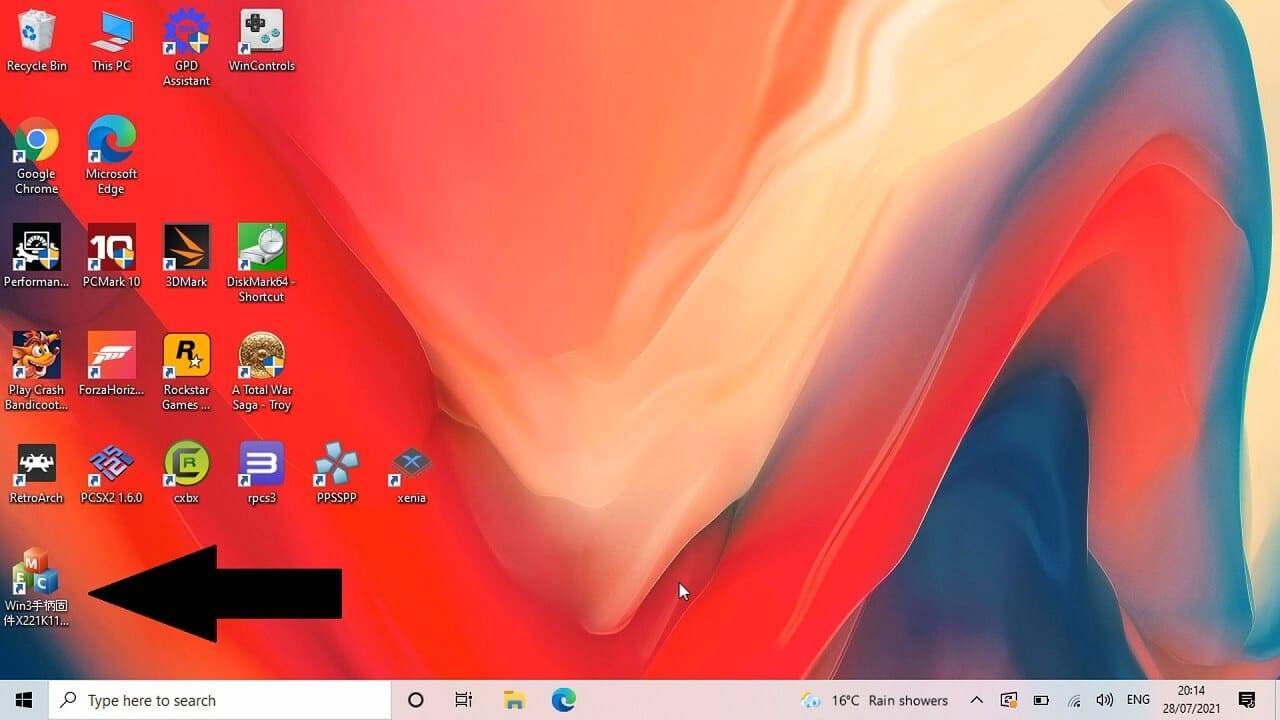
Tiks parādīta atjaunināšanas programmatūra. Programmatūrai būs nepieciešami daži mirkļi, lai pārbaudītu versiju numurus.
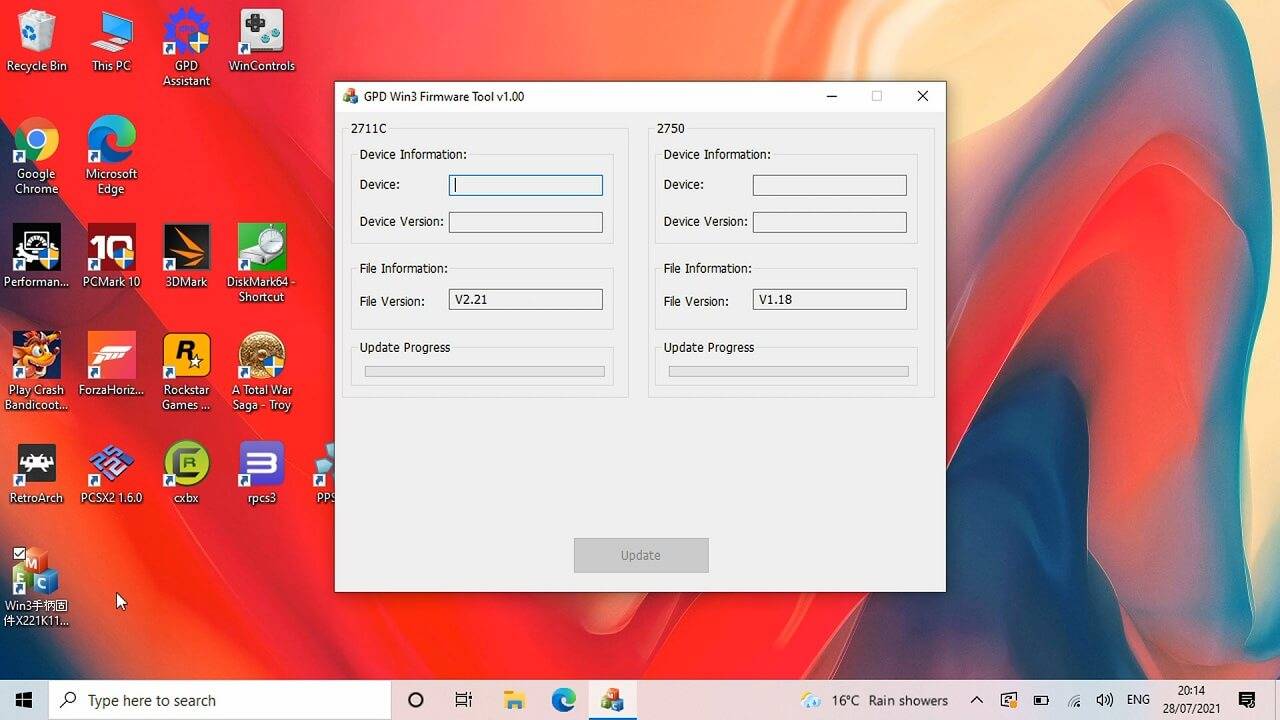
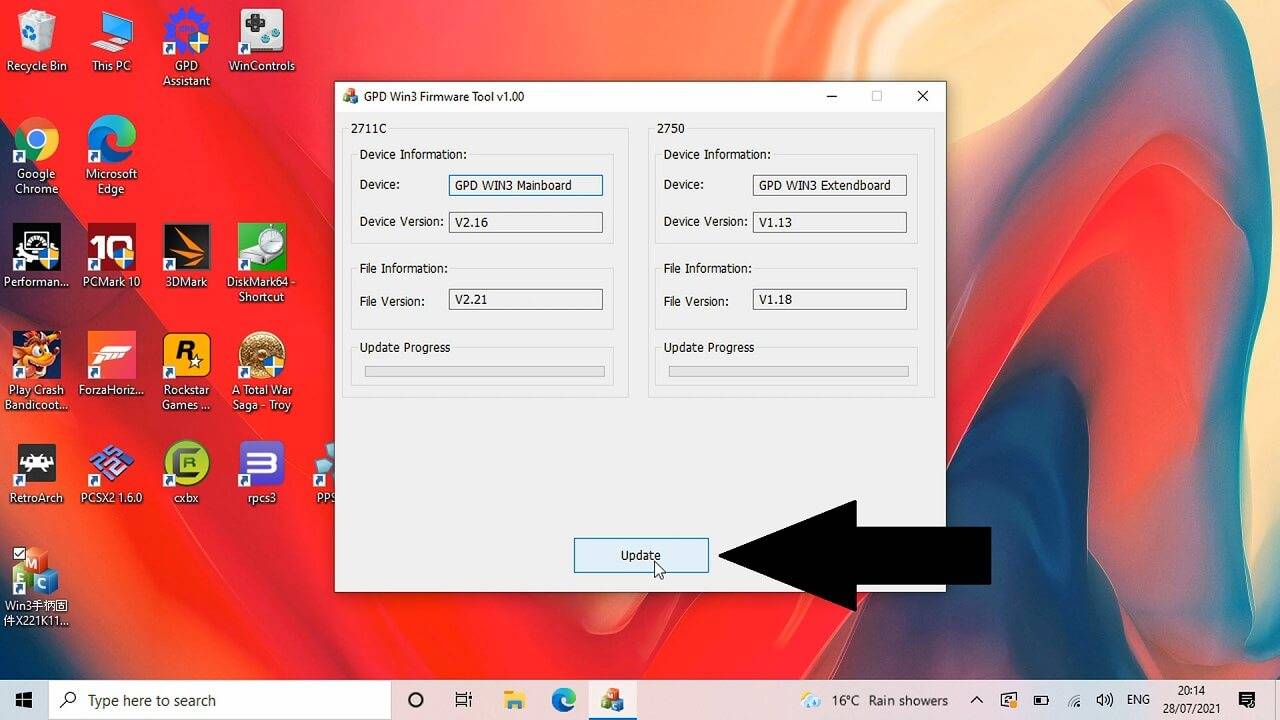
Pēc dažām sistēmas versiju pārbaudēm jums tiks piedāvāts veikt atjaunināšanu. Noklikšķiniet uz atjaunināšanas pogas, un tiks sākts atjaunināšanas process.
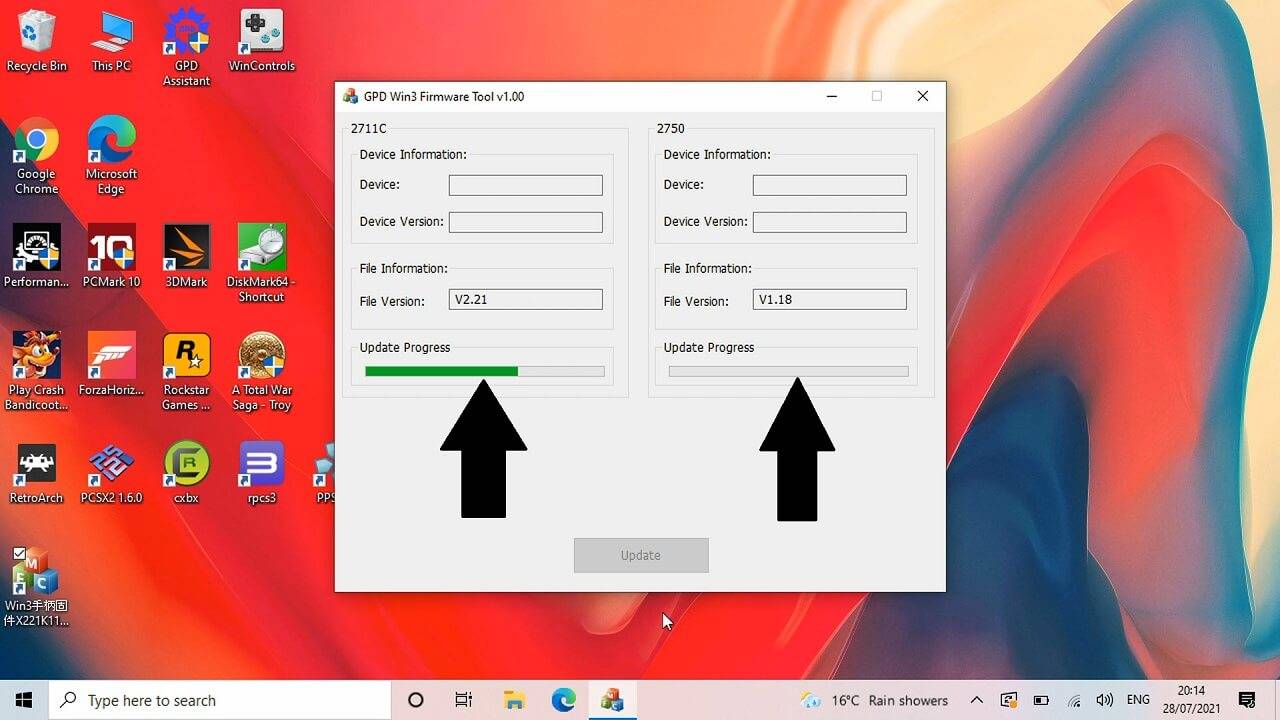
Šajā laikā neizslēdziet Win 3 un neaizveriet programmatūru. Process ilgs aptuveni vienu līdz divas minūtes, ko norāda zaļa josla diviem nepieciešamajiem atjauninājumiem.
Pēc dažiem mirkļiem jūs informēs, ka atjaunināšana ir pabeigta, ar apstiprinājumiem zaļā tekstā.
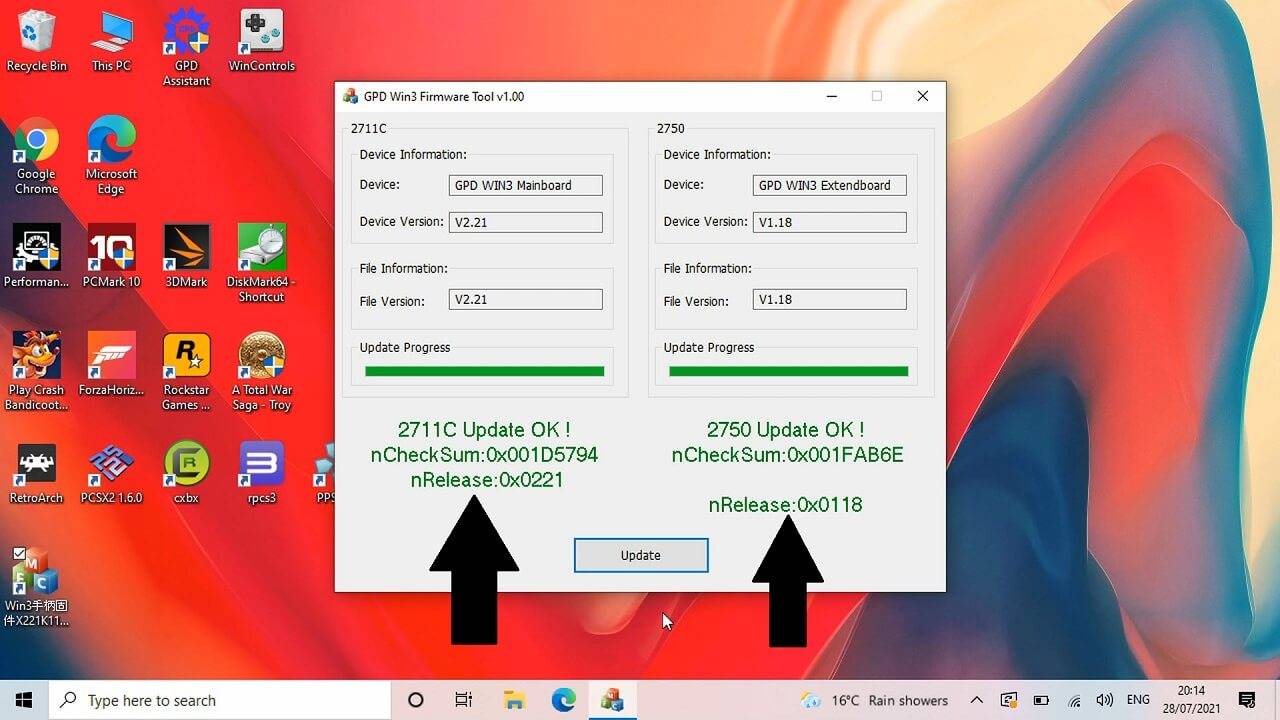
Tagad varat aizvērt programmatūru un restartēt GPD Win 3, lai piemērotu atjauninājumu. Jūsu GPD Win 3 BIOS tagad ir aktuāls!
Jautājumi & atbildes