




इस गाइड में प्रयुक्त फ़ाइलें
बदलाव का
- स्रोत गाइड: पुनः फ्लैश कैसे करें – GPD Win 3 (या: GPD Win 3 पर Windows कैसे स्थापित करें)
पुराने संस्करण रोलबैक के लिए डाउनलोड करने योग्य रहते हैं - प्रत्येक संस्करण की अपनी सत्यापित फ़ाइल होती है।
तो आपने फैक्ट्री रीसेट करने का प्रयास किया, लेकिन इससे आपकी समस्या ठीक नहीं हुई? आपके GPD Win 3 की समस्या निवारण में अगला कदम डिवाइस के फर्मवेयर को री-फ्लैश करना होगा। (या दूसरे शब्दों में: GPD Win 3 पर Windows पुनः इंस्टॉल करें)।
आपको आवश्यकता होगी:
- एक 16GB (या अधिक) USB फ्लैश ड्राइव
- फ़ाइलें डाउनलोड करने में सक्षम एक पीसी
अस्वीकरण: यह GPD Win 3 से सभी डेटा हटा देगा। जो भी डेटा या फ़ाइलें आप खोना नहीं चाहते, उनका बैकअप ले लें।
चरण 1: एक बूट करने योग्य USB तैयार करें
पहला कदम USB को पुनः इंस्टॉलेशन के लिए उपयोग करने योग्य तैयार करना है। यह आपकी USB ड्राइव को फ़ॉर्मेट करके किया जाता है।
आप यह कैसे करते हैं, यह विशेष रूप से मायने नहीं रखता (आप विंडोज़ के अंतर्निहित फ़ाइल फ़ॉर्मेटिंग सिस्टम या किसी तृतीय-पक्ष एप्लिकेशन का उपयोग कर सकते हैं), हालाँकि, यह महत्वपूर्ण है कि आप सुनिश्चित करें कि दो पैरामीटर सही हैं:
- पार्टीशन का नाम “WINPE” होना चाहिए
- पार्टीशन NTFS फ़ाइल फ़ॉर्मेट में होना चाहिए।
यदि इनमें से कोई भी पैरामीटर पूरा नहीं होता है, तो USB बूट करने योग्य नहीं होगा।
चरण 2: GPD Win 3 के लिए फ़ाइलें डाउनलोड करें
पहले आपको वास्तविक फर्मवेयर डाउनलोड करना होगा। यहाँ आपके पास दो विकल्प हैं:
आप फर्मवेयर को वैसे ही डाउनलोड कर सकते हैं जैसे GPD इसे प्रदान करते हैं। यहाँ लिंक है: https://go.droix.net/GPD-WIN-3-FW-FILES
या आप हमारे द्वारा तैयार की गई एक प्री-मेड इमेज फ़ाइल डाउनलोड कर सकते हैं। यहाँ लिंक है: https://go.droix.net/GPD-WIN-3-FW-IMG
चरण 3a: फ़ाइलें कॉपी करें
यदि आपने फर्मवेयर फ़ाइलें वैसे ही डाउनलोड की हैं, तो यहाँ आपको बस फर्मवेयर फ़ाइलों को USB ड्राइव की रूट में कॉपी करना है।
सबसे पहले, आपने जो ज़िप फ़ाइल डाउनलोड की है उसे निकालें। आप या तो इसका उपयोग कर सकते हैं में निहित टूल्स Windows, या आप किसी तृतीय-पक्ष टूल को डाउनलोड कर सकते हैं (हम सुझाव देते हैं 7zip).
सभी फ़ाइलें एक्सट्रैक्ट करने के बाद राइट क्लिक -> कॉपी करें, फिर USB ड्राइव पर जाएँ और राइट क्लिक -> पेस्ट करें। (आप CTRL+C -> CTRL+V भी कर सकते हैं, या कट और पेस्ट कर सकते हैं; जो भी आप पसंद करें!)
कॉपी हो जाने के बाद, USB स्टिक की सामग्री कुछ इस तरह दिखनी चाहिए:
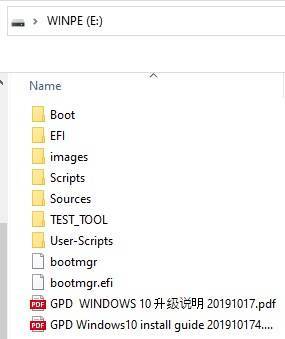
आपका USB अब री-फ्लैशिंग के लिए तैयार है। आप चरण 3b छोड़ सकते हैं, क्योंकि यह संबंधित है
चरण 3b: USB को फ्लैश करें
यदि आपने हमारे द्वारा तैयार की गई इमेज फ़ाइल डाउनलोड की है, तो आपको एक USB फ्लैशिंग टूल भी डाउनलोड करना होगा। हम व्यक्तिगत रूप से Win32 Disk Imager पसंद करते हैं, लेकिन ऐसे विकल्प भी हैं जिनमें से आप चुन सकते हैं जैसे Rufus, या ApplePi Baker (Macintosh उपयोगकर्ताओं के लिए)।
Win32 Disk Imager USB से .img फ़ाइलें बनाने के लिए एक हल्का, शक्तिशाली और उपयोग में आसान टूल है।
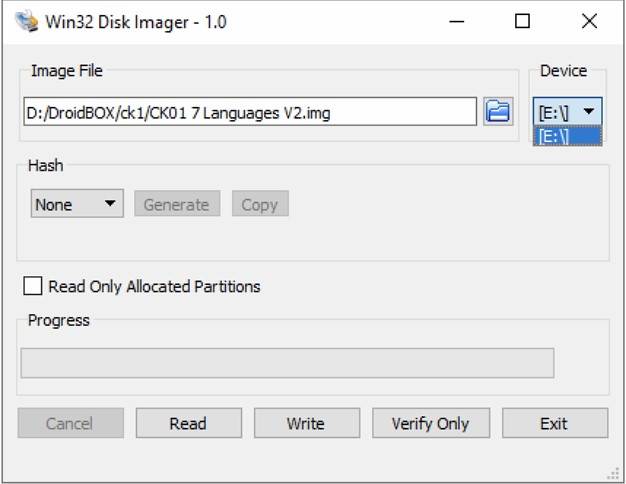
सुनिश्चित करें कि आपकी USB ड्राइव डाली गई है, और आपने इमेज फ़ाइल डाउनलोड कर ली है।
“Device” के अंतर्गत, उस ड्राइव लेटर का चयन करें जो USB ड्राइव से मेल खाता है। यदि आपके कंप्यूटर में केवल एक हार्ड ड्राइव/सॉलिड स्टेट ड्राइव है, तो USB को संभवतः स्वचालित रूप से ड्राइव लेटर D:\ सौंपा जाएगा, लेकिन जाँचना सुनिश्चित करें!
“Image File” के अंतर्गत, उस इमेज पर जाएँ जिसे आपने पहले डाउनलोड किया था। इससे वास्तव में कोई फर्क नहीं पड़ता कि यह कहाँ सहेजी गई है, जब तक आप इसे ढूँढ सकते हैं (और यह इस प्रक्रिया के दौरान स्थानांतरित नहीं होगी)
फिर, “Write” पर क्लिक करें, और प्रक्रिया शुरू हो जाएगी। आपके कंप्यूटर की गति और कनेक्टेड USB पोर्ट के आधार पर इसमें संभवतः लगभग 30 से 60 मिनट लगेंगे (आप इस बीच पीसी का उपयोग अन्य कामों के लिए कर सकते हैं, बस सुनिश्चित करें कि USB ड्राइव को डिस्कनेक्ट न करें, USB ड्राइव में कोई फ़ाइल जोड़ें/हटाएँ नहीं या एप्लिकेशन बंद न करें!)।
जब बार भर जाए और आपको पॉपअप मिले जो आपको सूचित करे कि इमेजिंग पूरी हो गई है, तो USB ड्राइव को निकालना सुरक्षित है।
चरण 4: GPD Win 3 पर USB में बूट करें
अंत में, आपको पिछले दो चरणों में से किसी एक में बनाए गए USB में बूट करना होगा।
ऐसा करने के लिए, USB को GPD Win 3 के शीर्ष पर स्थित USB पोर्ट में डालें। फिर डिवाइस को पावर ऑन करें और बूट मेनू तक पहुँचने के लिए बार-बार F7 कुंजी दबाएँ।
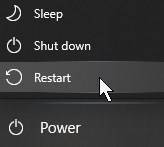
हालाँकि हम पाते हैं कि यह असंगत है क्योंकि डिवाइस जिस गति से बूट होता है (जिससे विंडो को पकड़ना कठिन हो जाता है)। यदि आप ऐसा नहीं कर सकते, तो आप इसके बजाय windows में प्रवेश कर सकते हैं, स्टार्ट मेनू खोल सकते हैं, फिर “Restart” चुनते समय SHIFT कुंजी दबाए रखें।
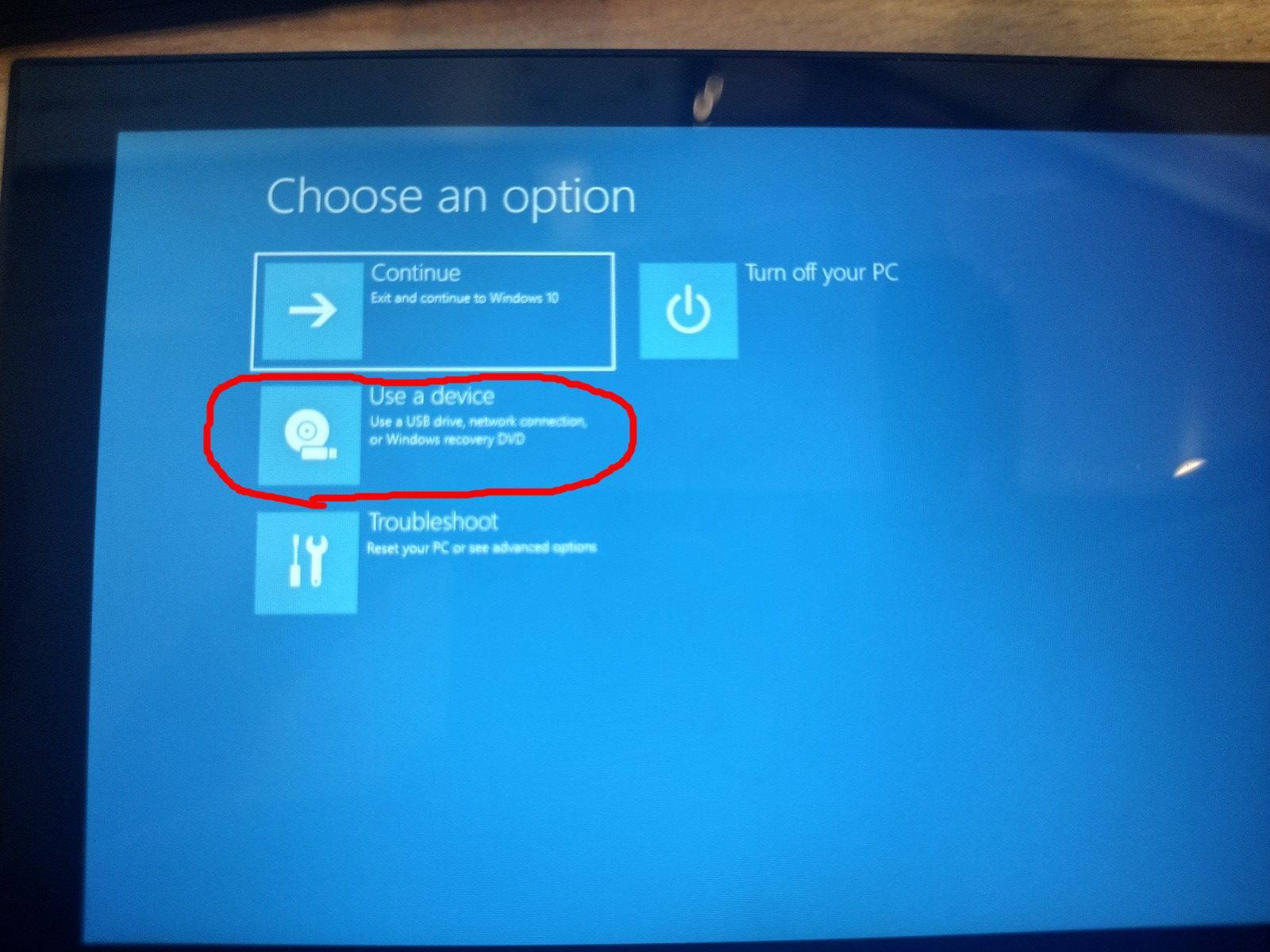
दिखाई देने वाले मेनू से “Use a Device” चुनें, और फिर उस डिवाइस का चयन करें जो आपके द्वारा उपयोग किए गए USB से मेल खाता है। उदाहरण के लिए: यदि आपने Kingston USB का उपयोग किया है, तो इसे “Kingston DataTraveller” जैसा कुछ कहा जा सकता है।
पुनः इंस्टॉलेशन प्रक्रिया अब स्वचालित रूप से आगे बढ़ेगी। जैसे ही सिस्टम आपके डिवाइस को मिटाने और Windows पुनः इंस्टॉल करने के लिए आवश्यक चरण करेगा, आपको नीले बैकग्राउंड पर इस तरह एक कमांड लाइन इंटरफ़ेस मिलेगा।
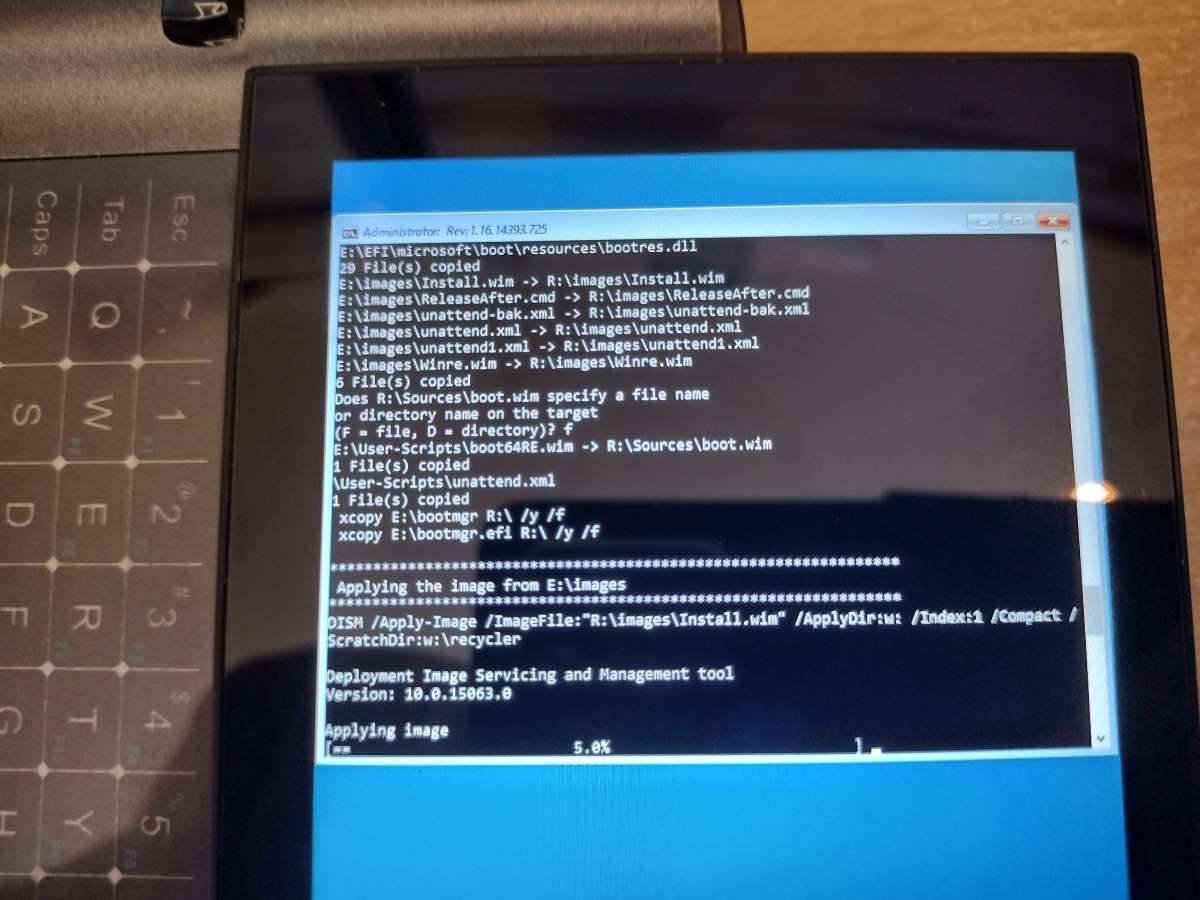
पूरा होने के बाद, सिस्टम स्वचालित रूप से Windows के एक नए इंस्टॉल में रीबूट हो जाएगा (इंस्टॉलेशन के बाद यह बंद नहीं होगा)!
अब आपका सिस्टम री-फ्लैश हो गया है। Windows के अपने नए इंस्टॉल का आनंद लें!
यहाँ तक पढ़ने के लिए धन्यवाद। GPD Win 3 से संबंधित अधिक टिप्स, ट्रिक्स और गाइड के लिए, नवीनतम अपडेट के लिए हमारे ब्लॉग पर नियमित रूप से देखते रहें! और यदि आप अपना खुद का GPD Win 3 खरीदने में रुचि रखते हैं, तो हमारी मुख्य साइट देखें, जहाँ हम वर्तमान में GPD Win 3 के दोनों संस्करणों को सूचीबद्ध करते हैं!
अगली बार तक!
प्रश्न और उत्तर