




Αν διαθέτετε ενισχυτή με δυνατότητα surround sound, τότε αφού ελέγξετε μόνο μερικές ρυθμίσεις, θα διαπιστώσετε ότι μπορείτε να απολαύσετε πλήρως καθηλωτικό ήχο με τη συσκευή σας DroiX®
Ορισμένα από αυτά τα βήματα θα εξαρτηθούν από τον ακριβή εξοπλισμό, το λογισμικό και τον ηχητικό εξοπλισμό σας.
Θα ήταν καλή ιδέα να γνωρίζετε τη συγκεκριμένη διαμόρφωσή σας πριν ξεκινήσετε, οπότε ακολουθεί ένας γρήγορος κατάλογος ελέγχου:
Πώς είναι συνδεδεμένο το σύστημα surround sound σας με το DroiX σας;

HDMI: Εάν διαθέτετε ενισχυτή AV, ενδέχεται να συνδέετε την τηλεόρασή σας σε αυτόν (με καλώδιο HDMI στην έξοδο HDMI του ενισχυτή) και στη συνέχεια να έχετε τη συσκευή DroiX συνδεδεμένη στην είσοδο HDMI του ενισχυτή.

Οπτικό/TOSLINK: Εάν το καλώδιο που συνδέει το DroiX σας με το σύστημα ήχου σας είναι πολύ λεπτό και τα βύσματα έχουν πλαστικό/γυαλί στη μέση, χρησιμοποιείτε μόνο το HDMI για το σήμα βίντεο προς την τηλεόρασή σας. Εάν είναι η πρώτη φορά που χρησιμοποιείτε ένα τέτοιο καλώδιο και δυσκολεύεστε να το συνδέσετε, ελέγξτε ότι έχει περιστραφεί σωστά (ώστε το επίπεδο τμήμα να ταιριάζει με το επίπεδο τμήμα της υποδοχής) και ότι το κάλυμμα έχει αφαιρεθεί προσεκτικά από το βύσμα.

Ομοαξονικό: Εάν η σύνδεση με τον ενισχυτή σας είναι ψηφιακή, αλλά χρησιμοποιεί μεταλλικό βύσμα (είτε βύσμα ακουστικών 3,5 mm είτε ένα μονό βύσμα RCA/phono) για σύνδεση με το DroiX σας, τότε και πάλι το καλώδιο HDMI σας χρησιμοποιείται ΜΟΝΟ για βίντεο. Μπορεί να διαπιστώσετε ότι η υποδοχή του ενισχυτή σας είναι πορτοκαλί.
Ποια έκδοση του Android είναι εγκατεστημένη στη συσκευή σας;
Android: Εάν διαθέτετε T8-S ή T8, χρησιμοποιείτε την έκδοση KitKat του Android.
Εάν πρόκειται για T8-S Plus v1, T8-S Plus v2, T8 Mini, iMXQpro ή iMXQpro v2, τότε Lollipop ή Marshmallow είναι η έκδοση του Android στη συσκευή σας.
Εάν δεν είστε σίγουροι, πατήστε το εικονίδιο Ρυθμίσεις στην αρχική σας οθόνη και, στη συνέχεια, αναζητήστε ένα κουμπί Περισσότερες ρυθμίσεις ή μια καρτέλα «Για προχωρημένους» και έπειτα ένα κουμπί Περισσότερες ρυθμίσεις. Τώρα κάντε κύλιση προς τα κάτω και αναζητήστε μια καταχώριση «Σχετικά με το τηλέφωνο/tablet/συσκευή» για να κάνετε κλικ. Θα πρέπει τώρα να βλέπετε μια αναφορά σε έκδοση 4.4 ή 5. Οι συσκευές KitKat θα αναφέρουν 4.4, ενώ οι Lollipop θα αναφέρουν 5.κάτι.
Εάν χρησιμοποιείτε OpenELEC ή LibreELEC αντί για Kodi/DBMC στο λειτουργικό σύστημα Android, οι ρυθμίσεις καλύπτονται επίσης πιο κάτω σε αυτή τη σελίδα.
Ποια έκδοση της εφαρμογής Media Centre χρησιμοποιείτε;
Ανοίξτε την εφαρμογή που χρησιμοποιείτε συνήθως για διαδικτυακή ψυχαγωγία. Αυτή θα είναι συνήθως το Kodi, το DroiX Media Centre (DBMC) ή το XBMC. Βρείτε το μενού SYSTEM στην εφαρμογή και αναζητήστε μια καταχώριση System Info για να κάνετε κλικ. Εάν αναφέρει ότι εκτελείτε έκδοση παλαιότερη από 16.0 ή 16.1, παρακαλούμε ενημερώστε.
Ο ευκολότερος τρόπος για να το κάνετε αυτό είναι μέσω του Play Store της Google. Εάν δεν το έχετε χρησιμοποιήσει ξανά, παρακαλούμε επισκεφθείτε το https://droix.net/first-run-of-googles-play-store πρώτα. Εάν είστε σίγουροι ότι έχετε εγκατεστημένη έκδοση του Kodi παλαιότερη από 16.1, μπορείτε να αναζητήσετε Kodi, στη συνέχεια κάντε κλικ στο κουμπί Απεγκατάσταση και έπειτα επιβεβαιώστε ότι είστε σίγουροι. Μόλις ολοκληρωθεί η διαδικασία, μπορείτε τώρα να χρησιμοποιήσετε το κουμπί Εγκατάσταση για να εγκατασταθεί η τελευταία έκδοση του Kodi για εσάς.
Εάν χρειάζεται να ενημερώσετε το DroiX Media Centre (DBMC), μπορείτε να το κάνετε με την εφαρμογή DroiX Market. Αυτή η αγορά εφαρμογών είναι προεγκατεστημένη στα περισσότερα πρόσφατα firmware DroiX, ή μπορείτε να την κατεβάσετε και να την εγκαταστήσετε από https://droidbox.co.uk/blog/droidbox-market . Μόλις ανοίξει το DroiX Market, κάντε κύλιση προς τα κάτω στην ενότητα Kodi/DBMC/SPMC και ανοίξτε την πλήρως κάνοντας κλικ στο εικονίδιο. Μπορείτε τώρα να εγκαταστήσετε το DBMC. Εάν ενημερώνετε από μια πολύ παλιά έκδοση, τότε μπορεί να θέλετε να απεγκαταστήσετε την παλιά έκδοση στη συνέχεια. Οι νεότερες εγκαταστάσεις DBMC θα ενημερώνονται χωρίς να χρειάζεται να απεγκαταστήσετε την παλιά έκδοση.
Εάν εκτελείτε XBMC (επιβεβαιώστε μέσω του μενού System Info που αναφέρθηκε προηγουμένως, ΜΗ βασίζεστε στην ετικέτα της συντόμευσης στην αρχική σας οθόνη), θα θελήσετε να ενημερώσετε είτε σε Kodi είτε σε DBMC.
Τι να ελέγξετε:
Οπτική/TOSLINK
Για να διασφαλίσετε ότι αυτός ο τύπος σύνδεσης χρησιμοποιείται σωστά, παρακαλούμε δείτε https://droix.net/optical-out-on-a-t8-with-kodi για ρυθμίσεις διαμόρφωσης.
HDMI
Εάν χρησιμοποιείτε καλώδιο HDMI και δεν έχετε αλλάξει ήδη τις ρυθμίσεις, κανονικά μπορείτε να μεταβείτε απευθείας στην ενότητα Kodi παρακάτω.
Android
Lollipop/Marshmallow


Ξεκινώντας από την αρχική οθόνη του Android, παρακαλούμε κάντε κλικ στο εικονίδιο με τα δύο γρανάζια, για να μεταφερθείτε στην οθόνη Ρυθμίσεων.
Από εδώ, κάντε κλικ στο εικονίδιο ήχων και στη συνέχεια στο εικονίδιο Ψηφιακοί ήχοι στα δεξιά.
Εάν η αυτόματη ανίχνευση δεν έχει οδηγήσει στη χρήση της σωστής υποδοχής για Ήχο, επιλέξτε HDMI εάν χρησιμοποιείτε αυτόν τον τύπο σύνδεσης, και SPDIF εάν χρησιμοποιείτε το λεπτό καλώδιο ήχου TOSLINK. Εάν ο ενισχυτής σας δεν είναι ικανός να επεξεργαστεί τον ήχο που αποστέλλεται, επιστρέψτε στην επιλογή PCM .
KitKat


Πρώτα κάντε κλικ στο εικονίδιο Ρυθμίσεις (δύο γρανάζια) και μετά κάντε κλικ στην κόκκινη καρτέλα Για προχωρημένους. Εάν η αυτόματη ανίχνευση ψηφιακού ήχου δεν έχει οδηγήσει σε λήψη σήματος από τον ενισχυτή σας, παρακαλούμε απενεργοποιήστε την και επιλέξτε την παρακάτω γραμμή.
Εάν χρησιμοποιείτε καλώδιο HDMI για σύνδεση με τον ενισχυτή σας, τότε η διέλευση HDMI είναι η επιλογή που πρέπει να επιλέξετε. Ομοίως, εάν χρησιμοποιείτε καλώδιο TOSLINK, επιλέξτε την καταχώρηση διέλευσης SPDIF.
Όπως και με τις συσκευές Lollipop, εάν ο ενισχυτής σας δεν μπορεί να επεξεργαστεί τον ακατέργαστο ήχο, επιλέξτε την επιλογή PCM.
Kodi Jarvis (Android και OpenELEC)


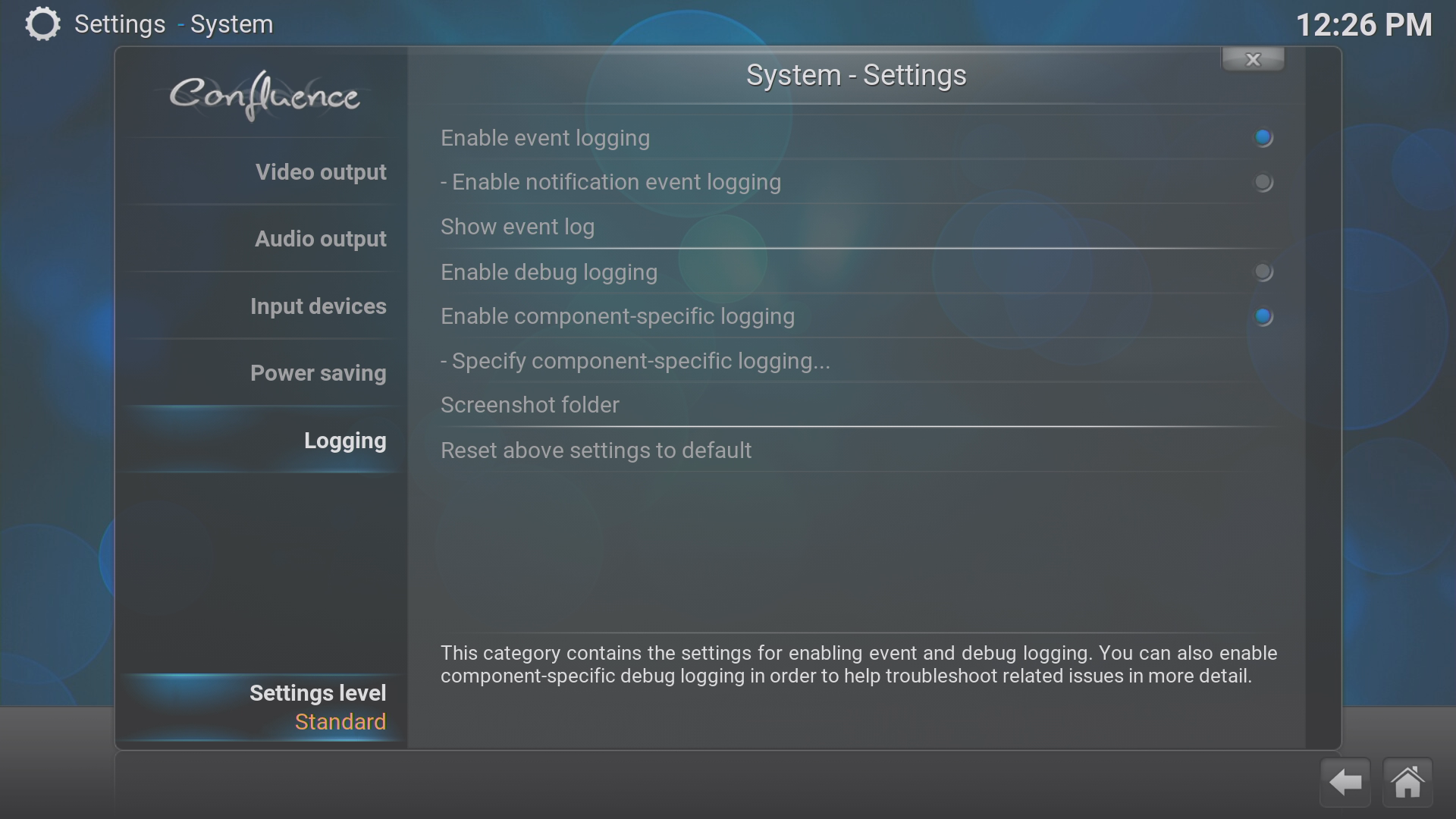
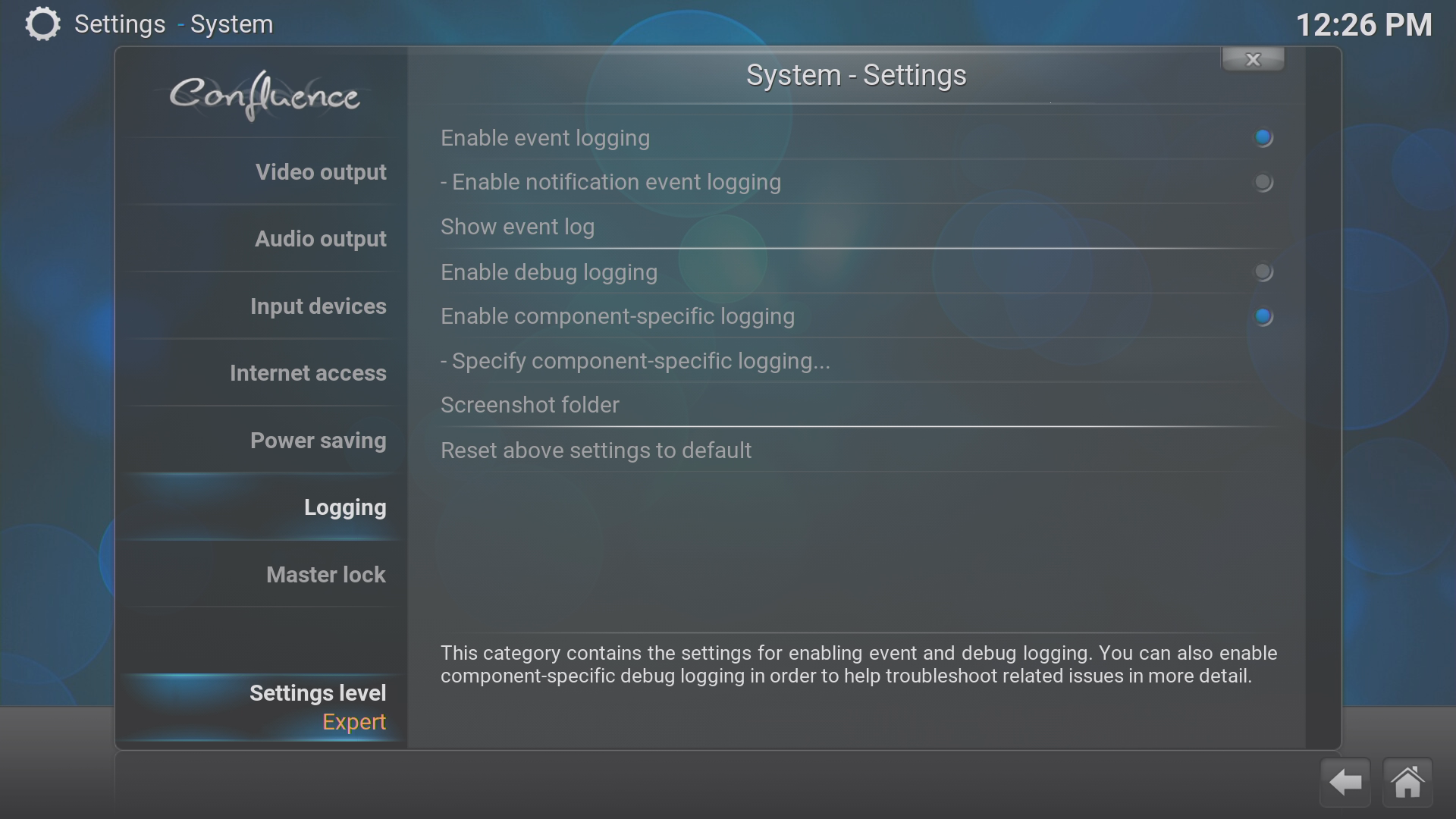
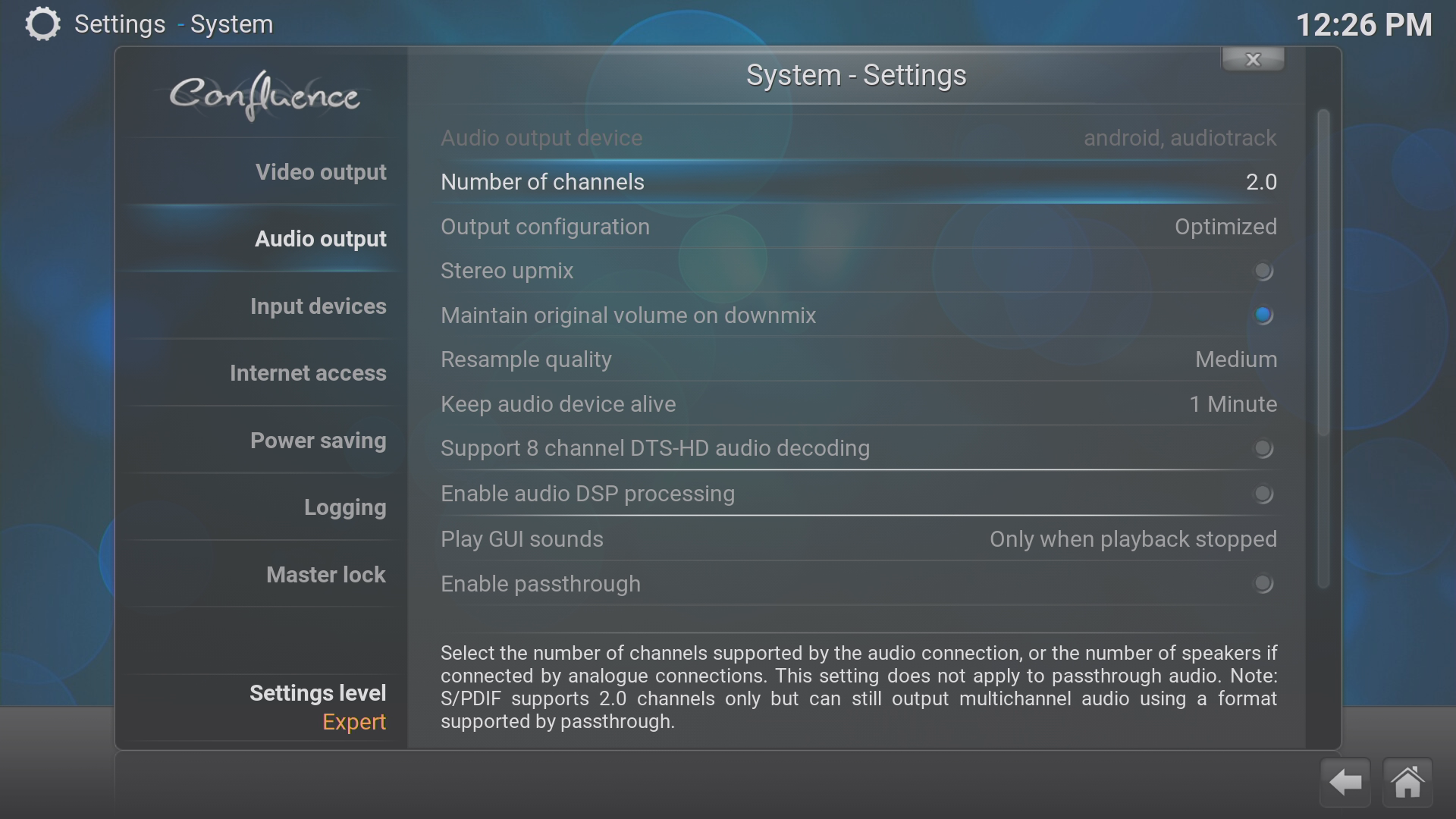
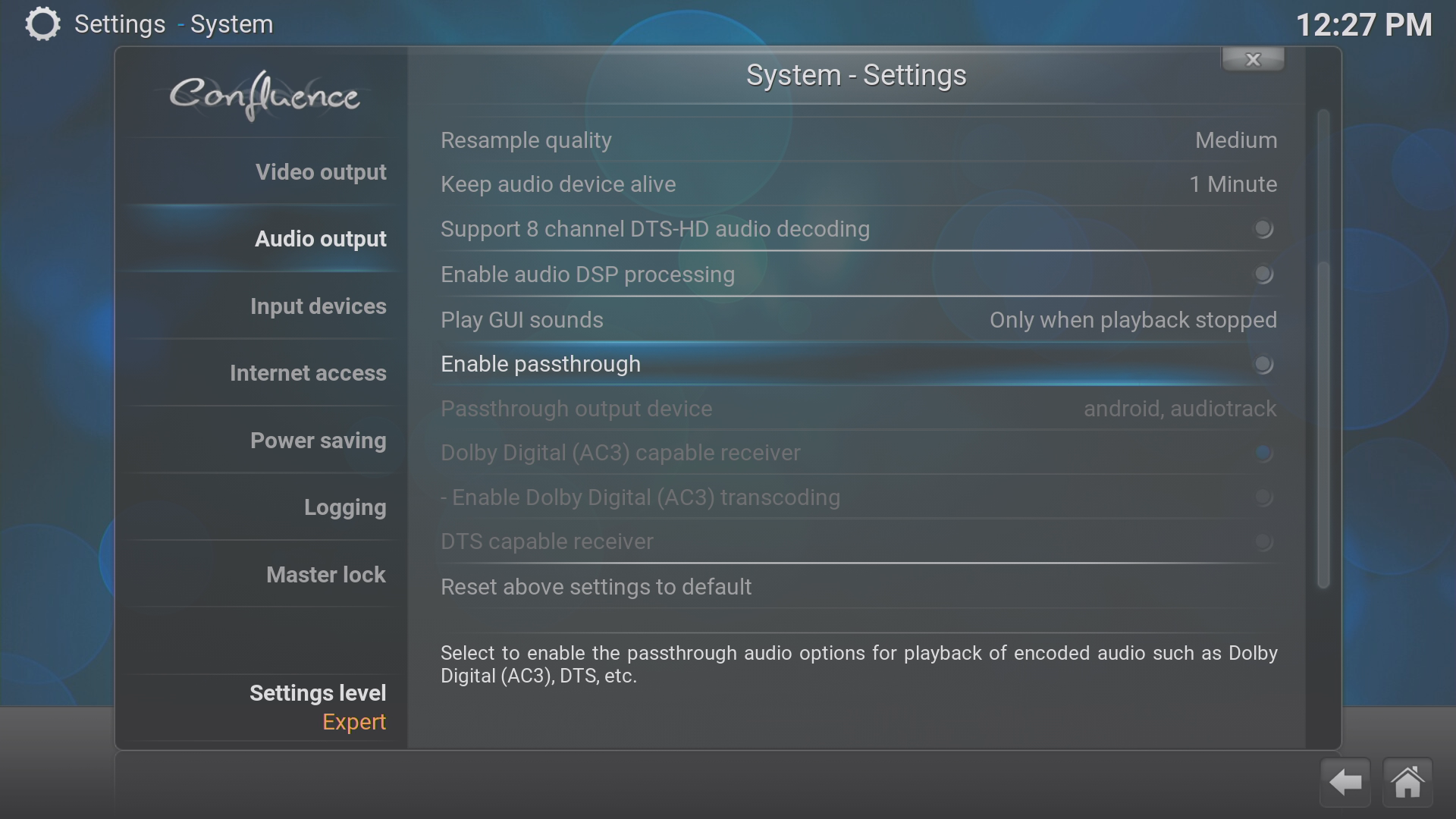
Ανοίξτε το Kodi και κάντε κλικ στο μενού SYSTEM
Τώρα κάντε κλικ στην κάτω καταχώρηση (που ονομάζεται επίσης SYSTEM)
Κάντε κλικ στο Επίπεδο Ρυθμίσεων μέχρι να επιλεγεί το EXPERT
Επιλέξτε την περιοχή Έξοδος Ήχου
Βεβαιωθείτε ότι ο Αριθμός Καναλιών έχει οριστεί σε 2.0
Εάν ο ενισχυτής σας μπορεί να χειριστεί εγγενώς τους κωδικοποιητές ήχου που χρησιμοποιούν τα αρχεία πολυμέσων σας, μπορείτε να ενεργοποιήσετε τη διέλευση.
Εάν δεν είστε βέβαιοι, παρακαλούμε αφήστε αυτή τη ρύθμιση ως έχει. Ελέγξτε το εγχειρίδιο του εξοπλισμού οπτικοακουστικών μέσων σας για πληροφορίες σχετικά με τις δυνατότητές του όσον αφορά το Dolby Digital, το DTS και το AC3. Γενικά, εάν είστε βέβαιοι ότι το υλικό σας μπορεί να το υποστηρίξει, ενεργοποιήστε τη Διέλευση Ήχου και στη συνέχεια τη Μετακωδικοποίηση (ώστε να έχουν και οι δύο μπλε κουκκίδες) και στη συνέχεια το ίδιο με το DTS – εάν ο ενισχυτής σας μπορεί να χειριστεί αυτές τις μορφές.
DBMC και LibreELEC 7

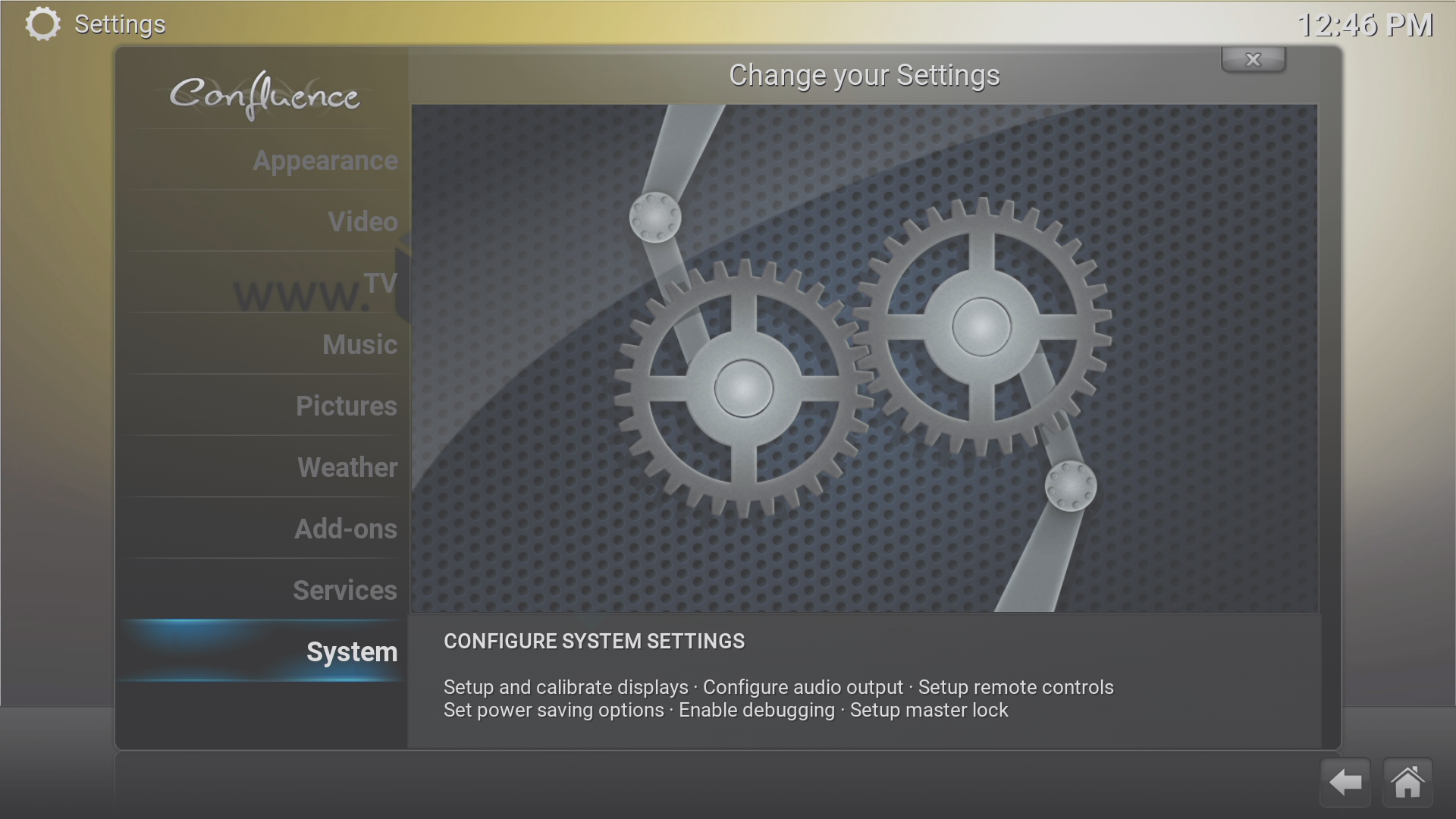
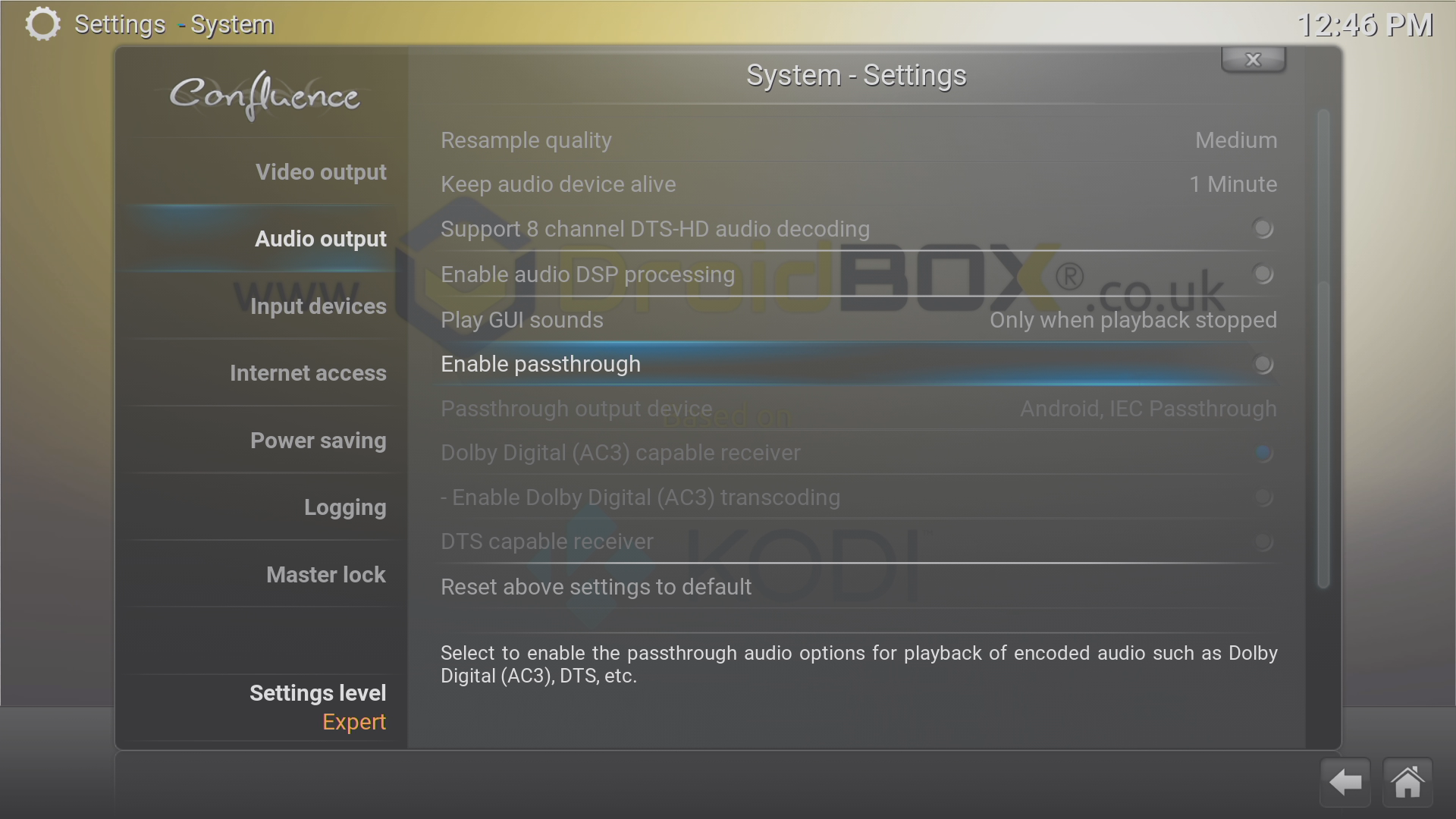
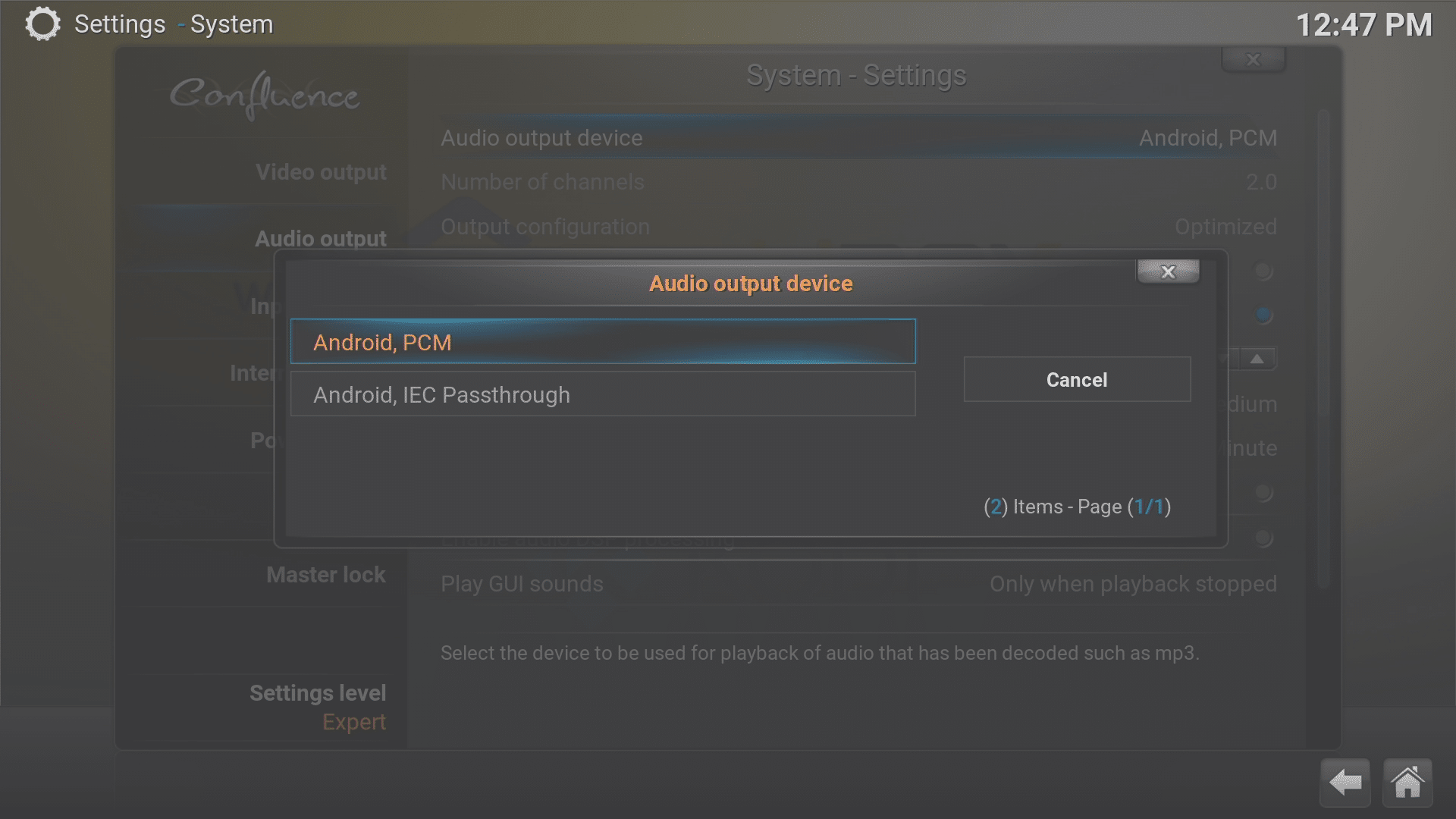
Ανοίξτε το DBMC και κάντε κλικ στο μενού SYSTEM
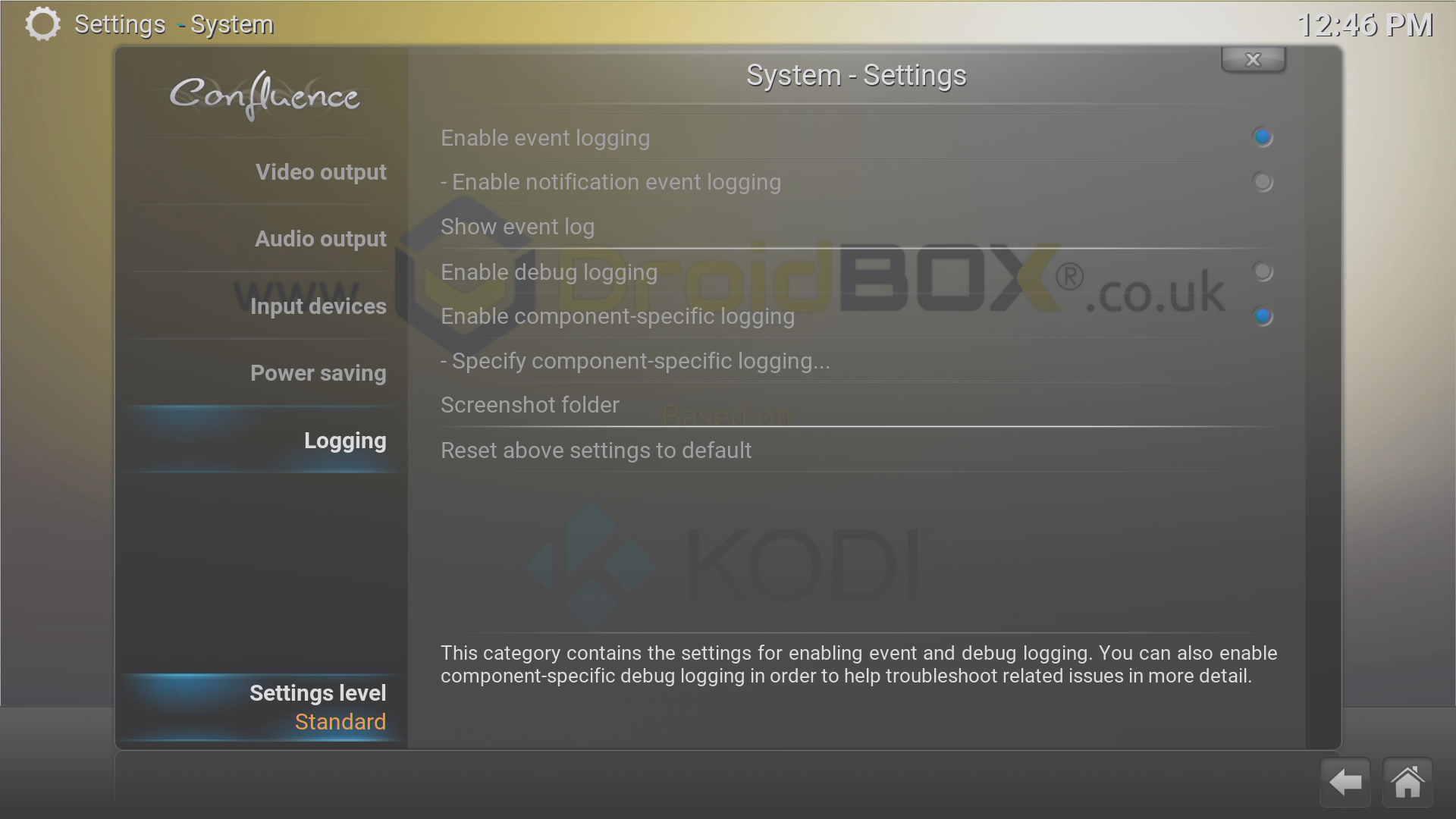
Τώρα κάντε κλικ στην κάτω καταχώρηση (που ονομάζεται και πάλι SYSTEM)
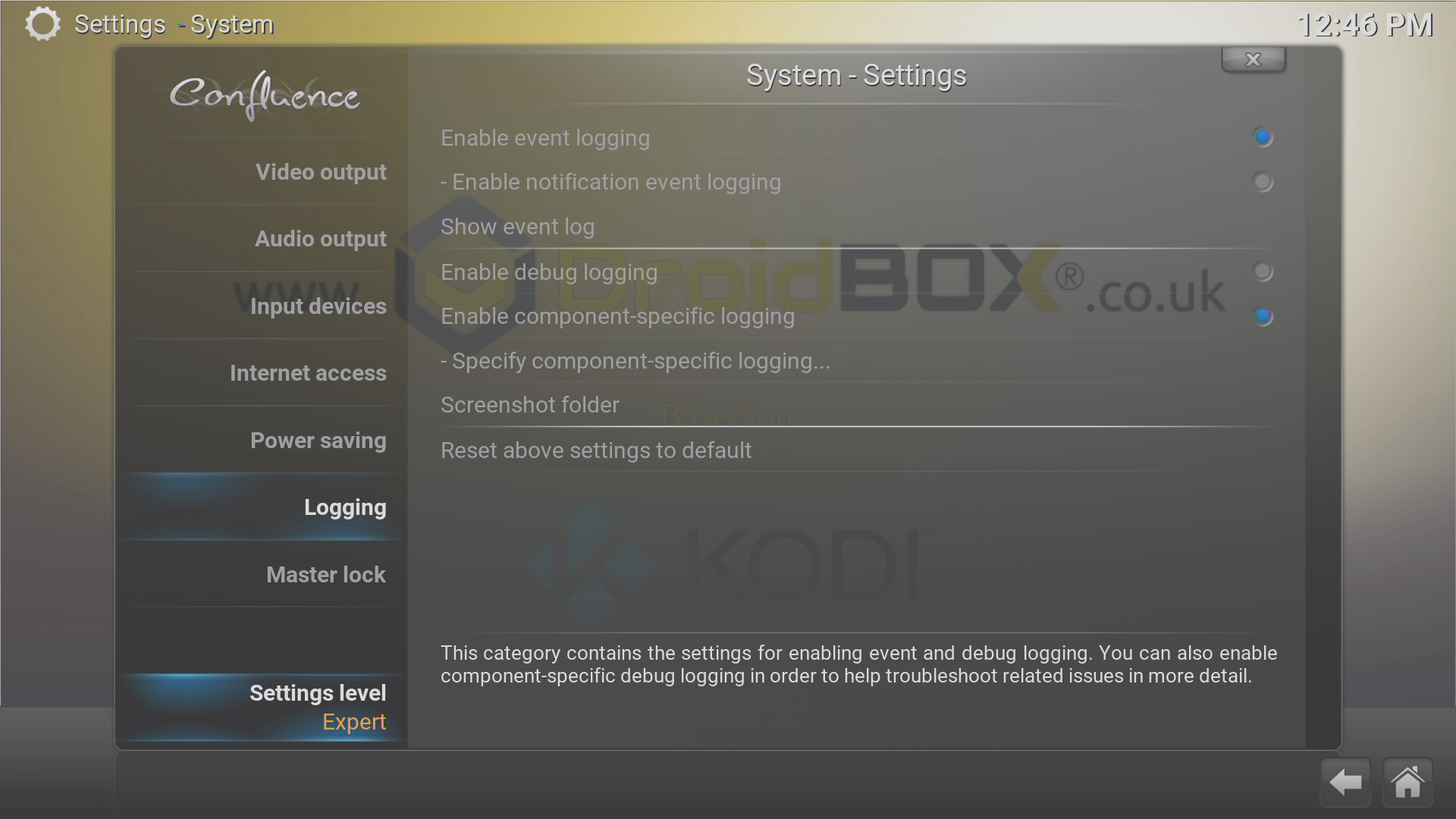
Κάντε κλικ στο Επίπεδο Ρυθμίσεων μέχρι να επιλεγεί το EXPERT
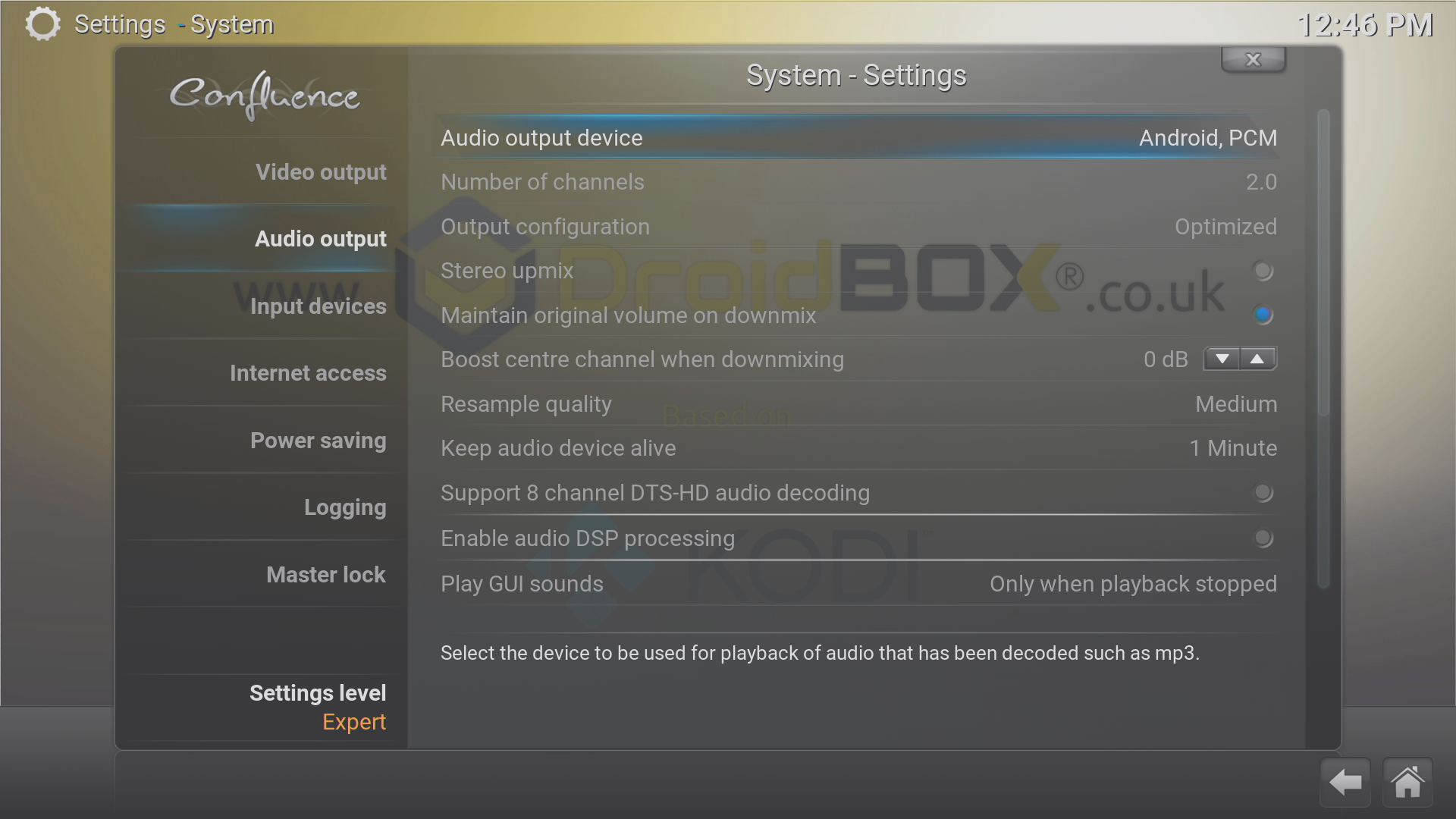
Επιλέξτε την περιοχή Έξοδος Ήχου
Βεβαιωθείτε ότι ο Αριθμός Καναλιών έχει οριστεί σε 2.0
Εάν ο ενισχυτής σας μπορεί να χειριστεί εγγενώς τους κωδικοποιητές ήχου που χρησιμοποιούν τα αρχεία πολυμέσων σας, μπορείτε να ενεργοποιήσετε την επιλογή Διέλευση ή να αλλάξετε τη συσκευή εξόδου σε IEC Passthrough. Στο LibreELEC το όνομα της συσκευής θα είναι διαφορετικό.
Εάν δεν είστε βέβαιοι, παρακαλούμε αφήστε και τις δύο αυτές ρυθμίσεις ως έχουν. Ελέγξτε το εγχειρίδιο του εξοπλισμού οπτικοακουστικών μέσων σας για πληροφορίες σχετικά με τις δυνατότητές του όσον αφορά το Dolby Digital, το DTS και το AC3. Γενικά, εάν είστε βέβαιοι ότι το υλικό σας μπορεί να το υποστηρίξει, ενεργοποιήστε τη Διέλευση Ήχου και στη συνέχεια τη Μετακωδικοποίηση (ώστε να έχουν και οι δύο μπλε κουκκίδες) και στη συνέχεια το ίδιο με το DTS – εάν ο ενισχυτής σας μπορεί να χειριστεί αυτές τις μορφές.
Kodi Krypton σε Android


Εκκινήστε τη συσκευή σας σε Android και ανοίξτε το Kodi
Κάντε κλικ στο εικονίδιο Ρυθμίσεις/Σύστημα στην επάνω αριστερή γωνία
Κάντε κλικ στην καταχώρηση ρυθμίσεων Συστήματος
Κάντε κλικ στην κάτω καταχώρηση στα αριστερά μέχρι να εμφανιστεί το “Expert”
Ο αριθμός καναλιών θα πρέπει να είναι 2.0
Εάν ο ενισχυτής σας μπορεί να χειριστεί εγγενώς τα ηχητικά codec που χρησιμοποιούν τα αρχεία πολυμέσων σας, μπορείτε να ενεργοποιήσετε την επιλογή Allow Passthrough.
Εάν δεν είστε βέβαιοι, παρακαλούμε αφήστε και τις δύο αυτές ρυθμίσεις ως έχουν. Συμβουλευτείτε το εγχειρίδιο του εξοπλισμού AV σας για πληροφορίες σχετικά με τις δυνατότητές του όσον αφορά το Dolby Digital, το DTS και το AC3. Γενικά, εάν είστε βέβαιοι ότι το υλικό σας μπορεί να το υποστηρίξει, ενεργοποιήστε το Audio Passthrough και στη συνέχεια το Transcoding (ώστε και τα δύο να έχουν μπλε κουκκίδες) και έπειτα το ίδιο με τα άλλα codec που αναφέρονται – εάν ο ενισχυτής σας μπορεί να χειριστεί αυτές τις μορφές εγγενώς.
Kodi Krypton σε LibreELEC 8

Εκκινήστε τη συσκευή σας σε LibreELEC
Κάντε κλικ στο εικονίδιο Settings/System στην επάνω αριστερή γωνία
Κάντε κλικ στην καταχώριση System settings
Κάντε κλικ στην κάτω καταχώριση στα αριστερά έως ότου εμφανιστεί το “Expert”
Η συσκευή εξόδου ήχου θα πρέπει να ξεκινά με “ALSA: Default”
Ο αριθμός καναλιών θα πρέπει να είναι 2.0
Εάν ο ενισχυτής σας μπορεί να χειριστεί εγγενώς τα ηχητικά codec που χρησιμοποιούν τα αρχεία πολυμέσων σας, μπορείτε να ενεργοποιήσετε την επιλογή Allow Passthrough ή να αλλάξετε τη συσκευή εξόδου σε ALSA: AML-M8AUDIO, HDMI.
Εάν δεν είστε βέβαιοι, παρακαλούμε αφήστε και τις δύο αυτές ρυθμίσεις ως έχουν. Συμβουλευτείτε το εγχειρίδιο του εξοπλισμού AV σας για πληροφορίες σχετικά με τις δυνατότητές του όσον αφορά το Dolby Digital, το DTS και το AC3. Γενικά, εάν είστε βέβαιοι ότι το υλικό σας μπορεί να το υποστηρίξει, ενεργοποιήστε το Audio Passthrough και στη συνέχεια το Transcoding (ώστε και τα δύο να έχουν μπλε κουκκίδες) και έπειτα το ίδιο με τα άλλα codec που αναφέρονται – εάν ο ενισχυτής σας μπορεί να χειριστεί αυτές τις μορφές εγγενώς.
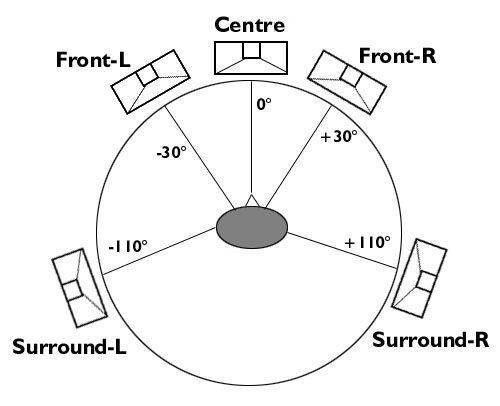
Τοποθέτηση Ηχείων
Για βέλτιστη διαμόρφωση/αναπαράσταση surround ήχου, μπορεί να θέλετε να ελέγξετε την τοποθέτηση των ηχείων σας, σε σχέση με το σημείο όπου θα κάθεστε. Η ακριβής τοποθέτηση μπορεί να απαιτεί να λάβετε υπόψη την ακουστική και τις πραγματικές διαστάσεις του χώρου σας.
Ελπίζουμε ότι αυτός ο οδηγός σάς βοήθησε να διαμορφώσετε τη συσκευή DroiX για surround ήχο. Σημειώστε ότι οι DroiX δεν είναι σε θέση να υποστηρίξουν υλικό τρίτων, όπως εξοπλισμό AV.
Ορισμένα βίντεο ενδέχεται να είναι εγγεγραμμένα μόνο σε στερεοφωνικό ήχο 2 καναλιών. Σε αυτές τις περιπτώσεις μπορεί να διαπιστώσετε ότι ο ενισχυτής σας διαθέτει ρύθμιση για “πλήρωση” των καναλιών surround με ήχο από τη στερεοφωνική πληροφορία.
Για περαιτέρω πληροφορίες ή βοήθεια σχετικά με τη χρήση Surround Sound με DroiX και Kodi/DBMC, επισκεφθείτε https://DroidBOXForums.com όπου η κοινότητά μας συζητά αυτά τα θέματα.
Ερωτήσεις & απαντήσεις