




إذا كان لديك مضخم صوت قادر على الصوت المحيطي، فبعد التحقق من بضع إعدادات فقط، ستجد أنه يمكنك الاستمتاع بصوت غامر بالكامل مع جهاز DroiX®
تعتمد بعض هذه الخطوات على أجهزتك وبرامجك ومعداتك الصوتية بالتحديد.
سيكون من الجيد أن تكون على دراية بإعدادك الخاص قبل أن تبدأ، لذا إليك قائمة تحقق سريعة:
كيف يتم توصيل نظام الصوت المحيطي الخاص بك بجهاز DroiX؟

HDMI: إذا كان لديك مضخم صوت وفيديو (AV)، فقد تقوم بتوصيل تلفازك به (باستخدام كابل HDMI إلى مخرج HDMI الخاص بالمضخم) ثم يكون جهاز DroiX متصلاً بمدخل HDMI الخاص بالمضخم.

بصري/TOSLINK: إذا كان الكابل الذي يربط جهاز DroiX بنظام الصوت لديك رفيعًا جدًا، وكانت القوابس تحتوي على بلاستيك/زجاج في المنتصف، فأنت تستخدم HDMI فقط لإشارة الفيديو إلى تلفازك. إذا كانت هذه أول مرة تستخدم فيها مثل هذا الكابل وتجد صعوبة في توصيله، فتحقق من أنه مُدار بشكل صحيح (بحيث يتطابق الجزء المسطح مع القسم المسطح من المقبس) ومن إزالة الغطاء بعناية من القابس.

محوري: إذا كان الاتصال بالمضخم رقميًا، لكنه يستخدم قابسًا معدنيًا (إما قابس سماعة رأس 3.5 مم أو قابس RCA/فونو واحد) للاتصال بجهاز DroiX، فمرة أخرى يكون كابل HDMI الخاص بك مستخدمًا للفيديو فقط. قد تجد أن مقبس المضخم لديك برتقالي اللون.
ما إصدار Android المثبّت على جهازك؟
Android: إذا كنت تمتلك T8-S أو T8، فأنت تشغّل إصدار KitKat من Android.
إذا كان الجهاز T8-S Plus v1 أو T8-S Plus v2 أو T8 Mini أو iMXQpro أو iMXQpro v2 فإن Lollipop أو Marshmallow هو إصدار Android على جهازك.
إذا لم تكن متأكدًا، انقر على أيقونة الإعدادات على شاشتك الرئيسية، ثم ابحث عن زر مزيد من الإعدادات أو علامة تبويب “متقدم” ثم زر مزيد من الإعدادات. الآن مرر لأسفل وابحث عن إدخال “حول الهاتف/الجهاز اللوحي/الجهاز” لتنقر عليه. يجب أن ترى الآن إشارة إلى إصدار 4.4 أو 5. ستحتوي أجهزة KitKat على ذكر 4.4، بينما سيذكر Lollipop الإصدار 5.شيء ما.
إذا كنت تستخدم OpenELEC أو LibreELEC بدلاً من Kodi/DBMC في نظام تشغيل Android، فالإعدادات مشمولة أيضًا في الجزء الأسفل من هذه الصفحة.
ما إصدار تطبيق مركز الوسائط الذي تستخدمه؟
افتح التطبيق الذي تستخدمه عادةً للترفيه عبر الإنترنت. سيكون هذا عادةً Kodi أو DroiX Media Centre (DBMC) أو XBMC. ابحث عن قائمة SYSTEM في التطبيق وابحث عن إدخال System Info لتنقر عليه. إذا أبلغك أنك تشغّل إصدارًا أقدم من 16.0 أو 16.1، فيرجى التحديث.
أسهل طريقة للقيام بذلك هي عبر متجر Google Play. إذا لم تكن قد استخدمته من قبل، فيرجى زيارة https://droix.net/first-run-of-googles-play-store أولاً. إذا كنت متأكدًا من أن لديك إصدارًا أقدم من 16.1 من Kodi مثبتًا، يمكنك البحث عن Kodi، ثم النقر على زر إلغاء التثبيت، ثم تأكيد أنك متأكد. بمجرد اكتمال العملية، يمكنك الآن استخدام زر التثبيت لتثبيت أحدث إصدار من Kodi لك.
إذا كنت بحاجة إلى تحديث DroiX Media Centre (DBMC)، يمكنك القيام بذلك باستخدام تطبيق DroiX Market الخاص بنا. سوق التطبيقات هذا مثبّت مسبقًا على معظم إصدارات DroiX الحديثة، أو يمكنك تنزيله وتثبيته من https://droidbox.co.uk/blog/droidbox-market . بمجرد فتح DroiX Market، مرر لأسفل إلى قسم Kodi/DBMC/SPMC وافتحه بالكامل بالنقر على الأيقونة. يمكنك الآن تثبيت DBMC. إذا كنت تقوم بالتحديث من إصدار قديم جدًا فقد ترغب في إلغاء تثبيت الإصدار القديم بعد ذلك. سيتم تحديث عمليات تثبيت DBMC الأحدث دون الحاجة إلى إلغاء تثبيت الإصدار القديم.
إذا كنت تشغّل XBMC (تأكد عبر قائمة System Info المذكورة سابقًا، لا تعتمد على تسمية الاختصار على شاشتك الرئيسية)، فستحتاج إلى التحديث إما إلى Kodi أو DBMC.
ما يجب التحقق منه:
بصري/TOSLINK
للتأكد من استخدام هذا النوع من الاتصال بشكل صحيح، يرجى الاطلاع على https://droix.net/optical-out-on-a-t8-with-kodi لإعدادات التكوين.
HDMI
إذا كنت تستخدم كابل HDMI ولم تغيّر الإعدادات بالفعل، فيمكنك عادةً الانتقال مباشرة إلى قسم Kodi أدناه.
Android
Lollipop/Marshmallow


بدءًا من الشاشة الرئيسية لـ Android، يرجى النقر على أيقونة الترسين، للانتقال إلى شاشة الإعدادات.
من هنا، انقر على أيقونة الأصوات، ثم أيقونة الأصوات الرقمية على اليمين.
إذا لم يؤدِّ الاكتشاف التلقائي إلى استخدام المقبس الصحيح للصوت، فاختر HDMI إذا كنت تستخدم هذا النوع من الاتصال، وSPDIF إذا كنت تستخدم كابل الصوت الرفيع TOSLINK. إذا لم يكن مضخمك قادرًا على معالجة الصوت المرسل، فارجع إلى خيار PCM.
KitKat


انقر أولاً على أيقونة الإعدادات (الترسان)، ثم انقر على علامة التبويب الحمراء المتقدم. إذا لم يؤدِّ الاكتشاف التلقائي للصوت الرقمي إلى استقبال مضخمك لإشارة، فيرجى إيقاف تشغيله واختيار السطر أدناه.
إذا كنت تستخدم كابل HDMI للاتصال بمضخمك فإن تمرير HDMI هو الخيار الذي يجب اختياره. وبالمثل، إذا كنت تستخدم كابل TOSLINK، فاختر إدخال تمرير SPDIF.
كما هو الحال مع أجهزة Lollipop، إذا لم يتمكن مضخمك من معالجة الصوت الخام، فاختر خيار PCM.
Kodi Jarvis (Android و OpenELEC)


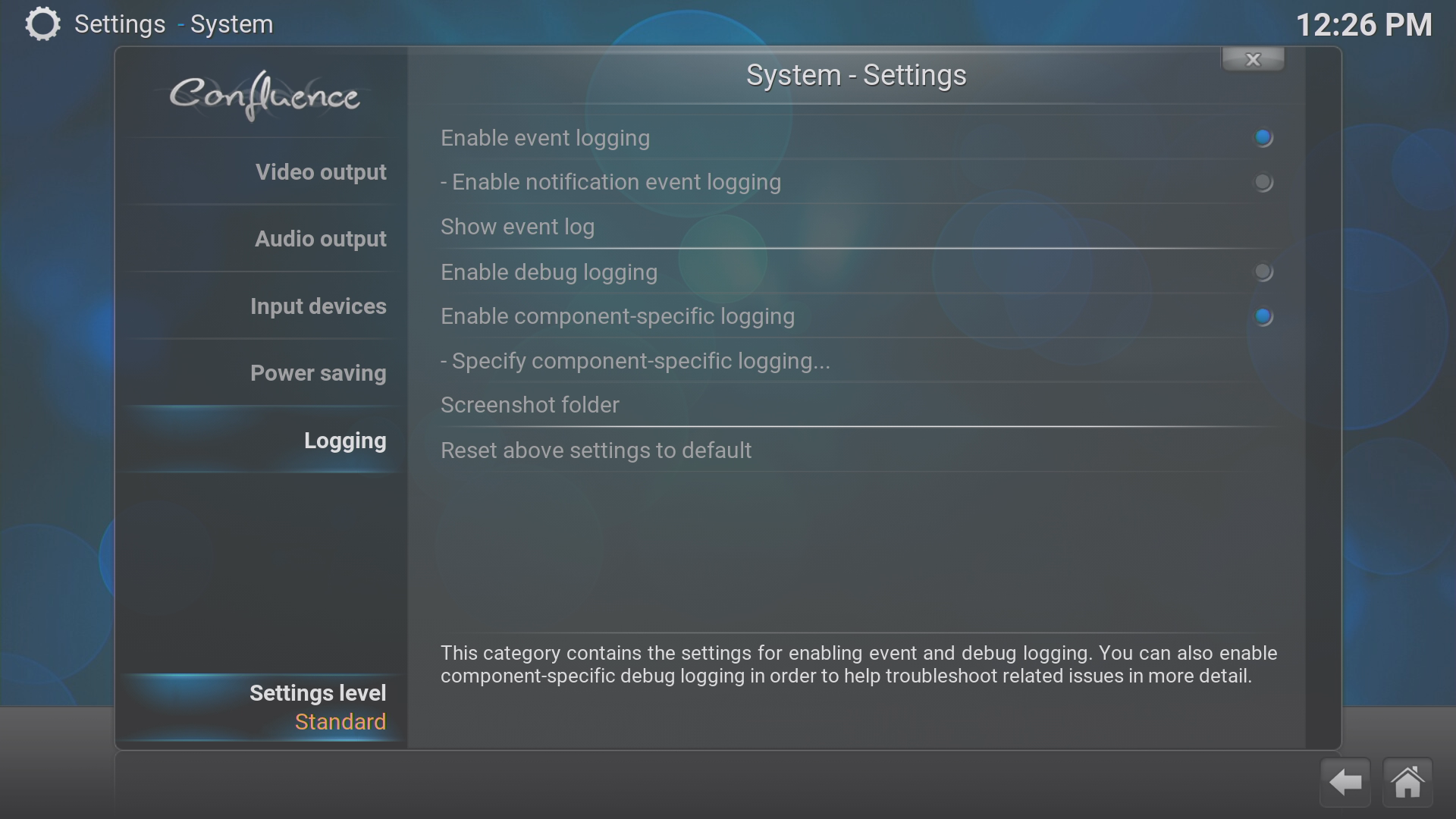
افتح Kodi وانقر على قائمة SYSTEM
الآن انقر على الإدخال السفلي (المسمى مرة أخرى SYSTEM)
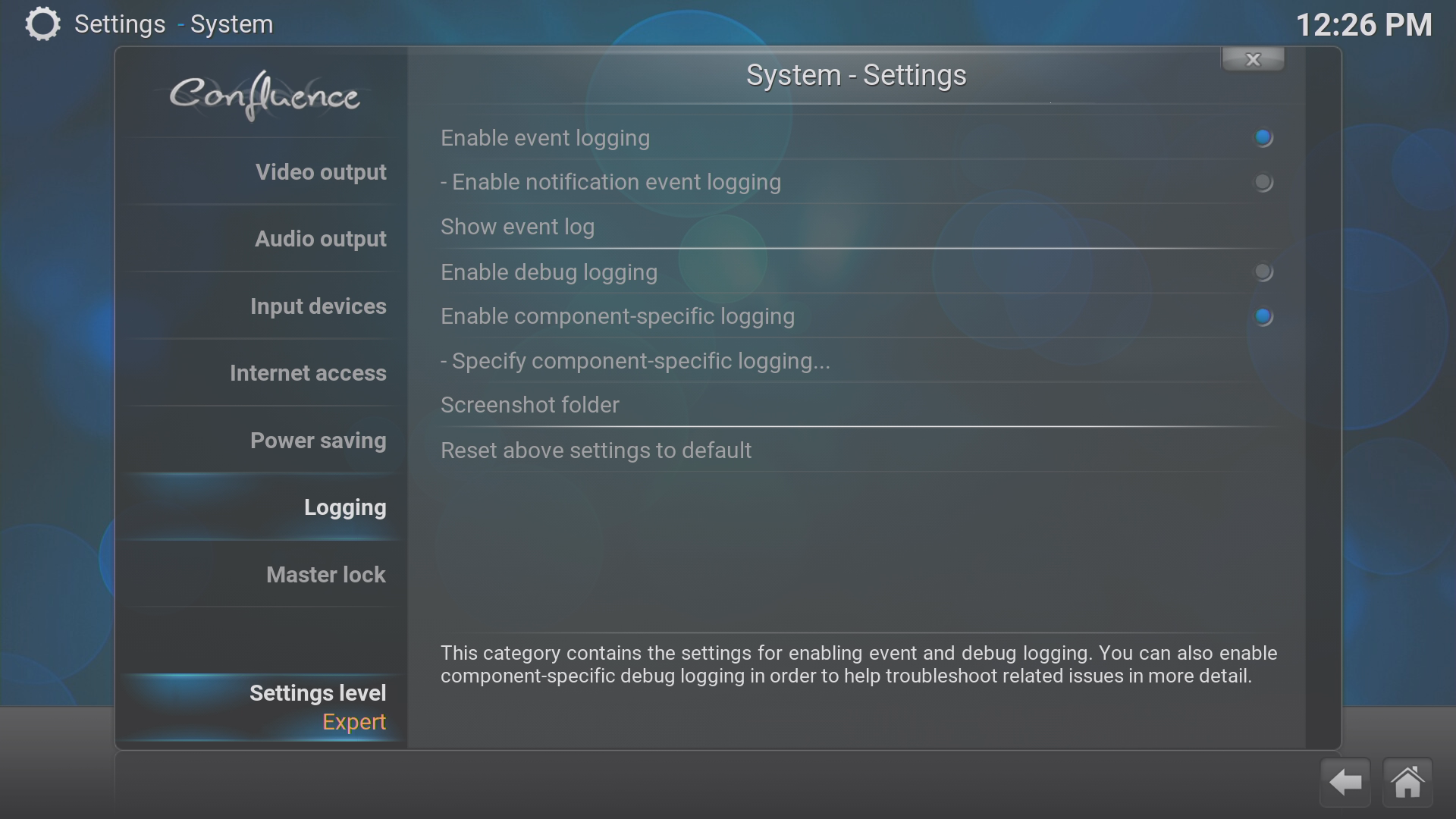
انقر على مستوى الإعدادات حتى يتم اختيار EXPERT
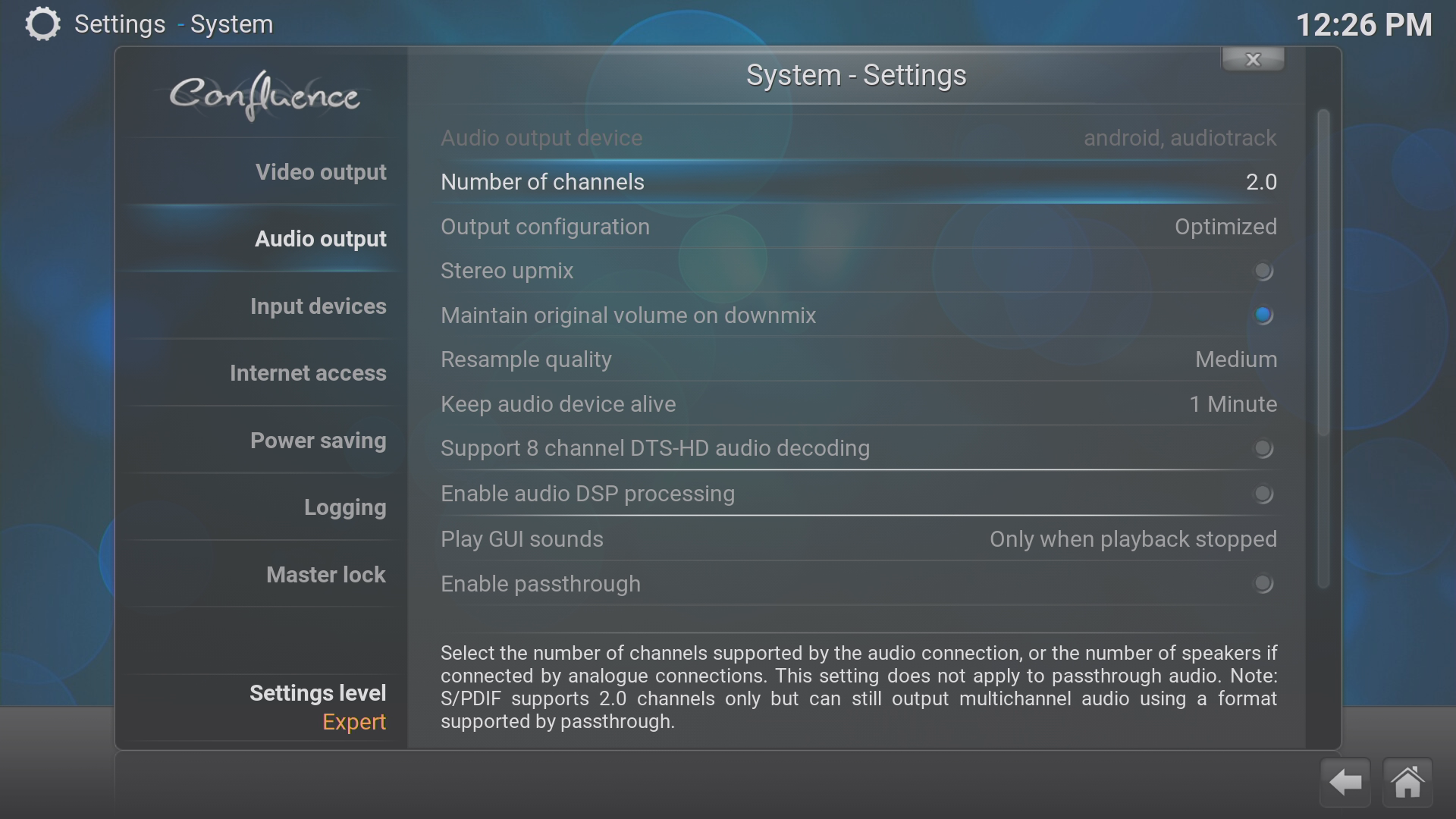
اختر منطقة إخراج الصوت
تأكد من ضبط عدد القنوات على 2.0
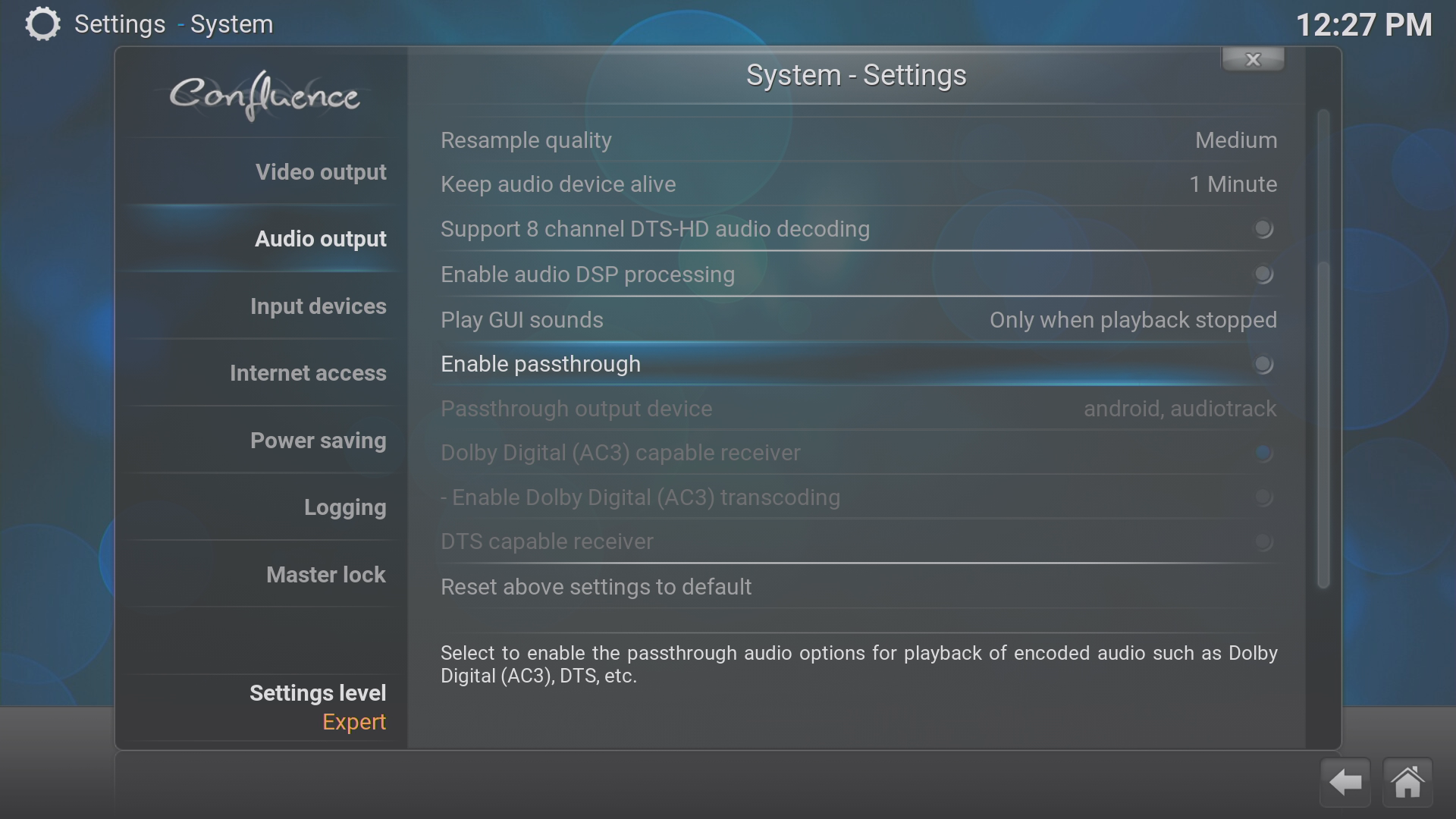
إذا كان مضخمك قادرًا على التعامل مع ترميزات الصوت التي تستخدمها ملفات الوسائط لديك أصلاً، فيمكنك تمكين التمرير.
إذا لم تكن متأكدًا، فيرجى ترك هذا الإعداد كما هو. راجع دليل معدات AV الخاصة بك للحصول على معلومات حول قدراتها فيما يتعلق بـ Dolby Digital و DTS و AC3. بشكل عام، إذا كنت متأكدًا من أن أجهزتك يمكنها دعم ذلك، فشغّل تمرير الصوت ثم إعادة الترميز (بحيث يكون لكل منهما نقاط زرقاء) ثم نفس الشيء مع DTS – إذا كان مضخمك قادرًا على التعامل مع هذه التنسيقات.
DBMC و LibreELEC 7

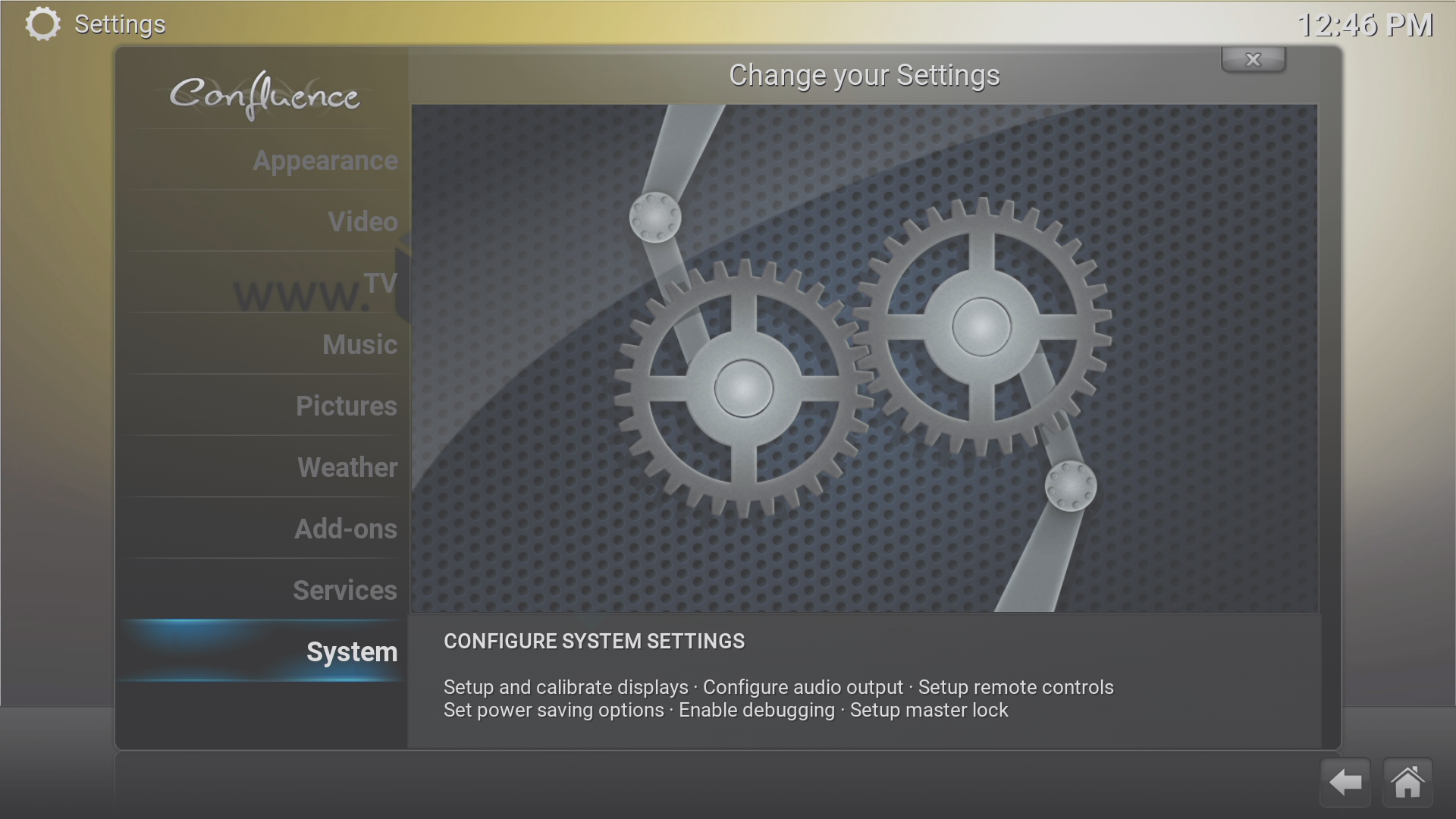
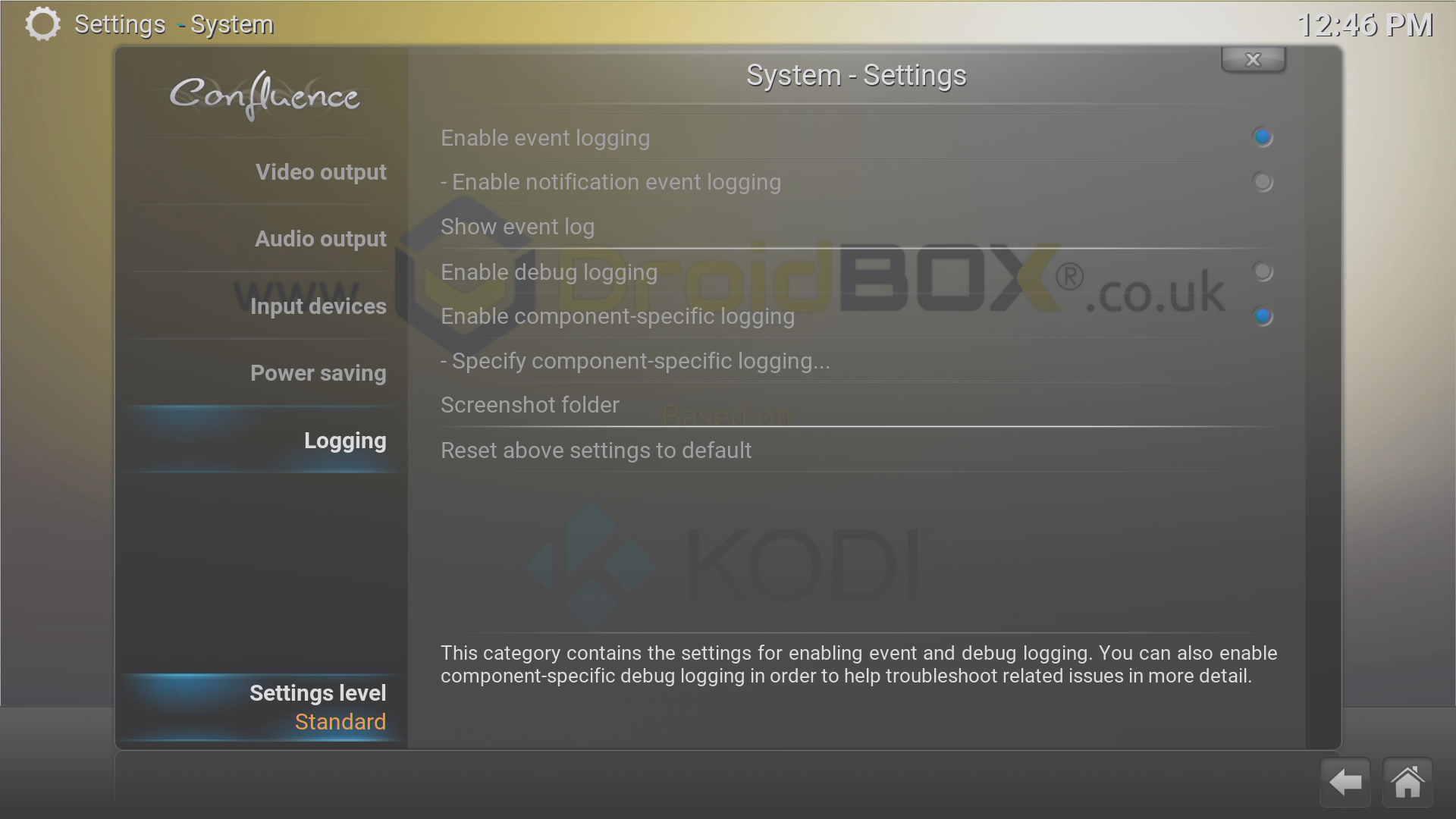
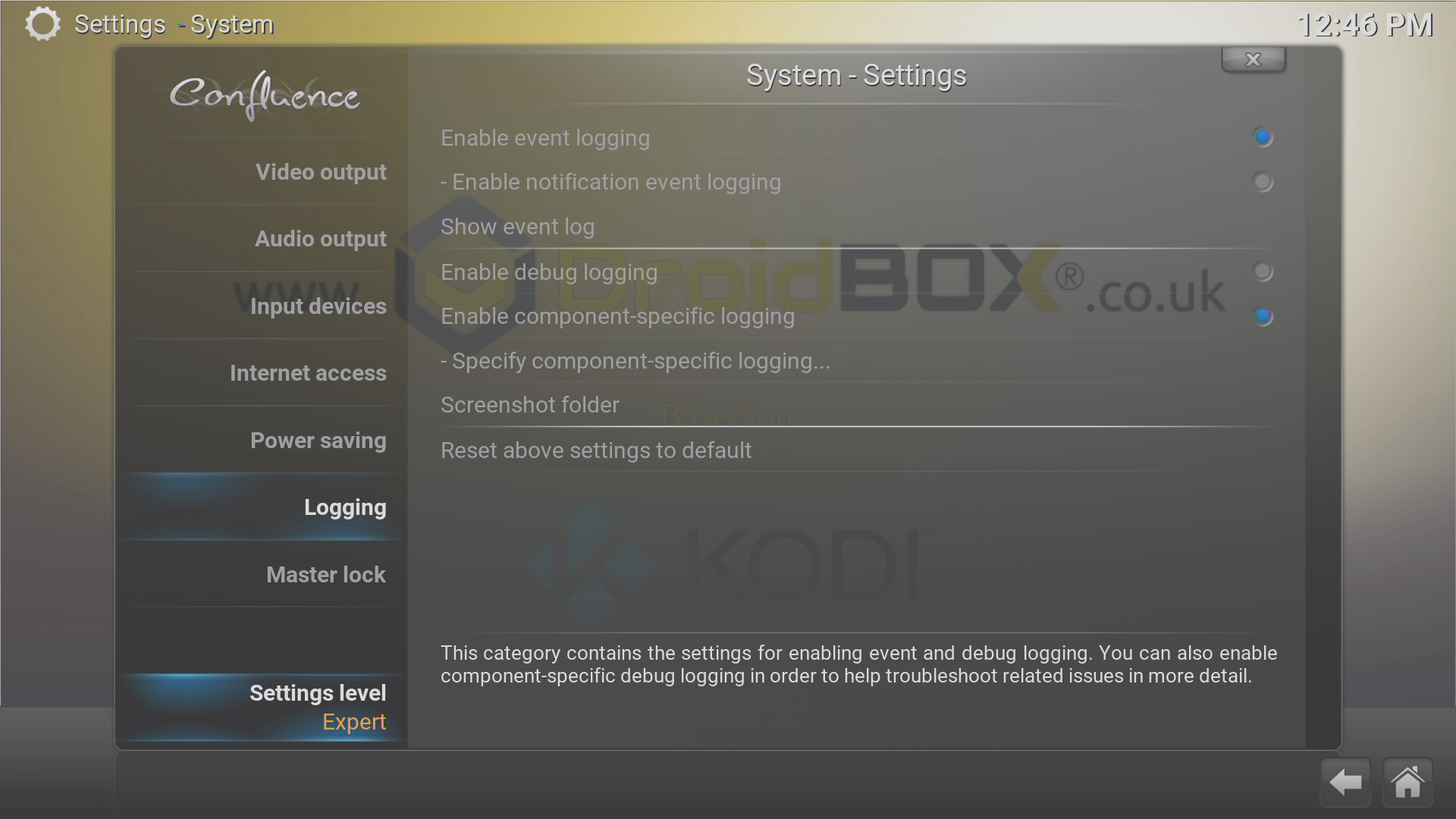
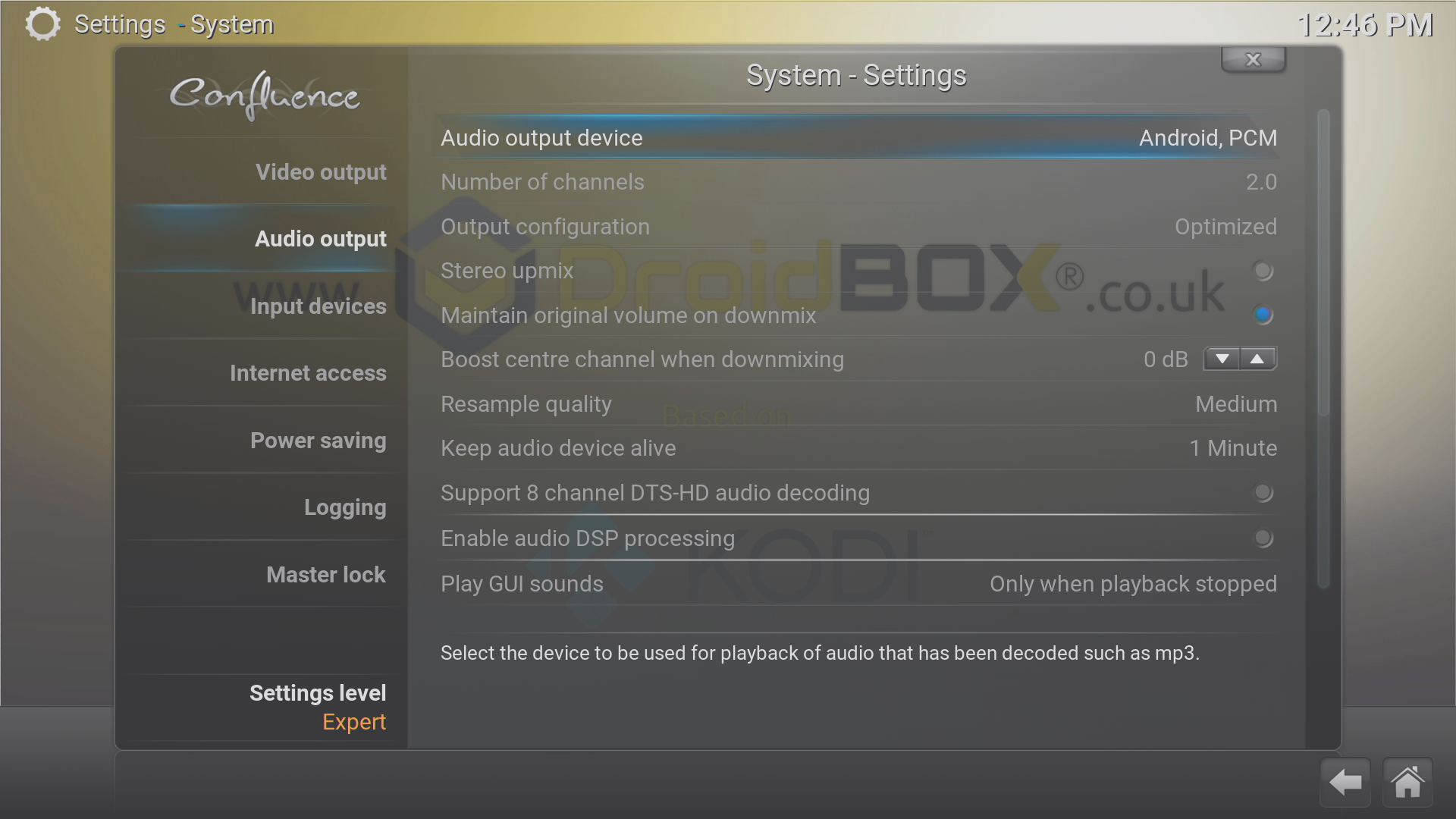
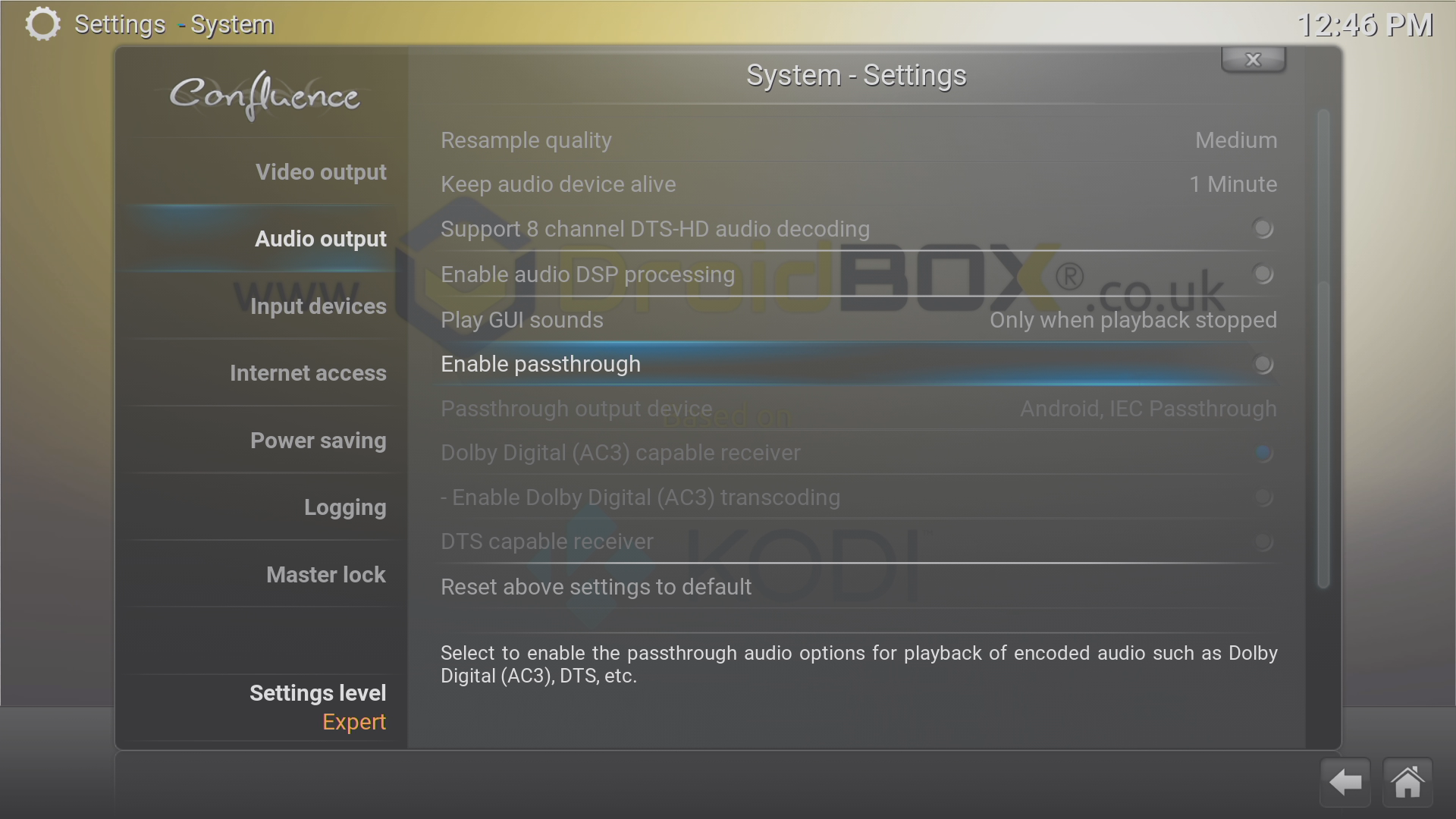
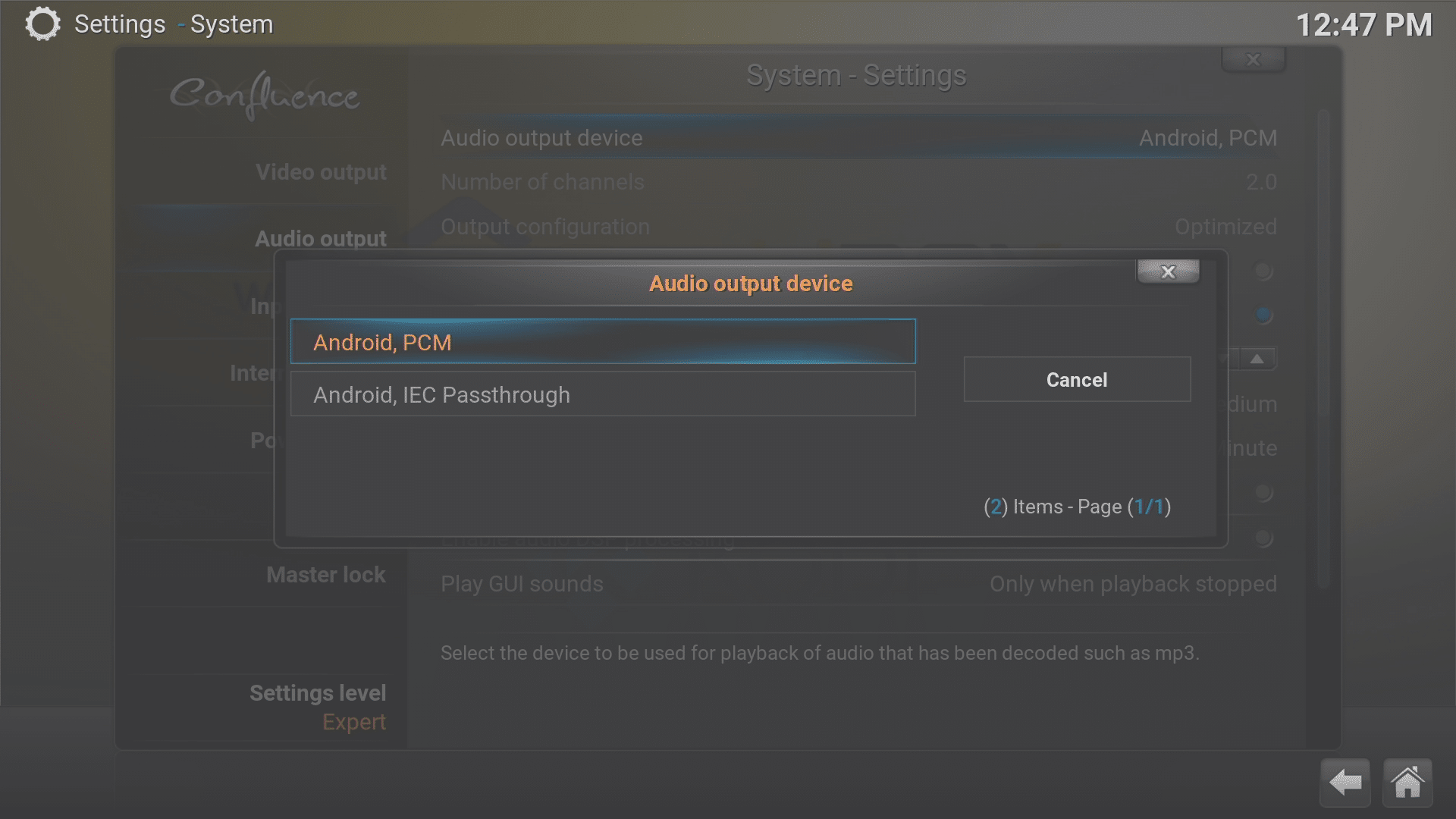
افتح DBMC وانقر على قائمة SYSTEM
الآن انقر على الإدخال السفلي (المسمى مرة أخرى SYSTEM)
انقر على مستوى الإعدادات حتى يتم اختيار EXPERT
اختر منطقة إخراج الصوت
تأكد من ضبط عدد القنوات على 2.0
إذا كان مضخمك قادرًا على التعامل مع ترميزات الصوت التي تستخدمها ملفات الوسائط لديك أصلاً، فيمكنك تمكين خيار التمرير أو تغيير جهاز الإخراج إلى IEC Passthrough. في LibreELEC سيكون اسم الجهاز مختلفًا.
إذا لم تكن متأكدًا، فيرجى ترك هذين الإعدادين كما هما. راجع دليل معدات AV الخاصة بك للحصول على معلومات حول قدراتها فيما يتعلق بـ Dolby Digital و DTS و AC3. بشكل عام، إذا كنت متأكدًا من أن أجهزتك يمكنها دعم ذلك، فشغّل تمرير الصوت ثم إعادة الترميز (بحيث يكون لكل منهما نقاط زرقاء) ثم نفس الشيء مع DTS – إذا كان مضخمك قادرًا على التعامل مع هذه التنسيقات.
Kodi Krypton في Android


أقلع جهازك إلى Android وافتح Kodi
انقر على أيقونة الإعدادات/النظام في الزاوية العلوية اليسرى
انقر على إدخال إعدادات النظام
انقر على الإدخال السفلي على اليسار حتى يظهر “Expert”
يجب أن يكون عدد القنوات 2.0
إذا كان مضخمك قادرًا على التعامل مع ترميزات الصوت التي تستخدمها ملفات الوسائط لديك أصلاً، فيمكنك تمكين خيار السماح بالتمرير.
إذا لم تكن متأكدًا، فيرجى ترك هذين الإعدادين كما هما. راجع دليل معدات AV الخاصة بك للحصول على معلومات حول قدراتها فيما يتعلق بـ Dolby Digital و DTS و AC3. بشكل عام، إذا كنت متأكدًا من أن أجهزتك يمكنها دعم ذلك، فشغّل تمرير الصوت ثم إعادة الترميز (بحيث يكون لكل منهما نقاط زرقاء) ثم نفس الشيء مع الترميزات الأخرى المدرجة – إذا كان مضخمك قادرًا على التعامل مع هذه التنسيقات أصلاً.
Kodi Krypton في LibreELEC 8

أقلع جهازك إلى LibreELEC
انقر على أيقونة الإعدادات/النظام في الزاوية العلوية اليسرى
انقر على إدخال إعدادات النظام
انقر على الإدخال السفلي على اليسار حتى يظهر “Expert”
يجب أن يبدأ جهاز إخراج الصوت بـ “ALSA: Default”
يجب أن يكون عدد القنوات 2.0
إذا كان مضخمك قادرًا على التعامل مع ترميزات الصوت التي تستخدمها ملفات الوسائط لديك أصلاً، فيمكنك تمكين خيار السماح بالتمرير أو تغيير جهاز الإخراج إلى ALSA: AML-M8AUDIO، HDMI.
إذا لم تكن متأكدًا، فيرجى ترك هذين الإعدادين كما هما. راجع دليل معدات AV الخاصة بك للحصول على معلومات حول قدراتها فيما يتعلق بـ Dolby Digital و DTS و AC3. بشكل عام، إذا كنت متأكدًا من أن أجهزتك يمكنها دعم ذلك، فشغّل تمرير الصوت ثم إعادة الترميز (بحيث يكون لكل منهما نقاط زرقاء) ثم نفس الشيء مع الترميزات الأخرى المدرجة – إذا كان مضخمك قادرًا على التعامل مع هذه التنسيقات أصلاً.
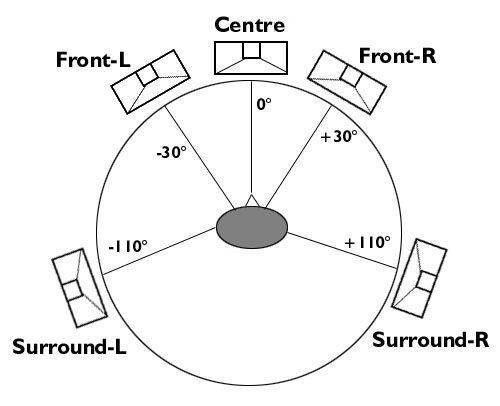
وضع السماعات
للحصول على تشكيل/إعادة إنتاج مثالي للصوت المحيطي قد ترغب في التحقق من وضع السماعات لديك، بالنسبة إلى المكان الذي ستجلس فيه. قد يتطلب الوضع الدقيق أن تأخذ في الاعتبار الصوتيات الفعلية للغرفة وأبعادها الفعلية.
نأمل أن يكون هذا الدليل قد ساعدك في تكوين جهاز DroiX للصوت المحيطي. يرجى ملاحظة أن DroiX غير قادرين على دعم أجهزة الطرف الثالث مثل معدات AV.
قد يتم تسجيل بعض مقاطع الفيديو بصوت ستيريو ثنائي القناة فقط. في هذه الحالات قد تجد أن مضخمك لديه إعداد “لملء” قنوات الصوت المحيطي بالصوت من معلومات الصوت الستيريو.
لمزيد من المعلومات أو المساعدة حول استخدام الصوت المحيطي مع DroiX و Kodi/DBMC يرجى زيارة https://DroidBOXForums.com حيث يناقش مجتمعنا هذه المواضيع.
Latest from the blog
Visit the blog مراجعة EPOMAKER HE65 V2 TMR – سرعة لاسلكية 8K ومفاتيح هجينة للألعاب المدمجة
19 أكتوبر، 2026
مراجعة EPOMAKER HE65 V2 TMR – سرعة لاسلكية 8K ومفاتيح هجينة للألعاب المدمجة
19 أكتوبر، 2026
 مراجعة ONEXPLAYER 3 – شاشة AMOLED للألعاب بحجم 8.8 بوصة، وأدوات تحكم معيارية، وعمر بطارية مفاجئ
14 أكتوبر، 2026
مراجعة ONEXPLAYER 3 – شاشة AMOLED للألعاب بحجم 8.8 بوصة، وأدوات تحكم معيارية، وعمر بطارية مفاجئ
14 أكتوبر، 2026
 تم الإعلان عن KONKR Pocket BLOCK: جهاز أندرويد محمول عمودي صغير بشاشة 4:3
1 أكتوبر، 2026
تم الإعلان عن KONKR Pocket BLOCK: جهاز أندرويد محمول عمودي صغير بشاشة 4:3
1 أكتوبر، 2026
 مراجعة KONKR Pocket ADVANCE – جهاز ألعاب أندرويد محمول بحجم الجيب يركز على GBA
24 سبتمبر، 2026
مراجعة KONKR Pocket ADVANCE – جهاز ألعاب أندرويد محمول بحجم الجيب يركز على GBA
24 سبتمبر، 2026
أسئلة وأجوبة