




Als u een versterker met surround sound heeft, zou u na het controleren van slechts een paar instellingen volledig meeslepend geluid moeten kunnen ervaren met uw DroiX®-apparaat
Sommige van deze stappen zijn afhankelijk van uw exacte hardware, software en audioapparatuur.
Het is verstandig om uw specifieke opstelling te kennen voordat u begint, dus hier is een snelle checklist:
Hoe is uw surround sound-systeem verbonden met uw DroiX?

HDMI: Als u een AV-versterker hebt, kunt u uw tv erop aansluiten (met een HDMI-kabel naar de HDMI-uitgang van de versterker) en vervolgens het DroiX-apparaat aansluiten op de HDMI-ingang van de versterker.

Optisch/TOSLINK: Als de kabel die uw DroiX met uw audiosysteem verbindt erg dun is en de stekkers in het midden plastic/glas hebben, gebruikt u alleen HDMI voor het videosignaal naar uw tv. Als u voor het eerst zo’n kabel gebruikt en het moeilijk vindt om deze aan te sluiten, controleer dan of deze correct is gedraaid (zodat het platte deel overeenkomt met het platte gedeelte van de aansluiting) en of de beschermkap voorzichtig van de stekker is verwijderd.

Coaxiaal: Als de verbinding met uw versterker digitaal is, maar een metalen stekker gebruikt (ofwel een 3,5mm koptelefoonstekker of een enkele RCA/phono-stekker) om verbinding te maken met uw DroiX, dan wordt uw HDMI-kabel wederom ALLEEN voor video gebruikt. Mogelijk is de aansluiting van uw versterker oranje gekleurd.
Welke versie van Android is op uw apparaat geïnstalleerd?
Android: Als u een T8-S of T8 bezit, gebruikt u de KitKat -versie van Android.
Als het een T8-S Plus v1, T8-S Plus v2, T8 Mini, iMXQpro of iMXQpro v2 betreft, dan is Lollipop of Marshmallow de build van Android op uw apparaat.
Als u het niet zeker weet, klikt u op het pictogram Instellingen op uw startscherm en zoekt u vervolgens naar een knop Meer instellingen of een tabblad “Geavanceerd” en dan een knop Meer instellingen. Scroll nu naar beneden en zoek naar een vermelding “Over telefoon/tablet/apparaat” om op te klikken. U zou nu een verwijzing naar build 4.4 of 5 moeten zien. KitKat-apparaten vermelden 4.4, terwijl Lollipop 5.iets vermeldt.
Als u OpenELEC of LibreELEC gebruikt in plaats van Kodi/DBMC in het Android-besturingssysteem, worden de instellingen ook verderop op deze pagina behandeld.
Welke versie van uw Media Centre-app wordt gebruikt?
Open de app die u normaal gebruikt voor online entertainment. Dit is normaal gesproken Kodi, DroiX Media Centre (DBMC) of XBMC. Zoek het menu SYSTEEM in de app en zoek naar een vermelding Systeeminformatie om op te klikken. Als er wordt aangegeven dat u een versie gebruikt die ouder is dan 16.0 of 16.1, werk deze dan bij.
De eenvoudigste manier om dit te doen is via Google’s Play Store. Als u deze nog niet eerder hebt gebruikt, ga dan eerst naar https://droix.net/first-run-of-googles-play-store eerst. Als u zeker weet dat u een versie van Kodi ouder dan 16.1 hebt geïnstalleerd, kunt u zoeken naar Kodi, klik vervolgens op de knop Verwijderen en bevestig dat u het zeker weet. Zodra het proces is voltooid, kunt u de knop Installeren gebruiken om de nieuwste Kodi voor u te laten installeren.
Als u DroiX Media Centre (DBMC) moet bijwerken, kunt u dit doen met onze DroiX Market-applicatie. Deze app-marktplaats is vooraf geïnstalleerd op de meeste recente DroiX-firmwares, of u kunt deze downloaden en installeren vanaf https://droidbox.co.uk/blog/droidbox-market . Zodra de DroiX Market is geopend, scrolt u omlaag naar de sectie Kodi/DBMC/SPMC en opent u deze volledig door op het pictogram te klikken. U kunt nu DBMC installeren. Als u bijwerkt vanaf een zeer oude versie, wilt u de oude versie daarna mogelijk verwijderen. Nieuwere DBMC-installaties worden bijgewerkt zonder dat de oude versie hoeft te worden verwijderd.
Als u XBMC gebruikt (bevestig dit via het eerder genoemde menu Systeeminformatie, vertrouw NIET op het label van de snelkoppeling op uw startscherm), wilt u bijwerken naar Kodi of DBMC.
Wat u moet controleren:
Optisch/TOSLINK
Om te zorgen dat dit type verbinding correct wordt gebruikt, zie https://droix.net/optical-out-on-a-t8-with-kodi voor configuratie-instellingen.
HDMI
Als u een HDMI-kabel gebruikt en de instellingen nog niet hebt gewijzigd, kunt u normaal gesproken direct doorgaan naar de sectie Kodi hieronder.
Android
Lollipop/Marshmallow


Klik vanaf het startscherm van Android op het pictogram met twee tandwielen om naar het scherm Instellingen te gaan.
Klik hier op het pictogram voor geluiden en vervolgens op het pictogram Digitale geluiden aan de rechterkant.
Als de automatische detectie niet heeft geresulteerd in het gebruik van de juiste aansluiting voor Audio, selecteert u HDMI als u dit type verbinding gebruikt, en SPDIF als u de dunne TOSLINK-audiokabel gebruikt. Als uw versterker niet in staat is de verzonden audio te verwerken, keert u terug naar de PCM -optie.
KitKat


Klik eerst op het pictogram Instellingen (twee tandwielen) en klik vervolgens op het rode tabblad Geavanceerd. Als de automatische detectie van digitale audio er niet toe heeft geleid dat uw versterker een signaal ontvangt, schakelt u deze uit en selecteert u de onderstaande regel.
Als u een HDMI-kabel gebruikt om verbinding te maken met uw versterker, dan is HDMI-doorgifte de optie die u moet selecteren. Selecteer op dezelfde manier de vermelding SPDIF-doorgifte als u een TOSLINK-kabel gebruikt.
Net als bij Lollipop-apparaten geldt dat als uw versterker de ruwe audio niet kan verwerken, u de PCM-optie selecteert.
Kodi Jarvis (Android en OpenELEC)


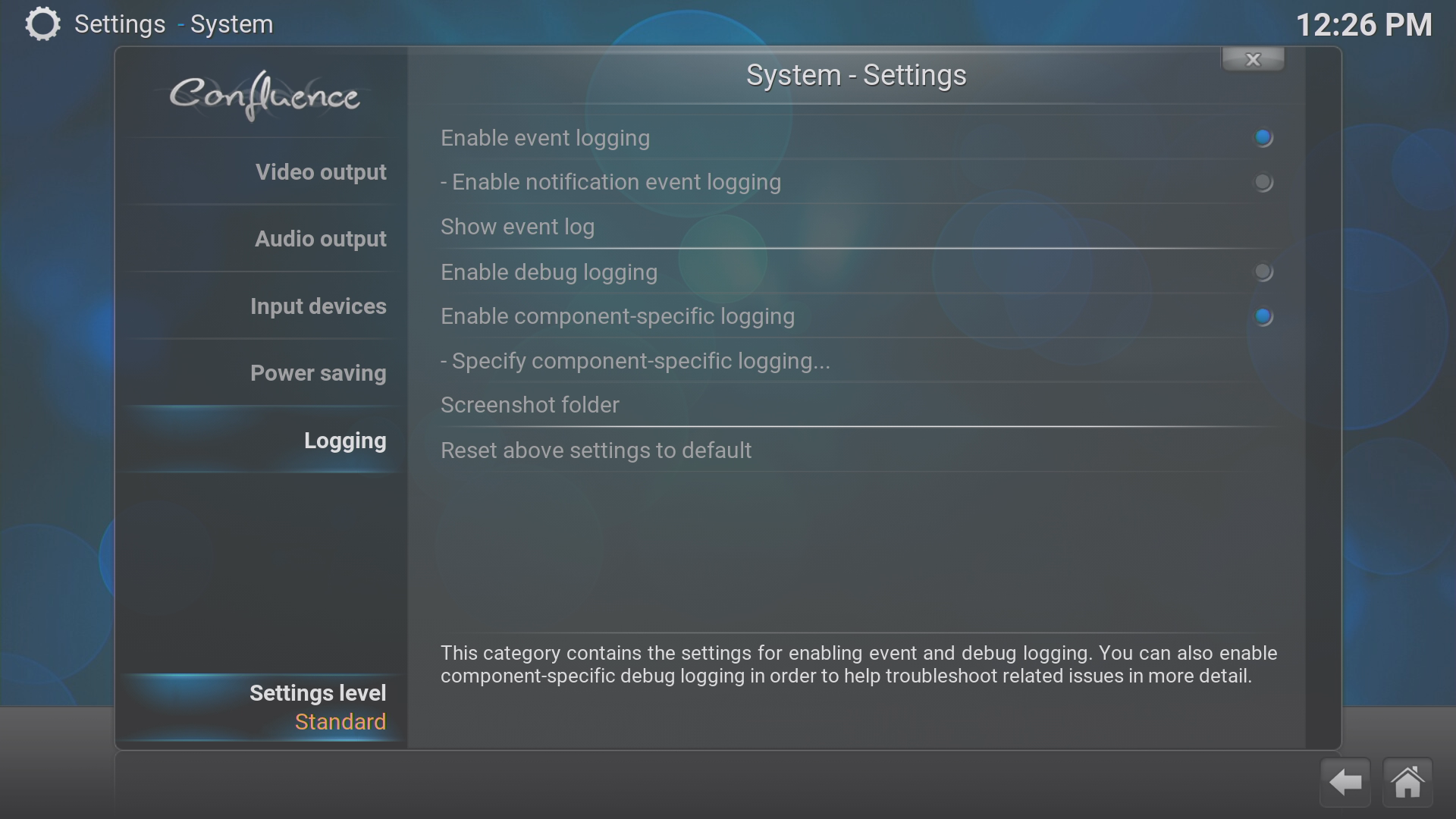
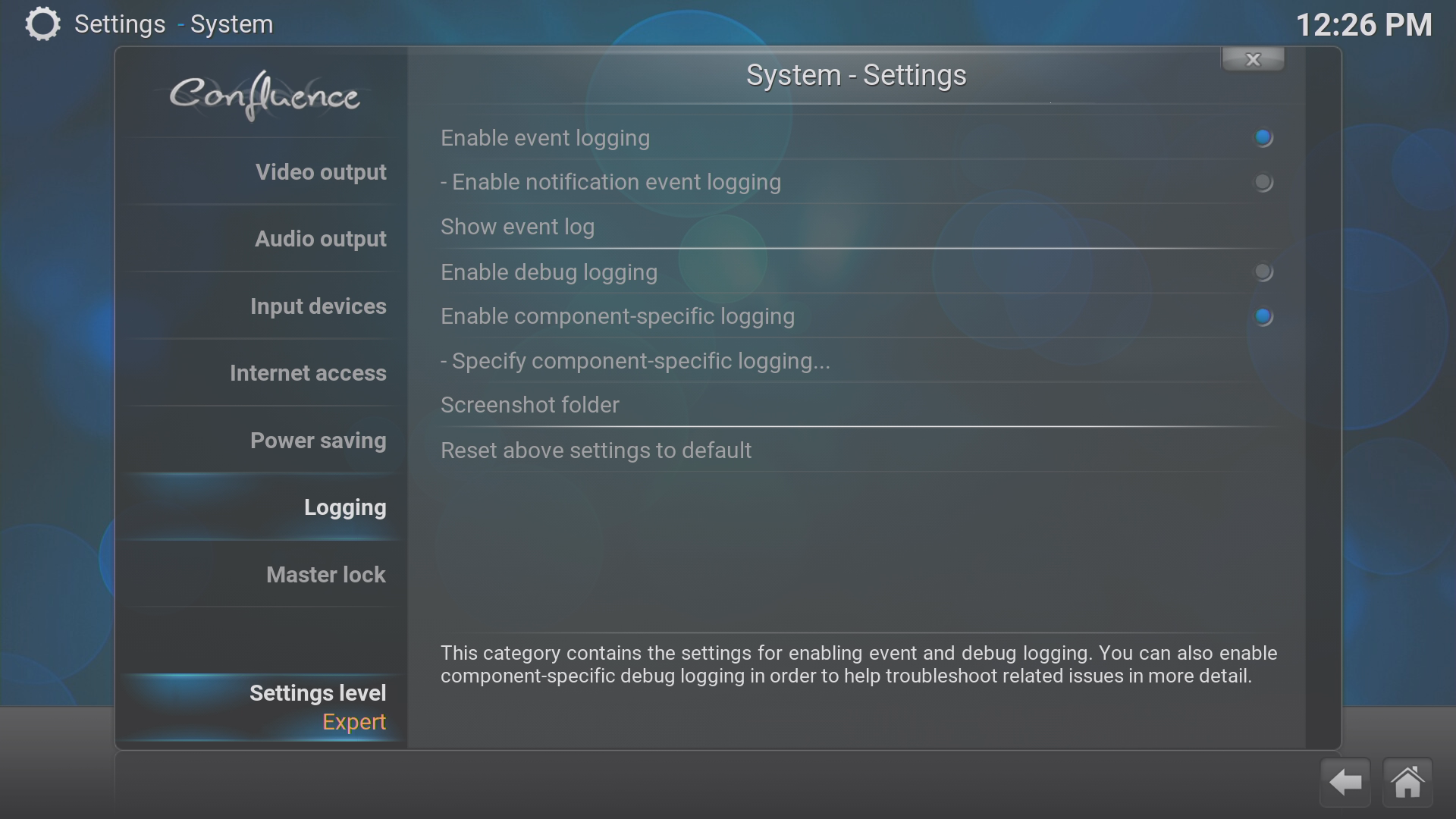
Open Kodi en klik op het menu SYSTEM
Klik nu op de onderste vermelding (opnieuw SYSTEM genoemd)
Klik op het instellingenniveau totdat EXPERT is geselecteerd
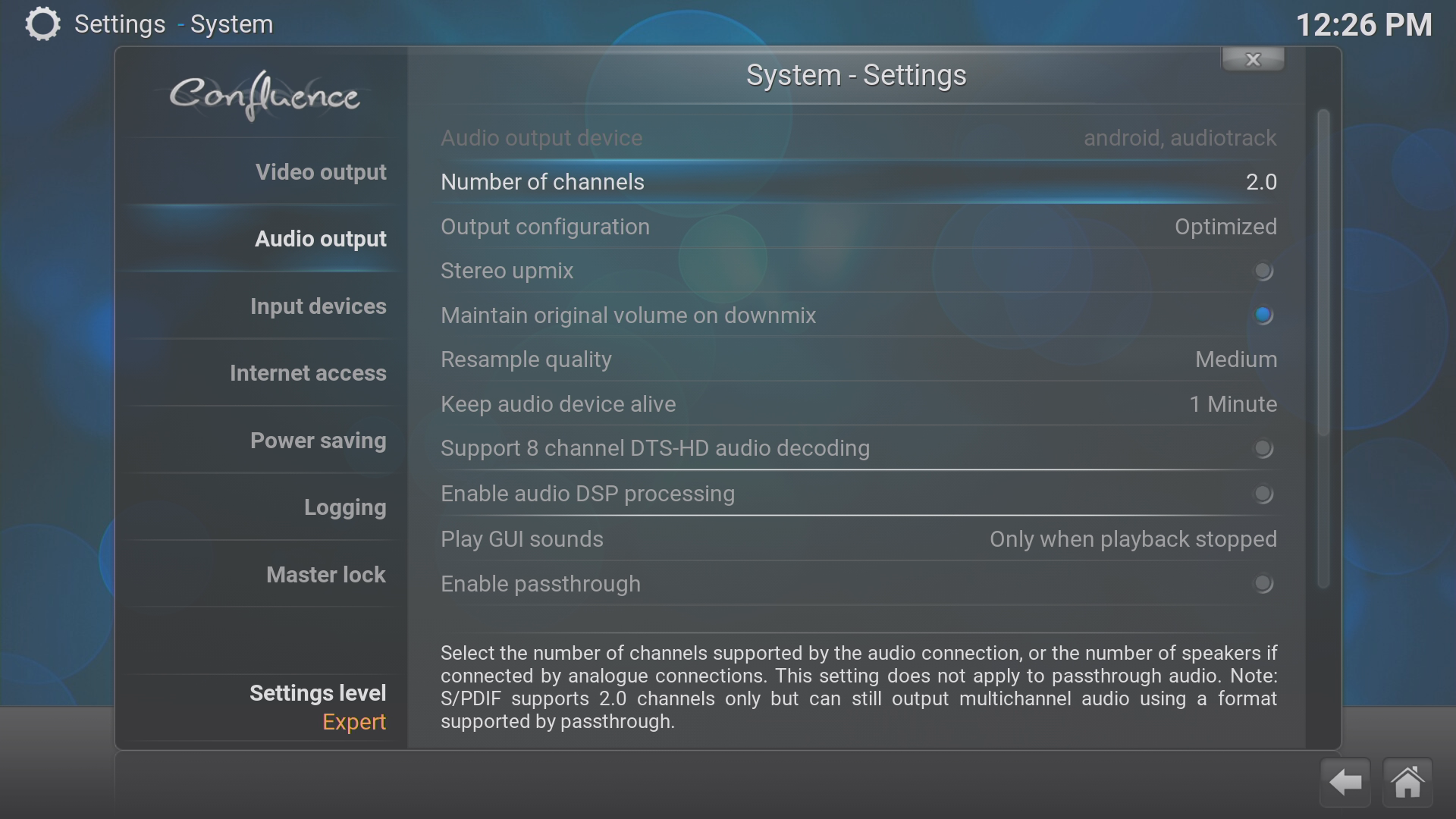
Selecteer het gedeelte Audio-uitvoer
Zorg ervoor dat het aantal kanalen is ingesteld op 2.0
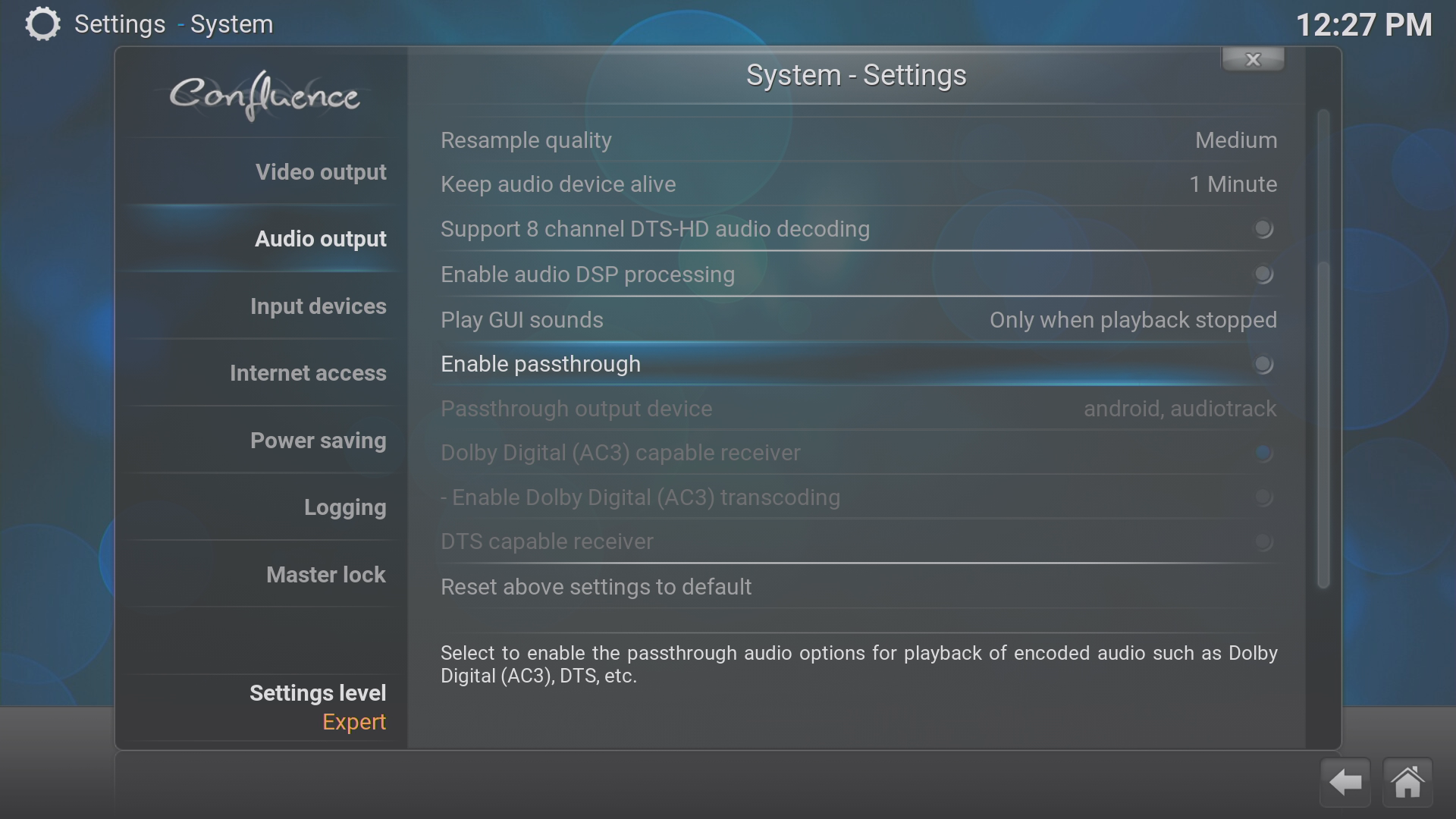
Als uw versterker de audiocodecs die door uw mediabestanden worden gebruikt native kan verwerken, kunt u doorgifte inschakelen.
Laat deze instelling ongewijzigd als u het niet zeker weet. Raadpleeg de handleiding van uw AV-apparatuur voor informatie over de mogelijkheden op het gebied van Dolby Digital, DTS en AC3. Als u er zeker van bent dat uw hardware dit ondersteunt, schakelt u Audio Passthrough en vervolgens Transcoding in (zodat beide een blauw bolletje hebben) en daarna hetzelfde met DTS – als uw versterker deze formaten aankan.
DBMC en LibreELEC 7

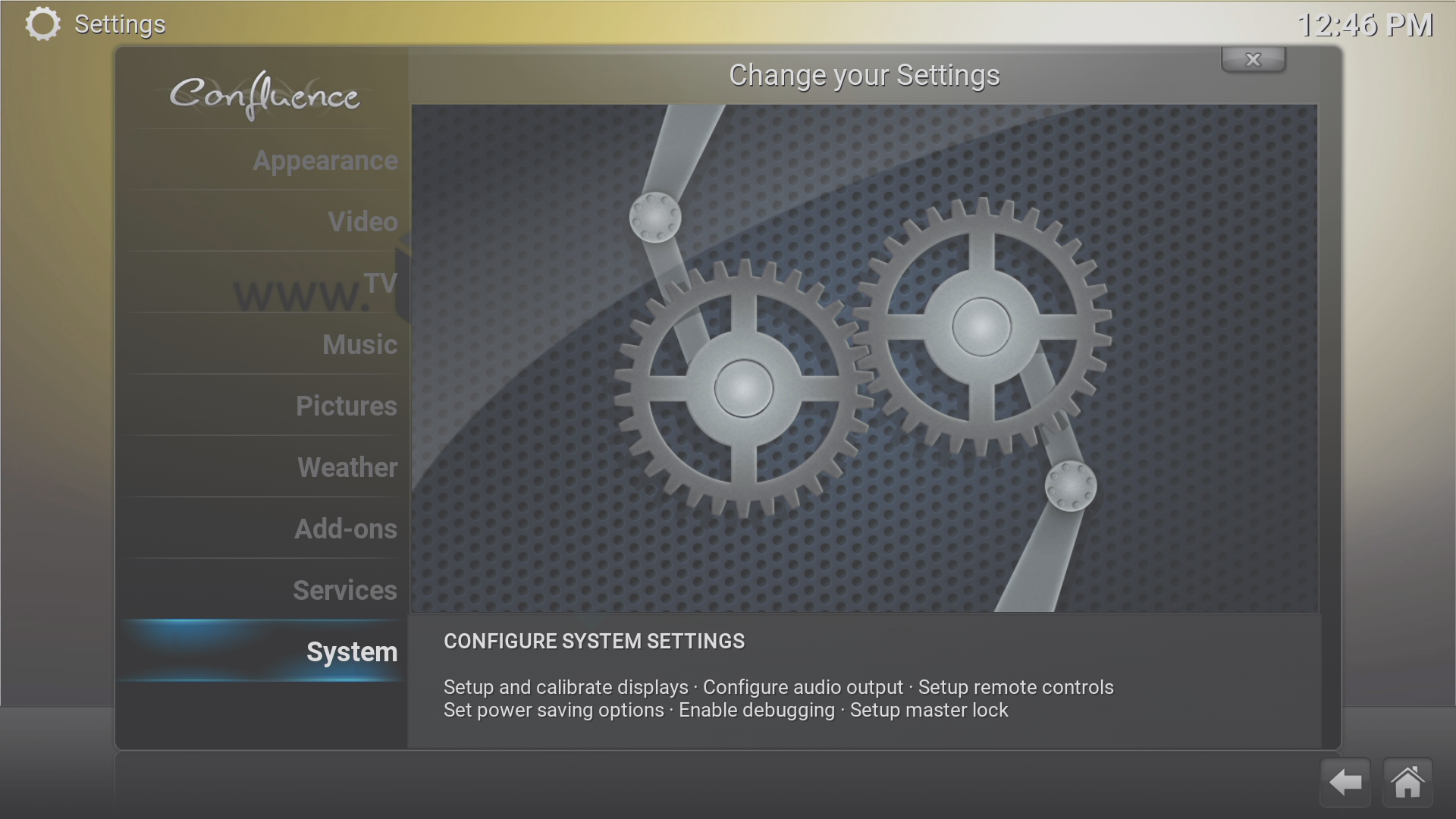
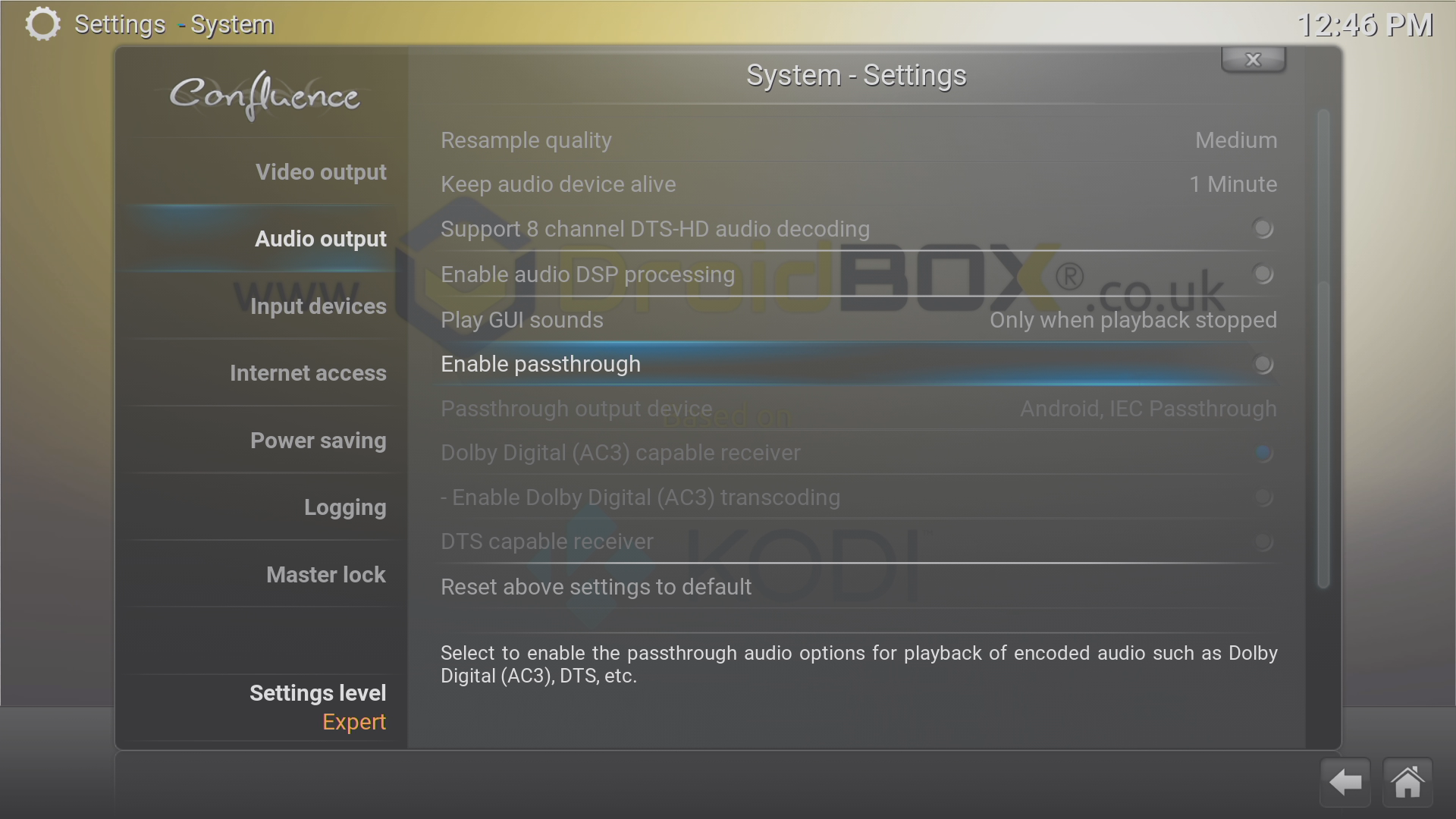
Open DBMC en klik op het menu SYSTEM
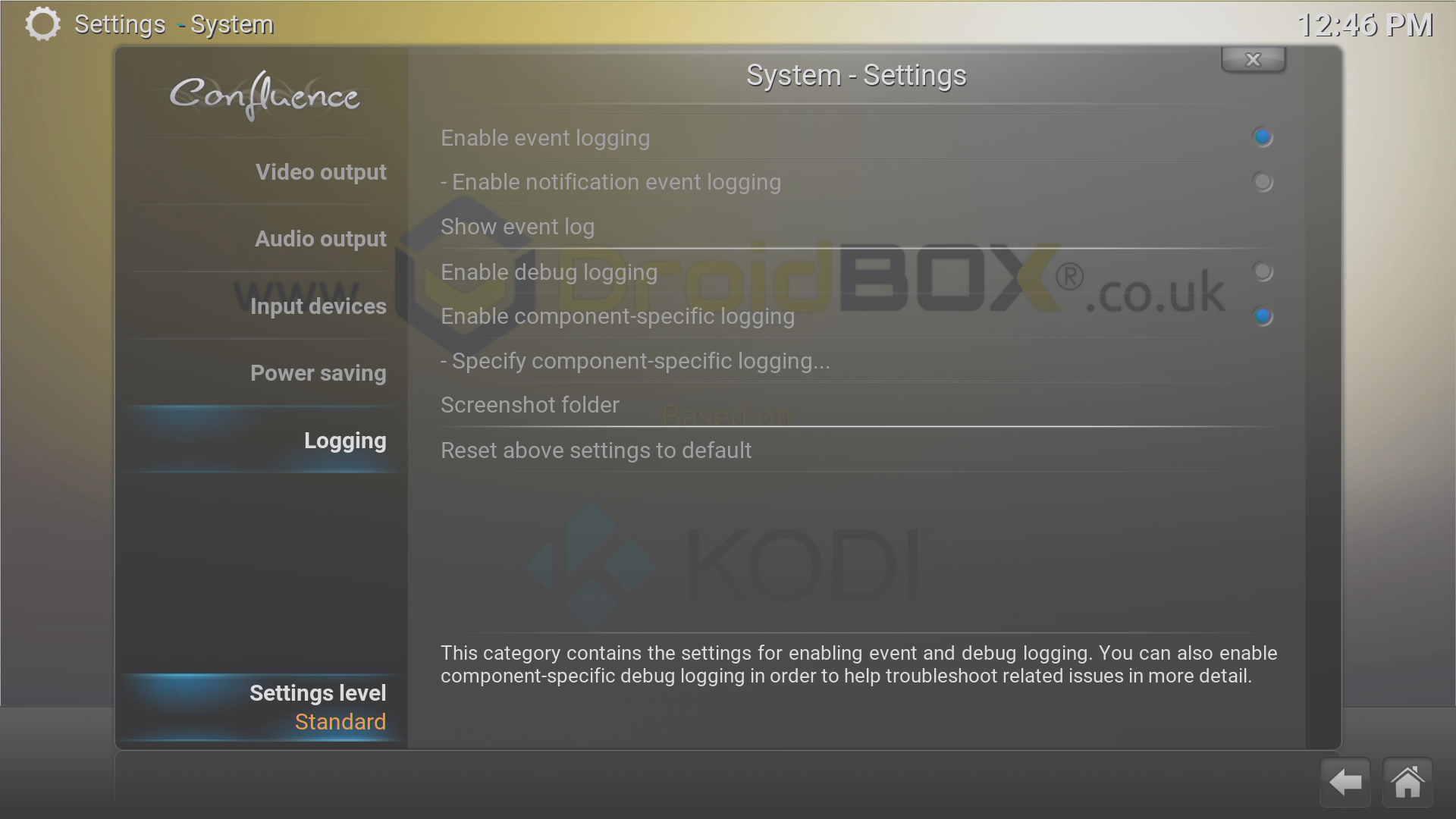
Klik nu op de onderste vermelding (opnieuw SYSTEM genaamd)
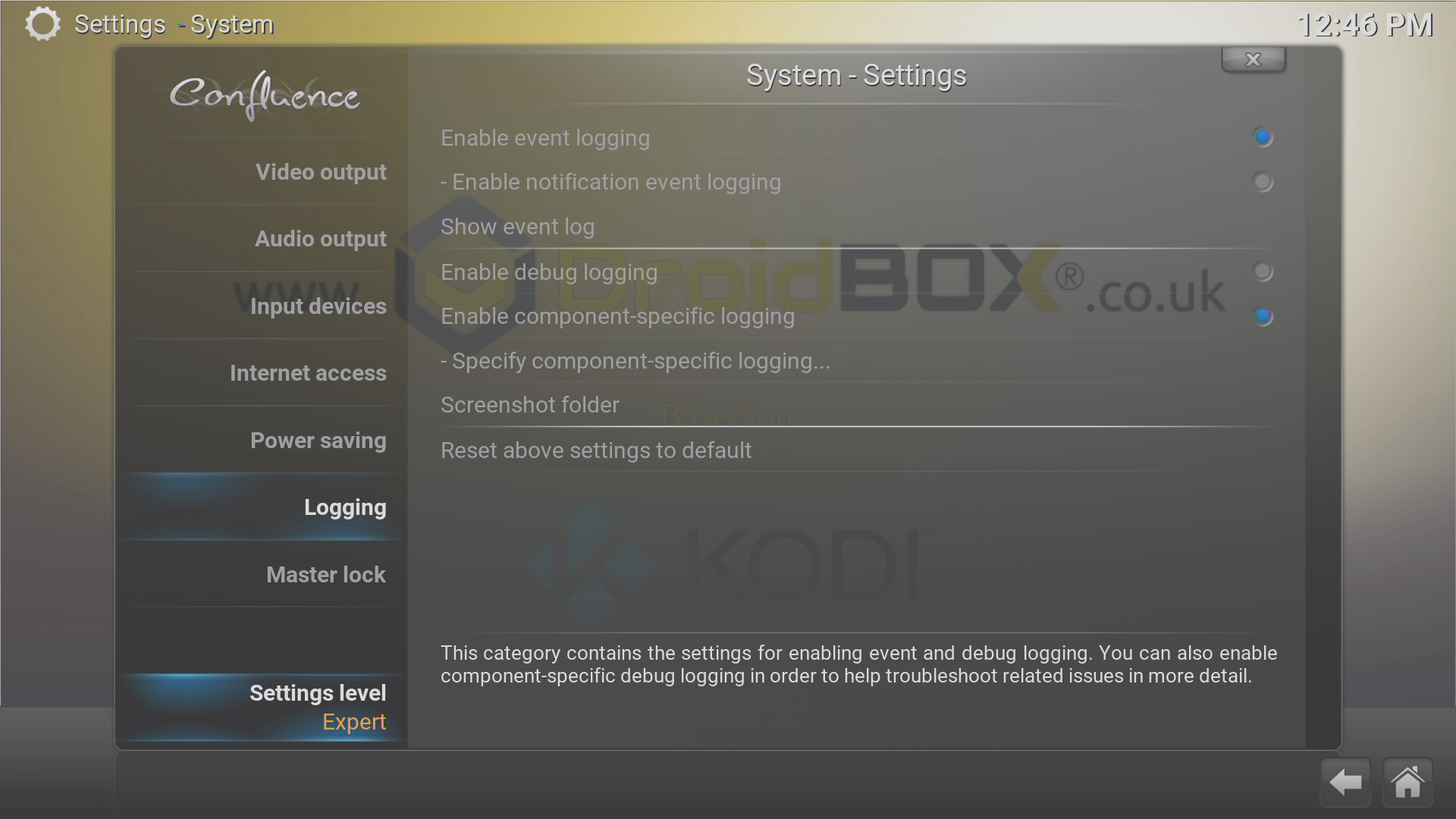
Klik op het instellingsniveau totdat EXPERT is geselecteerd
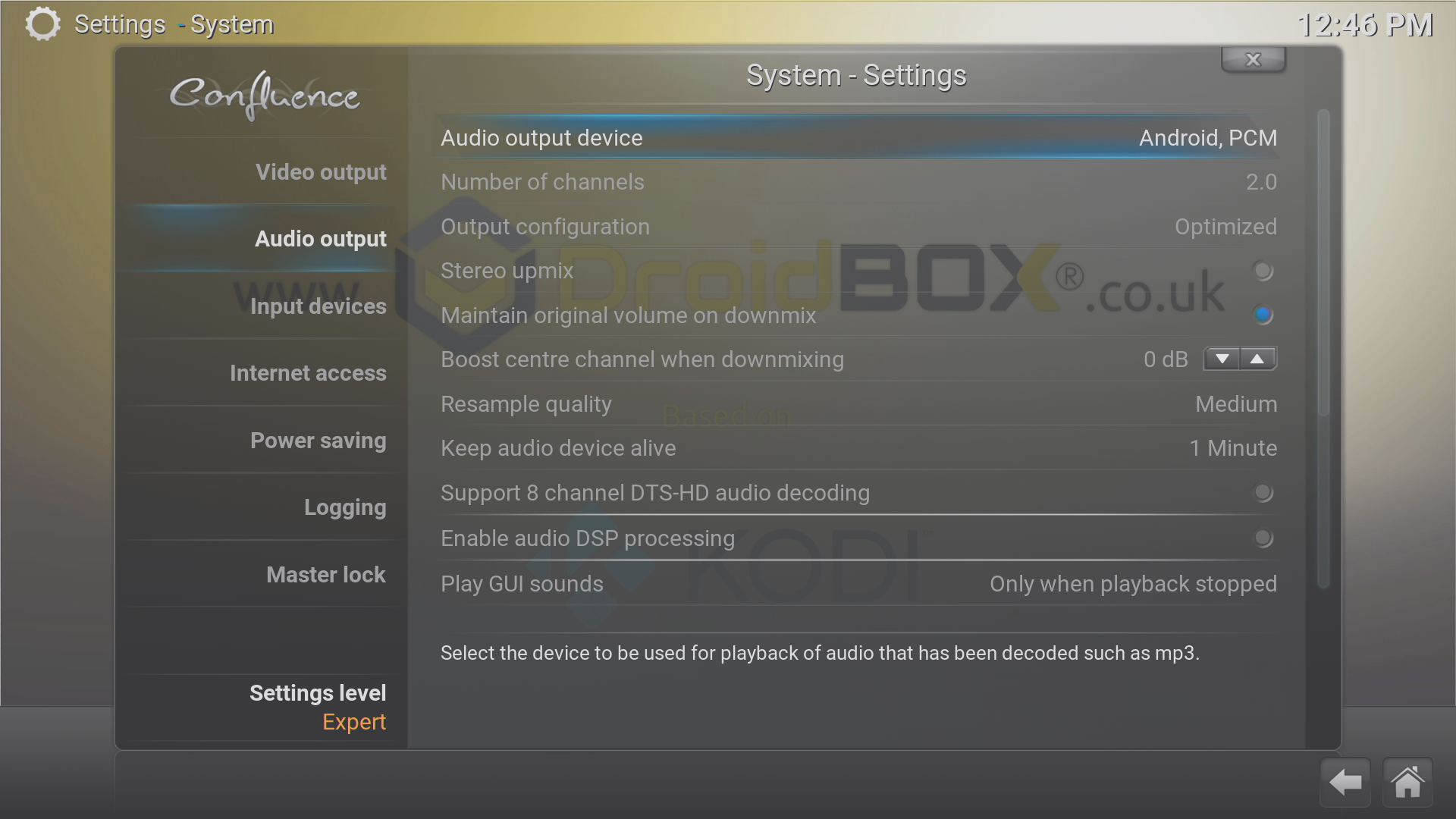
Selecteer het gedeelte Audio Output
Zorg ervoor dat het aantal kanalen is ingesteld op 2.0
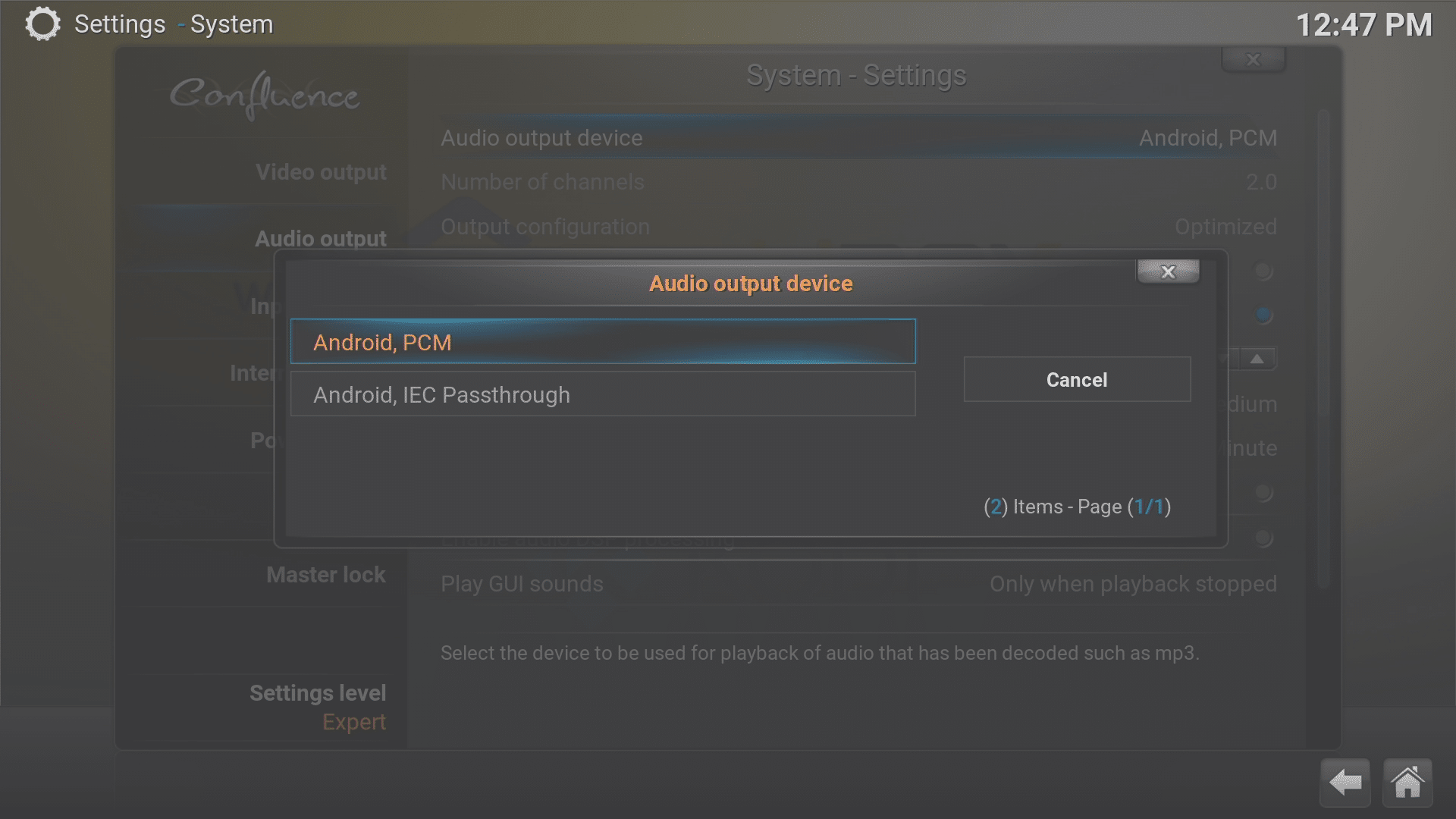
Als uw versterker de audiocodecs die door uw mediabestanden worden gebruikt native aankan, kunt u de optie Passthrough inschakelen of het uitvoerapparaat wijzigen in IEC Passthrough. In LibreELEC zal de apparaatnaam anders zijn.
Laat beide instellingen ongemoeid als u het niet zeker weet. Raadpleeg de handleiding van uw AV-apparatuur voor informatie over de mogelijkheden op het gebied van Dolby Digital, DTS en AC3. Als u er zeker van bent dat uw hardware dit ondersteunt, schakelt u Audio Passthrough en vervolgens Transcoding in (zodat beide een blauw bolletje hebben) en daarna hetzelfde met DTS – als uw versterker deze formaten aankan.
Kodi Krypton in Android


Start uw apparaat op in Android en open Kodi
Klik op het pictogram Instellingen/Systeem in de linkerbovenhoek
Klik op de vermelding Systeeminstellingen
Klik op de onderste vermelding aan de linkerkant totdat “Expert” wordt weergegeven
Het aantal kanalen moet 2.0 zijn
Als uw versterker de audiocodecs die door uw mediabestanden worden gebruikt native aankan, kunt u de optie Allow Passthrough inschakelen.
Laat beide instellingen ongemoeid als u het niet zeker weet. Raadpleeg de handleiding van uw AV-apparatuur voor informatie over de mogelijkheden op het gebied van Dolby Digital, DTS en AC3. Als u er zeker van bent dat uw hardware dit ondersteunt, schakelt u Audio Passthrough en vervolgens Transcoding in (zodat beide een blauw bolletje hebben) en daarna hetzelfde met de andere vermelde codecs – als uw versterker kan deze formaten native verwerken.
Kodi Krypton in LibreELEC 8

Start uw apparaat op in LibreELEC
Klik op het pictogram Instellingen/Systeem in de linkerbovenhoek
Klik op de vermelding Systeeminstellingen
Klik op de onderste vermelding aan de linkerkant totdat “Expert” wordt weergegeven
Het audio-uitvoerapparaat moet beginnen met “ALSA: Default”
Het aantal kanalen moet 2.0 zijn
Als uw versterker de audiocodecs die door uw mediabestanden worden gebruikt native kan verwerken, kunt u de optie Allow Passthrough inschakelen of het uitvoerapparaat wijzigen in ALSA: AML-M8AUDIO, HDMI.
Laat beide instellingen ongewijzigd als u het niet zeker weet. Raadpleeg de handleiding van uw AV-apparatuur voor informatie over de mogelijkheden op het gebied van Dolby Digital, DTS en AC3. Als u er zeker van bent dat uw hardware dit ondersteunt, schakelt u over het algemeen Audio Passthrough en vervolgens Transcoding in (zodat beide blauwe stippen hebben) en daarna hetzelfde met de andere vermelde codecs – als uw versterker kan deze formaten native verwerken.
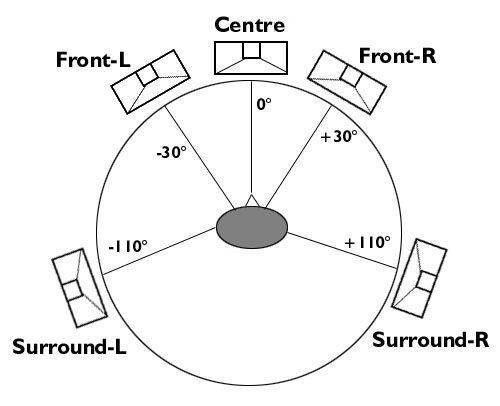
Plaatsing van luidsprekers
Voor een optimale surround sound-staging/recreatie kunt u de plaatsing van uw luidsprekers controleren ten opzichte van de plek waar u zult zitten. Exacte positionering kan vereisen dat u rekening houdt met de akoestiek en de werkelijke afmetingen van uw kamer.
Wij hopen dat deze handleiding u heeft geholpen bij het configureren van uw DroiX-apparaat voor surround sound. Houd er rekening mee dat DroiX geen ondersteuning kunnen bieden voor hardware van derden, zoals AV-apparatuur.
Sommige video’s zijn mogelijk alleen opgenomen in 2-kanaals stereo. In deze situaties kan het zijn dat uw versterker een instelling heeft om de surroundkanalen te “vullen” met audio uit de stereo-audio-informatie.
Voor meer informatie of hulp bij het gebruik van Surround Sound met DroiX en Kodi/DBMC kunt u terecht op https://DroidBOXForums.com waar onze community deze onderwerpen bespreekt.
Latest from the blog
Visit the blog ONEXPLAYER 3 Review – 8,8-inch AMOLED-gaming, modulaire bediening en verrassend goede batterijduur
14 oktober 2026
ONEXPLAYER 3 Review – 8,8-inch AMOLED-gaming, modulaire bediening en verrassend goede batterijduur
14 oktober 2026
 KONKR Pocket BLOCK aangekondigd: een piepkleine verticale Android-handheld met een 4:3-scherm
1 oktober 2026
KONKR Pocket BLOCK aangekondigd: een piepkleine verticale Android-handheld met een 4:3-scherm
1 oktober 2026
 KONKR Pocket ADVANCE review – Een zakformaat Android gaming handheld gericht op GBA
24 september 2026
KONKR Pocket ADVANCE review – Een zakformaat Android gaming handheld gericht op GBA
24 september 2026
 KONKR Pocket Advance pre-order: een compacte Android-handheld voor retro-gaming
23 september 2026
KONKR Pocket Advance pre-order: een compacte Android-handheld voor retro-gaming
23 september 2026
Vragen & antwoorden