




Ak máte zosilňovač schopný priestorového zvuku, po skontrolovaní niekoľkých nastavení by ste mali zistiť, že si so zariadením DroiX® môžete vychutnať plne pohlcujúci zvuk
Niektoré z týchto krokov budú závisieť od vášho konkrétneho hardvéru, softvéru a zvukového vybavenia.
Bolo by dobré poznať svoju konkrétnu zostavu predtým, než začnete, preto tu je rýchly kontrolný zoznam:
Ako je váš systém priestorového zvuku pripojený k vášmu DroiX?

HDMI: Ak máte AV zosilňovač, môžete k nemu pripojiť televízor (káblom HDMI k výstupu HDMI zosilňovača) a potom mať zariadenie DroiX pripojené k vstupu HDMI zosilňovača.

Optický/TOSLINK: Ak je kábel spájajúci váš DroiX so zvukovým systémom naozaj tenký a konektory majú v strede plast/sklo, používate iba HDMI na prenos videosignálu do televízora. Ak takýto kábel používate prvýkrát a zdá sa vám ťažké ho zapojiť, skontrolujte, či je správne otočený (aby sa plochá časť zhodovala s plochou časťou zásuvky) a či bol kryt starostlivo odstránený z konektora.

Koaxiálny: Ak je pripojenie k zosilňovaču digitálne, ale používa kovový konektor (buď 3,5 mm konektor pre slúchadlá alebo jeden RCA/phono konektor) na pripojenie k vášmu DroiX, potom sa váš kábel HDMI opäť používa IBA na video. Môžete zistiť, že zásuvka zosilňovača je oranžová.
Ktorá verzia Android je nainštalovaná vo vašom zariadení?
Android: Ak vlastníte T8-S alebo T8, používate verziu KitKat systému Android.
Ak ide o T8-S Plus v1, T8-S Plus v2, T8 Mini, iMXQpro alebo iMXQpro v2, potom Lollipop alebo Marshmallow je zostava systému Android vo vašom zariadení.
Ak si nie ste istí, kliknite na ikonu Nastavenia na domovskej obrazovke, potom vyhľadajte tlačidlo Ďalšie nastavenia alebo kartu „Rozšírené“ a potom tlačidlo Ďalšie nastavenia. Teraz prejdite nadol a vyhľadajte položku „O telefóne/tablete/zariadení“, na ktorú kliknete. Teraz by ste mali vidieť odkaz na zostavu 4.4 alebo 5. Zariadenia KitKat budú uvádzať 4.4, zatiaľ čo Lollipop bude uvádzať 5.niečo.
Ak v operačnom systéme Android používate OpenELEC alebo LibreELEC namiesto Kodi/DBMC, nastavenia sú tiež uvedené nižšie na tejto stránke.
Ktorá verzia vašej aplikácie Media Centre sa používa?
Otvorte aplikáciu, ktorú bežne používate na online zábavu. Zvyčajne to bude Kodi, DroiX Media Centre (DBMC) alebo XBMC. V aplikácii nájdite ponuku SYSTEM a vyhľadajte položku System Info, na ktorú kliknete. Ak sa zobrazí, že používate verziu staršiu ako 16.0 alebo 16.1, vykonajte aktualizáciu.
Najjednoduchší spôsob, ako to urobiť, je prostredníctvom obchodu Google Play. Ak ste ho ešte nepoužívali, navštívte najprv https://droix.net/first-run-of-googles-play-store najprv. Ak ste si istí, že máte nainštalovanú verziu Kodi staršiu ako 16.1, môžete vyhľadať Kodi, potom kliknite na tlačidlo Uninstall a následne potvrďte, že ste si istí. Po dokončení procesu môžete použiť tlačidlo Install a nainštalovať si najnovšiu verziu Kodi.
Ak potrebujete aktualizovať DroiX Media Centre (DBMC), môžete tak urobiť pomocou našej aplikácie DroiX Market. Tento obchod s aplikáciami je predinštalovaný vo väčšine nedávnych firmvérov DroiX, alebo si ho môžete stiahnuť a nainštalovať z https://droidbox.co.uk/blog/droidbox-market . Po otvorení DroiX Market sa posuňte nadol do sekcie Kodi/DBMC/SPMC a úplne ju otvorte kliknutím na ikonu. Teraz môžete nainštalovať DBMC. Ak aktualizujete z veľmi starej verzie, možno budete chcieť starú verziu následne odinštalovať. Novšie inštalácie DBMC sa aktualizujú bez potreby odinštalovania starej verzie.
Ak používate XBMC (potvrďte prostredníctvom ponuky System Info uvedenej vyššie, NESPOĽAHAJTE sa na označenie skratky na domovskej obrazovke), budete chcieť aktualizovať na Kodi alebo DBMC.
Čo skontrolovať:
Optical/TOSLINK
Ak chcete zabezpečiť, aby sa tento typ pripojenia používal správne, pozrite si https://droix.net/optical-out-on-a-t8-with-kodi pre nastavenia konfigurácie.
HDMI
Ak používate kábel HDMI a ešte ste nezmenili nastavenia, zvyčajne môžete preskočiť priamo na sekciu Kodi nižšie.
Android
Lollipop/Marshmallow


Začnite na domovskej obrazovke zariadenia Android a kliknite na ikonu dvoch ozubených koliesok, čím prejdete na obrazovku Nastavenia.
Odtiaľ kliknite na ikonu zvukov a potom na ikonu Digitálne zvuky vpravo.
Ak automatická detekcia nevybrala správny konektor pre zvuk, vyberte HDMI ak používate tento typ pripojenia, a SPDIF ak používate tenký zvukový kábel TOSLINK. Ak váš zosilňovač nedokáže spracovať odosielaný zvuk, vráťte sa k možnosti PCM .
KitKat


Najprv kliknite na ikonu Nastavenia (dve ozubené kolieska), potom kliknite na červenú kartu Rozšírené. Ak automatická detekcia digitálneho zvuku nevedie k tomu, že váš zosilňovač prijíma signál, vypnite ju a vyberte riadok nižšie.
Ak na pripojenie k zosilňovaču používate kábel HDMI, potom je možnosťou na výber priechod HDMI. Podobne, ak používate kábel TOSLINK, vyberte položku priechod SPDIF.
Rovnako ako pri zariadeniach Lollipop, ak váš zosilňovač nedokáže spracovať surový zvuk, vyberte možnosť PCM.
Kodi Jarvis (Android a OpenELEC)


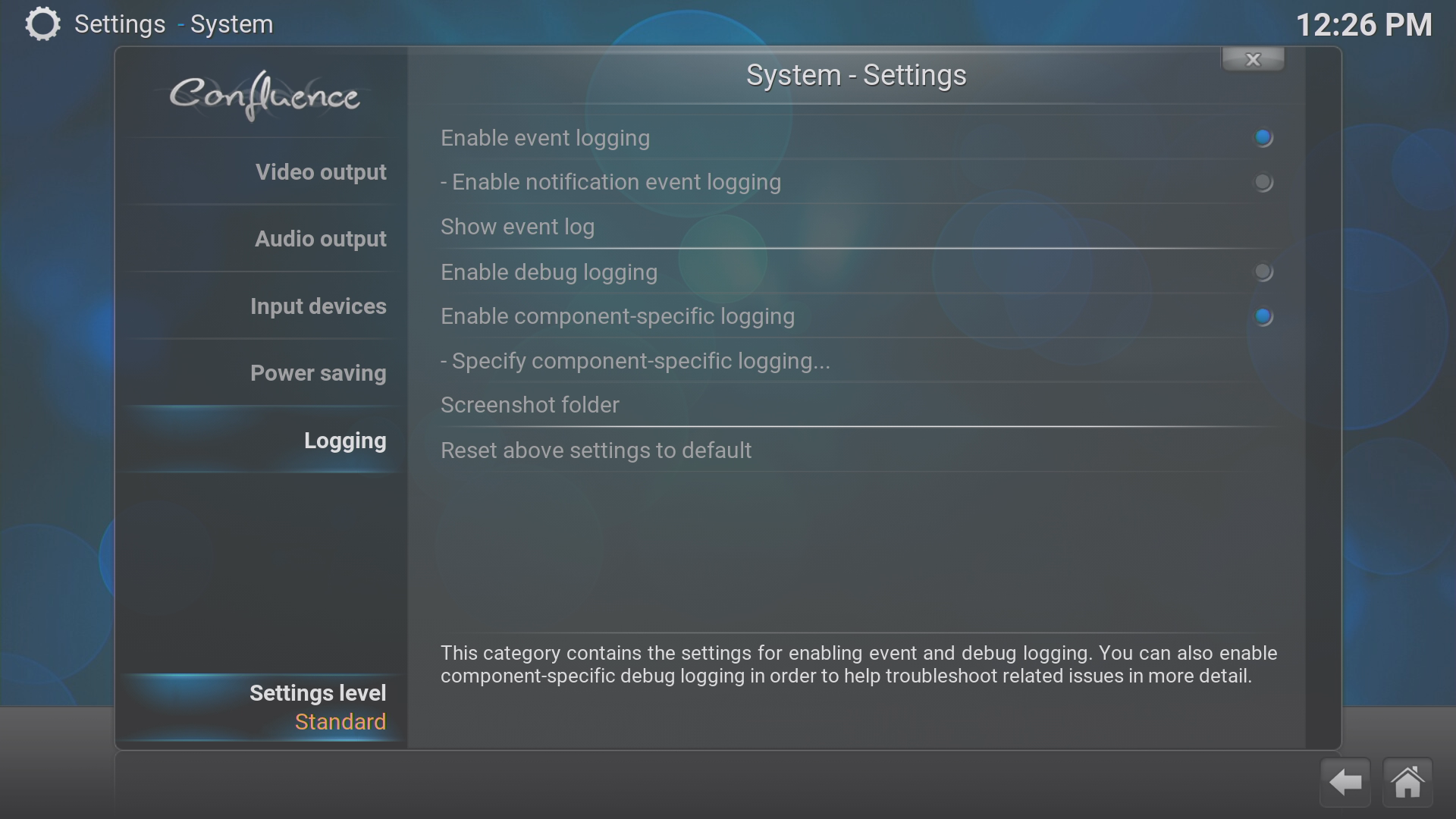
Otvorte Kodi a kliknite na ponuku SYSTEM
Teraz kliknite na spodnú položku (opäť nazvanú SYSTEM)
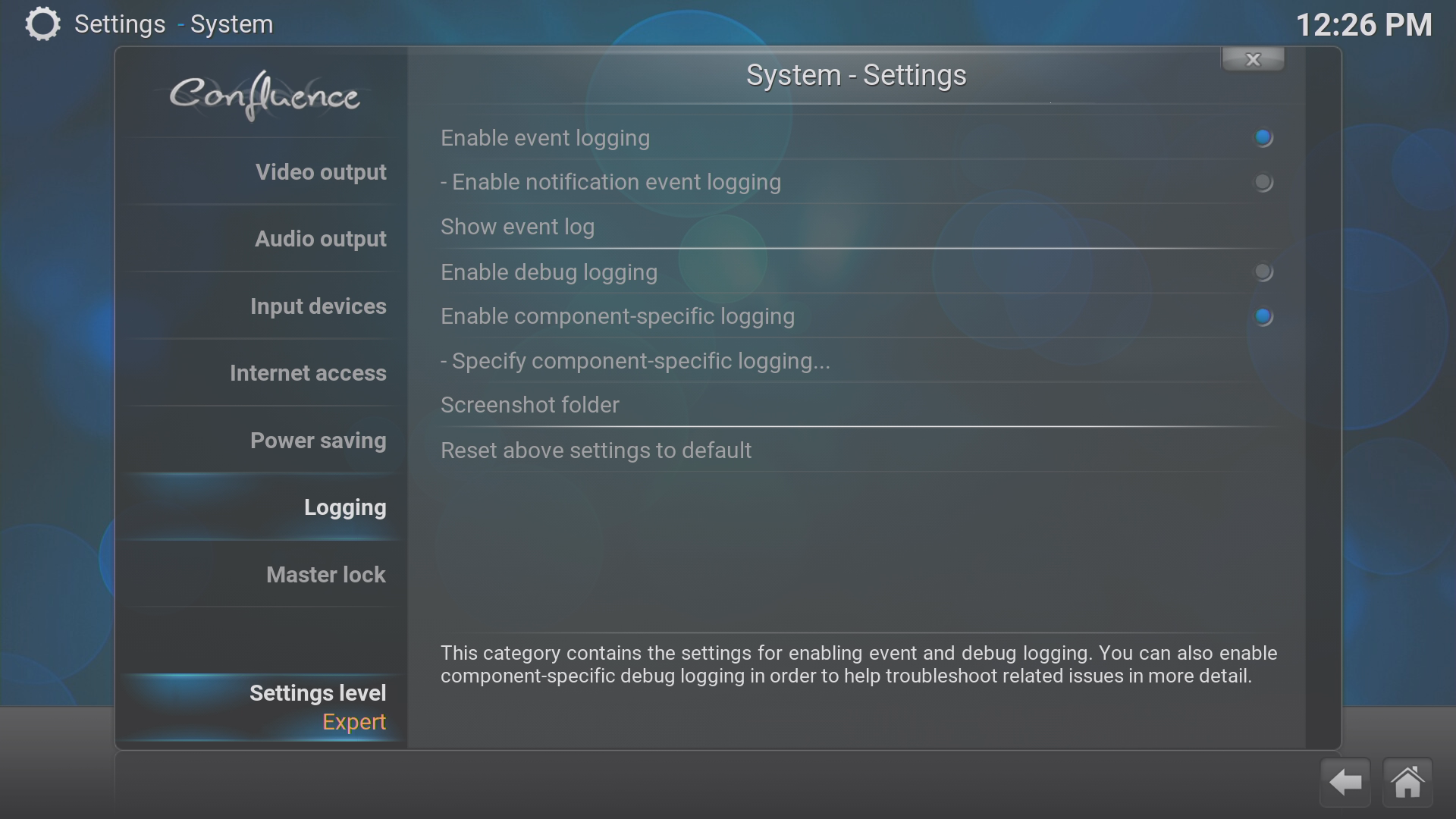
Klikajte na Úroveň nastavení, kým nebude vybraná možnosť EXPERT
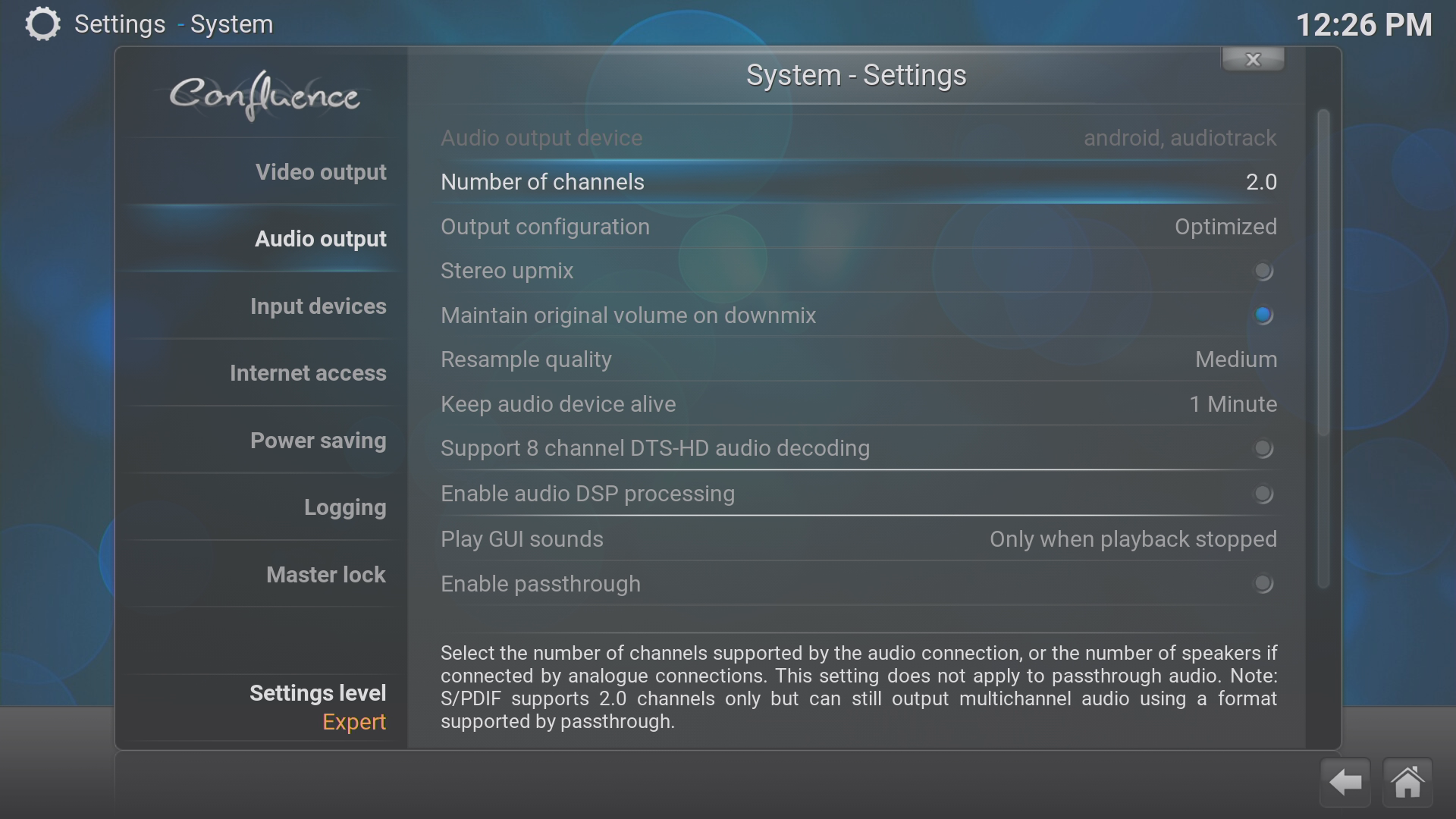
Vyberte oblasť Zvukový výstup
Uistite sa, že Počet kanálov je nastavený na 2.0
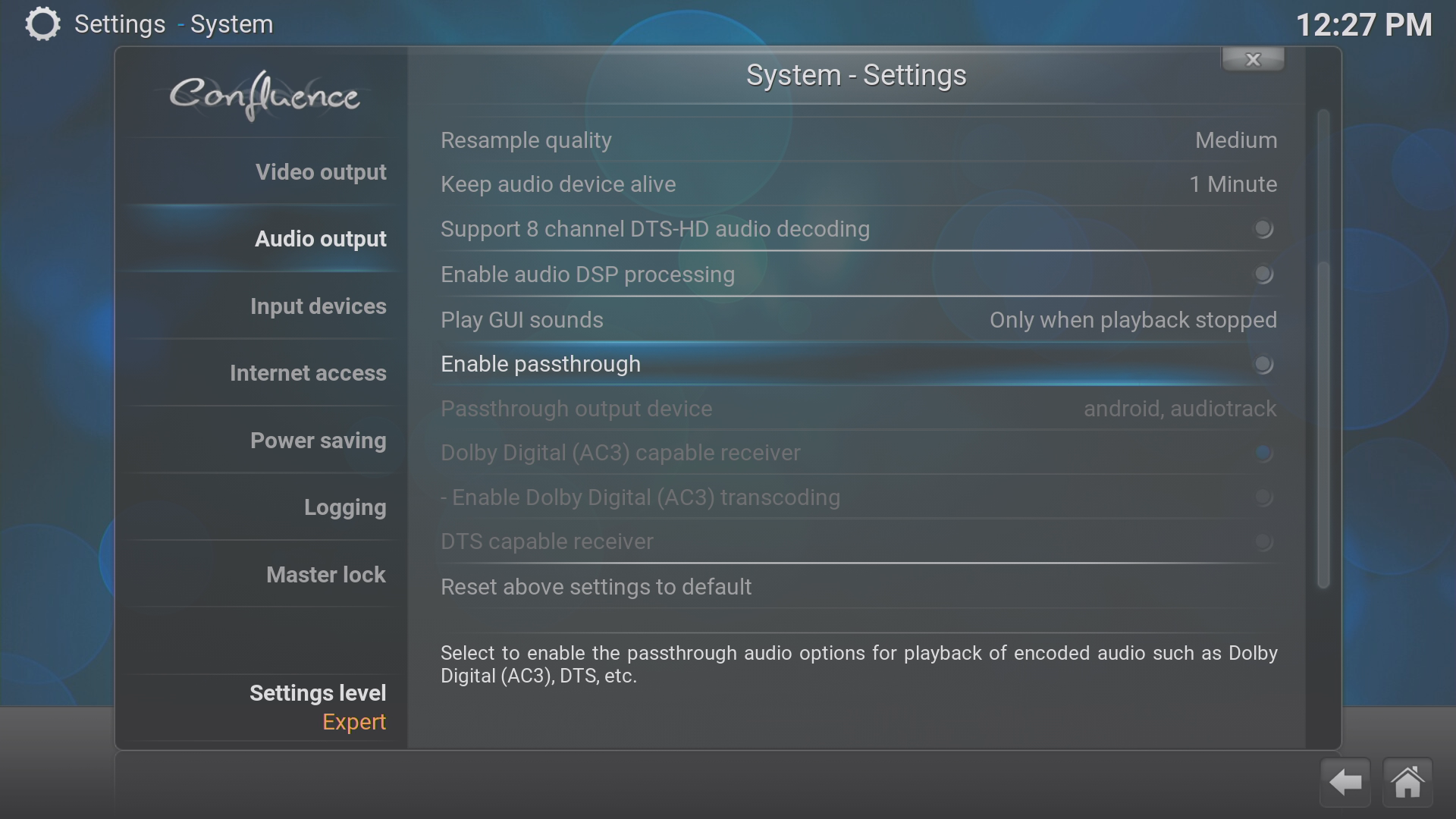
Ak váš zosilňovač dokáže natívne spracovať zvukové kodeky používané vašimi mediálnymi súbormi, môžete povoliť prechod.
Ak si nie ste istí, prosím, nechajte toto nastavenie nezmenené. Informácie o možnostiach vášho AV zariadenia týkajúcich sa Dolby Digital, DTS a AC3 nájdete v jeho príručke. Vo všeobecnosti, ak ste si istí, že vaše zariadenie ich dokáže podporovať, zapnite Audio Passthrough a potom Transcoding (aby obe mali modré bodky), a následne to isté s DTS – ak váš zosilňovač dokáže spracovať tieto formáty.
DBMC a LibreELEC 7

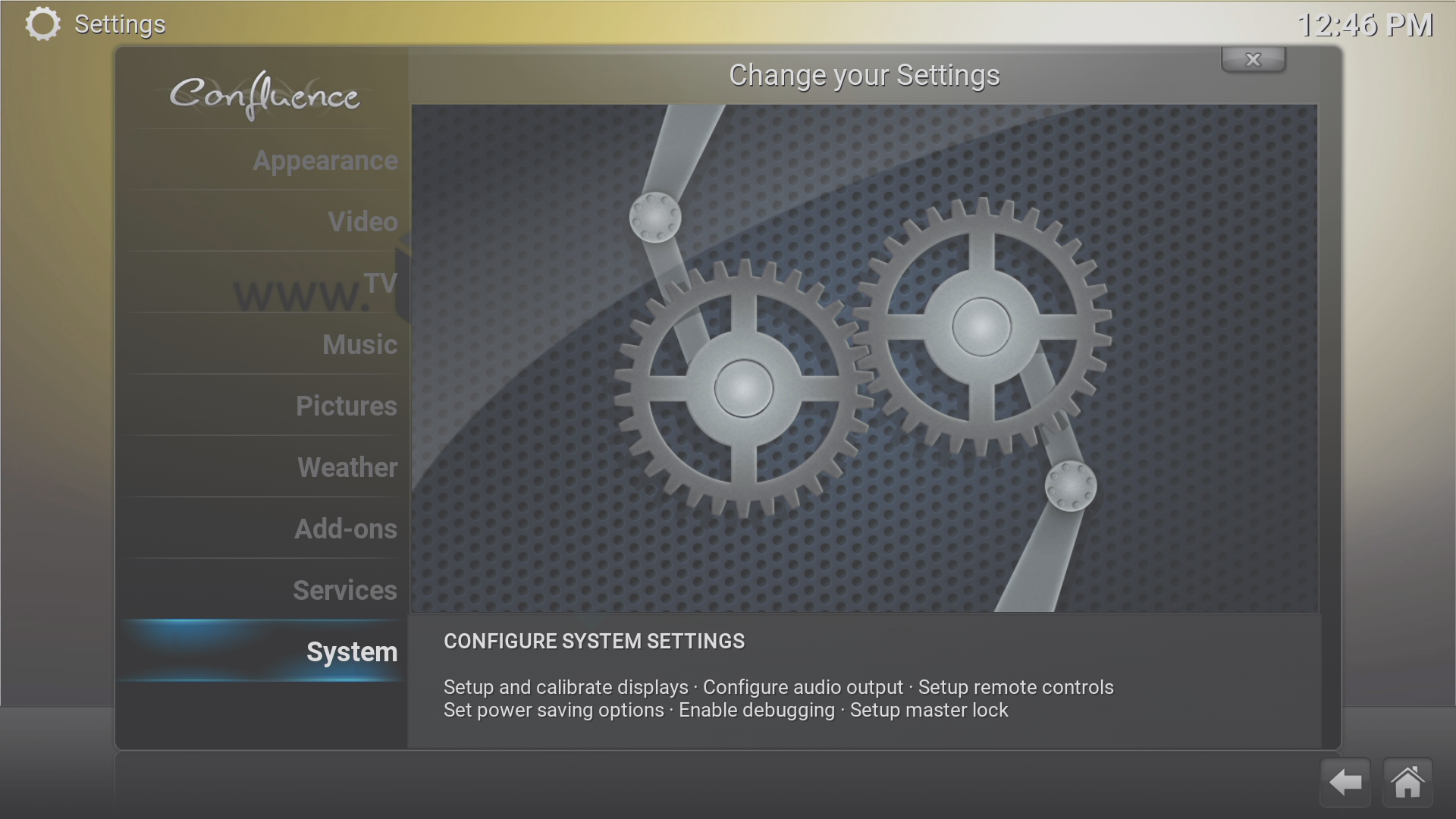
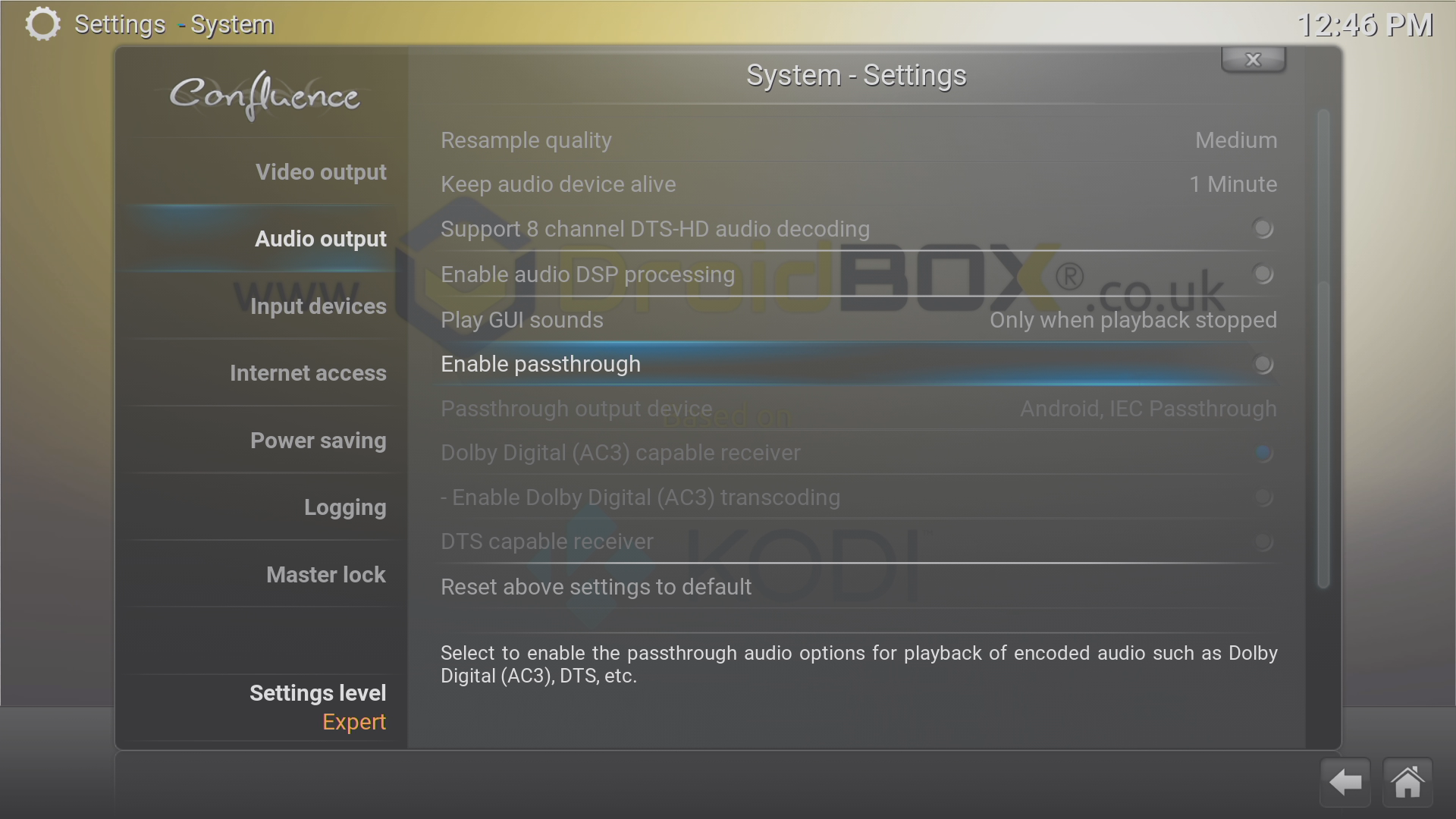
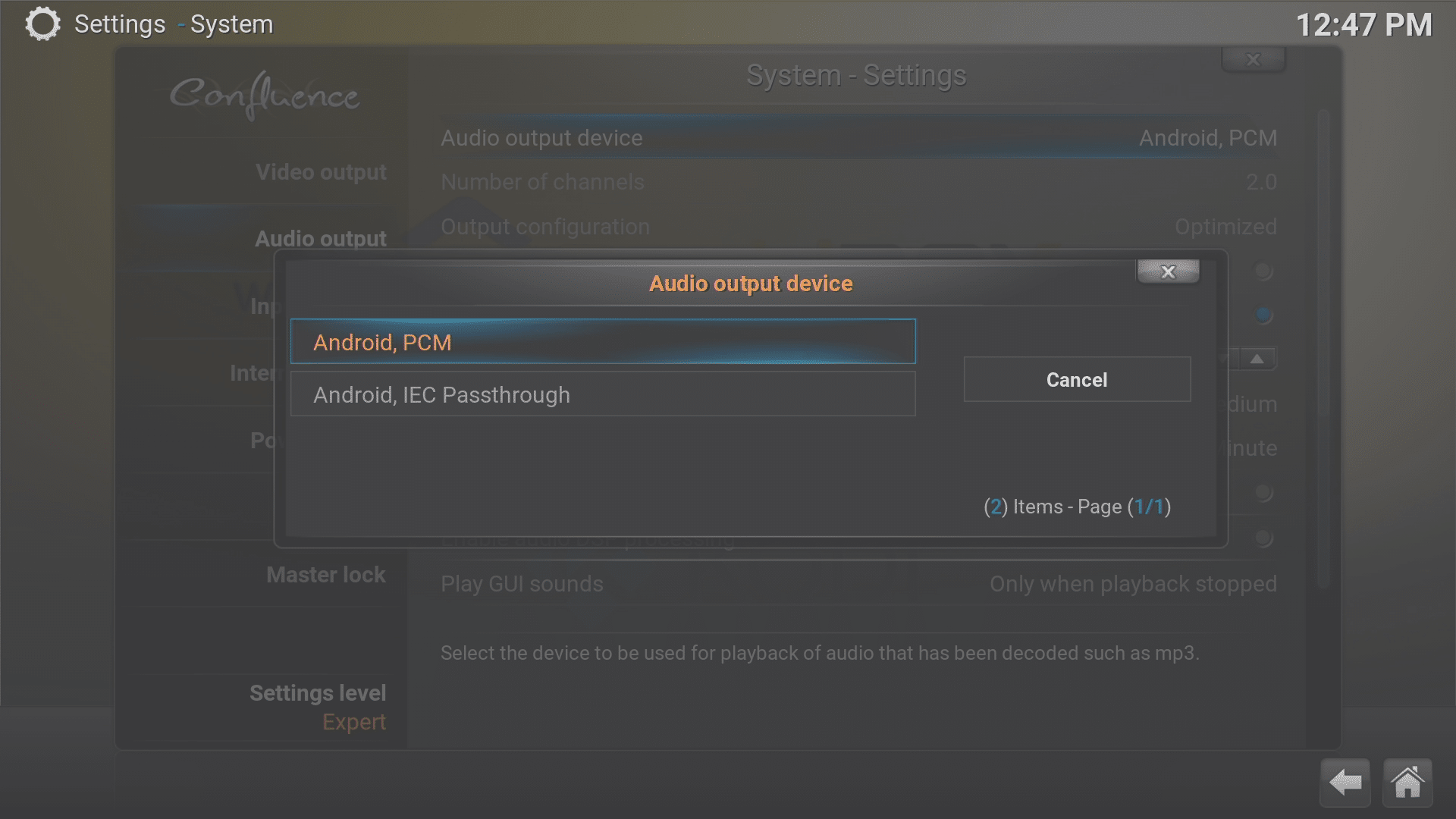
Otvorte DBMC a kliknite na ponuku SYSTEM
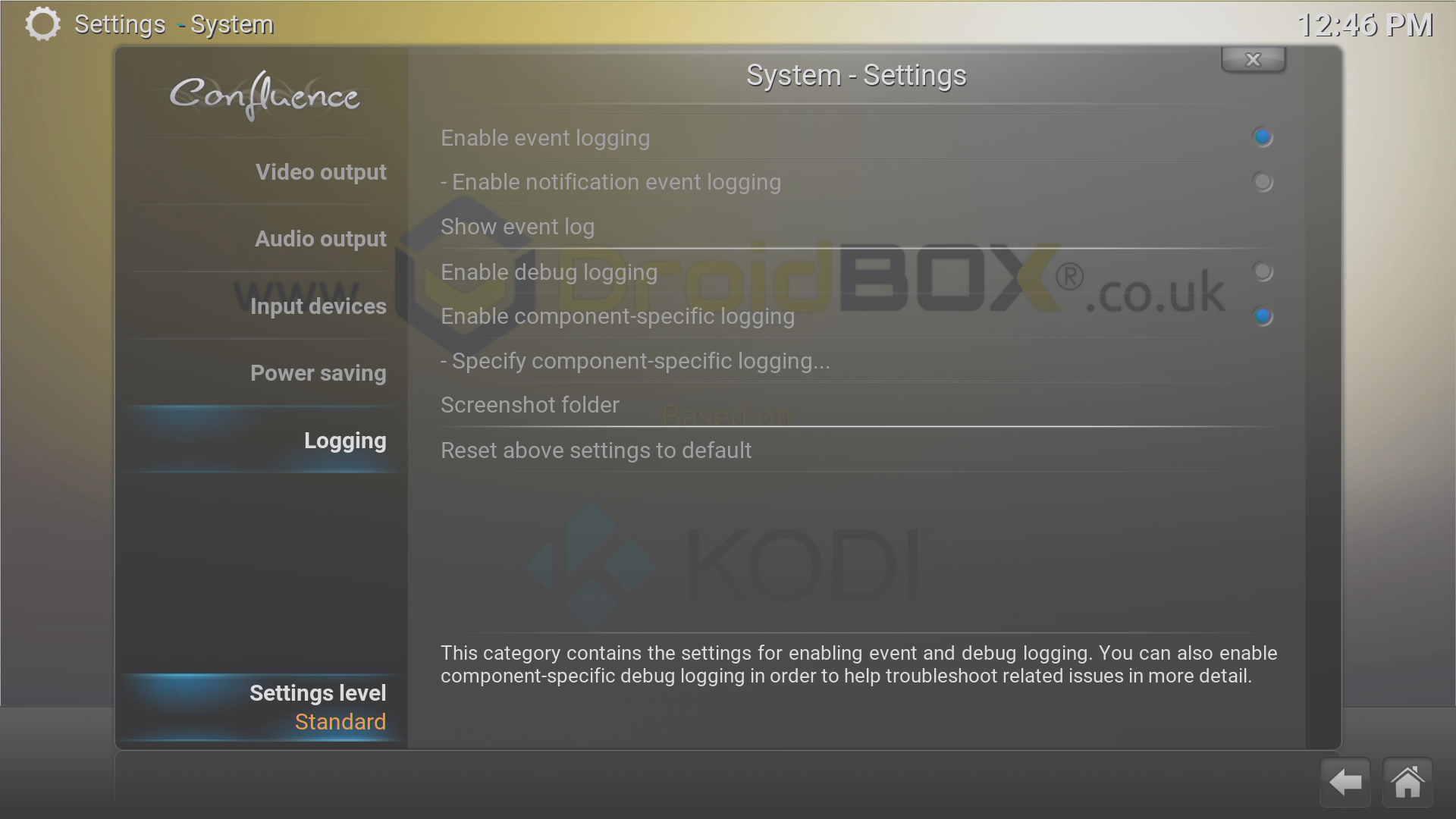
Teraz kliknite na spodnú položku (opäť nazvanú SYSTEM)
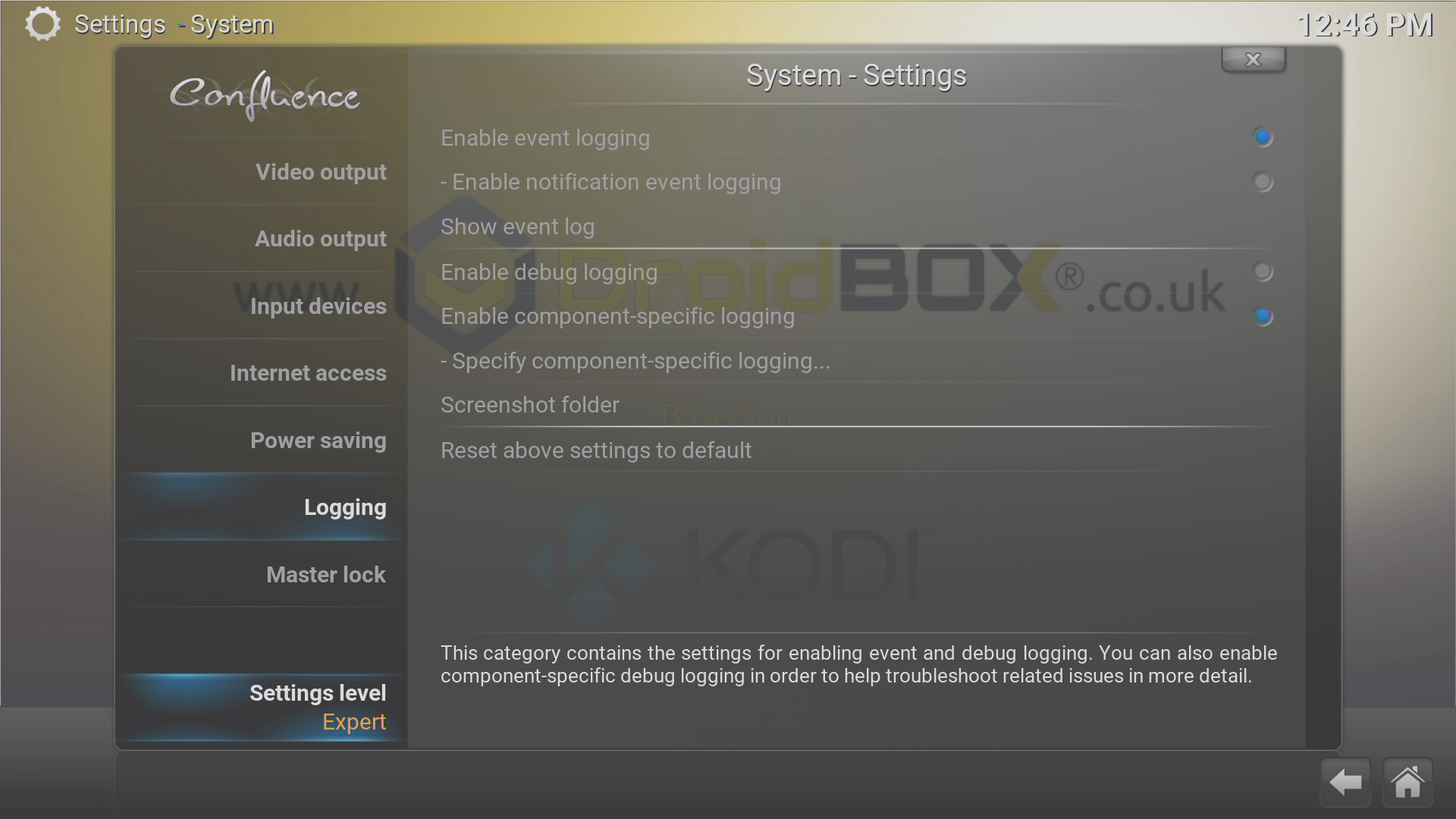
Klikajte na Settings Level, kým nebude vybraná možnosť EXPERT
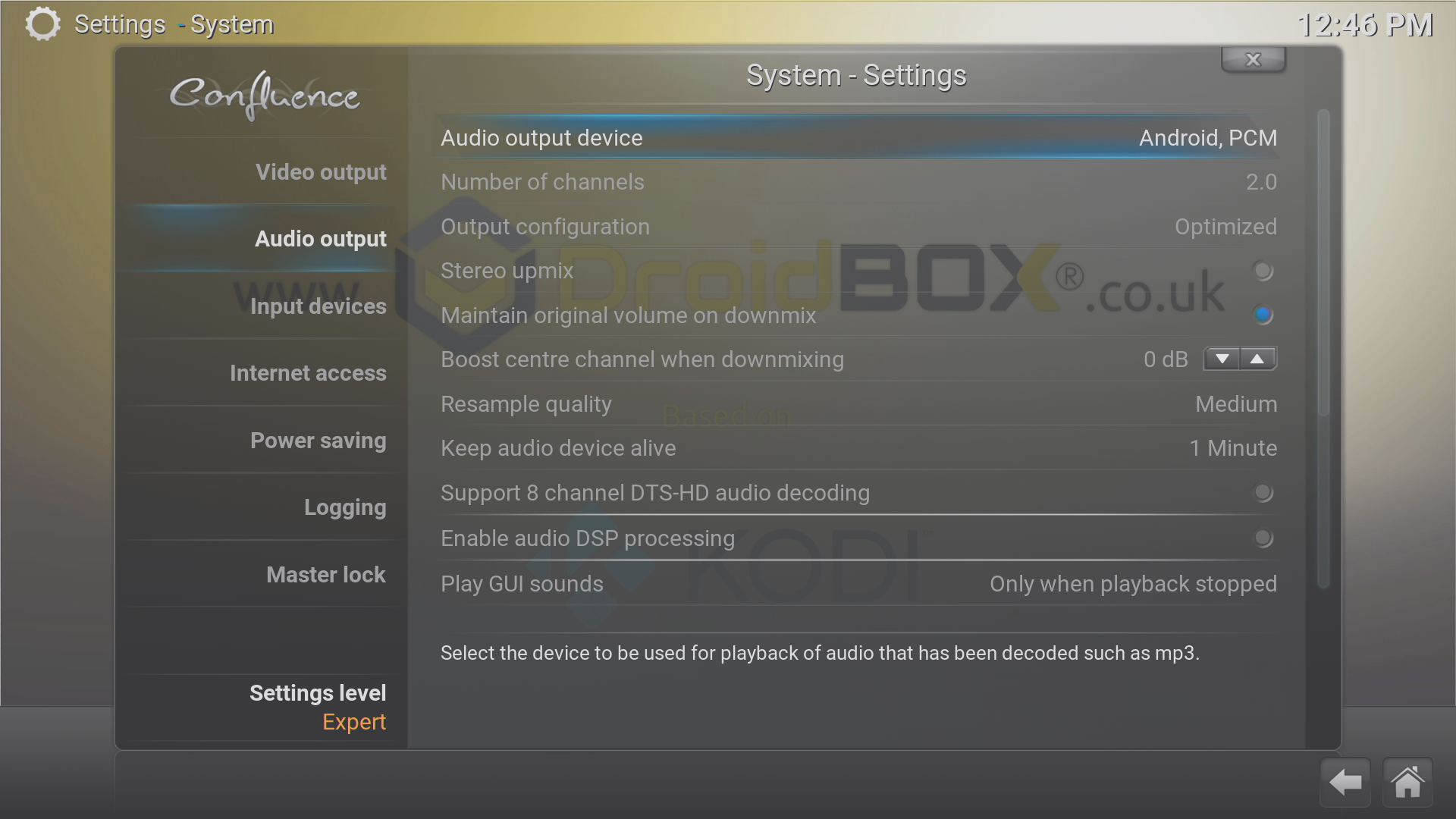
Vyberte oblasť Audio Output
Uistite sa, že Number of Channels je nastavený na 2.0
Ak váš zosilňovač dokáže natívne spracovať zvukové kodeky používané vašimi mediálnymi súbormi, môžete povoliť možnosť Passthrough alebo zmeniť výstupné zariadenie na IEC Passthrough. V LibreELEC bude názov zariadenia odlišný.
Ak si nie ste istí, prosím, nechajte obe tieto nastavenia nezmenené. Informácie o možnostiach vášho AV zariadenia týkajúcich sa Dolby Digital, DTS a AC3 nájdete v jeho príručke. Vo všeobecnosti, ak ste si istí, že vaše zariadenie ich dokáže podporovať, zapnite Audio Passthrough a potom Transcoding (aby obe mali modré bodky), a následne to isté s DTS – ak váš zosilňovač dokáže spracovať tieto formáty.
Kodi Krypton v Android


Spustite svoje zariadenie do Android a otvorte Kodi
Kliknite na ikonu Settings/System v ľavom hornom rohu
Kliknite na položku System settings
Klikajte na spodnú položku vľavo, kým sa nezobrazí „Expert“
Number of channels by malo byť 2.0
Ak váš zosilňovač dokáže natívne spracovať zvukové kodeky používané vašimi mediálnymi súbormi, môžete povoliť možnosť Allow Passthrough.
Ak si nie ste istí, prosím, nechajte obe tieto nastavenia nezmenené. Informácie o možnostiach vášho AV zariadenia týkajúcich sa Dolby Digital, DTS a AC3 nájdete v jeho príručke. Vo všeobecnosti, ak ste si istí, že váš hardvér ich dokáže podporovať, zapnite Audio Passthrough a potom Transcoding (aby obe mali modré bodky) a následne to isté pri ostatných uvedených kodekoch – ak váš zosilňovač dokáže tieto formáty spracovať natívne.
Kodi Krypton v LibreELEC 8

Spustite svoje zariadenie do LibreELEC
Kliknite na ikonu Nastavenia/Systém v ľavom hornom rohu
Kliknite na položku Systémové nastavenia
Klikajte na spodnú položku vľavo, kým sa nezobrazí „Expert“
Zariadenie zvukového výstupu by malo začínať na „ALSA: Default“
Počet kanálov by mal byť 2.0
Ak váš zosilňovač dokáže natívne spracovať zvukové kodeky používané vo vašich mediálnych súboroch, môžete povoliť možnosť Allow Passthrough alebo zmeniť výstupné zariadenie na ALSA: AML-M8AUDIO, HDMI.
Ak si nie ste istí, prosím, ponechajte obe tieto nastavenia nezmenené. Informácie o možnostiach vášho AV zariadenia týkajúcich sa Dolby Digital, DTS a AC3 nájdete v jeho príručke. Vo všeobecnosti, ak ste si istí, že váš hardvér ich dokáže podporovať, zapnite Audio Passthrough a potom Transcoding (aby obe mali modré bodky) a následne to isté pri ostatných uvedených kodekoch – ak váš zosilňovač dokáže tieto formáty spracovať natívne.
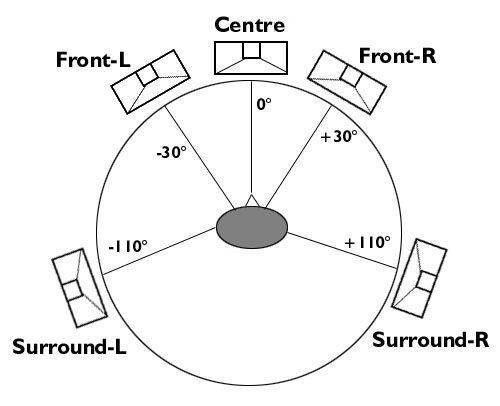
Umiestnenie reproduktorov
Pre optimálne vytvorenie/reprodukciu priestorového zvuku môžete zvážiť kontrolu umiestnenia reproduktorov vzhľadom na miesto, kde budete sedieť. Presné umiestnenie môže vyžadovať zohľadnenie akustiky a skutočných rozmerov vašej miestnosti.
Dúfame, že vám tento návod pomohol nakonfigurovať vaše zariadenie DroiX pre priestorový zvuk. Upozorňujeme, že DroiX nedokážu podporovať hardvér tretích strán, ako je AV zariadenie.
Niektoré videá môžu byť nahrané iba v 2-kanálovom stereu. V takýchto situáciách môžete zistiť, že váš zosilňovač má nastavenie na „vyplnenie“ priestorových kanálov zvukom zo stereo zvukovej informácie.
Ďalšie informácie alebo pomoc týkajúcu sa používania priestorového zvuku so zariadením DroiX a Kodi/DBMC nájdete na https://DroidBOXForums.com kde naša komunita diskutuje o týchto témach.
Latest from the blog
Visit the blog EPOMAKER HE65 V2 TMR – pregled: 8K brezžična hitrost in hibridna stikala za kompaktno igranje
19. októbra 2026
EPOMAKER HE65 V2 TMR – pregled: 8K brezžična hitrost in hibridna stikala za kompaktno igranje
19. októbra 2026
 Pregled ONEXPLAYER 3 – 8,8-palčni AMOLED zaslon za igranje, modularne kontrole in presenetljiva vzdržljivost baterije
14. októbra 2026
Pregled ONEXPLAYER 3 – 8,8-palčni AMOLED zaslon za igranje, modularne kontrole in presenetljiva vzdržljivost baterije
14. októbra 2026
 Predstavený KONKR Pocket BLOCK: Malý vertikálny Android handheld s 4:3 obrazovkou
1. októbra 2026
Predstavený KONKR Pocket BLOCK: Malý vertikálny Android handheld s 4:3 obrazovkou
1. októbra 2026
 Recenzia KONKR Pocket ADVANCE – vrecková Android herná konzola zameraná na GBA
24. septembra 2026
Recenzia KONKR Pocket ADVANCE – vrecková Android herná konzola zameraná na GBA
24. septembra 2026
Otázky a odpovede