




यदि आपके पास सराउंड साउंड सक्षम एम्प्लीफायर है, तो कुछ सेटिंग्स की जाँच करने के बाद, आपको अपने DroiX® डिवाइस के साथ पूरी तरह से इमर्सिव ध्वनि का आनंद लेने में सक्षम होना चाहिए
इनमें से कुछ चरण आपके सटीक हार्डवेयर, सॉफ़्टवेयर और ऑडियो उपकरण पर निर्भर करेंगे।
शुरू करने से पहले अपने विशेष सेटअप के बारे में जानना एक अच्छा विचार होगा, इसलिए यहाँ एक त्वरित चेकलिस्ट है:
आपका सराउंड साउंड सिस्टम आपके DroiX से कैसे जुड़ा है?

HDMI: यदि आपके पास AV एम्प्लीफायर है, तो आप अपने टीवी को उससे जोड़ रहे होंगे (एम्प्लीफायर के HDMI आउटपुट में HDMI केबल के साथ) और फिर DroiX डिवाइस एम्प्लीफायर के HDMI इनपुट से जुड़ा होगा।

ऑप्टिकल/TOSLINK: यदि आपके DroiX को आपके साउंड सिस्टम से जोड़ने वाली केबल वास्तव में पतली है, और प्लग के बीच में प्लास्टिक/ग्लास है, तो आप अपने टीवी को वीडियो सिग्नल के लिए केवल HDMI का उपयोग कर रहे हैं। यदि आप पहली बार ऐसी केबल का उपयोग कर रहे हैं और आपको इसे प्लग करने में कठिनाई हो रही है, तो जाँच करें कि यह सही ढंग से घुमाया गया है (ताकि सपाट भाग सॉकेट के सपाट भाग से मेल खाए) और प्लग से कवर को सावधानीपूर्वक हटा दिया गया है।

कोएक्सियल: यदि आपके एम्प्लीफायर से कनेक्शन डिजिटल है, लेकिन आपके DroiX से जोड़ने के लिए धातु का प्लग (या तो 3.5mm हेडफ़ोन प्लग या एकल RCA/फ़ोनो प्लग) का उपयोग करता है, तो फिर से आपकी HDMI केबल केवल वीडियो के लिए उपयोग की जा रही है। आप पा सकते हैं कि आपके एम्प्लीफायर का सॉकेट नारंगी रंग का है।
आपके डिवाइस पर Android का कौन सा संस्करण इंस्टॉल है?
Android: यदि आपके पास T8-S या T8 है, तो आप Android का KitKat संस्करण चला रहे हैं।
यदि यह T8-S Plus v1, T8-S Plus v2, T8 Mini, iMXQpro या iMXQpro v2 है तो Lollipop या Marshmallow आपके डिवाइस पर Android का बिल्ड है।
यदि आप सुनिश्चित नहीं हैं, तो अपनी होमस्क्रीन पर सेटिंग्स आइकन पर क्लिक करें, फिर More Setting बटन या “Advanced” टैब और फिर More Settings बटन देखें। अब नीचे स्क्रॉल करें और “About Phone/Tablet/Device” प्रविष्टि को क्लिक करने के लिए देखें। अब आपको 4.4 या 5 बिल्ड का संदर्भ दिखना चाहिए। KitKat डिवाइस में 4.4 का उल्लेख होगा, जबकि Lollipop में 5.something का उल्लेख होगा।
यदि आप Android ऑपरेटिंग सिस्टम में Kodi/DBMC के बजाय OpenELEC या LibreELEC का उपयोग कर रहे हैं, तो सेटिंग्स इस पृष्ठ के नीचे भी शामिल हैं।
आपके मीडिया सेंटर ऐप का कौन सा संस्करण उपयोग में है?
ऑनलाइन मनोरंजन के लिए आप जो ऐप आमतौर पर उपयोग करते हैं उसे खोलें। यह आमतौर पर Kodi, DroiX Media Centre (DBMC) या XBMC होगा। ऐप में SYSTEM मेनू खोजें और क्लिक करने के लिए System Info प्रविष्टि देखें। यदि यह रिपोर्ट करता है कि आप 16.0 या 16.1 से पहले का संस्करण चला रहे हैं, तो कृपया अपडेट करें।
ऐसा करने का सबसे आसान तरीका Google के Play Store के माध्यम से है। यदि आपने इसे पहले उपयोग नहीं किया है, तो कृपया https://droix.net/first-run-of-googles-play-store पर जाएँ पहले। यदि आप सुनिश्चित हैं कि आपके पास Kodi का 16.1 से पहले का संस्करण इंस्टॉल है, तो आप Kodi खोज सकते हैं, फिर Uninstall बटन पर क्लिक करें, फिर पुष्टि करें कि आप निश्चित हैं। प्रक्रिया पूरी होने के बाद, अब आप Install बटन का उपयोग करके नवीनतम Kodi इंस्टॉल कर सकते हैं।
यदि आपको DroiX Media Centre (DBMC) को अपडेट करने की आवश्यकता है, तो आप हमारे DroiX Market एप्लिकेशन के साथ ऐसा कर सकते हैं। यह ऐप मार्केटप्लेस अधिकांश नवीनतम DroiX फर्मवेयर पर पहले से इंस्टॉल है, या आप इसे https://droidbox.co.uk/blog/droidbox-market से डाउनलोड और इंस्टॉल कर सकते हैं . एक बार DroiX Market खुलने के बाद, Kodi/DBMC/SPMC अनुभाग तक नीचे स्क्रॉल करें और आइकन पर क्लिक करके इसे पूरी तरह से खोलें। अब आप DBMC इंस्टॉल कर सकते हैं। यदि आप बहुत पुराने संस्करण से अपडेट कर रहे हैं तो आप बाद में पुराने संस्करण को अनइंस्टॉल करना चाह सकते हैं। नए DBMC इंस्टॉल पुराने संस्करण को अनइंस्टॉल करने की आवश्यकता के बिना अपडेट हो जाएंगे।
यदि आप XBMC चला रहे हैं (पहले बताए गए System Info मेनू के माध्यम से पुष्टि करें, अपनी होमस्क्रीन पर शॉर्टकट के लेबल पर निर्भर न रहें), तो आप Kodi या DBMC में से किसी एक में अपडेट करना चाहेंगे।
क्या जाँचें:
ऑप्टिकल/TOSLINK
यह सुनिश्चित करने के लिए कि इस प्रकार का कनेक्शन सही ढंग से उपयोग किया जा रहा है, कृपया https://droix.net/optical-out-on-a-t8-with-kodiकॉन्फ़िगरेशन सेटिंग्स के लिए देखें .
HDMI
यदि आप HDMI केबल का उपयोग कर रहे हैं और पहले से सेटिंग्स नहीं बदली हैं, तो आप सामान्यतः नीचे Kodi अनुभाग पर सीधे जा सकते हैं।
Android
Lollipop/Marshmallow


Android की होमस्क्रीन से शुरू करते हुए, कृपया दो कॉग्स के आइकन पर क्लिक करें, ताकि आपको सेटिंग्स स्क्रीन पर ले जाया जाए।
यहाँ से, साउंड आइकन पर क्लिक करें, फिर दाईं ओर Digital sounds आइकन पर।
यदि ऑटोमैटिक डिटेक्शन के परिणामस्वरूप ऑडियो के लिए सही सॉकेट का उपयोग नहीं हुआ है, तो यदि आप इस प्रकार का कनेक्शन उपयोग कर रहे हैं तो HDMI चुनें, और यदि आप TOSLINK पतली ऑडियो केबल का उपयोग कर रहे हैं तो SPDIF चुनें। यदि आपका एम्प्लीफायर भेजे जा रहे ऑडियो को प्रोसेस करने में सक्षम नहीं है, तो PCM विकल्प पर वापस जाएँ।
KitKat


पहले सेटिंग्स आइकन (दो कॉग्स) पर क्लिक करें, फिर लाल Advanced टैब पर क्लिक करें। यदि डिजिटल ऑडियो ऑटो-डिटेक्शन के परिणामस्वरूप आपके एम्प्लीफायर को सिग्नल प्राप्त नहीं हुआ है, तो कृपया इसे बंद करें और नीचे दी गई पंक्ति चुनें।
यदि आप अपने एम्प्लीफायर से जोड़ने के लिए HDMI केबल का उपयोग कर रहे हैं तो HDMI पासथ्रू चुनने का विकल्प है। इसी तरह, यदि TOSLINK केबल का उपयोग कर रहे हैं, तो SPDIF पासथ्रू प्रविष्टि चुनें।
Lollipop डिवाइस की तरह, यदि आपका एम्प्लीफायर कच्चे ऑडियो को प्रोसेस नहीं कर सकता है, तो PCM विकल्प चुनें।
Kodi Jarvis (Android और OpenELEC)


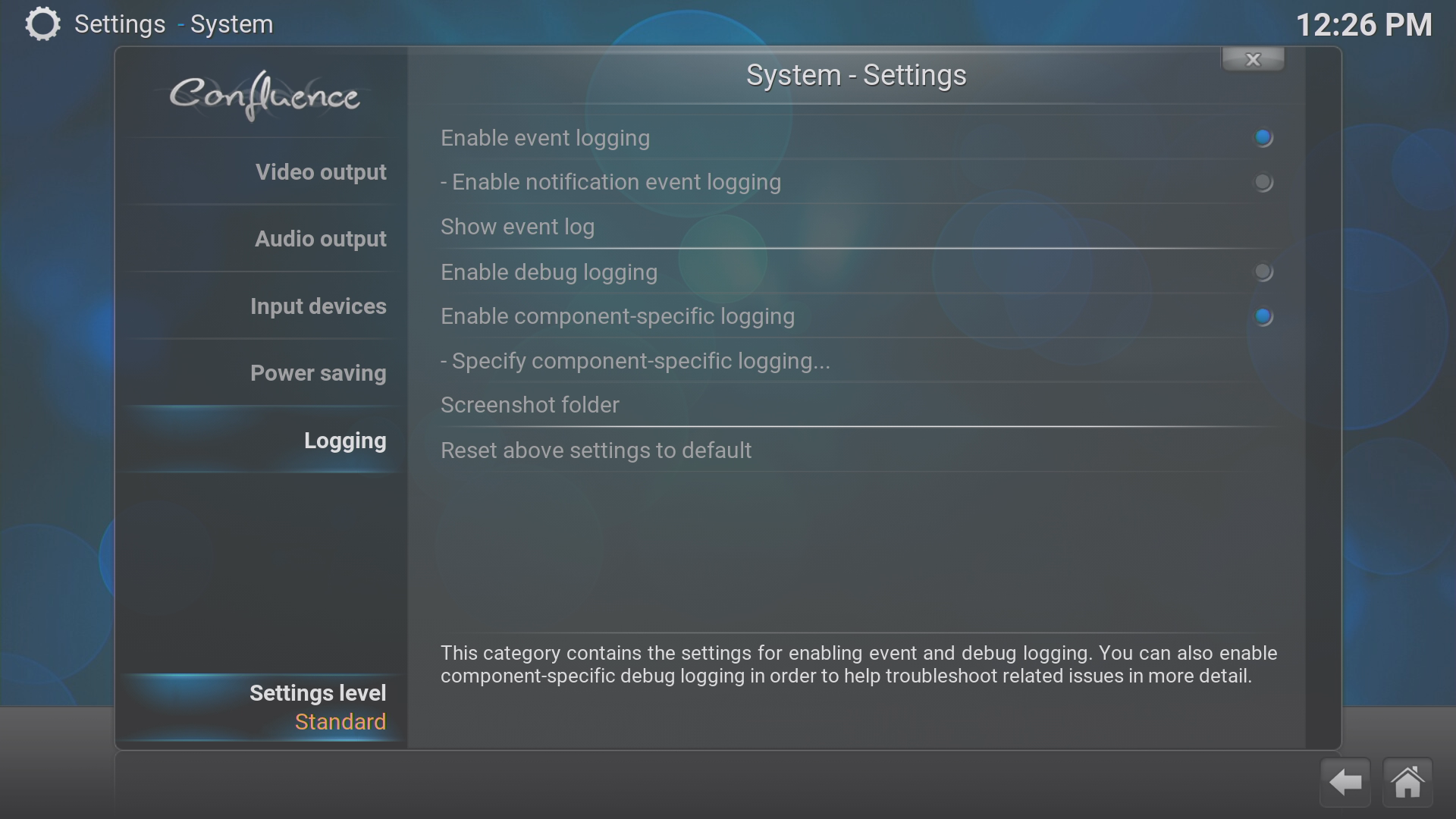
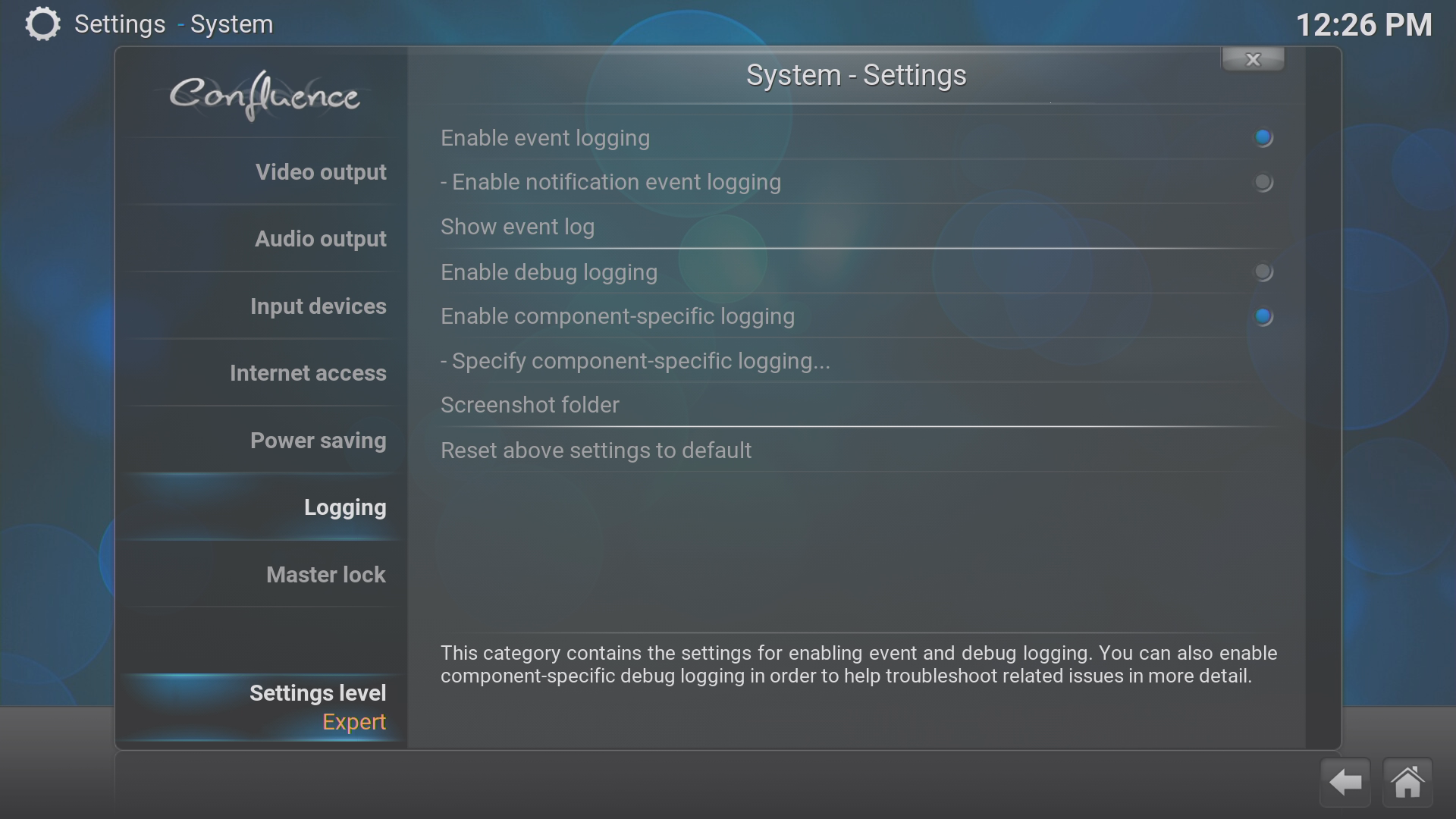
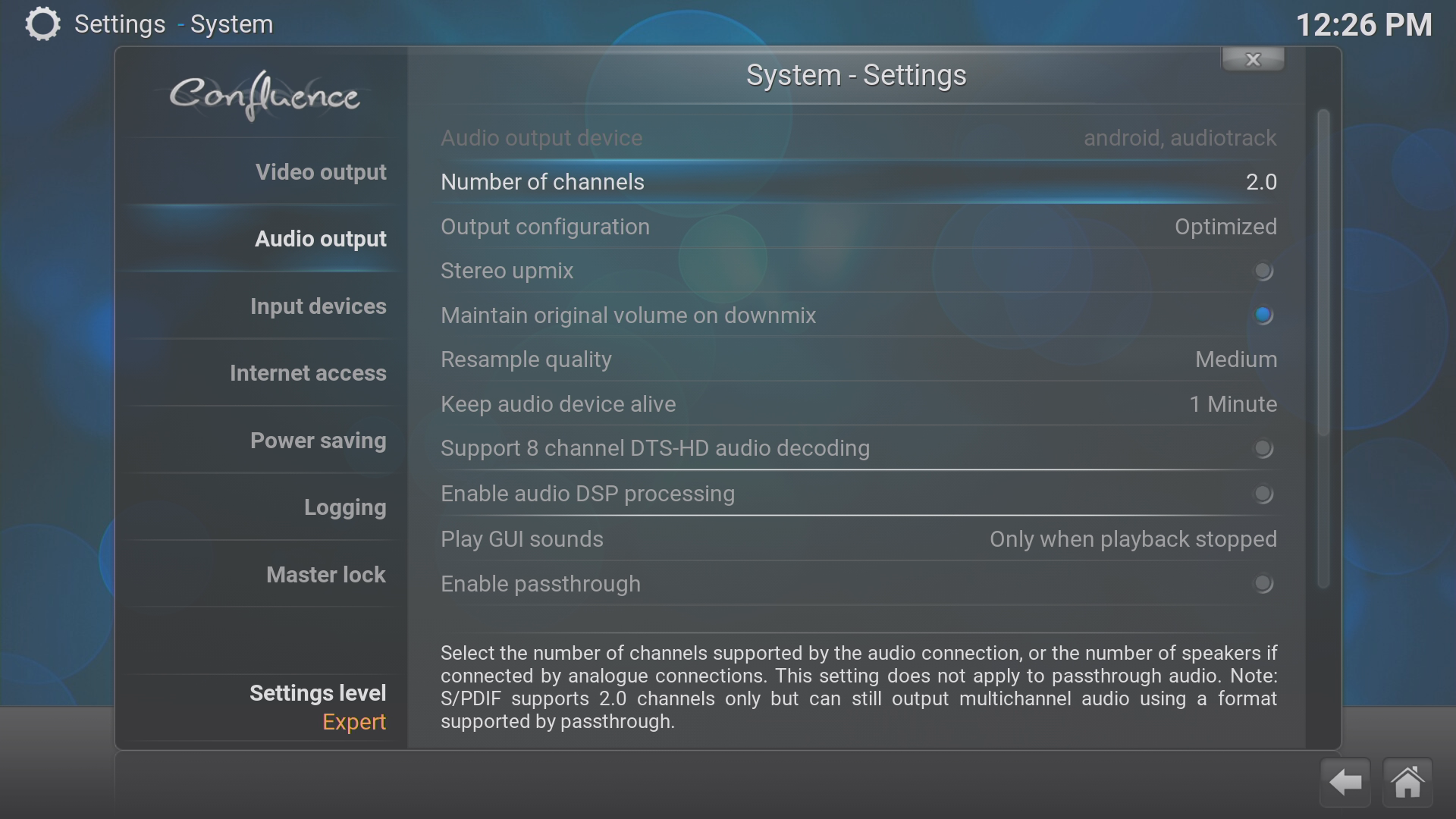
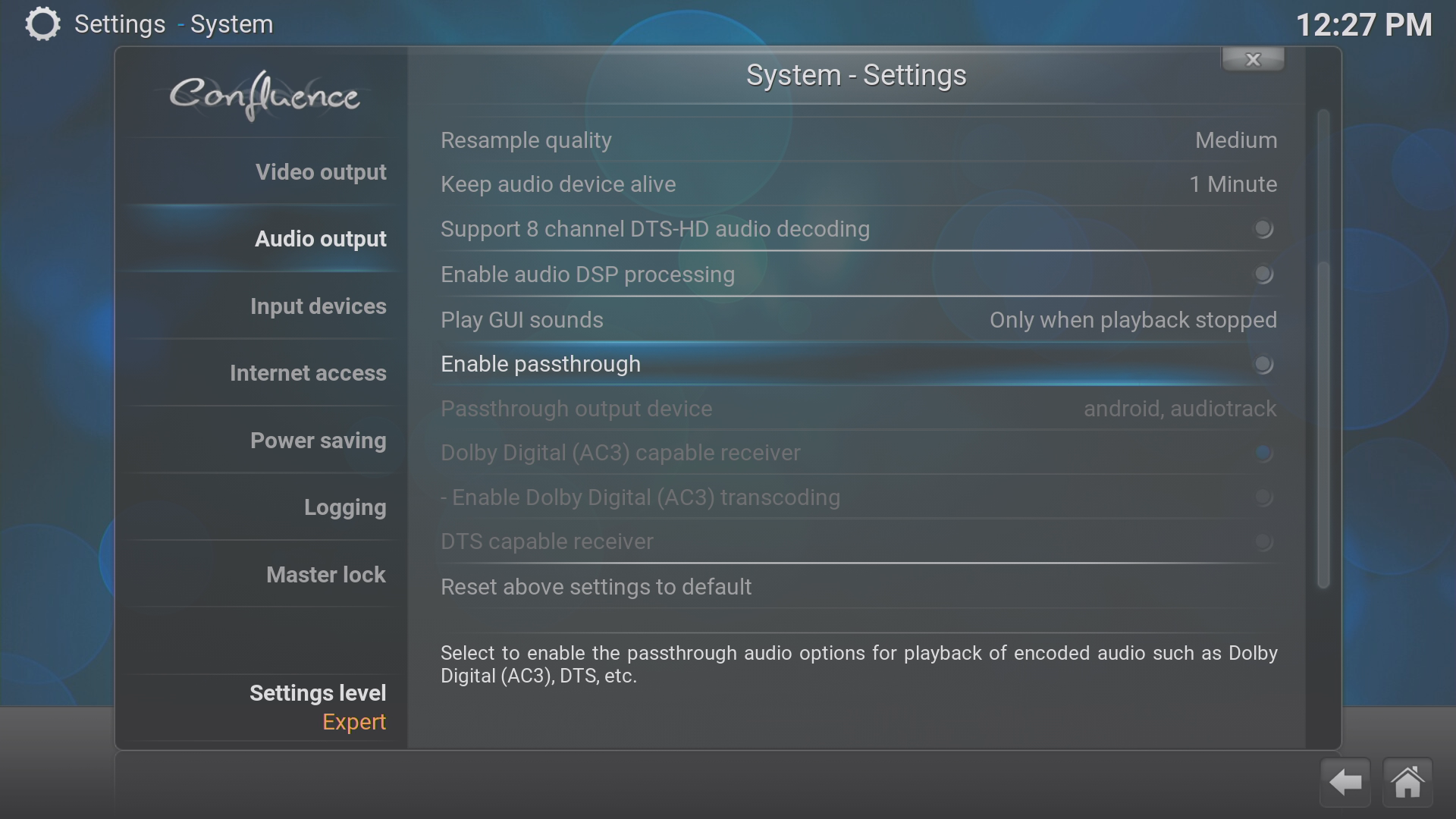
Kodi खोलें और SYSTEM मेनू पर क्लिक करें
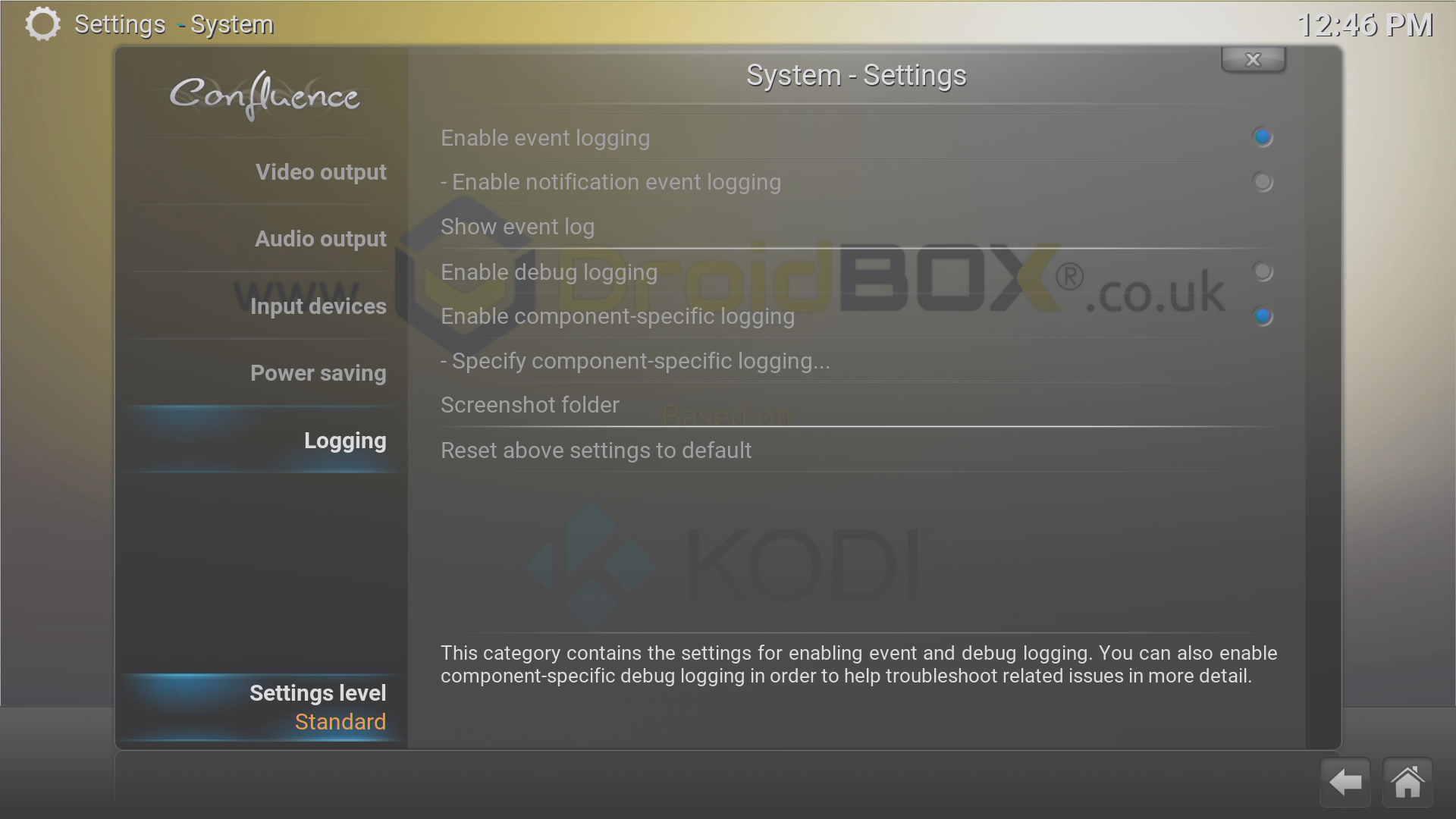
अब नीचे की प्रविष्टि पर क्लिक करें (फिर से SYSTEM कहा जाता है)
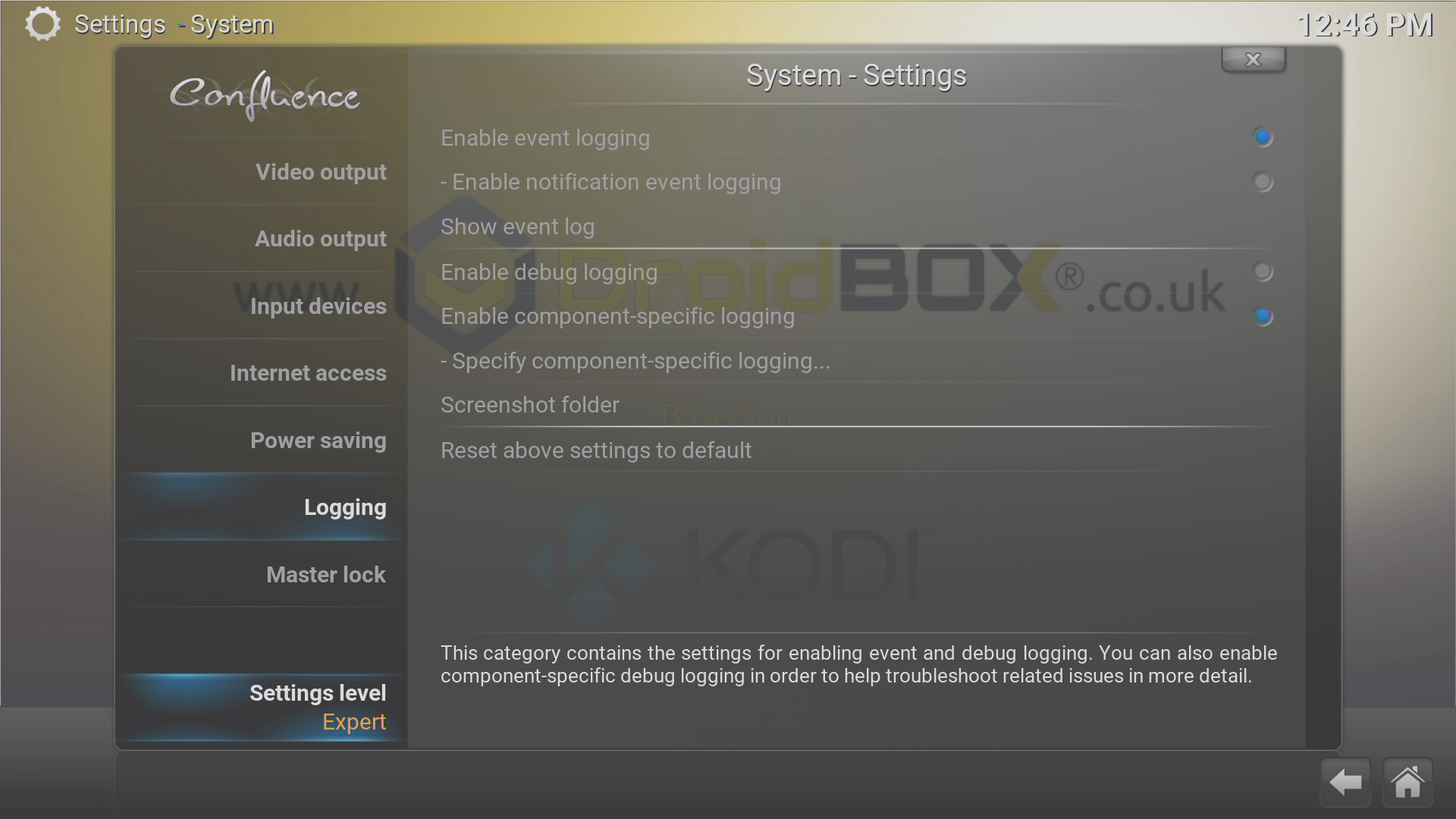
Settings Level पर क्लिक करें जब तक EXPERT चयनित न हो जाए
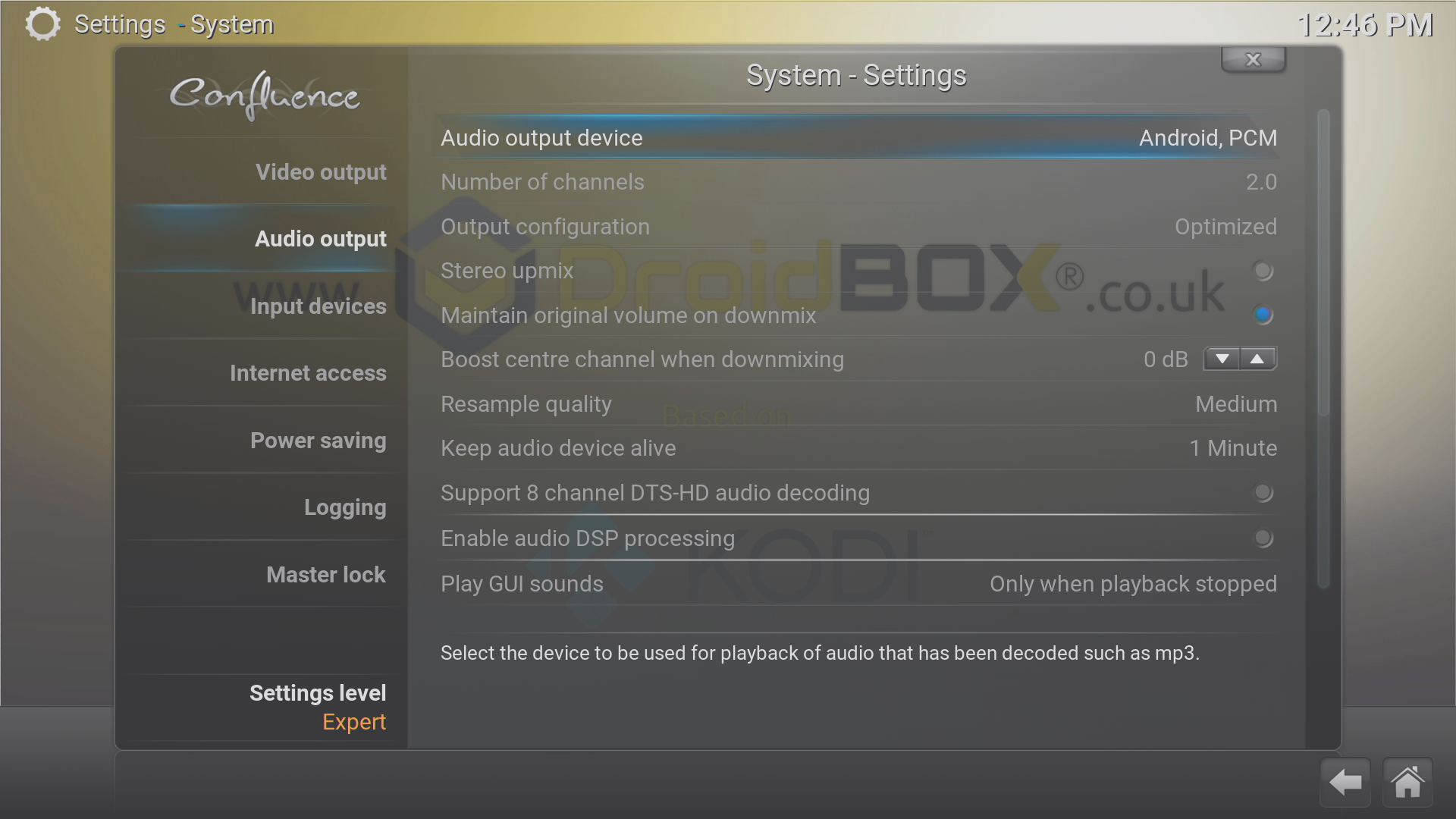
Audio Output क्षेत्र चुनें
सुनिश्चित करें कि Number of Channels 2.0 पर सेट है
यदि आपका एम्प्लीफायर आपकी मीडिया फ़ाइलों द्वारा उपयोग किए जाने वाले ऑडियो कोडेक्स को मूल रूप से संभाल सकता है, तो आप पासथ्रू सक्षम कर सकते हैं।
यदि अनिश्चित हैं, तो कृपया इस सेटिंग को अकेला छोड़ दें। Dolby Digital, DTS और AC3 के संबंध में इसकी क्षमताओं की जानकारी के लिए अपने AV उपकरण के मैनुअल की जाँच करें। सामान्य तौर पर, यदि आप निश्चित हैं कि आपका हार्डवेयर इसका समर्थन कर सकता है, तो Audio Passthrough और फिर Transcoding चालू करें (ताकि दोनों में नीले बिंदु हों) फिर DTS के साथ भी ऐसा ही करें – यदि आपका एम्प्लीफायर इन प्रारूपों को संभाल सकता है।
DBMC और LibreELEC 7

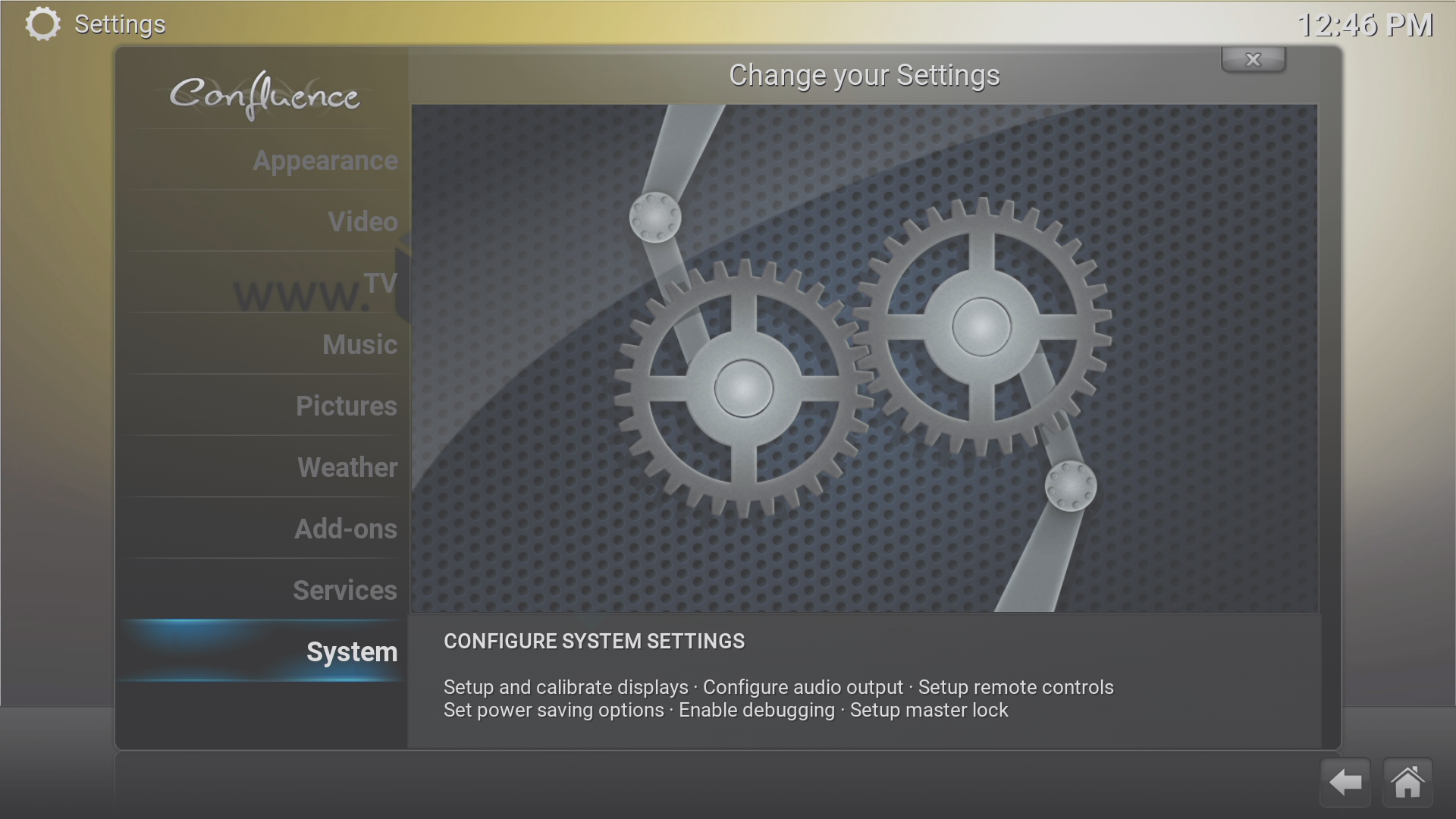
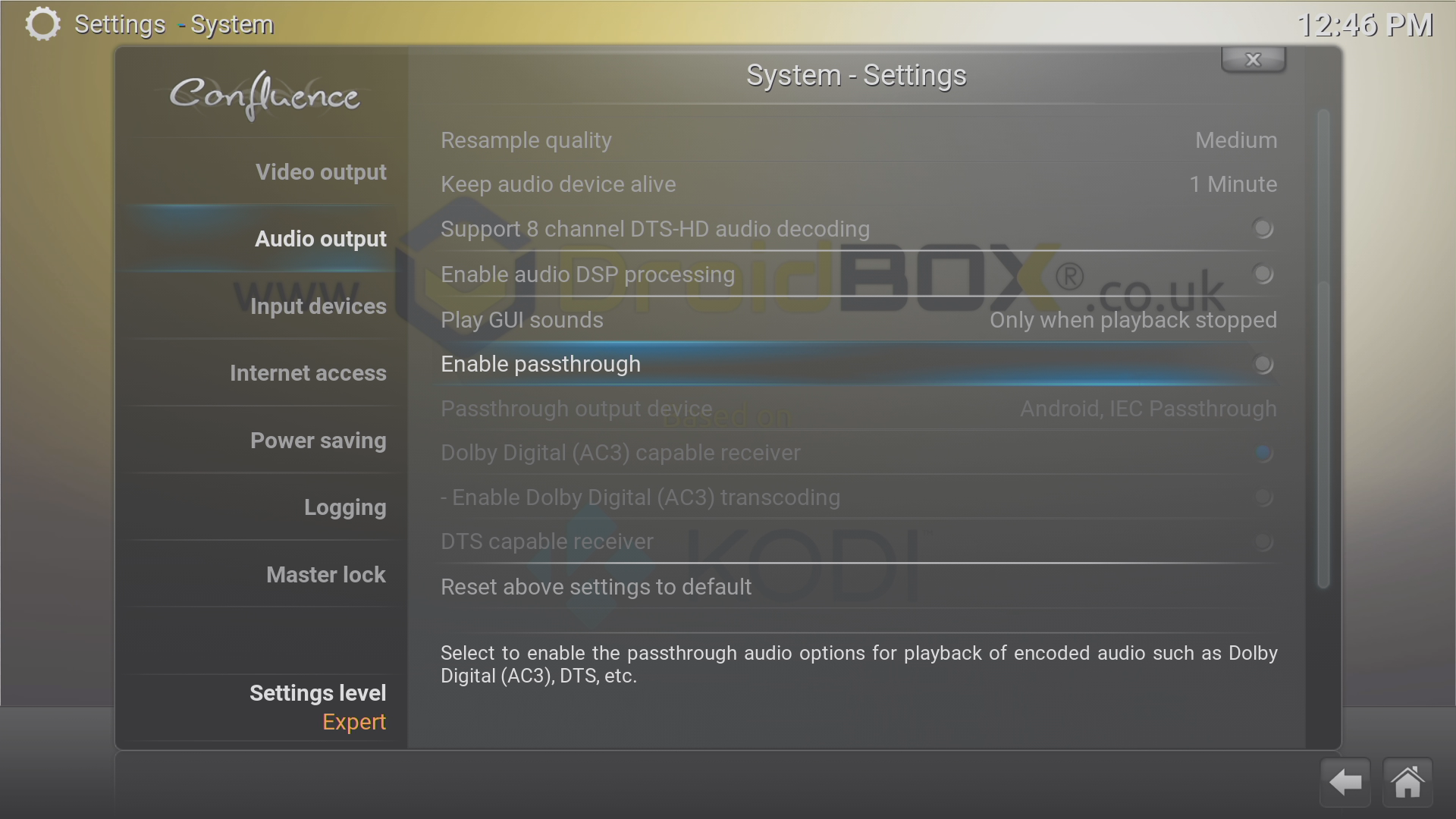
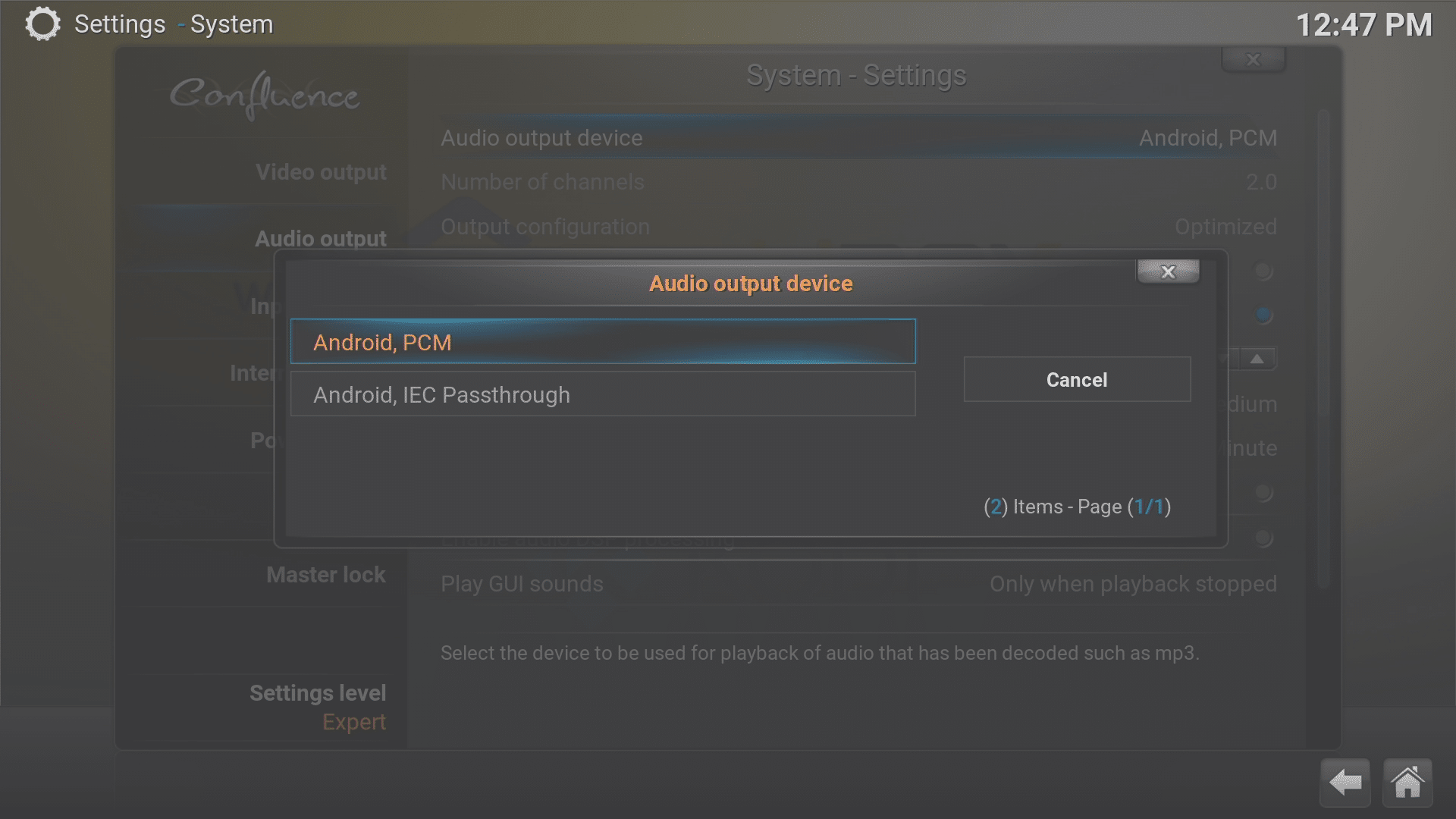
DBMC खोलें और SYSTEM मेनू पर क्लिक करें
अब नीचे की प्रविष्टि पर क्लिक करें (फिर से SYSTEM कहा जाता है)
Settings Level पर क्लिक करें जब तक EXPERT चयनित न हो जाए
Audio Output क्षेत्र चुनें
सुनिश्चित करें कि Number of Channels 2.0 पर सेट है
यदि आपका एम्प्लीफायर आपकी मीडिया फ़ाइलों द्वारा उपयोग किए जाने वाले ऑडियो कोडेक्स को मूल रूप से संभाल सकता है, तो आप Passthrough विकल्प सक्षम कर सकते हैं या आउटपुट डिवाइस को IEC Passthrough में बदल सकते हैं। LibreELEC में डिवाइस का नाम अलग होगा।
यदि अनिश्चित हैं, तो कृपया इन दोनों सेटिंग्स को अकेला छोड़ दें। Dolby Digital, DTS और AC3 के संबंध में इसकी क्षमताओं की जानकारी के लिए अपने AV उपकरण के मैनुअल की जाँच करें। सामान्य तौर पर, यदि आप निश्चित हैं कि आपका हार्डवेयर इसका समर्थन कर सकता है, तो Audio Passthrough और फिर Transcoding चालू करें (ताकि दोनों में नीले बिंदु हों) फिर DTS के साथ भी ऐसा ही करें – यदि आपका एम्प्लीफायर इन प्रारूपों को संभाल सकता है।
Android में Kodi Krypton


अपने डिवाइस को Android में बूट करें और Kodi खोलें
ऊपरी बाएँ कोने में Settings/System आइकन पर क्लिक करें
System settings प्रविष्टि पर क्लिक करें
बाईं ओर नीचे की प्रविष्टि पर क्लिक करें जब तक यह “Expert” न दिखाए
Number of channels 2.0 होना चाहिए
यदि आपका एम्प्लीफायर आपकी मीडिया फ़ाइलों द्वारा उपयोग किए जाने वाले ऑडियो कोडेक्स को मूल रूप से संभाल सकता है, तो आप Allow Passthrough विकल्प सक्षम कर सकते हैं।
यदि अनिश्चित हैं, तो कृपया इन दोनों सेटिंग्स को अकेला छोड़ दें। Dolby Digital, DTS और AC3 के संबंध में इसकी क्षमताओं की जानकारी के लिए अपने AV उपकरण के मैनुअल की जाँच करें। सामान्य तौर पर, यदि आप निश्चित हैं कि आपका हार्डवेयर इसका समर्थन कर सकता है, तो Audio Passthrough और फिर Transcoding चालू करें (ताकि दोनों में नीले बिंदु हों) फिर सूचीबद्ध अन्य कोडेक्स के साथ भी ऐसा ही करें – यदि आपका एम्प्लीफायर इन प्रारूपों को मूल रूप से संभाल सकता है।
LibreELEC 8 में Kodi Krypton

अपने डिवाइस को LibreELEC में बूट करें
ऊपरी बाएँ कोने में Settings/System आइकन पर क्लिक करें
System settings प्रविष्टि पर क्लिक करें
बाईं ओर नीचे की प्रविष्टि पर क्लिक करें जब तक यह “Expert” न दिखाए
Audio output device “ALSA: Default” से शुरू होना चाहिए
Number of channels 2.0 होना चाहिए
यदि आपका एम्प्लीफायर आपकी मीडिया फ़ाइलों द्वारा उपयोग किए जाने वाले ऑडियो कोडेक्स को मूल रूप से संभाल सकता है, तो आप Allow Passthrough विकल्प सक्षम कर सकते हैं या आउटपुट डिवाइस को ALSA: AML-M8AUDIO, HDMI में बदल सकते हैं।
यदि अनिश्चित हैं, तो कृपया इन दोनों सेटिंग्स को अकेला छोड़ दें। Dolby Digital, DTS और AC3 के संबंध में इसकी क्षमताओं की जानकारी के लिए अपने AV उपकरण के मैनुअल की जाँच करें। सामान्य तौर पर, यदि आप निश्चित हैं कि आपका हार्डवेयर इसका समर्थन कर सकता है, तो Audio Passthrough और फिर Transcoding चालू करें (ताकि दोनों में नीले बिंदु हों) फिर सूचीबद्ध अन्य कोडेक्स के साथ भी ऐसा ही करें – यदि आपका एम्प्लीफायर इन प्रारूपों को मूल रूप से संभाल सकता है।
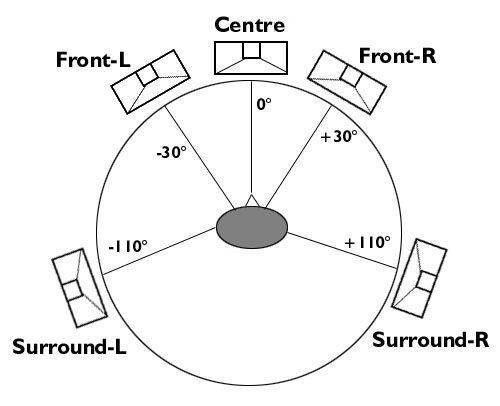
स्पीकर प्लेसमेंट
इष्टतम सराउंड साउंड स्टेजिंग/पुनर्निर्माण के लिए आप अपने स्पीकरों की नियुक्ति की जाँच करना चाह सकते हैं, जहाँ आप बैठेंगे उसके सापेक्ष। सटीक स्थिति के लिए आपको अपने कमरे की ध्वनिकी और वास्तविक आयामों को ध्यान में रखने की आवश्यकता हो सकती है।
हमें आशा है कि इस गाइड ने आपको सराउंड साउंड के लिए अपने DroiX डिवाइस को कॉन्फ़िगर करने में मदद की है। कृपया ध्यान दें कि DroiX AV उपकरण जैसे तीसरे पक्ष के हार्डवेयर का समर्थन करने में असमर्थ हैं।
कुछ वीडियो केवल 2 चैनल स्टीरियो में रिकॉर्ड किए गए हो सकते हैं। इन स्थितियों में आप पा सकते हैं कि आपके एम्प्लीफायर में स्टीरियो ऑडियो जानकारी से सराउंड चैनलों को “भरने” की सेटिंग है।
DroiX और Kodi/DBMC के साथ सराउंड साउंड का उपयोग करने पर अधिक जानकारी या सहायता के लिए कृपया https://DroidBOXForums.com पर जाएँ जहाँ हमारा समुदाय इन विषयों पर चर्चा करता है।
प्रश्न और उत्तर