




Kui teil on ruumilise heli võimalusega võimendi, siis peaksite pärast vaid mõne seade kontrollimist leidma, et saate oma DroiX® seadmega nautida täielikult kaasahaaravat heli
Mõned neist sammudest sõltuvad teie täpsest riistvarast, tarkvarast ja heliseadmetest.
Enne alustamist oleks hea oma konkreetsest seadistusest teadlik olla, seega siin on kiire kontrollnimekiri:
Kuidas on teie ruumilise heli süsteem ühendatud teie DroiX-ga?

HDMI: Kui teil on AV-võimendi, võite ühendada oma teleri sellega (kasutades HDMI kaablit võimendi HDMI väljundisse) ja seejärel ühendada DroiX seadme võimendi HDMI sisendisse.

Optiline/TOSLINK: Kui teie DroiX helisüsteemiga ühendav kaabel on väga õhuke ja pistikutel on keskel plastik/klaas, kasutate te ainult HDMI videosignaali edastamiseks telerisse. Kui kasutate sellist kaablit esimest korda ja selle ühendamine on keeruline, kontrollige, et see on õigesti pööratud (nii et lame osa sobib pesa lameda osaga) ja et kate on pistikult ettevaatlikult eemaldatud.

Koaksiaal: Kui ühendus võimendiga on digitaalne, kuid kasutab metallpistikut (kas 3,5 mm kõrvaklapipistik või üksik RCA/phono pistik), et ühendada oma DroiX-ga, siis jällegi kasutatakse teie HDMI kaablit AINULT video jaoks. Võite avastada, et teie võimendi pesa on oranži värvi.
Milline Android versioon on teie seadmesse installitud?
Android: Kui teil on T8-S või T8, kasutate te KitKat versiooni Android-st.
Kui see on T8-S Plus v1, T8-S Plus v2, T8 Mini, iMXQpro või iMXQpro v2, siis Lollipop või Marshmallow on Android versioon teie seadmes.
Kui te pole kindel, klõpsake avaekraanil ikoonil Settings, seejärel otsige nuppu More Setting või vahekaarti “Advanced” ja seejärel nuppu More Settings. Nüüd kerige alla ja otsige kirjet “About Phone/Tablet/Device”, millel klõpsata. Nüüd peaksite nägema viidet versioonile 4.4 või 5. KitKat seadmetel on märgitud 4.4, samas kui Lollipop mainib 5.midagi.
Kui kasutate Android operatsioonisüsteemis Kodi/DBMC asemel OpenELEC või LibreELEC, on seaded samuti käsitletud allpool sellel lehel.
Milline teie meediakeskuse rakenduse versioon on kasutusel?
Avage rakendus, mida tavaliselt võrgumeelelahutuseks kasutate. Tavaliselt on selleks Kodi, DroiX Media Centre (DBMC) või XBMC. Leidke rakenduses menüü SYSTEM ja otsige kirje System Info, millel klõpsata. Kui see teatab, et kasutate versiooni, mis on varasem kui 16.0 või 16.1, palun värskendage.
Lihtsaim viis seda teha on Google’i Play Store’i kaudu. Kui te pole seda varem kasutanud, külastage esmalt https://droix.net/first-run-of-googles-play-store esmalt. Kui olete kindel, et teil on installitud Kodi versioon, mis on varasem kui 16.1, võite otsida Kodi, seejärel klõpsake nupul Uninstall ja kinnitage, et olete kindel. Kui protsess on lõppenud, saate nüüd kasutada nuppu Install, et teil installitaks uusim Kodi.
Kui teil on vaja värskendada DroiX Media Centre’i (DBMC), saate seda teha meie DroiX Market rakendusega. See rakenduste turg on eelinstallitud enamikule uuematele DroiX püsivara versioonidele või saate selle alla laadida ja installida aadressilt https://droidbox.co.uk/blog/droidbox-market . Kui DroiX Market on avatud, kerige alla jaotiseni Kodi/DBMC/SPMC ja avage see täielikult, klõpsates ikoonil. Nüüd saate installida DBMC. Kui värskendate väga vanalt versioonilt, võiksite pärast seda vana versiooni desinstallida. Uuemad DBMC installatsioonid värskendatakse ilma vajaduseta vana versiooni desinstallida.
Kui kasutate XBMC (kinnitage eelnevalt mainitud menüü System Info kaudu, ärge tuginege oma avakuva otsetee sildile), soovite värskendada kas Kodile või DBMC-le.
Mida kontrollida:
Optiline/TOSLINK
Tagamaks, et seda tüüpi ühendust kasutatakse õigesti, vaadake konfiguratsiooniseadeid https://droix.net/optical-out-on-a-t8-with-kodi .
HDMI
Kui kasutate HDMI kaablit ja te pole seadeid juba muutnud, võite tavaliselt jätta vahele ja liikuda otse allpool olevasse Kodi jaotisse.
Android
Lollipop/Marshmallow


Alustades Android avaekraanilt, palun klõpsake kahe hammasratta ikoonil, et jõuda seadete ekraanile.
Siit klõpsake helide ikoonil, seejärel paremal asuval digitaalsete helide ikoonil.
Kui automaatne tuvastus ei ole viinud selleni, et heli jaoks kasutatakse õiget pesa, valige HDMI , kui kasutate seda tüüpi ühendust, ja SPDIF , kui kasutate TOSLINKi õhukest helikaablit. Kui teie võimendi ei ole võimeline saadetavat heli töötlema, pöörduge tagasi PCM valiku juurde.
KitKat


Esmalt klõpsake seadete ikoonil (kaks hammasratast), seejärel klõpsake palun punasel vahekaardil Täpsem. Kui digitaalse heli automaatne tuvastus ei ole viinud selleni, et teie võimendi saab signaali, lülitage see välja ja valige allolev rida.
Kui kasutate võimendiga ühendamiseks HDMI kaablit, siis tuleb valida HDMI läbipääs. Samuti, kui kasutate TOSLINK-kaablit, valige SPDIF läbipääsu kirje.
Nagu Lollipop-seadmete puhul, kui teie võimendi ei suuda töödelda töötlemata heli, valige PCM-valik.
Kodi Jarvis (Android ja OpenELEC)


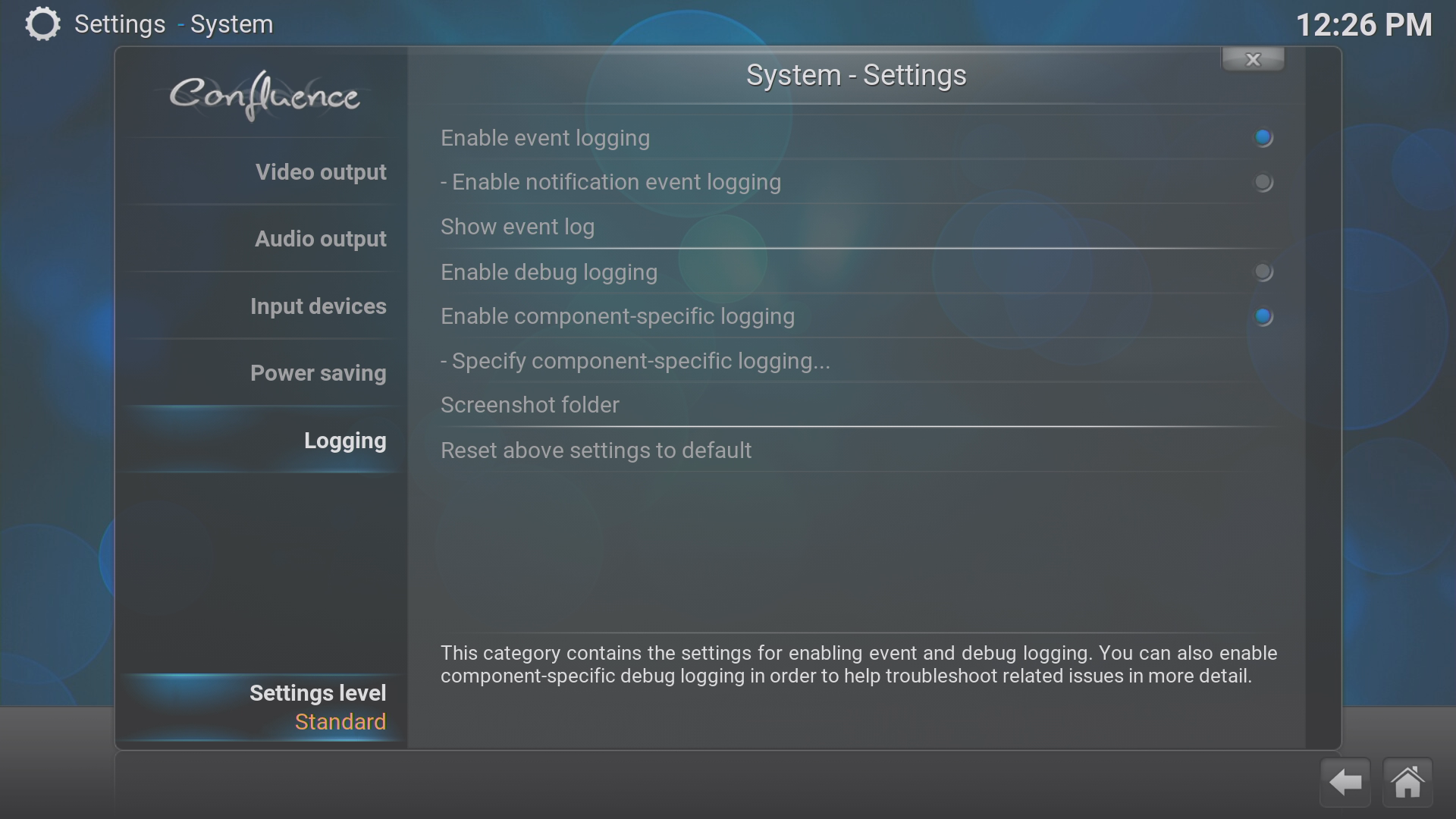
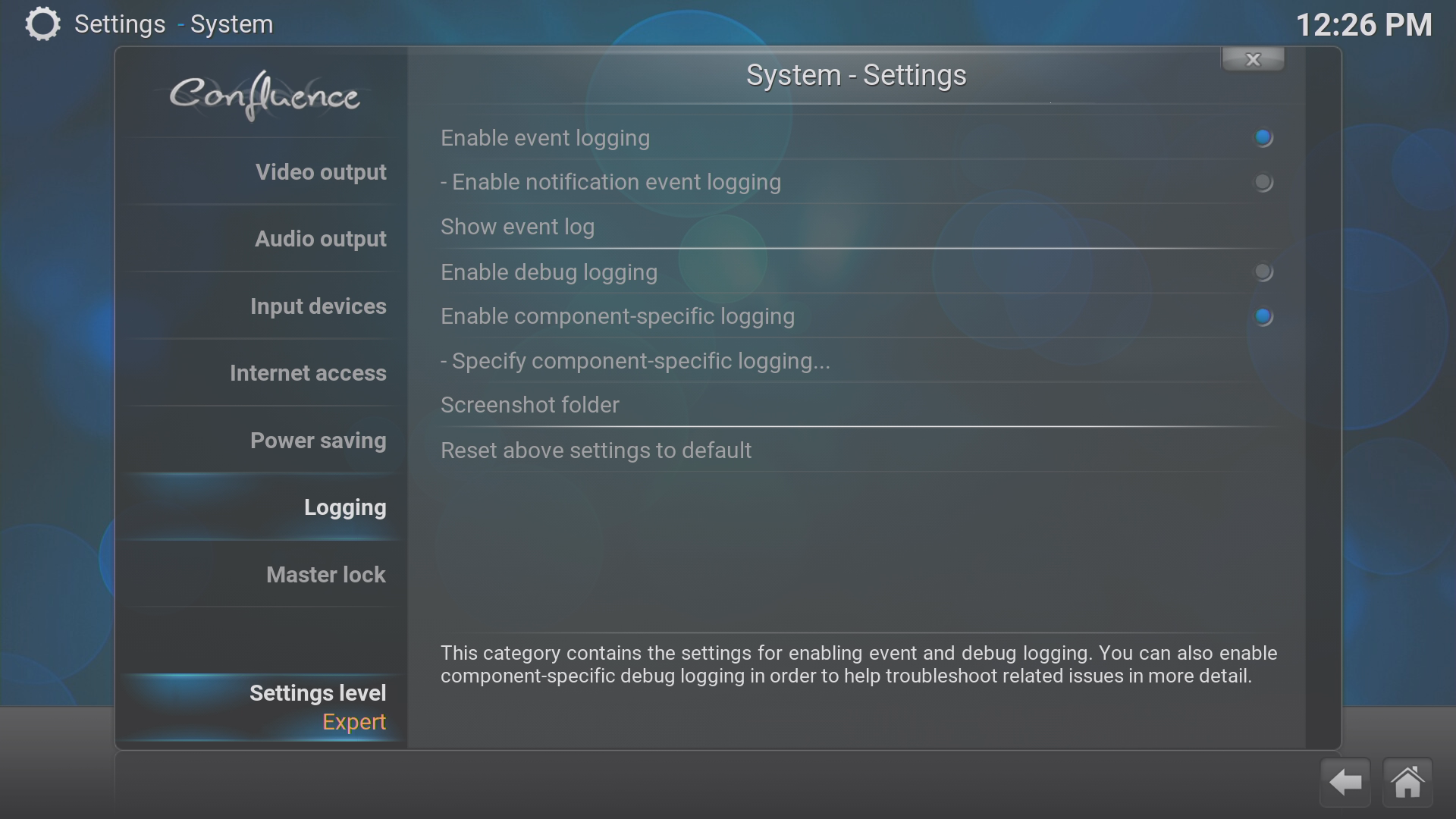
Avage Kodi ja klõpsake menüül SYSTEM
Nüüd klõpsake alumisel kirjel (taas nimega SYSTEM)
Klõpsake seadete tasemel, kuni on valitud EXPERT
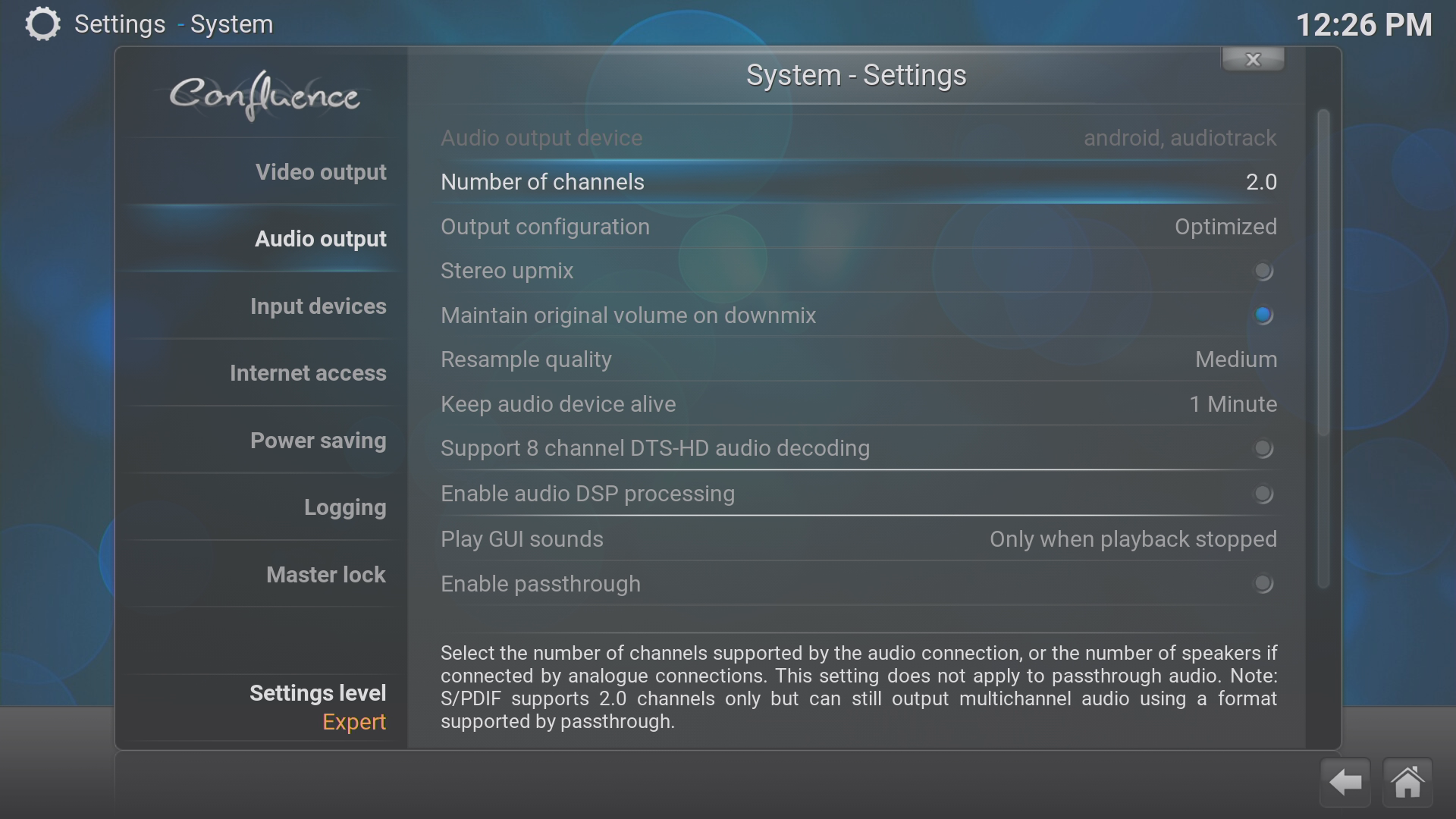
Valige heliväljundi ala
Veenduge, et kanalite arv on seatud väärtusele 2.0
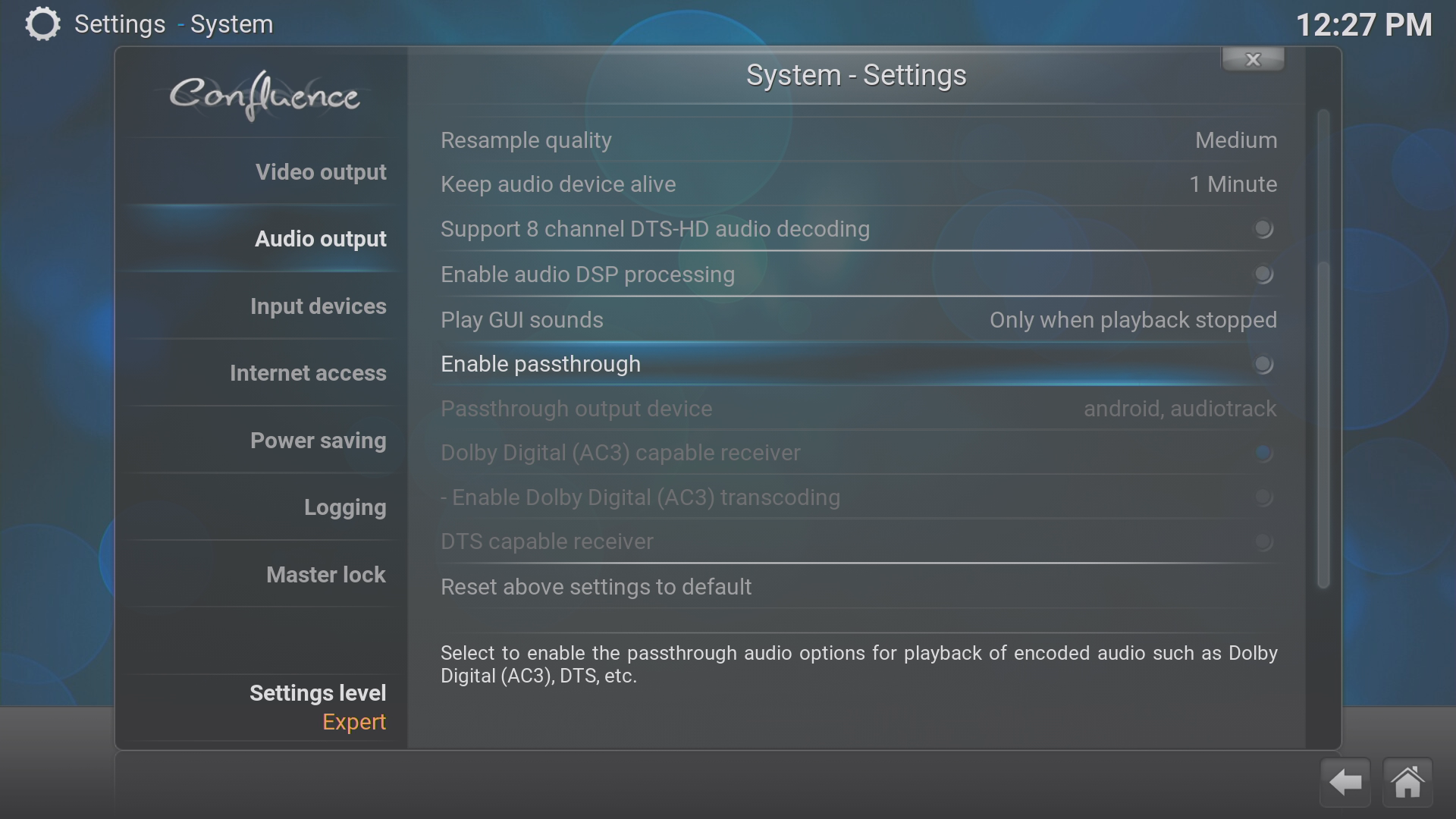
Kui teie võimendi suudab teie meediafailides kasutatavaid helikoodekeid emakeeles käsitleda, saate läbipääsu lubada.
Kui olete ebakindel, jätke see säte palun muutmata. Kontrollige oma AV-seadmete juhendist teavet nende võimaluste kohta seoses Dolby Digitali, DTS-i ja AC3-ga. Üldiselt, kui olete kindel, et teie riistvara toetab seda, lülitage sisse Audio Passthrough ja seejärel Transcoding (nii et mõlemal on sinised täpid), seejärel sama DTS-iga – kui teie võimendi suudab neid formaate töödelda.
DBMC ja LibreELEC 7

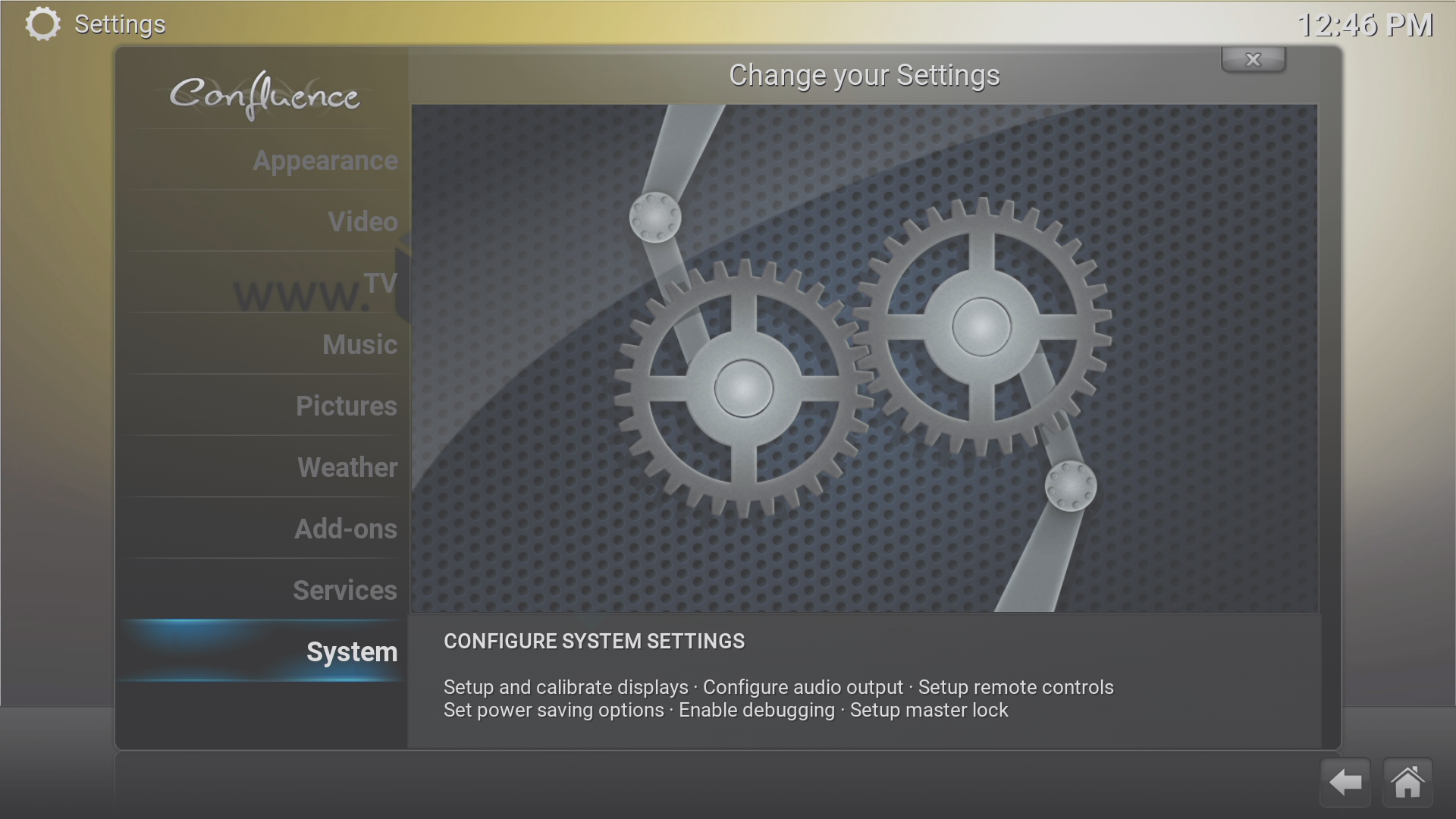
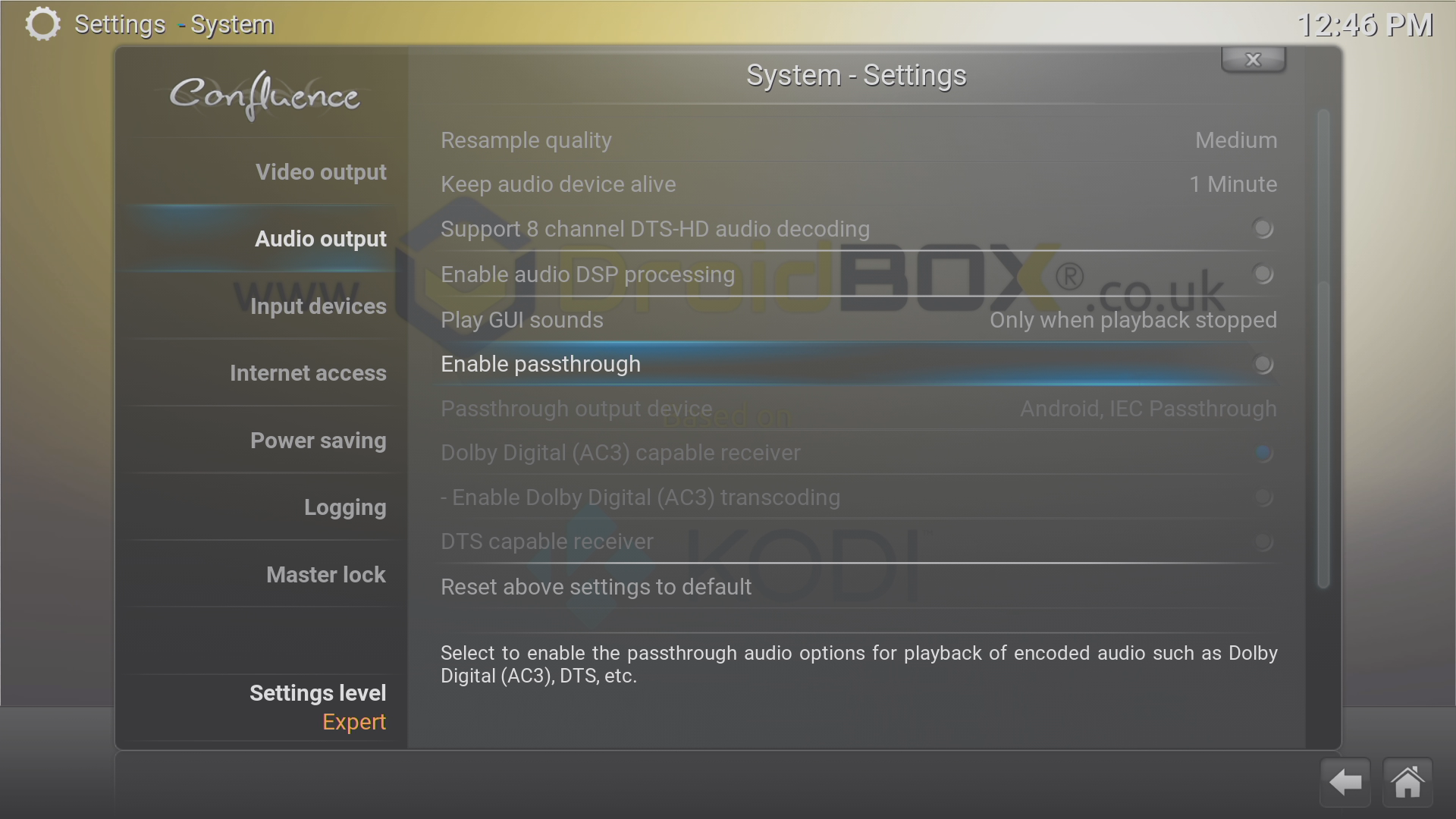
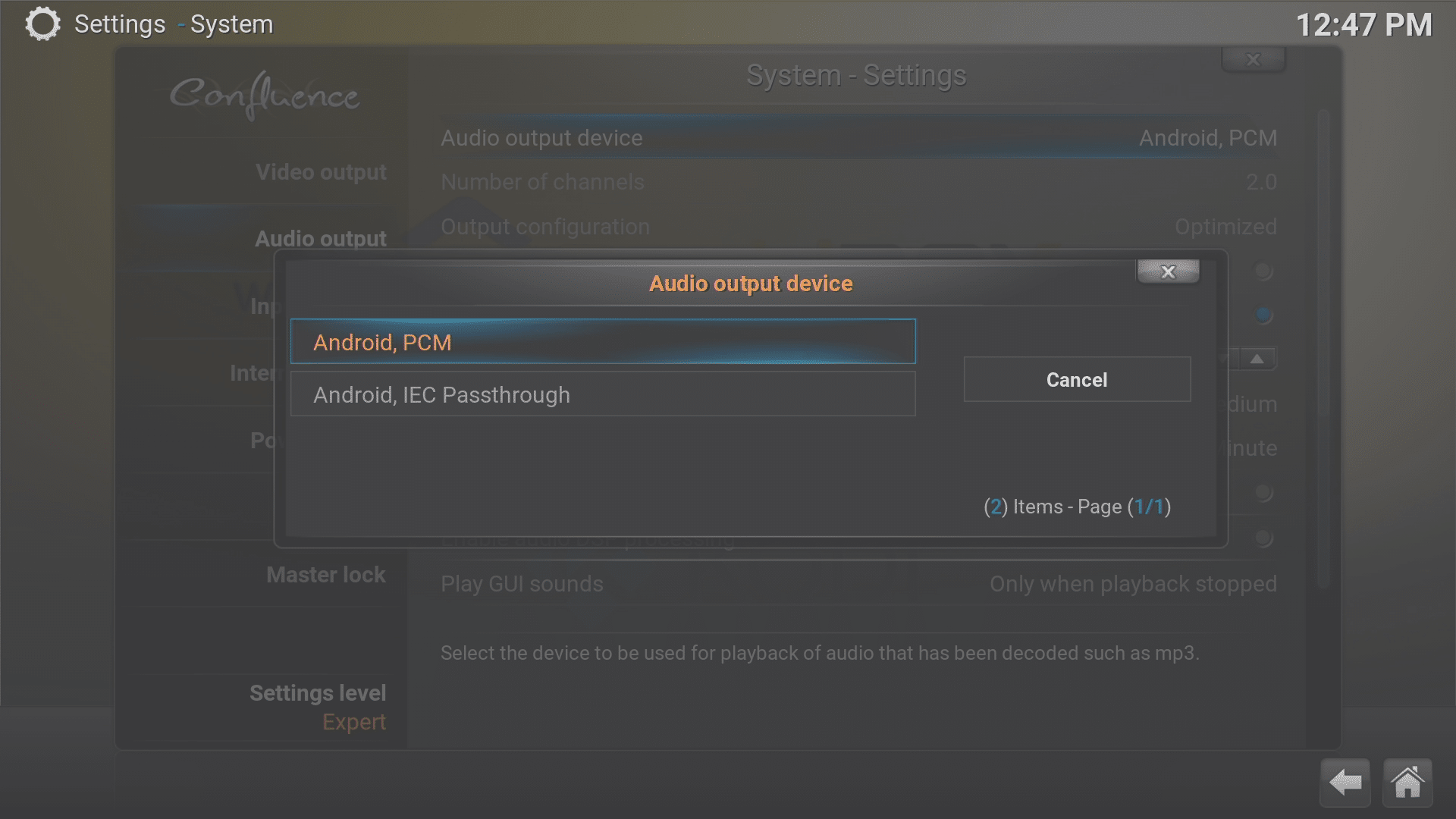
Avage DBMC ja klõpsake menüül SYSTEM
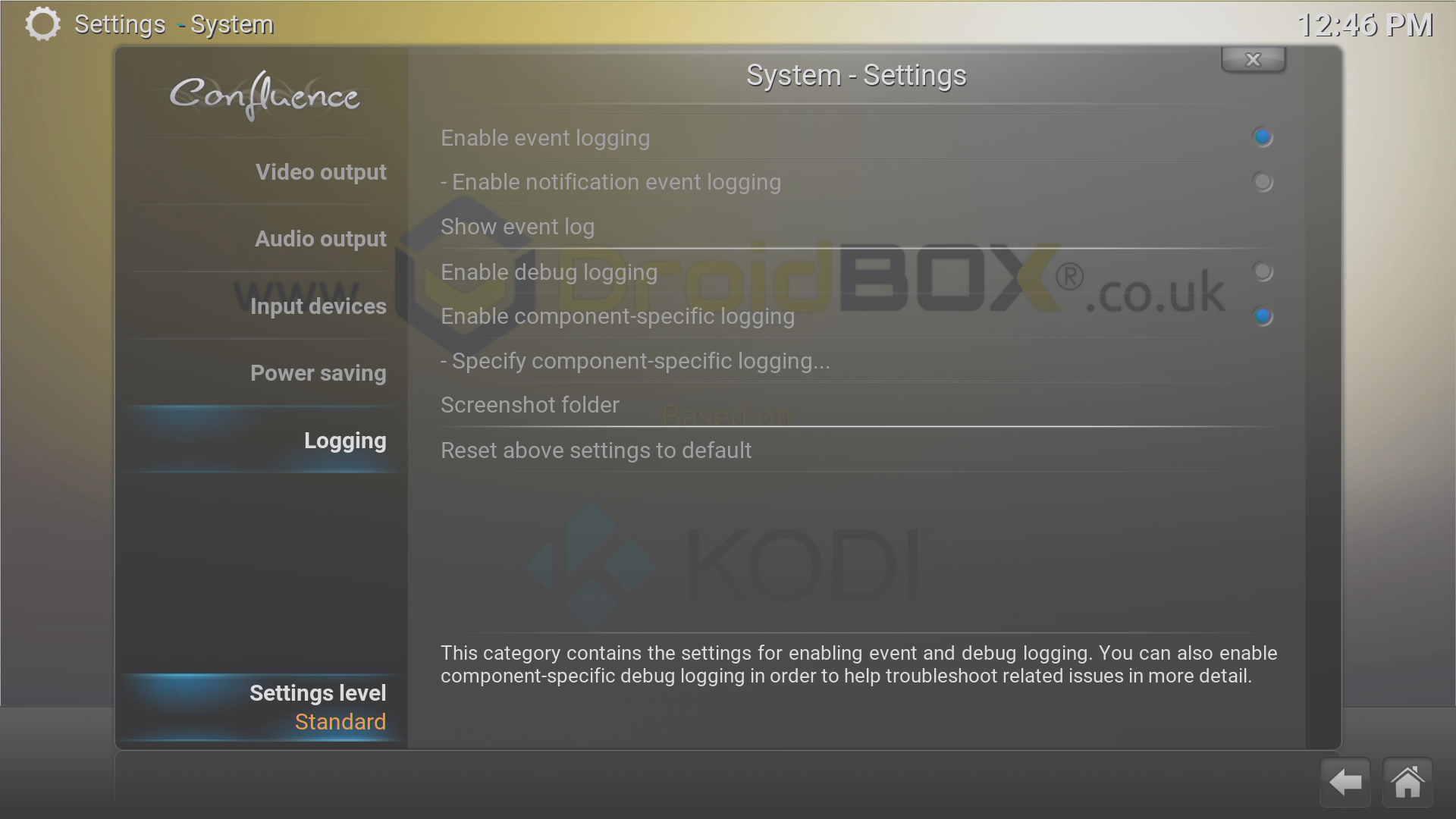
Nüüd klõpsake alumisel kirjel (taas nimega SYSTEM)
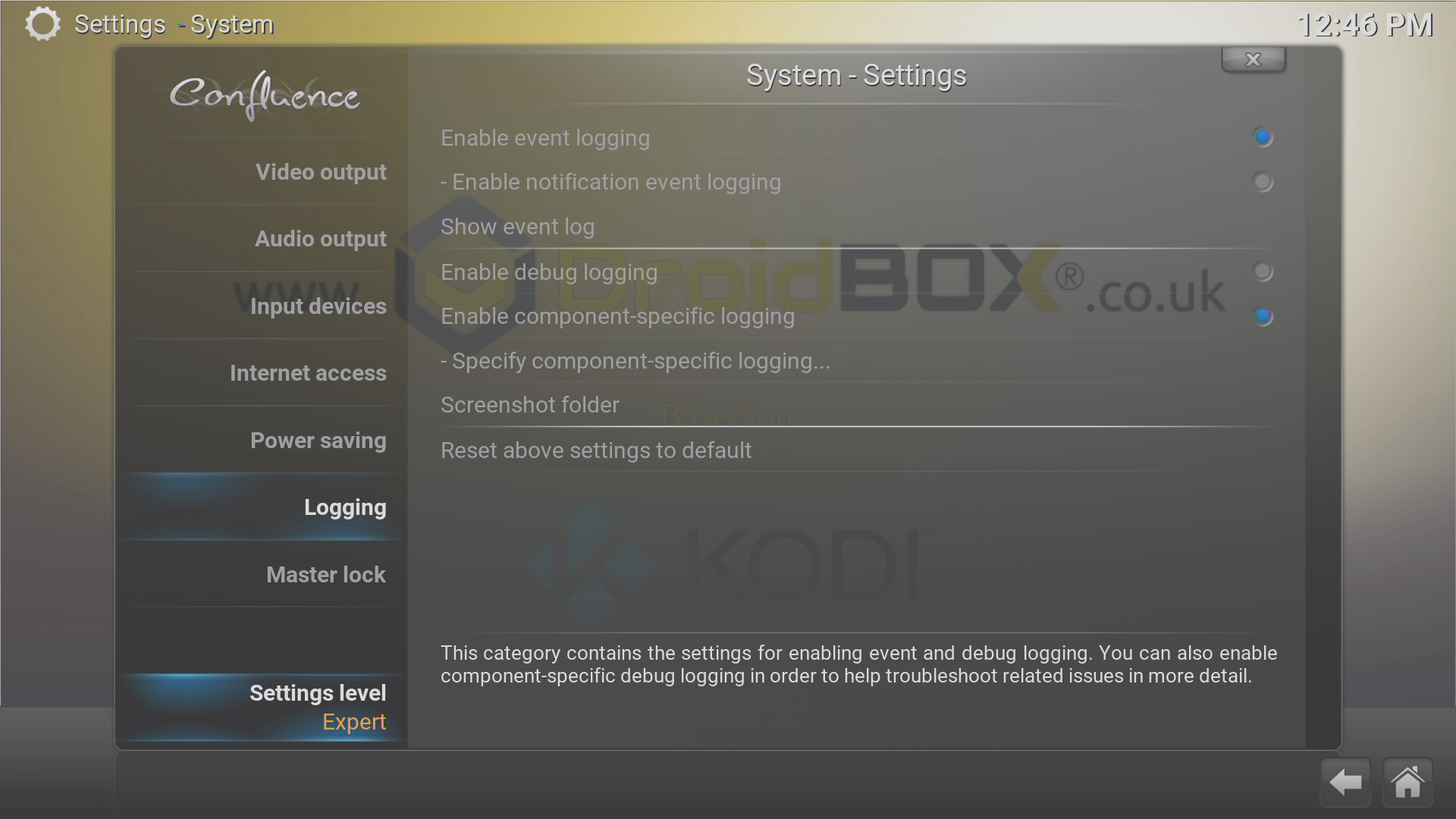
Klõpsake Settings Level, kuni on valitud EXPERT
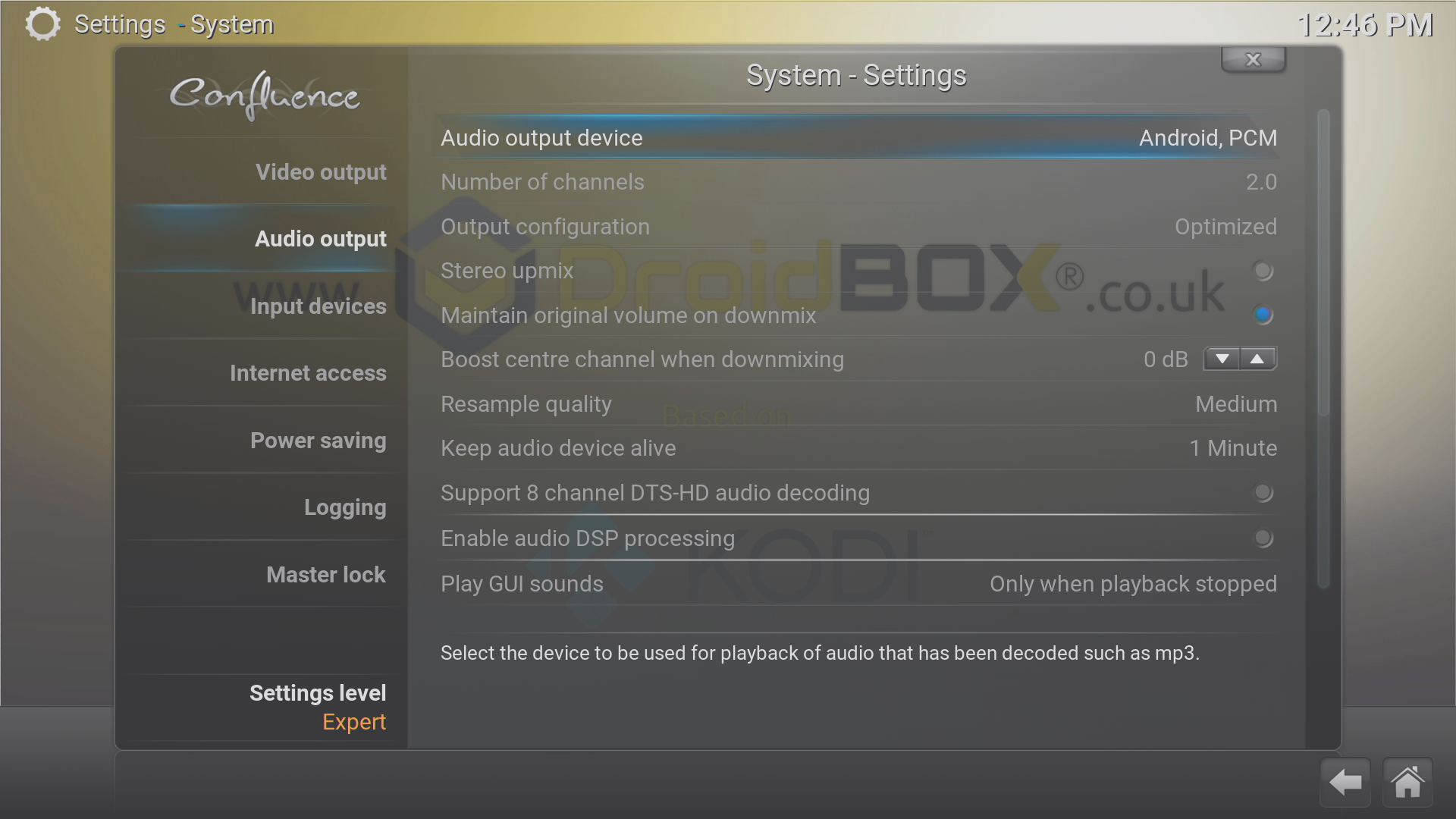
Valige jaotis Audio Output
Veenduge, et Number of Channels on seatud väärtusele 2.0
Kui teie võimendi suudab teie meediumifailides kasutatavaid helikoodekeid natiivselt töödelda, saate lubada valiku Passthrough või muuta väljundseadme valikuks IEC Passthrough. LibreELEC-is on seadme nimi erinev.
Kui olete ebakindel, jätke mõlemad need sätted palun muutmata. Kontrollige oma AV-seadmete juhendist teavet nende võimaluste kohta seoses Dolby Digitali, DTS-i ja AC3-ga. Üldiselt, kui olete kindel, et teie riistvara toetab seda, lülitage sisse Audio Passthrough ja seejärel Transcoding (nii et mõlemal on sinised täpid), seejärel sama DTS-iga – kui teie võimendi suudab neid formaate töödelda.
Kodi Krypton rakenduses Android


Käivitage oma seade keskkonnas Android ja avage Kodi
Klõpsake ülanurgas vasakul asuvat ikooni Settings/System
Klõpsake kirjel System settings
Klõpsake vasakul alumisel kirjel, kuni kuvatakse „Expert“
Number of channels peaks olema 2.0
Kui teie võimendi suudab teie meediumifailides kasutatavaid helikoodekeid natiivselt töödelda, saate lubada valiku Allow Passthrough.
Kui olete ebakindel, jätke mõlemad need sätted palun muutmata. Kontrollige oma AV-seadmete juhendist teavet nende võimaluste kohta seoses Dolby Digitali, DTS-i ja AC3-ga. Üldiselt, kui olete kindel, et teie riistvara toetab seda, lülitage sisse Audio Passthrough ja seejärel Transcoding (nii et mõlemal on sinised täpid), seejärel sama teiste loetletud koodekitega – kui teie võimendi toetab neid formaate emakeeles.
Kodi Krypton LibreELEC 8-s

Käivitage oma seade LibreELEC-sse
Klõpsake vasakus ülanurgas ikoonil Seaded/Süsteem
Klõpsake süsteemiseadete kirjel
Klõpsake vasakul alumisel kirjel, kuni see näitab „Expert“
Heliväljundseade peaks algama tähega „ALSA: Default“
Kanalite arv peaks olema 2.0
Kui teie võimendi toetab teie meediumifailides kasutatavaid helikoodekeid emakeeles, saate lubada valiku Allow Passthrough või muuta väljundseadmeks ALSA: AML-M8AUDIO, HDMI.
Kui te pole kindel, jätke palun mõlemad seaded muutmata. Lisateavet oma AV-seadmete võimaluste kohta seoses Dolby Digitali, DTS-i ja AC3-ga leiate nende kasutusjuhendist. Üldiselt, kui olete kindel, et teie riistvara seda toetab, lülitage sisse Audio Passthrough ja seejärel Transcoding (nii et mõlemal on sinised täpid), seejärel tehke sama teiste loetletud koodekitega – kui teie võimendi toetab neid formaate emakeeles.
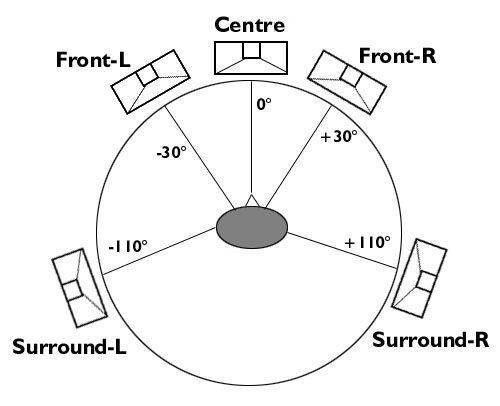
Kõlarite paigutus
Optimaalse ruumilise heli lavastuse/tagasiloomise jaoks võiksite kontrollida oma kõlarite paigutust selle suhtes, kus te istute. Täpne paigutus võib nõuda teie ruumi akustika ja tegelike mõõtmete arvessevõtmist.
Loodame, et see juhend aitas teil oma DroiX seadet ruumilise heli jaoks seadistada. Pange tähele, et DroiX ei saa toetada kolmandate osapoolte riistvara, nagu AV-seadmed.
Mõned videod võivad olla salvestatud ainult 2-kanalilises stereos. Sellistel juhtudel võib teie võimendil olla säte, mis „täidab“ ruumilise heli kanalid stereoheliteabe heliga.
Lisateabe või abi saamiseks ruumilise heli kasutamise kohta koos DroiX ja Kodi/DBMC-ga külastage https://DroidBOXForums.com kus meie kogukond neid teemasid arutab.
Latest from the blog
Visit the blog EPOMAKER HE65 V2 TMR ülevaade – 8K traadita kiirus ja hübriidklahvid kompaktsele mängurile
19. okt 2026
EPOMAKER HE65 V2 TMR ülevaade – 8K traadita kiirus ja hübriidklahvid kompaktsele mängurile
19. okt 2026
 ONEXPLAYER 3 ülevaade – 8,8-tolline AMOLED-mängu-ekraan, modulaarsed juhtnupud ja üllatavalt hea aku kestvus
14. okt 2026
ONEXPLAYER 3 ülevaade – 8,8-tolline AMOLED-mängu-ekraan, modulaarsed juhtnupud ja üllatavalt hea aku kestvus
14. okt 2026
 KONKR Pocket BLOCK kuulutati välja: pisike vertikaalne Android-käeshoitav 4:3 ekraaniga
1. okt 2026
KONKR Pocket BLOCK kuulutati välja: pisike vertikaalne Android-käeshoitav 4:3 ekraaniga
1. okt 2026
 KONKR Pocket ADVANCE ülevaade – taskusuurune GBA-le keskendunud Androidi mängukonsool
24. sept 2026
KONKR Pocket ADVANCE ülevaade – taskusuurune GBA-le keskendunud Androidi mängukonsool
24. sept 2026
Küsimused & vastused