




Ha térhatású hangra képes erősítővel rendelkezik, néhány beállítás ellenőrzése után élvezheti a teljesen magával ragadó hangzást DroiX® eszközével
E lépések némelyike a pontos hardvertől, szoftvertől és hangeszközöktől függ.
Érdemes tisztában lennie a saját beállításával, mielőtt elkezdi, ezért itt egy gyors ellenőrzőlista:
Hogyan csatlakozik a térhatású hangrendszere a DroiX eszközhöz?

HDMI: Ha AV erősítővel rendelkezik, előfordulhat, hogy a TV-t ahhoz csatlakoztatja (HDMI kábellel az erősítő HDMI kimenetére), majd a DroiX eszközt az erősítő HDMI bemenetére csatlakoztatja.

Optikai/TOSLINK: Ha a(z) DroiX készüléket a hangrendszeréhez csatlakoztató kábel nagyon vékony, és a dugók közepén műanyag/üveg található, akkor a(z) HDMI csatlakozót CSAK a televízió felé menő videosignal továbbítására használja. Ha most használ ilyen kábelt először, és nehéznek találja a csatlakoztatást, ellenőrizze, hogy megfelelően el van-e forgatva (hogy a lapos rész illeszkedjen az aljzat lapos szakaszához), és hogy a védősapkát óvatosan eltávolították-e a dugóról.

Koaxiális: Ha az erősítőhöz való csatlakozás digitális, de fémdugót használ (akár 3,5 mm-es fejhallgató-dugót, akár egyetlen RCA/phono dugót) a(z) DroiX készülékhez való csatlakoztatáshoz, akkor ismét a(z) HDMI kábel CSAK videóra van használva. Előfordulhat, hogy az erősítő aljzata narancssárga színű.
A(z) Android melyik verziója van telepítve az Ön készülékére?
Android: Ha T8-S vagy T8 készüléke van, akkor a KitKat verzióját futtatja a(z) Android rendszernek.
Ha T8-S Plus v1, T8-S Plus v2, T8 Mini, iMXQpro vagy iMXQpro v2 készüléke van, akkor Lollipop vagy Marshmallow build van a(z) Android rendszerből az Ön készülékén.
Ha nem biztos benne, kattintson a kezdőképernyőn a Beállítások ikonra, majd keressen egy További beállítások gombot vagy egy „Speciális” lapot, és azon egy További beállítások gombot. Most görgessen le, és keressen egy „A telefonról/tabletről/készülékről” bejegyzést, amelyre kattinthat. Ekkor látnia kell egy hivatkozást a 4.4 vagy 5 buildre. A KitKat készülékeknél a 4.4 szerepel, míg a Lollipopnál az 5.valami.
Ha OpenELEC vagy LibreELEC rendszert használ a Kodi/DBMC helyett a(z) Android operációs rendszerben, a beállításokat ezen az oldalon lejjebb szintén megtalálja.
A médialejátszó alkalmazás melyik verziója van használatban?
Nyissa meg azt az alkalmazást, amelyet általában online szórakozáshoz használ. Ez általában a Kodi, a(z) DroiX Media Centre (DBMC) vagy az XBMC. Keresse meg az alkalmazásban a SYSTEM menüt, és keressen egy System Info bejegyzést, amelyre kattinthat. Ha azt jelzi, hogy a 16.0 vagy 16.1 verziónál korábbit futtat, kérjük, frissítsen.
Ennek legegyszerűbb módja a Google Play Áruház használata. Ha még nem használta, kérjük, először látogasson el ide: https://droix.net/first-run-of-googles-play-store . Ha biztos benne, hogy a Kodi 16.1 verziónál korábbi verziója van telepítve, rákereshet a következőre: Kodi, majd kattintson az Eltávolítás gombra, és erősítse meg, hogy biztos benne. Amint a folyamat befejeződött, az Telepítés gombbal telepítheti a legújabb Kodi verziót.
Ha frissítenie kell a DroiX Media Centre-t (DBMC), ezt a DroiX Market alkalmazásunkkal teheti meg. Ez az alkalmazásbolt a legtöbb újabb DroiX firmware-en előre telepítve van, vagy letöltheti és telepítheti innen: https://droidbox.co.uk/blog/droidbox-market . Amint a DroiX Market megnyílik, görgessen le a Kodi/DBMC/SPMC szakaszhoz, és nyissa meg teljesen az ikonra kattintva. Most telepítheti a DBMC-t. Ha egy nagyon régi verzióról frissít, akkor érdemes lehet utólag eltávolítani a régi verziót. Az újabb DBMC telepítések frissülnek anélkül, hogy a régi verziót el kellene távolítani.
Ha Ön XBMC (a korábban említett Rendszerinformáció menüben ellenőrizze, NE hagyatkozzon a kezdőképernyőn lévő parancsikon címkéjére), akkor Kodi-ra vagy DBMC-re érdemes frissítenie.
Mit kell ellenőrizni:
Optikai/TOSLINK
Annak érdekében, hogy ez a csatlakozási típus megfelelően legyen használva, kérjük, tekintse meg https://droix.net/optical-out-on-a-t8-with-kodi a konfigurációs beállításokért.
HDMI
Ha HDMI kábelt használ, és még nem módosította a beállításokat, általában kihagyhatja és továbbléphet az alábbi Kodi szakaszra.
Android
Lollipop/Marshmallow


A Android kezdőképernyőjéről kérjük, kattintson a két fogaskerék ikonra, hogy a Beállítások képernyőre kerüljön.
Innen kattintson a hangok ikonra, majd a jobb oldalon a Digitális hangok ikonra.
Ha az automatikus észlelés nem eredményezte a helyes aljzat használatát a hanghoz, válassza a HDMI esetén, ha ilyen típusú csatlakozást használ, és SPDIF opciót, ha a TOSLINK vékony audiokábelt használja. Ha az erősítője nem képes feldolgozni a küldött hangot, térjen vissza a PCM opcióhoz.
KitKat


Először kattintson a Beállítások ikonra (két fogaskerék), majd kérjük, kattintson a piros Speciális fülre. Ha a digitális hang automatikus észlelése nem eredményezte azt, hogy az erősítője jelet fogad, kérjük, kapcsolja ki, és válassza az alábbi sort.
Ha HDMI kábelt használ az erősítőhöz való csatlakozáshoz, akkor a HDMI átengedés a választandó opció. Hasonlóképpen, ha TOSLINK kábelt használ, válassza az SPDIF átengedés bejegyzést.
A Lollipop eszközökhöz hasonlóan, ha az erősítője nem képes feldolgozni a nyers hangot, válassza a PCM opciót.
Kodi Jarvis (Android és OpenELEC)


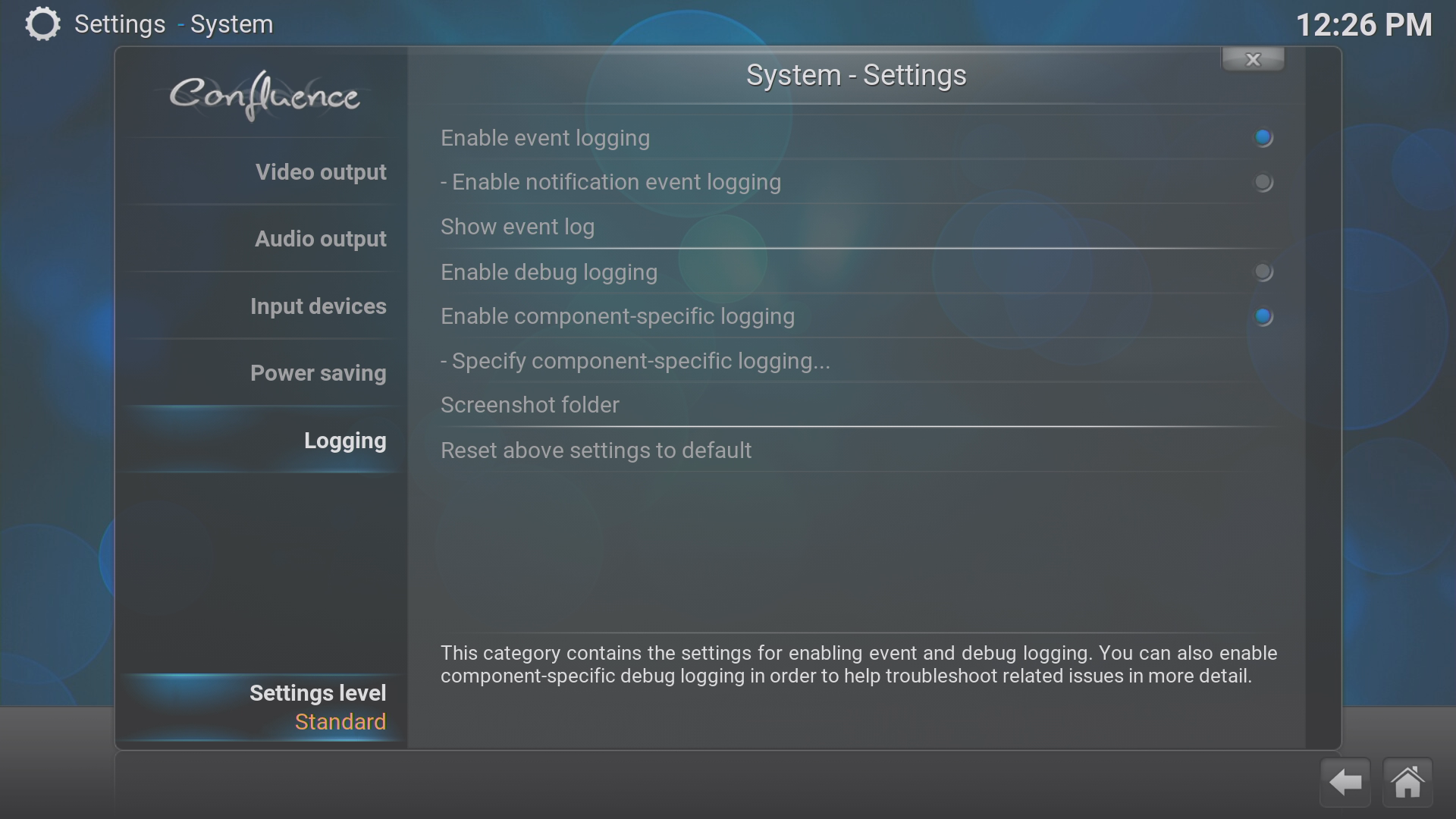
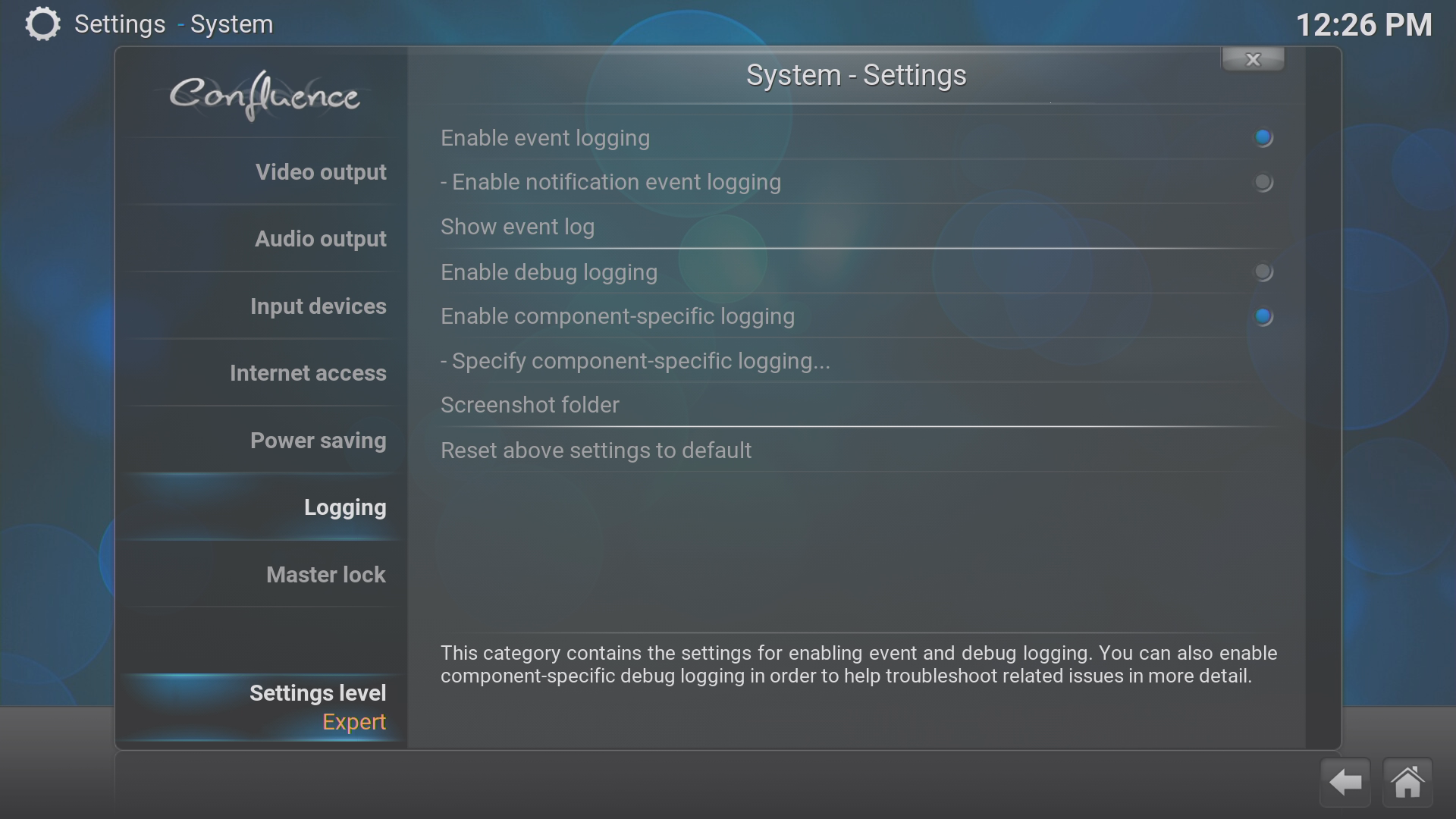
Nyissa meg a Kodi-t, és kattintson a SYSTEM menüre
Most kattintson az alsó bejegyzésre (amely ismét SYSTEM néven szerepel)
Kattintson a Settings Level elemre, amíg az EXPERT ki nem választódik
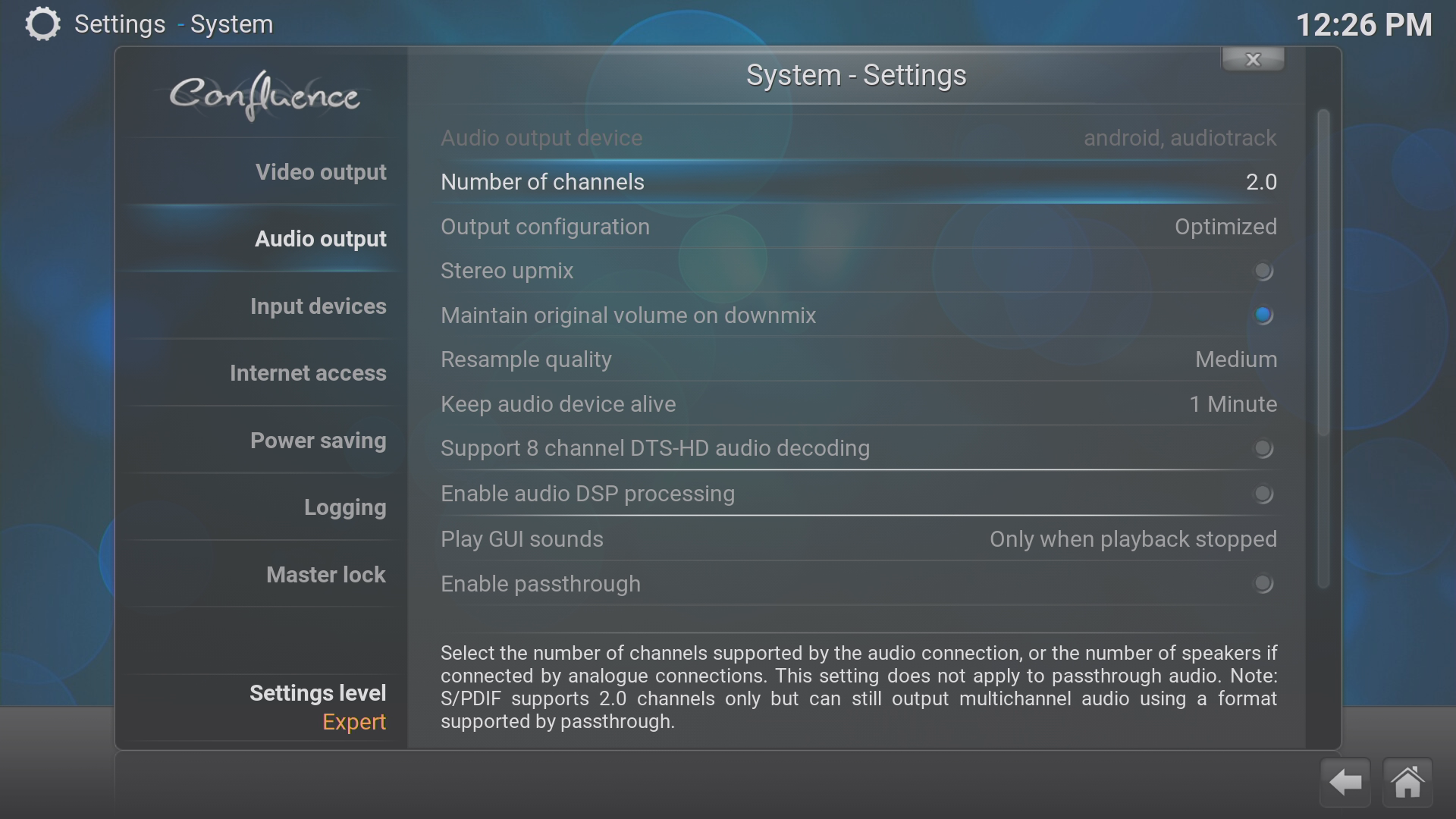
Válassza az Audio Output területet
Győződjön meg arról, hogy a Number of Channels értéke 2.0-ra van állítva
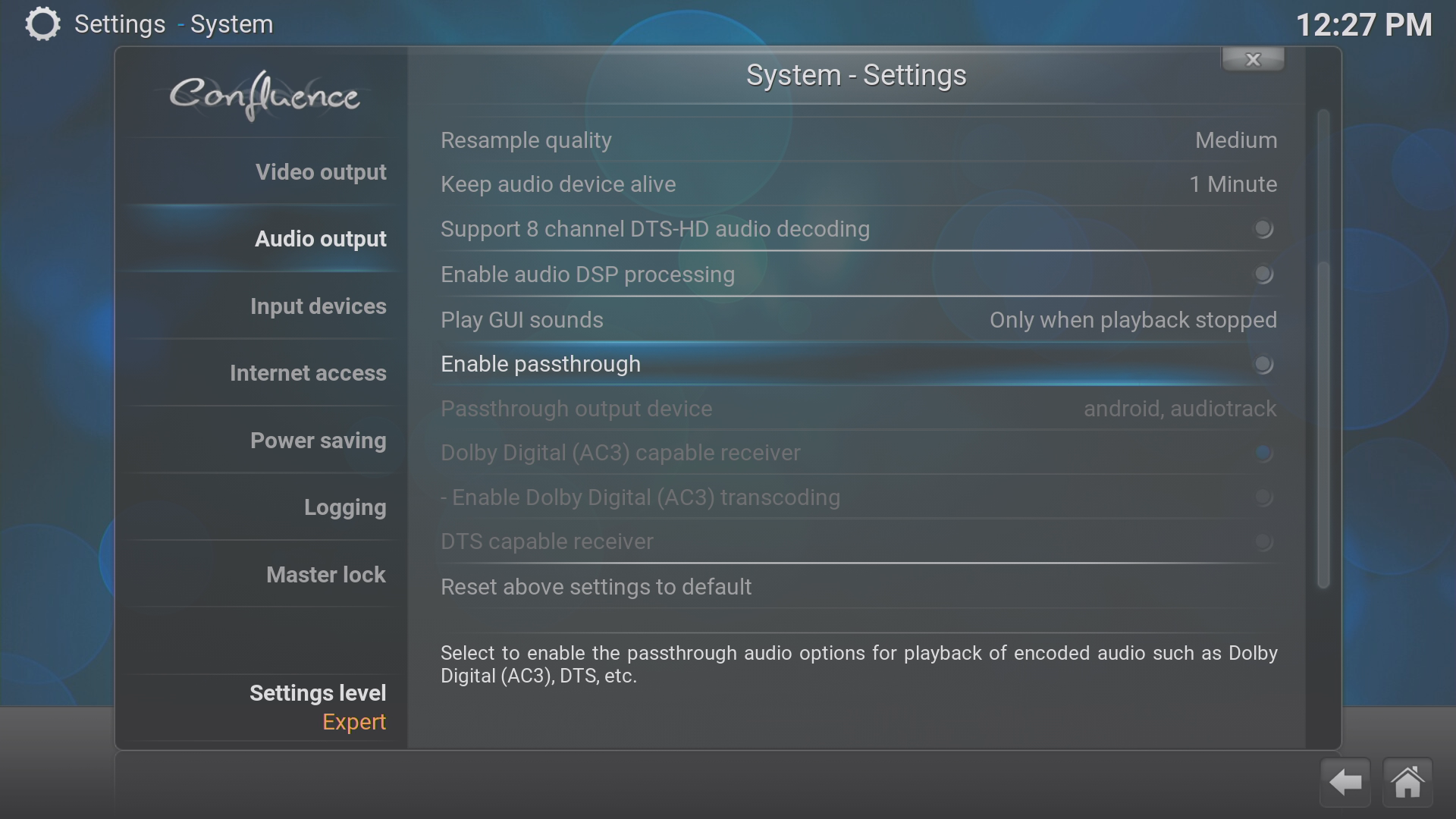
Ha az erősítője natívan képes kezelni a médiafájljai által használt audiokodekeket, engedélyezheti az átengedést.
Ha bizonytalan, kérjük, hagyja ezt a beállítást változatlanul. Az AV-berendezése kézikönyvében tájékozódhat annak képességeiről a Dolby Digital, a DTS és az AC3 tekintetében. Általánosságban, ha biztos abban, hogy hardvere támogatja, kapcsolja be az Audio Passthrough, majd a Transcoding opciót (hogy mindkettőnél kék pont legyen), majd ugyanezt a DTS-sel is – ha az erősítője képes kezelni ezeket a formátumokat.
DBMC és LibreELEC 7

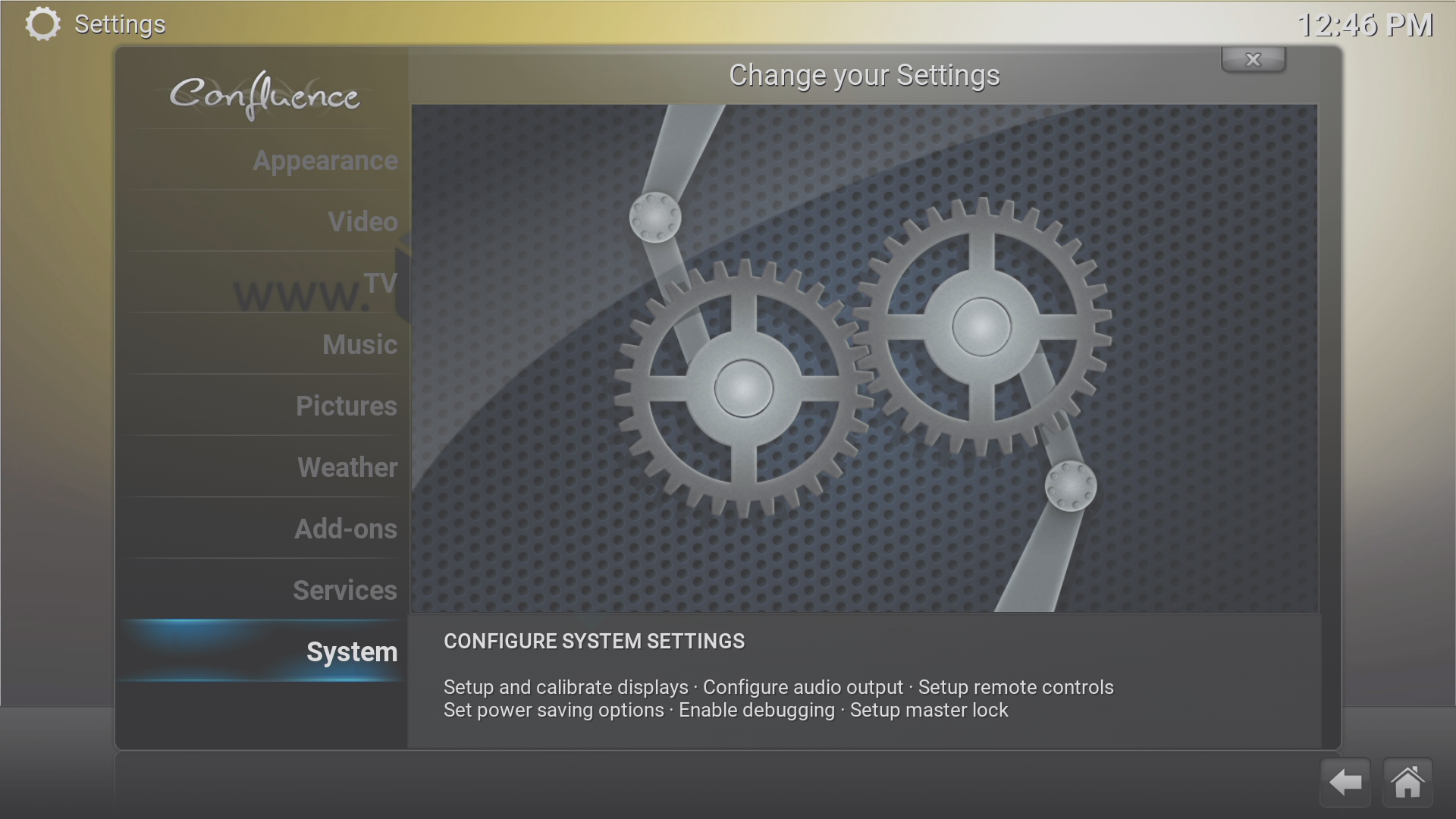
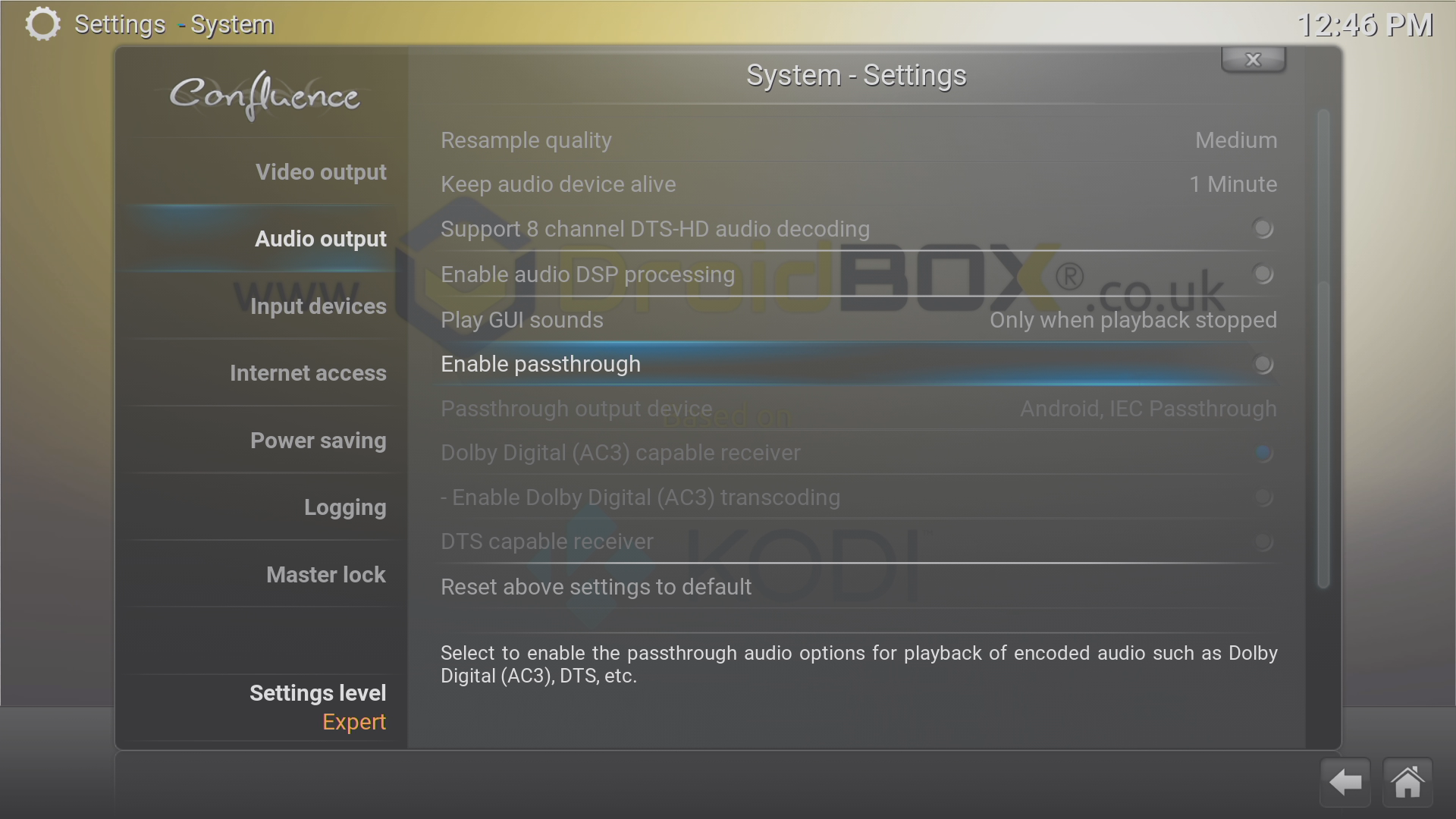
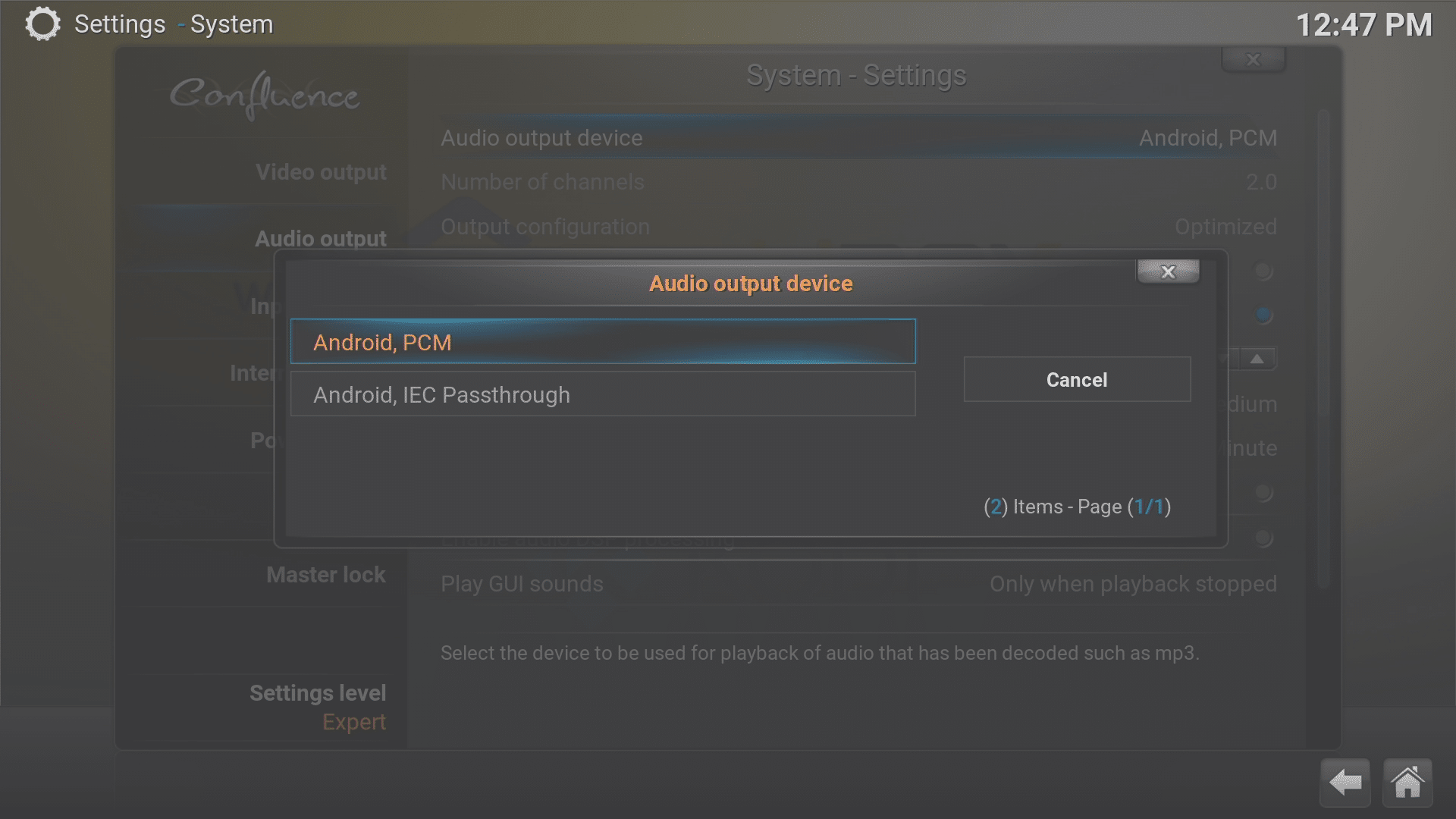
Nyissa meg a DBMC-t, és kattintson a SYSTEM menüre
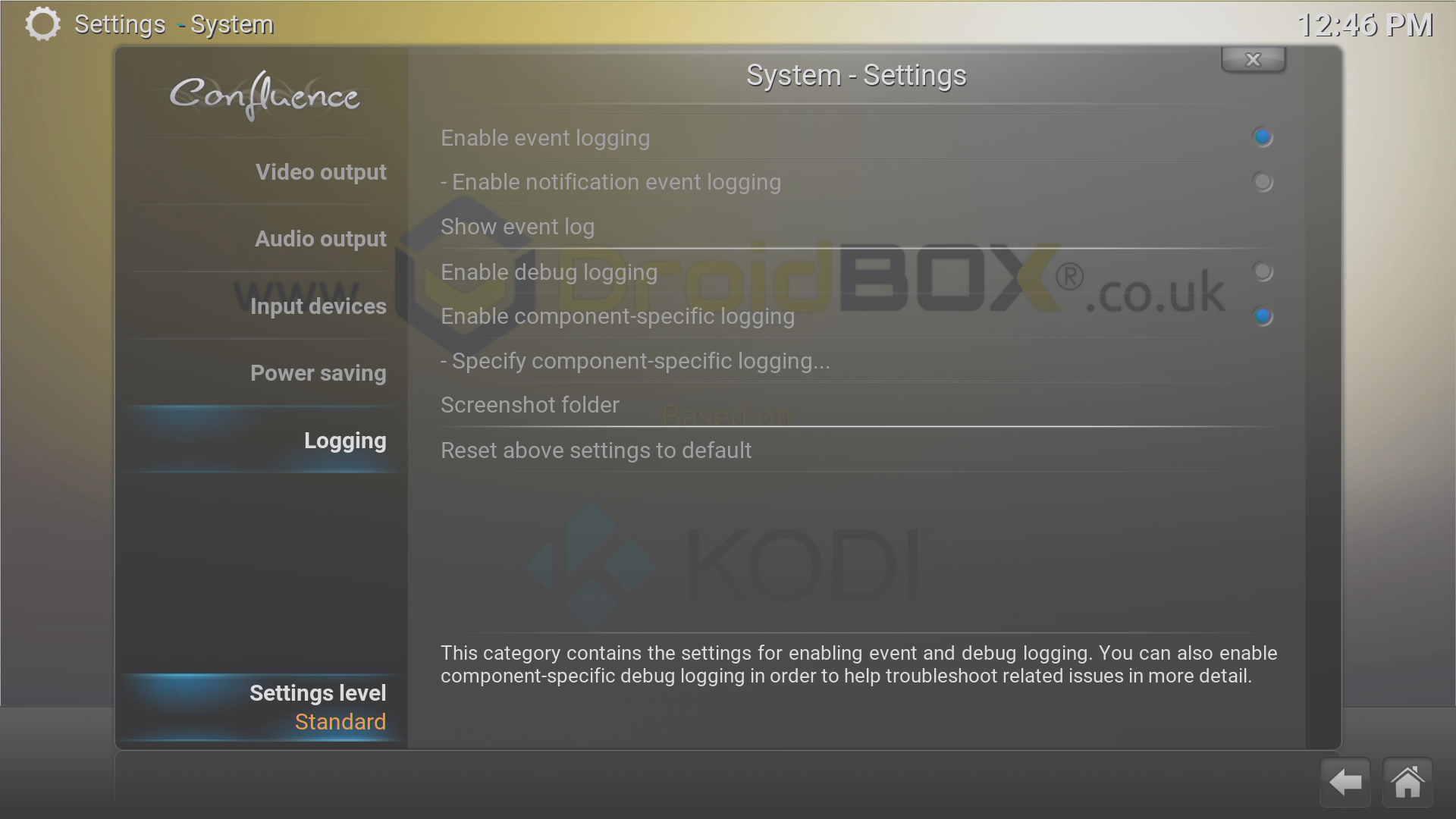
Most kattintson az alsó bejegyzésre (amely ismét SYSTEM néven szerepel)
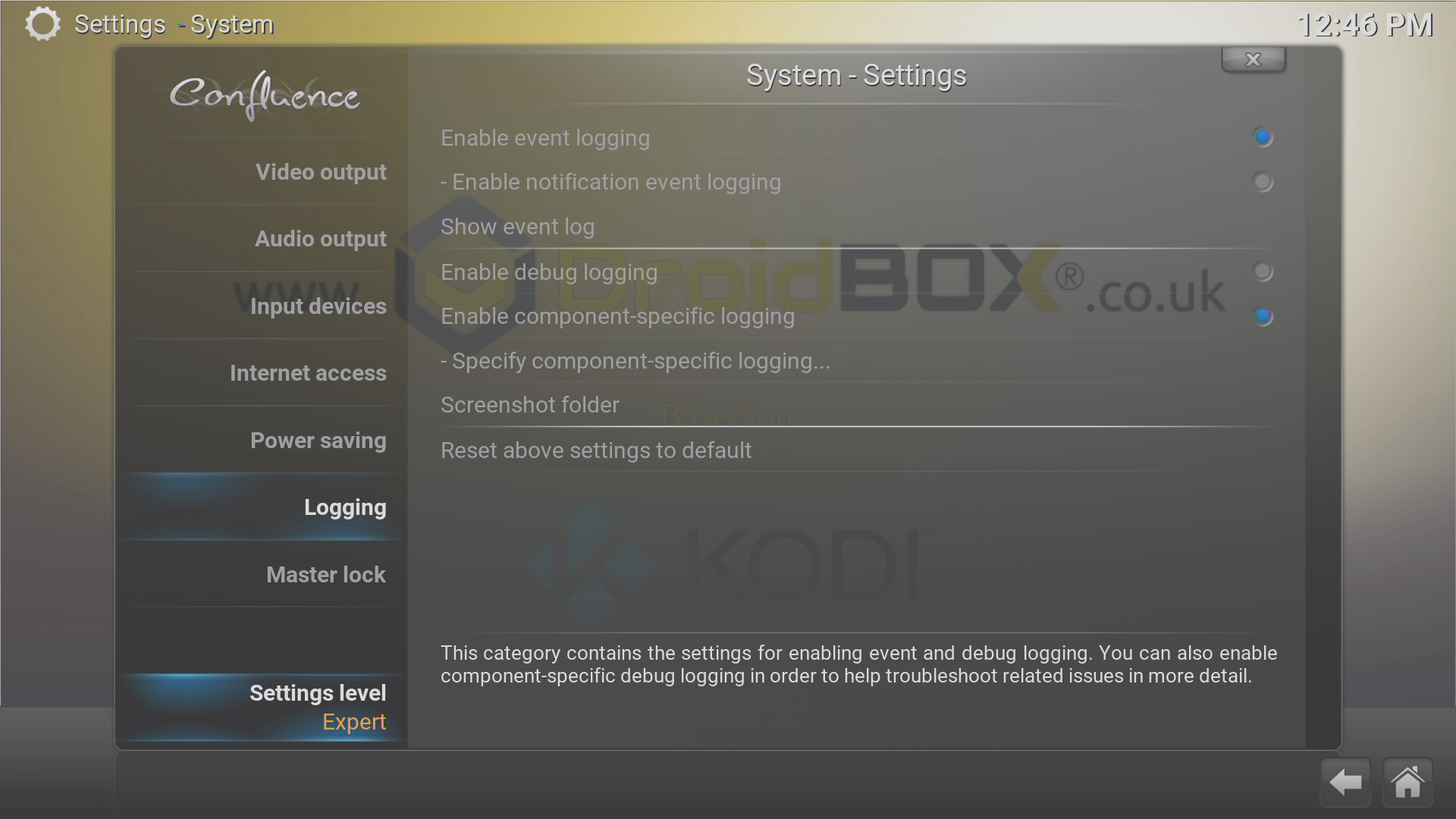
Kattintson a Settings Level elemre, amíg az EXPERT nincs kiválasztva
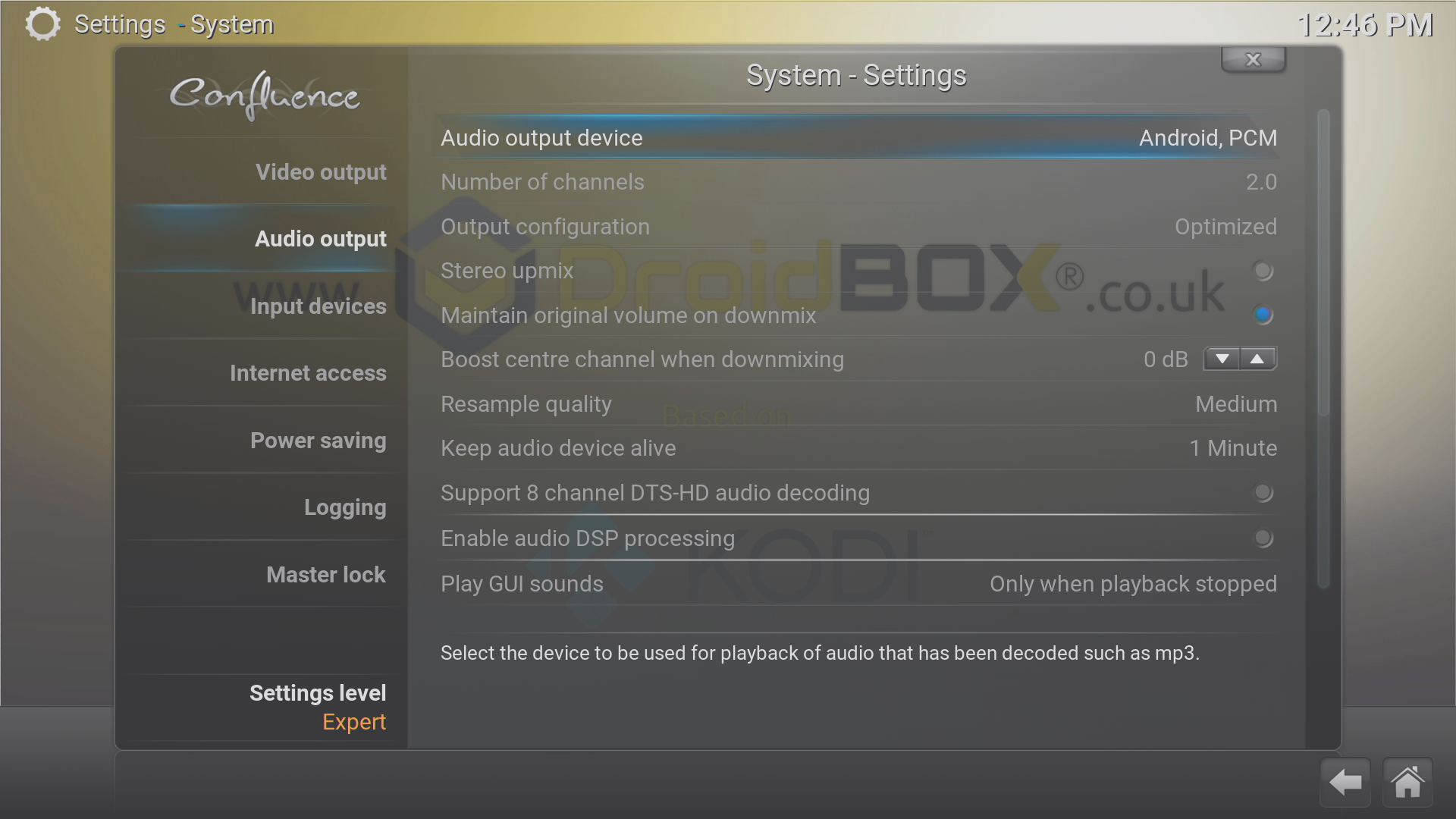
Válassza ki az Audio Output területet
Győződjön meg arról, hogy a Number of Channels értéke 2.0-ra van állítva
Ha az erősítője natívan képes kezelni a médiafájljai által használt audiokodekeket, engedélyezheti a Passthrough opciót, vagy módosíthatja a kimeneti eszközt IEC Passthrough-ra. A LibreELEC esetében az eszköz neve eltérő lesz.
Ha bizonytalan, kérjük, hagyja mindkét beállítást változatlanul. Tekintse meg AV-berendezése kézikönyvét a Dolby Digital, DTS és AC3 formátumokkal kapcsolatos képességeiről. Általánosságban, ha biztos abban, hogy hardvere támogatja ezeket, kapcsolja be az Audio Passthrough, majd a Transcoding opciót (hogy mindkettőnél kék pont legyen), majd ugyanezt tegye a DTS-sel is – ha az erősítője képes kezelni ezeket a formátumokat.
Kodi Krypton a Android rendszerben


Indítsa el az eszközét a Android rendszerbe, és nyissa meg a Kodi alkalmazást
Kattintson a Settings/System ikonra a bal felső sarokban
Kattintson a System settings bejegyzésre
Kattintson a bal oldali alsó bejegyzésre, amíg az „Expert” felirat meg nem jelenik
A csatornák számának 2.0-nak kell lennie
Ha az erősítője natívan képes kezelni a médiafájljai által használt audiokodekeket, engedélyezheti az Allow Passthrough opciót.
Ha bizonytalan, kérjük, hagyja mindkét beállítást változatlanul. Tekintse meg AV-berendezése kézikönyvét a Dolby Digital, DTS és AC3 formátumokkal kapcsolatos képességeiről. Általánosságban, ha biztos abban, hogy hardvere támogatja ezeket, kapcsolja be az Audio Passthrough, majd a Transcoding opciót (hogy mindkettőnél kék pont legyen), majd ugyanezt tegye a felsorolt többi kodekkel is – ha az erősítője natívan képes kezelni ezeket a formátumokat.
Kodi Krypton a LibreELEC 8 rendszerben

Indítsa el a készülékét LibreELEC rendszerbe
Kattintson a bal felső sarokban található Settings/System ikonra
Kattintson a System settings bejegyzésre
Kattintson a bal oldali alsó bejegyzésre, amíg az „Expert” felirat meg nem jelenik
Az Audio output device beállításnak „ALSA: Default” értékkel kell kezdődnie
A csatornák számának 2.0-nak kell lennie
Ha az erősítője natívan képes kezelni a médiafájljai által használt audiokodekeket, engedélyezheti az Allow Passthrough opciót, vagy módosíthatja a kimeneti eszközt a következőre: ALSA: AML-M8AUDIO, HDMI.
Ha bizonytalan, kérjük, hagyja mindkét beállítást változatlanul. Az AV-berendezése kézikönyvében tájékozódhat annak képességeiről a Dolby Digital, a DTS és az AC3 tekintetében. Általánosságban, ha biztos abban, hogy hardvere támogatja ezeket, kapcsolja be az Audio Passthrough, majd a Transcoding opciót (hogy mindkettőnél kék pont látható legyen), majd ugyanezt tegye a felsorolt többi kodekkel is – ha az erősítője natívan képes kezelni ezeket a formátumokat.
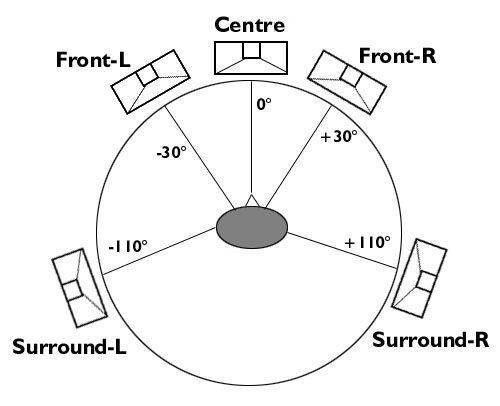
Hangszórók elhelyezése
Az optimális térhatású hangzás kialakításához/visszaadásához érdemes ellenőrizni a hangszórók elhelyezését az ülőhelyéhez viszonyítva. A pontos pozicionáláshoz figyelembe kell vennie a helyiség akusztikáját és tényleges méreteit.
Reméljük, hogy ez az útmutató segített Önnek beállítani a DroiX készülékét a térhatású hangzásra. Kérjük, vegye figyelembe, hogy a DroiX nem tud támogatást nyújtani harmadik féltől származó hardverekhez, például AV-berendezésekhez.
Egyes videók csak 2 csatornás sztereóban készülhettek. Ilyen esetekben előfordulhat, hogy az erősítőjén van egy beállítás, amely a sztereó hanginformációból származó hanggal „tölti fel” a térhatású csatornákat.
A térhatású hangzás DroiX és Kodi/DBMC rendszerrel való használatával kapcsolatos további információkért vagy segítségért kérjük, látogasson el ide: https://DroidBOXForums.com ahol közösségünk ezeket a témákat vitatja meg.
Latest from the blog
Visit the blog EPOMAKER HE65 V2 TMR teszt – 8K vezeték nélküli sebesség és hibrid kapcsolók kompakt játékhoz
2026.10.19.
EPOMAKER HE65 V2 TMR teszt – 8K vezeték nélküli sebesség és hibrid kapcsolók kompakt játékhoz
2026.10.19.
 ONEXPLAYER 3 teszt – 8,8 hüvelykes AMOLED kijelző, moduláris vezérlés és meglepően jó akkumulátoridő
2026.10.14.
ONEXPLAYER 3 teszt – 8,8 hüvelykes AMOLED kijelző, moduláris vezérlés és meglepően jó akkumulátoridő
2026.10.14.
 KONKR Pocket BLOCK bejelentve: egy apró, vertikális Android kézikonzol 4:3-as kijelzővel
2026.10.01.
KONKR Pocket BLOCK bejelentve: egy apró, vertikális Android kézikonzol 4:3-as kijelzővel
2026.10.01.
 KONKR Pocket ADVANCE teszt – Egy zsebméretű, GBA-központú Android játék-kézikonzol
2026.09.24.
KONKR Pocket ADVANCE teszt – Egy zsebméretű, GBA-központú Android játék-kézikonzol
2026.09.24.
Kérdések és válaszok