




サラウンドサウンド対応のアンプをお持ちであれば、いくつかの設定を確認するだけで、DroiX® デバイスで完全に没入できるサウンドをお楽しみいただけるはずです。
これらの手順の一部は、お使いの正確なハードウェア、ソフトウェア、およびオーディオ機器によって異なります。
開始する前に、ご自身の特定のセットアップを把握しておくことをお勧めします。以下に簡単なチェックリストを示します。
サラウンドサウンドシステムはどのようにしてDroiXに接続されていますか?

HDMI:AVアンプをお持ちの場合、テレビをアンプに接続し(HDMIケーブルでアンプのHDMI出力へ)、次にDroiXデバイスをアンプのHDMI入力に接続している可能性があります。

光デジタル/TOSLINK:DroiXをサウンドシステムに接続しているケーブルが非常に細く、プラグの中央にプラスチック/ガラスがある場合、テレビへの映像信号にHDMIのみを使用しています。このようなケーブルを初めて使用する場合で、差し込むのが難しいと感じる場合は、正しく回転しているか(平らな部分がソケットの平らな部分と一致するように)確認し、プラグからカバーが慎重に取り外されていることを確認してください。

同軸デジタル:アンプへの接続がデジタルであるが、DroiXに接続するために金属製プラグ(3.5mmヘッドフォンプラグまたはシングル RCA/フォノプラグのいずれか)を使用している場合も、同様にHDMIケーブルは映像専用に使用されています。アンプのソケットがオレンジ色である場合があります。
お使いのデバイスにはどのバージョンのAndroidがインストールされていますか?
Android:T8-SまたはT8をお持ちの場合、AndroidのKitKatバージョンを実行しています。
T8-S Plus v1、T8-S Plus v2、T8 Mini、iMXQpro、またはiMXQpro v2の場合、LollipopまたはMarshmallowがお使いのデバイスのAndroidビルドです。
不明な場合は、ホーム画面の設定アイコンをクリックし、「その他の設定」ボタンまたは「詳細設定」タブ、次に「その他の設定」ボタンを探してください。下にスクロールして「タブレット/デバイス情報」の項目をクリックしてください。4.4または5ビルドへの参照が表示されるはずです。KitKatデバイスには4.4が記載され、Lollipopには5.somethingが記載されます。
AndroidオペレーティングシステムでKodi/DBMCの代わりにOpenELECまたはLibreELECを使用している場合、設定はこのページの下部でも説明されています。
どのバージョンのメディアセンターアプリを使用していますか?
オンラインエンターテインメントに通常使用するアプリを開きます。通常はKodi、DroiX Media Centre(DBMC)、またはXBMCです。アプリ内のSYSTEMメニューを見つけ、System Info項目をクリックしてください。16.0または16.1より前のバージョンを実行していると報告された場合は、更新してください。
最も簡単な方法はGoogleのPlay Storeを使用することです。初めて使用する場合は、https://droix.net/first-run-of-googles-play-store にアクセスしてください。 を最初に。Kodiの16.1より前のバージョンがインストールされていることが確実な場合は、Kodi を検索し、アンインストールボタンをクリックして、確認してください。プロセスが完了したら、インストールボタンを使用して最新のKodiをインストールできます。
DroiX Media Centre(DBMC)を更新する必要がある場合は、DroiX Marketアプリケーションで行えます。このアプリマーケットプレイスは最近のDroiXファームウェアのほとんどにプリインストールされています。または、https://droidbox.co.uk/blog/droidbox-market からダウンロードしてインストールできます。 。DroiX Marketを開いたら、Kodi/DBMC/SPMCセクションまでスクロールダウンし、アイコンをクリックして完全に開きます。これでDBMCをインストールできます。非常に古いバージョンから更新する場合は、後で古いバージョンをアンインストールすることをお勧めします。新しいDBMCインストールは、古いバージョンをアンインストールする必要なく更新されます。
XBMC を実行している場合(前述のSystem Infoメニューで確認してください。ホーム画面のショートカットのラベルに依存しないでください)、KodiまたはDBMCに更新することをお勧めします。
確認する項目:
光デジタル/TOSLINK
このタイプの接続が正しく使用されていることを確認するには、https://droix.net/optical-out-on-a-t8-with-kodi を参照してください。 構成設定について。
HDMI
HDMI ケーブルを使用していて、まだ設定を変更していない場合は、通常、以下のKodiセクションにスキップできます。
Android
Lollipop/Marshmallow


Android のホーム画面から、2つの歯車のアイコンをクリックして設定画面に移動してください。
ここから、サウンドアイコンをクリックし、次に右側のデジタルサウンドアイコンをクリックします。
自動検出でオーディオに正しいソケットが使用されなかった場合は、このタイプの接続を使用している場合は HDMI を選択し、TOSLINK細いオーディオケーブルを使用している場合は SPDIF を選択します。アンプが送信されているオーディオを処理できない場合は、PCM オプションに戻ってください。
KitKat


まず設定アイコン(2つの歯車)をクリックし、次に赤い詳細設定タブをクリックしてください。デジタルオーディオの自動検出でアンプが信号を受信しなかった場合は、オフにして以下の行を選択してください。
アンプに接続するために HDMI ケーブルを使用している場合は、HDMI パススルーが選択するオプションです。同様に、TOSLINKケーブルを使用している場合は、SPDIFパススルー項目を選択してください。
Lollipopデバイスと同様に、アンプが生のオーディオを処理できない場合は、PCMオプションを選択してください。
Kodi Jarvis(AndroidおよびOpenELEC)


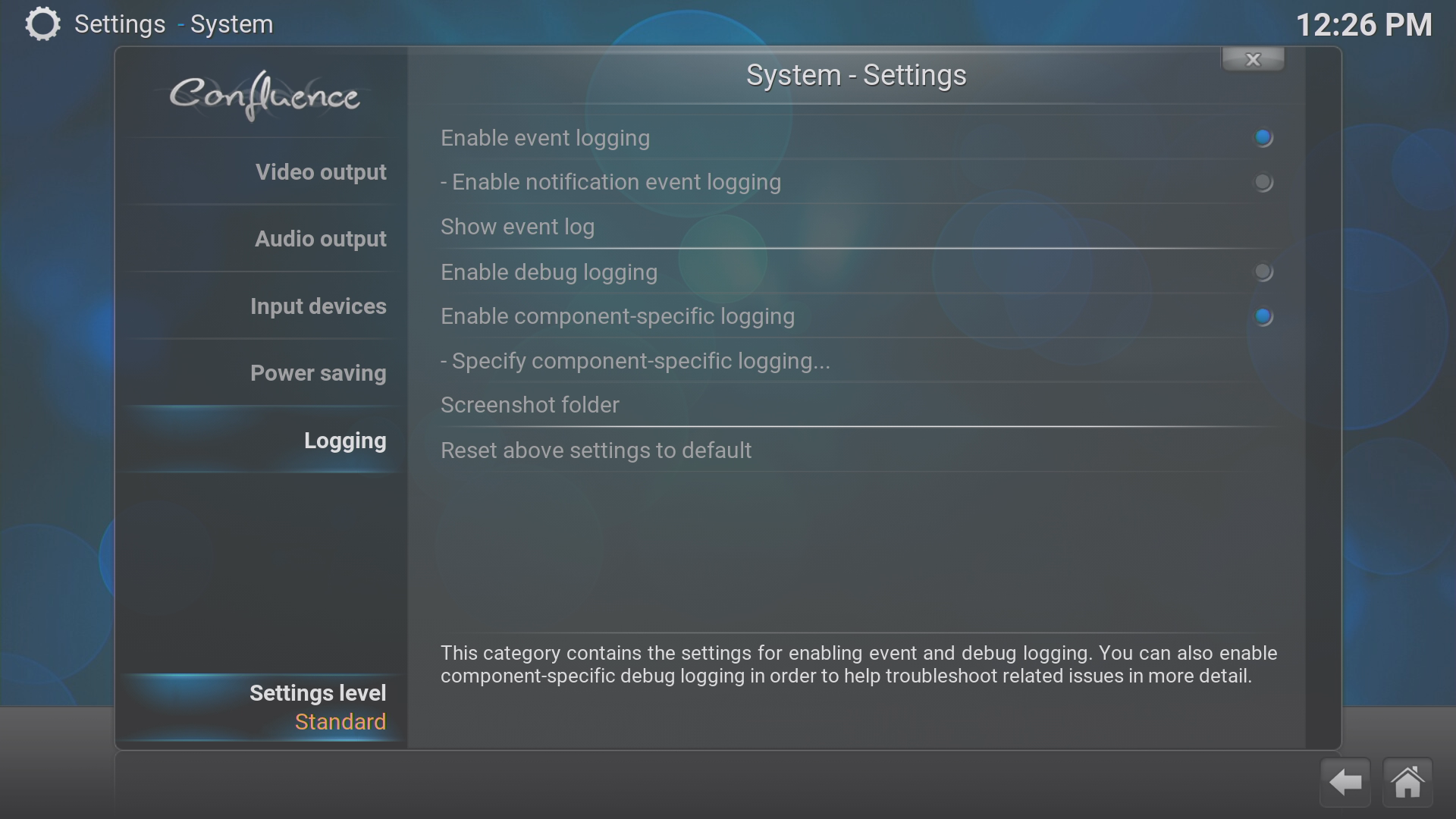
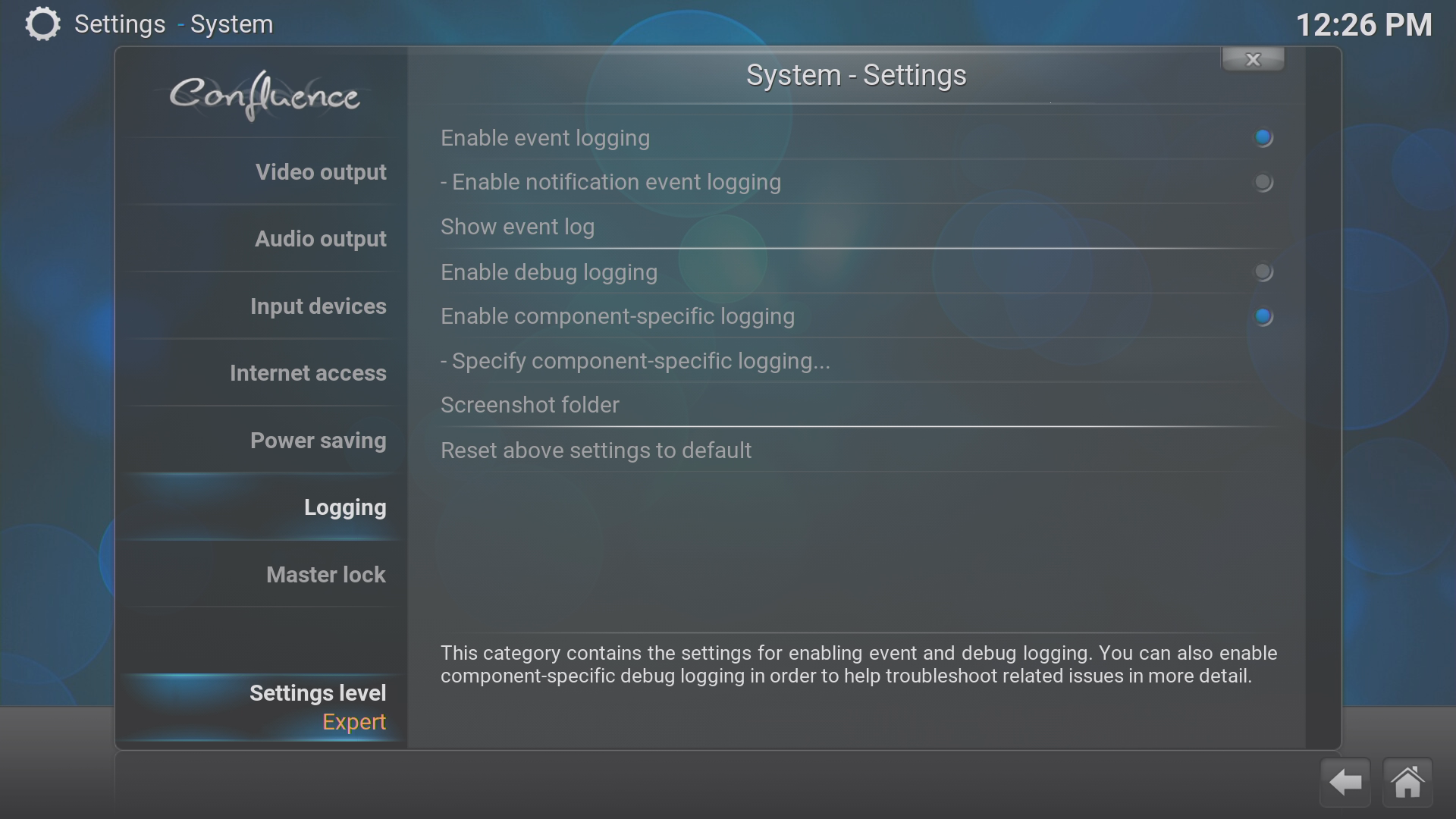
Kodiを開き、SYSTEMメニューをクリックします
次に、一番下の項目(再びSYSTEMと呼ばれます)をクリックします
設定レベルをEXPERTが選択されるまでクリックします
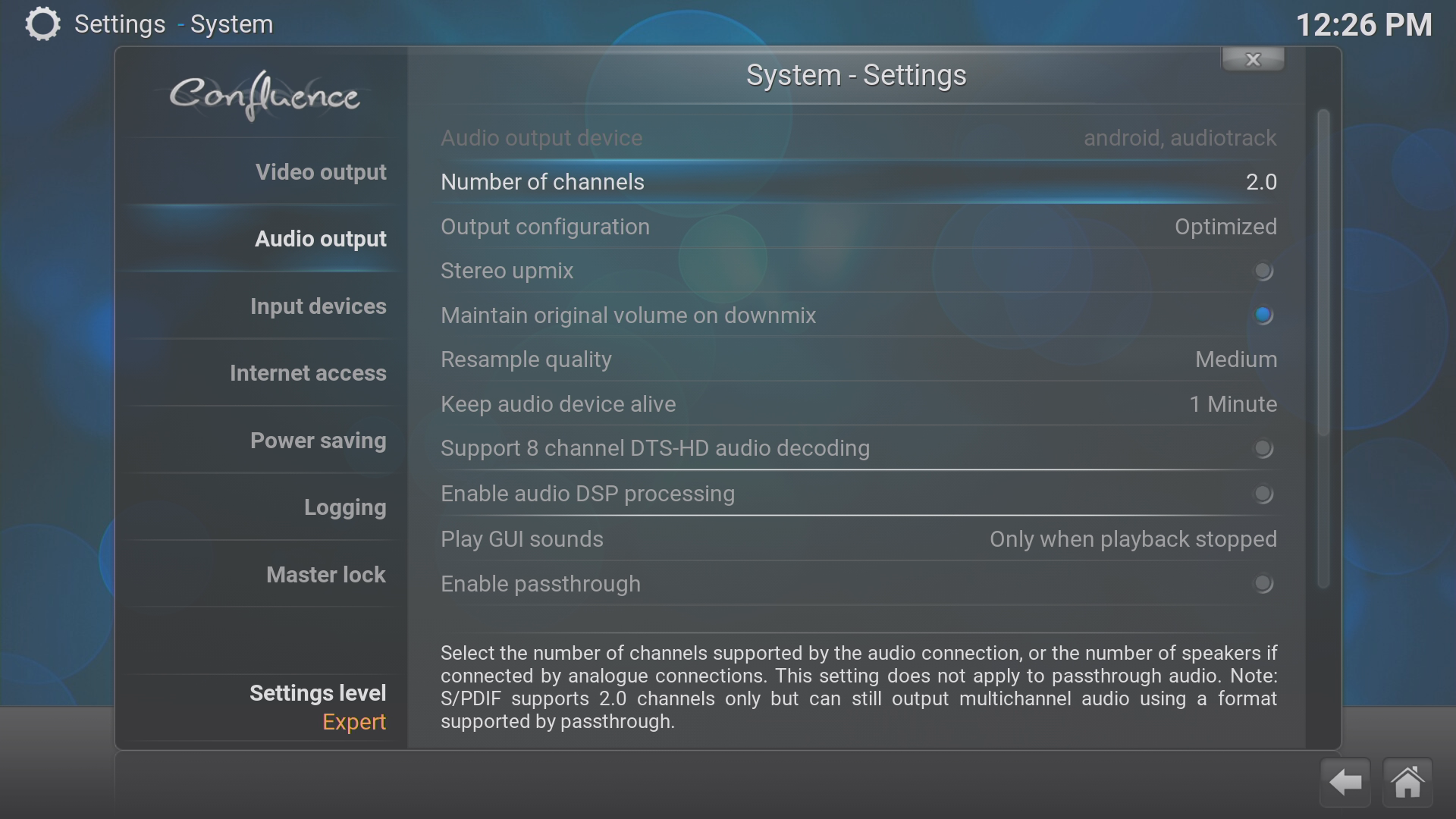
オーディオ出力エリアを選択します
チャンネル数が2.0に設定されていることを確認します
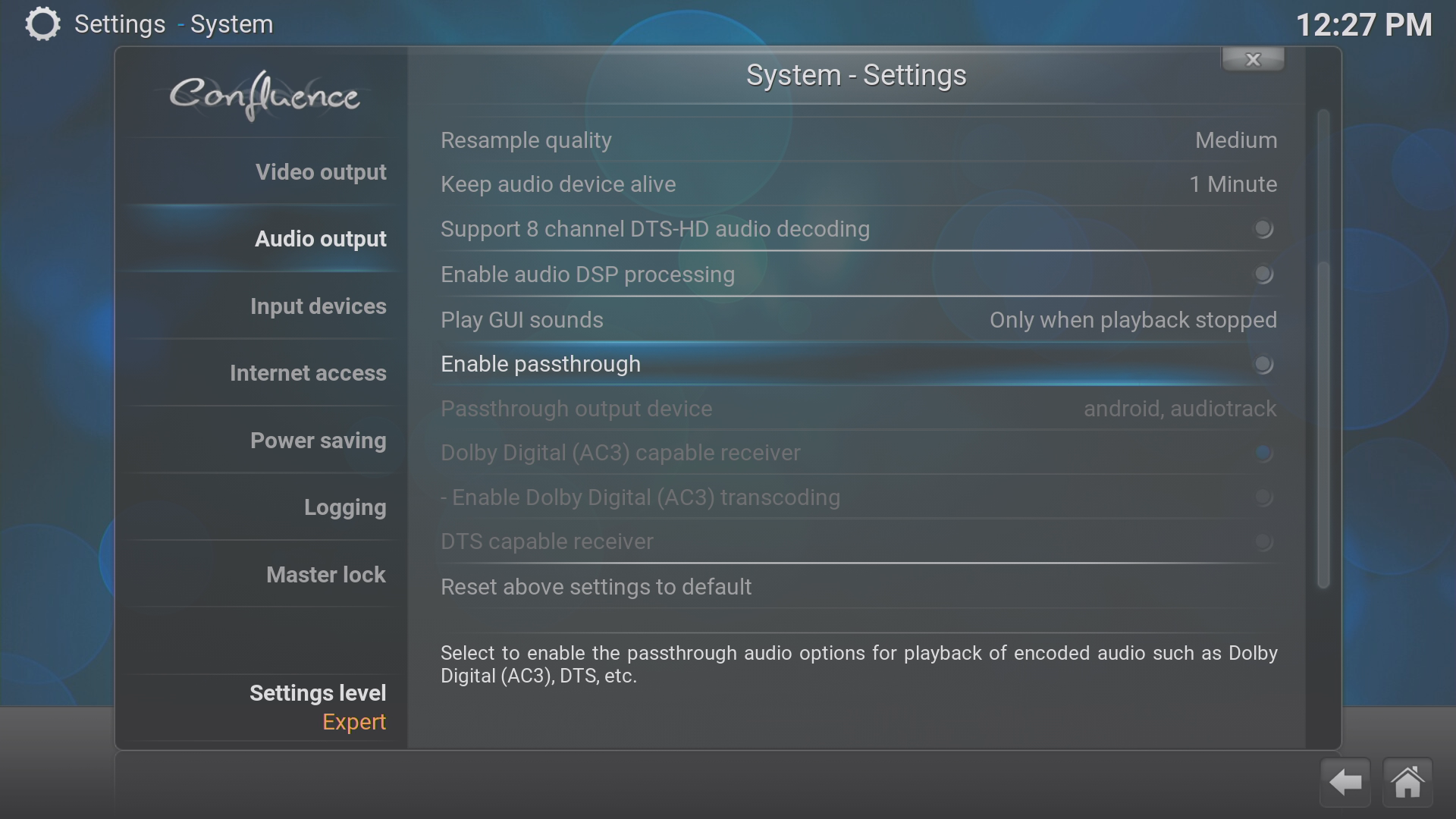
アンプがメディアファイルで使用されているオーディオコーデックをネイティブに処理できる場合は、パススルーを有効にできます。
不明な場合は、この設定をそのままにしてください。 Dolby Digital、DTS、AC3に関する機能については、AV機器のマニュアルを確認してください。一般的に、ハードウェアがサポートできることが確実な場合は、オーディオパススルーをオンにし、次にトランスコーディングをオンにします(両方に青い点が表示されます)。次にDTSも同様に – アンプがこれらのフォーマットを処理できる場合。
DBMCおよびLibreELEC 7

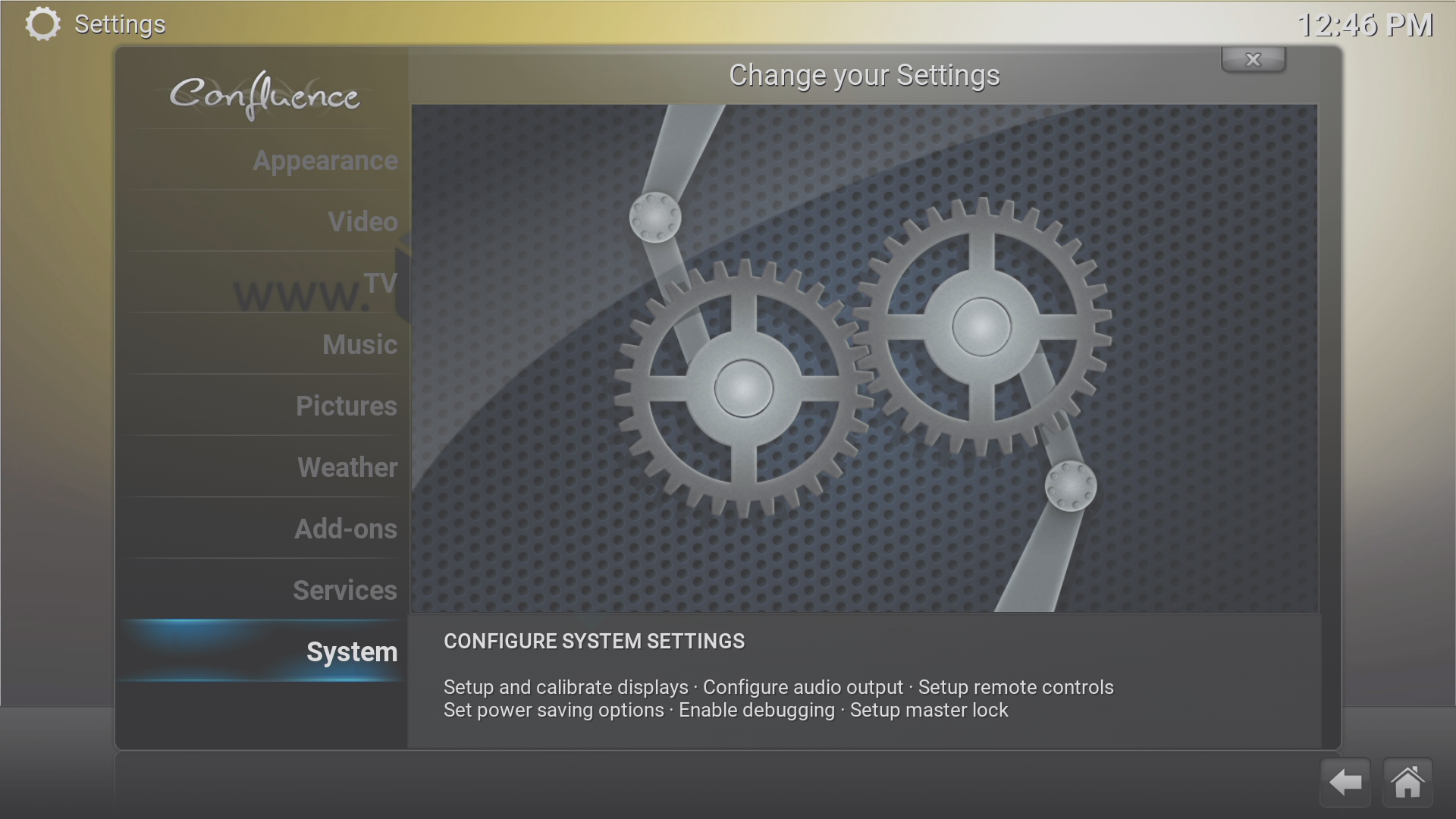
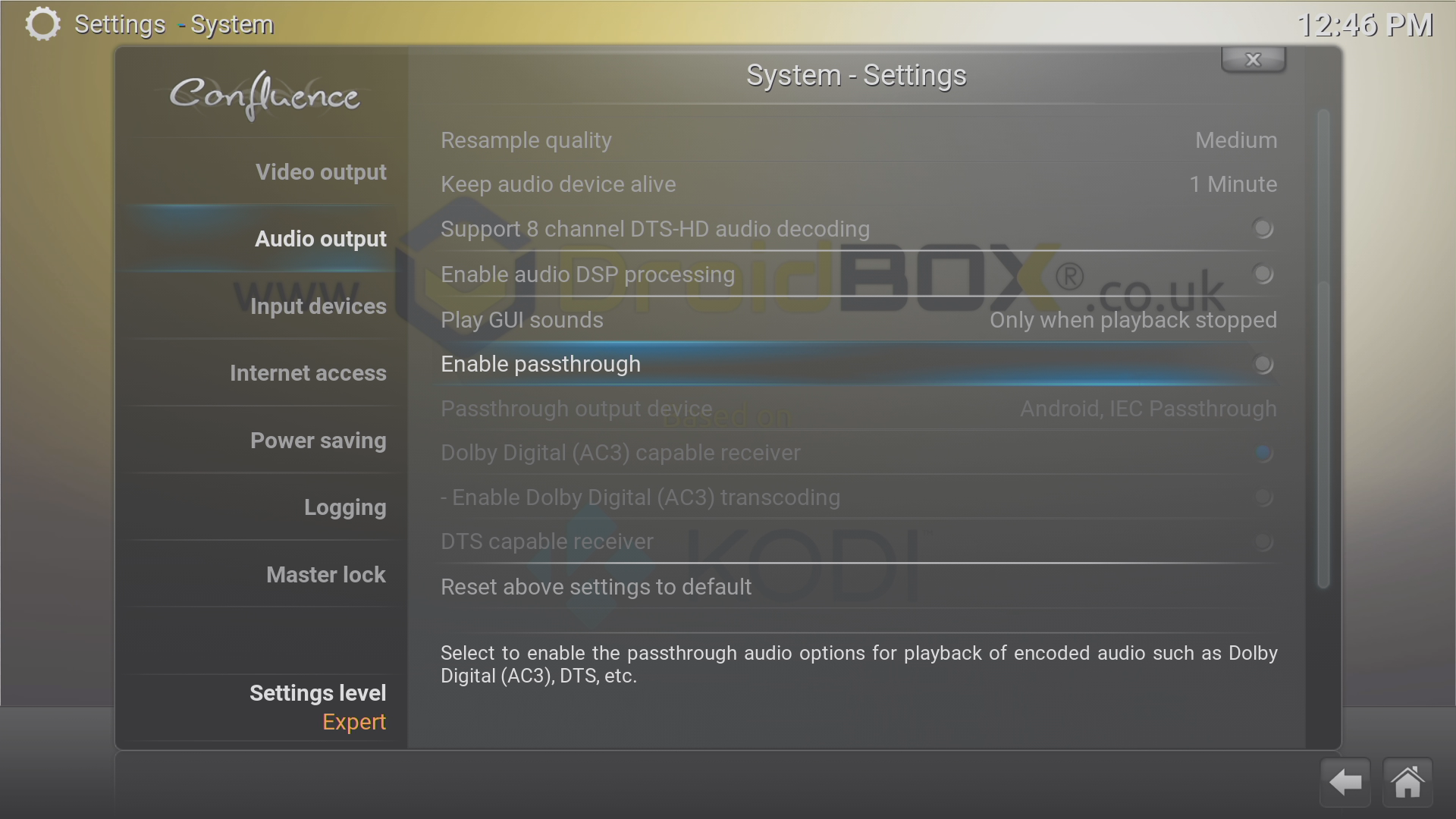
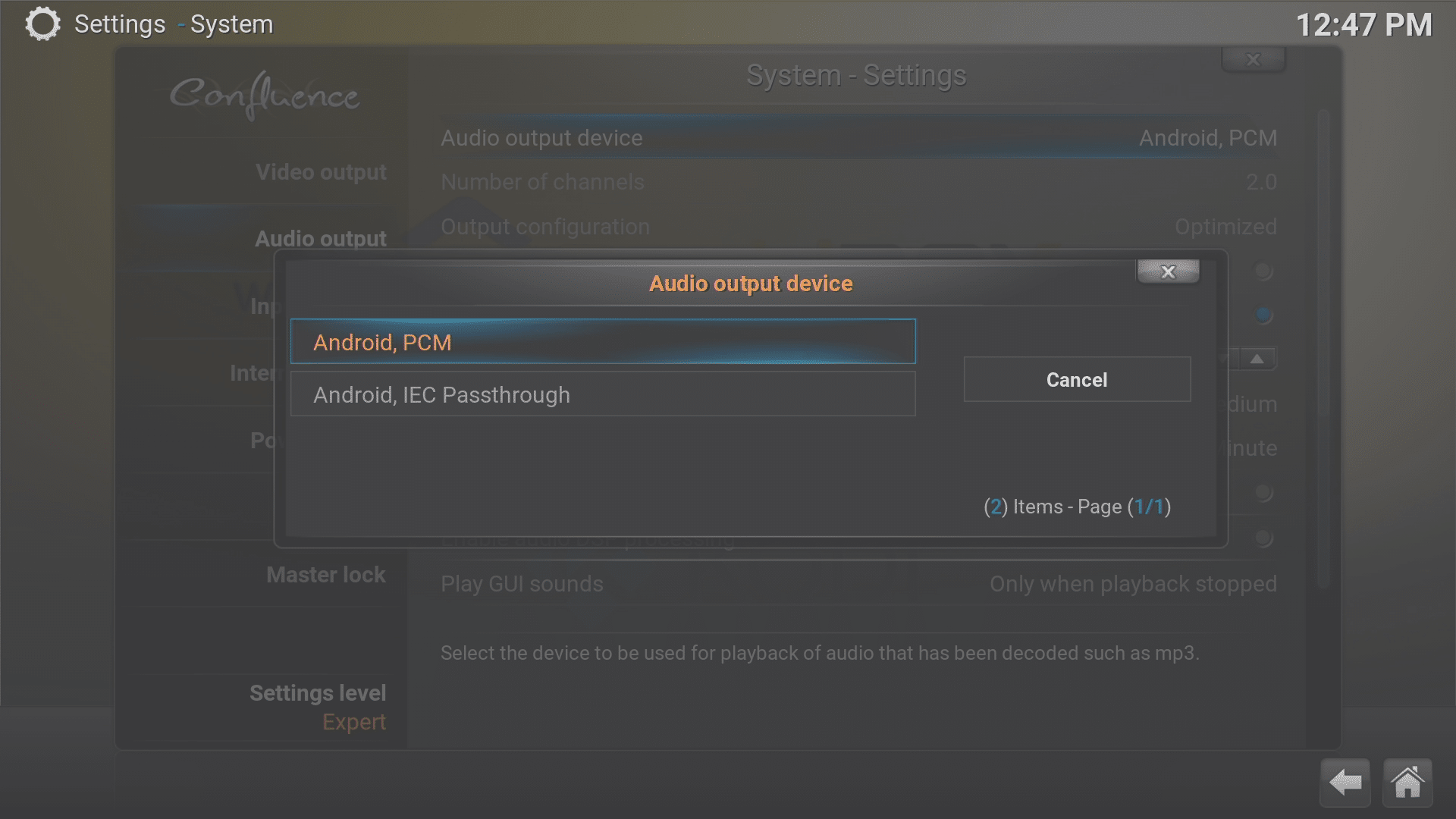
DBMCを開き、SYSTEMメニューをクリックします
次に、一番下の項目(再びSYSTEMと呼ばれます)をクリックします
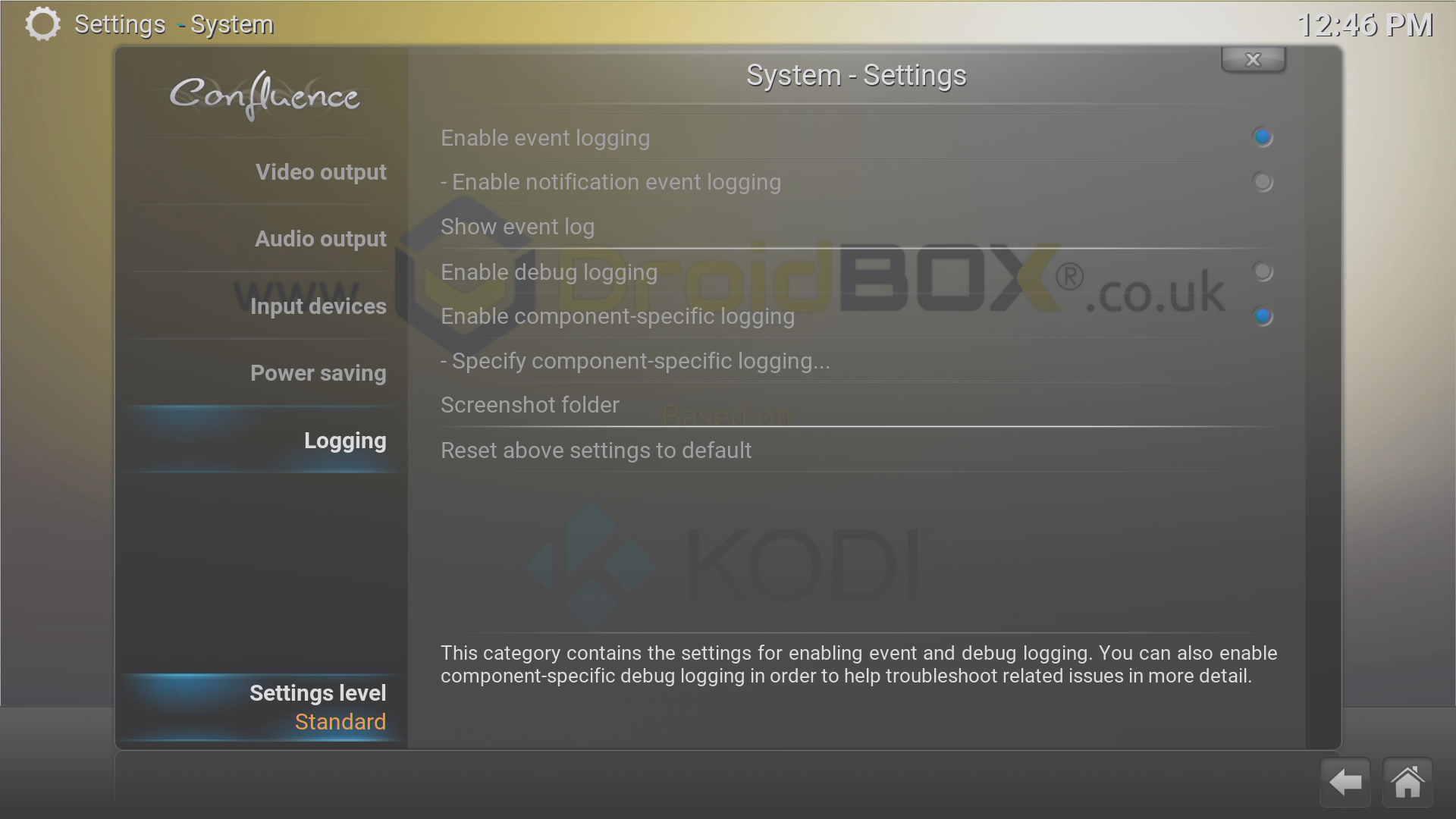
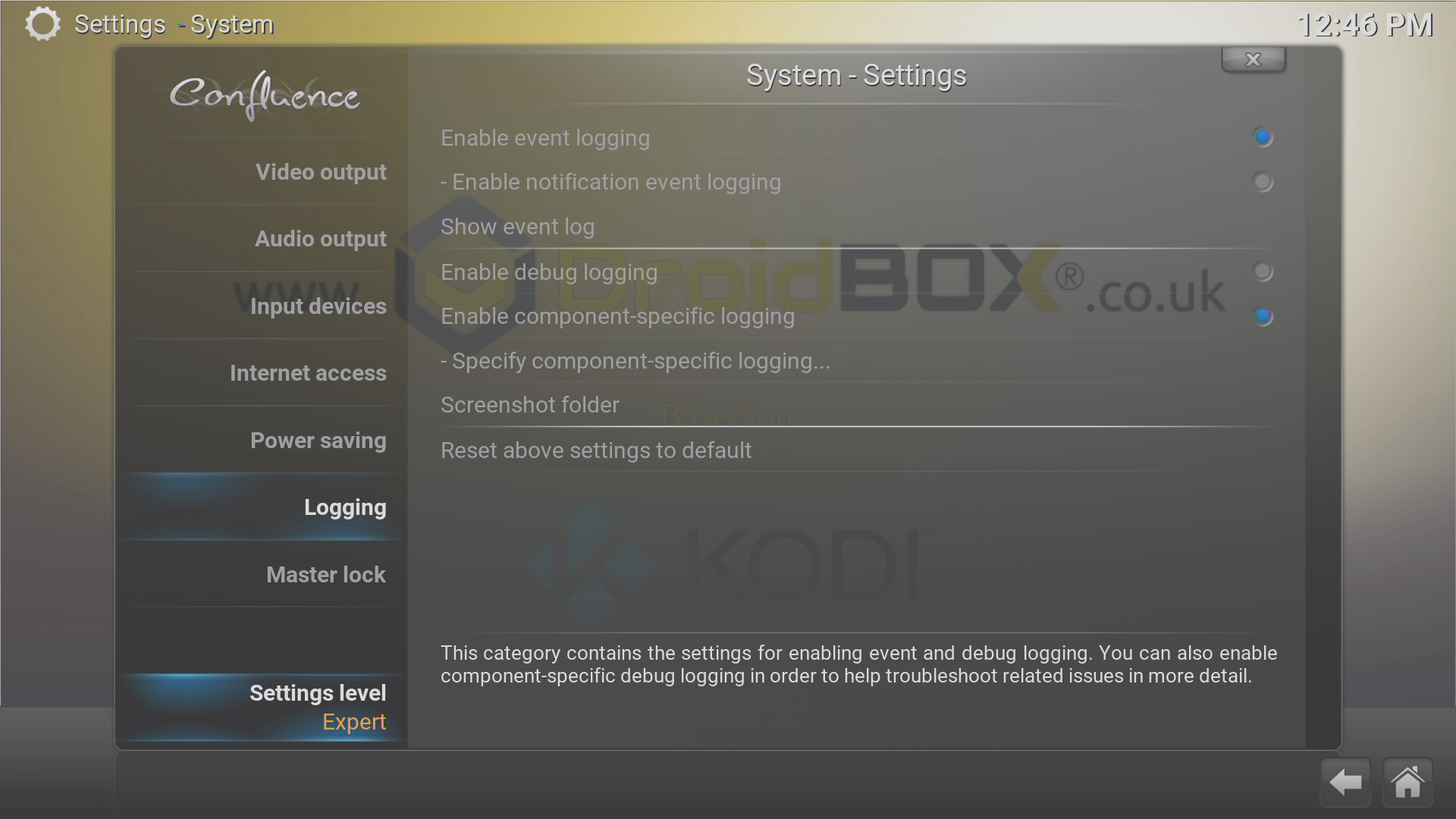
設定レベルをEXPERTが選択されるまでクリックします
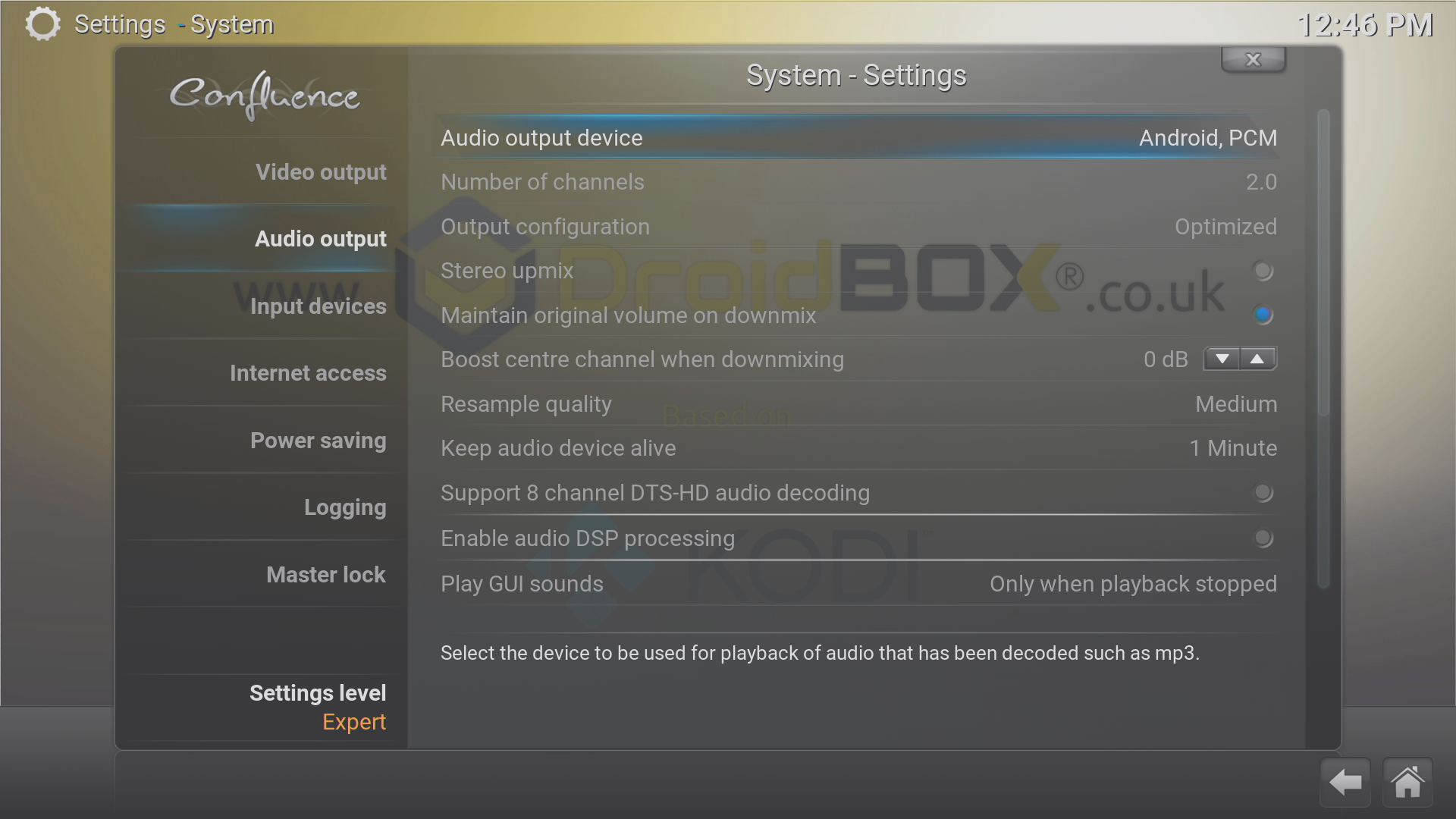
オーディオ出力エリアを選択します
チャンネル数が2.0に設定されていることを確認します
アンプがメディアファイルで使用されているオーディオコーデックをネイティブに処理できる場合は、パススルーオプションを有効にするか、出力デバイスをIECパススルーに変更できます。LibreELECではデバイス名が異なります。
不明な場合は、これらの設定を両方そのままにしてください。 Dolby Digital、DTS、AC3に関する機能については、AV機器のマニュアルを確認してください。一般的に、ハードウェアがサポートできることが確実な場合は、オーディオパススルーをオンにし、次にトランスコーディングをオンにします(両方に青い点が表示されます)。次にDTSも同様に – アンプがこれらのフォーマットを処理できる場合。
AndroidのKodi Krypton


デバイスをAndroidで起動し、Kodiを開きます
左上隅の設定/システムアイコンをクリックします
システム設定項目をクリックします
左側の一番下の項目を「Expert」と表示されるまでクリックします
チャンネル数は2.0にする必要があります
アンプがメディアファイルで使用されているオーディオコーデックをネイティブに処理できる場合は、パススルーを許可オプションを有効にできます。
不明な場合は、これらの設定を両方そのままにしてください。 Dolby Digital、DTS、AC3に関する機能については、AV機器のマニュアルを確認してください。一般的に、ハードウェアがサポートできることが確実な場合は、オーディオパススルーをオンにし、次にトランスコーディングをオンにします(両方に青い点が表示されます)。次にリストされている他のコーデックも同様に – もし アンプがこれらのフォーマットをネイティブに処理できる場合。
LibreELEC 8のKodi Krypton

デバイスをLibreELECで起動します
左上隅の設定/システムアイコンをクリックします
システム設定項目をクリックします
左側の一番下の項目を「Expert」と表示されるまでクリックします
オーディオ出力デバイスは「ALSA: Default」で始まる必要があります
チャンネル数は2.0にする必要があります
アンプがメディアファイルで使用されているオーディオコーデックをネイティブに処理できる場合は、パススルーを許可オプションを有効にするか、出力デバイスをALSA: AML-M8AUDIO、HDMI に変更できます。
不明な場合は、これらの設定を両方そのままにしてください。 Dolby Digital、DTS、AC3に関する機能については、AV機器のマニュアルを確認してください。一般的に、ハードウェアがサポートできることが確実な場合は、オーディオパススルーをオンにし、次にトランスコーディングをオンにします(両方に青い点が表示されます)。次にリストされている他のコーデックも同様に – もし アンプがこれらのフォーマットをネイティブに処理できる場合。
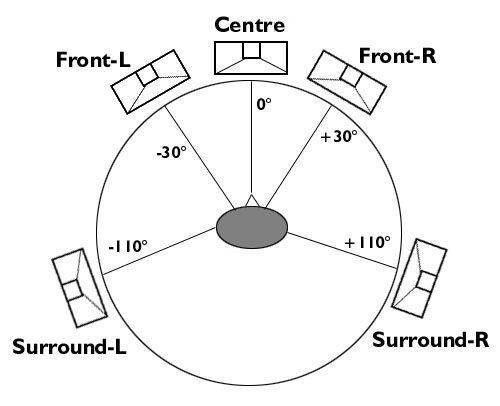
スピーカーの配置
最適なサラウンドサウンドのステージング/再現には、座る位置に対するスピーカーの配置を確認することをお勧めします。正確な位置は、部屋の音響と実際の寸法を考慮する必要がある場合があります。
このガイドが、DroiX デバイスをサラウンドサウンド用に構成するのに役立ったことを願っています。DroiX はAV機器などのサードパーティ製ハードウェアをサポートできないことに注意してください。
一部のビデオは2チャンネルステレオでのみ録音されている場合があります。このような場合、アンプにステレオオーディオ情報からサラウンドチャンネルを「埋める」設定がある場合があります。
DroiX とKodi/DBMCでサラウンドサウンドを使用する方法についての詳細情報やサポートが必要な場合は、https://DroidBOXForums.com にアクセスしてください。 では、コミュニティがこれらのトピックについて議論しています。




質疑応答