




Ja jums ir telpiskās skaņas atbalsta pastiprinātājs, tad pēc tikai dažu iestatījumu pārbaudes jums vajadzētu atklāt, ka varat baudīt pilnīgi iesaistošu skaņu ar savu DroiX® ierīci
Daži no šiem soļiem būs atkarīgi no jūsu precīzās aparatūras, programmatūras un audio aprīkojuma.
Būtu ieteicams pirms sākšanas apzināties savu konkrēto konfigurāciju, tāpēc šeit ir īss kontrolsaraksts:
Kā jūsu telpiskās skaņas sistēma ir savienota ar jūsu DroiX?

HDMI: Ja jums ir AV pastiprinātājs, iespējams, jūs pievienojat savu televizoru tam (ar HDMI kabeli pie pastiprinātāja HDMI izejas) un pēc tam DroiX ierīce ir pievienota pastiprinātāja HDMI ieejai.

Optiskais/TOSLINK: Ja kabelis, kas savieno jūsu DroiX ar jūsu skaņas sistēmu, ir patiešām plāns un spraudņu vidū ir plastmasa/stikls, jūs izmantojat HDMI tikai video signālam uz jūsu televizoru. Ja šī ir jūsu pirmā reize, kad izmantojat šādu kabeli, un jums ir grūti to iespraust, pārbaudiet, vai tas ir pareizi pagriezts (lai plakanā daļa sakrīt ar ligzdas plakano daļu) un vai vāciņš ir rūpīgi noņemts no spraudņa.

Koaksiālais: Ja savienojums ar jūsu pastiprinātāju ir digitāls, bet izmanto metāla spraudni (vai nu 3,5 mm austiņu spraudni, vai vienu RCA/phono spraudni), lai pievienotos jūsu DroiX, tad atkal jūsu HDMI kabelis tiek izmantots TIKAI video signālam. Jūs varat atklāt, ka jūsu pastiprinātāja ligzda ir oranžā krāsā.
Kura Android versija ir instalēta jūsu ierīcē?
Android: Ja jums pieder T8-S vai T8, jūs izmantojat KitKat Android versiju.
Ja tas ir T8-S Plus v1, T8-S Plus v2, T8 Mini, iMXQpro vai iMXQpro v2, tad Lollipop vai Marshmallow ir Android būvējums jūsu ierīcē.
Ja neesat pārliecināts, noklikšķiniet uz iestatījumu ikonas sākuma ekrānā, pēc tam meklējiet pogu More Setting vai cilni “Advanced” un pēc tam pogu More Settings. Tagad ritiniet uz leju un meklējiet ierakstu “About Phone/Tablet/Device”, uz kura noklikšķināt. Tagad jums vajadzētu redzēt atsauci uz 4.4 vai 5 būvējumu. KitKat ierīcēs būs minēts 4.4, savukārt Lollipop minēs 5.kaut kas.
Ja Android operētājsistēmā izmantojat OpenELEC vai LibreELEC, nevis Kodi/DBMC, iestatījumi ir apskatīti arī tālāk šajā lapā.
Kura jūsu multivides centra lietotnes versija tiek izmantota?
Atveriet lietotni, ko parasti izmantojat tiešsaistes izklaidei. Tā parasti būs Kodi, DroiX Media Centre (DBMC) vai XBMC. Atrodiet lietotnē SYSTEM izvēlni un meklējiet ierakstu System Info, uz kura noklikšķināt. Ja tiek ziņots, ka izmantojat versiju, kas vecāka par 16.0 vai 16.1, lūdzu, atjauniniet.
Vienkāršākais veids, kā to izdarīt, ir Google Play Store. Ja to iepriekš neesat izmantojis, lūdzu, apmeklējiet https://droix.net/first-run-of-googles-play-store vispirms. Ja esat pārliecināts, ka jums ir instalēta Kodi versija pirms 16.1, varat meklēt Kodi, pēc tam noklikšķināt uz pogas Uninstall un pēc tam apstiprināt, ka esat pārliecināts. Kad process ir pabeigts, tagad varat izmantot pogu Install, lai jums tiktu instalēta jaunākā Kodi.
Ja jums ir jāatjaunina DroiX Media Centre (DBMC), to varat izdarīt ar mūsu DroiX Market lietotni. Šis lietotņu tirgus ir iepriekš instalēts lielākajā daļā jaunāko DroiX programmaparatūru, vai arī varat to lejupielādēt un instalēt no https://droidbox.co.uk/blog/droidbox-market . Kad DroiX Market ir atvērts, ritiniet uz leju līdz sadaļai Kodi/DBMC/SPMC un atveriet to pilnībā, noklikšķinot uz ikonas. Tagad varat instalēt DBMC. Ja atjaunināt no ļoti vecas versijas, iespējams, vēlēsities pēc tam atinstalēt veco versiju. Jaunākas DBMC instalācijas tiks atjauninātas bez nepieciešamības atinstalēt veco versiju.
Ja izmantojat XBMC (apstipriniet, izmantojot iepriekš minēto System Info izvēlni, NEpaļaujieties uz saīsnes nosaukumu sākuma ekrānā), jūs vēlēsities atjaunināt uz Kodi vai DBMC.
Kas jāpārbauda:
Optiskais/TOSLINK
Lai nodrošinātu, ka šāda veida savienojums tiek izmantots pareizi, lūdzu, skatiet https://droix.net/optical-out-on-a-t8-with-kodi konfigurācijas iestatījumiem.
HDMI
Ja izmantojat HDMI kabeli un iestatījumi vēl nav mainīti, parasti varat izlaist stSght un pāriet uz Kodi sadaļu zemāk.
Android
Lollipop/Marshmallow


Sākot no Android sākuma ekrāna, lūdzu, noklikšķiniet uz divu zobratu ikonas, lai tiktu novirzīts uz iestatījumu ekrānu.
No šejienes noklikšķiniet uz skaņas ikonas, pēc tam uz Digital sounds ikonas labajā pusē.
Ja automātiskā noteikšana nav nodrošinājusi, ka audio tiek izmantota pareizā ligzda, atlasiet HDMI, ja izmantojat šāda veida savienojumu, un SPDIF, ja izmantojat TOSLINK plāno audio kabeli. Ja jūsu pastiprinātājs nespēj apstrādāt sūtīto audio, atgriezieties pie PCM opcijas.
KitKat


Vispirms noklikšķiniet uz iestatījumu ikonas (divi zobrati), pēc tam, lūdzu, noklikšķiniet uz sarkanās Advanced cilnes. Ja digitālā audio automātiskā noteikšana nav nodrošinājusi, ka jūsu pastiprinātājs saņem signālu, lūdzu, izslēdziet to un atlasiet zemāk esošo rindu.
Ja izmantojat HDMI kabeli, lai pievienotos pastiprinātājam, tad HDMI caurlaide ir atlasāmā opcija. Tāpat, ja izmantojat TOSLINK kabeli, atlasiet SPDIF passthrough ierakstu.
Tāpat kā Lollipop ierīcēs, ja jūsu pastiprinātājs nevar apstrādāt neapstrādātu audio, atlasiet PCM opciju.
Kodi Jarvis (Android un OpenELEC)


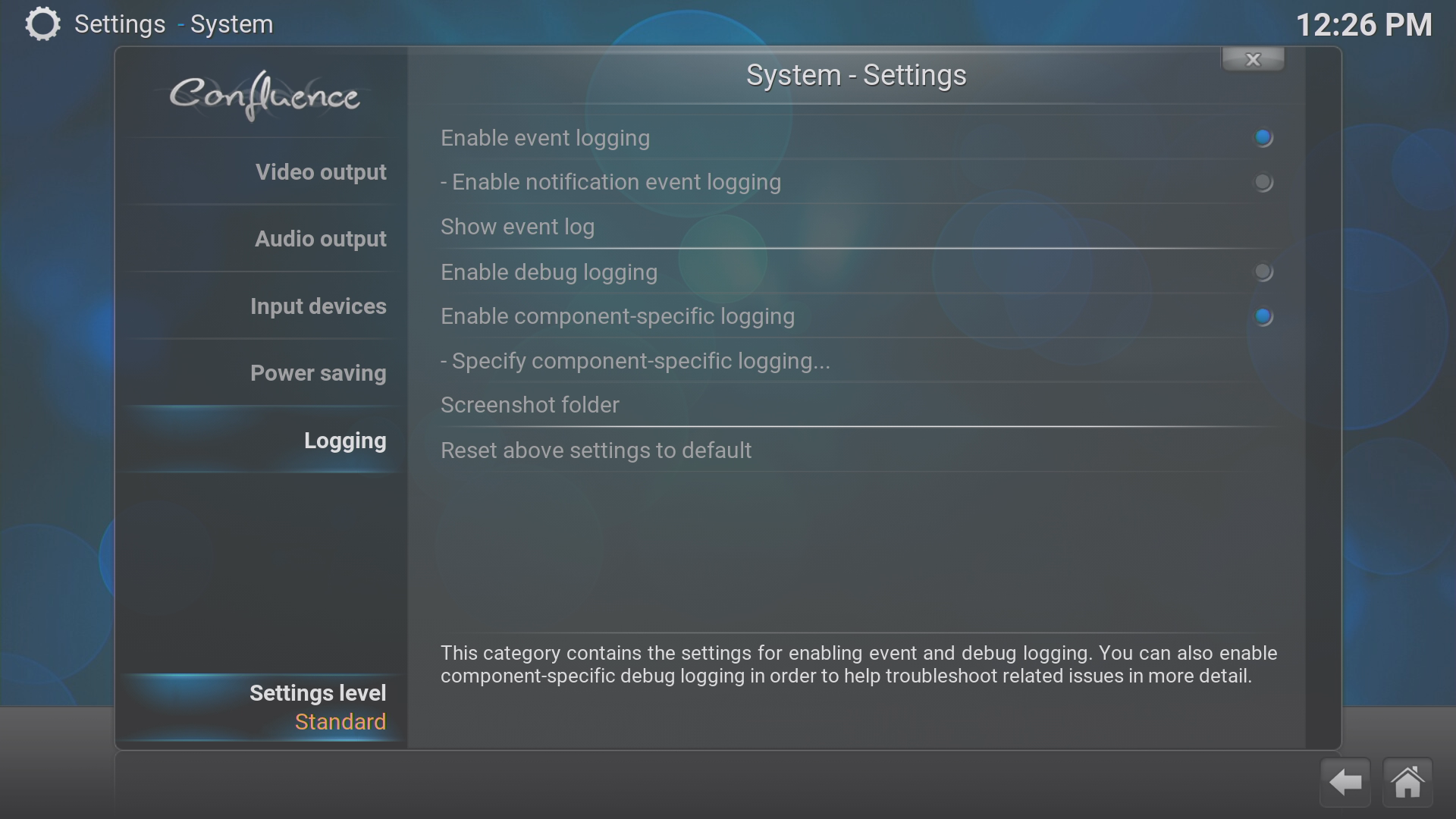
Atveriet Kodi un noklikšķiniet uz SYSTEM izvēlnes
Tagad noklikšķiniet uz apakšējā ieraksta (atkal saukta SYSTEM)
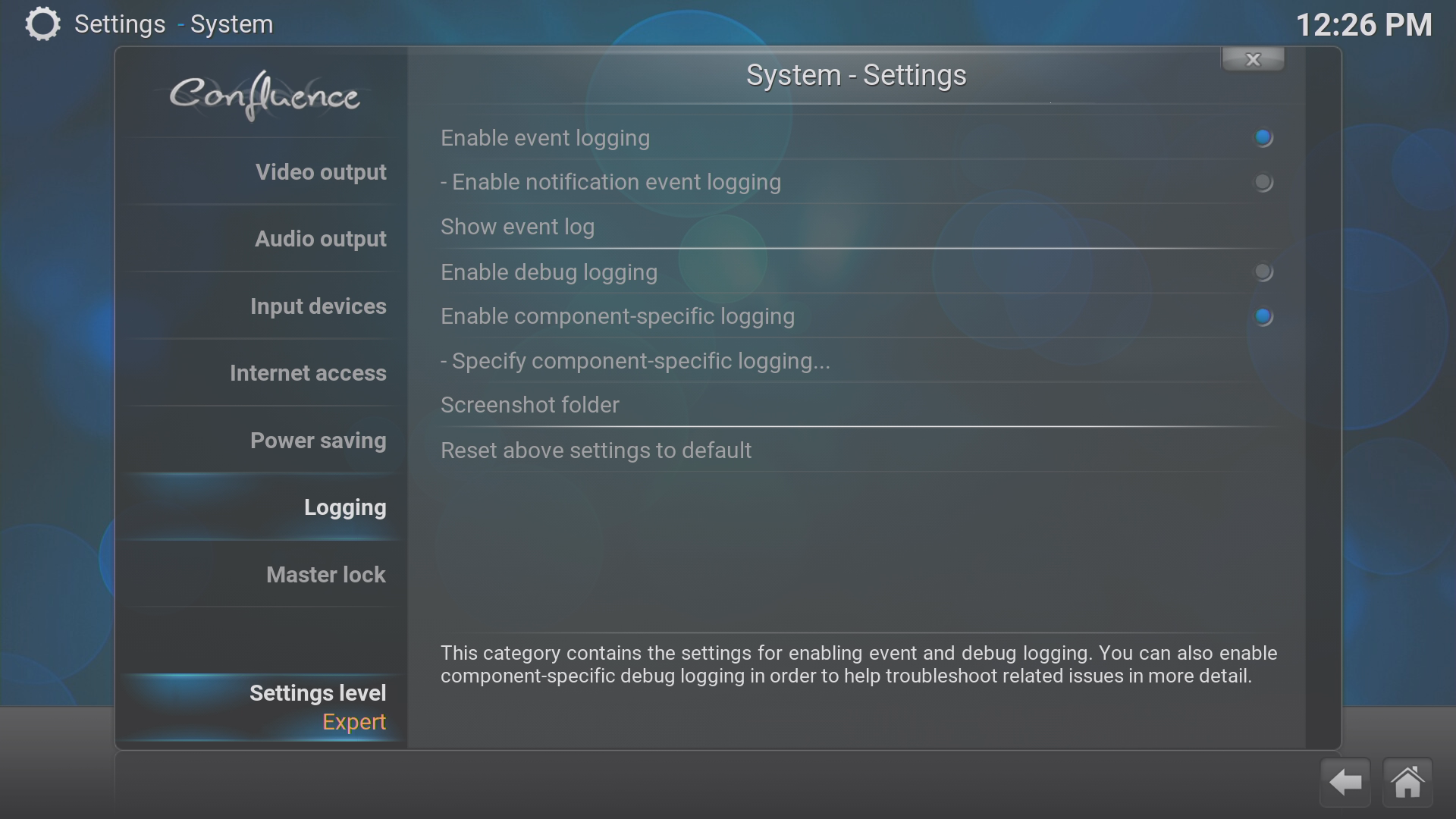
Noklikšķiniet uz Settings Level, līdz ir atlasīts EXPERT
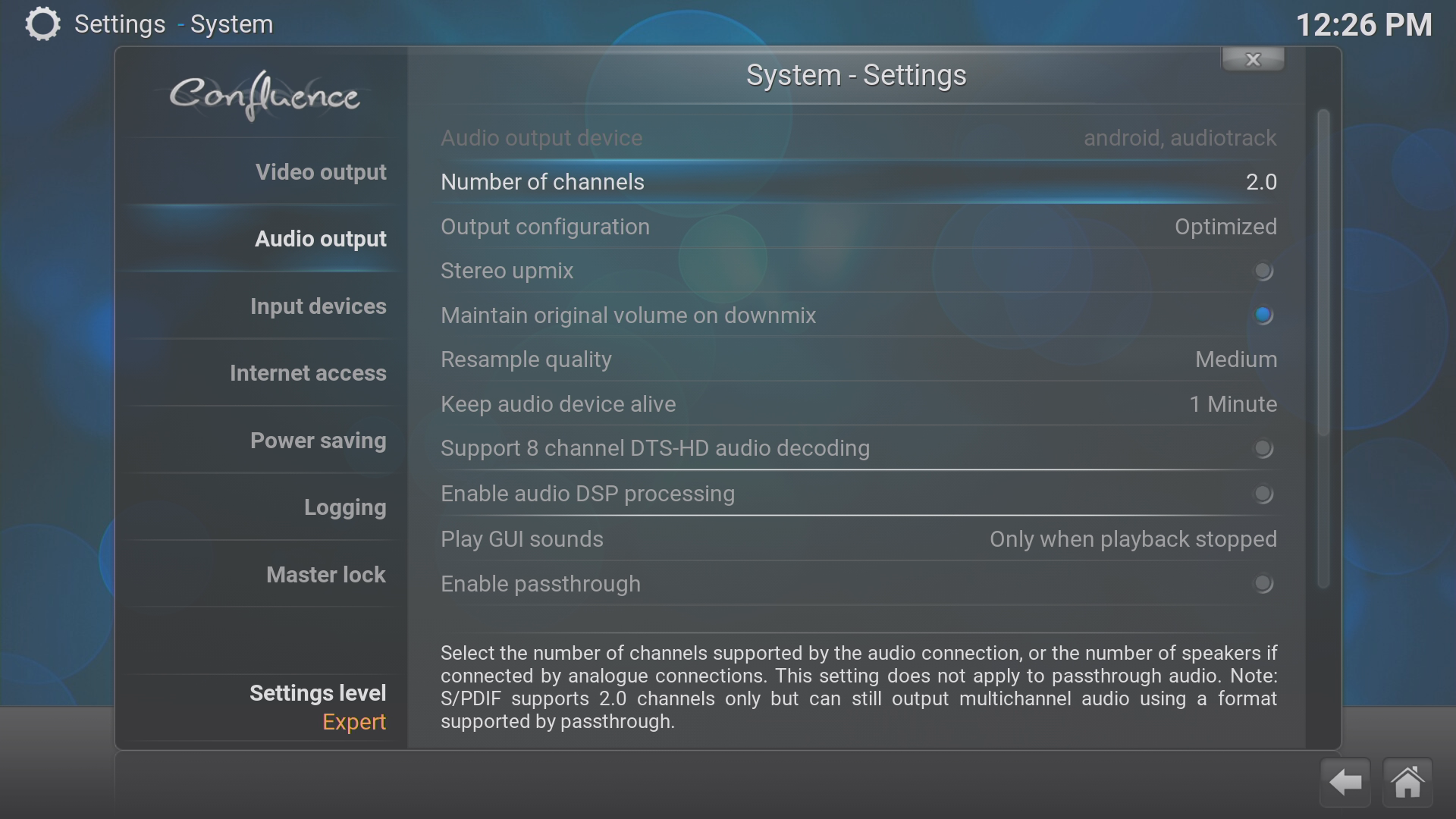
Atlasiet sadaļu Audio Output
Pārliecinieties, ka Number of Channels ir iestatīts uz 2.0
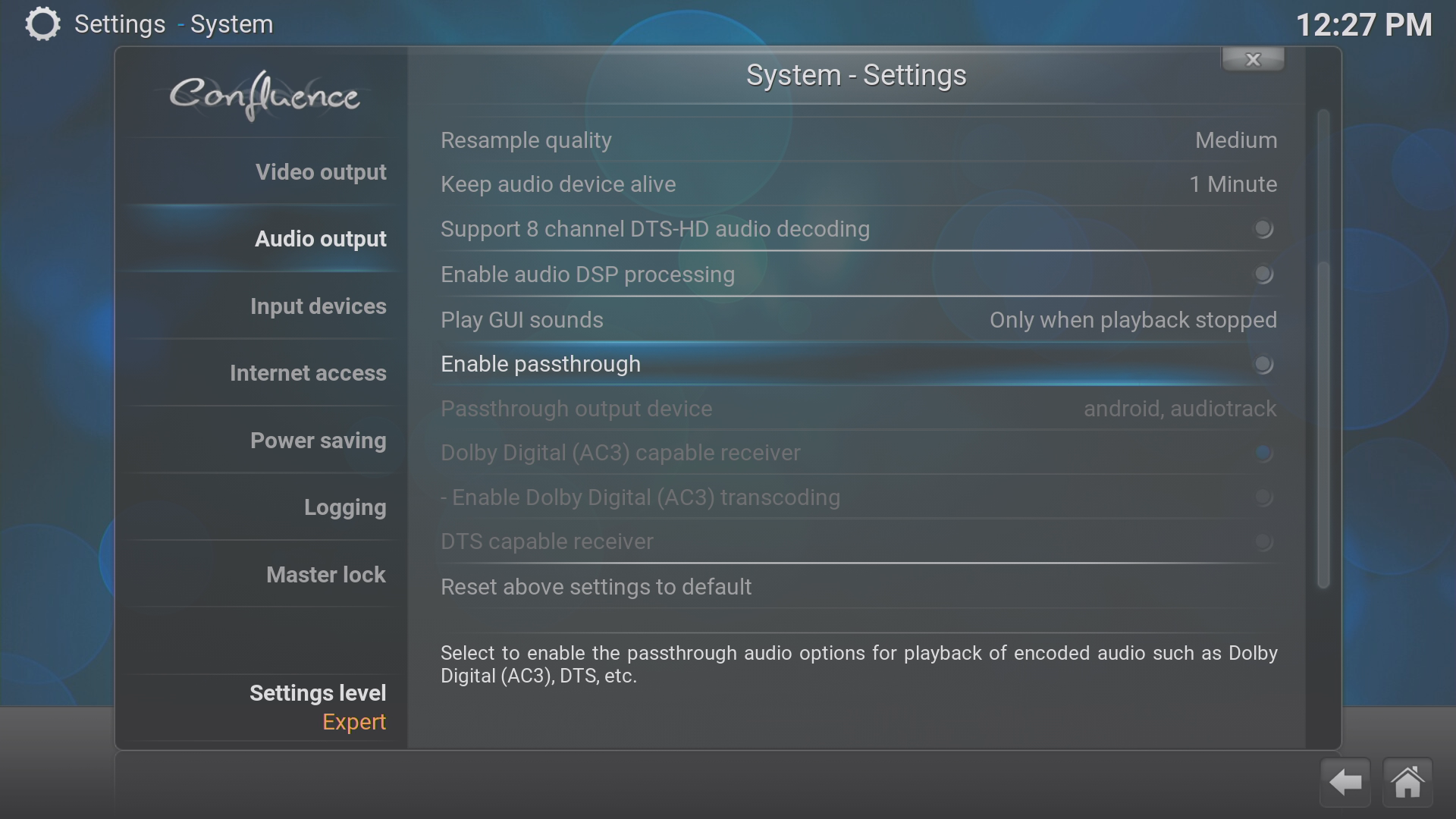
Ja jūsu pastiprinātājs spēj apstrādāt jūsu multivides failos izmantotos audio kodekus, varat iespējot caurlaidi.
Ja neesat pārliecināts, lūdzu, atstājiet šo iestatījumu nemainītu. Pārbaudiet sava AV aprīkojuma rokasgrāmatu, lai iegūtu informāciju par tā iespējām attiecībā uz Dolby Digital, DTS un AC3. Kopumā, ja esat pārliecināts, ka jūsu aparatūra to atbalsta, ieslēdziet Audio Passthrough un pēc tam Transcoding (lai abiem būtu zili punkti), pēc tam to pašu ar DTS – ja jūsu pastiprinātājs spēj apstrādāt šos formātus.
DBMC un LibreELEC 7

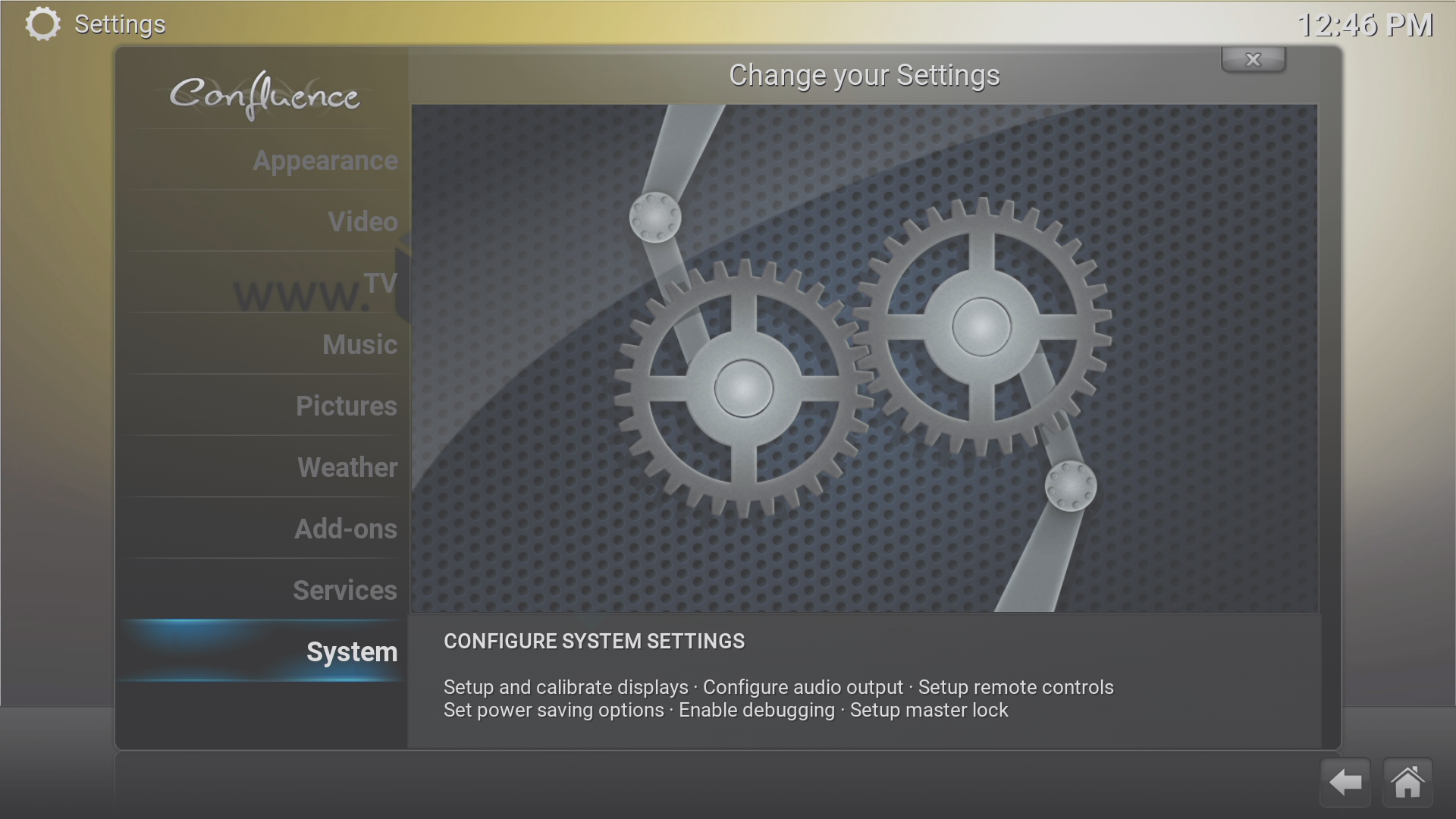
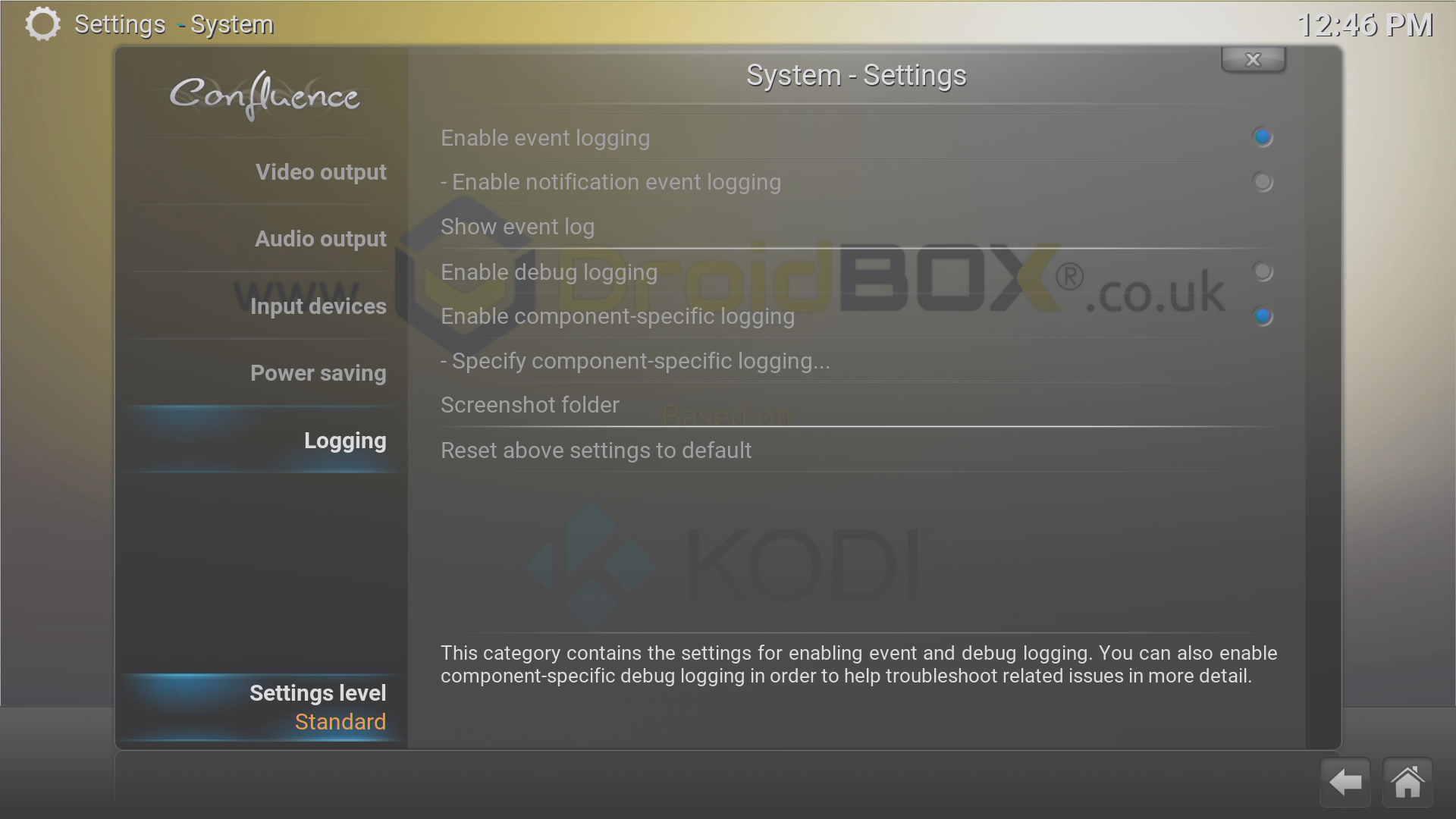
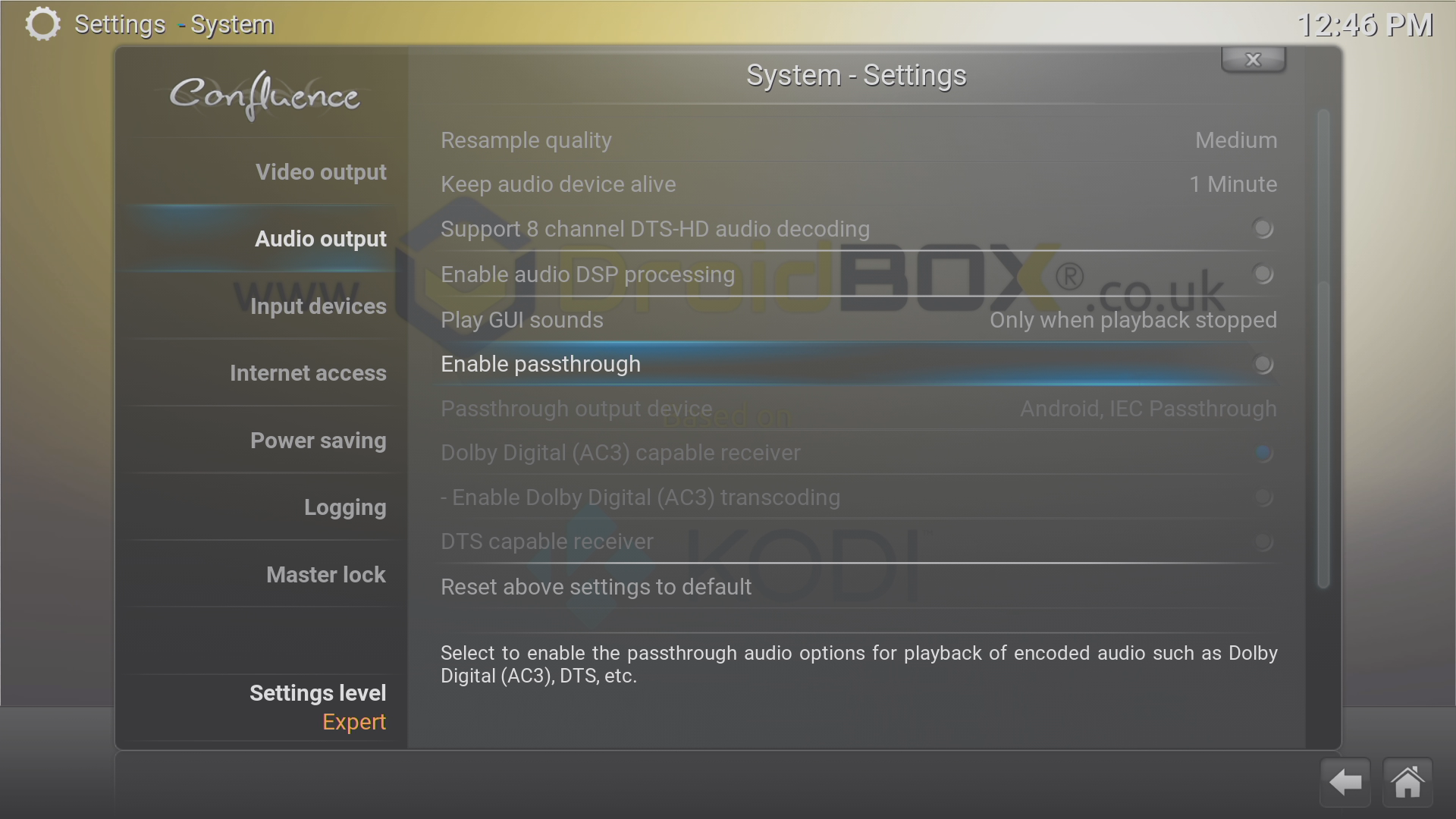
Atveriet DBMC un noklikšķiniet uz SYSTEM izvēlnes
Tagad noklikšķiniet uz apakšējā ieraksta (atkal saukta SYSTEM)
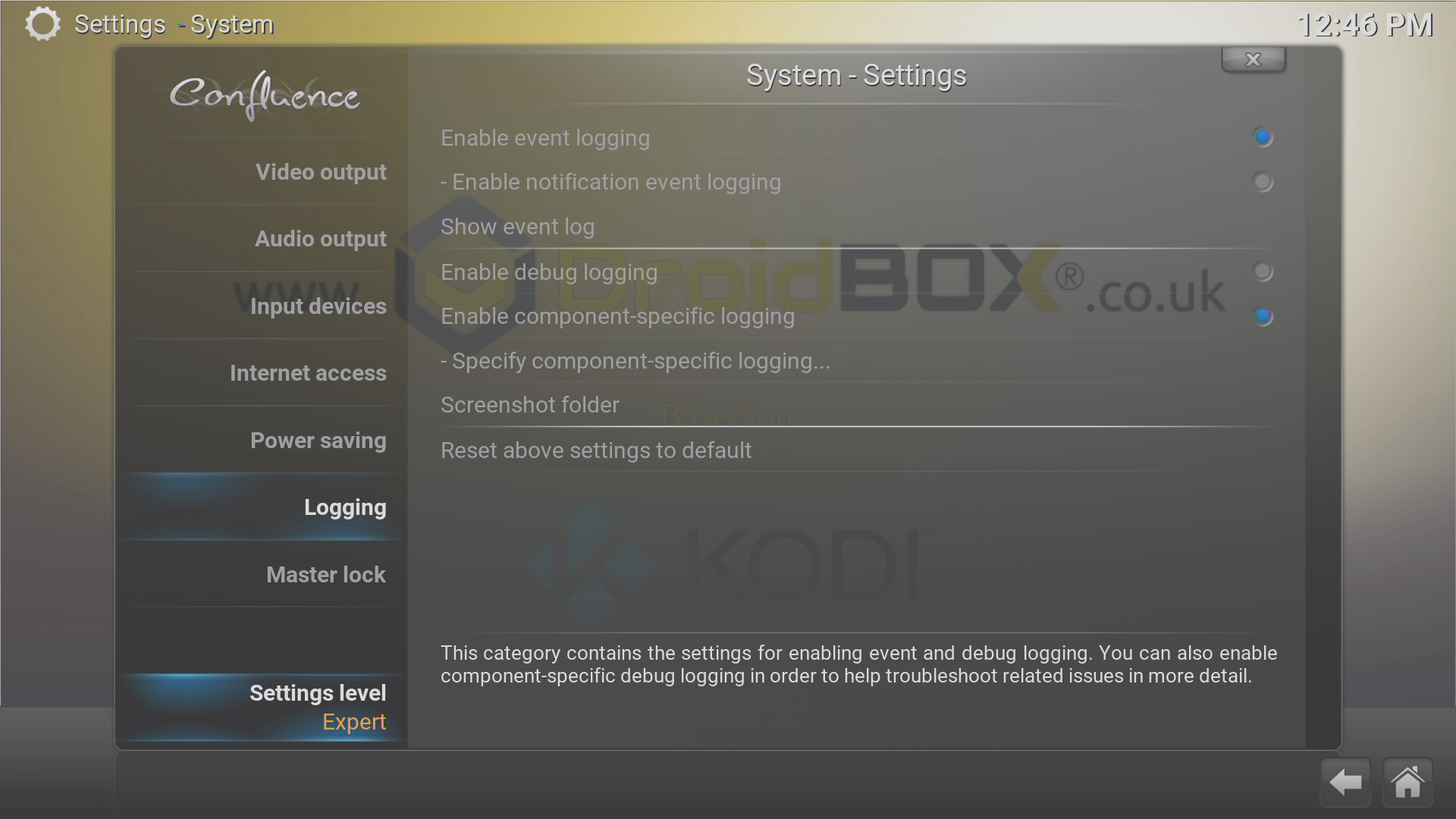
Noklikšķiniet uz Settings Level, līdz ir atlasīts EXPERT
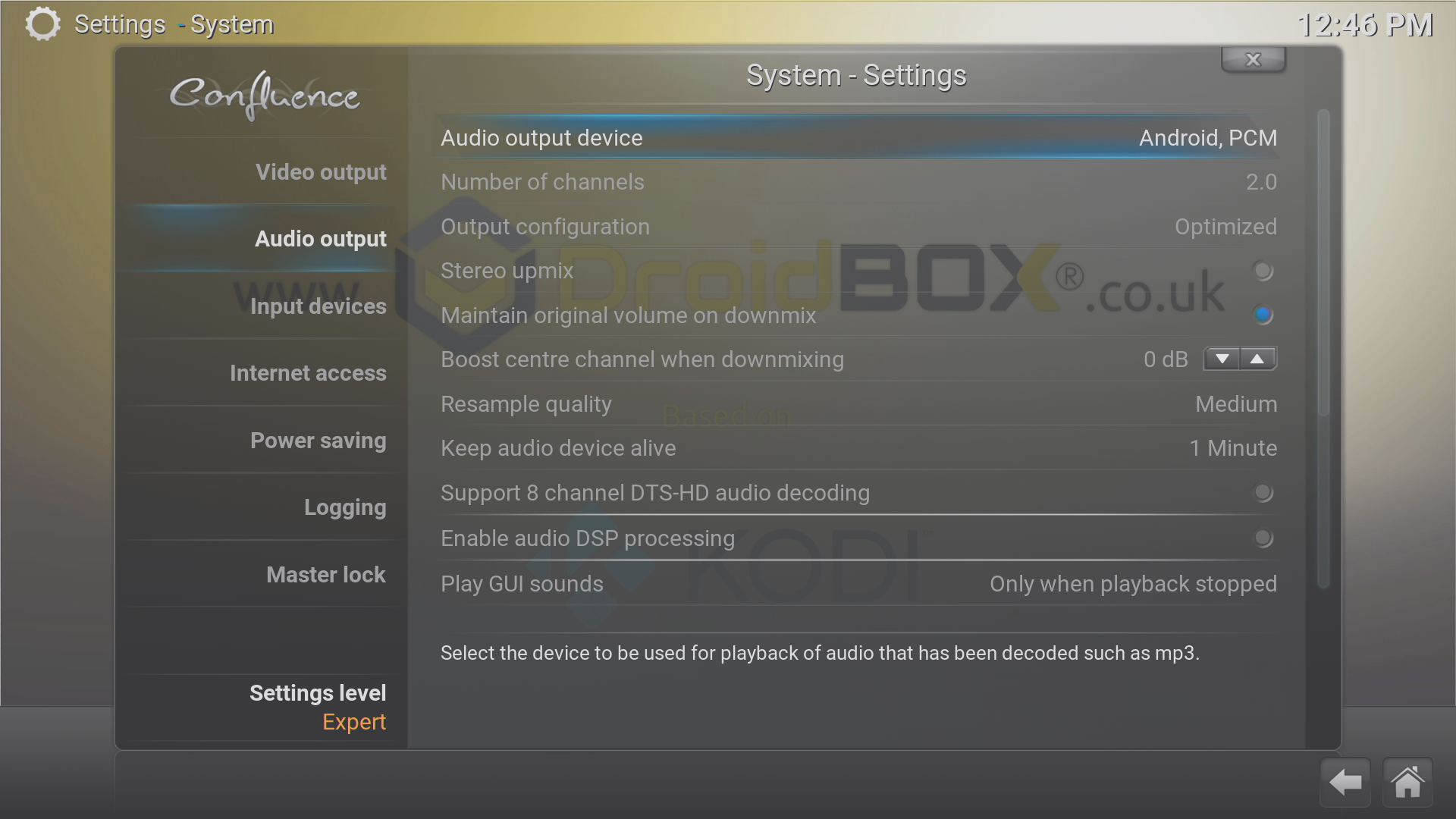
Atlasiet sadaļu Audio Output
Pārliecinieties, ka Number of Channels ir iestatīts uz 2.0
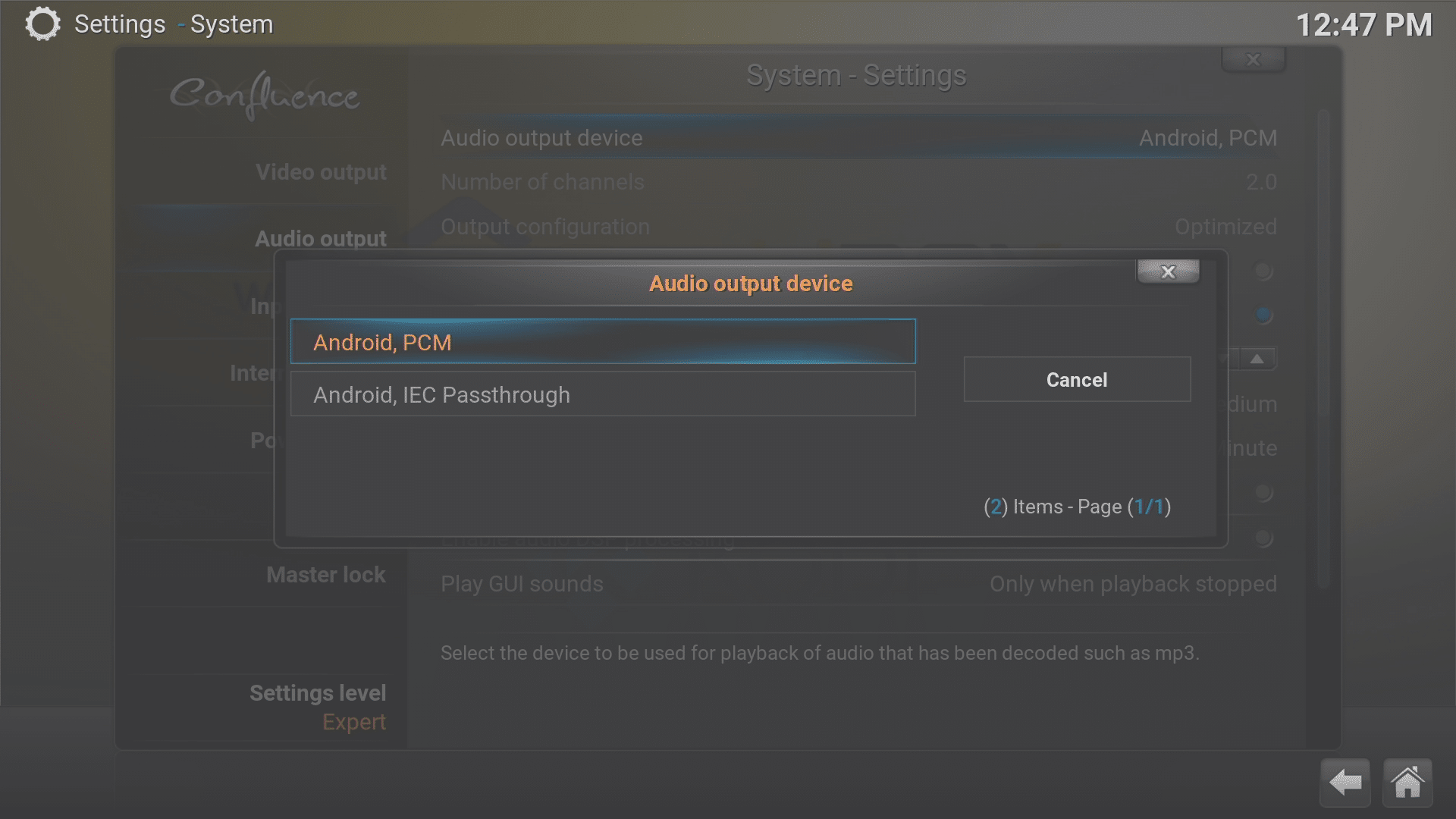
Ja jūsu pastiprinātājs spēj apstrādāt jūsu multivides failos izmantotos audio kodekus, varat iespējot opciju Passthrough vai mainīt izvades ierīci uz IEC Passthrough. LibreELEC ierīces nosaukums būs atšķirīgs.
Ja neesat pārliecināts, lūdzu, atstājiet abus šos iestatījumus nemainītus. Pārbaudiet sava AV aprīkojuma rokasgrāmatu, lai iegūtu informāciju par tā iespējām attiecībā uz Dolby Digital, DTS un AC3. Kopumā, ja esat pārliecināts, ka jūsu aparatūra to atbalsta, ieslēdziet Audio Passthrough un pēc tam Transcoding (lai abiem būtu zili punkti), pēc tam to pašu ar DTS – ja jūsu pastiprinātājs spēj apstrādāt šos formātus.
Kodi Krypton Android


Ielādējiet savu ierīci Android režīmā un atveriet Kodi
Noklikšķiniet uz Settings/System ikonas augšējā kreisajā stūrī
Noklikšķiniet uz ieraksta System settings
Noklikšķiniet uz apakšējā ieraksta kreisajā pusē, līdz tas parāda “Expert”
Kanālu skaitam jābūt 2.0
Ja jūsu pastiprinātājs spēj apstrādāt jūsu multivides failos izmantotos audio kodekus, varat iespējot opciju Allow Passthrough.
Ja neesat pārliecināts, lūdzu, atstājiet abus šos iestatījumus bez izmaiņām. Pārbaudiet sava AV aprīkojuma rokasgrāmatu, lai iegūtu informāciju par tā iespējām attiecībā uz Dolby Digital, DTS un AC3. Parasti, ja esat pārliecināts, ka jūsu aparatūra to atbalsta, ieslēdziet Audio Passthrough un pēc tam Transcoding (lai abiem būtu zili punktiņi), pēc tam to pašu ar citiem uzskaitītajiem kodekiem – ja jūsu pastiprinātājs spēj apstrādāt šos formātus bez papildu apstrādes.
Kodi Krypton LibreELEC 8

Ielādējiet savu ierīci LibreELEC režīmā
Noklikšķiniet uz Settings/System ikonas augšējā kreisajā stūrī
Noklikšķiniet uz ieraksta System settings
Noklikšķiniet uz apakšējā ieraksta kreisajā pusē, līdz tas parāda “Expert”
Audio izvades ierīcei jāsākas ar “ALSA: Default”
Kanālu skaitam jābūt 2.0
Ja jūsu pastiprinātājs spēj apstrādāt jūsu multivides failos izmantotos audio kodekus, varat iespējot opciju Allow Passthrough vai mainīt izvades ierīci uz ALSA: AML-M8AUDIO, HDMI.
Ja neesat pārliecināts, lūdzu, atstājiet abus šos iestatījumus bez izmaiņām. Pārbaudiet sava AV aprīkojuma rokasgrāmatu, lai iegūtu informāciju par tā iespējām attiecībā uz Dolby Digital, DTS un AC3. Parasti, ja esat pārliecināts, ka jūsu aparatūra to atbalsta, ieslēdziet Audio Passthrough un pēc tam Transcoding (lai abiem būtu zili punktiņi), pēc tam to pašu ar citiem uzskaitītajiem kodekiem – ja jūsu pastiprinātājs spēj apstrādāt šos formātus bez papildu apstrādes.
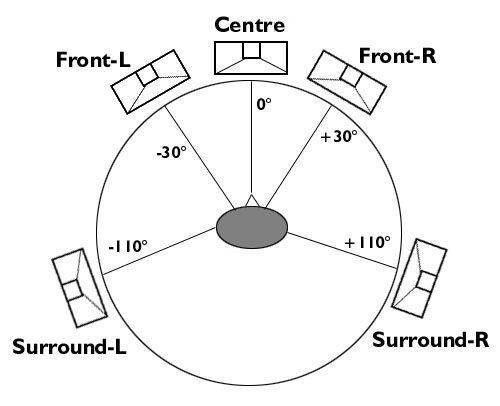
Skaļruņu izvietojums
Lai nodrošinātu optimālu telpiskās skaņas izvietojumu/atveidi, iespējams, vēlēsities pārbaudīt savu skaļruņu izvietojumu attiecībā pret vietu, kur sēdēsit. Precīza pozicionēšana var prasīt, lai ņemtu vērā jūsu telpas akustiku un faktiskos izmērus.
Mēs ceram, ka šis ceļvedis ir palīdzējis jums konfigurēt jūsu DroiX ierīci telpiskajai skaņai. Lūdzu, ņemiet vērā, ka DroiX nespēj atbalstīt trešo pušu aparatūru, piemēram, AV aprīkojumu.
Daži videoklipi var būt ierakstīti tikai 2 kanālu stereo. Šādās situācijās varat atklāt, ka jūsu pastiprinātājam ir iestatījums, lai “aizpildītu” telpiskās skaņas kanālus ar audio no stereo audio informācijas.
Lai iegūtu papildu informāciju vai palīdzību par telpiskās skaņas izmantošanu ar DroiX un Kodi/DBMC, lūdzu, apmeklējiet https://DroidBOXForums.com, kur mūsu kopiena apspriež šīs tēmas.
Jautājumi & atbildes