




Jei turite erdvinės garso sistemos palaikantį stiprintuvą, tuomet patikrinę vos kelis nustatymus turėtumėte galėti mėgautis visiškai įtraukiančiu garsu su savo DroiX® įrenginiu
Kai kurie iš šių veiksmų priklausys nuo jūsų tikslios aparatinės įrangos, programinės įrangos ir garso įrangos.
Būtų gerai žinoti savo konkrečią sąranką prieš pradedant, todėl štai trumpas kontrolinis sąrašas:
Kaip jūsų erdvinio garso sistema prijungta prie jūsų DroiX?

HDMI: Jei turite AV stiprintuvą, galite jungti savo televizorių prie jo (su HDMI kabeliu į stiprintuvo HDMI išvestį) ir tuomet DroiX įrenginys prijungiamas prie stiprintuvo HDMI įvesties.

Optinis/TOSLINK: Jei kabelis, jungiantis jūsų DroiX prie garso sistemos, yra tikrai plonas, o kištukų viduryje yra plastikas/stiklas, jūs naudojate tik HDMI vaizdo signalui į savo televizorių. Jei tai pirmas kartas, kai naudojate tokį kabelį, ir jums sunku jį įkišti, patikrinkite, ar jis teisingai pasuktas (kad plokščioji dalis atitiktų plokščiąją lizdo dalį) ir ar nuo kištuko buvo atsargiai nuimtas dangtelis.

Koaksialinis: Jei jungtis prie jūsų stiprintuvo yra skaitmeninė, bet naudoja metalinį kištuką (arba 3,5 mm ausinių kištuką, arba vieną RCA/phono kištuką) prijungti prie jūsų DroiX, tuomet vėlgi jūsų HDMI kabelis naudojamas TIK vaizdui. Galite pastebėti, kad jūsų stiprintuvo lizdas yra oranžinės spalvos.
Kuri Android versija įdiegta jūsų įrenginyje?
Android: Jei turite T8-S arba T8, jūs naudojate KitKat versiją Android.
Jei tai T8-S Plus v1, T8-S Plus v2, T8 Mini, iMXQpro arba iMXQpro v2, tuomet Lollipop arba Marshmallow yra Android versija jūsų įrenginyje.
Jei nesate tikri, spustelėkite Settings piktogramą pagrindiniame ekrane, tada ieškokite Mygtuko „More Setting“ arba skirtuko „Advanced“, o tada mygtuko „More Settings“. Dabar slinkite žemyn ir ieškokite įrašo „About Phone/Tablet/Device“, kurį galėtumėte spustelėti. Dabar turėtumėte matyti nuorodą į 4.4 arba 5 versiją. KitKat įrenginiuose bus minima 4.4, o Lollipop – 5.something.
Jei naudojate OpenELEC arba LibreELEC vietoj Kodi/DBMC Android operacinėje sistemoje, nustatymai taip pat aprašyti žemiau šiame puslapyje.
Kuri jūsų Media Centre programėlės versija naudojama?
Atidarykite programėlę, kurią paprastai naudojate internetinei pramogai. Paprastai tai bus Kodi, DroiX Media Centre (DBMC) arba XBMC. Programėlėje raskite SYSTEM meniu ir ieškokite įrašo System Info, kurį galėtumėte spustelėti. Jei pranešama, kad naudojate ankstesnę nei 16.0 ar 16.1 versiją, prašome atnaujinti.
Lengviausias būdas tai padaryti – per Google Play Store. Jei dar nesate jo naudoję, apsilankykite https://droix.net/first-run-of-googles-play-store pirmiausia. Jei esate tikri, kad turite ankstesnę nei 16.1 Kodi versiją, galite ieškoti Kodi, tada spustelėkite mygtuką Uninstall ir patvirtinkite, kad esate tikri. Kai procesas bus baigtas, galite naudoti mygtuką Install, kad būtų įdiegta naujausia Kodi versija.
Jei jums reikia atnaujinti DroiX Media Centre (DBMC), tai galite padaryti naudodami mūsų DroiX Market programėlę. Ši programėlių parduotuvė yra iš anksto įdiegta daugumoje naujausių DroiX programinės aparatinės įrangos versijų, arba galite ją atsisiųsti ir įdiegti iš https://droidbox.co.uk/blog/droidbox-market . Kai DroiX Market bus atidaryta, slinkite žemyn iki skyriaus Kodi/DBMC/SPMC ir atidarykite jį visiškai spustelėdami piktogramą. Dabar galite įdiegti DBMC. Jei atnaujinate iš labai senos versijos, tuomet galbūt norėsite vėliau pašalinti seną versiją. Naujesni DBMC diegimai bus atnaujinami nereikalaujant pašalinti senos versijos.
Jei naudojate XBMC (patvirtinkite per anksčiau minėtą System Info meniu, NEPASIKLIAUKITE nuorodos pavadinimu pagrindiniame ekrane), norėsite atnaujinti į Kodi arba DBMC.
Ką patikrinti:
Optinis/TOSLINK
Norėdami užtikrinti, kad šio tipo jungtis naudojama teisingai, žr. https://droix.net/optical-out-on-a-t8-with-kodi konfigūravimo nustatymams.
HDMI
Jei naudojate HDMI kabelį ir dar nekeitėte nustatymų, paprastai galite praleisti ir pereiti prie Kodi skyriaus žemiau.
Android
Lollipop/Marshmallow


Pradėdami nuo Android pagrindinio ekrano, spustelėkite dviejų krumpliaračių piktogramą, kad patektumėte į Settings ekraną.
Iš čia spustelėkite garso piktogramą, tada dešinėje esančią Digital sounds piktogramą.
Jei automatinis aptikimas neparinko teisingo lizdo garsui, pasirinkite HDMI, jei naudojate šio tipo jungtį, ir SPDIF, jei naudojate ploną TOSLINK garso kabelį. Jei jūsų stiprintuvas negali apdoroti siunčiamo garso, grįžkite prie PCM parinkties.
KitKat


Pirmiausia spustelėkite Settings piktogramą (du krumpliaračiai), tada spustelėkite raudoną skirtuką Advanced. Jei skaitmeninio garso automatinis aptikimas nepadėjo jūsų stiprintuvui gauti signalo, išjunkite jį ir pasirinkite žemiau esančią eilutę.
Jei naudojate HDMI kabelį prijungti prie stiprintuvo, tuomet HDMI passthrough yra parinktis, kurią reikia pasirinkti. Taip pat, jei naudojate TOSLINK kabelį, pasirinkite SPDIF passthrough įrašą.
Kaip ir Lollipop įrenginiuose, jei jūsų stiprintuvas negali apdoroti neapdoroto garso, pasirinkite PCM parinktį.
Kodi Jarvis (Android ir OpenELEC)


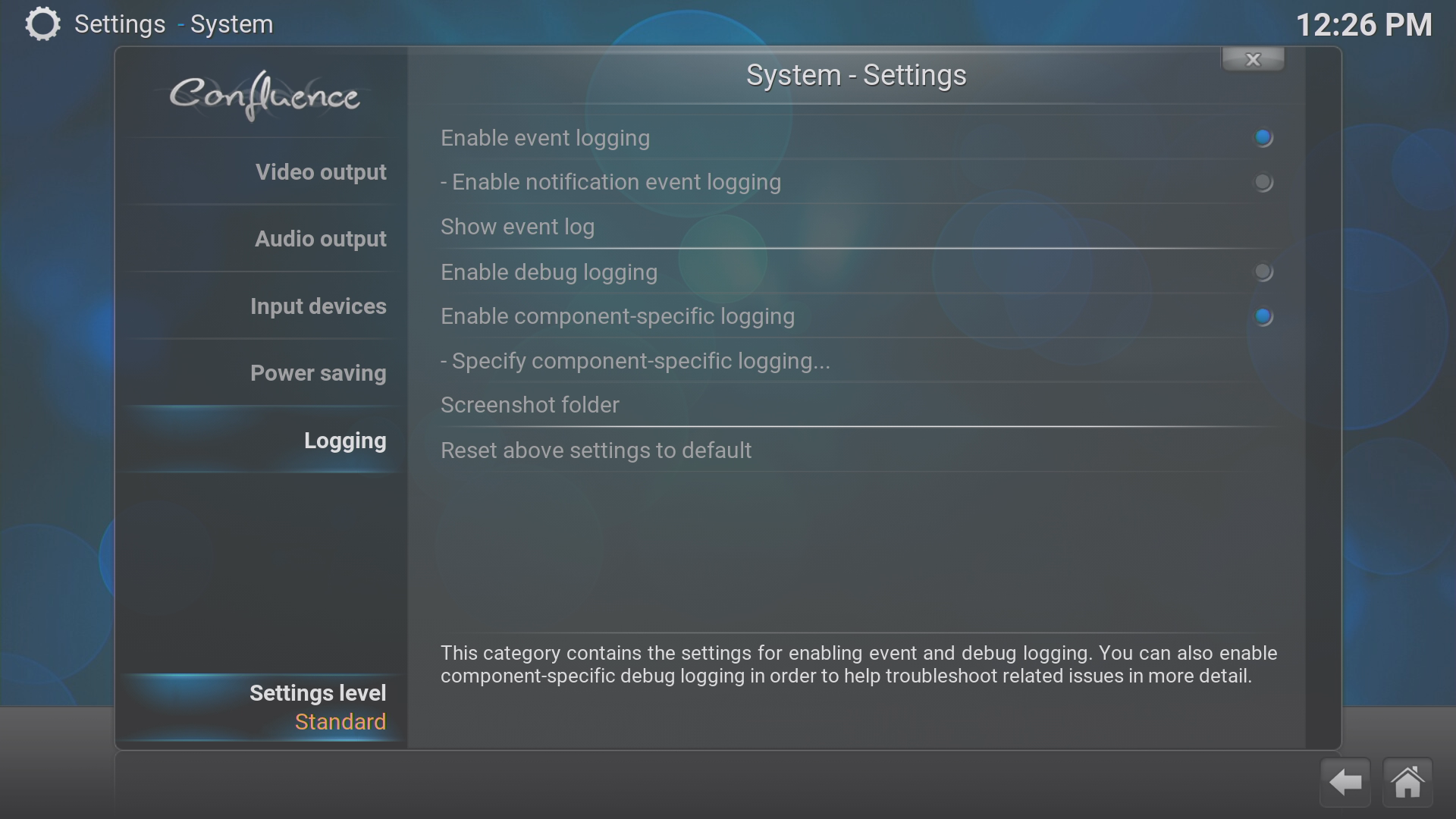
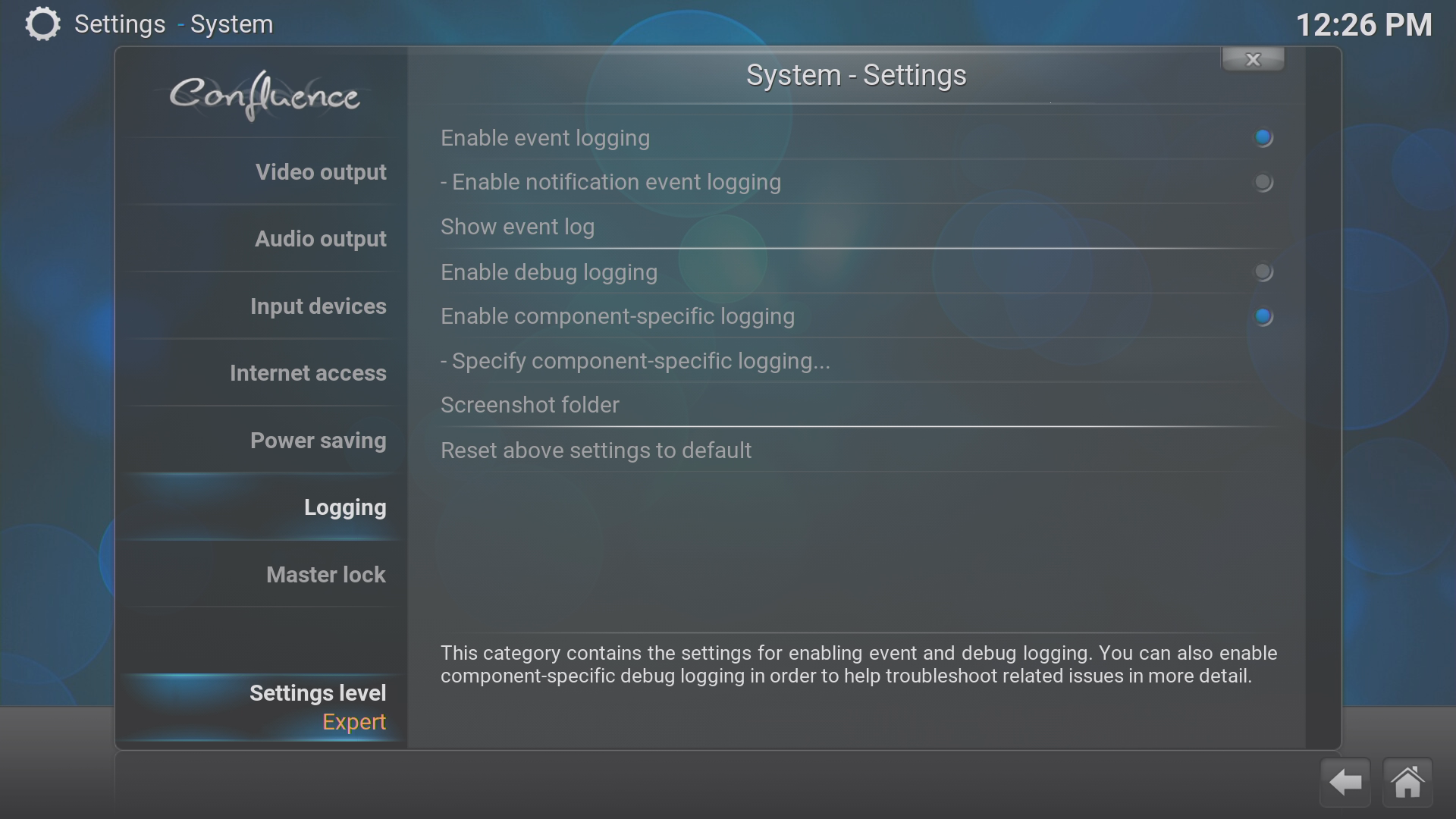
Atidarykite Kodi ir spustelėkite SYSTEM meniu
Dabar spustelėkite apatinį įrašą (vėl pavadintą SYSTEM)
Spustelėkite Settings Level, kol bus pasirinkta EXPERT
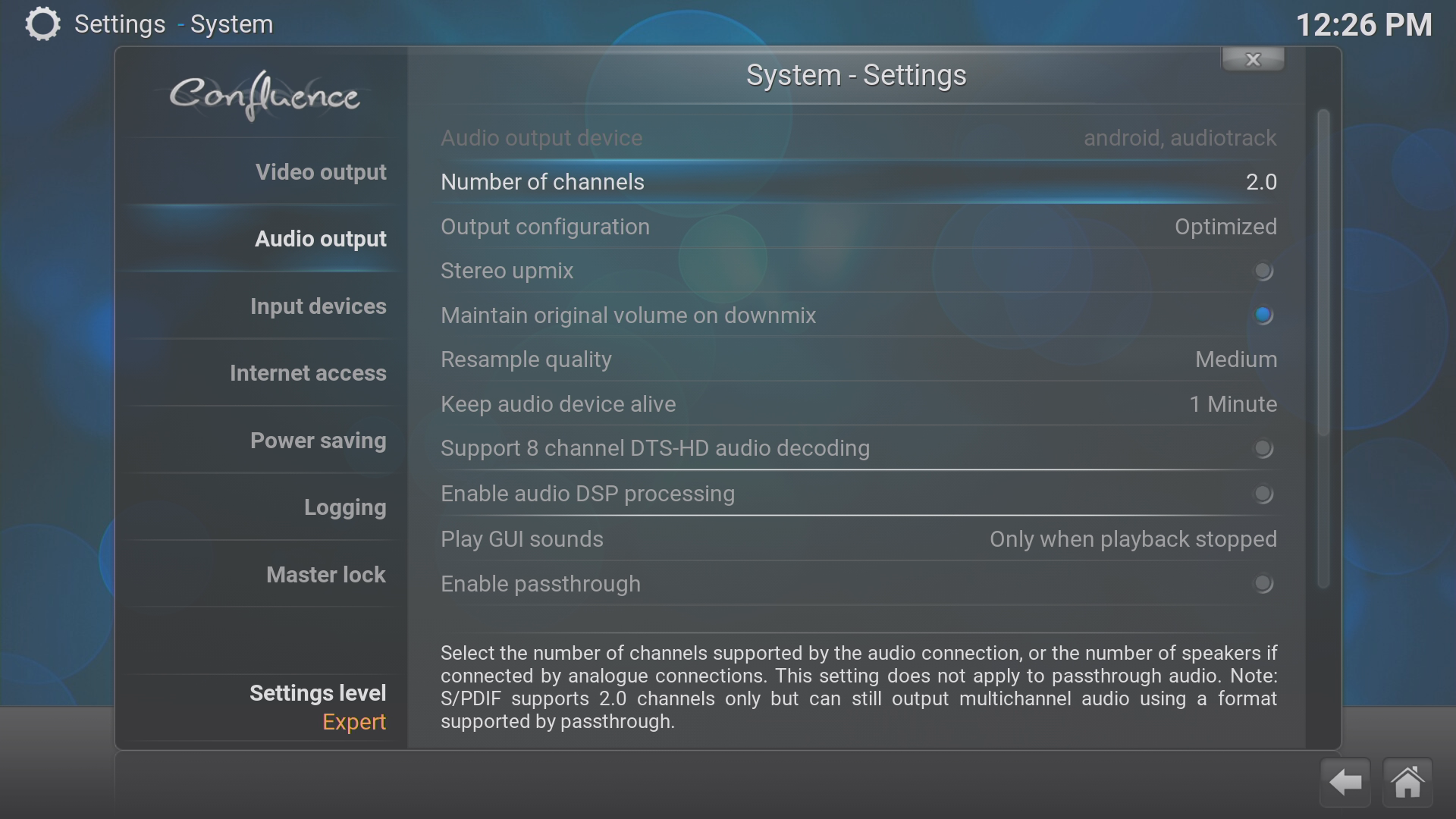
Pasirinkite sritį Audio Output
Įsitikinkite, kad Number of Channels nustatytas į 2.0
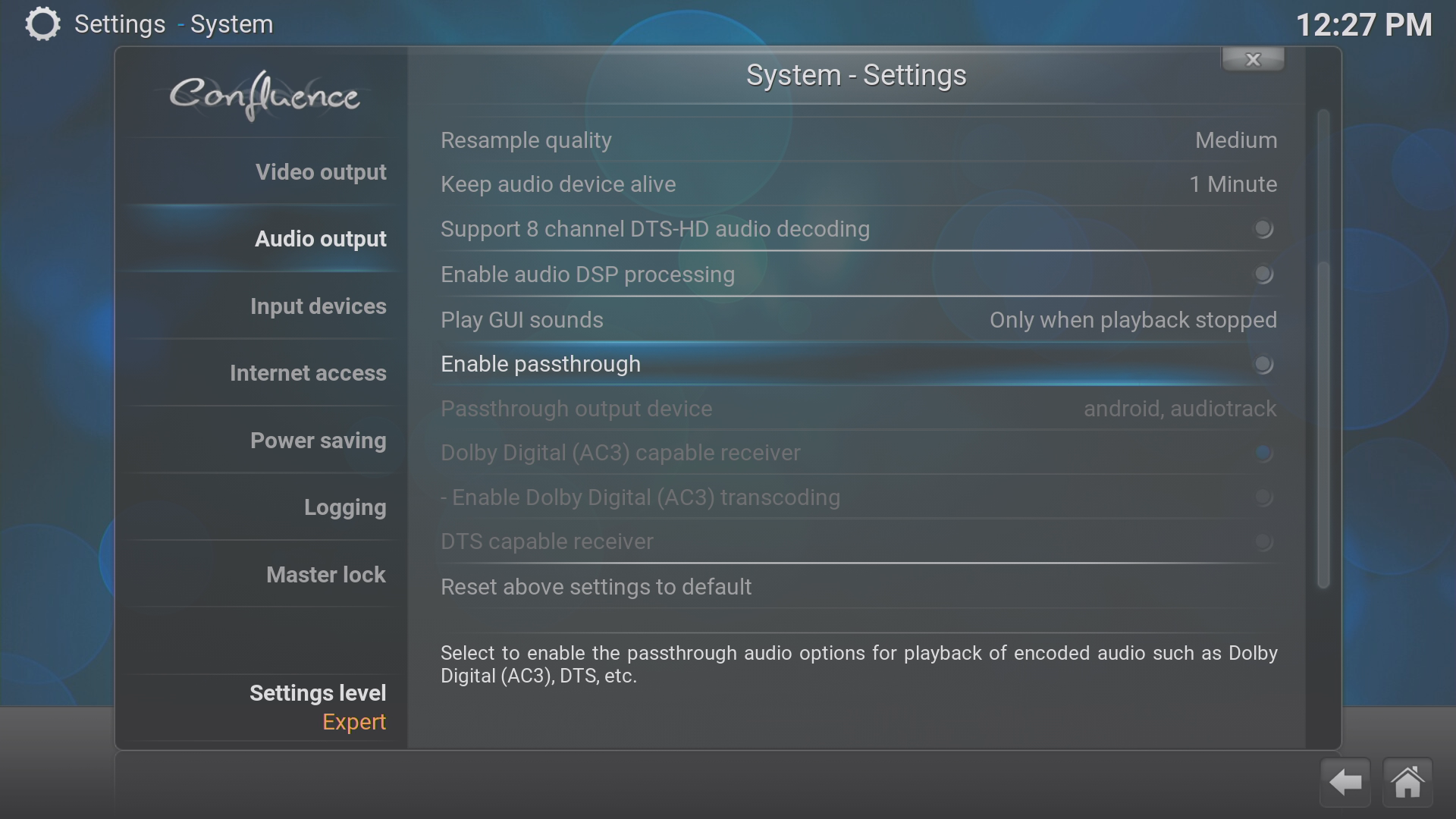
Jei jūsų stiprintuvas gali natūraliai apdoroti jūsų medijos failuose naudojamus garso kodekus, galite įjungti passthrough.
Jei nesate tikri, prašome nekeisti šio nustatymo. Informacijos apie savo AV įrangos galimybes, susijusias su Dolby Digital, DTS ir AC3, ieškokite jos vadove. Apskritai, jei esate tikri, kad jūsų aparatinė įranga tai palaiko, įjunkite Audio Passthrough ir tada Transcoding (kad abu turėtų mėlynus taškus), tada tą patį su DTS – jei jūsų stiprintuvas gali apdoroti šiuos formatus.
DBMC ir LibreELEC 7

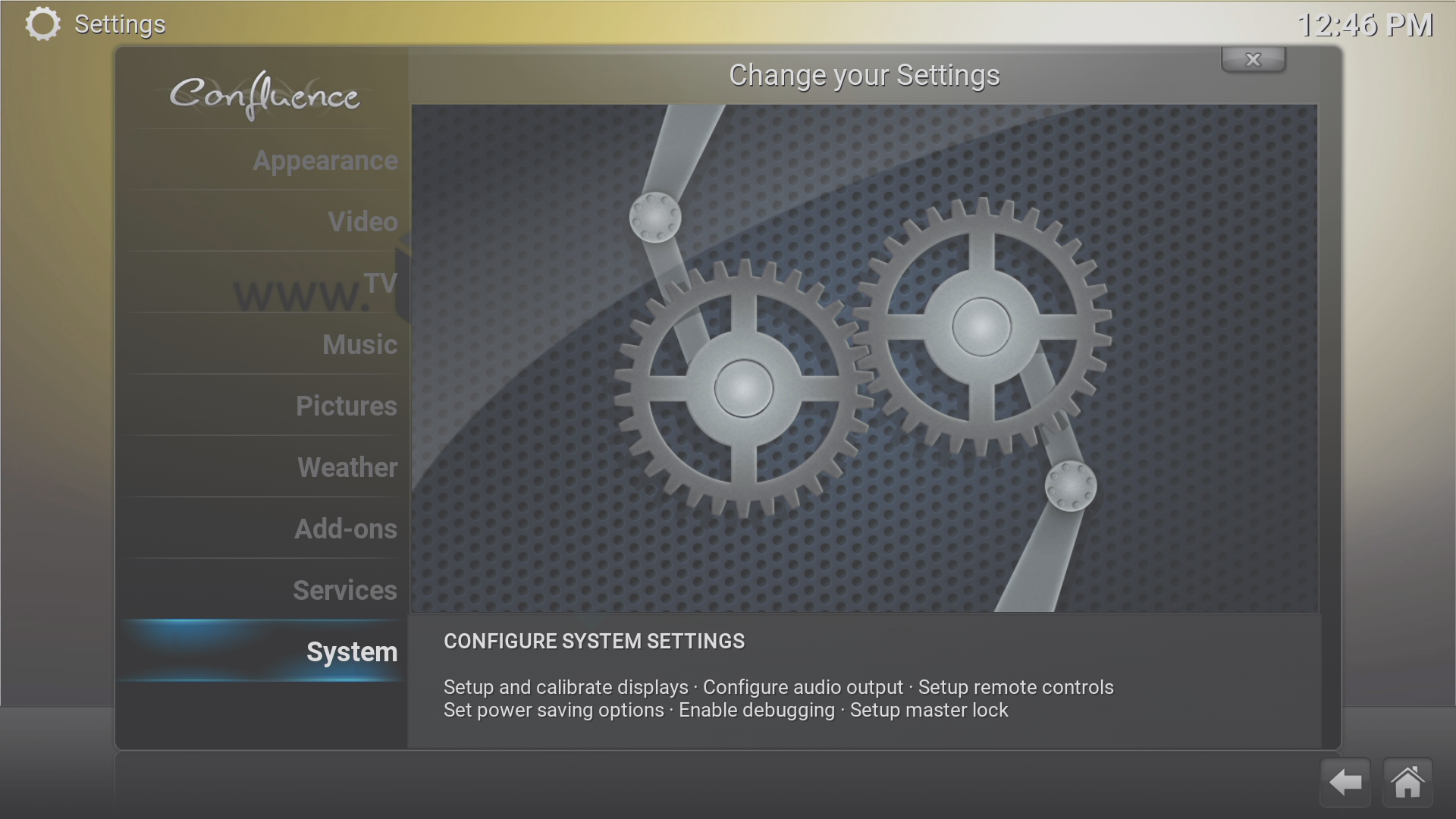
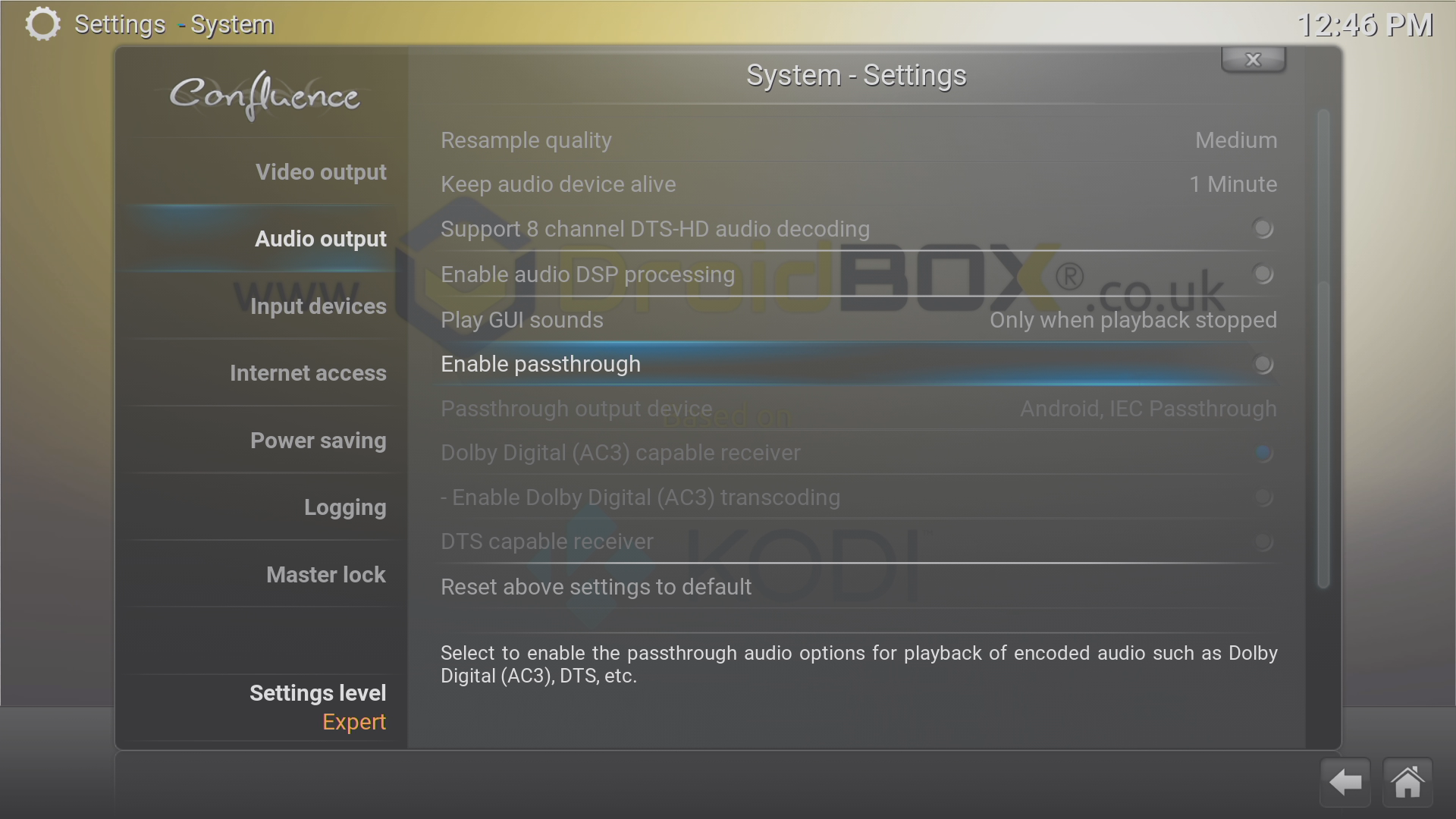
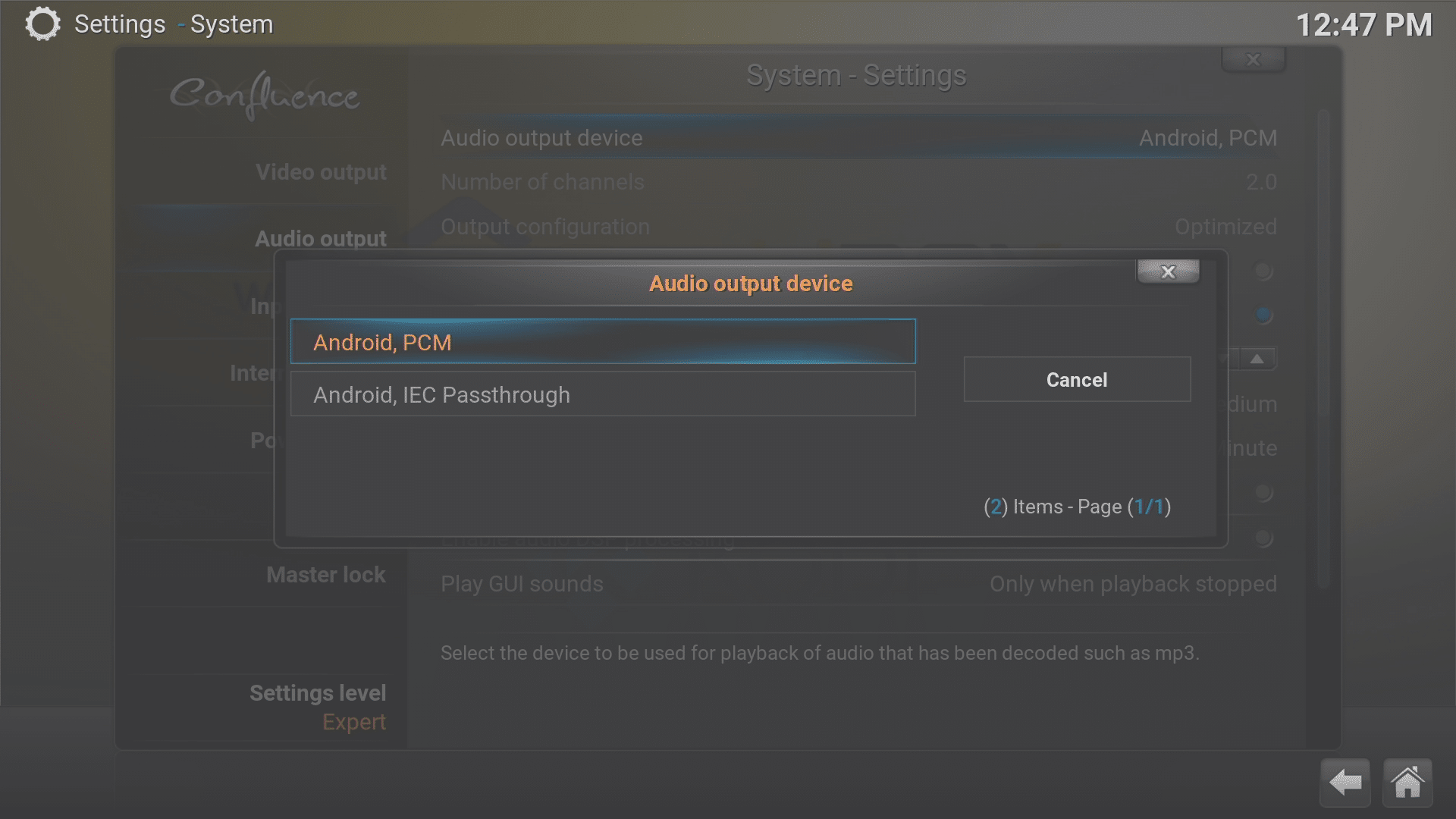
Atidarykite DBMC ir spustelėkite SYSTEM meniu
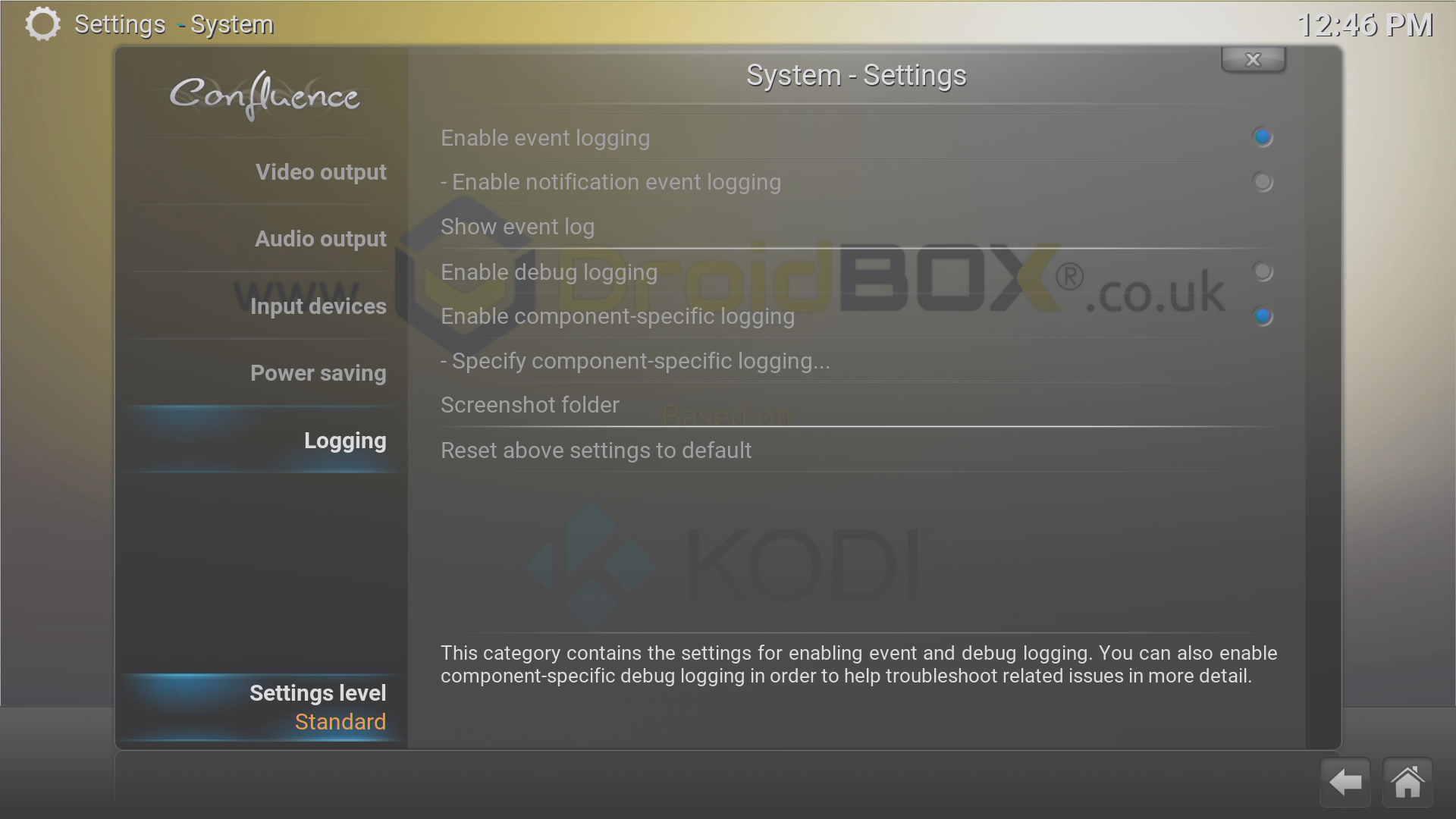
Dabar spustelėkite apatinį įrašą (vėl pavadintą SYSTEM)
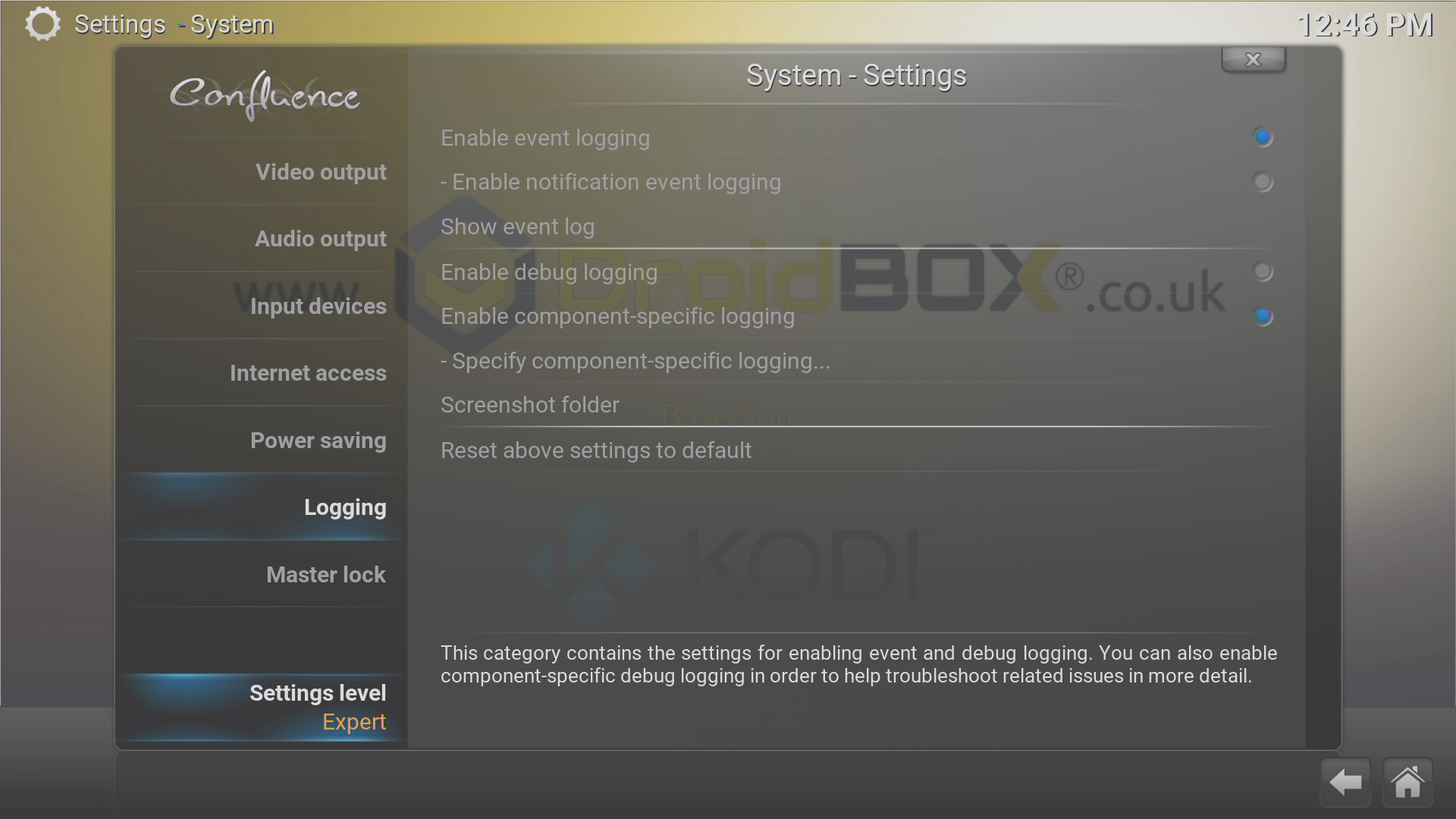
Spustelėkite Settings Level, kol bus pasirinkta EXPERT
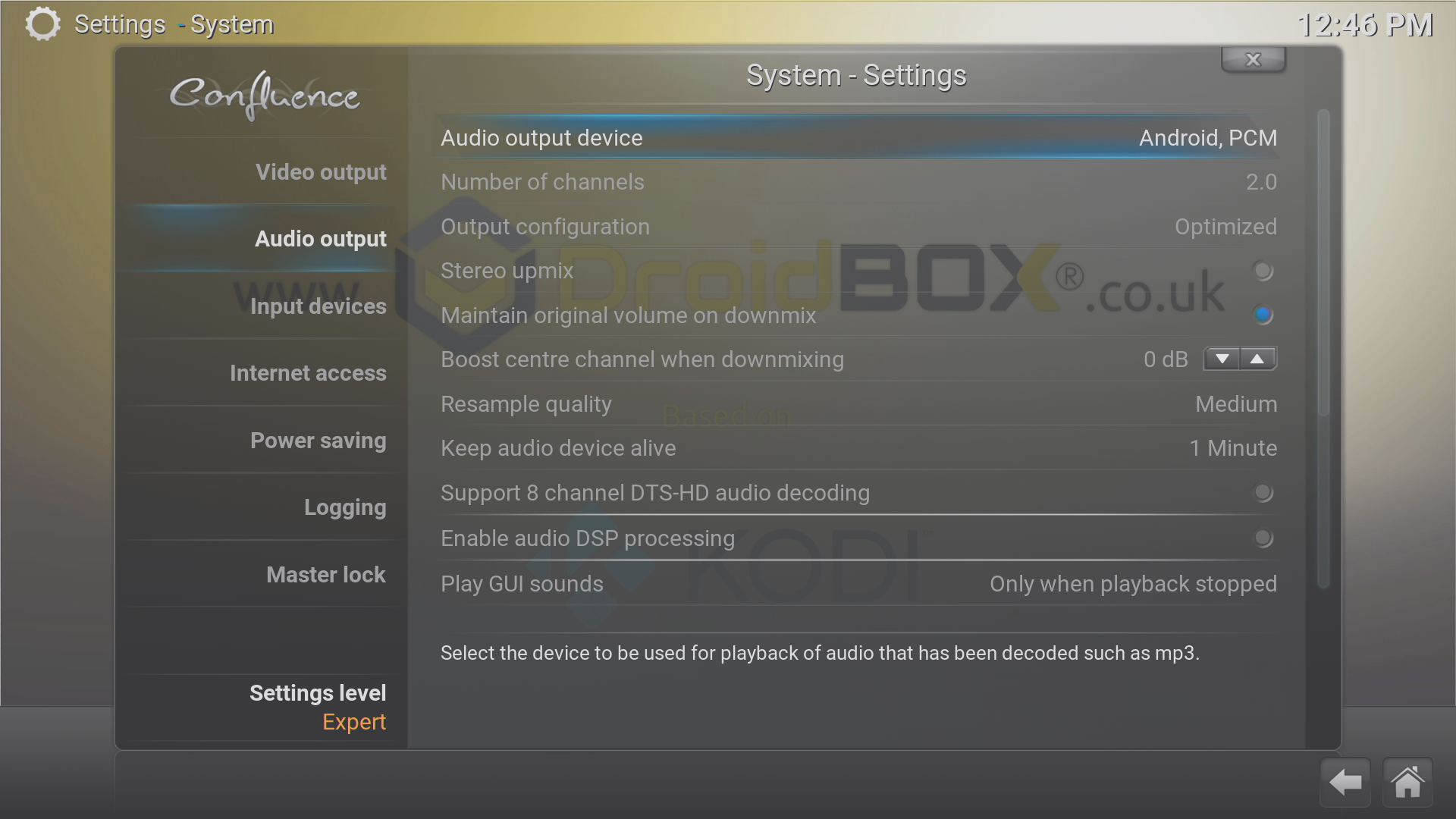
Pasirinkite sritį Audio Output
Įsitikinkite, kad Number of Channels nustatytas į 2.0
Jei jūsų stiprintuvas gali natūraliai apdoroti jūsų medijos failuose naudojamus garso kodekus, galite įjungti parinktį Passthrough arba pakeisti išvesties įrenginį į IEC Passthrough. LibreELEC įrenginio pavadinimas bus kitoks.
Jei nesate tikri, prašome nekeisti abiejų šių nustatymų. Informacijos apie savo AV įrangos galimybes, susijusias su Dolby Digital, DTS ir AC3, ieškokite jos vadove. Apskritai, jei esate tikri, kad jūsų aparatinė įranga tai palaiko, įjunkite Audio Passthrough ir tada Transcoding (kad abu turėtų mėlynus taškus), tada tą patį su DTS – jei jūsų stiprintuvas gali apdoroti šiuos formatus.
Kodi Krypton Android


Įkelkite savo įrenginį į Android ir atidarykite Kodi
Spustelėkite Settings/System piktogramą viršutiniame kairiajame kampe
Spustelėkite įrašą System settings
Spustelėkite apatinį įrašą kairėje, kol bus rodoma „Expert“
Number of channels turėtų būti 2.0
Jei jūsų stiprintuvas gali natūraliai apdoroti jūsų medijos failuose naudojamus garso kodekus, galite įjungti parinktį Allow Passthrough.
Jei nesate tikri, prašome nekeisti abiejų šių nustatymų. Informacijos apie savo AV įrangos galimybes, susijusias su Dolby Digital, DTS ir AC3, ieškokite jos vadove. Apskritai, jei esate tikri, kad jūsų aparatinė įranga tai palaiko, įjunkite Audio Passthrough ir tada Transcoding (kad abu turėtų mėlynus taškus), tada tą patį su kitais išvardytais kodekais – jei jūsų stiprintuvas gali natūraliai apdoroti šiuos formatus.
Kodi Krypton LibreELEC 8

Įkelkite savo įrenginį į LibreELEC
Spustelėkite Settings/System piktogramą viršutiniame kairiajame kampe
Spustelėkite įrašą System settings
Spustelėkite apatinį įrašą kairėje, kol bus rodoma „Expert“
Audio output device turėtų prasidėti nuo „ALSA: Default“
Number of channels turėtų būti 2.0
Jei jūsų stiprintuvas gali natūraliai apdoroti jūsų medijos failuose naudojamus garso kodekus, galite įjungti parinktį Allow Passthrough arba pakeisti išvesties įrenginį į ALSA: AML-M8AUDIO, HDMI.
Jei nesate tikri, prašome nekeisti abiejų šių nustatymų. Informacijos apie savo AV įrangos galimybes, susijusias su Dolby Digital, DTS ir AC3, ieškokite jos vadove. Apskritai, jei esate tikri, kad jūsų aparatinė įranga tai palaiko, įjunkite Audio Passthrough ir tada Transcoding (kad abu turėtų mėlynus taškus), tada tą patį su kitais išvardytais kodekais – jei jūsų stiprintuvas gali natūraliai apdoroti šiuos formatus.
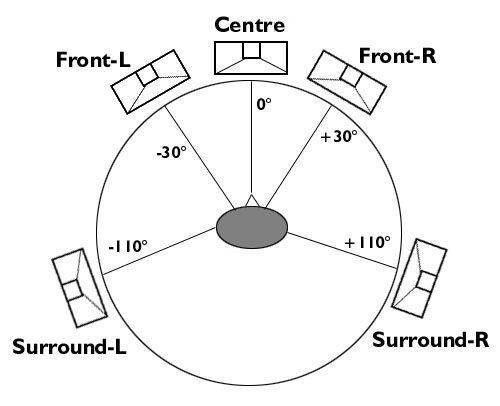
Garsiakalbių išdėstymas
Norint pasiekti optimalų erdvinio garso išdėstymą/atkūrimą, galbūt norėsite patikrinti savo garsiakalbių išdėstymą, atsižvelgiant į tai, kur sėdėsite. Tiksli padėtis gali pareikalauti atsižvelgti į jūsų kambario akustiką ir faktinius matmenis.
Tikimės, kad šis vadovas padėjo jums sukonfigūruoti savo DroiX įrenginį erdviniam garsui. Atkreipkite dėmesį, kad DroiX negali palaikyti trečiųjų šalių aparatinės įrangos, tokios kaip AV įranga.
Kai kurie vaizdo įrašai gali būti įrašyti tik 2 kanalų stereo formatu. Tokiais atvejais galite pastebėti, kad jūsų stiprintuvas turi nustatymą, leidžiantį „užpildyti“ erdvinio garso kanalus garso informacija iš stereo garso.
Daugiau informacijos ar pagalbos naudojant erdvinį garsą su DroiX ir Kodi/DBMC rasite apsilankę https://DroidBOXForums.com kur mūsų bendruomenė diskutuoja šiomis temomis.
Klausimai ir atsakymai