




Dacă aveți un amplificator compatibil cu sunet surround, atunci după verificarea doar a câtorva setări, ar trebui să descoperiți că vă puteți bucura de sunet complet imersiv cu dispozitivul dumneavoastră DroiX®
Unii dintre acești pași vor depinde de hardware-ul, software-ul și echipamentul audio exact pe care le aveți.
Ar fi o idee bună să fiți conștient de configurația dumneavoastră particulară înainte de a începe, așa că iată o listă de verificare rapidă:
Cum este conectat sistemul dumneavoastră de sunet surround la DroiX?

HDMI: Dacă aveți un amplificator AV, este posibil să vă conectați televizorul la acesta (cu un cablu HDMI la ieșirea HDMI a amplificatorului) și apoi să aveți dispozitivul DroiX conectat la intrarea HDMI a amplificatorului.

Optic/TOSLINK: Dacă cablul care conectează DroiX la sistemul dumneavoastră de sunet este foarte subțire, iar mufele au plastic/sticlă în mijloc, folosiți doar HDMI pentru semnalul video către televizor. Dacă este prima dată când folosiți un astfel de cablu și întâmpinați dificultăți la conectarea acestuia, verificați dacă este rotit corect (astfel încât partea plată să se potrivească cu secțiunea plată a mufei) și dacă capacul a fost îndepărtat cu atenție de pe mufă.

Coaxial: Dacă conexiunea la amplificatorul dumneavoastră este digitală, dar utilizează o mufă metalică (fie o mufă de căști de 3,5 mm, fie o mufă RCA/phono single) pentru a se conecta la DroiX, atunci din nou cablul dumneavoastră HDMI este folosit DOAR pentru video. Este posibil să observați că mufa amplificatorului dumneavoastră este colorată în portocaliu.
Ce versiune de Android este instalată pe dispozitivul dumneavoastră?
Android: Dacă dețineți un T8-S sau T8, rulați versiunea KitKat de Android.
Dacă este un T8-S Plus v1, T8-S Plus v2, T8 Mini, iMXQpro sau iMXQpro v2, atunci Lollipop sau Marshmallow este versiunea de Android de pe dispozitivul dumneavoastră.
Dacă nu sunteți sigur, faceți clic pe pictograma Setări de pe ecranul principal, apoi căutați un buton Mai multe setări sau o filă „Avansat” și apoi un buton Mai multe setări. Acum derulați în jos și căutați o intrare „Despre telefon/tabletă/dispozitiv” pe care să faceți clic. Ar trebui să vedeți acum o referire la versiunea 4.4 sau 5. Dispozitivele KitKat vor menționa 4.4, în timp ce Lollipop va menționa 5.ceva.
Dacă utilizați OpenELEC sau LibreELEC în loc de Kodi/DBMC în sistemul de operare Android, setările sunt de asemenea acoperite mai jos pe această pagină.
Ce versiune a aplicației dumneavoastră Media Centre este în uz?
Deschideți aplicația pe care o utilizați în mod normal pentru divertisment online. Aceasta va fi de obicei Kodi, DroiX Media Centre (DBMC) sau XBMC. Găsiți meniul SYSTEM din aplicație și căutați o intrare System Info pe care să faceți clic. Dacă raportează că rulați o versiune anterioară celei 16.0 sau 16.1, vă rugăm să actualizați.
Cea mai simplă modalitate de a face acest lucru este prin Google Play Store. Dacă nu l-ați folosit înainte, vă rugăm să vizitați https://droix.net/first-run-of-googles-play-store mai întâi. Dacă sunteți sigur că aveți instalată o versiune anterioară celei 16.1 de Kodi, puteți căuta Kodi, apoi faceți clic pe butonul Dezinstalare, apoi confirmați că sunteți sigur. Odată ce procesul se finalizează, puteți acum utiliza butonul Instalare pentru a avea cea mai recentă versiune de Kodi instalată pentru dumneavoastră.
Dacă trebuie să actualizați DroiX Media Centre (DBMC), puteți face acest lucru cu aplicația noastră DroiX Market. Această piață de aplicații este preinstalată pe majoritatea firmware-urilor recente DroiX, sau o puteți descărca și instala de la https://droidbox.co.uk/blog/droidbox-market . Odată ce DroiX Market este deschis, derulați în jos la secțiunea Kodi/DBMC/SPMC și deschideți-o complet făcând clic pe pictogramă. Acum puteți instala DBMC. Dacă actualizați de la o versiune foarte veche, atunci poate doriți să dezinstalați versiunea veche după aceea. Instalările mai noi de DBMC vor fi actualizate fără a fi nevoie să dezinstalați versiunea veche.
Dacă rulați XBMC (confirmați prin meniul System Info menționat anterior, NU vă bazați pe eticheta comenzii rapide de pe ecranul principal), veți dori să actualizați fie la Kodi, fie la DBMC.
Ce trebuie verificat:
Optic/TOSLINK
Pentru a vă asigura că acest tip de conexiune este utilizat corect, vă rugăm să consultați https://droix.net/optical-out-on-a-t8-with-kodi pentru setările de configurare.
HDMI
Dacă utilizați un cablu HDMI și nu ați modificat deja setările, de obicei puteți sări direct la secțiunea Kodi de mai jos.
Android
Lollipop/Marshmallow


Pornind de la ecranul principal al Android, vă rugăm să faceți clic pe pictograma cu două roți dințate, pentru a fi dus la ecranul Setări.
De aici, faceți clic pe pictograma sunetelor, apoi pe pictograma Sunete digitale din dreapta.
Dacă detectarea automată nu a dus la utilizarea mufei corecte pentru Audio, selectați HDMI dacă utilizați acest tip de conexiune și SPDIF dacă utilizați cablul audio subțire TOSLINK. Dacă amplificatorul dumneavoastră nu este capabil să proceseze audio-ul trimis, reveniți la opțiunea PCM.
KitKat


Mai întâi faceți clic pe pictograma Setări (două roți dințate), apoi faceți clic pe fila roșie Avansat, vă rugăm. Dacă detectarea automată a audio-ului digital nu a dus la recepționarea unui semnal de către amplificatorul dumneavoastră, vă rugăm să o opriți și să selectați linia de mai jos.
Dacă utilizați un cablu HDMI pentru a vă conecta la amplificator, atunci passthrough HDMI este opțiunea de selectat. De asemenea, dacă utilizați un cablu TOSLINK, selectați intrarea SPDIF passthrough.
Ca și în cazul dispozitivelor Lollipop, dacă amplificatorul dumneavoastră nu poate procesa audio-ul brut, selectați opțiunea PCM.
Kodi Jarvis (Android și OpenELEC)


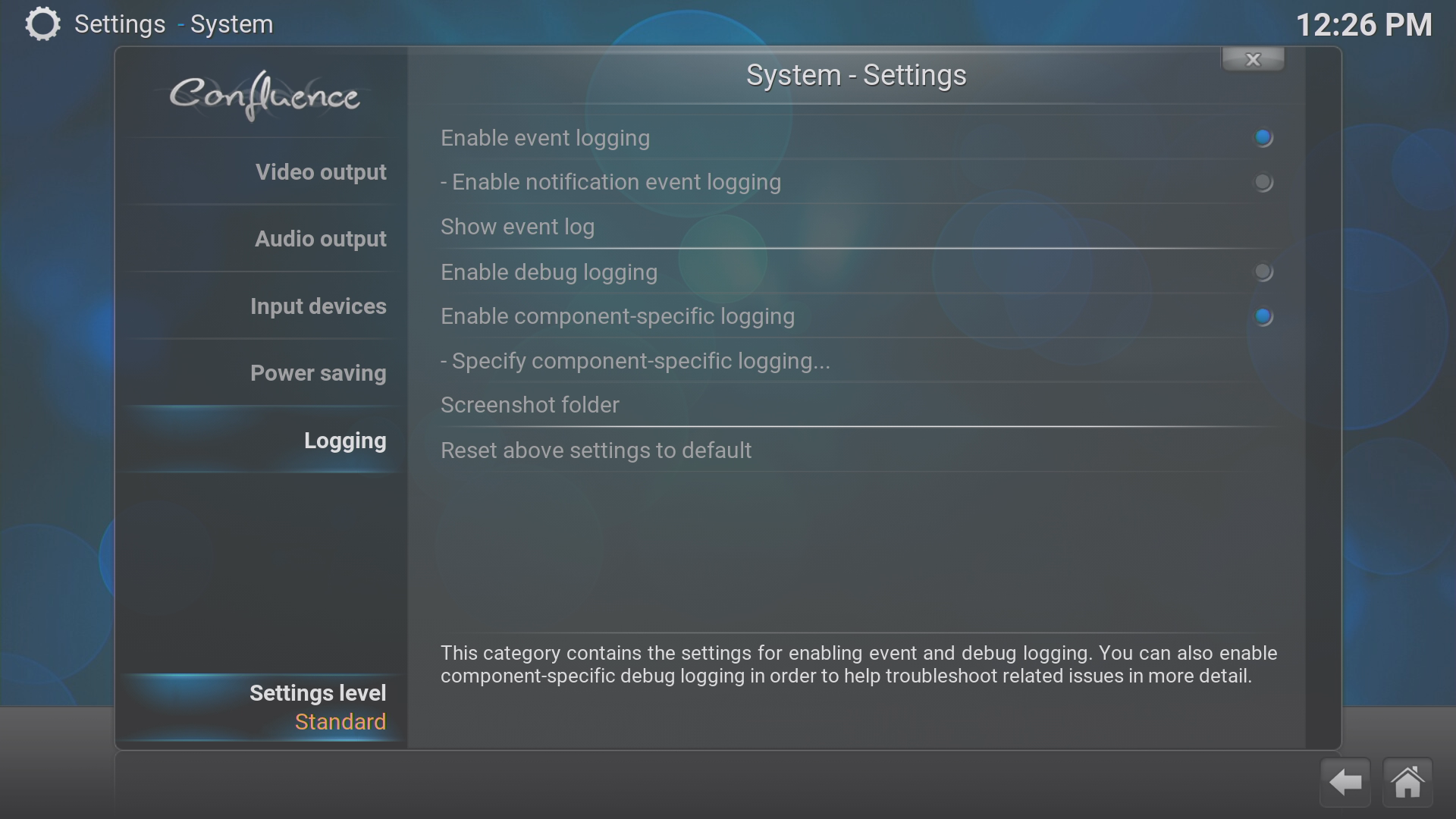
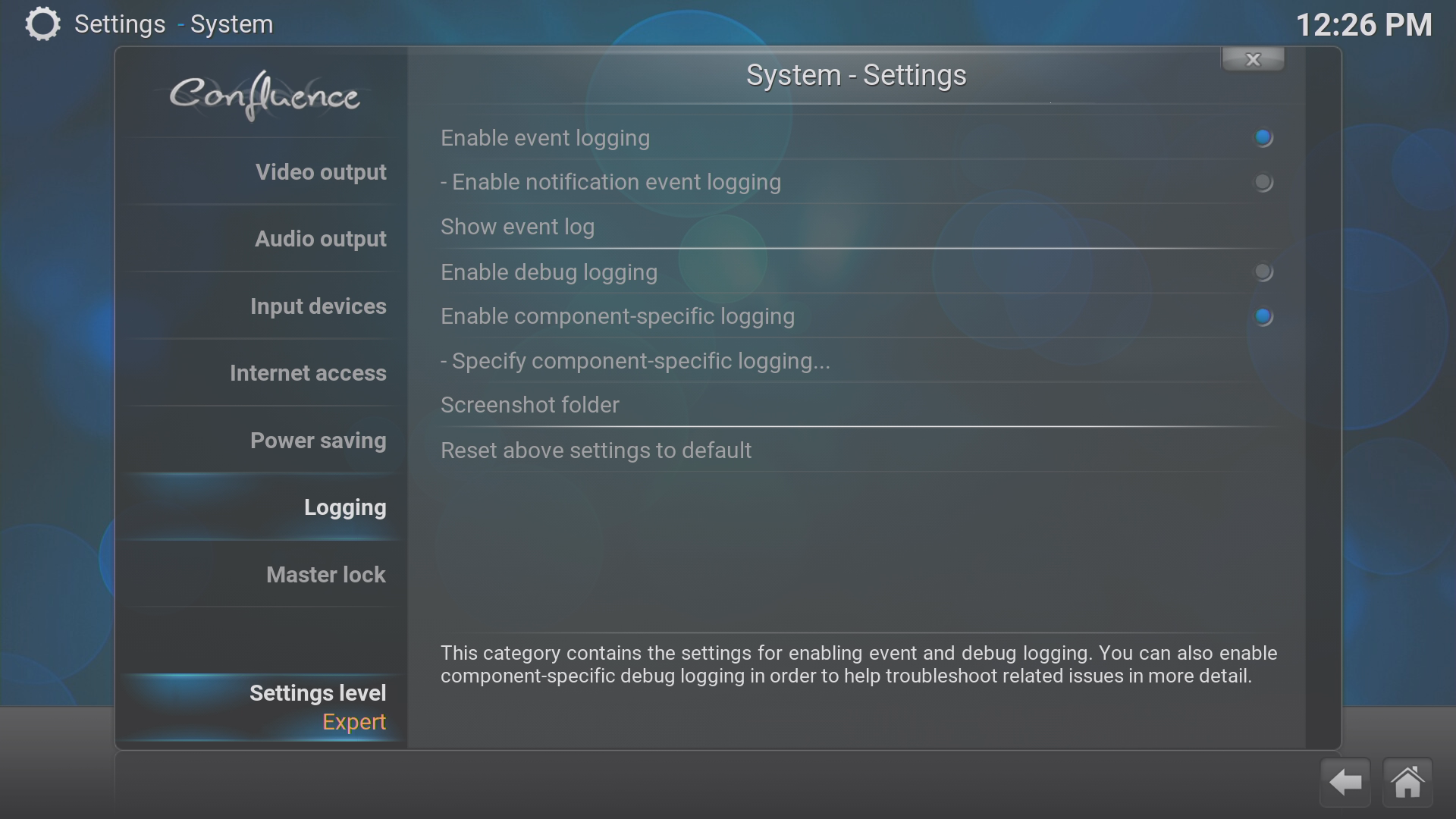
Deschideți Kodi și faceți clic pe meniul SYSTEM
Acum faceți clic pe intrarea de jos (numită din nou SYSTEM)
Faceți clic pe Nivelul setărilor până când este selectat EXPERT
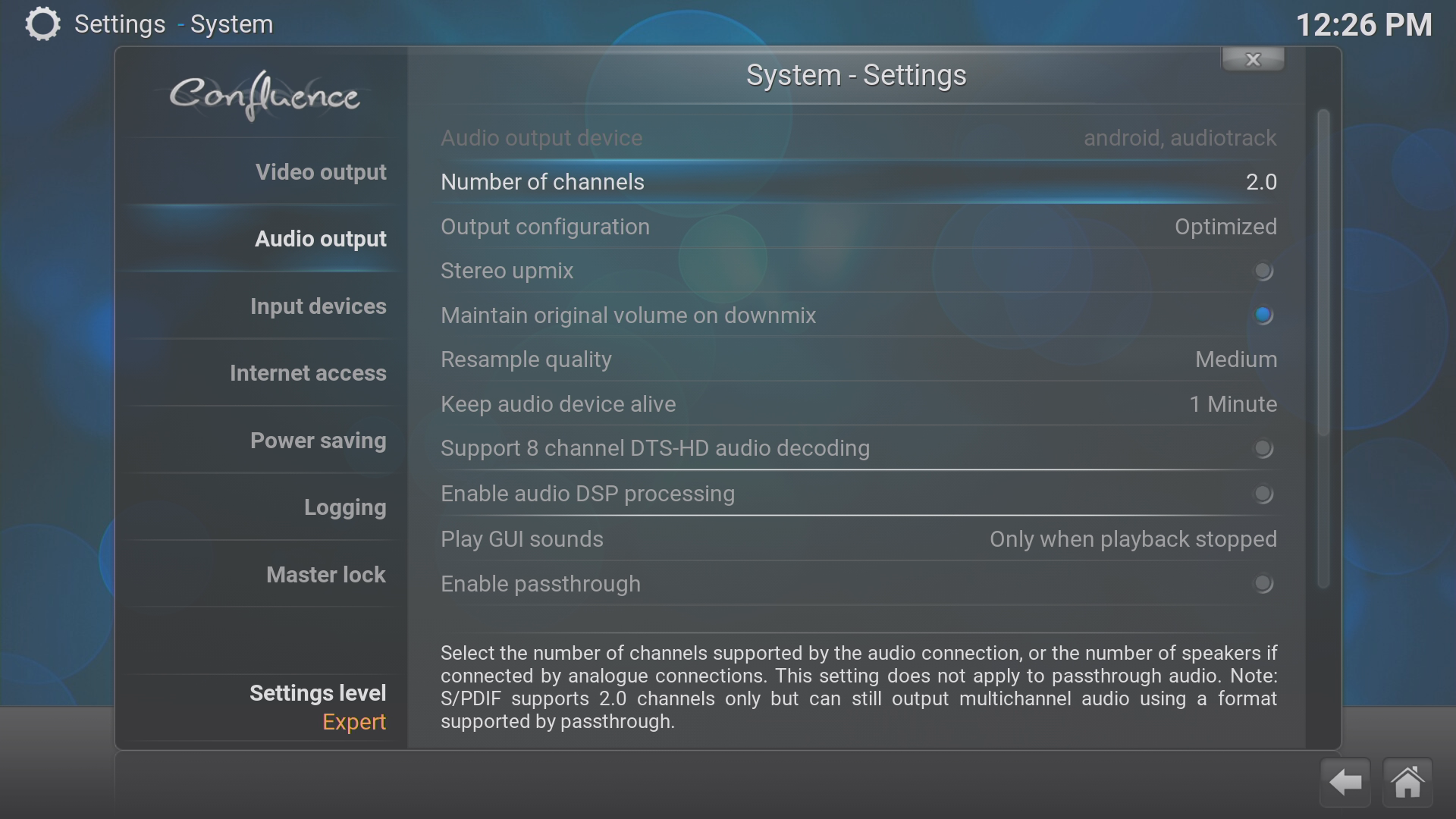
Selectați zona Ieșire audio
Asigurați-vă că Numărul de canale este setat la 2.0
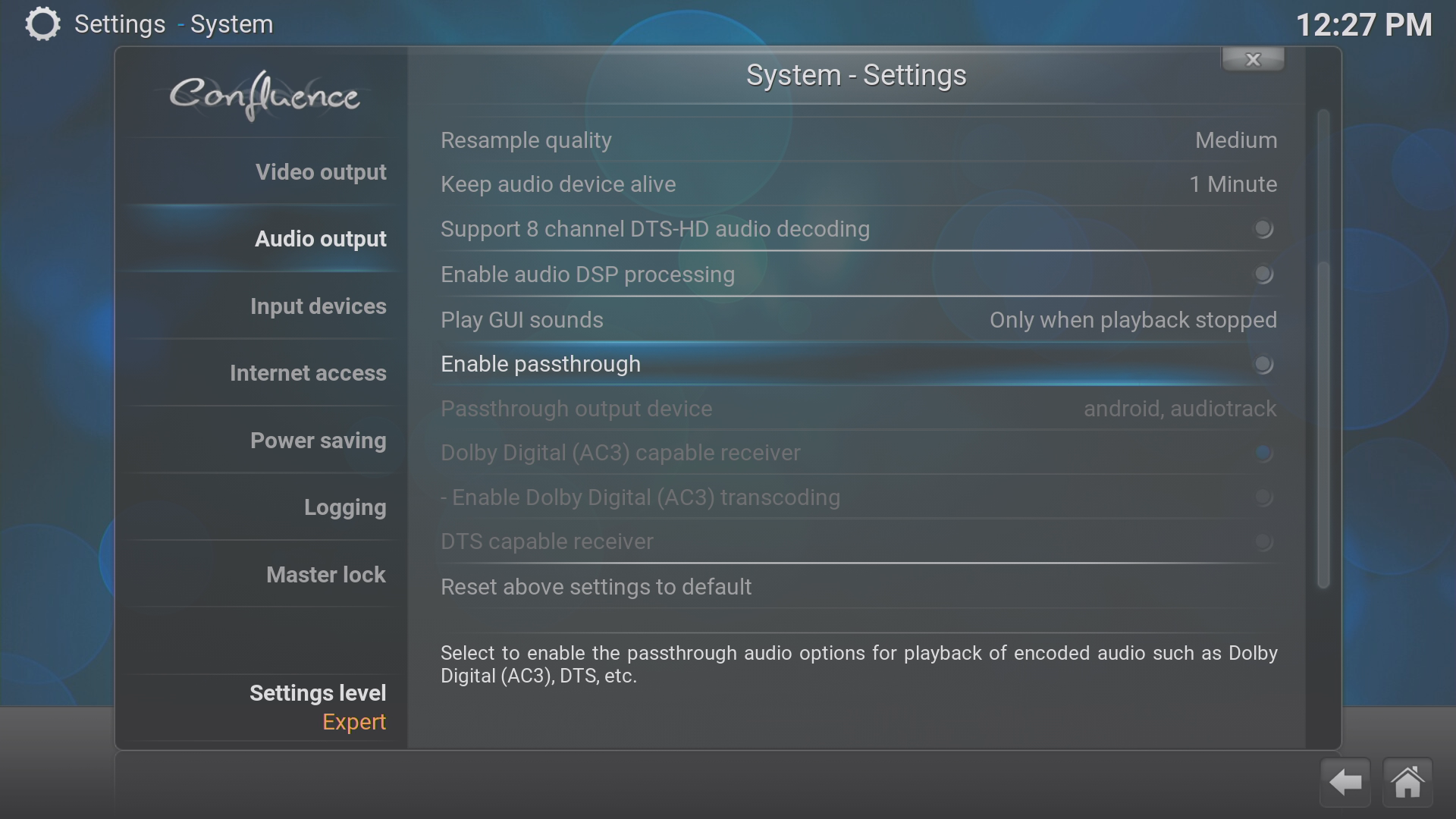
Dacă amplificatorul dumneavoastră poate gestiona nativ codecurile audio utilizate de fișierele dumneavoastră media, puteți activa passthrough.
Dacă nu sunteți sigur, vă rugăm să lăsați această setare în pace. Consultați manualul echipamentului dumneavoastră AV pentru informații despre capacitățile sale în ceea ce privește Dolby Digital, DTS și AC3. În general, dacă sunteți sigur că hardware-ul dumneavoastră îl poate suporta, activați Audio Passthrough și apoi Transcoding (astfel încât ambele să aibă puncte albastre), apoi la fel cu DTS – dacă amplificatorul dumneavoastră poate gestiona aceste formate.
DBMC și LibreELEC 7

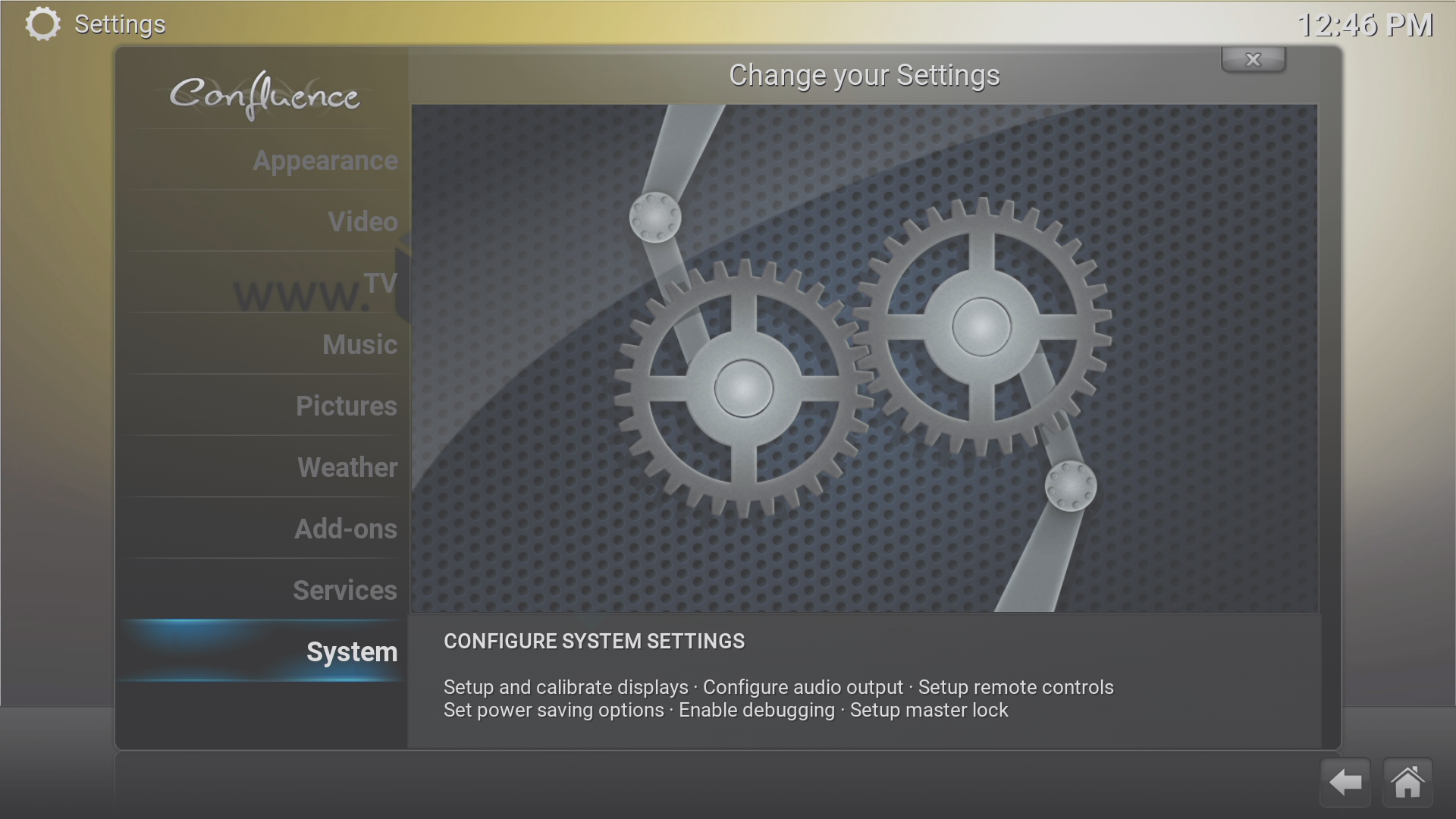
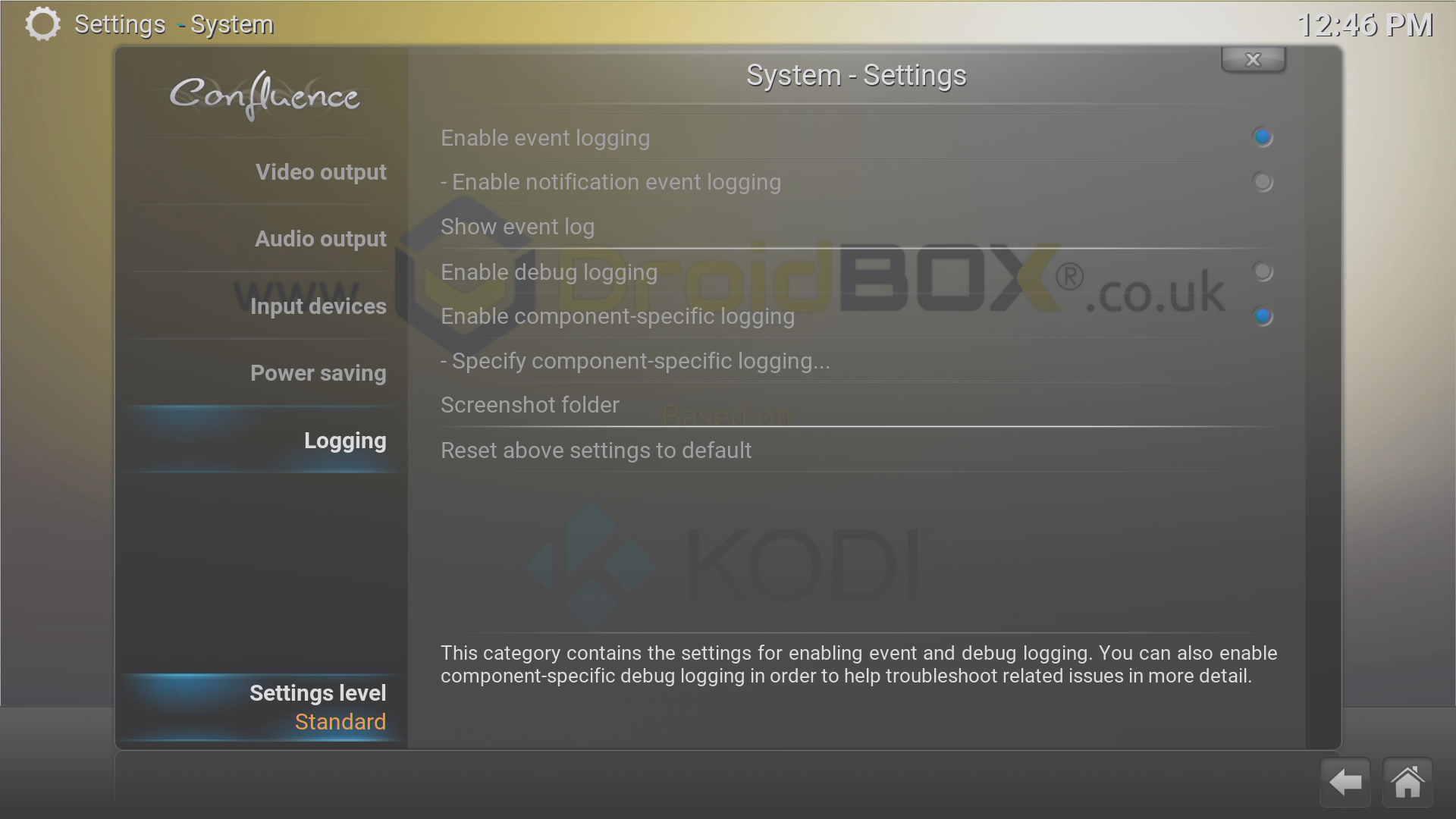
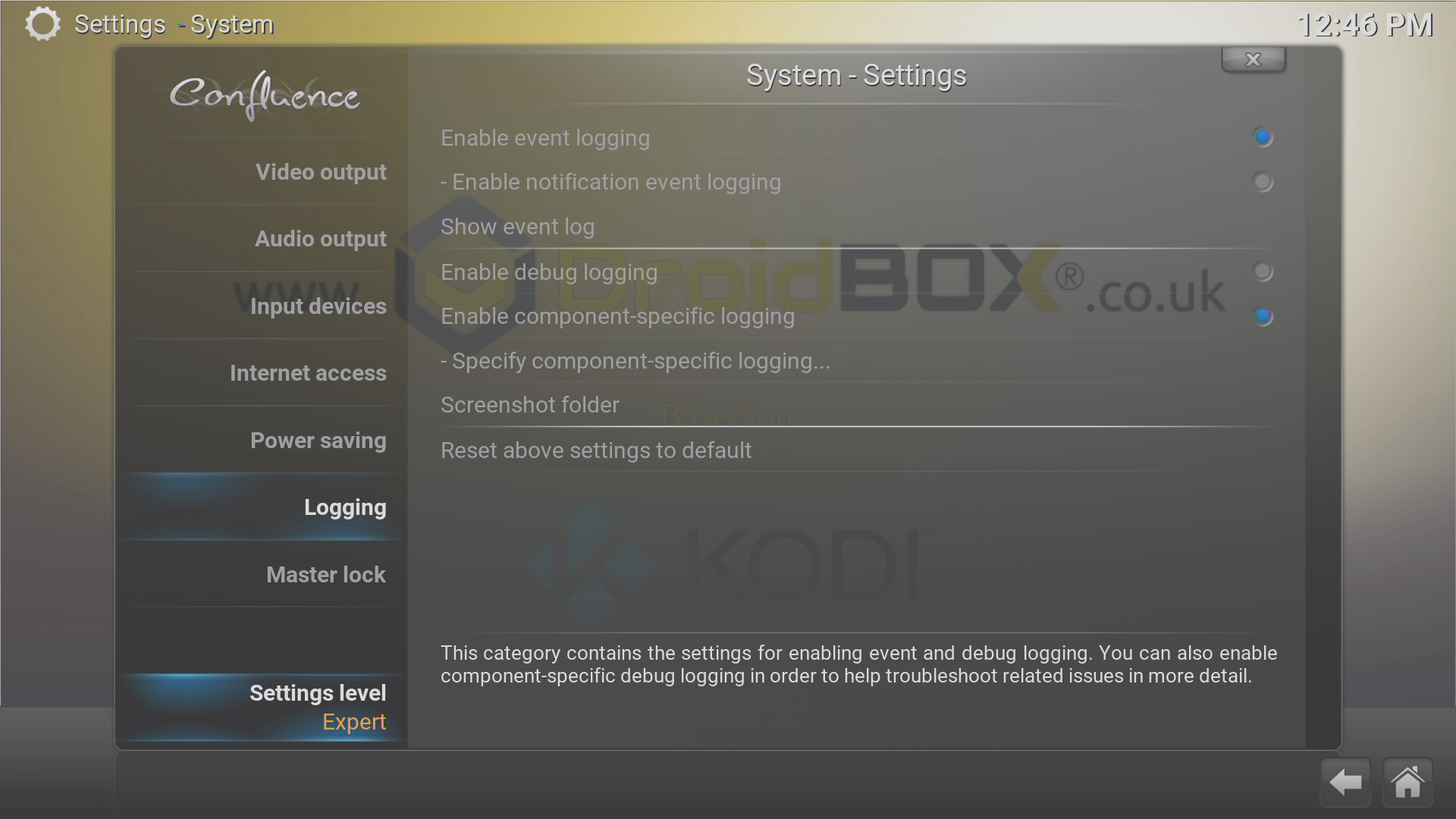
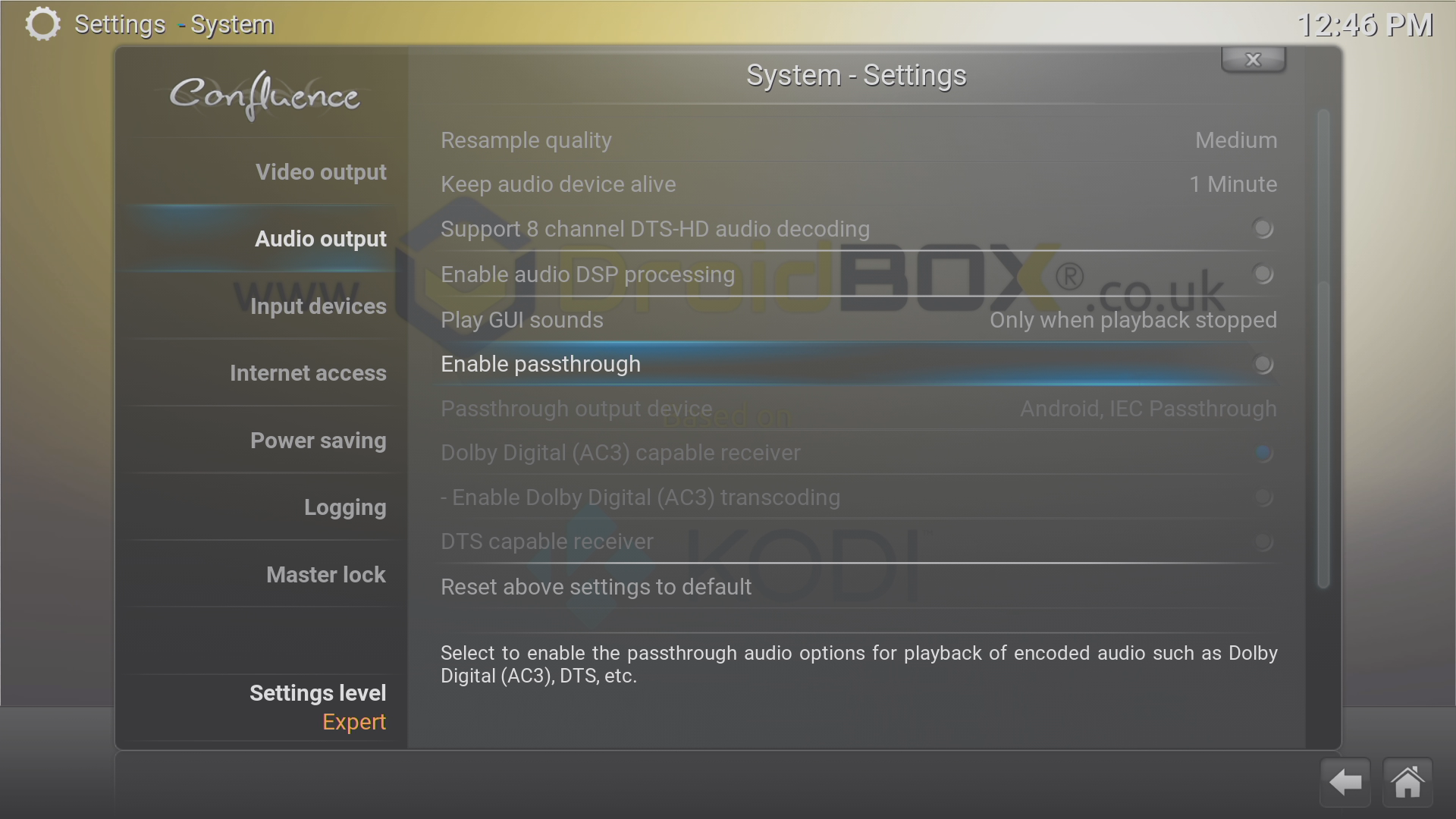
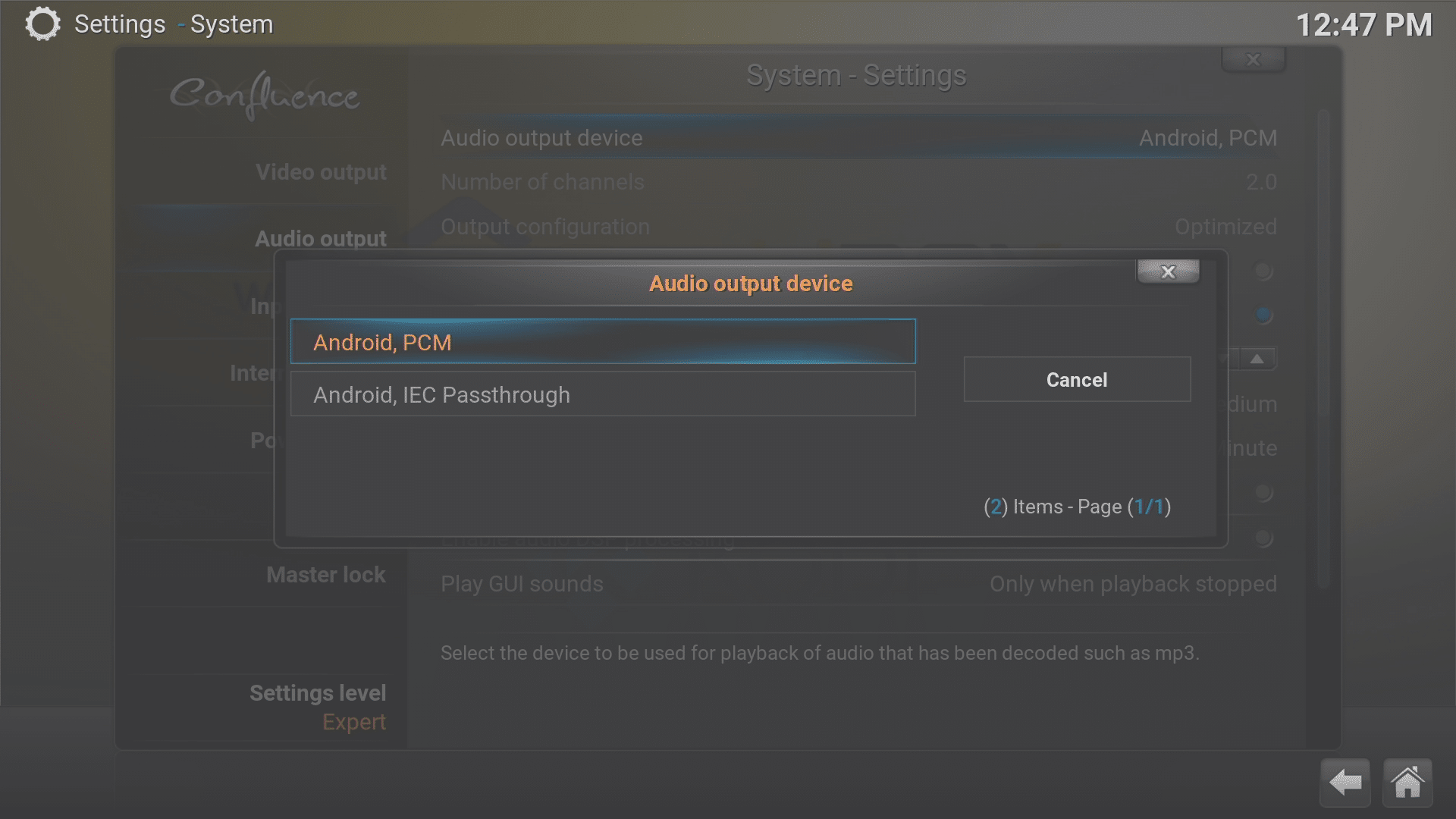
Deschideți DBMC și faceți clic pe meniul SYSTEM
Acum faceți clic pe intrarea de jos (numită din nou SYSTEM)
Faceți clic pe Nivelul setărilor până când este selectat EXPERT
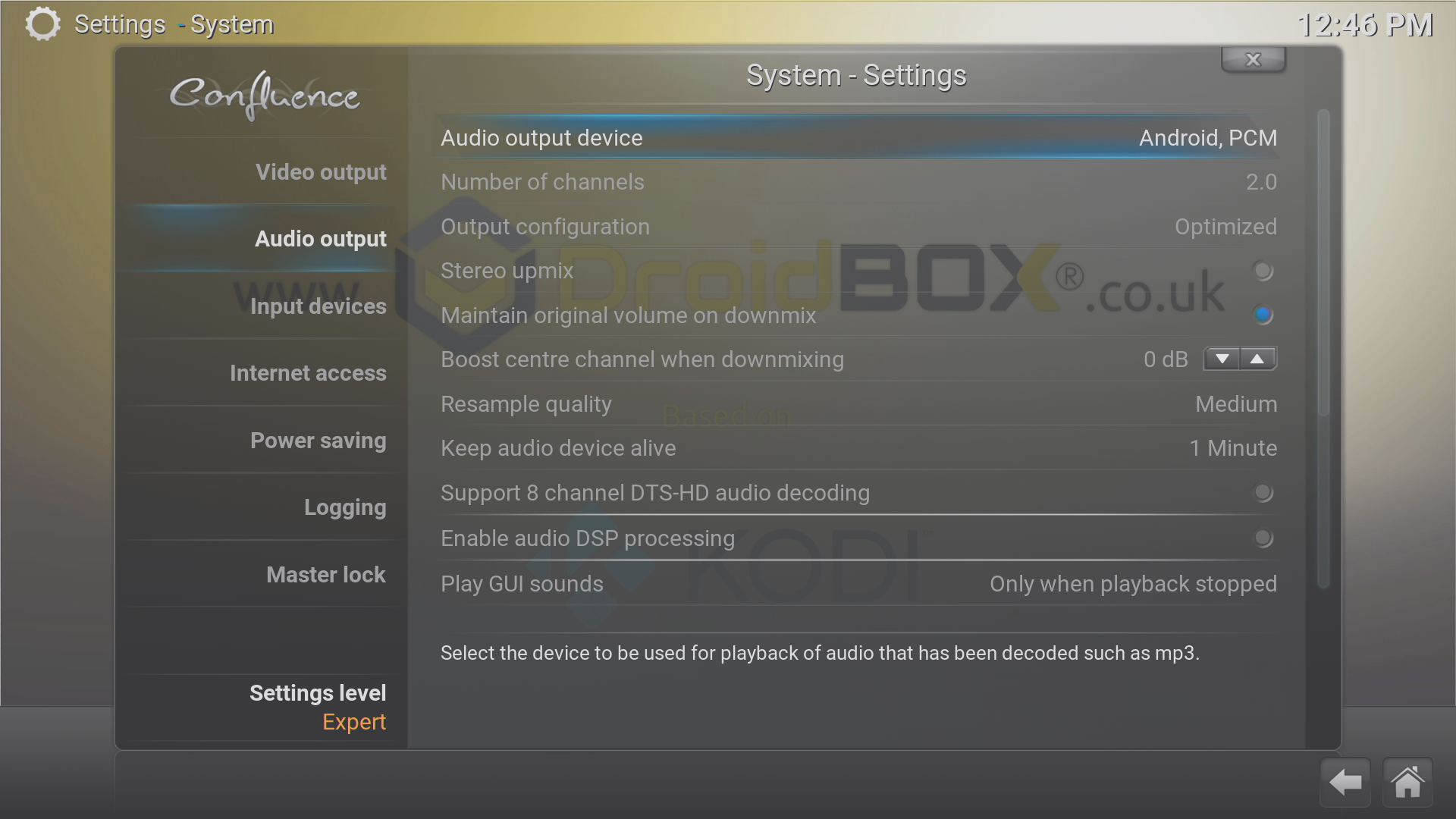
Selectați zona Ieșire audio
Asigurați-vă că Numărul de canale este setat la 2.0
Dacă amplificatorul dumneavoastră poate gestiona nativ codecurile audio utilizate de fișierele dumneavoastră media, puteți activa opțiunea Passthrough sau schimba dispozitivul de ieșire la IEC Passthrough. În LibreELEC numele dispozitivului va fi diferit.
Dacă nu sunteți sigur, lăsați ambele setări în pace, vă rugăm. Consultați manualul echipamentului dumneavoastră AV pentru informații despre capacitățile sale în ceea ce privește Dolby Digital, DTS și AC3. În general, dacă sunteți sigur că hardware-ul dumneavoastră îl poate suporta, activați Audio Passthrough și apoi Transcoding (astfel încât ambele să aibă puncte albastre), apoi la fel cu DTS – dacă amplificatorul dumneavoastră poate gestiona aceste formate.
Kodi Krypton în Android


Porniți dispozitivul în Android și deschideți Kodi
Faceți clic pe pictograma Setări/Sistem din colțul din stânga sus
Faceți clic pe intrarea Setări sistem
Faceți clic pe intrarea de jos din stânga până când afișează „Expert”
Numărul de canale ar trebui să fie 2.0
Dacă amplificatorul dumneavoastră poate gestiona nativ codecurile audio utilizate de fișierele dumneavoastră media, puteți activa opțiunea Allow Passthrough.
Dacă nu sunteți sigur, lăsați ambele setări în pace, vă rugăm. Consultați manualul echipamentului dumneavoastră AV pentru informații despre capacitățile sale în ceea ce privește Dolby Digital, DTS și AC3. În general, dacă sunteți sigur că hardware-ul dumneavoastră îl poate suporta, activați Audio Passthrough și apoi Transcoding (astfel încât ambele să aibă puncte albastre), apoi la fel cu celelalte codecuri listate – dacă amplificatorul dumneavoastră poate gestiona aceste formate nativ.
Kodi Krypton în LibreELEC 8

Porniți dispozitivul în LibreELEC
Faceți clic pe pictograma Setări/Sistem din colțul din stânga sus
Faceți clic pe intrarea Setări sistem
Faceți clic pe intrarea de jos din stânga până când afișează „Expert”
Dispozitivul de ieșire audio ar trebui să înceapă cu „ALSA: Default”
Numărul de canale ar trebui să fie 2.0
Dacă amplificatorul dumneavoastră poate gestiona nativ codecurile audio utilizate de fișierele dumneavoastră media, puteți activa opțiunea Allow Passthrough sau schimba dispozitivul de ieșire la ALSA: AML-M8AUDIO, HDMI.
Dacă nu sunteți sigur, lăsați ambele setări în pace, vă rugăm. Consultați manualul echipamentului dumneavoastră AV pentru informații despre capacitățile sale în ceea ce privește Dolby Digital, DTS și AC3. În general, dacă sunteți sigur că hardware-ul dumneavoastră îl poate suporta, activați Audio Passthrough și apoi Transcoding (astfel încât ambele să aibă puncte albastre), apoi la fel cu celelalte codecuri listate – dacă amplificatorul dumneavoastră poate gestiona aceste formate nativ.
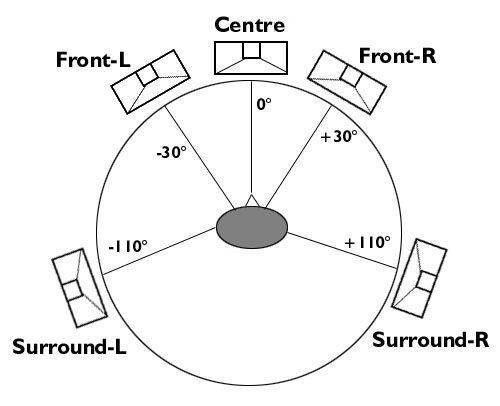
Amplasarea difuzoarelor
Pentru o scenă/recreare optimă a sunetului surround, poate doriți să verificați amplasarea difuzoarelor dumneavoastră, în raport cu locul unde veți sta. Poziționarea exactă poate necesita să luați în considerare acustica camerei și dimensiunile reale ale acesteia.
Sperăm că acest ghid v-a ajutat să vă configurați dispozitivul DroiX pentru sunet surround. Vă rugăm să rețineți că DroiX nu pot oferi suport pentru hardware terță parte, cum ar fi echipamentele AV.
Unele videoclipuri pot fi înregistrate doar în stereo pe 2 canale. În aceste situații, este posibil să descoperiți că amplificatorul dumneavoastră are o setare pentru a „umple” canalele surround cu audio din informația audio stereo.
Pentru informații suplimentare sau asistență privind utilizarea sunetului Surround cu DroiX și Kodi/DBMC, vă rugăm să vizitați https://DroidBOXForums.com unde comunitatea noastră discută aceste subiecte.
Întrebări și răspunsuri