




Če imate ojačevalnik, ki podpira prostorski zvok, boste po preverjanju le nekaj nastavitev ugotovili, da lahko uživate v popolnoma imerzivnem zvoku s svojo napravo DroiX®
Nekateri od teh korakov bodo odvisni od vaše natančne strojne opreme, programske opreme in avdio opreme.
Dobro bi bilo, da se pred začetkom seznanite s svojo specifično postavitvijo, zato je tukaj hiter kontrolni seznam:
Kako je vaš sistem prostorskega zvoka povezan z vašim DroiX?

HDMI: Če imate AV ojačevalnik, boste morda povezali svoj TV z njim (s kablom HDMI na izhod HDMI ojačevalnika) in nato imeli napravo DroiX povezano z vhodom HDMI ojačevalnika.

Optični/TOSLINK: Če je kabel, ki povezuje vaš DroiX z vašim zvočnim sistemom, res tanek in imajo vtiči plastiko/steklo v sredini, uporabljate HDMI samo za video signal do vašega TV. Če to uporabljate prvič in vam ga je težko priključiti, preverite, ali je pravilno obrnjen (tako da se ravni del ujema z ravnim delom vtičnice) in ali je pokrov previdno odstranjen z vtiča.

Koaksialni: Če je povezava z vašim ojačevalnikom digitalna, vendar uporablja kovinski vtič (bodisi 3,5 mm vtič za slušalke bodisi enojni RCA/phono vtič) za povezavo z vašim DroiX, potem je spet vaš kabel HDMI SAMO za video. Morda boste ugotovili, da je vtičnica vašega ojačevalnika oranžne barve.
Katera različica Android je nameščena na vaši napravi?
Android: Če imate T8-S ali T8, uporabljate različico KitKat sistema Android.
Če je to T8-S Plus v1, T8-S Plus v2, T8 Mini, iMXQpro ali iMXQpro v2, potem je Lollipop ali Marshmallow različica sistema Android na vaši napravi.
Če niste prepričani, kliknite ikono Nastavitve na domačem zaslonu, nato poiščite gumb Več nastavitev ali zavihek “Napredno” in nato gumb Več nastavitev. Zdaj se pomaknite navzdol in poiščite vnos “O telefonu/tabletu/napravi”, da kliknete nanj. Zdaj bi morali videti sklic na različico 4.4 ali 5. Naprave KitKat bodo omenjale 4.4, medtem ko bo Lollipop omenjal 5.nekaj.
Če uporabljate OpenELEC ali LibreELEC namesto Kodi/DBMC v operacijskem sistemu Android, so nastavitve prav tako obravnavane nižje na tej strani.
Katera različica vaše aplikacije Media Centre je v uporabi?
Odprite aplikacijo, ki jo običajno uporabljate za spletno zabavo. To bo običajno Kodi, DroiX Media Centre (DBMC) ali XBMC. Poiščite meni SYSTEM v aplikaciji in poiščite vnos System Info, da kliknete nanj. Če poroča, da uporabljate različico starejšo od 16.0 ali 16.1, prosimo posodobite.
Najlažji način za to je prek Googlove trgovine Play. Če je še niste uporabljali, obiščite https://droix.net/first-run-of-googles-play-store najprej. Če ste prepričani, da imate nameščeno različico Kodi pred 16.1, lahko poiščete Kodi, nato kliknete gumb Odstrani in nato potrdite, da ste prepričani. Ko se postopek zaključi, lahko zdaj uporabite gumb Namesti, da se vam namesti najnovejši Kodi.
Če morate posodobiti DroiX Media Centre (DBMC), lahko to storite z našo aplikacijo DroiX Market. Ta tržnica aplikacij je prednameščena na večini nedavnih DroiX firmware-ov, ali pa jo lahko prenesete in namestite z https://droidbox.co.uk/blog/droidbox-market . Ko se DroiX Market odpre, se pomaknite navzdol do razdelka Kodi/DBMC/SPMC in ga v celoti odprite s klikom na ikono. Zdaj lahko namestite DBMC. Če posodabljate iz zelo stare različice, boste morda želeli pozneje odstraniti staro različico. Novejše namestitve DBMC bodo posodobljene brez potrebe po odstranitvi stare različice.
Če uporabljate XBMC (potrdite prek menija System Info, omenjenega prej, NE zanašajte se na oznako bližnjice na domačem zaslonu), boste želeli posodobiti na Kodi ali DBMC.
Kaj preveriti:
Optični/TOSLINK
Da zagotovite, da se ta vrsta povezave uporablja pravilno, glejte https://droix.net/optical-out-on-a-t8-with-kodi za nastavitve konfiguracije.
HDMI
Če uporabljate kabel HDMI in še niste spremenili nastavitev, lahko običajno preskočite naravnost na razdelek Kodi spodaj.
Android
Lollipop/Marshmallow


Začenši z domačega zaslona Android, prosimo kliknite ikono dveh zobnikov, da pridete na zaslon Nastavitve.
Od tu kliknite ikono zvokov, nato ikono Digitalni zvoki na desni.
Če samodejno zaznavanje ni privedlo do uporabe pravilne vtičnice za zvok, izberite HDMI, če uporabljate to vrsto povezave, in SPDIF, če uporabljate tanek avdio kabel TOSLINK. Če vaš ojačevalnik ni sposoben obdelati zvoka, ki se pošilja, se vrnite na možnost PCM.
KitKat


Najprej kliknite ikono Nastavitve (dva zobnika), nato kliknite rdeči zavihek Napredno. Če samodejno zaznavanje digitalnega zvoka ni privedlo do tega, da vaš ojačevalnik prejema signal, ga izklopite in izberite spodnjo vrstico.
Če uporabljate kabel HDMI za povezavo z vašim ojačevalnikom, je treba izbrati možnost prehoda HDMI. Podobno, če uporabljate kabel TOSLINK, izberite vnos prehoda SPDIF.
Kot pri napravah Lollipop, če vaš ojačevalnik ne more obdelati surovega zvoka, izberite možnost PCM.
Kodi Jarvis (Android in OpenELEC)


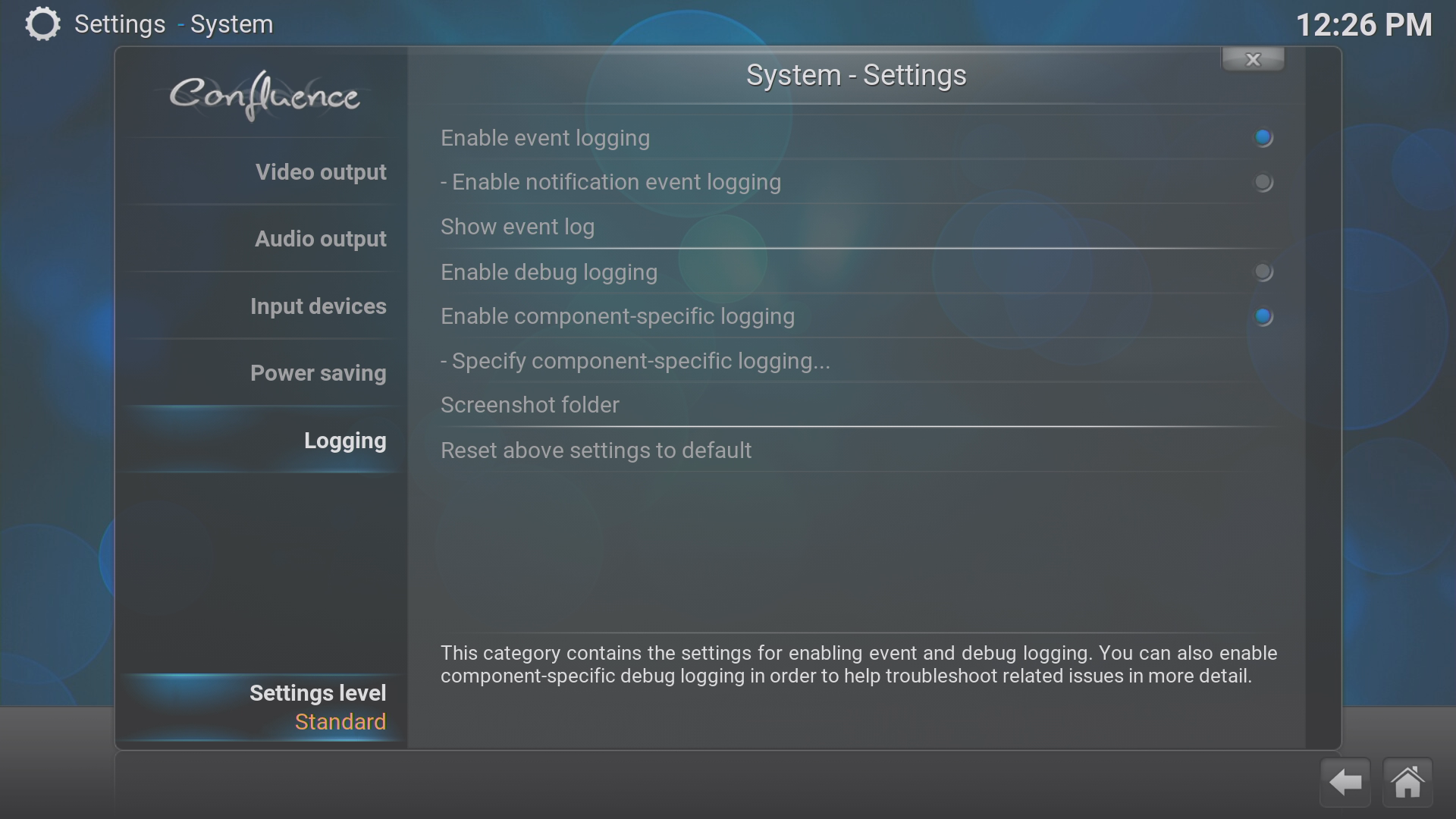
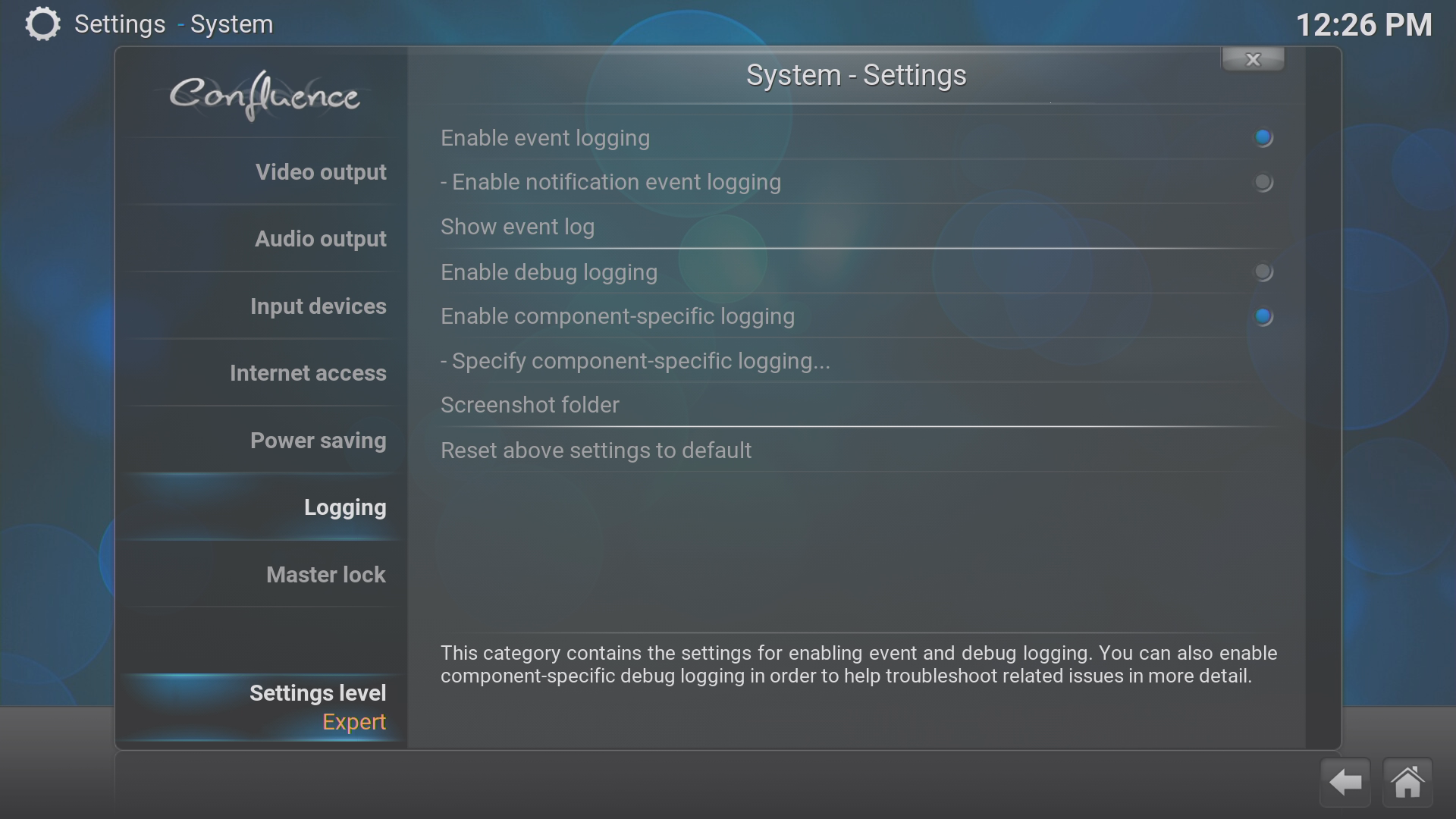
Odprite Kodi in kliknite meni SYSTEM
Zdaj kliknite na spodnji vnos (spet imenovan SYSTEM)
Klikajte na Raven nastavitev, dokler ni izbrano EXPERT
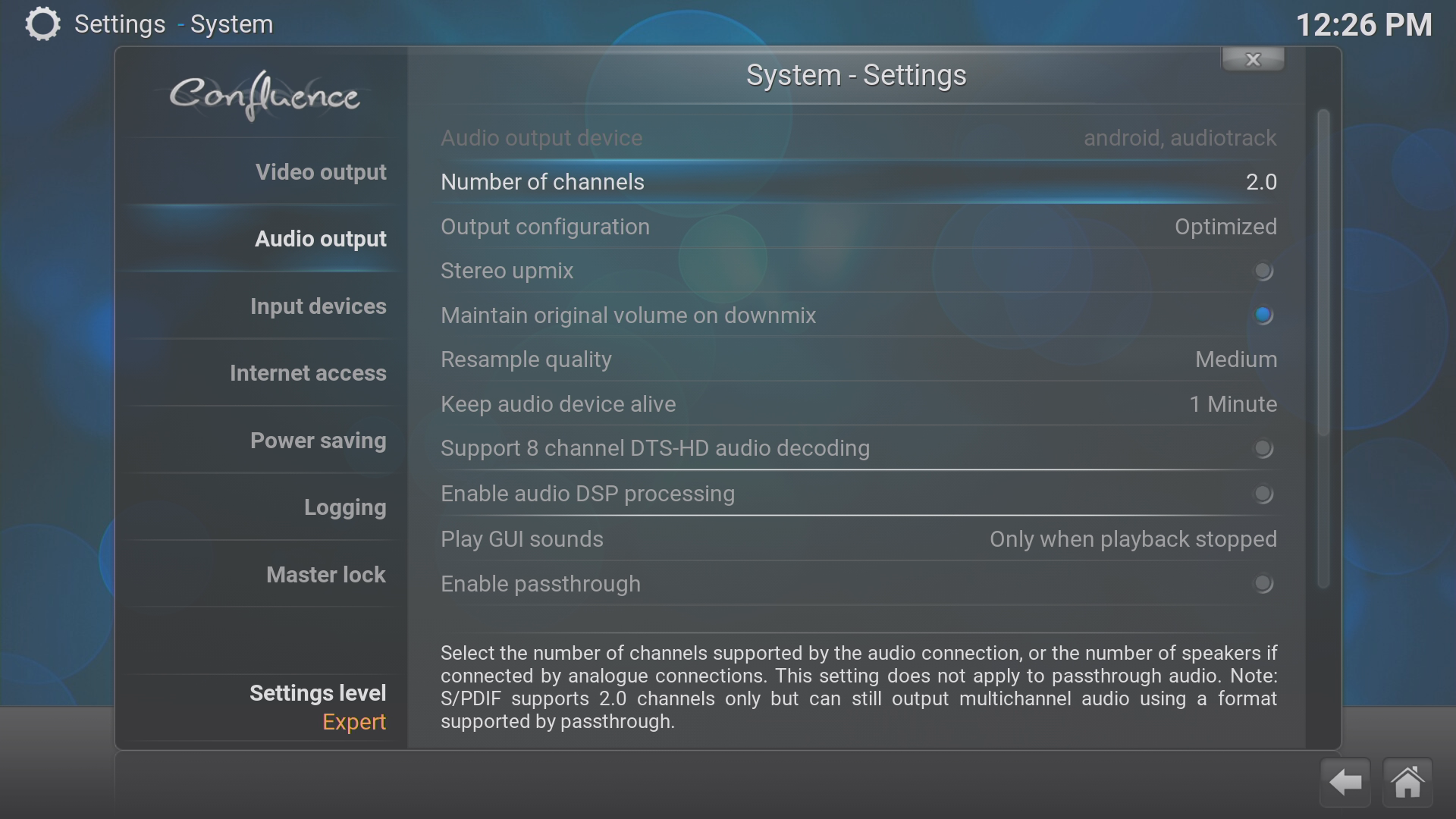
Izberite območje Avdio izhod
Prepričajte se, da je Število kanalov nastavljeno na 2.0
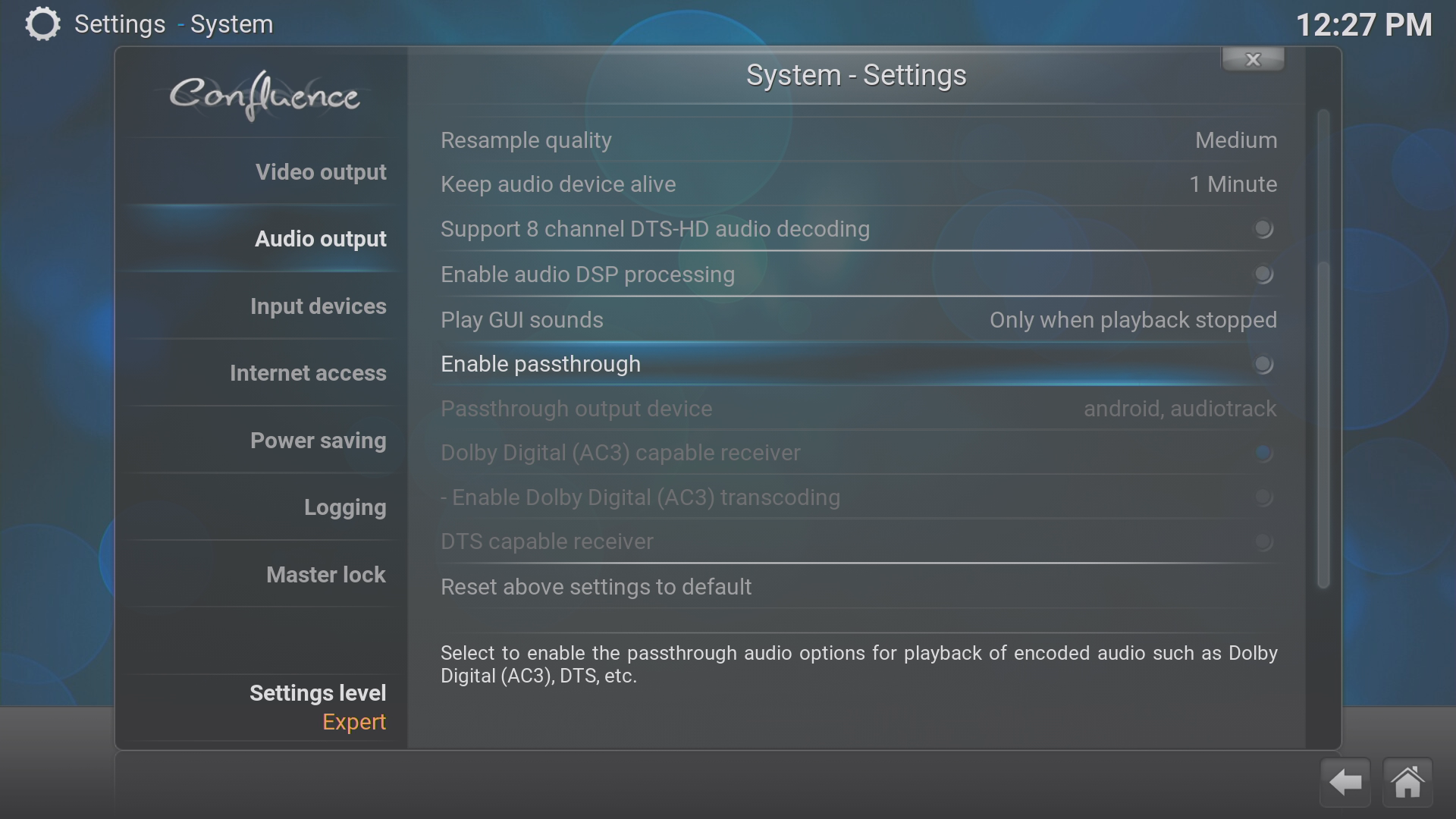
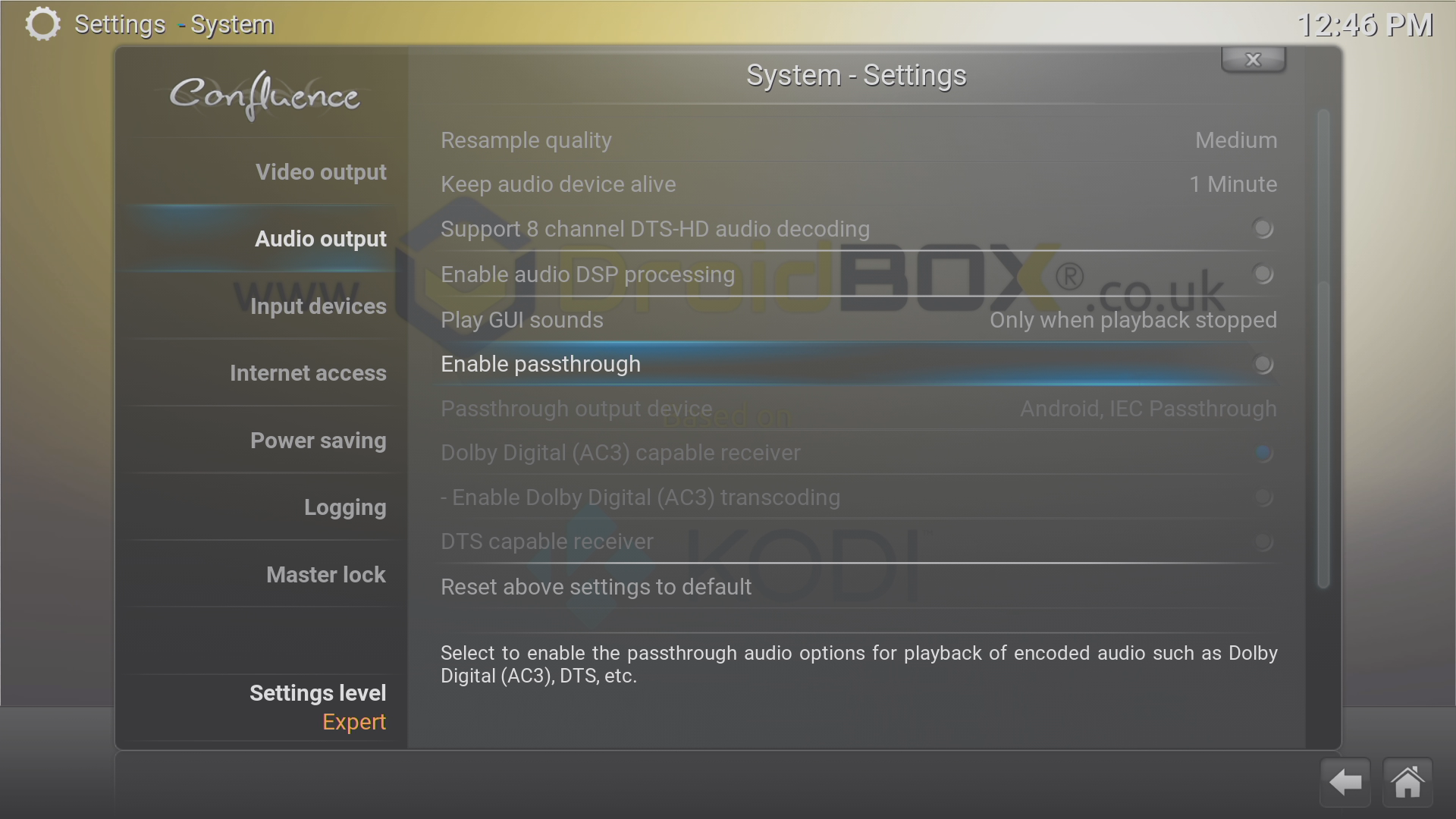
Če vaš ojačevalnik lahko izvorno obdeluje avdio kodeke, ki jih uporabljajo vaše medijske datoteke, lahko omogočite prehod.
Če niste prepričani, pustite to nastavitev pri miru. Preverite priročnik vaše AV opreme za informacije o njenih zmogljivostih glede Dolby Digital, DTS in AC3. Na splošno, če ste prepričani, da vaša strojna oprema to podpira, vklopite Avdio prehod in nato Transkodiranje (tako da imata oba modre pike), nato enako z DTS – če vaš ojačevalnik lahko obdeluje te formate.
DBMC in LibreELEC 7

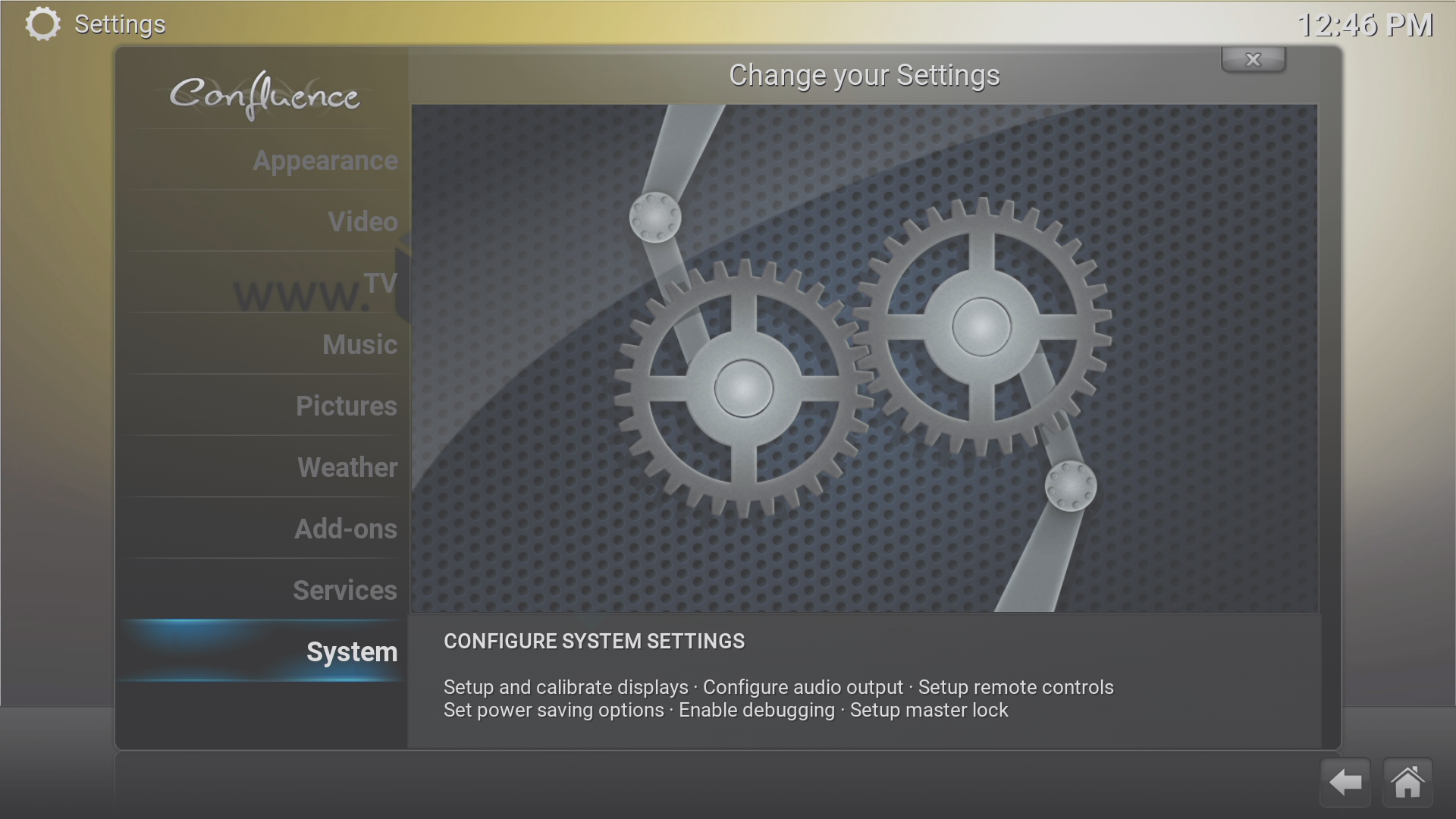
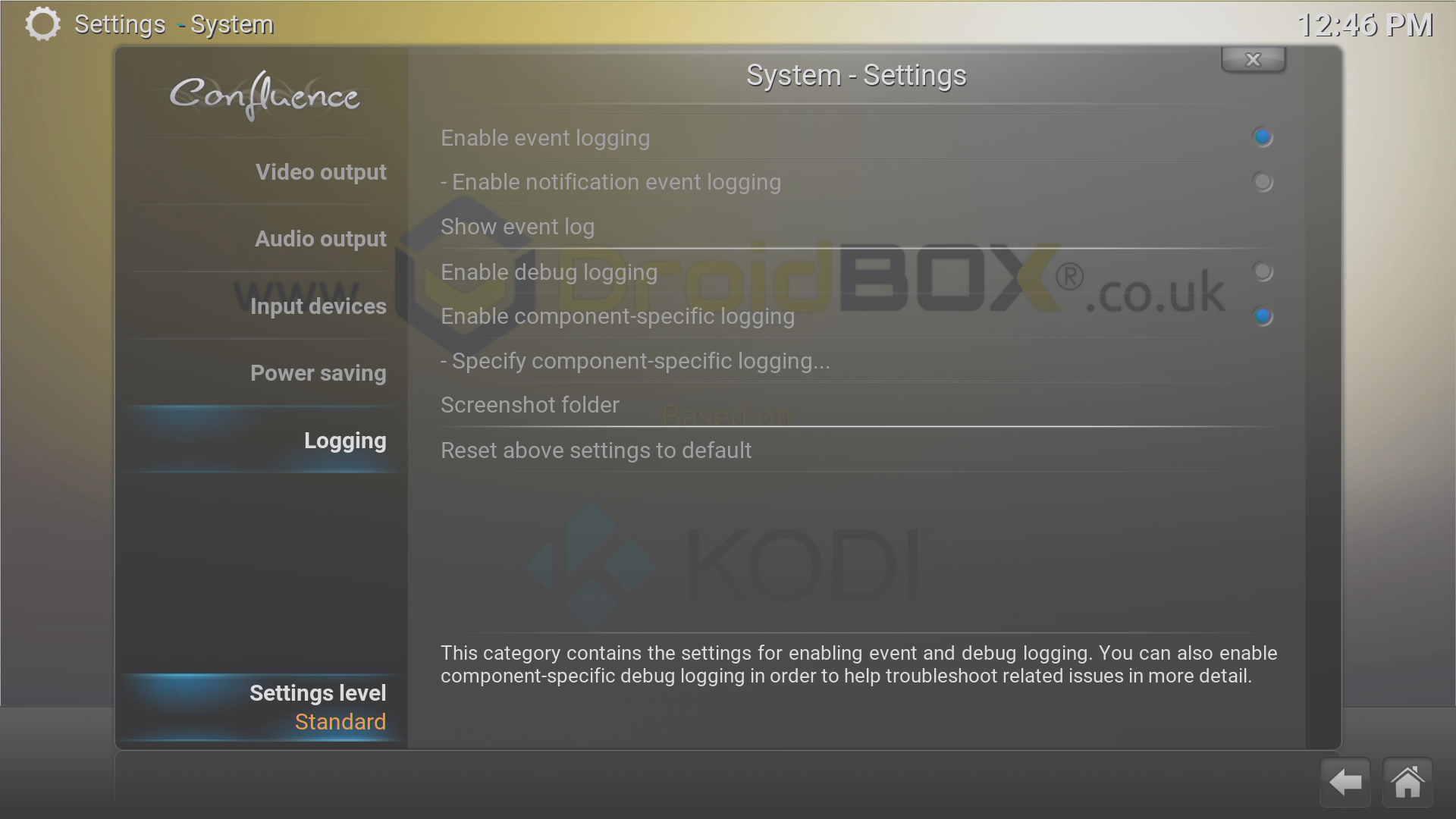
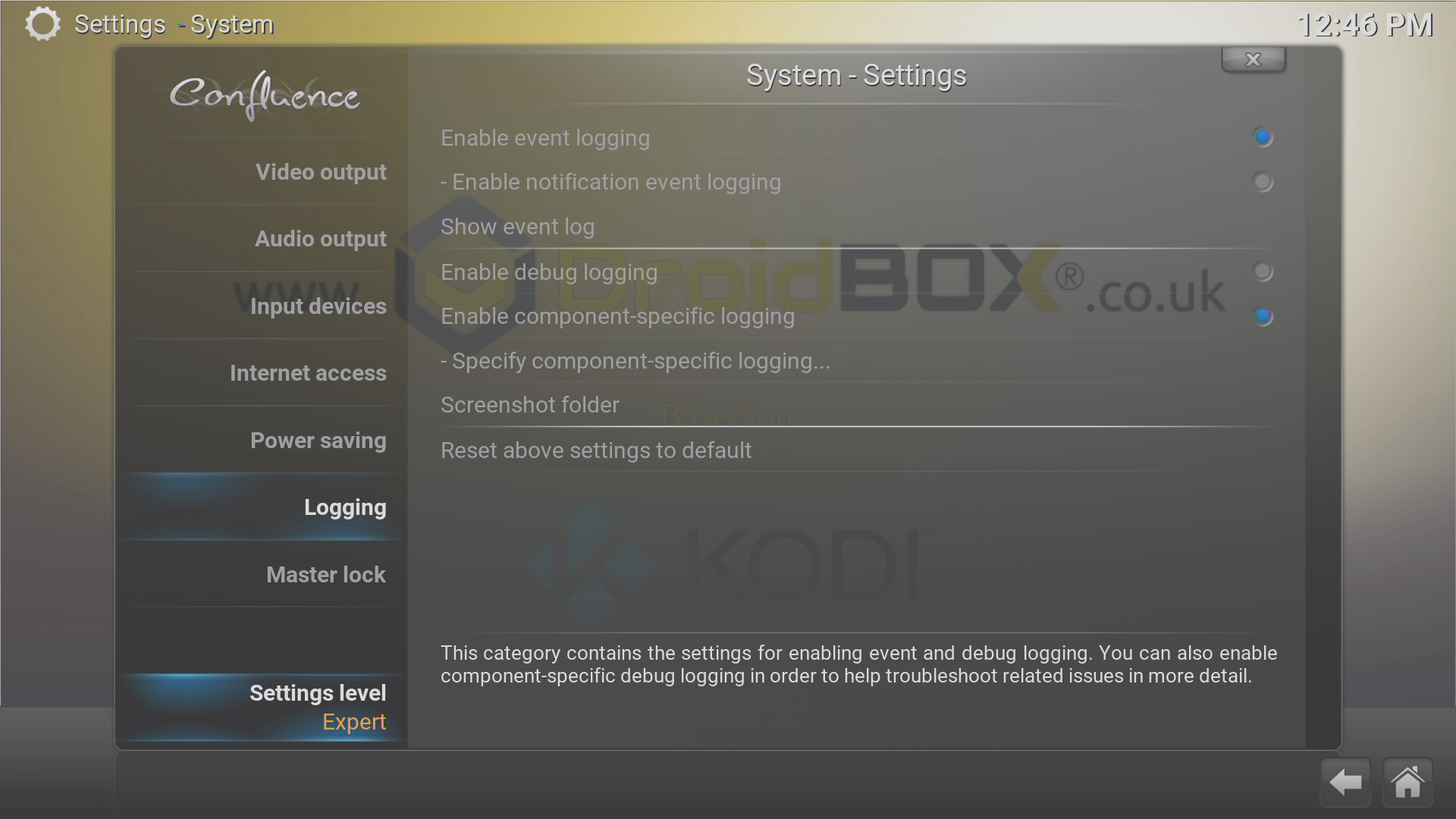
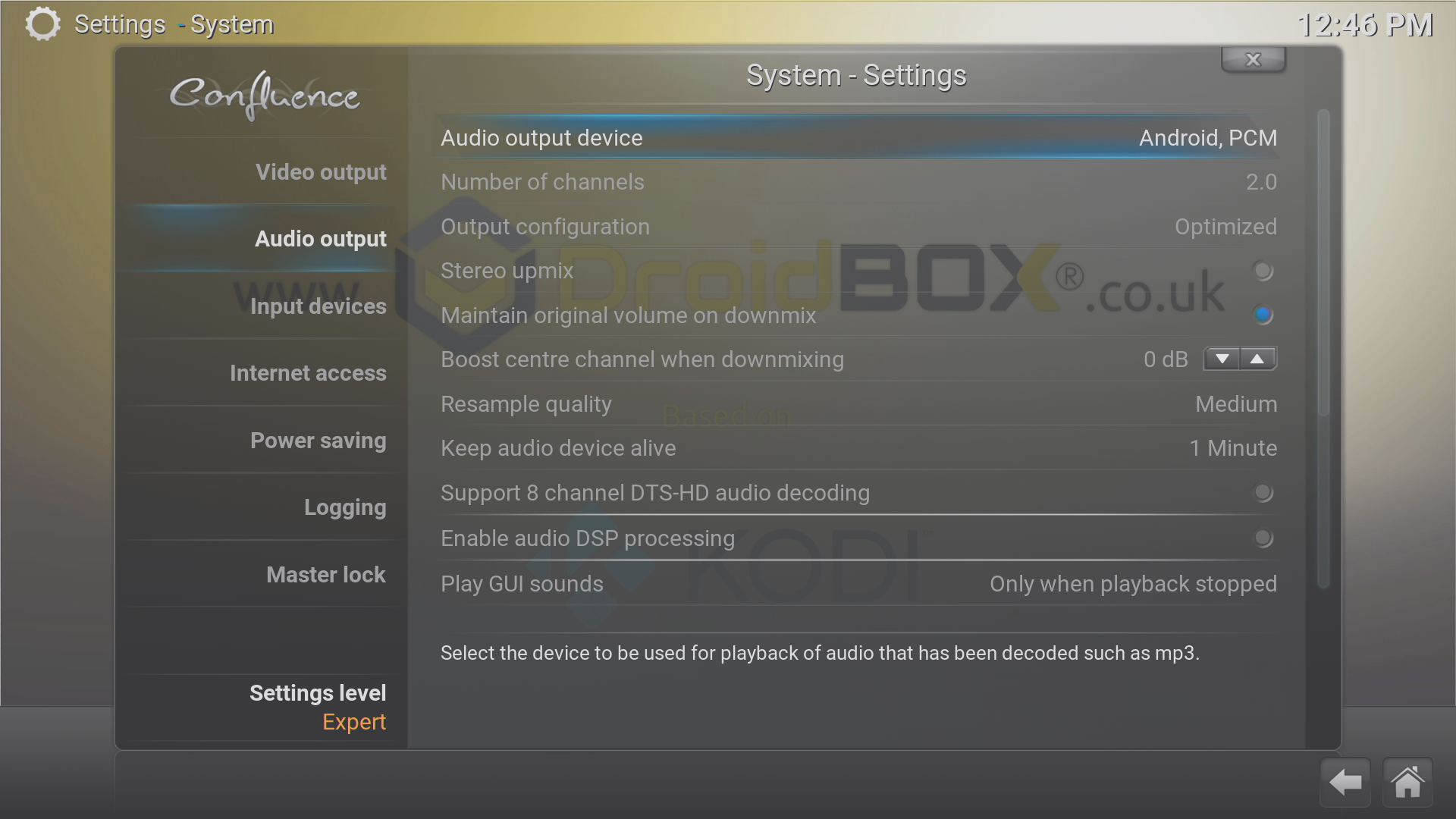
Odprite DBMC in kliknite meni SYSTEM
Zdaj kliknite na spodnji vnos (spet imenovan SYSTEM)
Klikajte na Raven nastavitev, dokler ni izbrano EXPERT
Izberite območje Avdio izhod
Prepričajte se, da je Število kanalov nastavljeno na 2.0
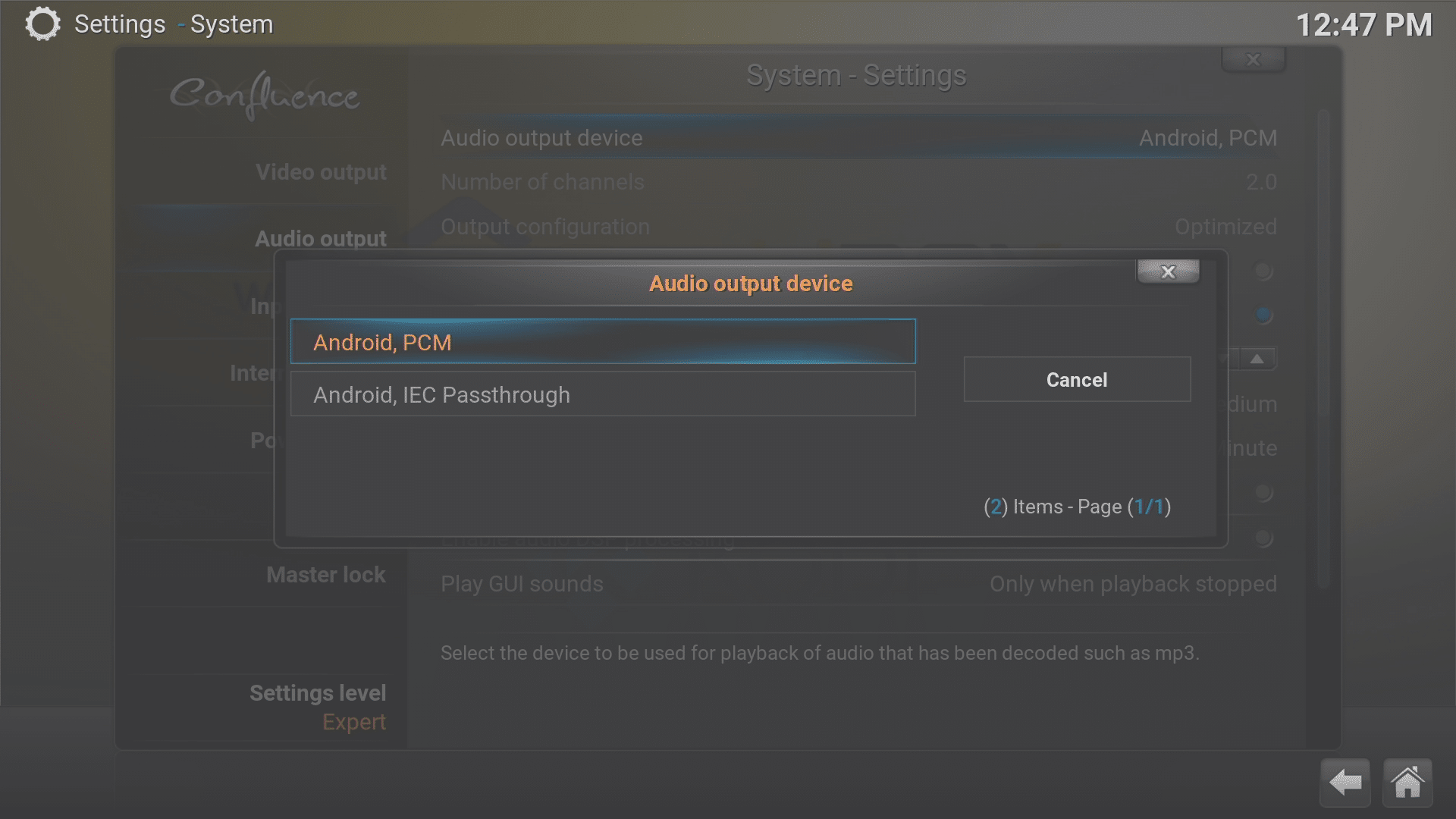
Če vaš ojačevalnik lahko izvorno obdeluje avdio kodeke, ki jih uporabljajo vaše medijske datoteke, lahko omogočite možnost Prehod ali spremenite izhodno napravo na IEC Passthrough. V LibreELEC bo ime naprave drugačno.
Če niste prepričani, pustite obe nastavitvi pri miru. Preverite priročnik vaše AV opreme za informacije o njenih zmogljivostih glede Dolby Digital, DTS in AC3. Na splošno, če ste prepričani, da vaša strojna oprema to podpira, vklopite Avdio prehod in nato Transkodiranje (tako da imata oba modre pike), nato enako z DTS – če vaš ojačevalnik lahko obdeluje te formate.
Kodi Krypton v Android


Zaženite svojo napravo v Android in odprite Kodi
Kliknite ikono Nastavitve/Sistem v zgornjem levem kotu
Kliknite na vnos sistemskih nastavitev
Klikajte na spodnji vnos na levi, dokler ne prikaže “Expert”
Število kanalov mora biti 2.0
Če vaš ojačevalnik lahko izvorno obdeluje avdio kodeke, ki jih uporabljajo vaše medijske datoteke, lahko omogočite možnost Dovoli prehod.
Če niste prepričani, pustite obe nastavitvi pri miru. Preverite priročnik vaše AV opreme za informacije o njenih zmogljivostih glede Dolby Digital, DTS in AC3. Na splošno, če ste prepričani, da vaša strojna oprema to podpira, vklopite Avdio prehod in nato Transkodiranje (tako da imata oba modre pike), nato enako z drugimi navedenimi kodeki – če vaš ojačevalnik lahko izvorno obdeluje te formate.
Kodi Krypton v LibreELEC 8

Zaženite svojo napravo v LibreELEC
Kliknite ikono Nastavitve/Sistem v zgornjem levem kotu
Kliknite na vnos sistemskih nastavitev
Klikajte na spodnji vnos na levi, dokler ne prikaže “Expert”
Izhodna avdio naprava se mora začeti z “ALSA: Default”
Število kanalov mora biti 2.0
Če vaš ojačevalnik lahko izvorno obdeluje avdio kodeke, ki jih uporabljajo vaše medijske datoteke, lahko omogočite možnost Dovoli prehod ali spremenite izhodno napravo na ALSA: AML-M8AUDIO, HDMI.
Če niste prepričani, pustite obe nastavitvi pri miru. Preverite priročnik vaše AV opreme za informacije o njenih zmogljivostih glede Dolby Digital, DTS in AC3. Na splošno, če ste prepričani, da vaša strojna oprema to podpira, vklopite Avdio prehod in nato Transkodiranje (tako da imata oba modre pike), nato enako z drugimi navedenimi kodeki – če vaš ojačevalnik lahko izvorno obdeluje te formate.
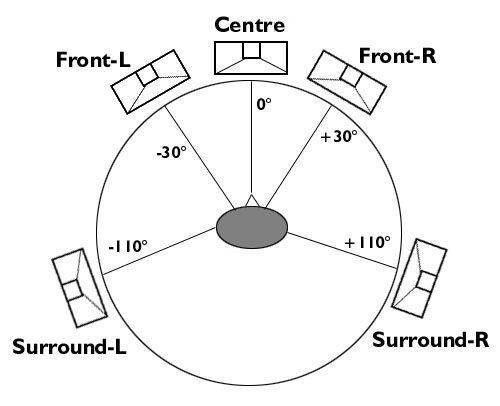
Postavitev zvočnikov
Za optimalno postavitev/ustvarjanje prostorskega zvoka boste morda želeli preveriti postavitev svojih zvočnikov glede na to, kje boste sedeli. Natančna postavitev bo morda zahtevala upoštevanje akustike in dejanskih dimenzij vaše sobe.
Upamo, da vam je ta vodnik pomagal konfigurirati vašo napravo DroiX za prostorski zvok. Upoštevajte, da DroiX ne morejo podpirati strojne opreme tretjih oseb, kot je AV oprema.
Nekateri videoposnetki so morda posneti samo v 2-kanalnem stereu. V teh primerih boste morda ugotovili, da ima vaš ojačevalnik nastavitev za “polnjenje” prostorskih kanalov z zvokom iz stereo zvočnih informacij.
Za nadaljnje informacije ali pomoč pri uporabi prostorskega zvoka z DroiX in Kodi/DBMC obiščite https://DroidBOXForums.com kjer naša skupnost razpravlja o teh temah.
Vprašanja in odgovori