




Ako imate pojačalo koje podržava surround zvuk, nakon provjere samo nekoliko postavki trebali biste moći uživati u potpuno impresivnom zvuku sa svojim DroiX® uređajem
Neki od ovih koraka ovisit će o vašem točnom hardveru, softveru i audio opremi.
Bilo bi dobro da budete upoznati sa svojom konkretnom postavkom prije nego što počnete, pa evo brzog popisa za provjeru:
Kako je vaš surround sustav povezan s vašim DroiX?

HDMI: Ako imate AV pojačalo, možda povezujete svoj TV s njim (pomoću HDMI kabela na izlaz HDMI pojačala), a zatim je DroiX uređaj povezan na ulaz HDMI pojačala.

Optički/TOSLINK: Ako je kabel koji povezuje vaš DroiX s vašim zvučnim sustavom vrlo tanak, a utikači imaju plastiku/staklo u sredini, koristite HDMI samo za video signal do vašeg TV-a. Ako prvi put koristite takav kabel i teško ga je uključiti, provjerite je li pravilno rotiran (tako da ravni dio odgovara ravnom dijelu utičnice) i da je poklopac pažljivo uklonjen s utikača.

Koaksijalni: Ako je veza s vašim pojačalom digitalna, ali koristi metalni utikač (bilo 3,5 mm utikač za slušalice ili jednostruki RCA/phono utikač) za povezivanje s vašim DroiX, tada se opet vaš HDMI kabel koristi SAMO za video. Možda ćete primijetiti da je utičnica vašeg pojačala narančaste boje.
Koja je verzija Android instalirana na vašem uređaju?
Android: Ako posjedujete T8-S ili T8, koristite KitKat verziju Android.
Ako je to T8-S Plus v1, T8-S Plus v2, T8 Mini, iMXQpro ili iMXQpro v2, tada je Lollipop ili Marshmallow verzija Android na vašem uređaju.
Ako niste sigurni, kliknite ikonu Postavke na početnom zaslonu, zatim potražite gumb Više postavki ili karticu “Napredno” i zatim gumb Više postavki. Sada se pomaknite prema dolje i potražite unos “O telefonu/tabletu/uređaju” na koji ćete kliknuti. Sada biste trebali vidjeti referencu na verziju 4.4 ili 5. KitKat uređaji imat će navedeno 4.4, dok će Lollipop navesti 5.nešto.
Ako koristite OpenELEC ili LibreELEC umjesto Kodi/DBMC u Android operativnom sustavu, postavke su također obrađene dalje na ovoj stranici.
Koja se verzija vaše aplikacije Media Centre koristi?
Otvorite aplikaciju koju obično koristite za online zabavu. To će obično biti Kodi, DroiX Media Centre (DBMC) ili XBMC. Pronađite izbornik SYSTEM u aplikaciji i potražite unos System Info na koji ćete kliknuti. Ako prijavljuje da koristite verziju stariju od 16.0 ili 16.1, molimo ažurirajte.
Najlakši način da to učinite je putem Google Play Storea. Ako ga niste koristili prije, molimo posjetite https://droix.net/first-run-of-googles-play-store prvo. Ako ste sigurni da imate instaliranu verziju Kodi stariju od 16.1, možete potražiti Kodi, zatim kliknuti gumb Deinstaliraj i potvrditi da ste sigurni. Nakon što se postupak dovrši, možete upotrijebiti gumb Instaliraj kako bi vam se instalirao najnoviji Kodi.
Ako trebate ažurirati DroiX Media Centre (DBMC), to možete učiniti pomoću naše aplikacije DroiX Market. Ovo tržište aplikacija unaprijed je instalirano na većini nedavnih DroiX firmwarea ili ga možete preuzeti i instalirati s https://droidbox.co.uk/blog/droidbox-market . Nakon što se DroiX Market otvori, pomaknite se prema dolje do odjeljka Kodi/DBMC/SPMC i otvorite ga u potpunosti klikom na ikonu. Sada možete instalirati DBMC. Ako ažurirate s vrlo stare verzije, možda ćete htjeti nakon toga deinstalirati staru verziju. Novije DBMC instalacije ažurirat će se bez potrebe za deinstalacijom stare verzije.
Ako koristite XBMC (potvrdite putem izbornika System Info koji je prethodno spomenut, NE oslanjajte se na oznaku prečaca na početnom zaslonu), poželjet ćete ažurirati na Kodi ili DBMC.
Što provjeriti:
Optički/TOSLINK
Kako biste osigurali da se ova vrsta veze ispravno koristi, molimo pogledajte https://droix.net/optical-out-on-a-t8-with-kodi za postavke konfiguracije.
HDMI
Ako koristite HDMI kabel i već niste promijenili postavke, obično možete preskočiti ravno na odjeljak Kodi u nastavku.
Android
Lollipop/Marshmallow


Počevši od Android početnog zaslona, molimo kliknite ikonu dvaju zupčanika kako biste došli do zaslona Postavke.
Odavde kliknite ikonu zvukova, zatim ikonu Digital sounds s desne strane.
Ako automatsko otkrivanje nije rezultiralo korištenjem ispravne utičnice za audio, odaberite HDMI ako koristite ovu vrstu veze, i SPDIF ako koristite tanki TOSLINK audio kabel. Ako vaše pojačalo nije sposobno obrađivati audio koji se šalje, vratite se na opciju PCM.
KitKat


Prvo kliknite ikonu Postavke (dva zupčanika), zatim kliknite crvenu karticu Napredno, molimo. Ako automatsko otkrivanje digitalnog audija nije rezultiralo primanjem signala na vašem pojačalu, molimo isključite ga i odaberite redak u nastavku.
Ako koristite HDMI kabel za povezivanje s vašim pojačalom, tada je HDMI passthrough opcija koju treba odabrati. Isto tako, ako koristite TOSLINK kabel, odaberite unos SPDIF passthrough.
Kao i kod Lollipop uređaja, ako vaše pojačalo ne može obrađivati sirovi audio, odaberite opciju PCM.
Kodi Jarvis (Android i OpenELEC)


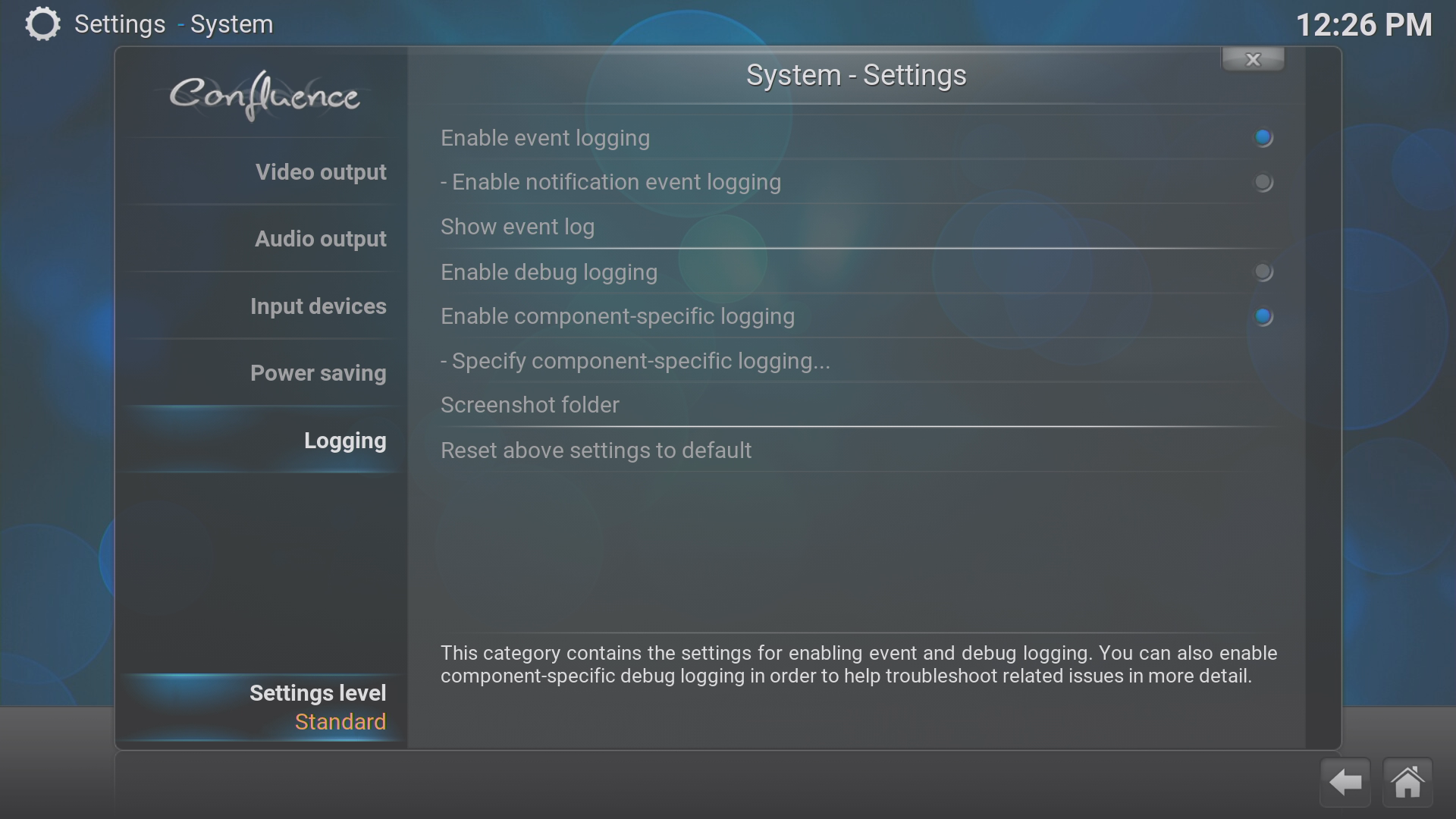
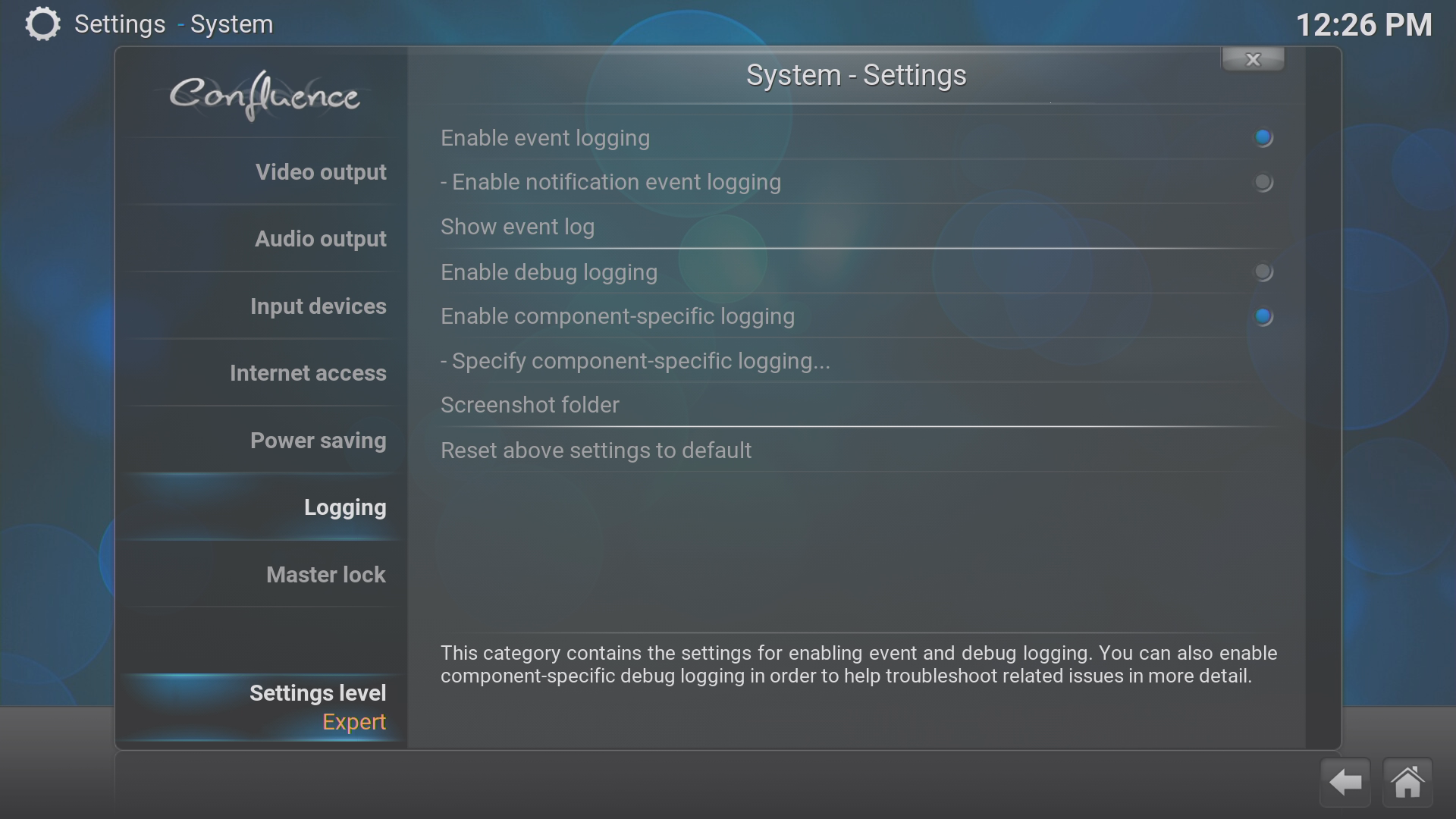
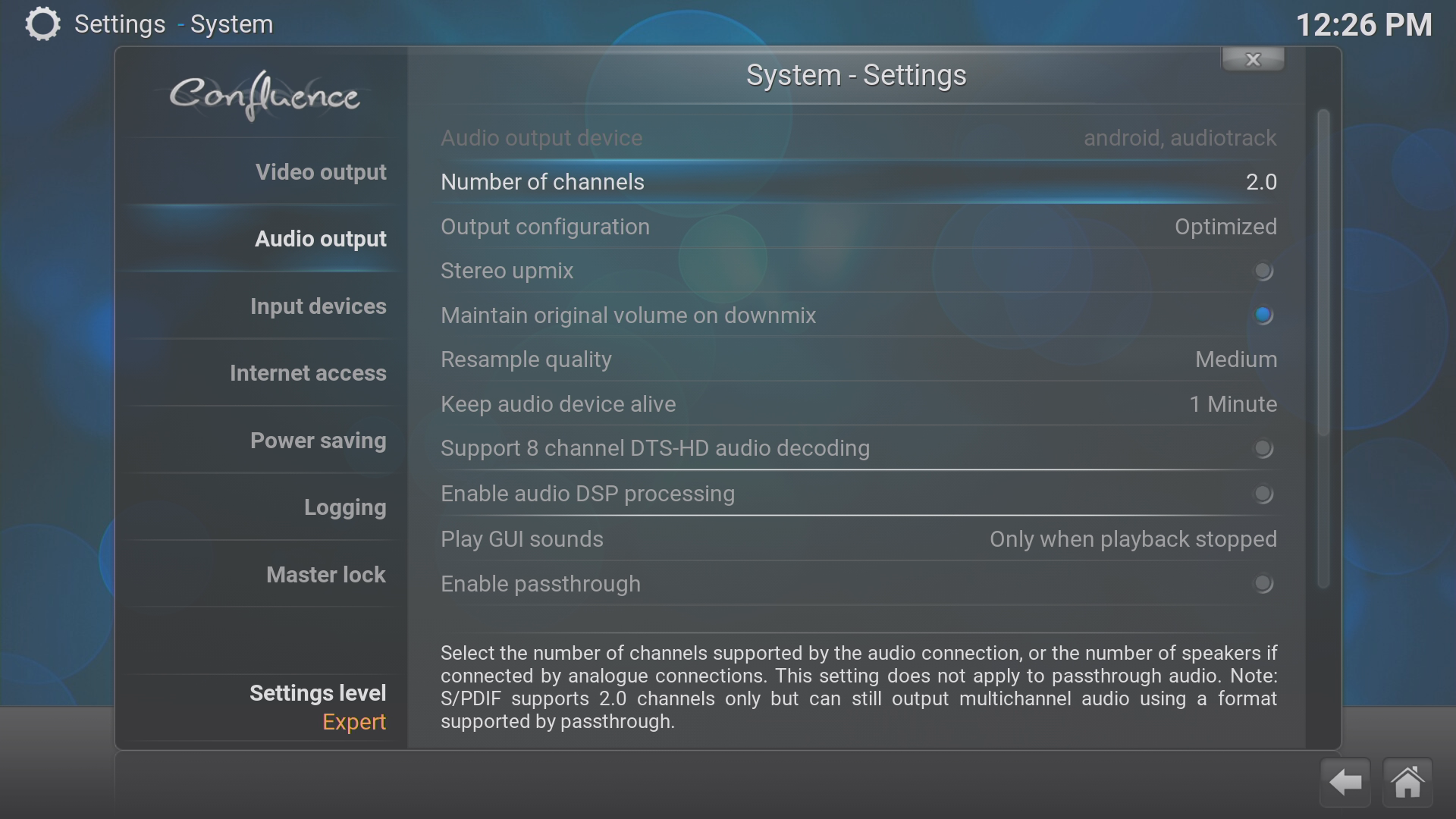
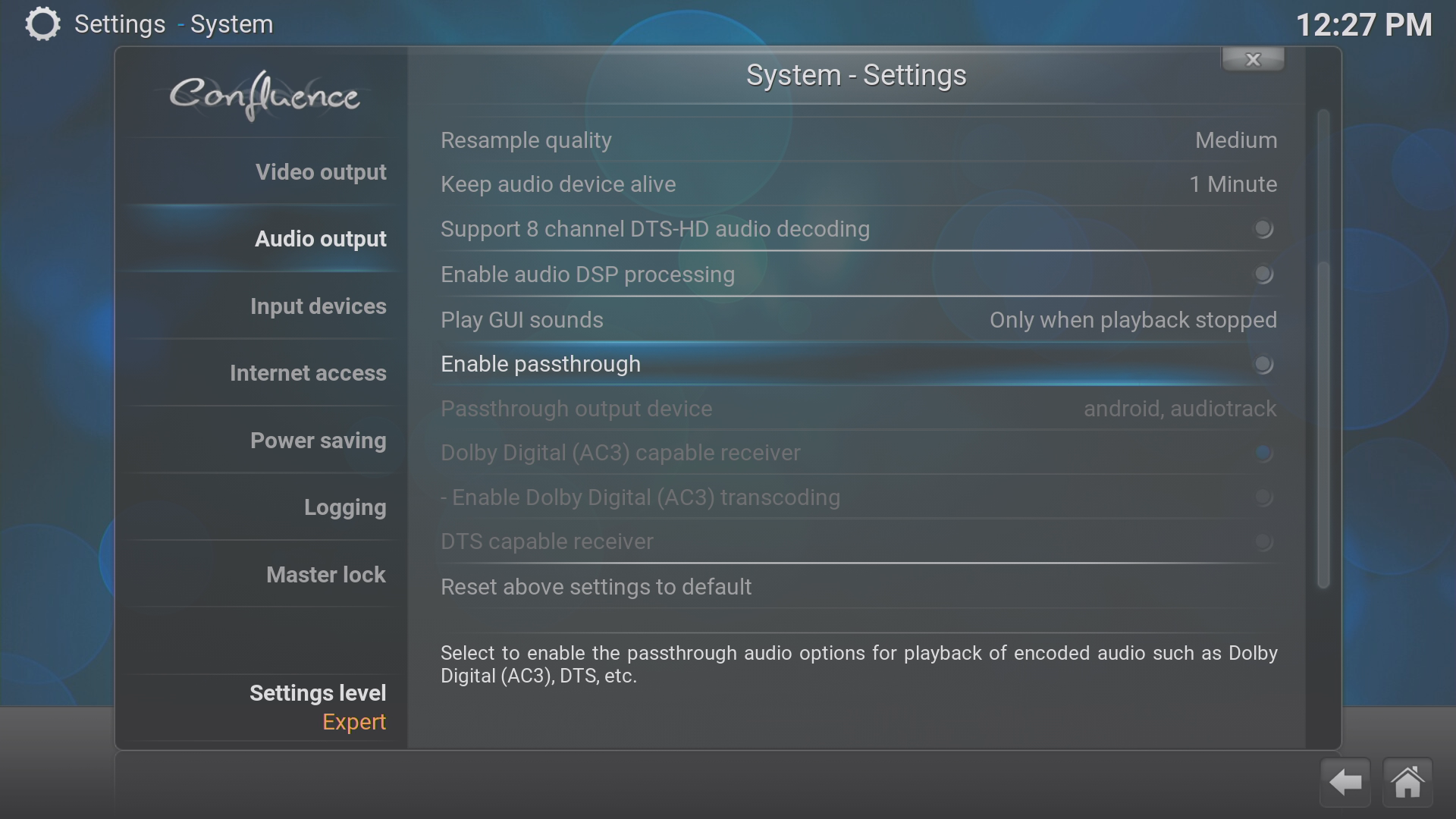
Otvorite Kodi i kliknite na izbornik SYSTEM
Sada kliknite na donji unos (koji se opet zove SYSTEM)
Klikajte na Settings Level dok ne bude odabrano EXPERT
Odaberite područje Audio Output
Provjerite je li Number of Channels postavljen na 2.0
Ako vaše pojačalo može nativno obrađivati audio kodeke koje koriste vaše medijske datoteke, možete omogućiti passthrough.
Ako niste sigurni, molimo ostavite ovu postavku na miru. Provjerite priručnik svoje AV opreme za informacije o njezinim mogućnostima kada su u pitanju Dolby Digital, DTS i AC3. Općenito, ako ste sigurni da vaš hardver to može podržati, uključite Audio Passthrough i zatim Transcoding (tako da oba imaju plave točke), a zatim isto s DTS-om – ako vaše pojačalo može obraditi te formate.
DBMC i LibreELEC 7

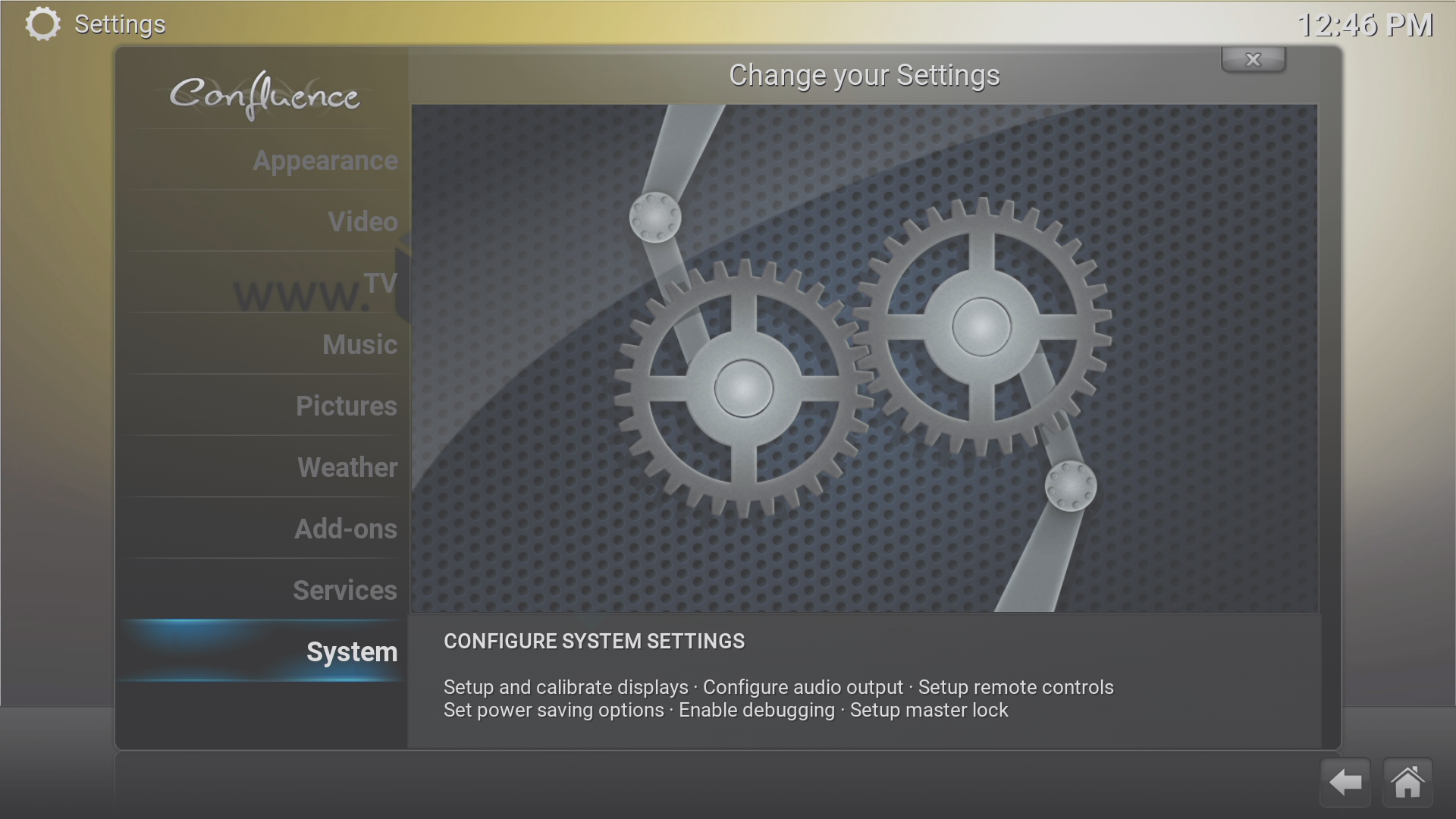
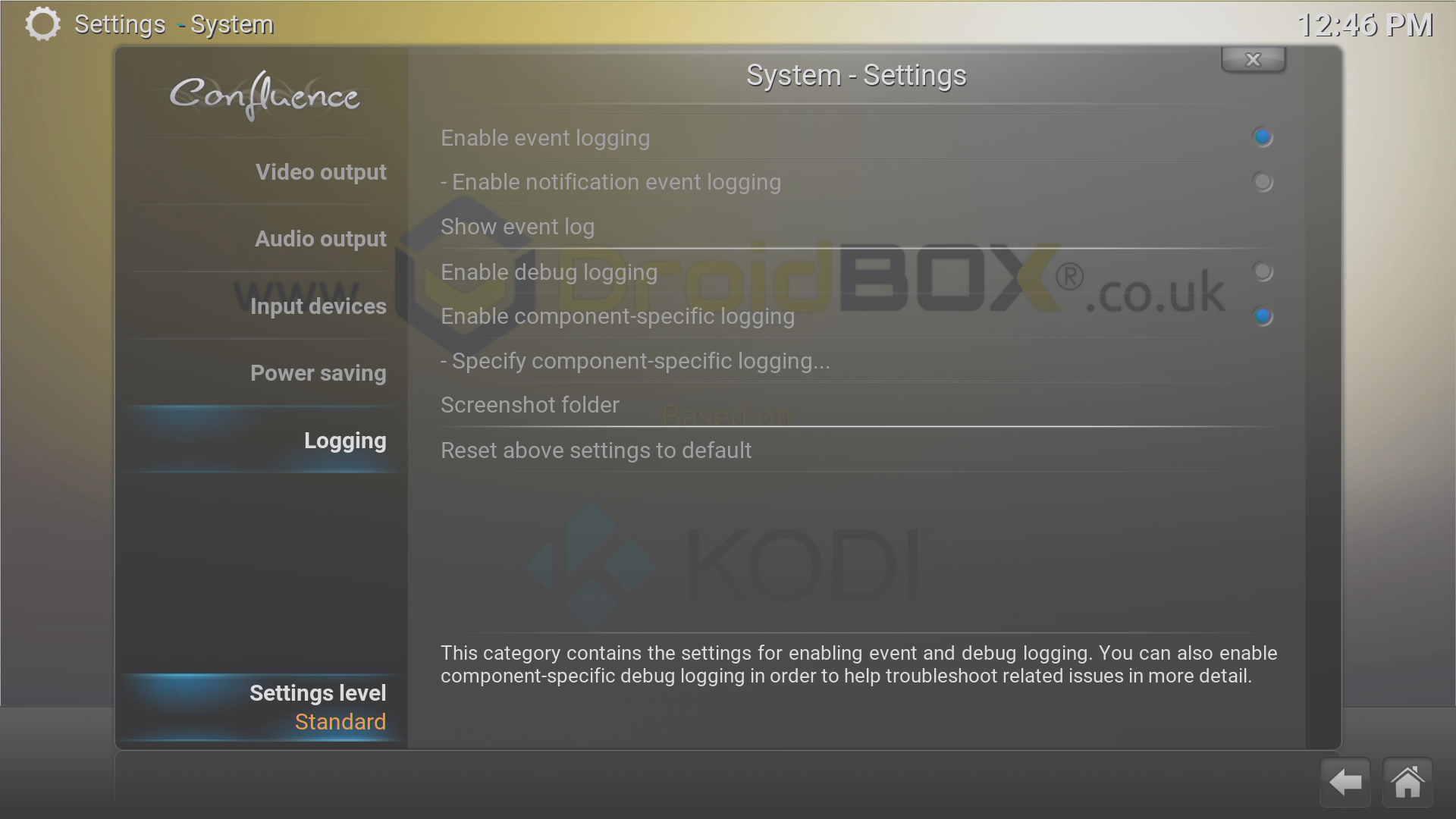
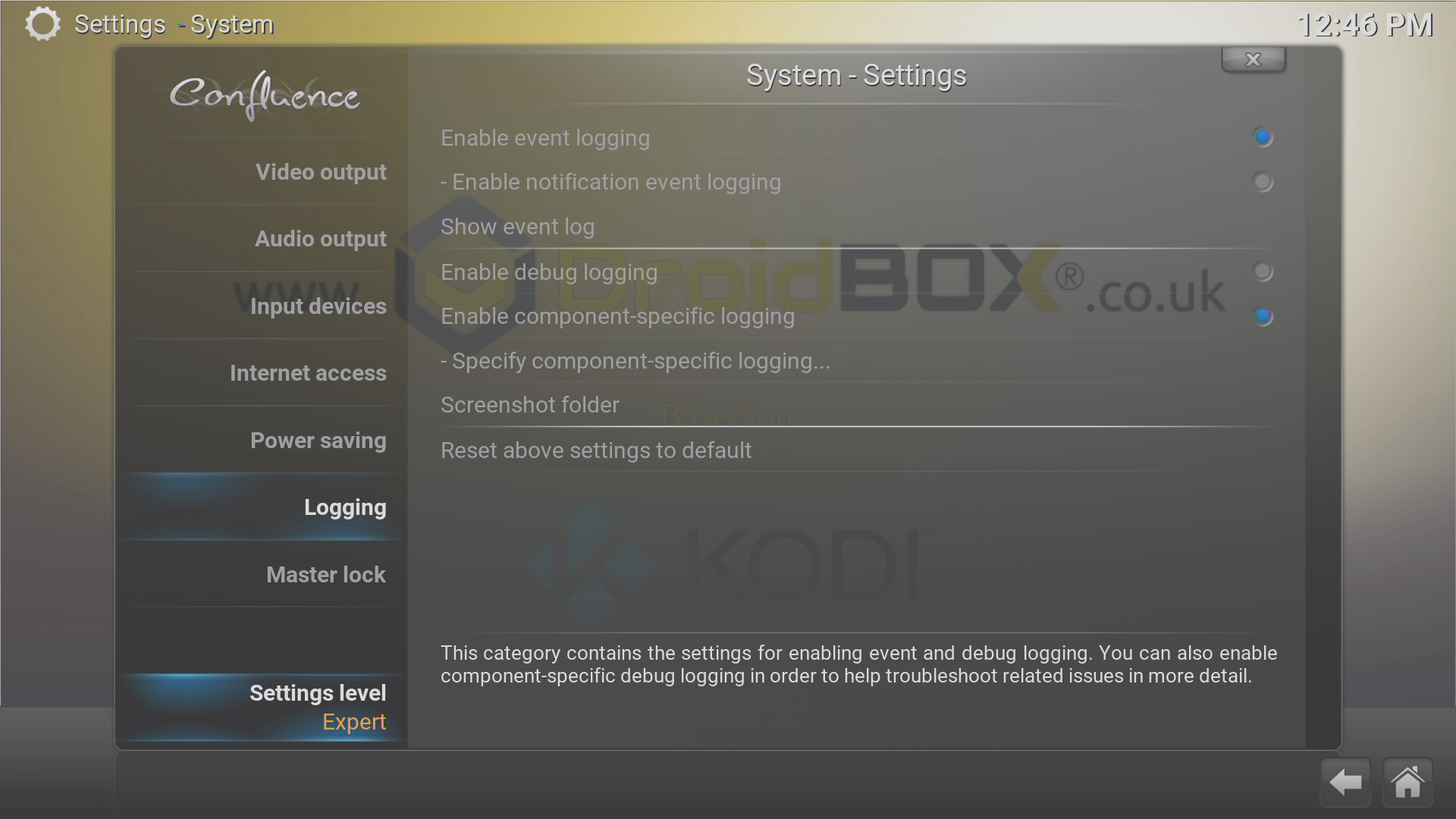
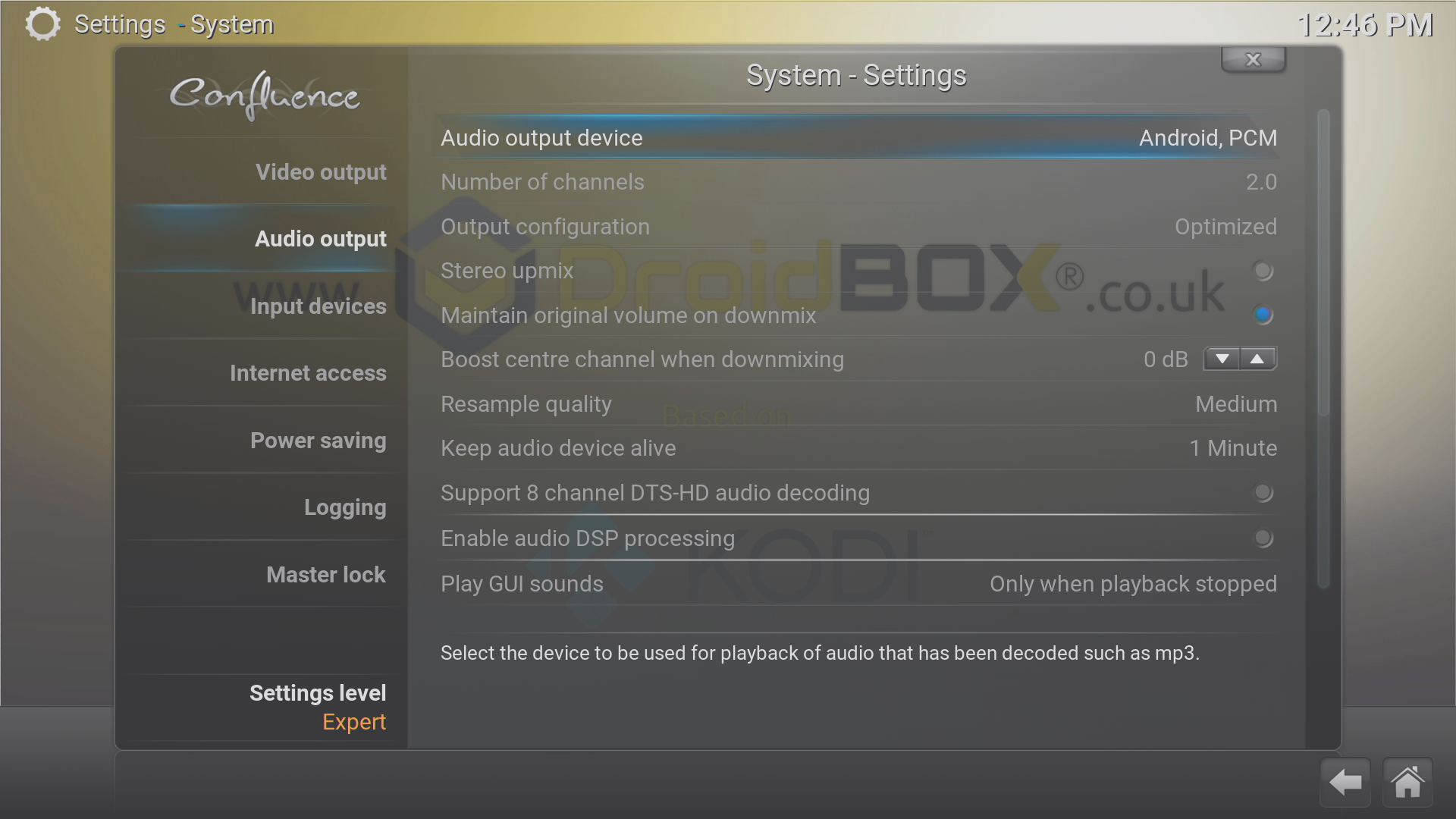
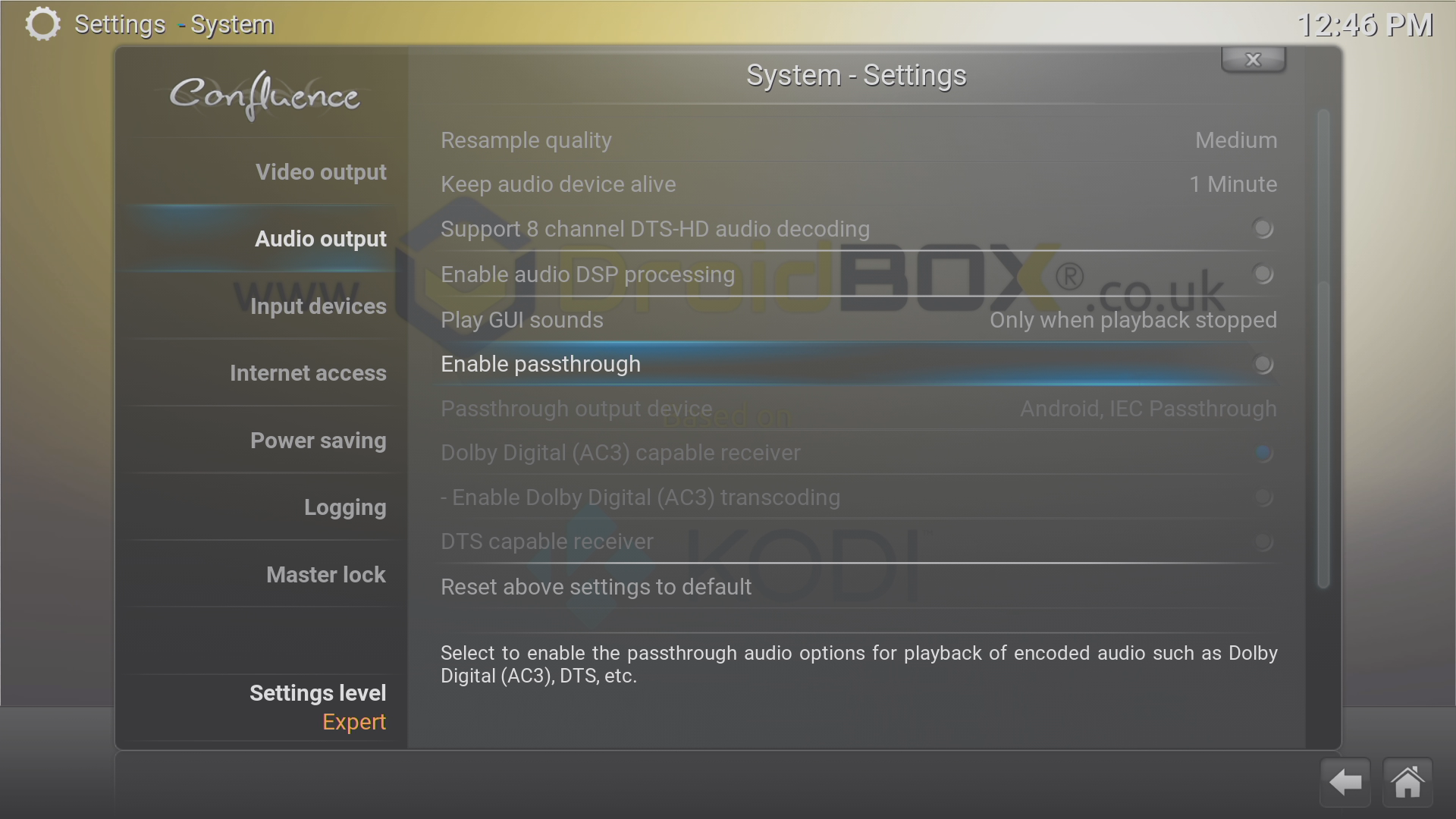
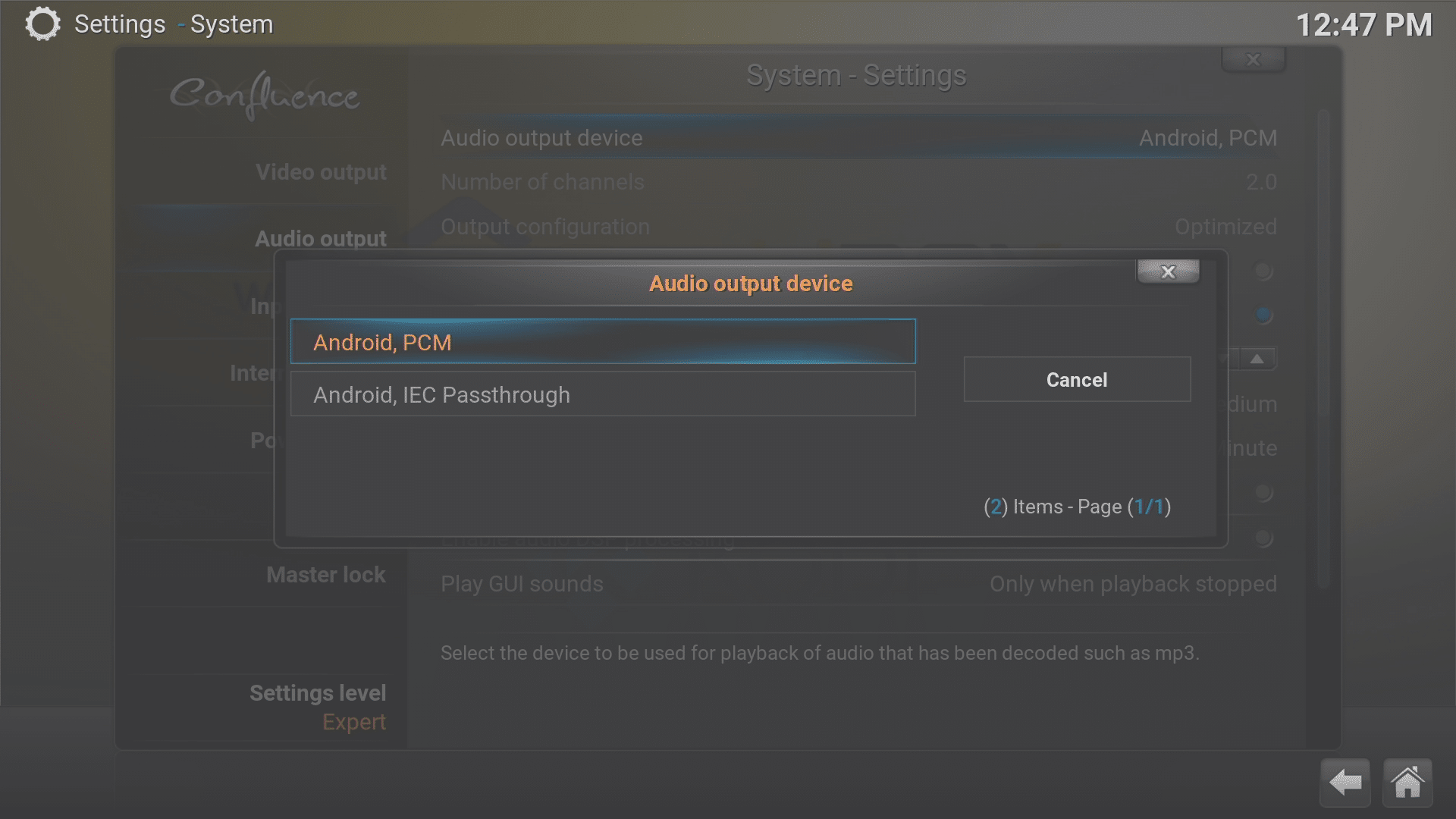
Otvorite DBMC i kliknite na izbornik SYSTEM
Sada kliknite na donji unos (koji se opet zove SYSTEM)
Klikajte na Settings Level dok ne bude odabrano EXPERT
Odaberite područje Audio Output
Provjerite je li Number of Channels postavljen na 2.0
Ako vaše pojačalo može nativno obrađivati audio kodeke koje koriste vaše medijske datoteke, možete omogućiti opciju Passthrough ili promijeniti izlazni uređaj na IEC Passthrough. U LibreELEC-u će naziv uređaja biti drugačiji.
Ako niste sigurni, molimo ostavite obje ove postavke na miru. Provjerite priručnik svoje AV opreme za informacije o njezinim mogućnostima kada su u pitanju Dolby Digital, DTS i AC3. Općenito, ako ste sigurni da vaš hardver to može podržati, uključite Audio Passthrough i zatim Transcoding (tako da oba imaju plave točke), a zatim isto s DTS-om – ako vaše pojačalo može obraditi te formate.
Kodi Krypton u Android


Pokrenite svoj uređaj u Android i otvorite Kodi
Kliknite ikonu Settings/System u gornjem lijevom kutu
Kliknite na unos System settings
Klikajte na donji unos s lijeve strane dok ne prikaže “Expert”
Broj kanala trebao bi biti 2.0
Ako vaše pojačalo može nativno obrađivati audio kodeke koje koriste vaše medijske datoteke, možete omogućiti opciju Allow Passthrough.
Ako niste sigurni, molimo ostavite obje ove postavke na miru. Provjerite priručnik svoje AV opreme za informacije o njezinim mogućnostima kada su u pitanju Dolby Digital, DTS i AC3. Općenito, ako ste sigurni da vaš hardver to može podržati, uključite Audio Passthrough i zatim Transcoding (tako da oba imaju plave točke), a zatim isto s ostalim navedenim kodecima – ako vaše pojačalo može nativno obraditi te formate.
Kodi Krypton u LibreELEC 8

Pokrenite svoj uređaj u LibreELEC
Kliknite ikonu Settings/System u gornjem lijevom kutu
Kliknite na unos System settings
Klikajte na donji unos s lijeve strane dok ne prikaže “Expert”
Audio izlazni uređaj trebao bi započinjati s “ALSA: Default”
Broj kanala trebao bi biti 2.0
Ako vaše pojačalo može nativno obrađivati audio kodeke koje koriste vaše medijske datoteke, možete omogućiti opciju Allow Passthrough ili promijeniti izlazni uređaj na ALSA: AML-M8AUDIO, HDMI.
Ako niste sigurni, molimo ostavite obje ove postavke na miru. Provjerite priručnik svoje AV opreme za informacije o njezinim mogućnostima kada su u pitanju Dolby Digital, DTS i AC3. Općenito, ako ste sigurni da vaš hardver to može podržati, uključite Audio Passthrough i zatim Transcoding (tako da oba imaju plave točke), a zatim isto s ostalim navedenim kodecima – ako vaše pojačalo može nativno obraditi te formate.
Postavljanje zvučnika
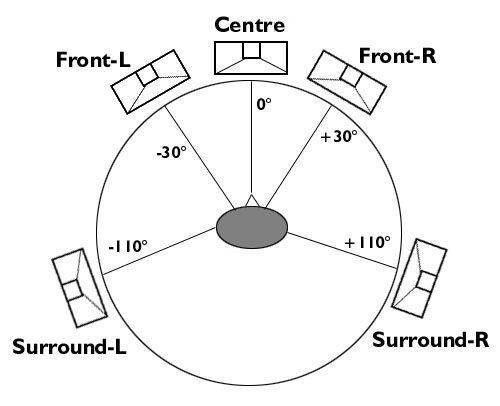
Za optimalno surround ozvučenje/postavljanje možda ćete htjeti provjeriti položaj svojih zvučnika u odnosu na mjesto gdje ćete sjediti. Točno pozicioniranje može zahtijevati da uzmete u obzir akustiku i stvarne dimenzije svoje sobe.
Nadamo se da vam je ovaj vodič pomogao konfigurirati vaš DroiX uređaj za surround zvuk. Imajte na umu da DroiX ne mogu podržavati hardver trećih strana kao što je AV oprema.
Neki videozapisi mogu biti snimljeni samo u 2-kanalnom stereu. U tim situacijama možda ćete otkriti da vaše pojačalo ima postavku za “popunjavanje” surround kanala zvukom iz stereo audio informacija.
Za dodatne informacije ili pomoć pri korištenju surround zvuka s DroiX i Kodi/DBMC, molimo posjetite https://DroidBOXForums.com gdje naša zajednica raspravlja o tim temama.
Pitanja i odgovori