




Előfordulhat, hogy a távirányítóján van egy gomb, amelyet nem használ. Legyen az egy „Zoom” gomb vagy egy Felirat gyorsparancs, lehet, hogy soha nem használja a hozzá rendelt funkciót…
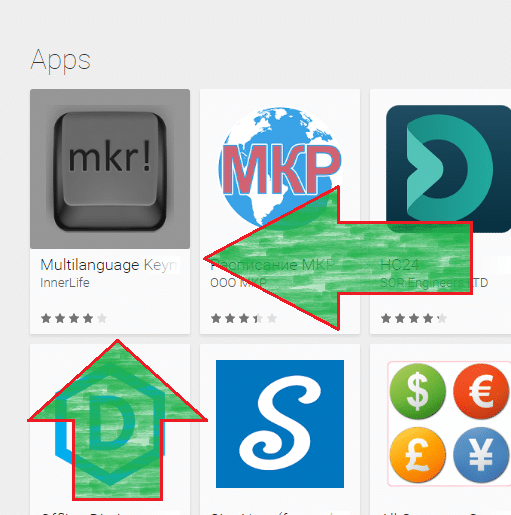
Ha szeretné ugyanazt a gombot egy gyakrabban használt funkcióhoz használni, az Innerlife rendelkezésre áll Multilanguage Keymap Redefiner alkalmazásával. Ki kell emelnünk, hogy semmilyen kapcsolatban nem állunk az alkalmazás szerzőjével, csupán meg szerettük volna osztani az ingyenes alkalmazást a látogatókkal! Bár hosszú ideje nem frissült, még mindig működik, és segíthet extra funkcionalitást biztosítani a vezérlőihez.
Hogyan kell telepíteni
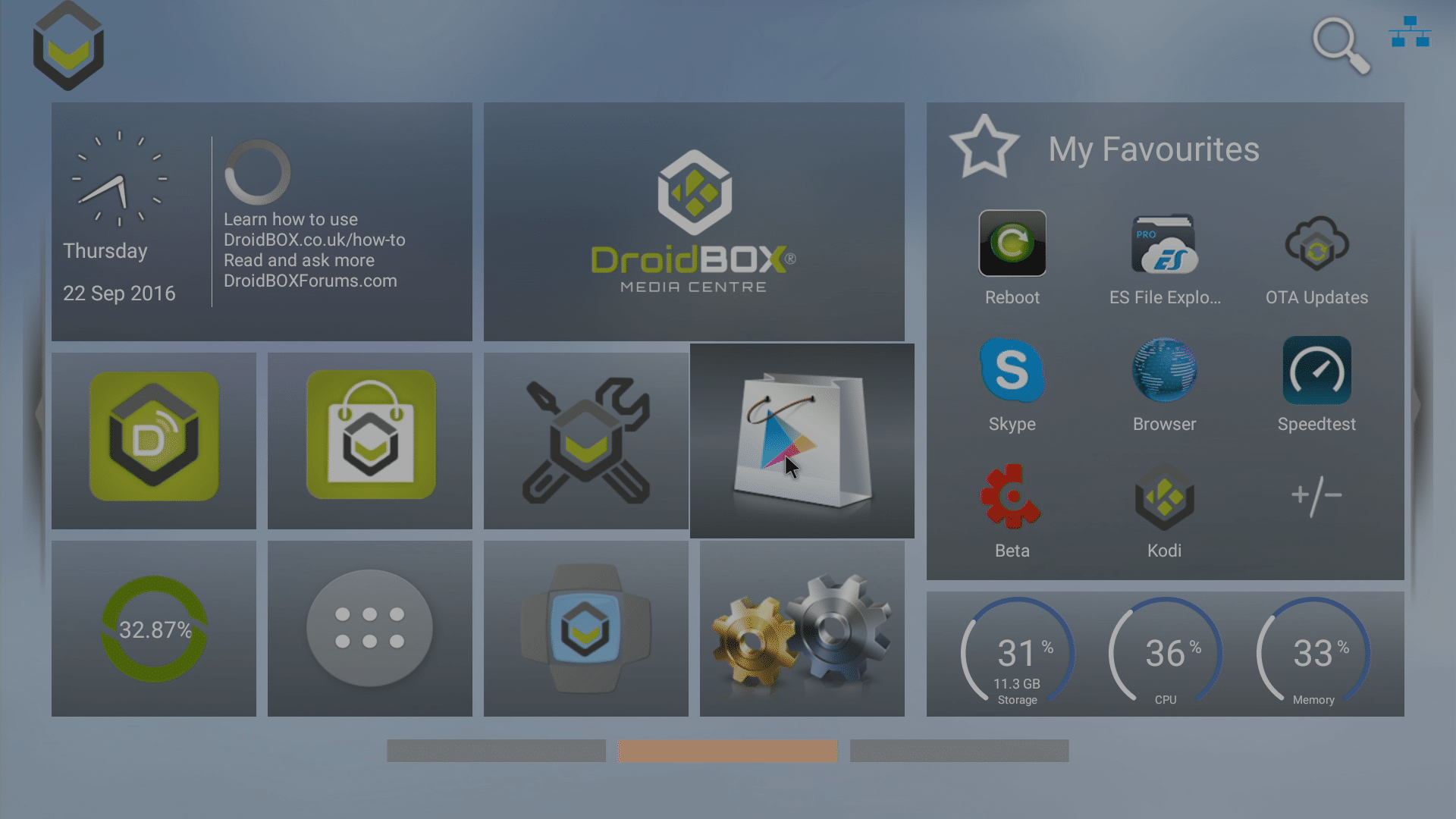
Nyissa meg a Play Store alkalmazást a készülékén. Ha ezt még nem tette meg, kérjük, ellenőrizze https://droix.net/first-run-of-googles-play-store/ a részletekért.
Kattintson a képernyő tetején található keresősávra, és írja be a mkr kifejezést keresésként.


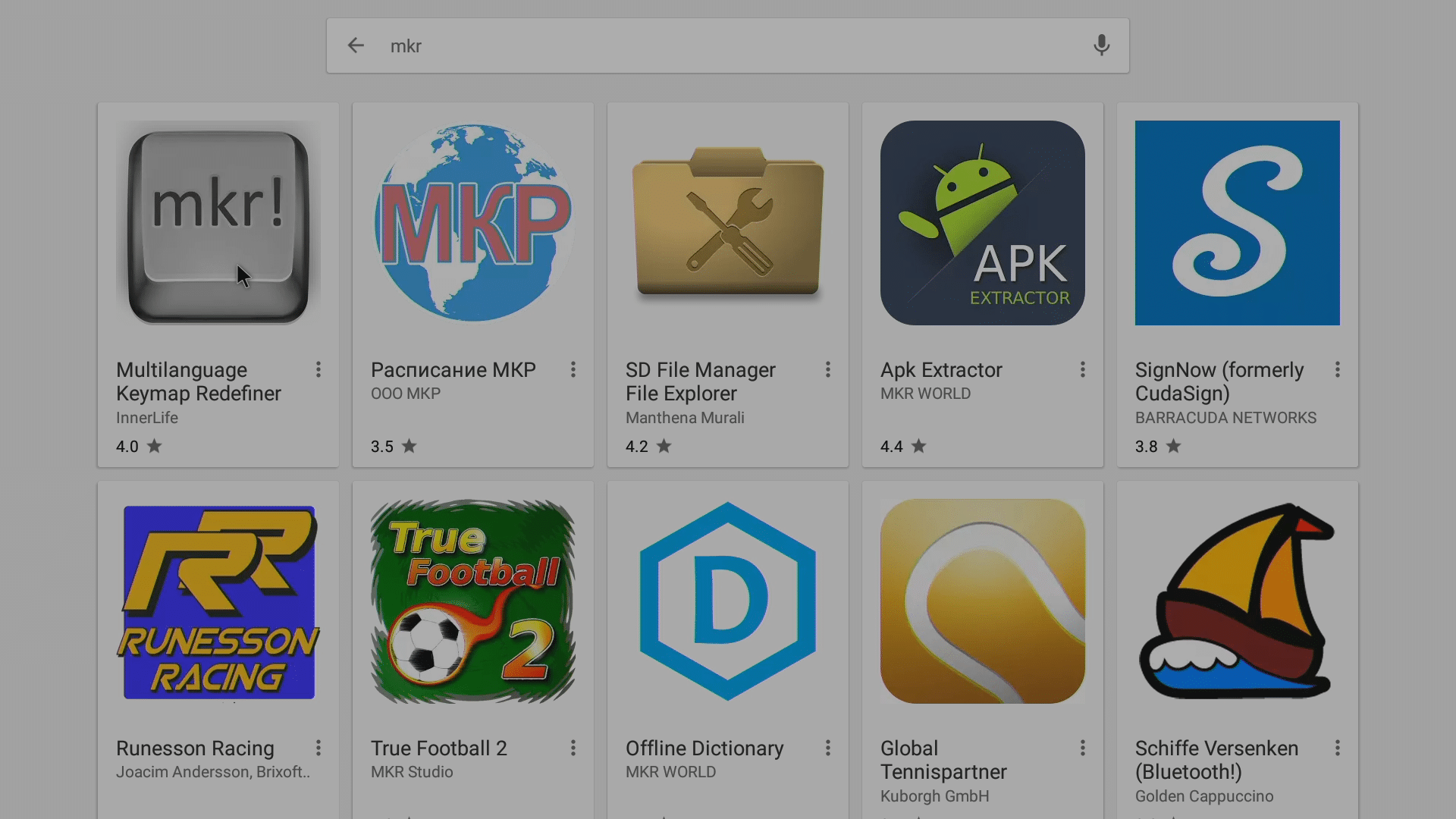
Kattintson a Multilanguage Keymap Redefiner bejegyzésre.
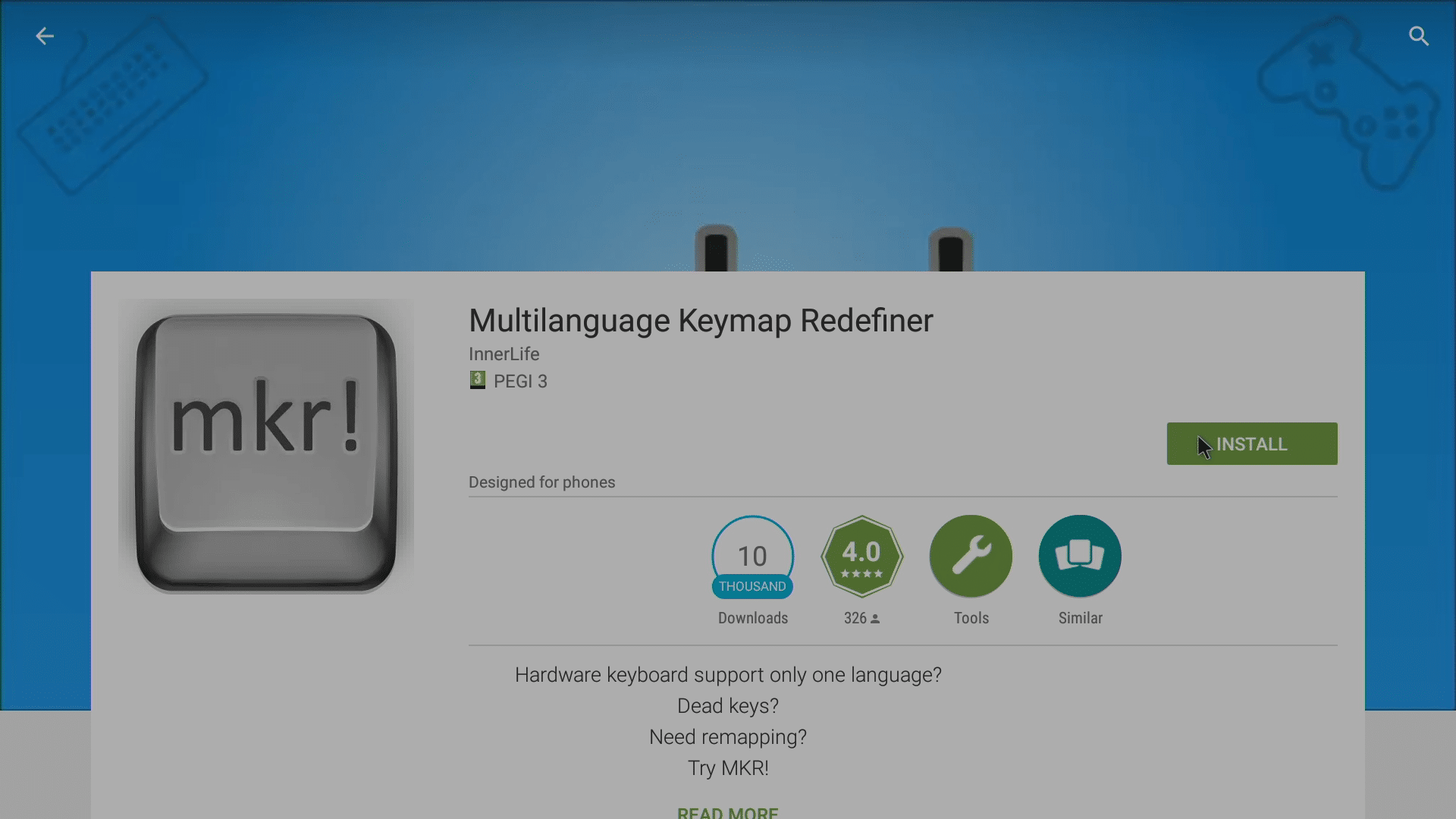
Kattintson a Telepítés gombra.
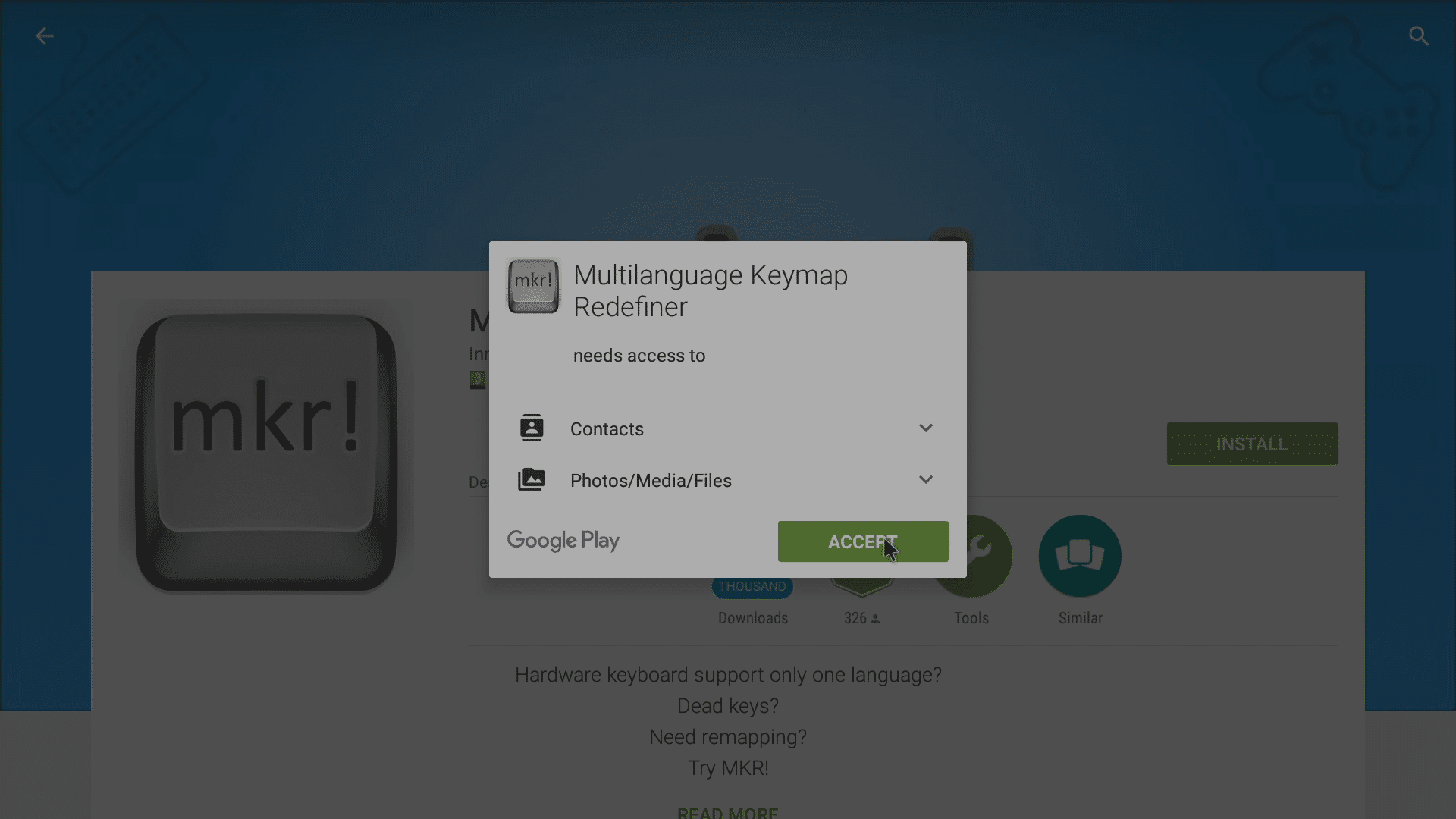
Kattintson az Elfogadás gombra
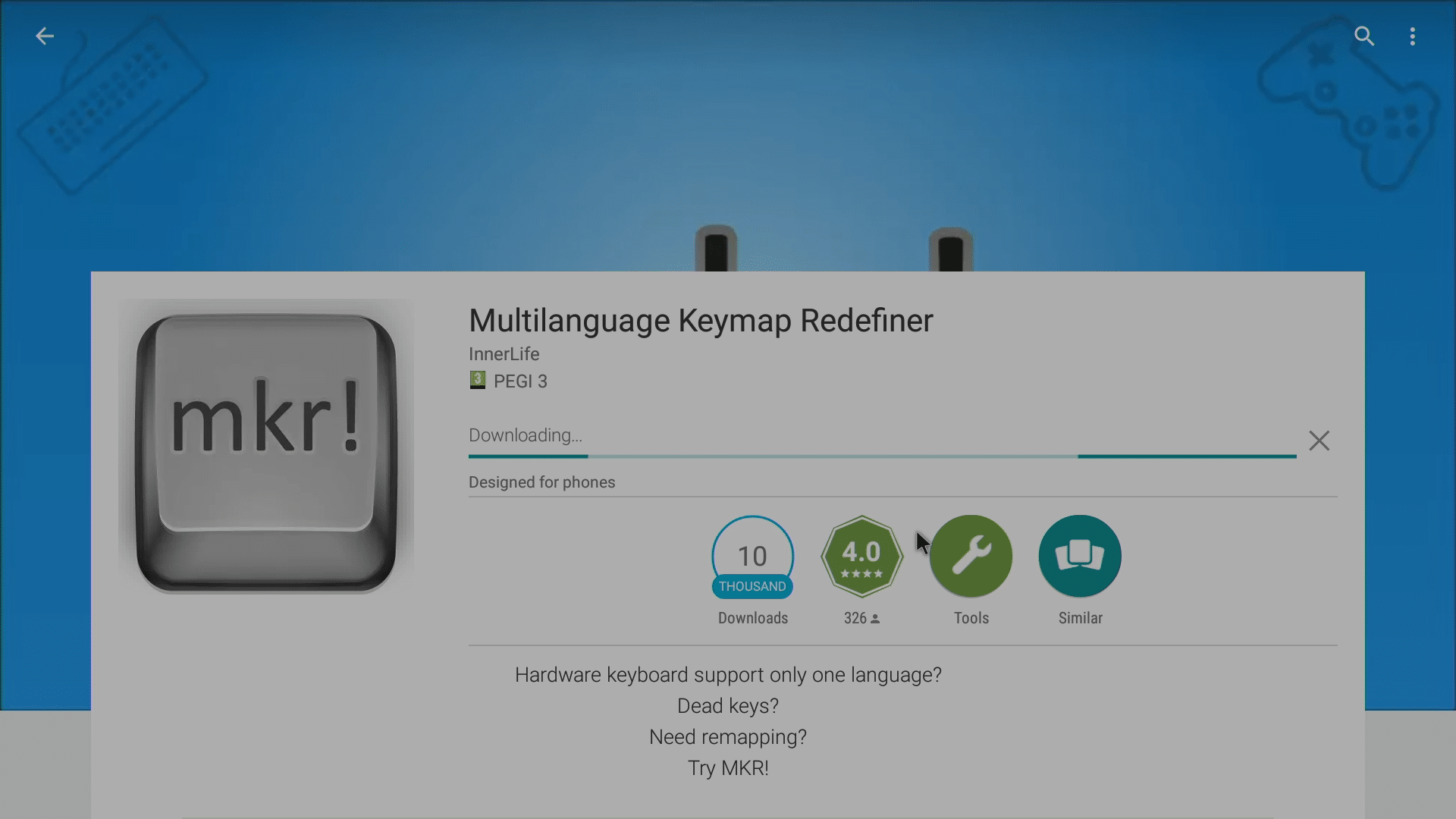
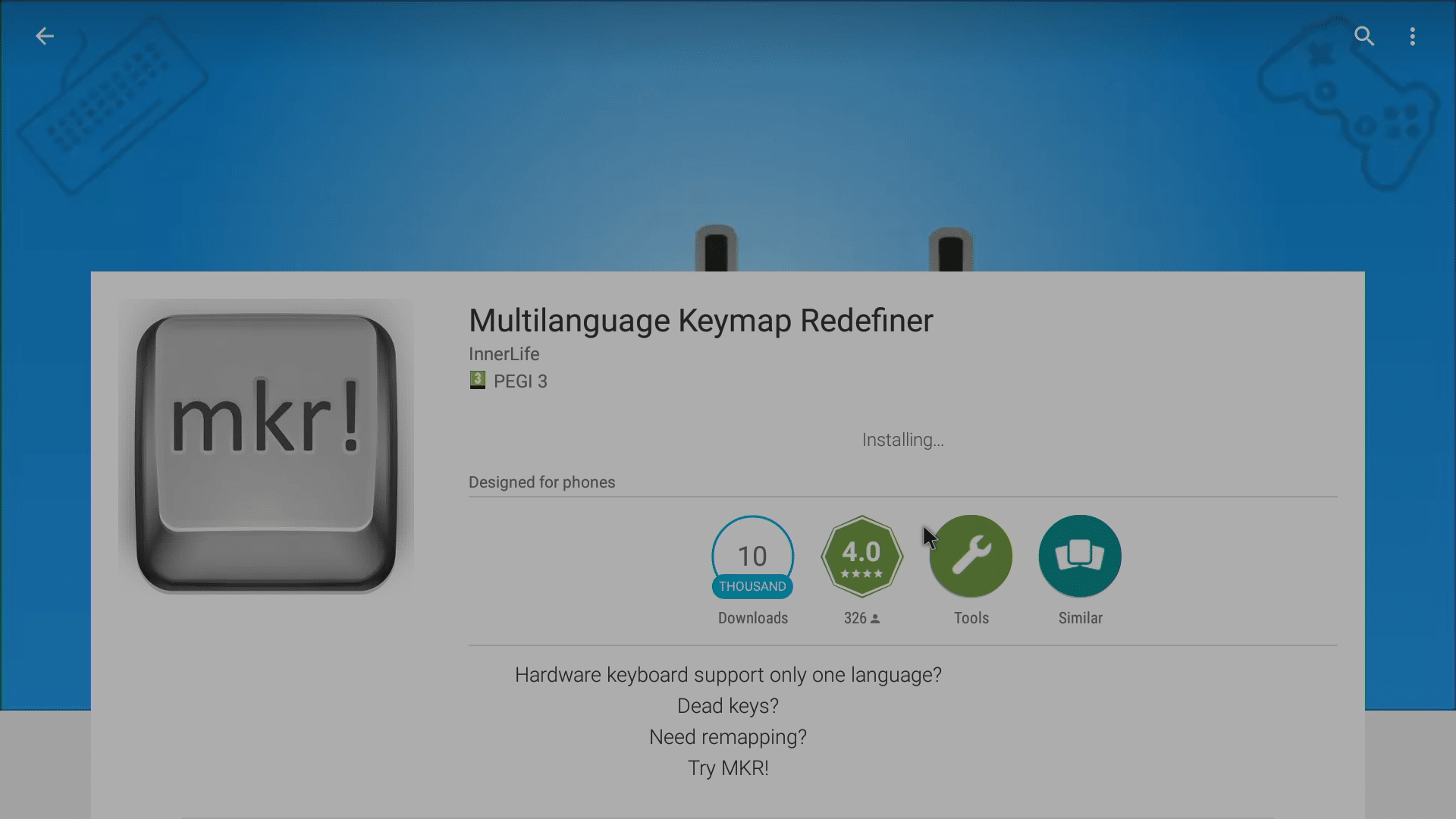
Az alkalmazás most automatikusan letöltődik és települ
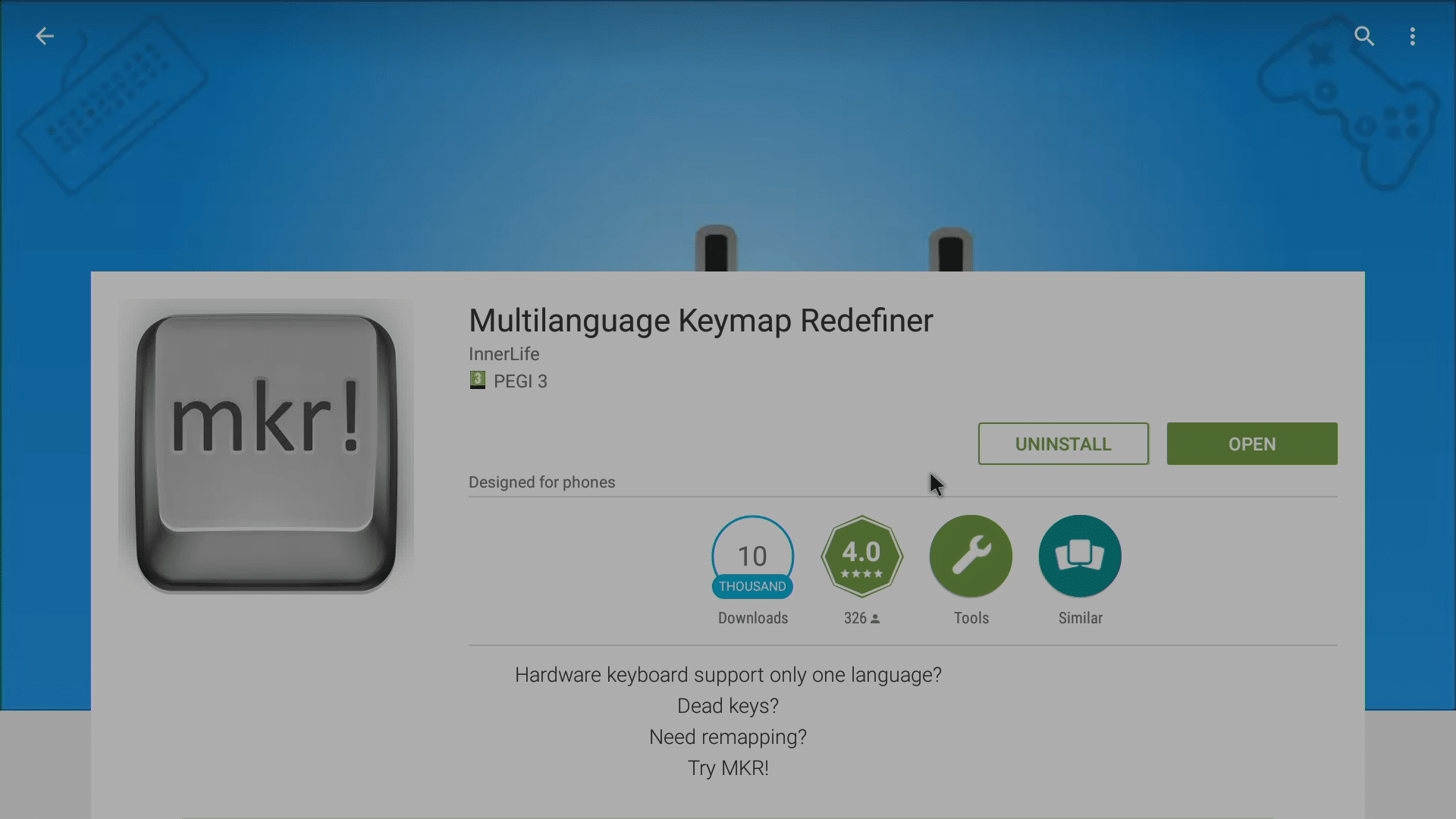
A telepítés után kattintson a Megnyitás gombra.
Az alkalmazás első megnyitásakor engedélyeznie kell (Lollipop készülékeken), majd ki kell választania a Multilanguage Keymap Redefiner alkalmazást alapértelmezett billentyűzetként.
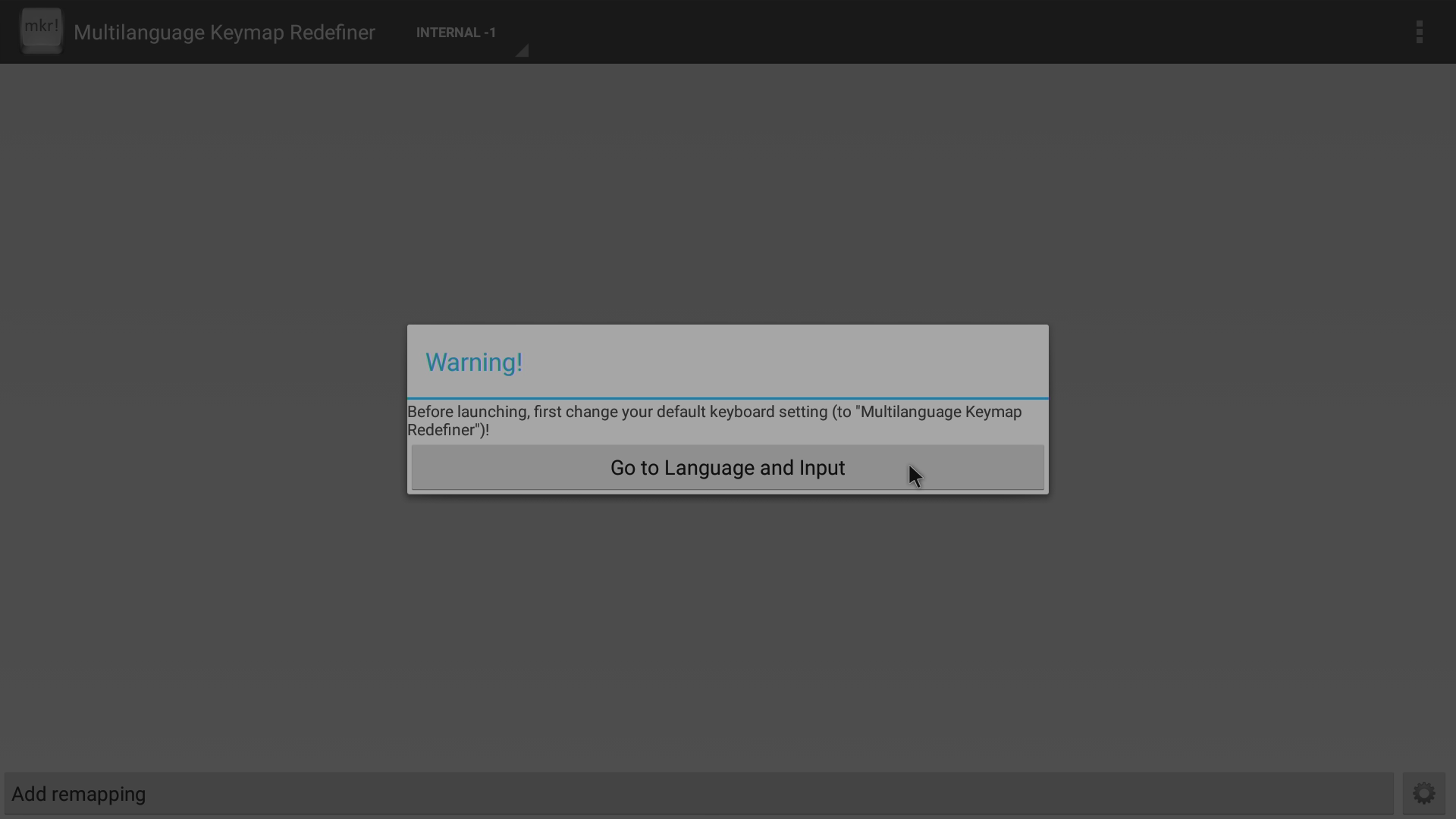
Ehhez kattintson a Nyelv és bevitel megnyitása gombra
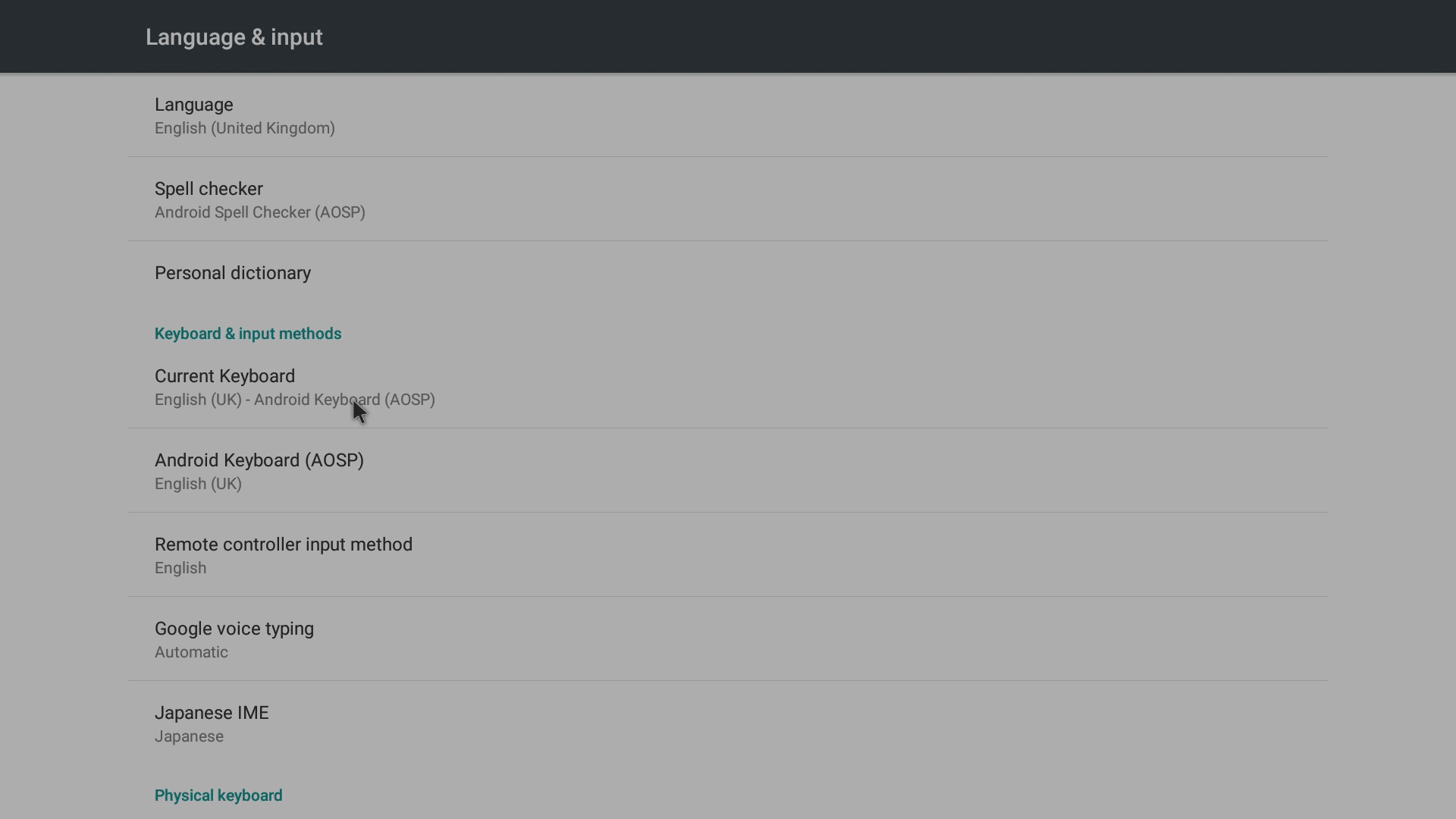
Kattintson az Aktuális billentyűzet bejegyzésre
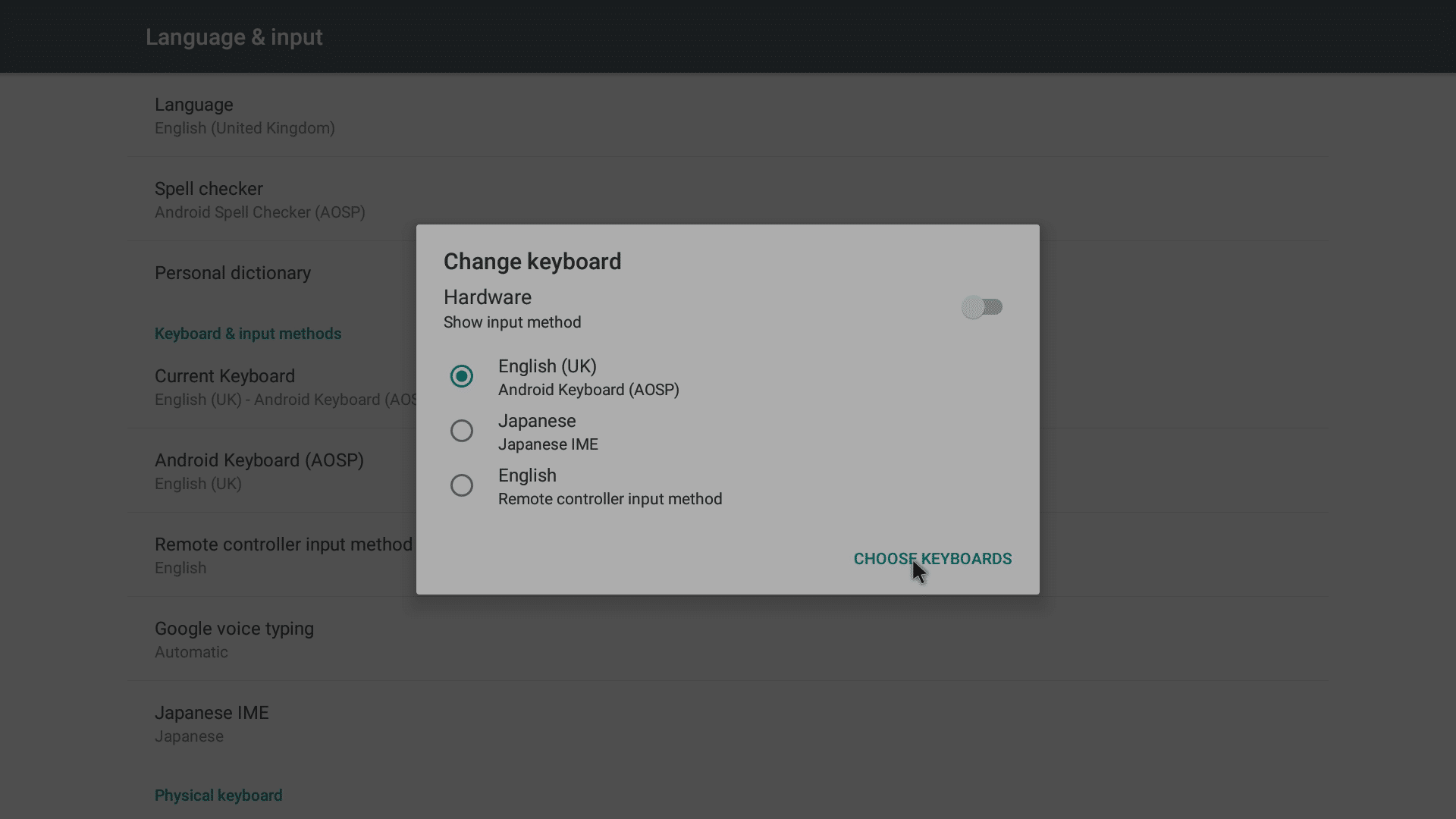
Kattintson a Billentyűzetek kiválasztása elemre
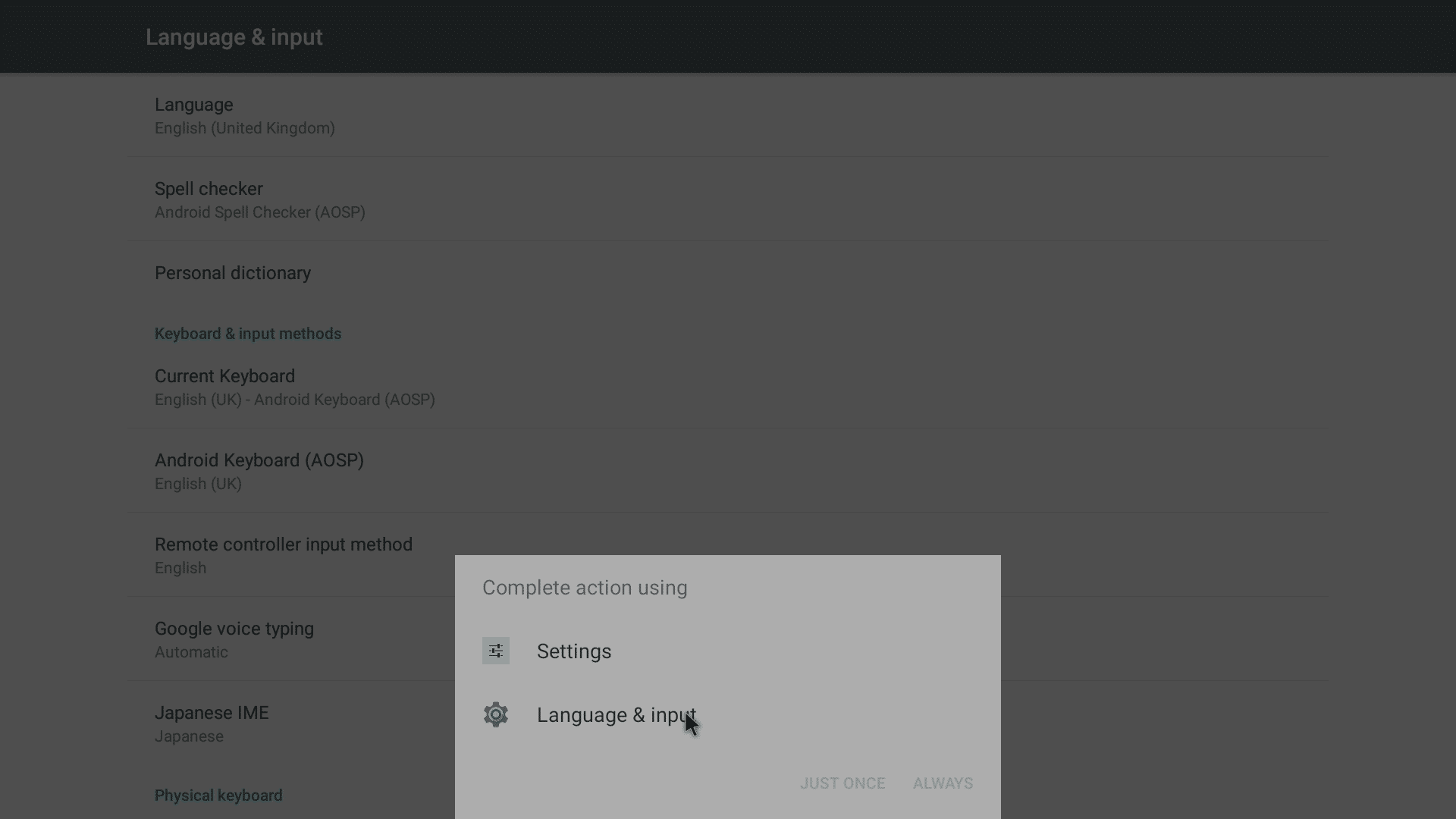
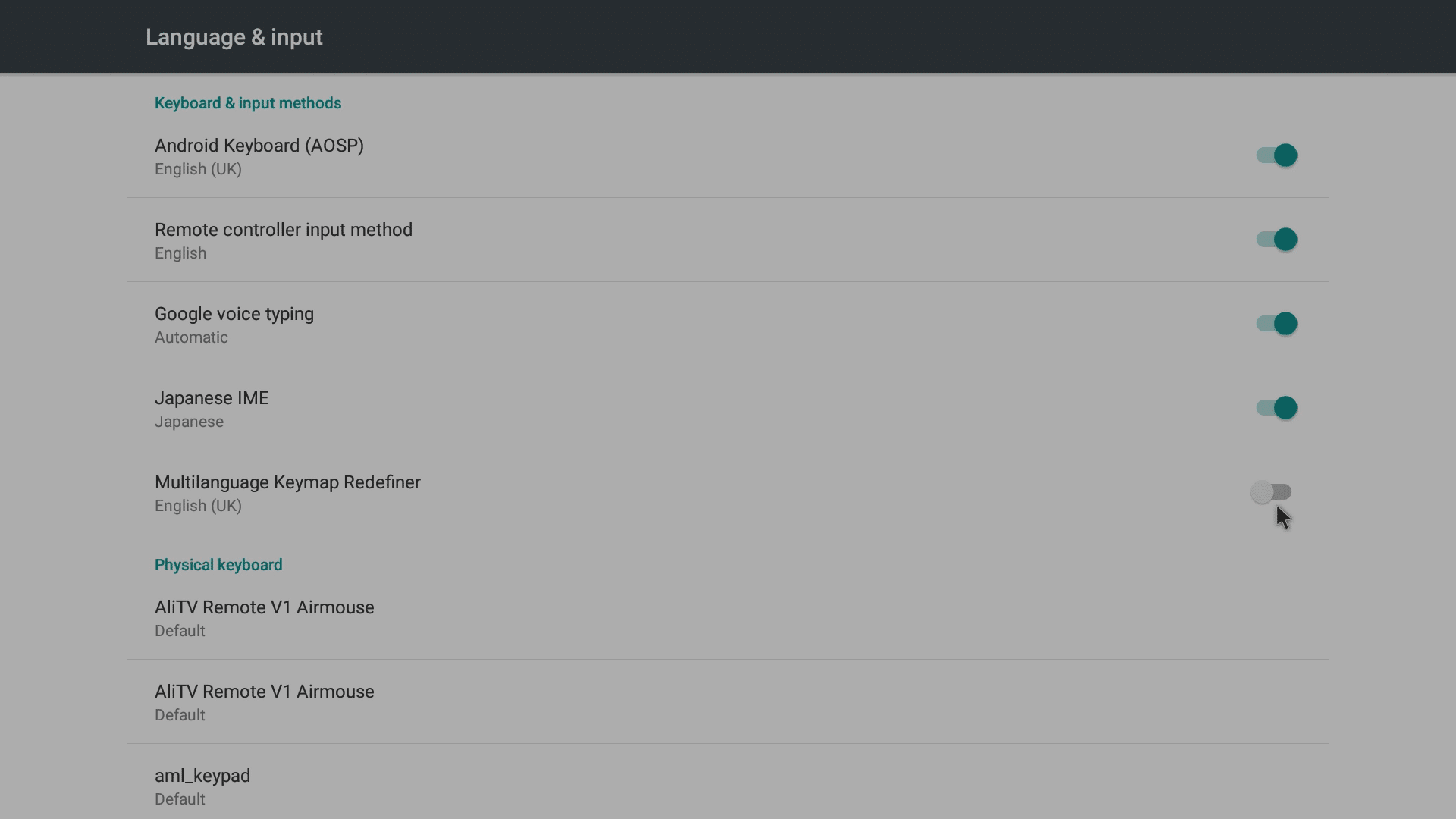
Kapcsolja be a Multilanguage Keymap Redefiner bejegyzést
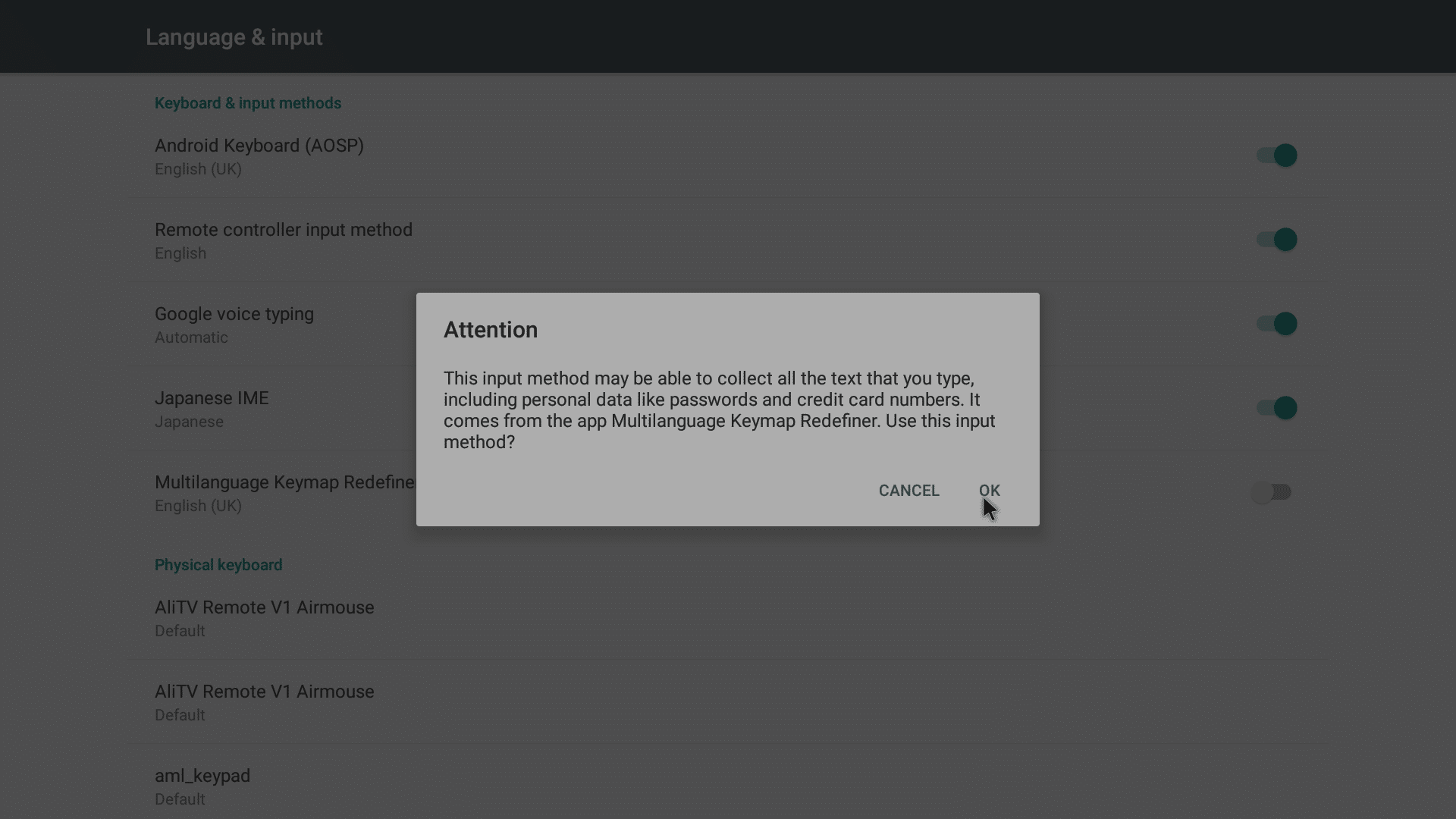
Kattintson az OK gombra
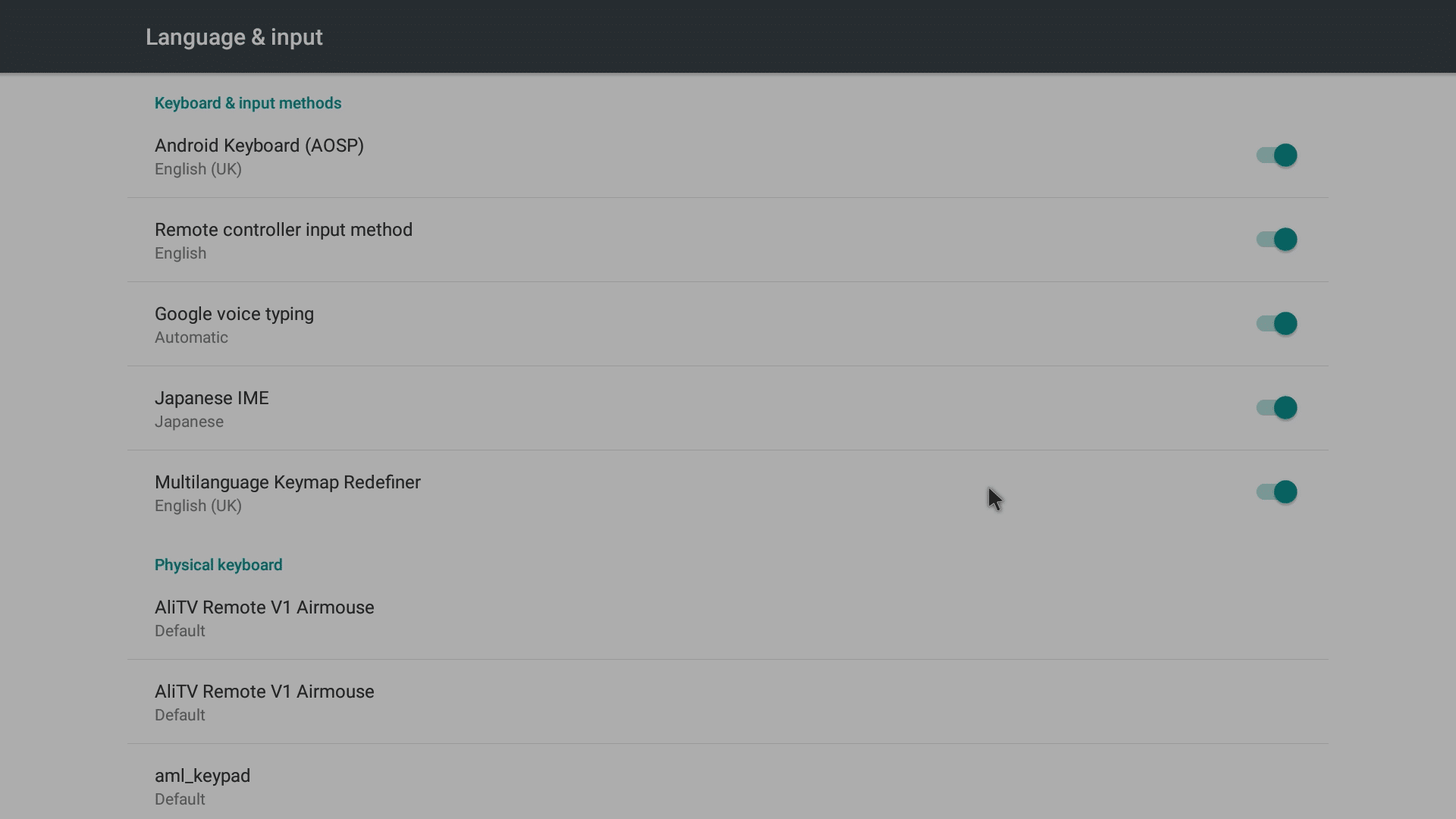
Lépjen vissza egy képernyővel
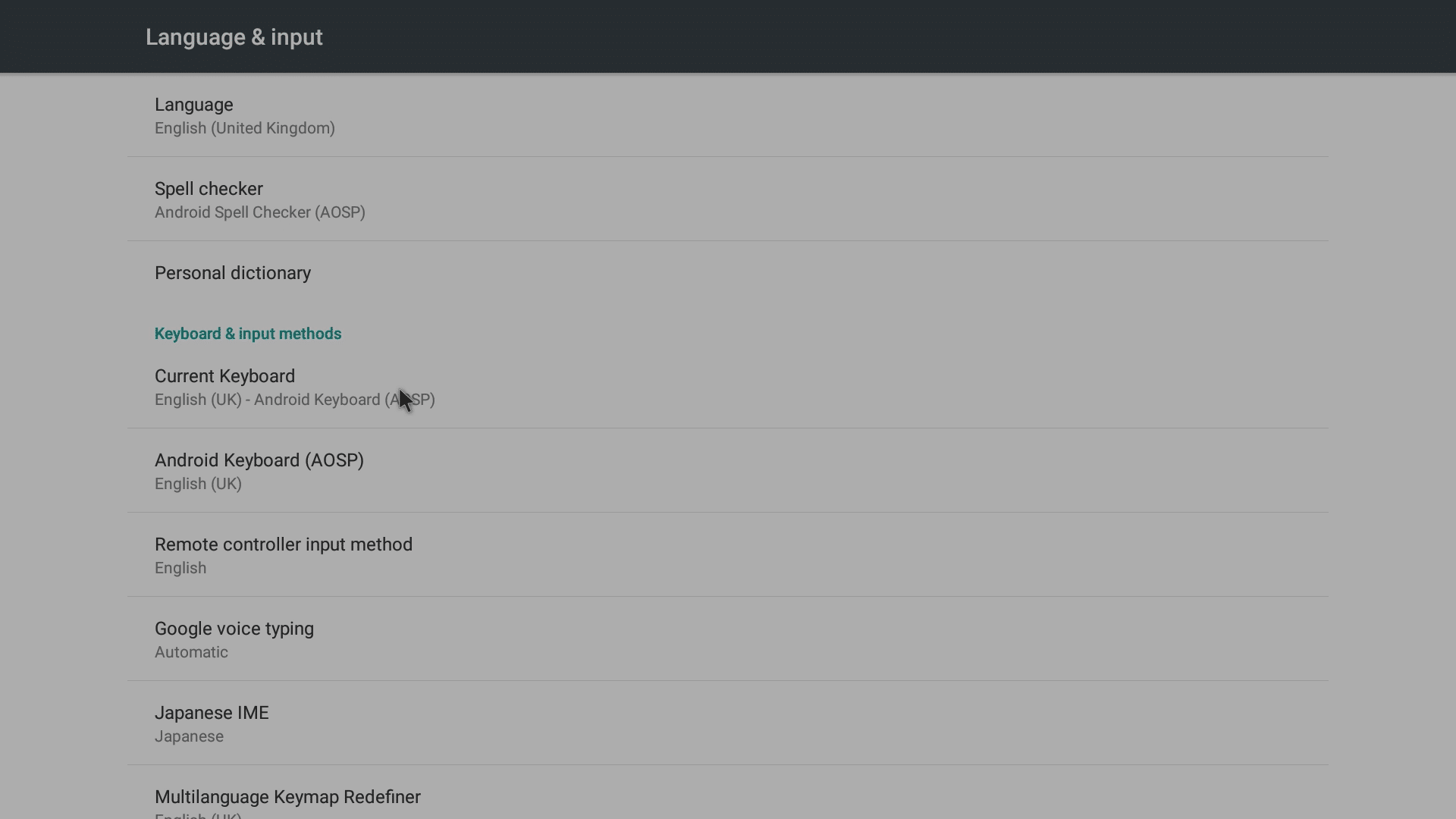
Válassza ismét az Aktuális billentyűzet lehetőséget.
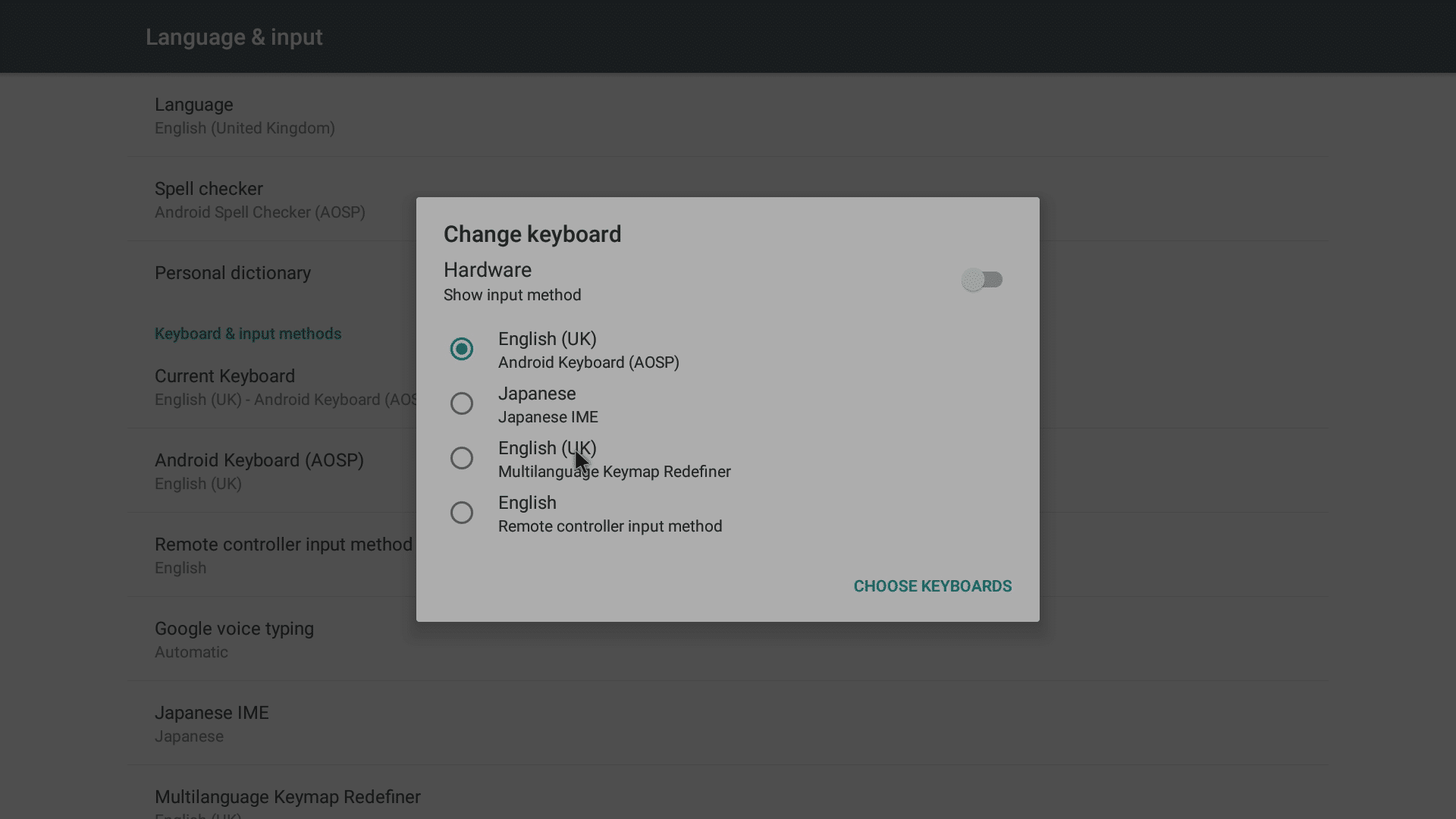
Válassza a Multilanguage Keymap Redefiner lehetőséget.
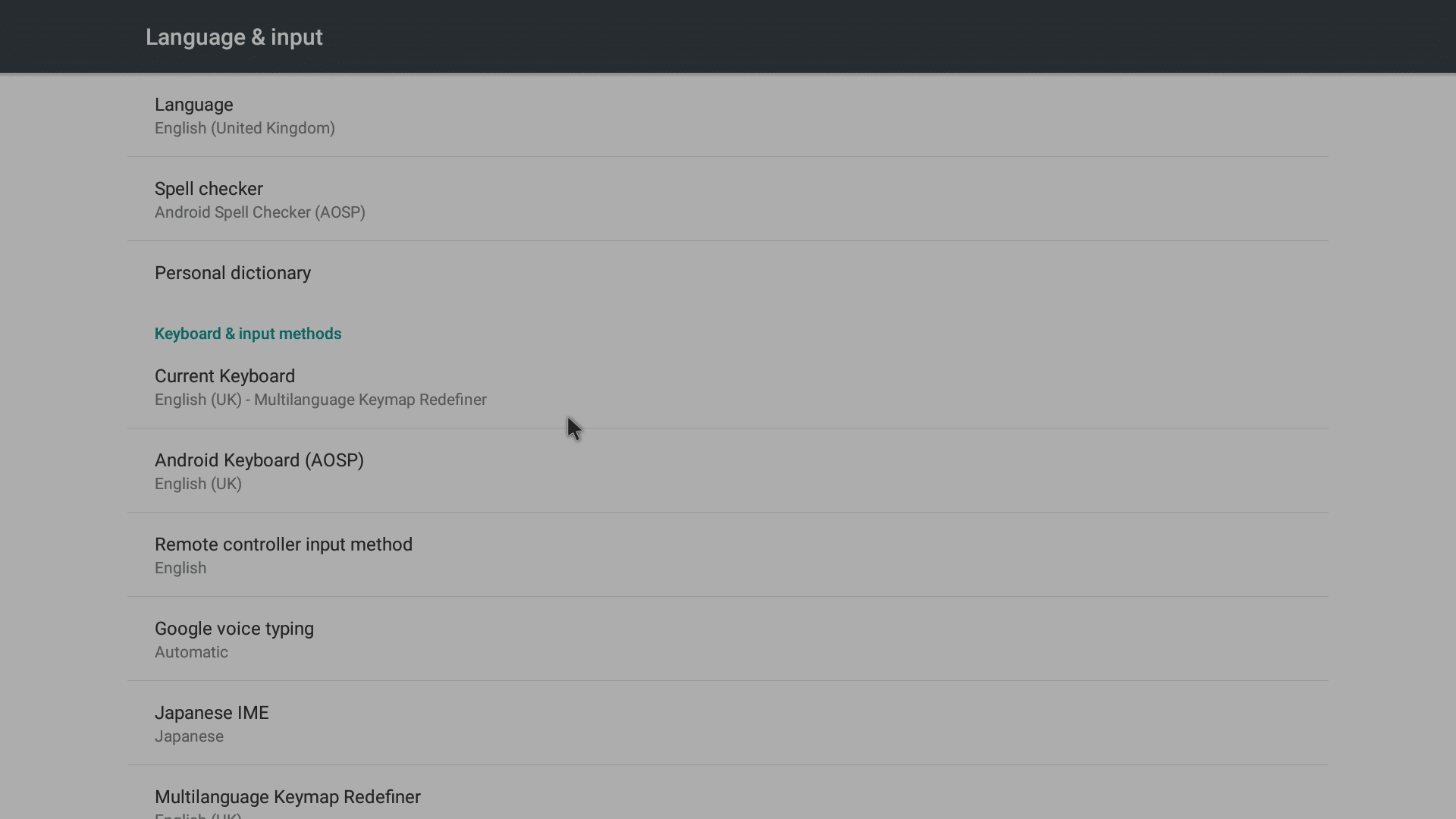
Lépjen vissza két képernyővel.
Hogyan lehet átprogramozni
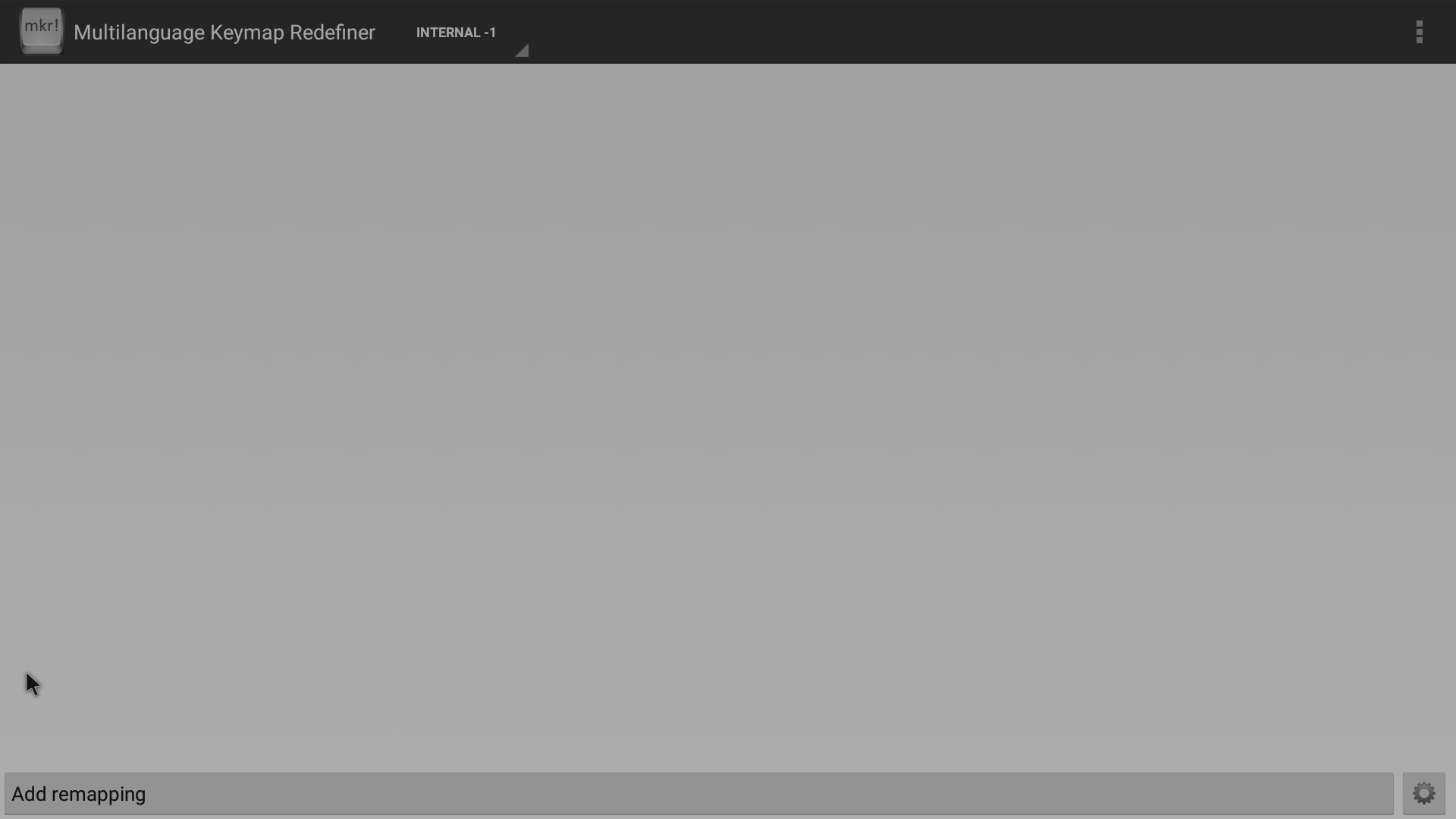
Kattintson a Hozzárendelés hozzáadása elemre

Most nyomja meg a távirányító azon gombját, amelyet NEM szeretne használni. Ez az a gomb, amelyet egy pillanat múlva egy másik funkcióhoz rendelünk hozzá.
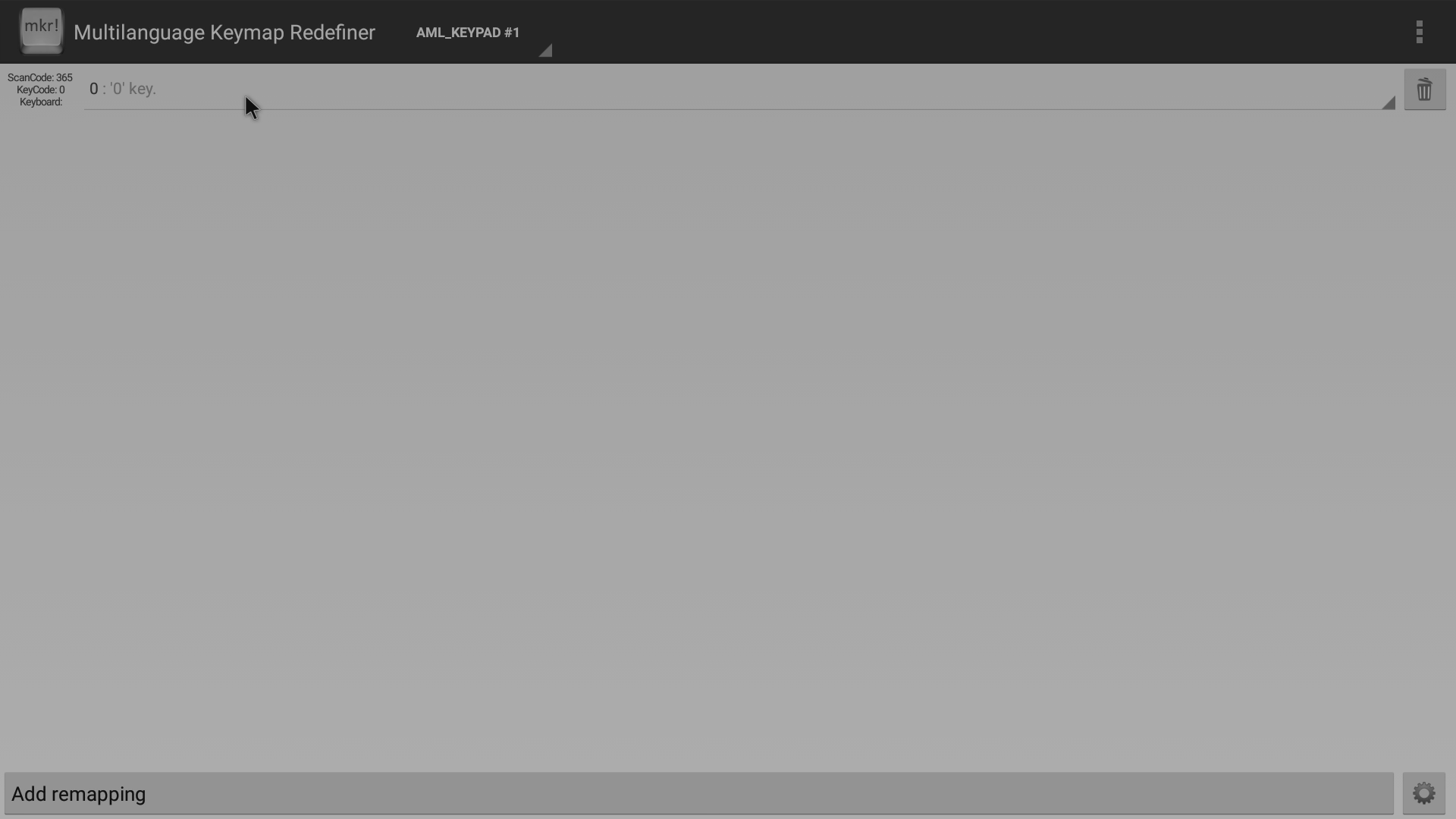
Most kattintson a 0 bejegyzésre a tetején, ez legördíti a hozzárendelhető lehetséges funkciók listáját.
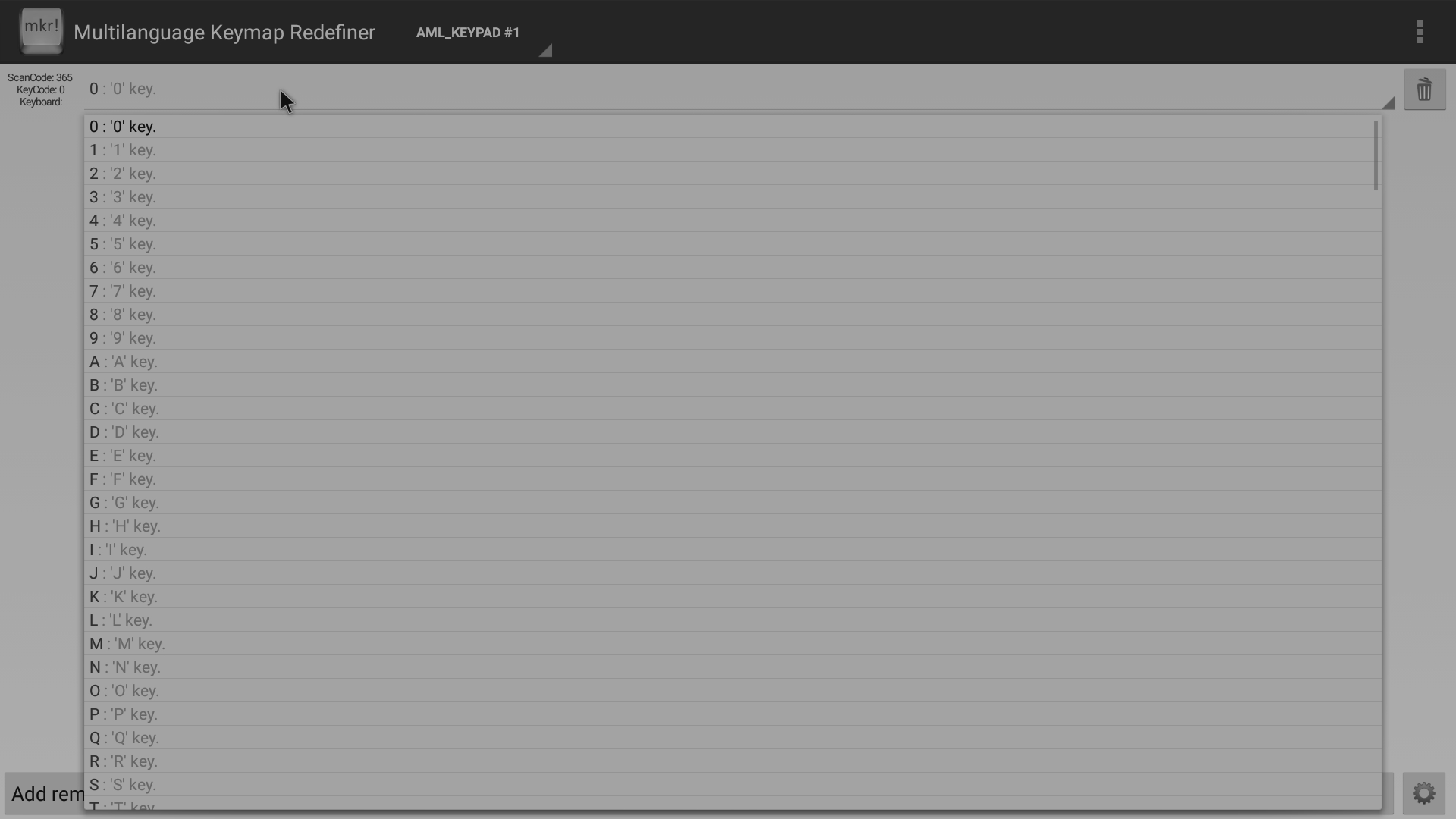
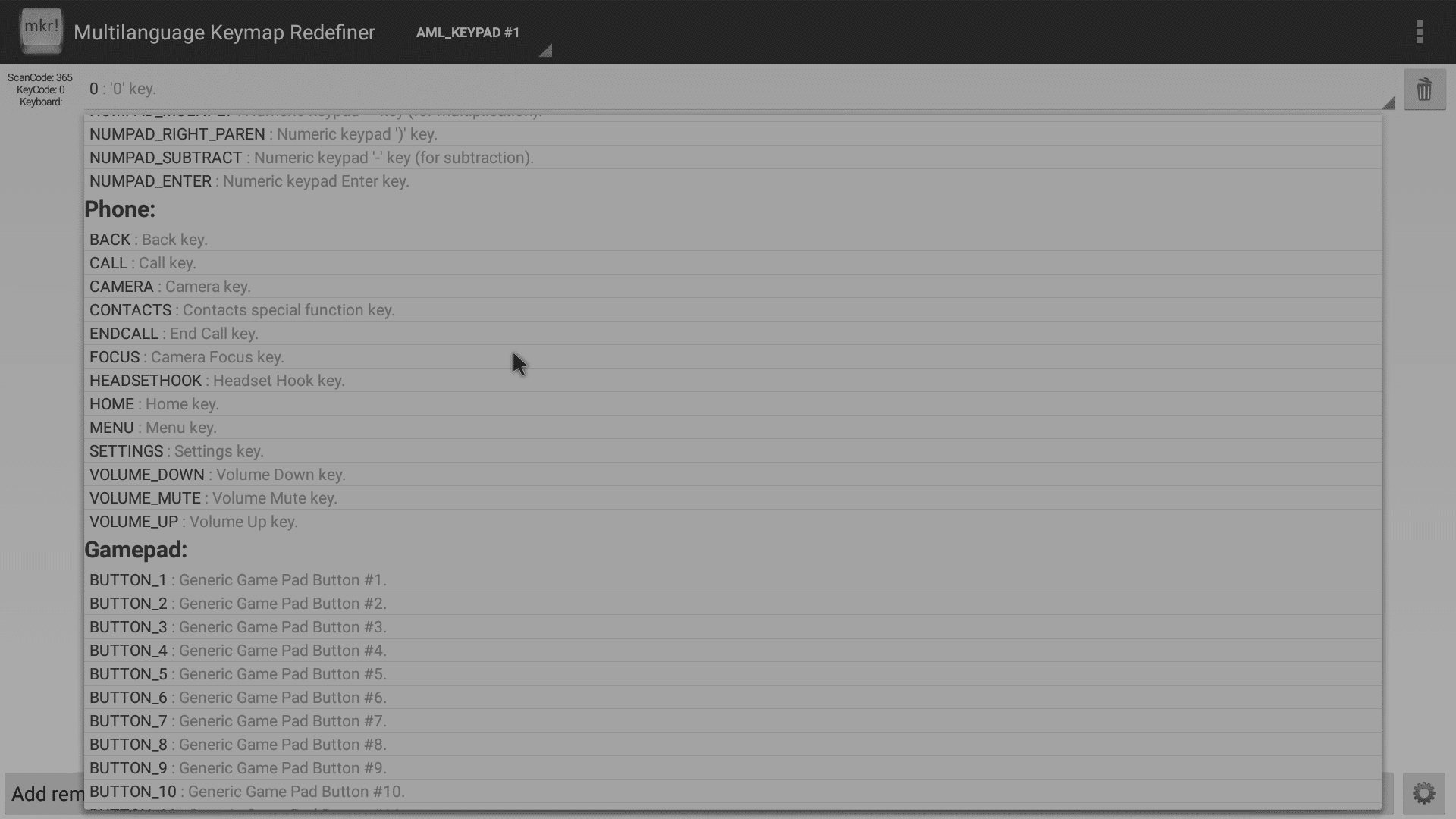
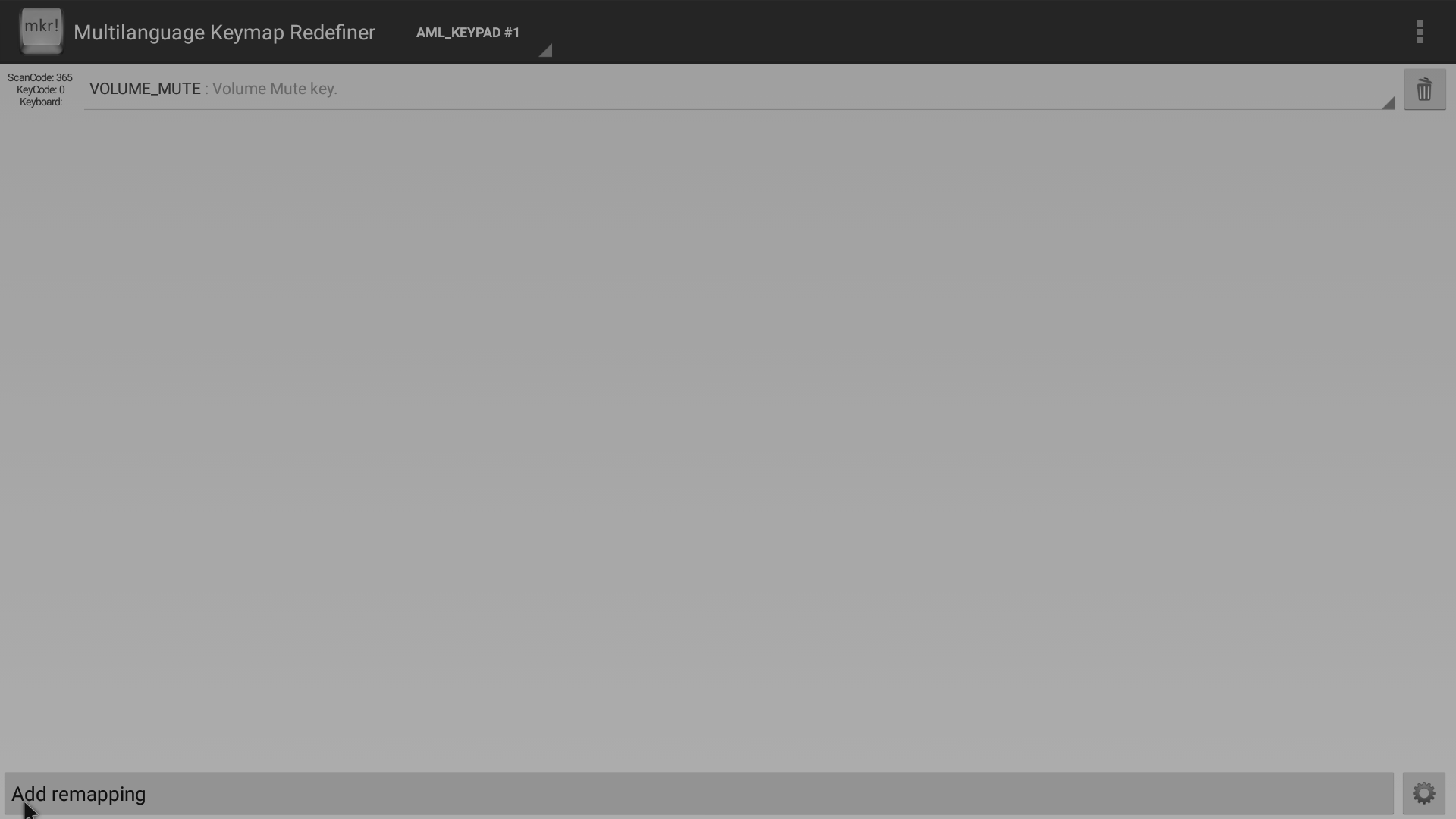
A képernyője most kissé másképp fog kinézni, mivel az új funkciót hozzá kell rendelni
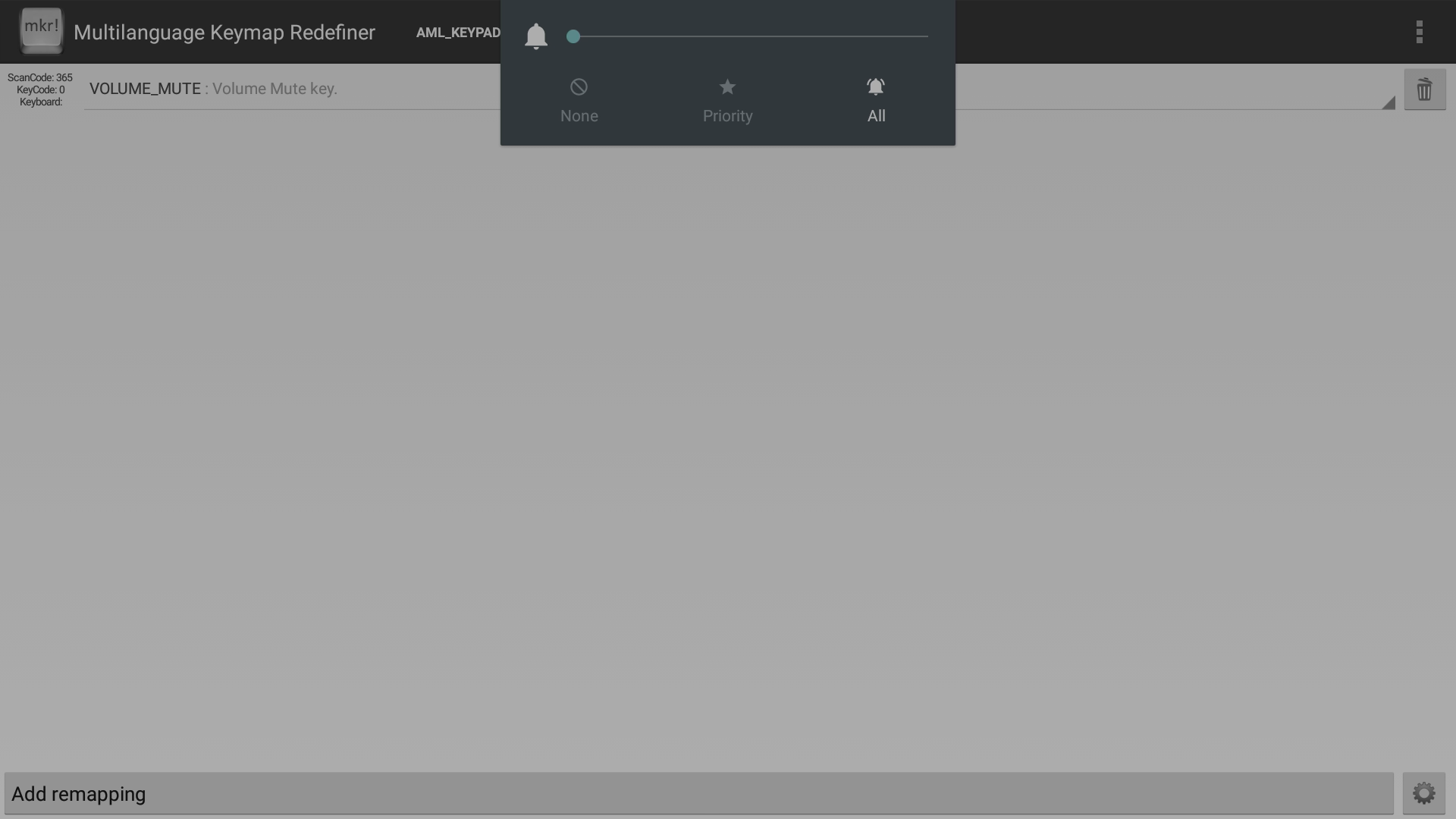
Miután beállította, térjen vissza egy másik alkalmazáshoz, és győződjön meg arról, hogy a gyorsparancs továbbra is a kívánt módon működik.
Ha újraindítás után a gyorsparancs már nem működik, ismét be kell állítania a Multilanguage Keymap Redefiner-t alapértelmezett beviteli módként. Ezúttal ügyeljen arra, hogy csak a Return gombot használja azon képernyők elhagyásához, ahol az alapértelmezett beviteli módot kiválasztja.
Köszönetet mondok Berny-nek a cikk megírásához adott ötletért! Ha úgy tapasztalja, hogy a távirányító Home gombjának megnyomása bezár egy alkalmazást ahelyett, hogy visszavinné a kezdőképernyőre, kövesse a fenti lépéseket, hogy a távirányító egyik gombját hagyományos kezdőképernyő-kérés indítására állítsa be.
Kérdések és válaszok