




Понякога имате бутон на дистанционното си управление, който не използвате. Независимо дали е бутон „Zoom“ или пряк път за субтитри, може просто никога да не използвате функцията, assigned към него…
Ако желаете, бихте могли да използвате същия този бутон за функция, която използвате по-често. Innerlife предлага своето приложение Multilanguage Keymap Redefiner. Следва да отбележим, че не сме свързани по какъвто и да е начин с автора на това приложение — просто искахме да споделим безплатното приложение с посетителите! Въпреки че не е актуализирано от дълго време, то все още работи и може да добави допълнителна функционалност към вашите контролери.
Как да инсталирате
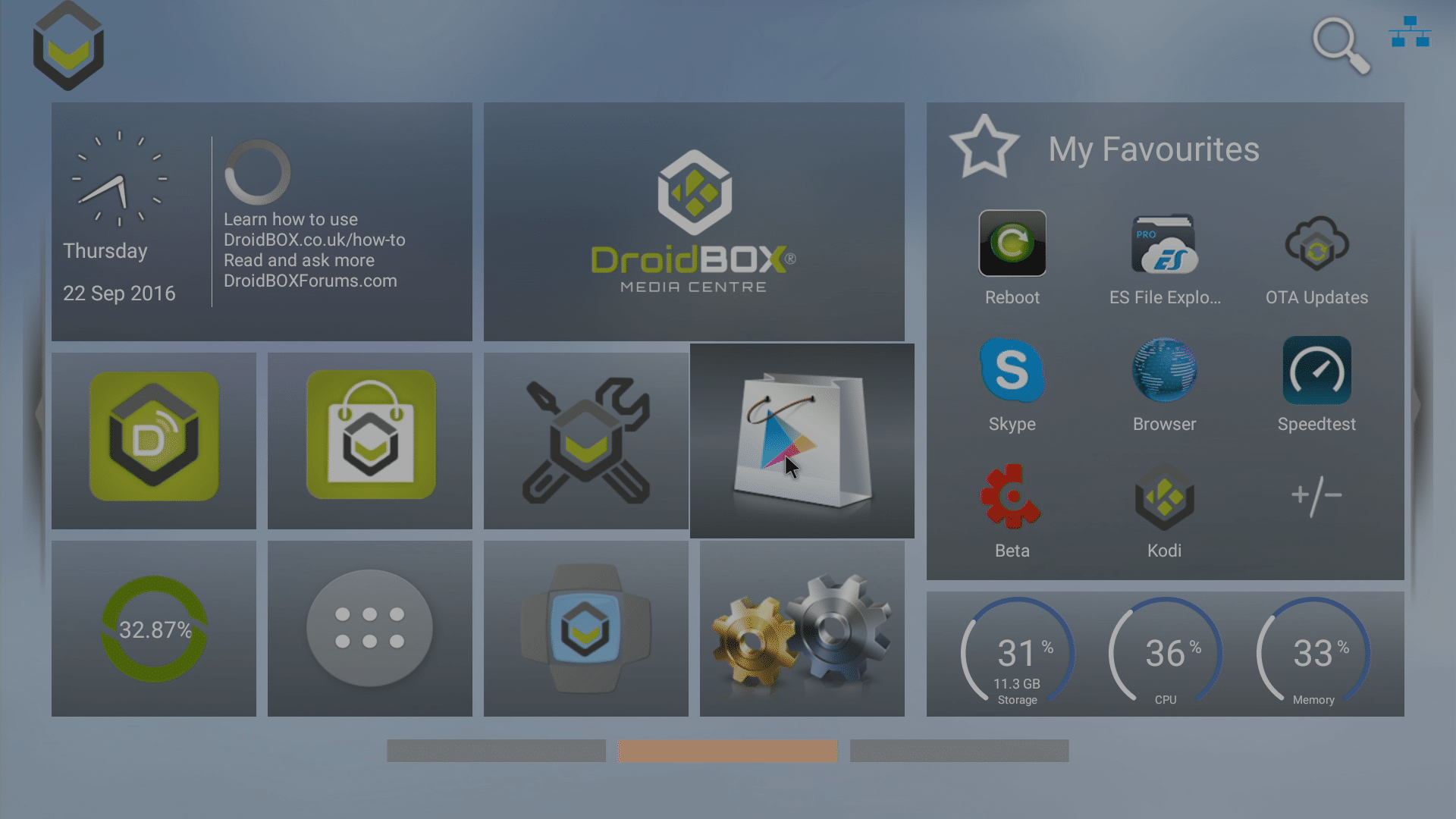
Отворете приложението Play Store на вашето устройство. Ако не сте правили това преди, моля, проверете https://droix.net/first-run-of-googles-play-store/ за подробности.
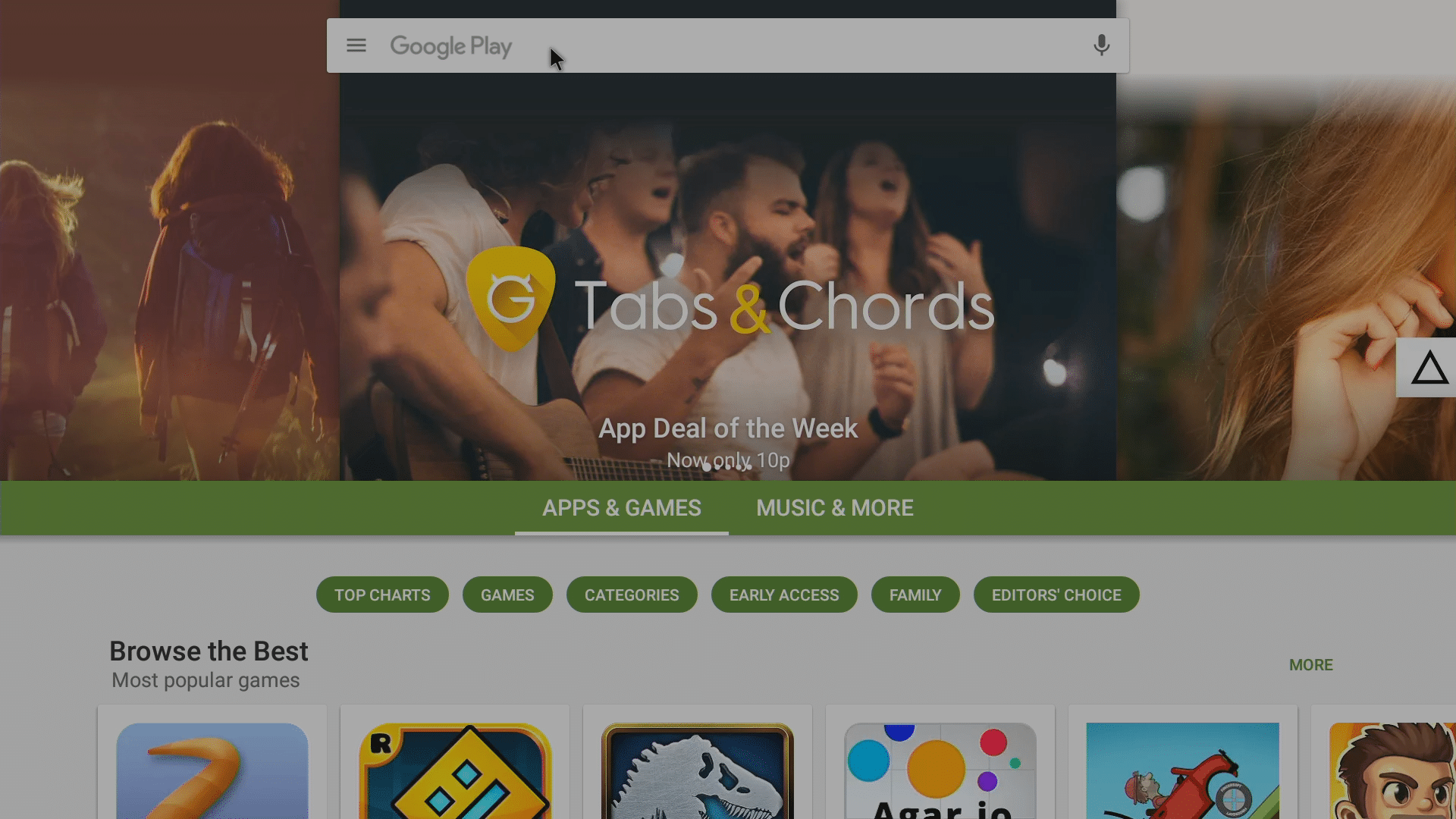
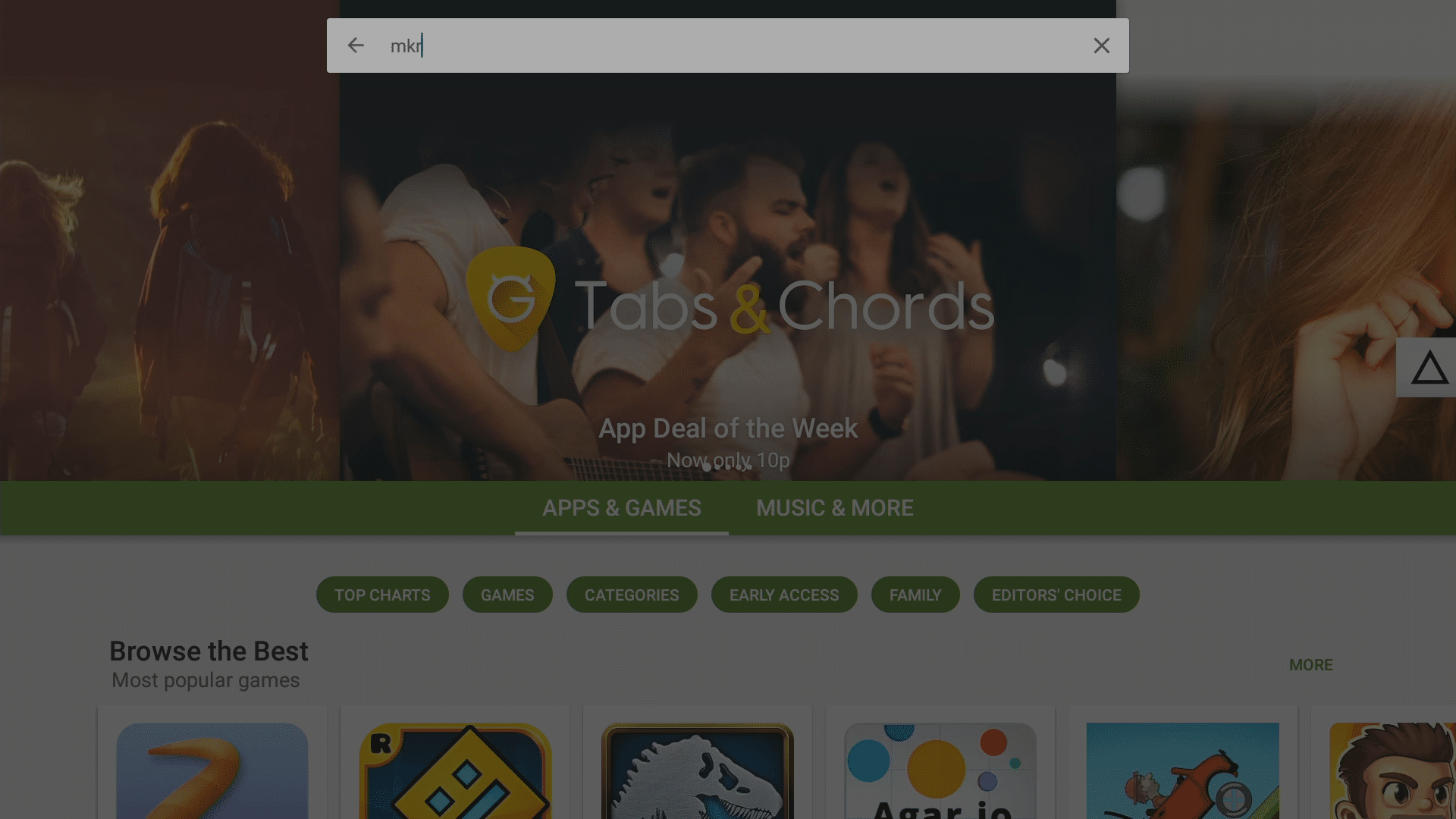
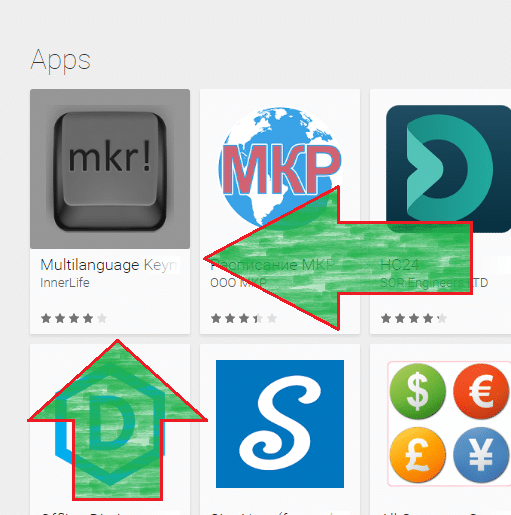
Кликнете върху лентата за търсене в горната част на екрана и въведете mkr като ваша заявка за търсене.
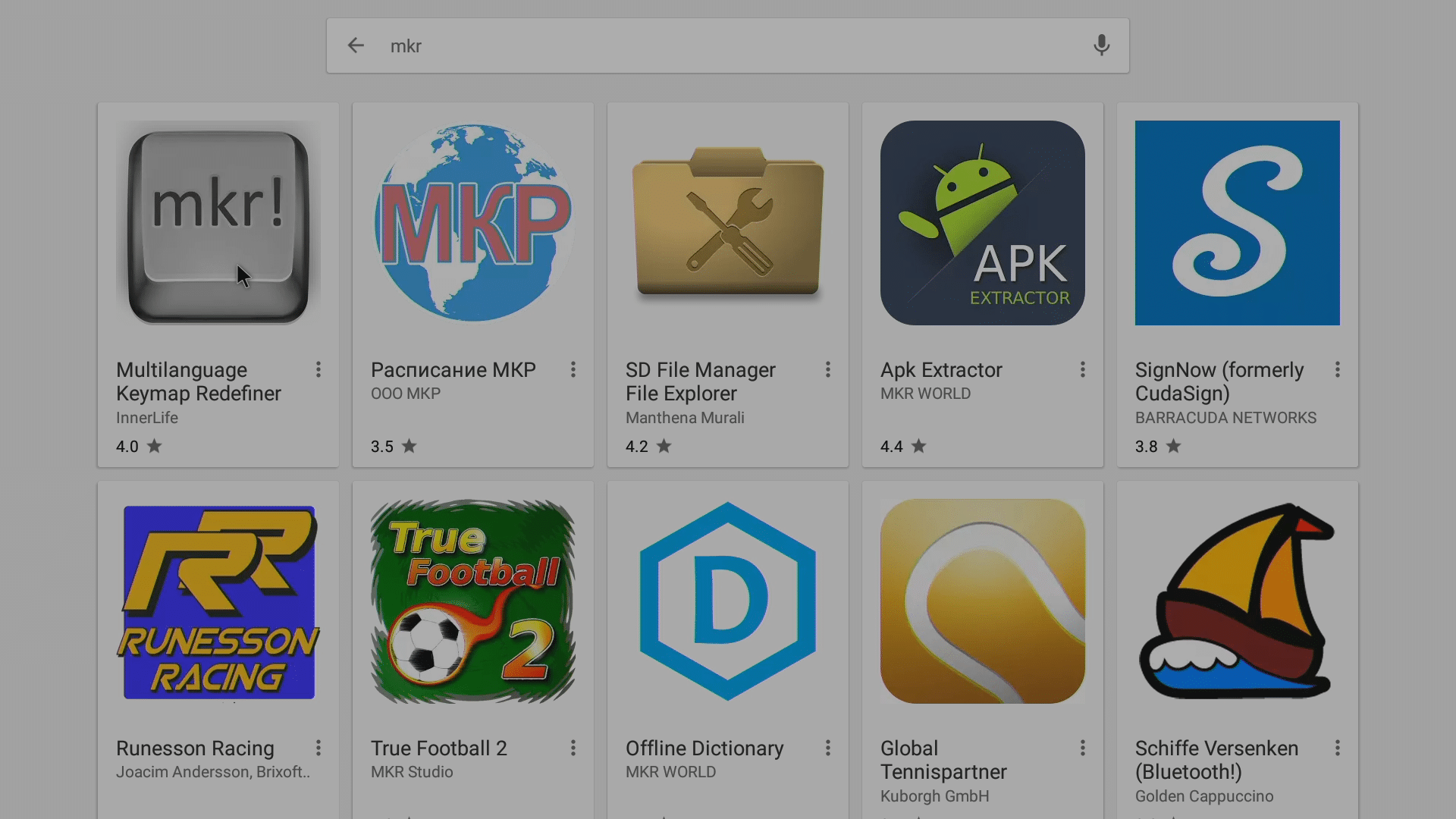
Кликнете върху записа Multilanguage Keymap Redefiner.
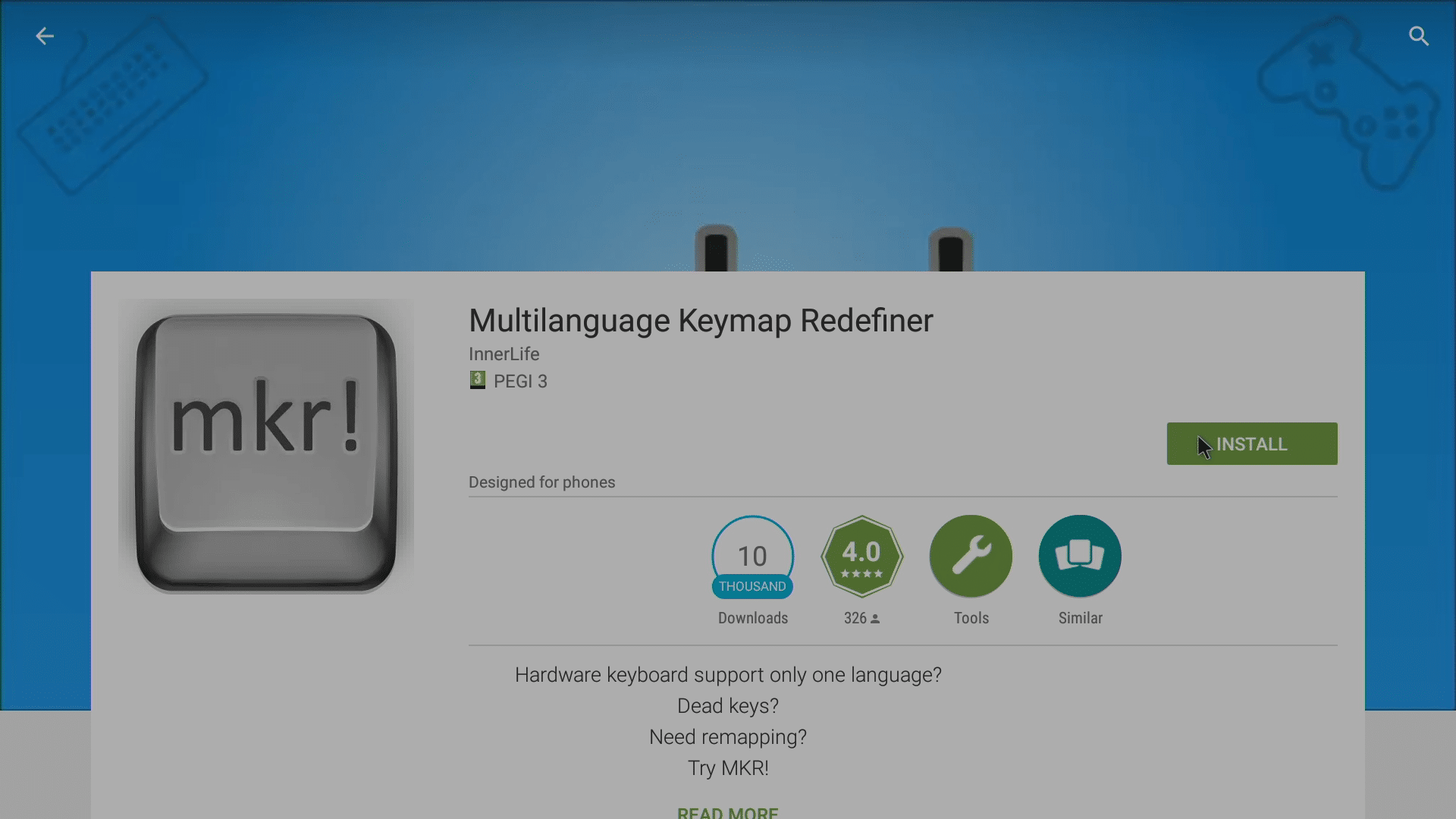
Кликнете върху бутона Install.
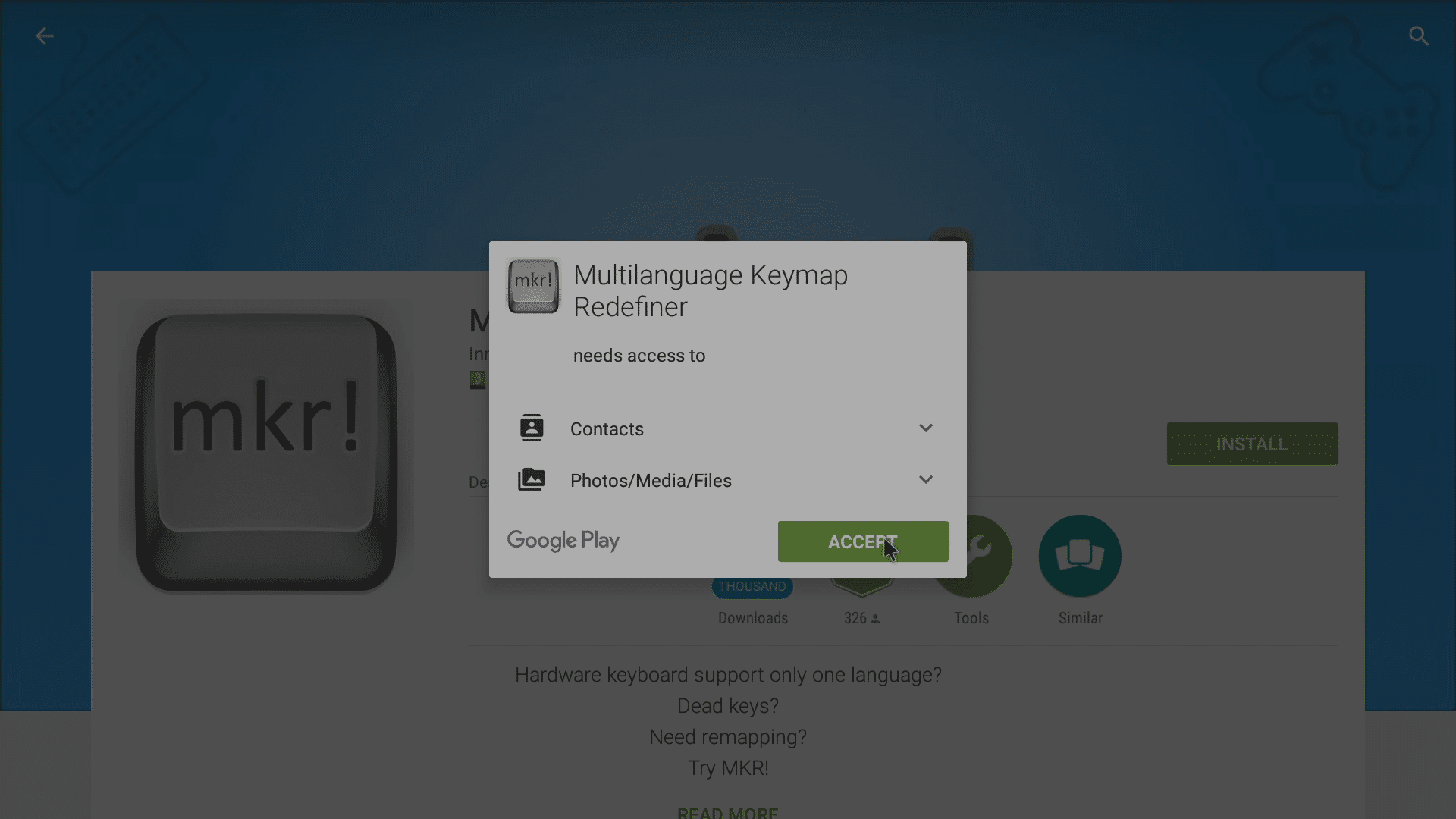
Кликнете върху бутона Accept
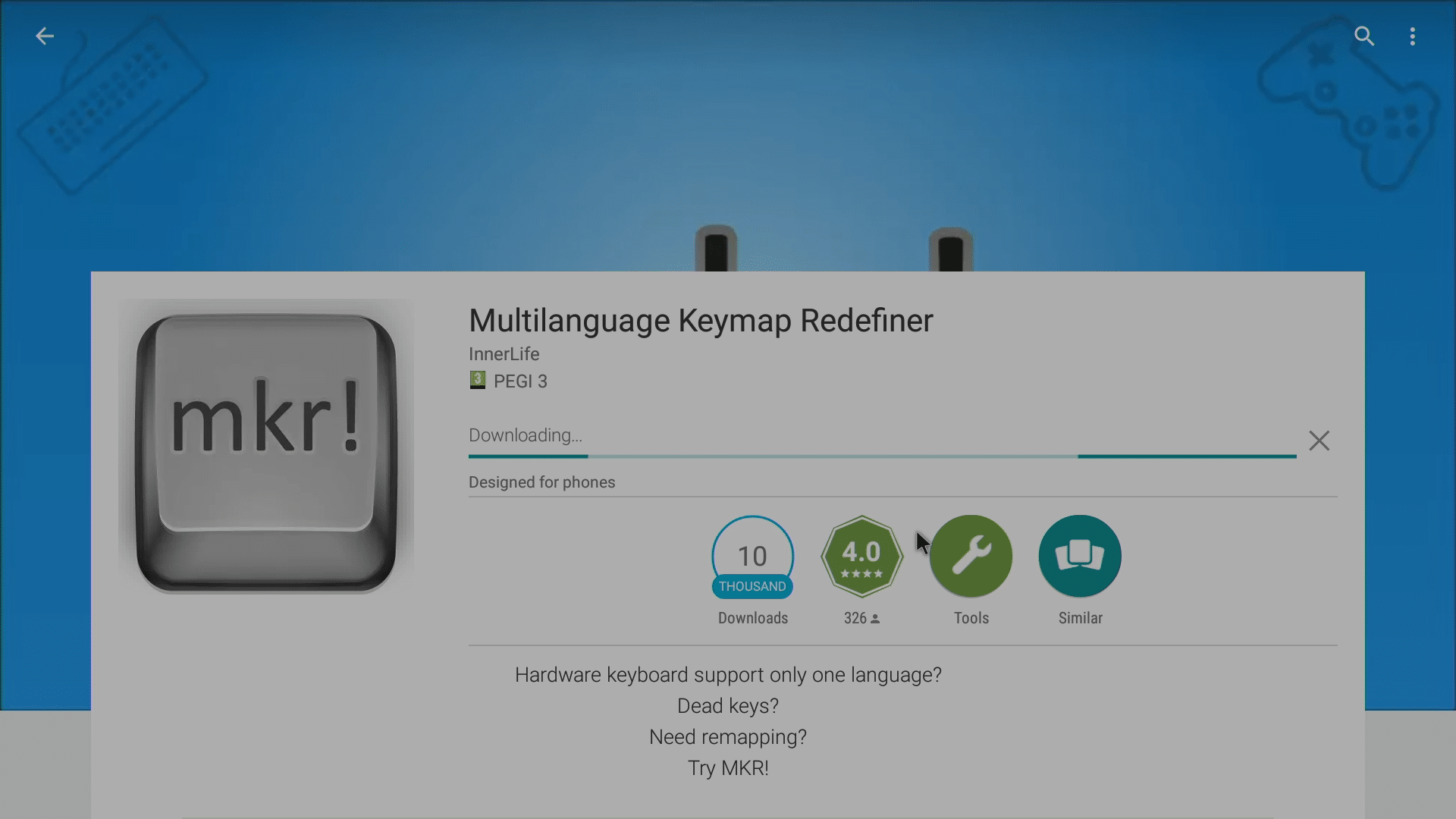
Приложението ще се изтегли и инсталира автоматично
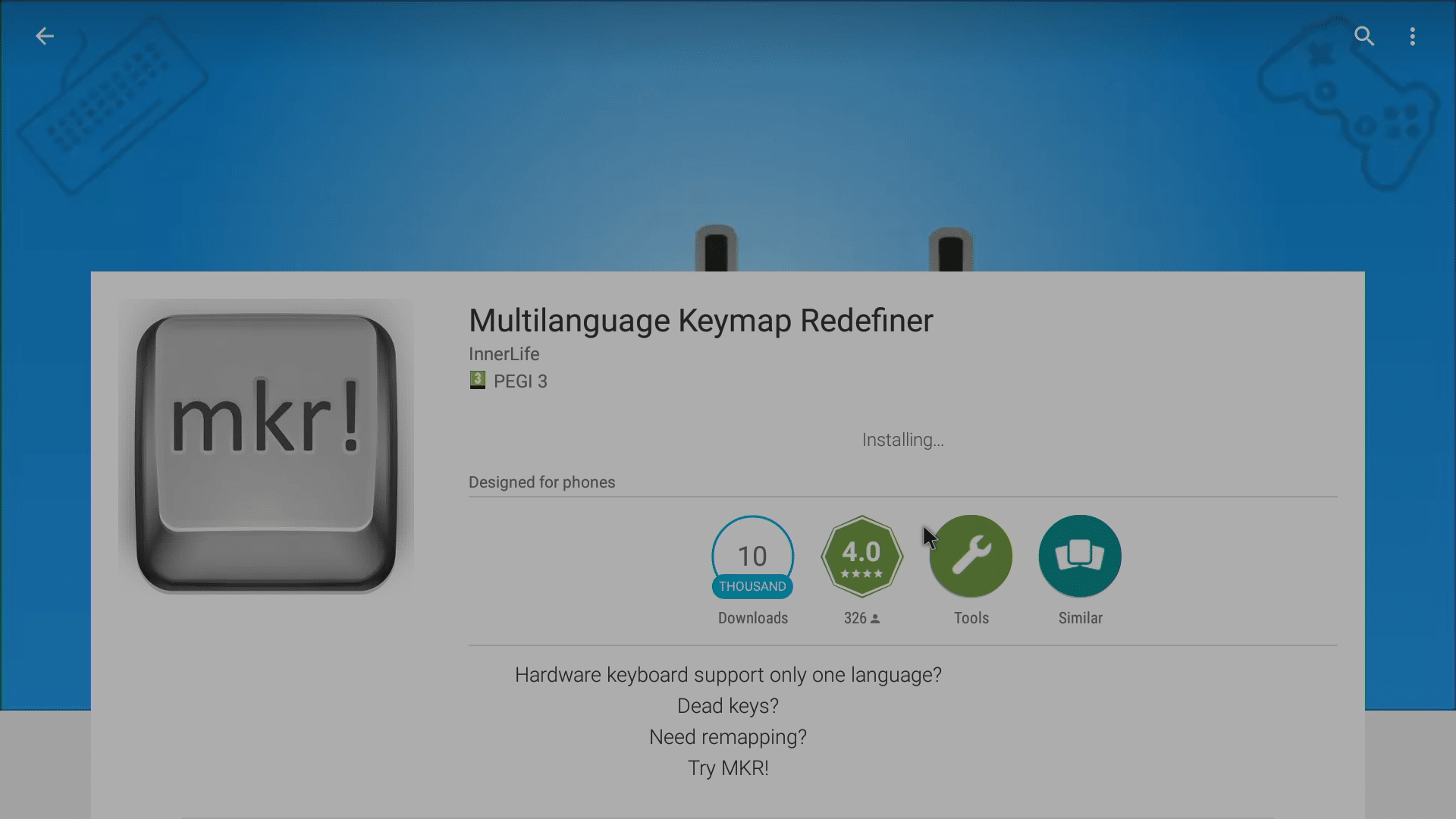
След като бъде инсталирано, можете да кликнете върху бутона Open.
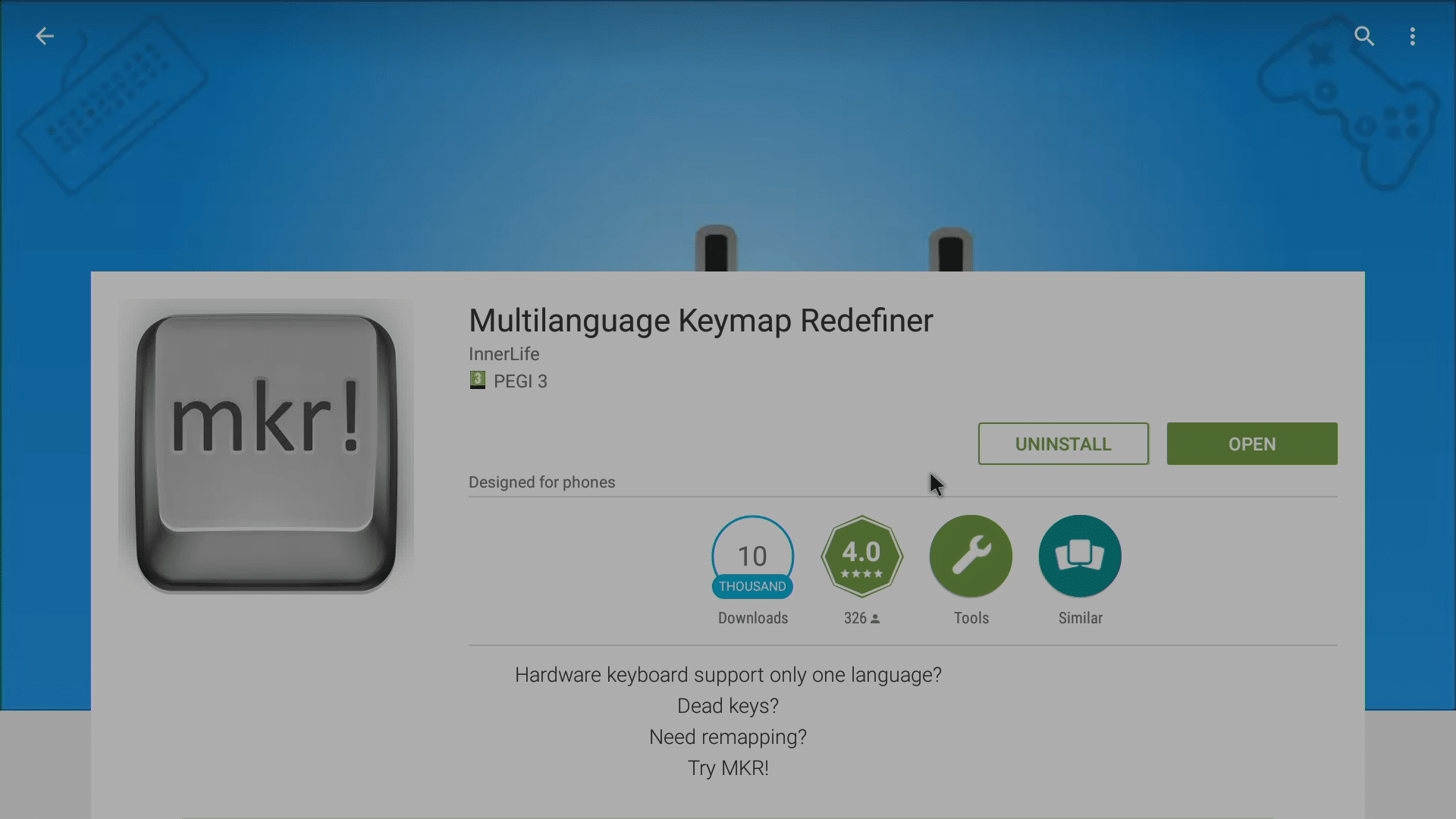
При първото отваряне на приложението ще трябва да го активирате (на устройства с Lollipop) и след това да изберете Multilanguage Keymap Redefiner като клавиатура по подразбиране.
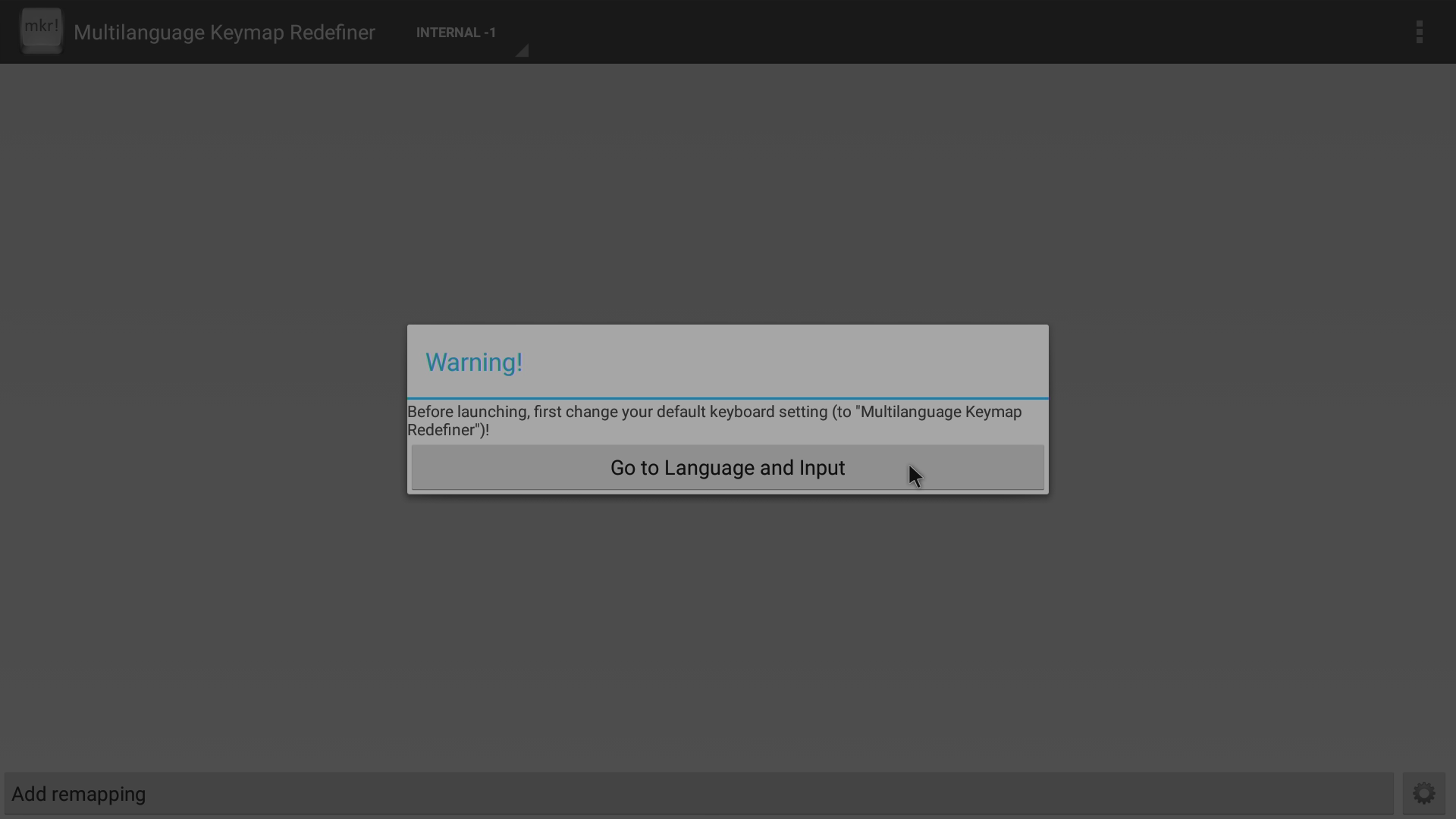
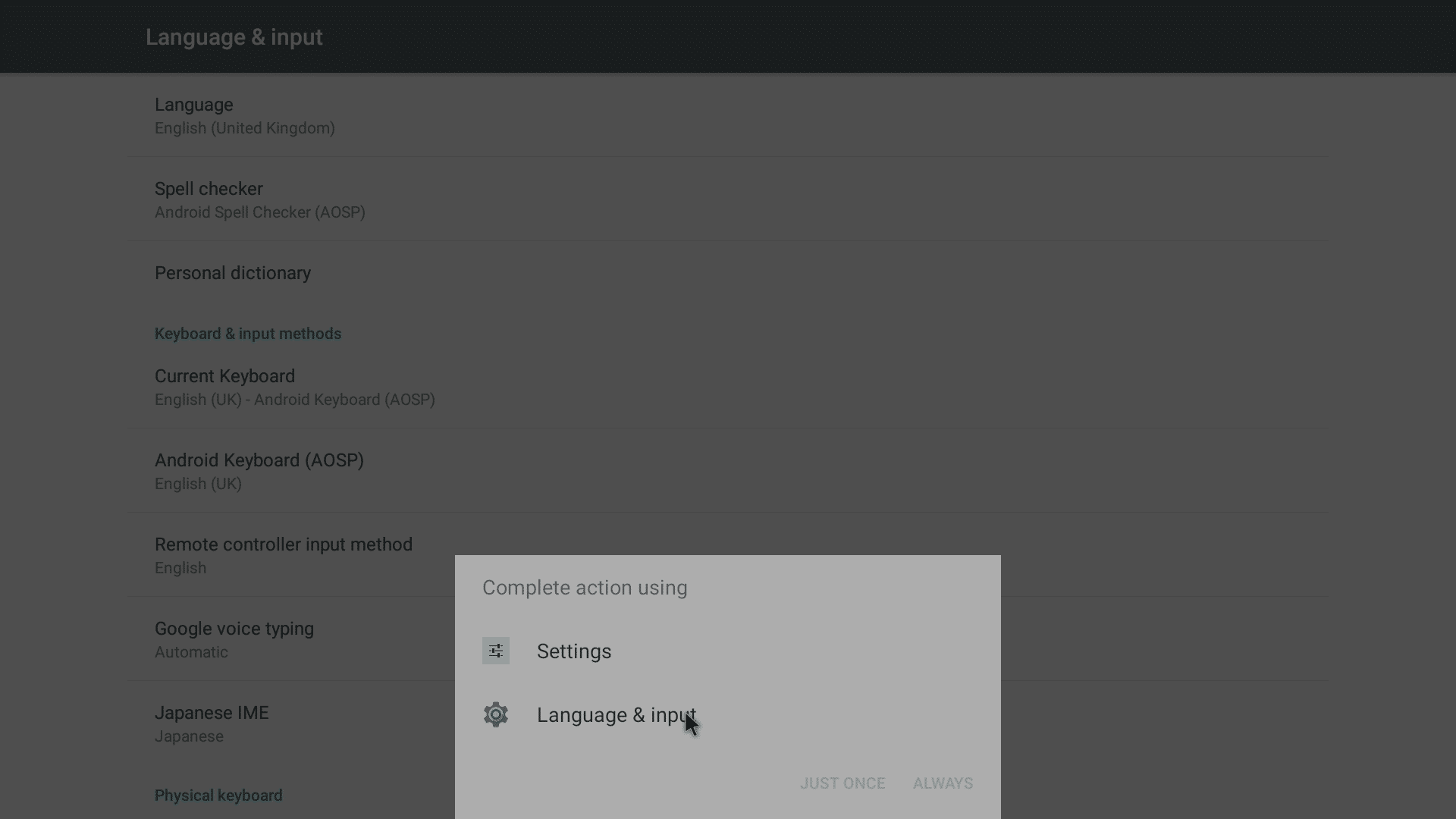
За да направите това, кликнете върху бутона Go To Language and Input
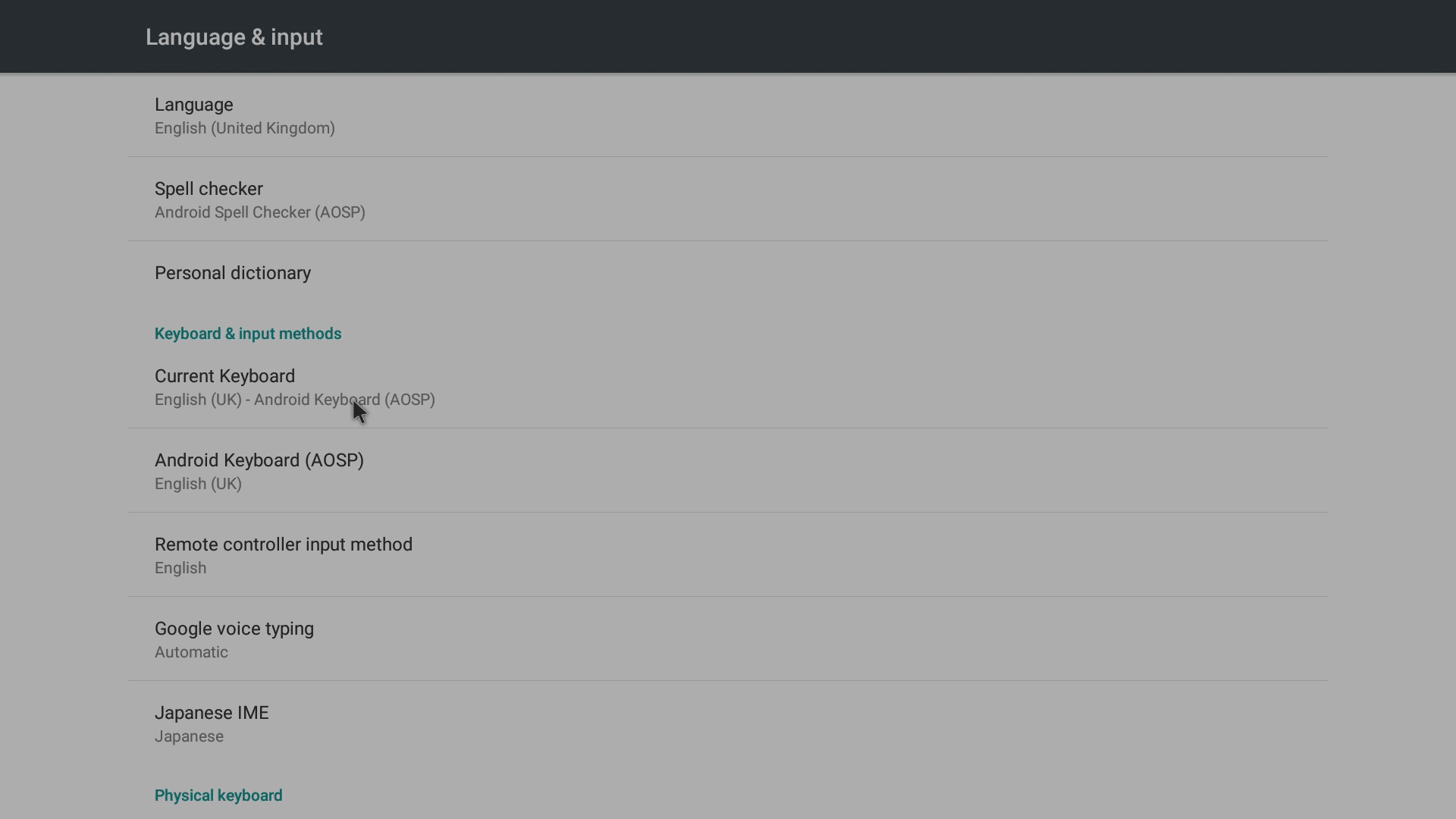
Кликнете върху записа Current Keyboard
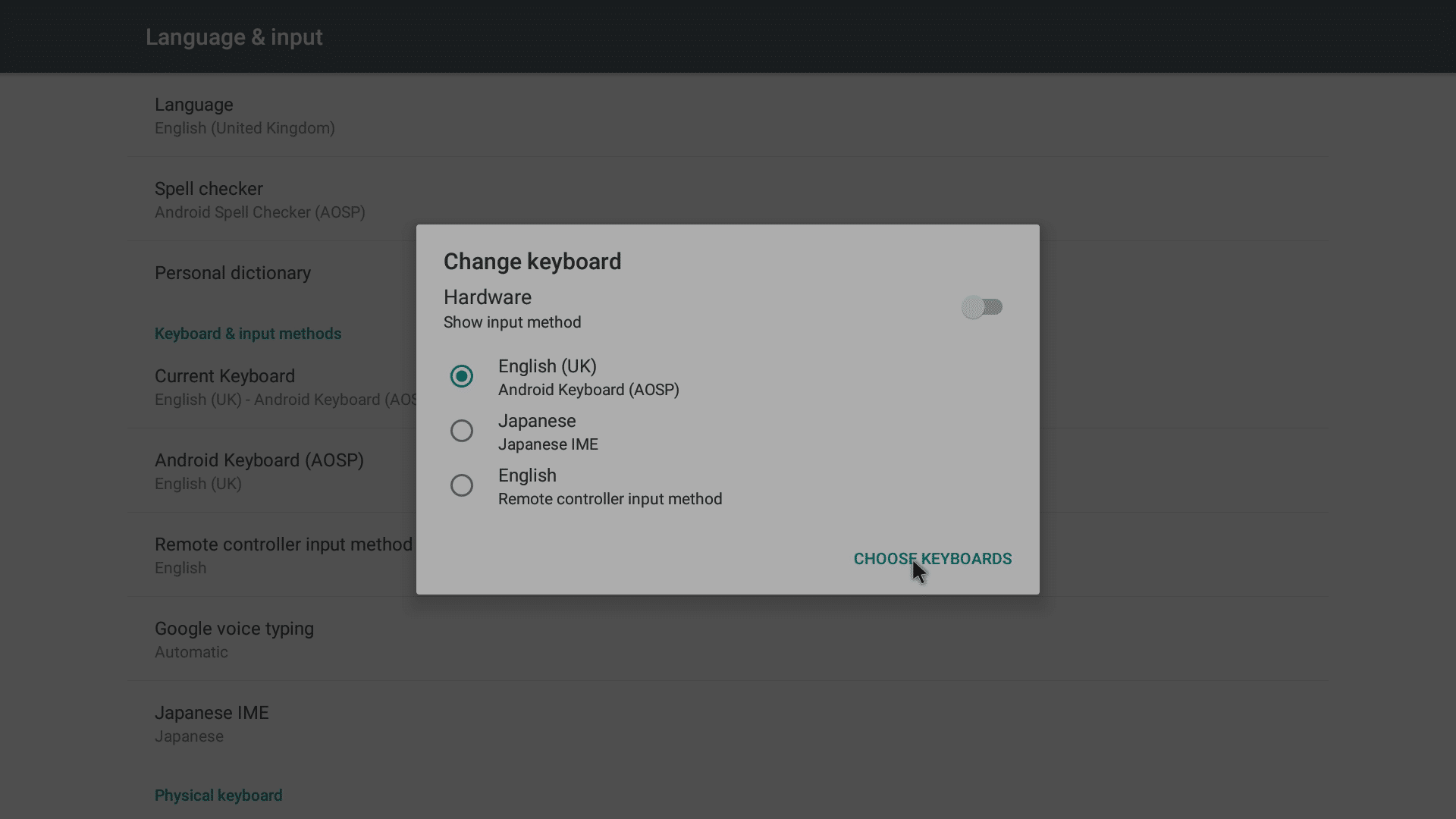
Кликнете върху Choose Keyboards
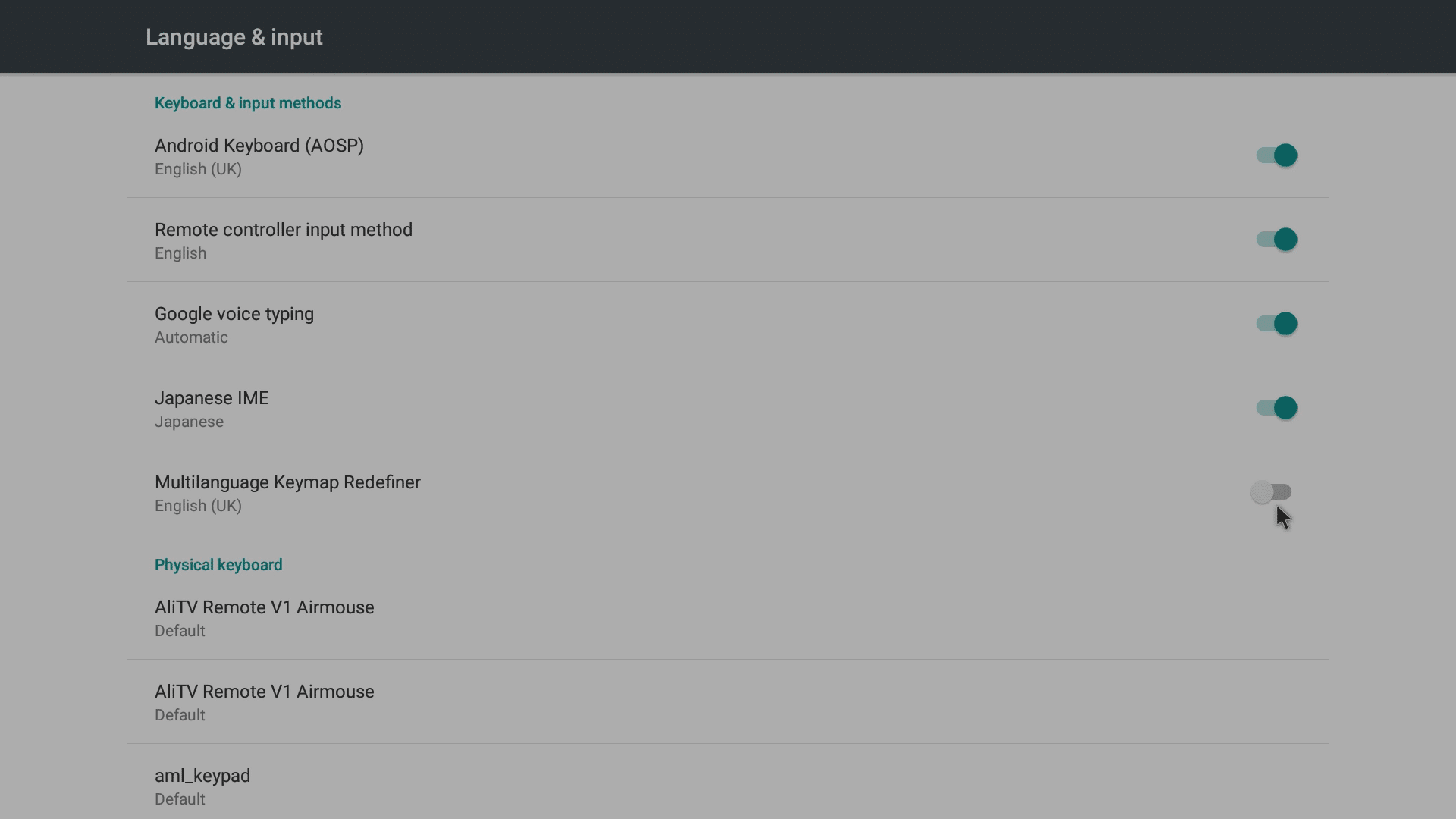
Включете записа Multilanguage Keymap Redefiner
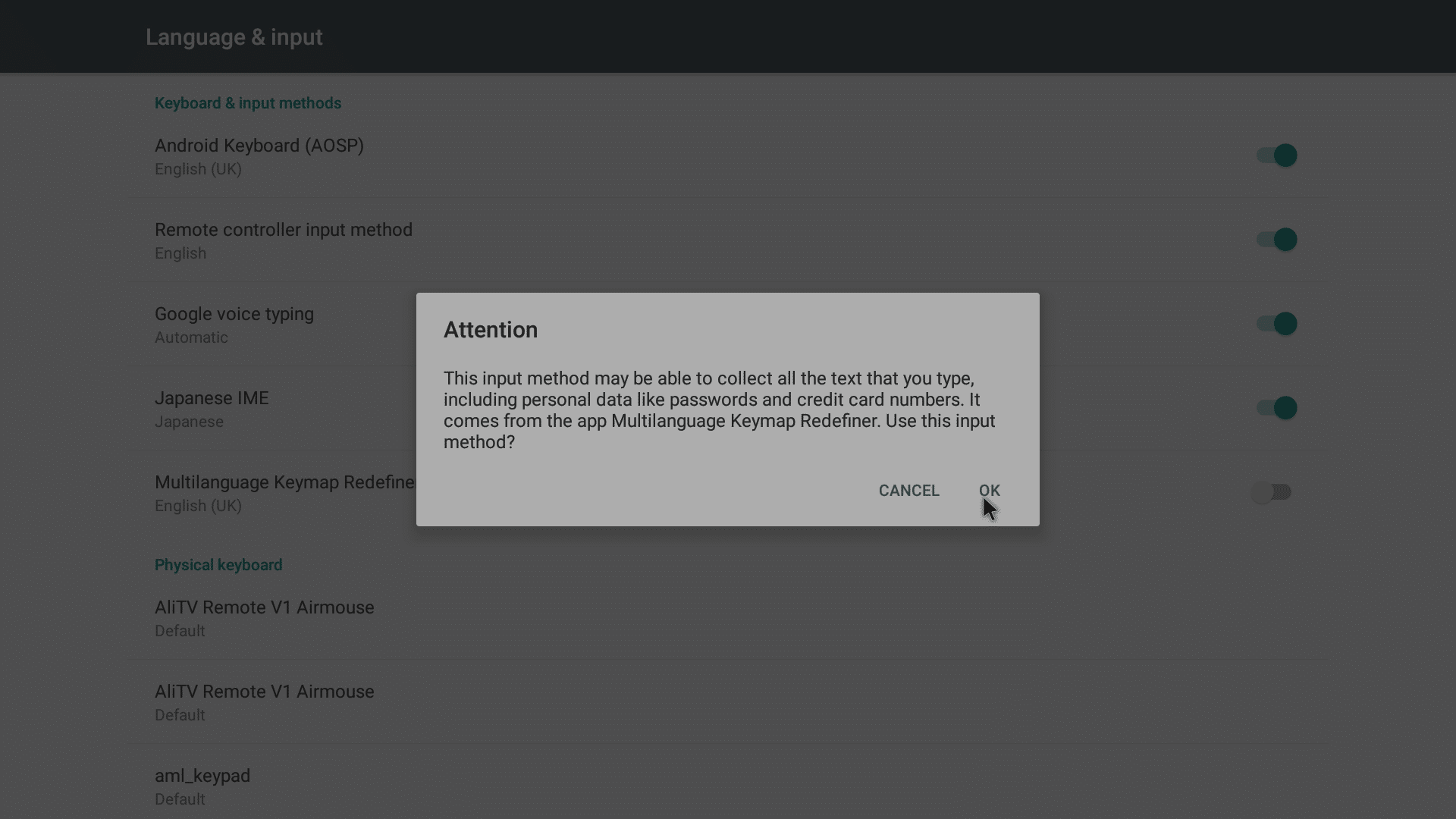
Кликнете върху OK
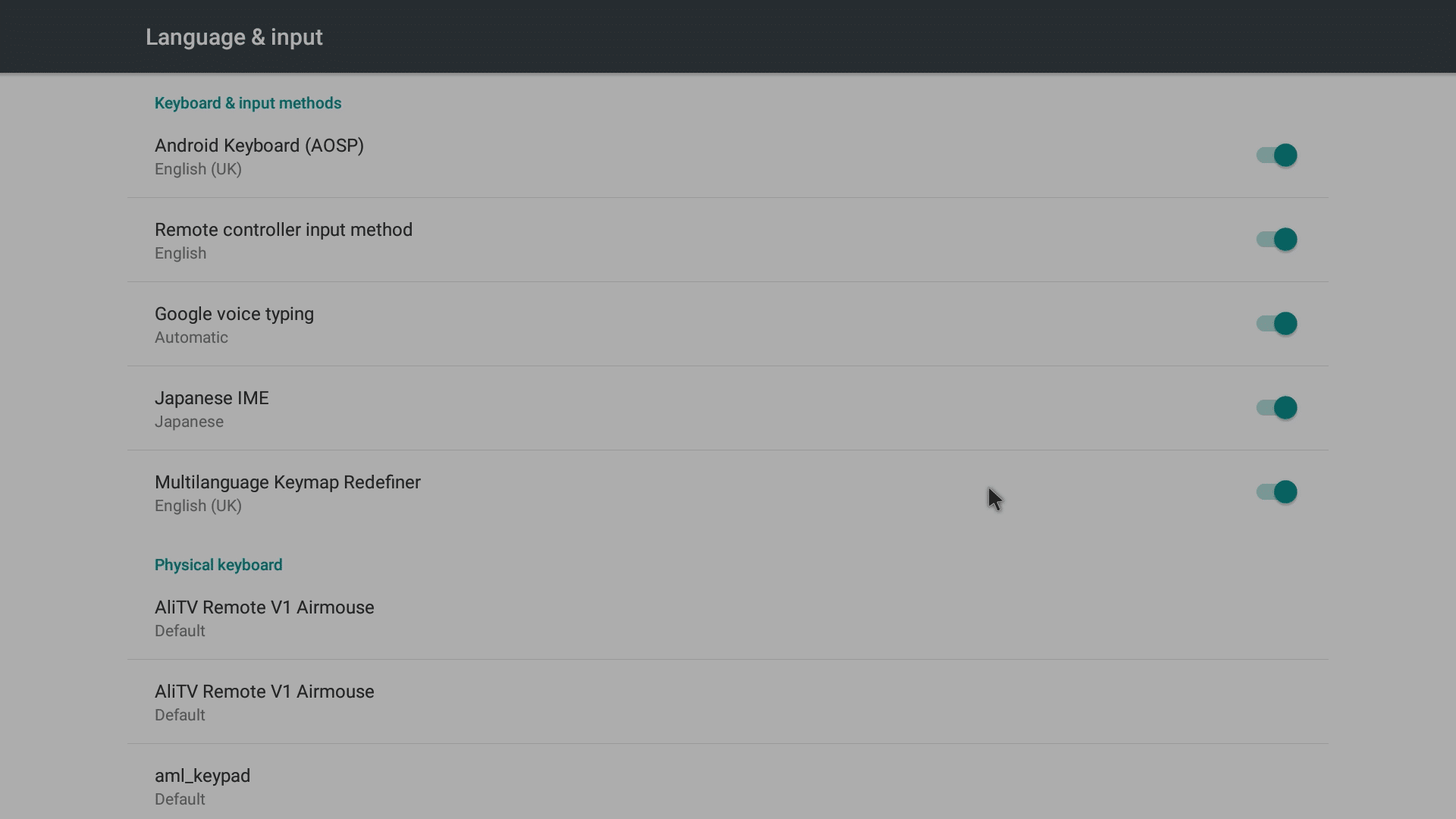
Върнете се един екран назад
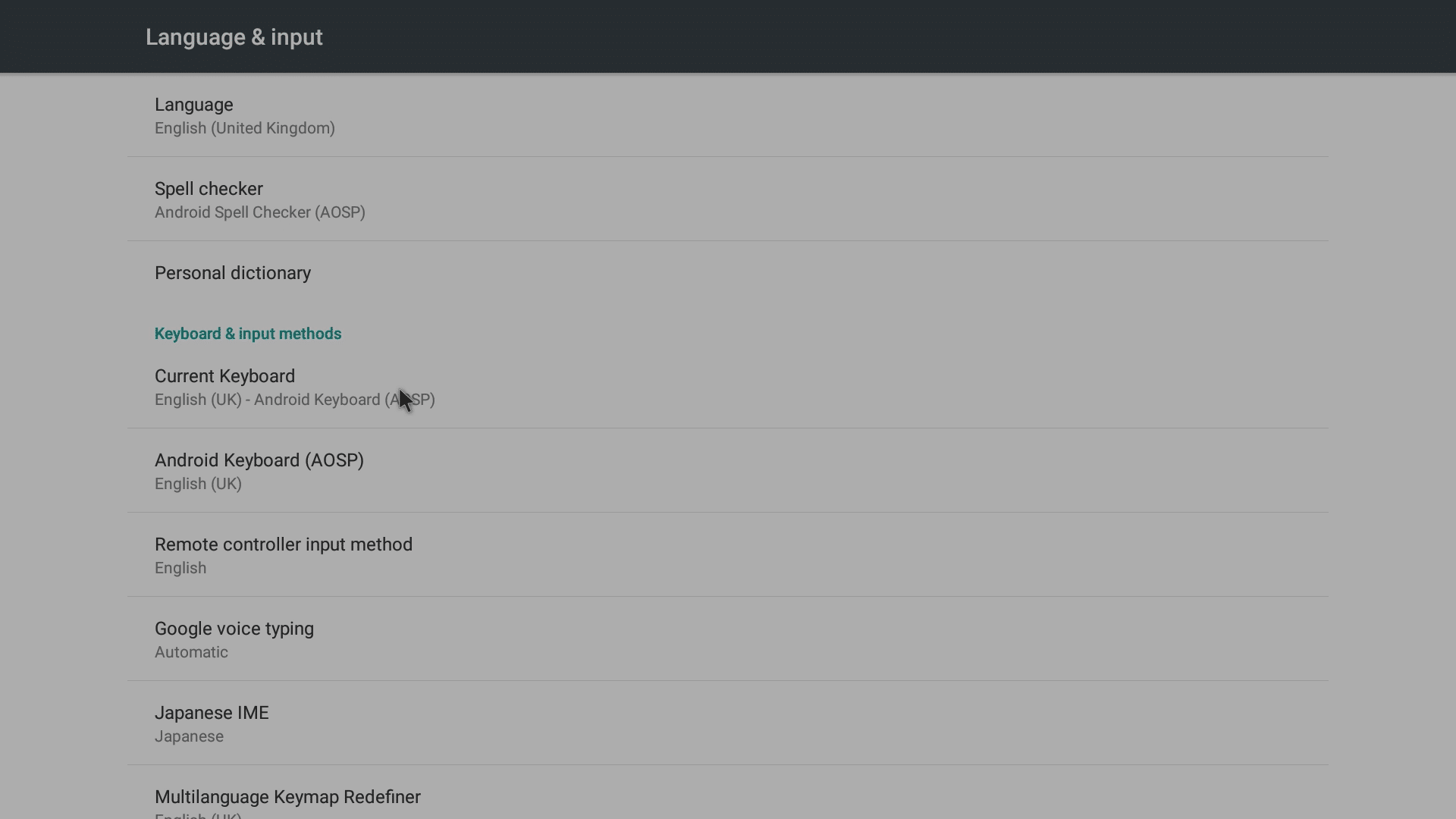
Изберете отново Current Keyboard.
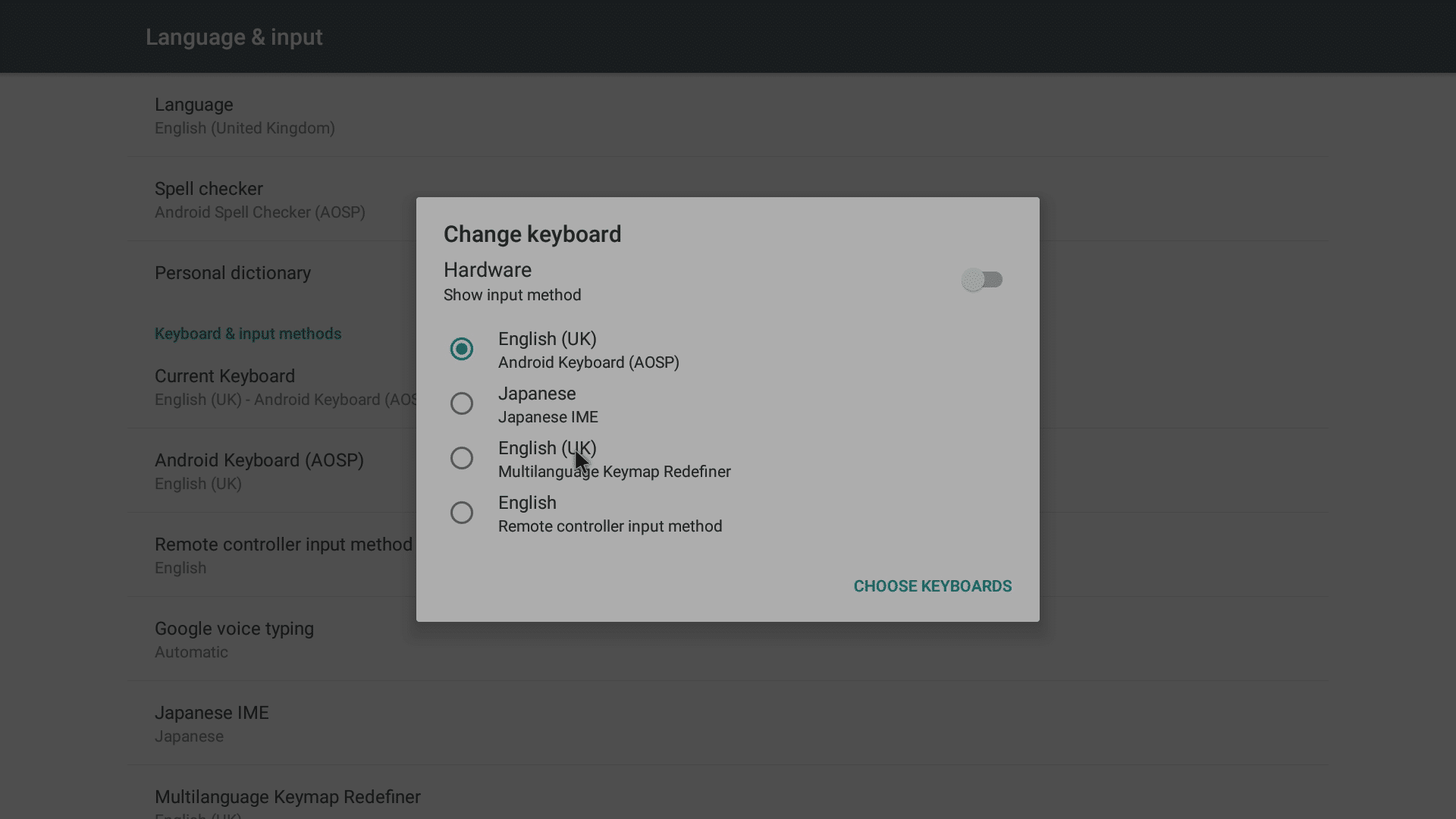
Изберете Multilanguage Keymap Redefiner.
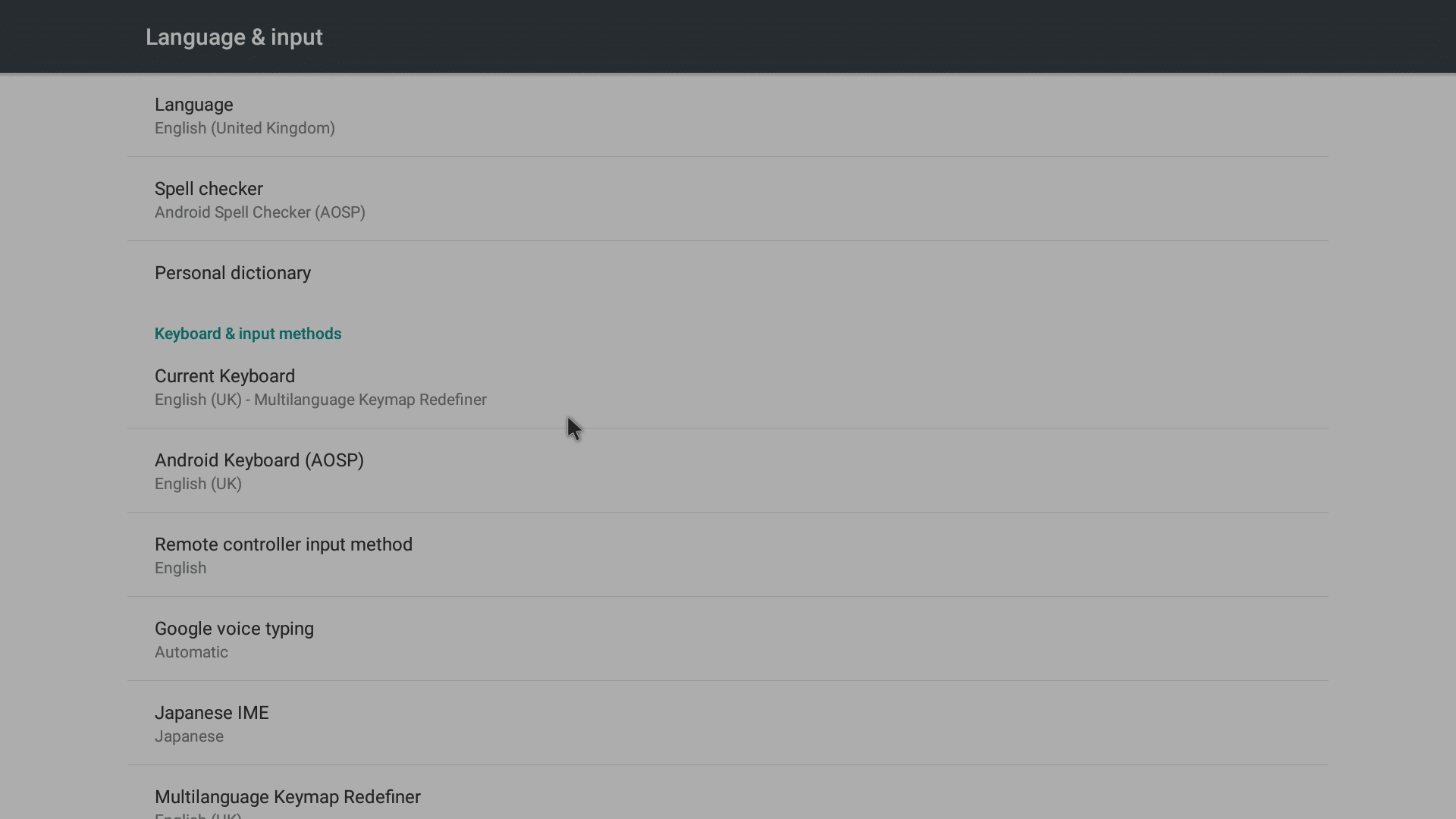
Върнете се два екрана назад.
Как да преназначите
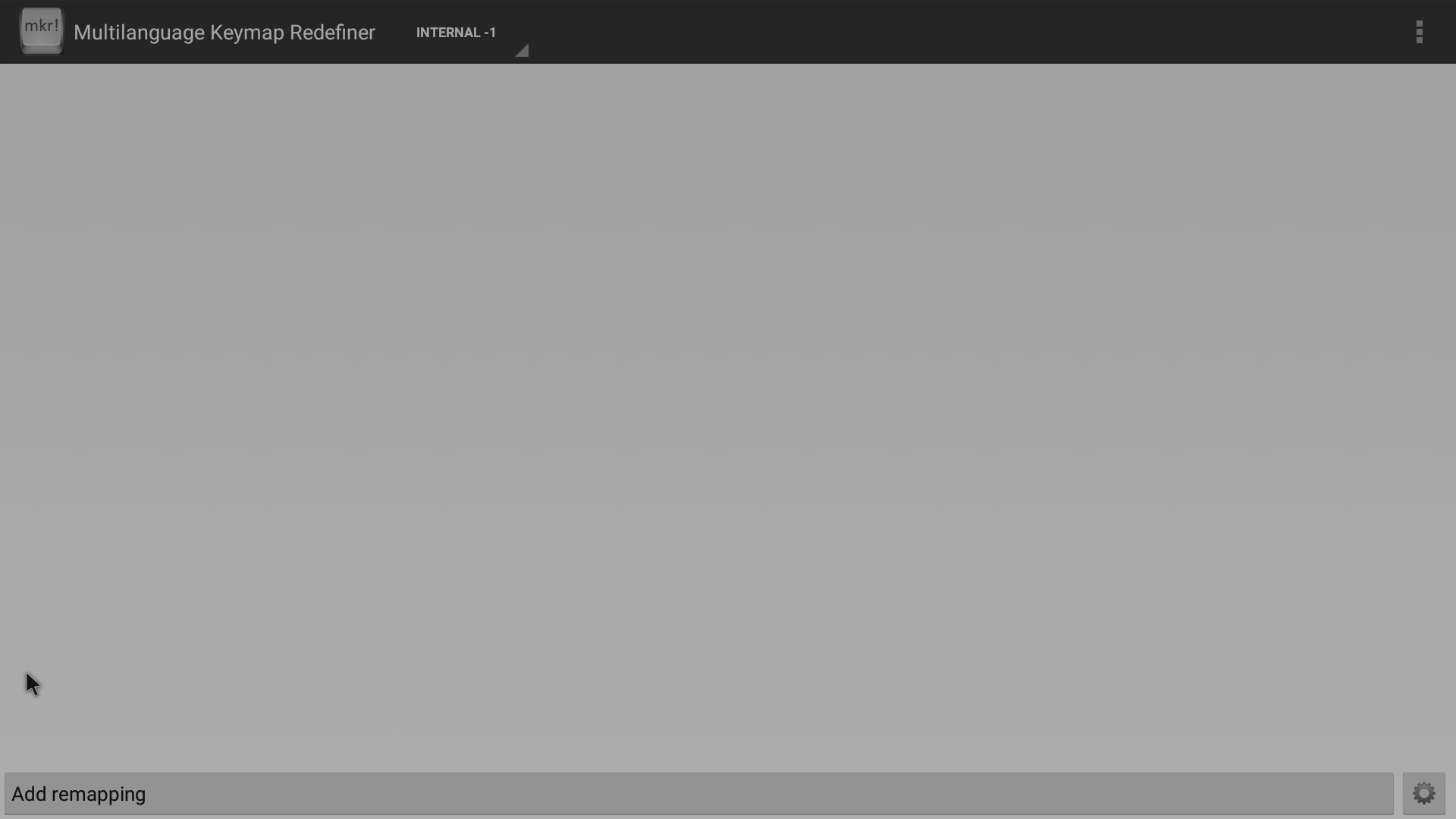
Кликнете върху Add Mapping

Сега натиснете бутона на дистанционното управление, който НЕ искате да използвате. Това е бутонът, който след малко ще бъде преназначен на друга функция.
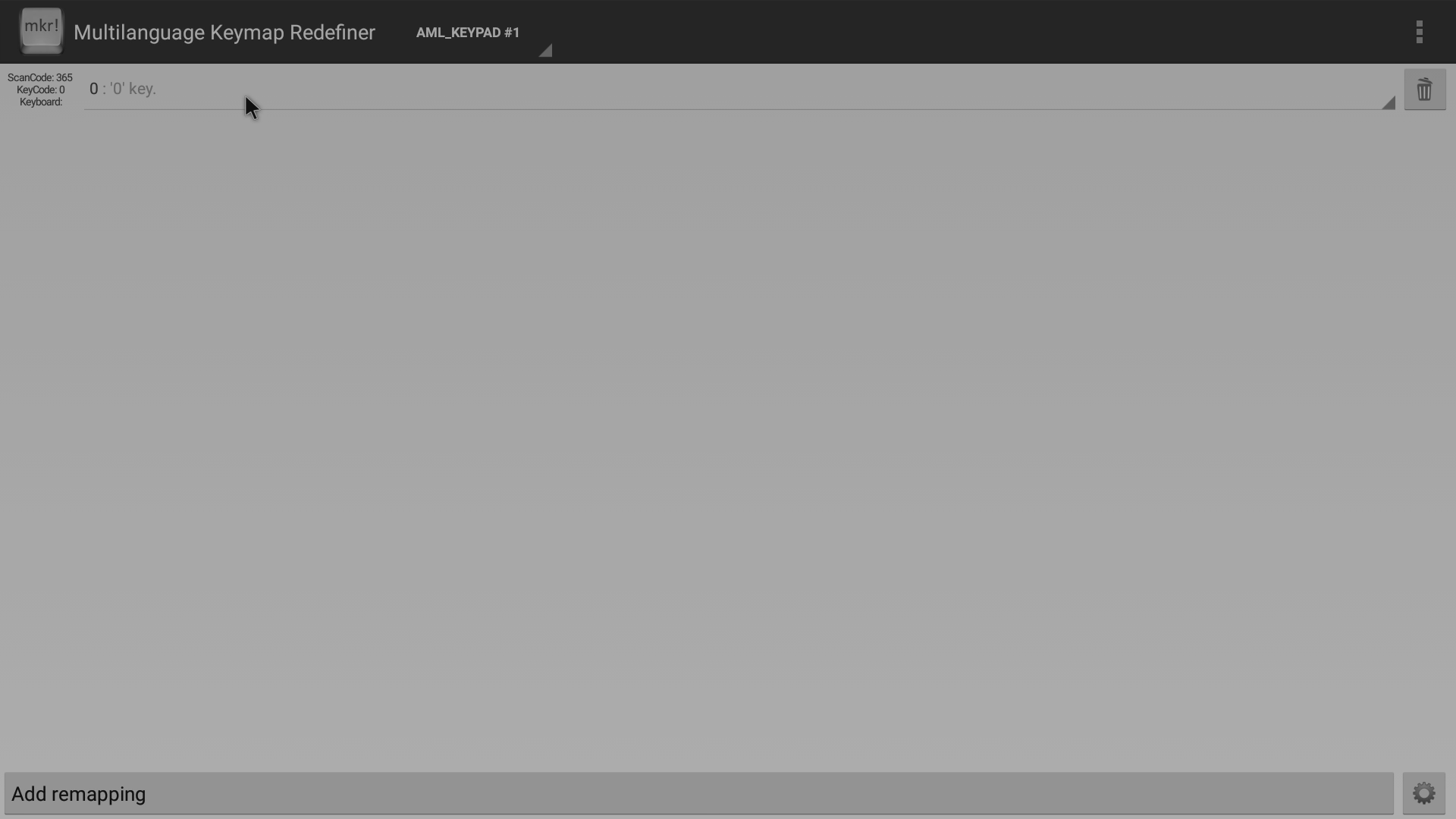
Сега кликнете върху записа 0 в горната част; това ще разгърне списъка с възможни функции за назначаване.
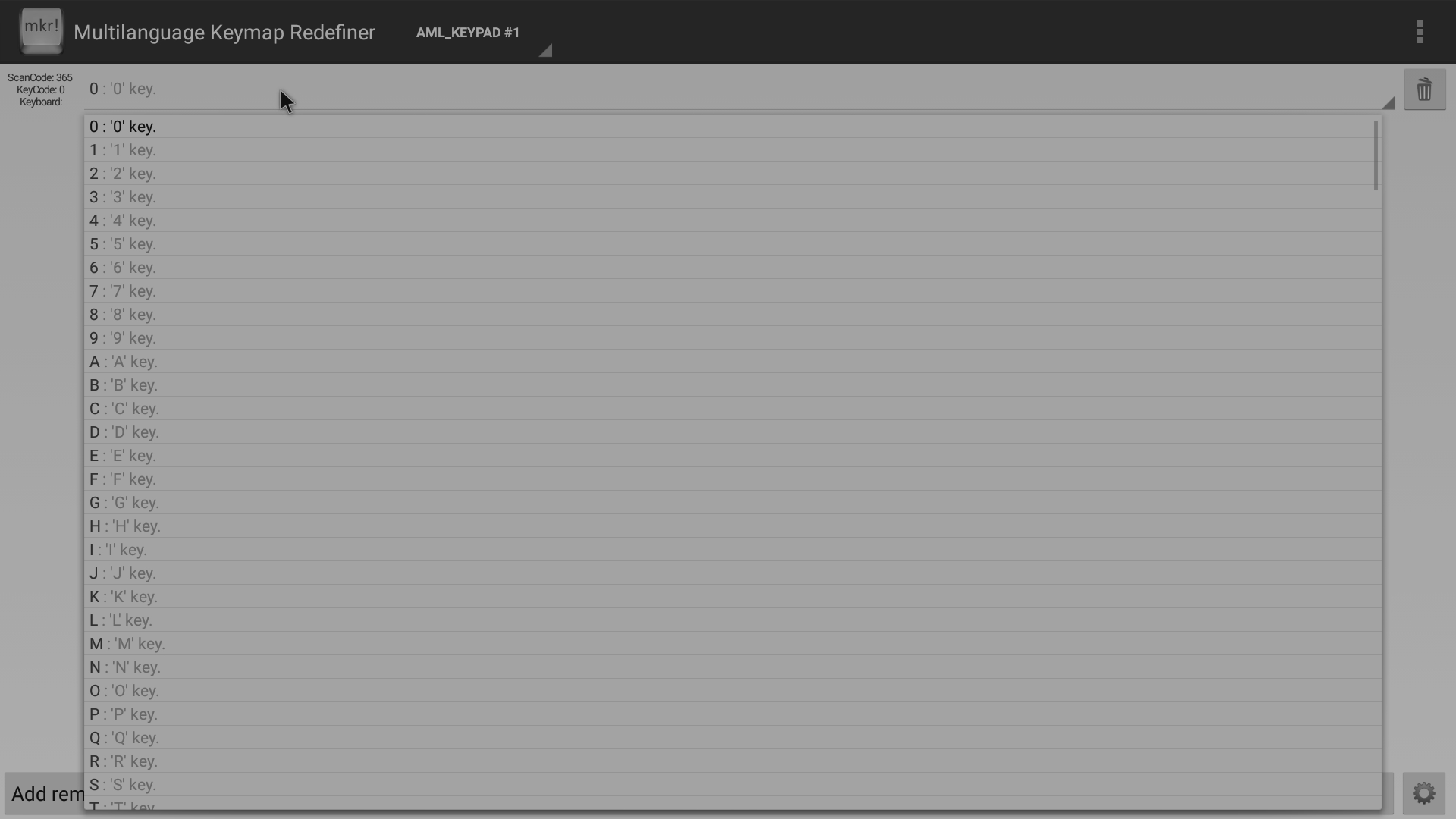
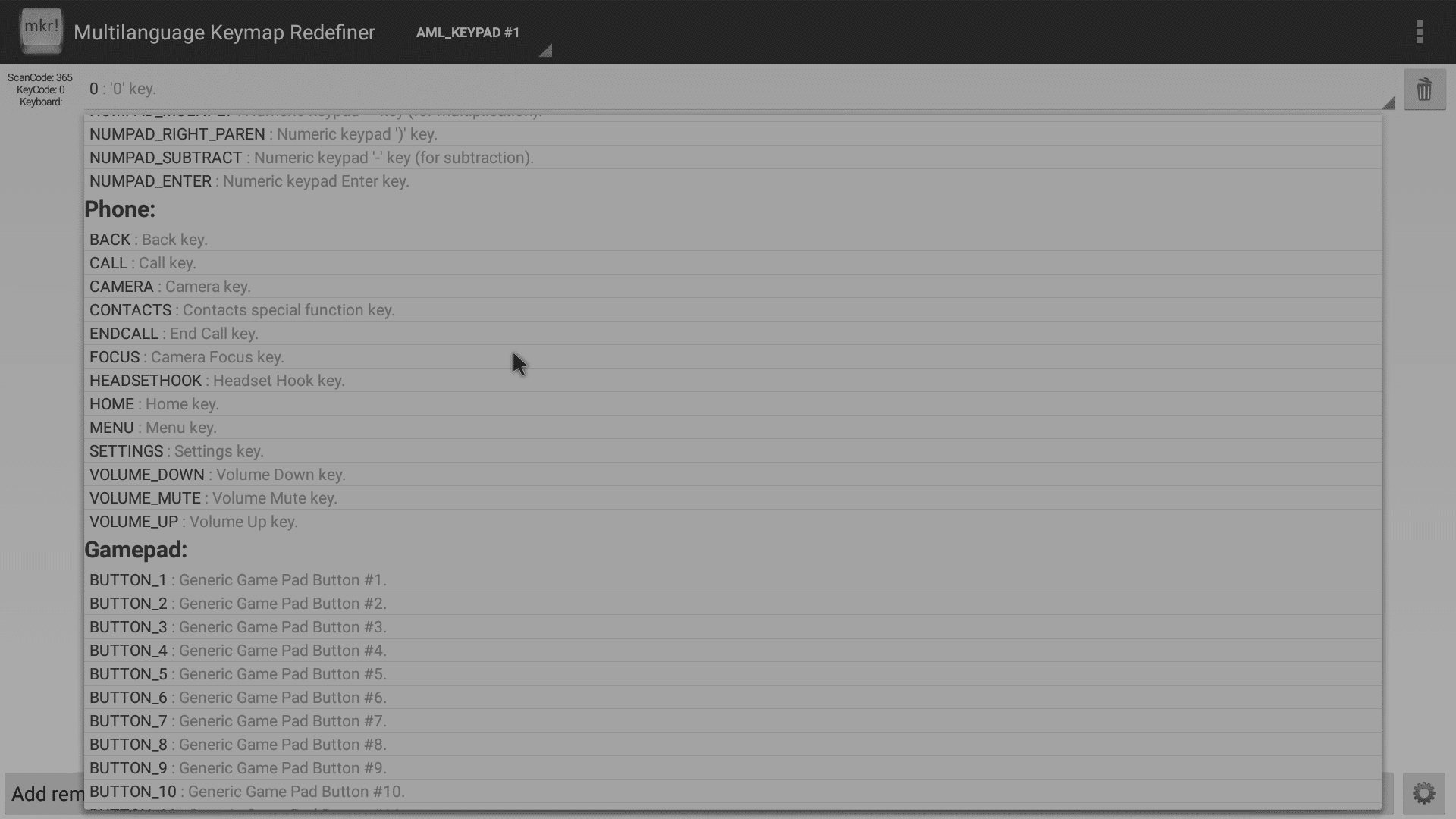
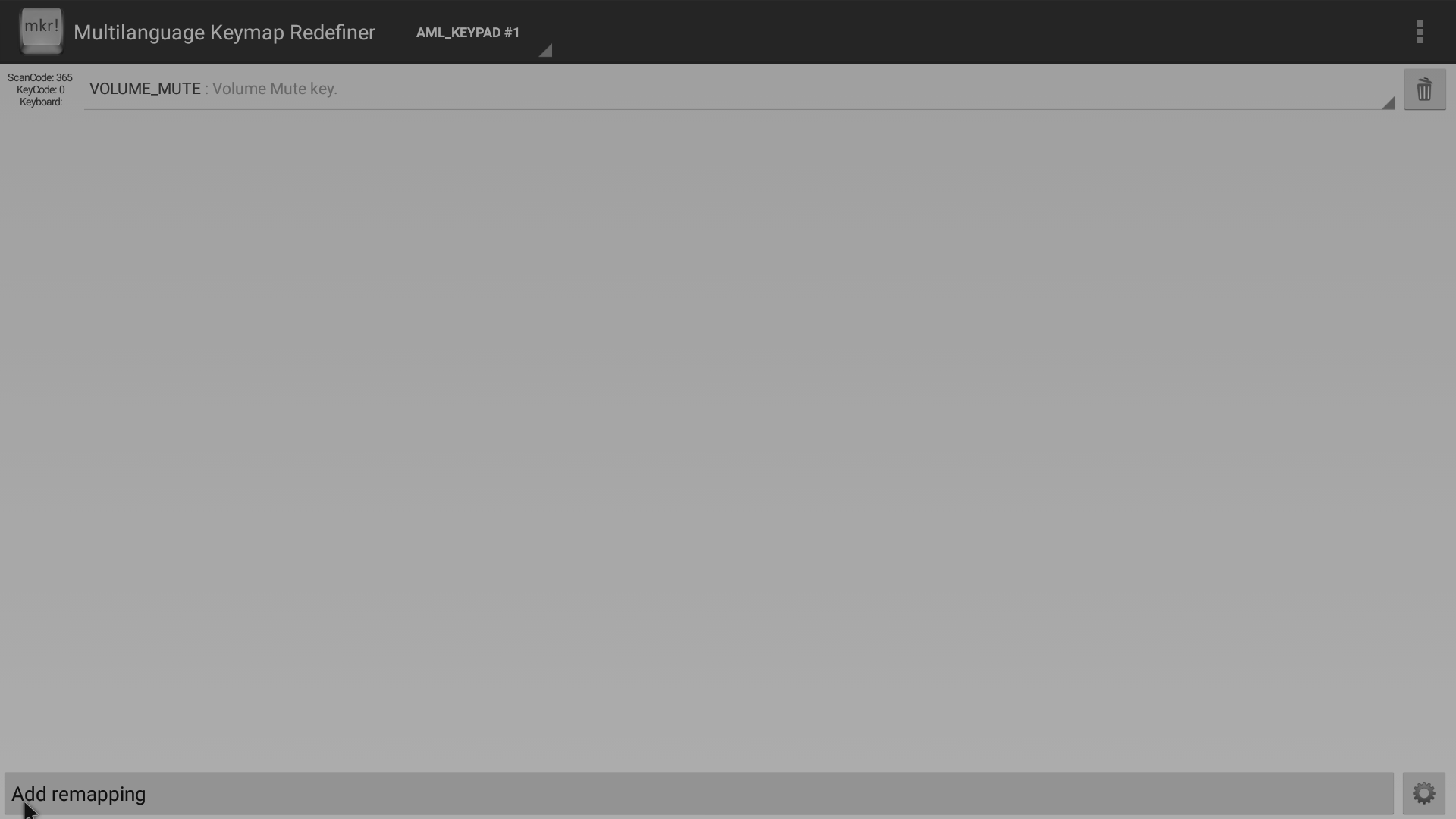
Екранът Ви сега ще изглежда малко по-различно, тъй като новата функция трябва да бъде назначена
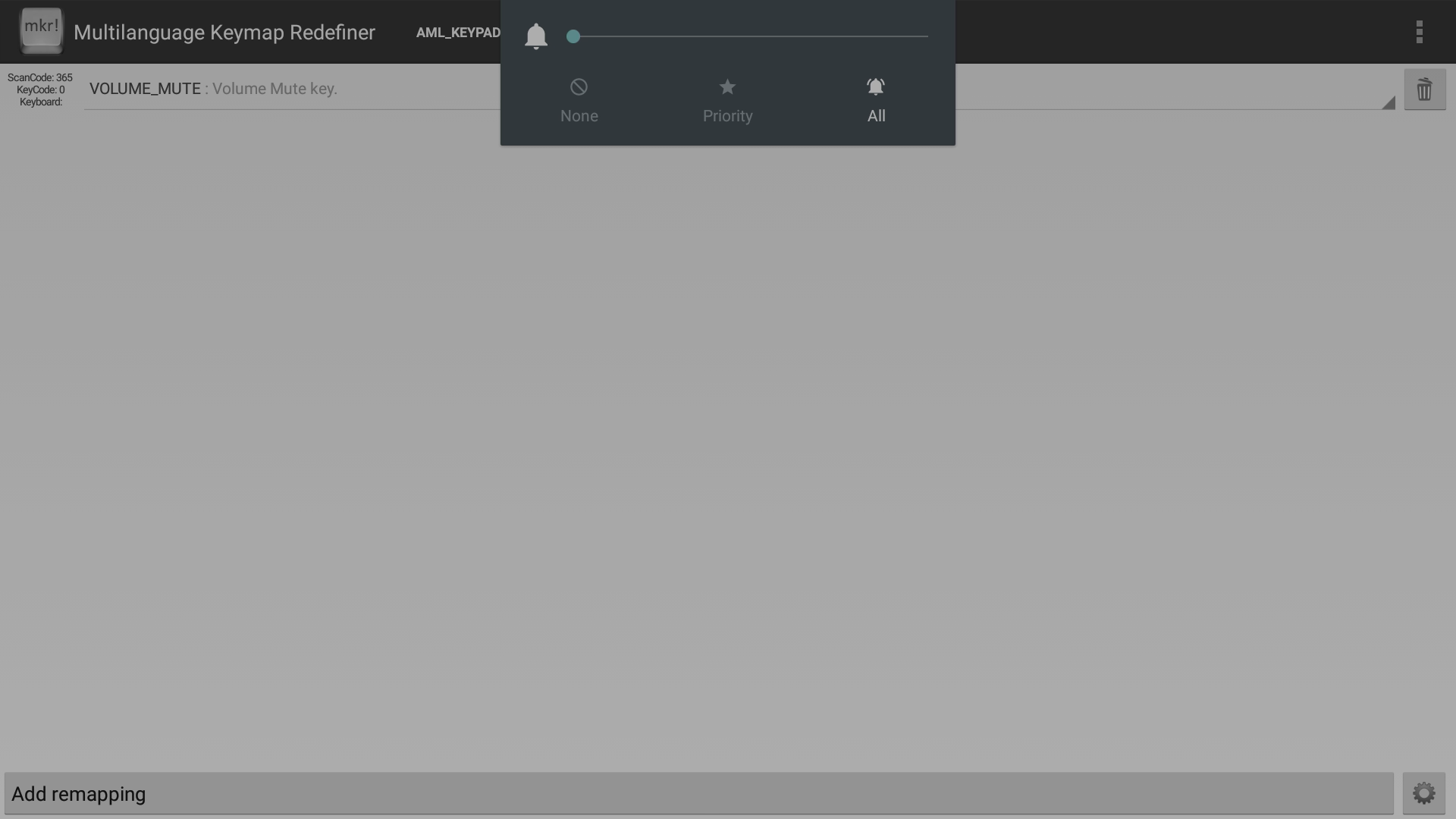
След като настройката е направена, върнете се в друго приложение и се уверете, че пряката връзка все още работи както е предвидено.
Ако след рестартиране пряката връзка вече не функционира, ще трябва отново да зададете Multilanguage Keymap Redefiner като метод за въвеждане по подразбиране. Този път се уверете, че използвате само бутона Return, за да излезете от екраните, на които избирате метода за въвеждане по подразбиране.
Благодаря на Berny за подтика да напиша тази публикация! Ако установите, че натискането на бутона Home на дистанционното управление затваря приложение, вместо да Ви върне към началния екран, можете да следвате стъпките по-горе, за да зададете бутон на дистанционното управление да инициира традиционна заявка за начален екран.
Latest from the blog
Visit the blog Ревю на EPOMAKER HE65 V2 TMR – 8K безжична скорост и хибридни суичове за компактни геймърски клавиатури
19.10.2026
Ревю на EPOMAKER HE65 V2 TMR – 8K безжична скорост и хибридни суичове за компактни геймърски клавиатури
19.10.2026
 Ревю на ONEXPLAYER 3 – 8.8-инчов AMOLED гейминг, модулни контроли и изненадващо дълъг живот на батерията
14.10.2026
Ревю на ONEXPLAYER 3 – 8.8-инчов AMOLED гейминг, модулни контроли и изненадващо дълъг живот на батерията
14.10.2026
 KONKR Pocket BLOCK е анонсиран: миниатюрен вертикален Android хендхелд с 4:3 екран
01.10.2026
KONKR Pocket BLOCK е анонсиран: миниатюрен вертикален Android хендхелд с 4:3 екран
01.10.2026
 Преглед на KONKR Pocket ADVANCE – джобен Android гейминг хендхелд, фокусиран върху GBA
24.09.2026
Преглед на KONKR Pocket ADVANCE – джобен Android гейминг хендхелд, фокусиран върху GBA
24.09.2026
Въпроси и отговори