




Kartais jūsų nuotolinio valdymo pulte yra mygtukas, kurio nenaudojate. Nesvarbu, ar tai „Zoom“ mygtukas, ar subtitrų spartusis klavišas, galbūt tiesiog niekada nenaudojate jam priskirtos funkcijos…
Jei norėtumėte tą patį mygtuką naudoti funkcijai, kurią naudojate dažniau, „Innerlife“ siūlo savo programą „Multilanguage Keymap Redefiner“. Turime pabrėžti, kad neturime jokio ryšio su šios programos autoriumi, tiesiog norėjome pasidalinti nemokama programa su lankytojais! Nors ilgą laiką neatnaujinta, ji vis dar veikia ir gali suteikti papildomų funkcijų jūsų valdikliams.
Kaip įdiegti
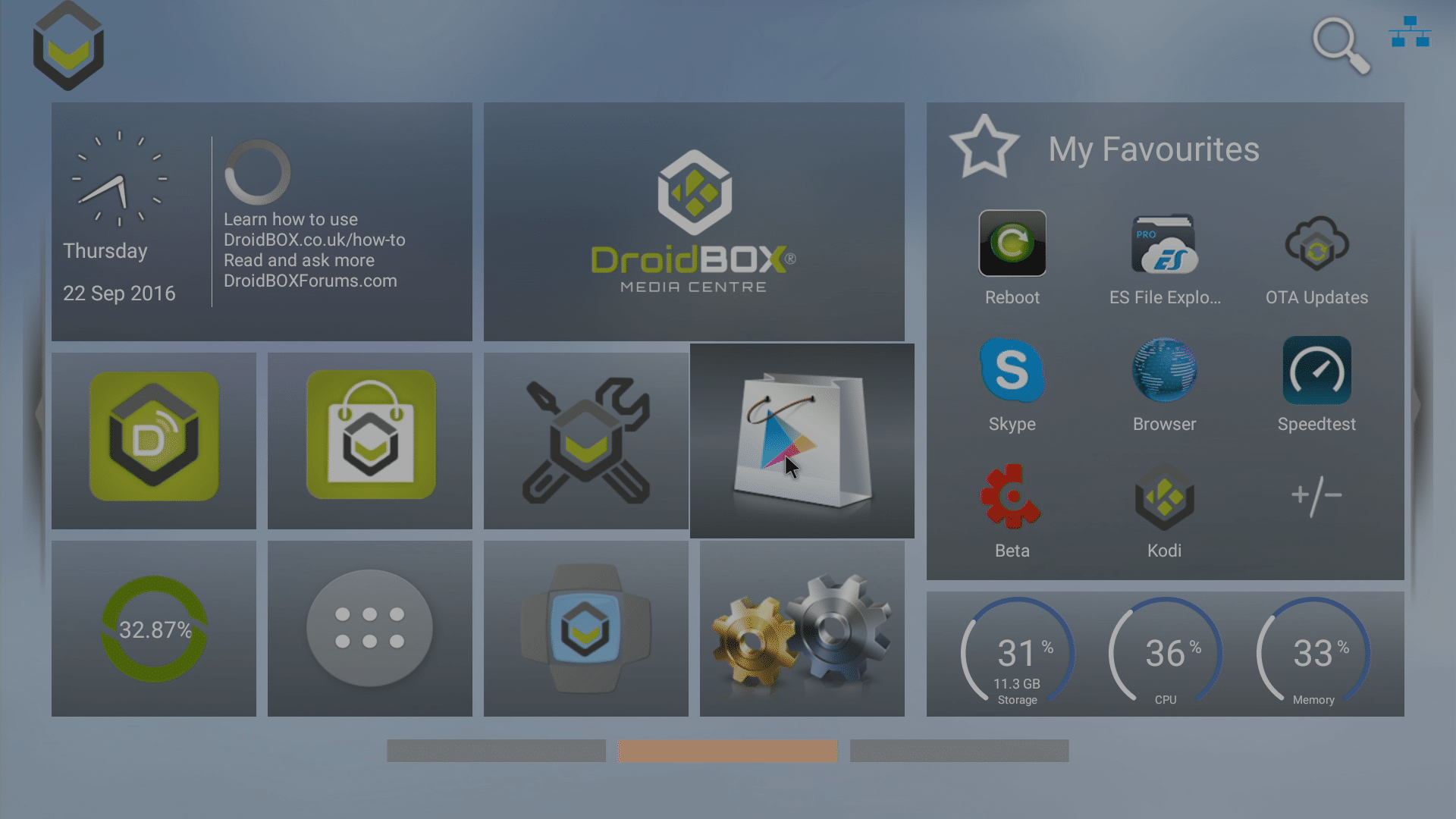
Atidarykite „Play Store“ programą savo įrenginyje. Jei to dar nedarėte, patikrinkite https://droix.net/first-run-of-googles-play-store/, kad sužinotumėte daugiau.
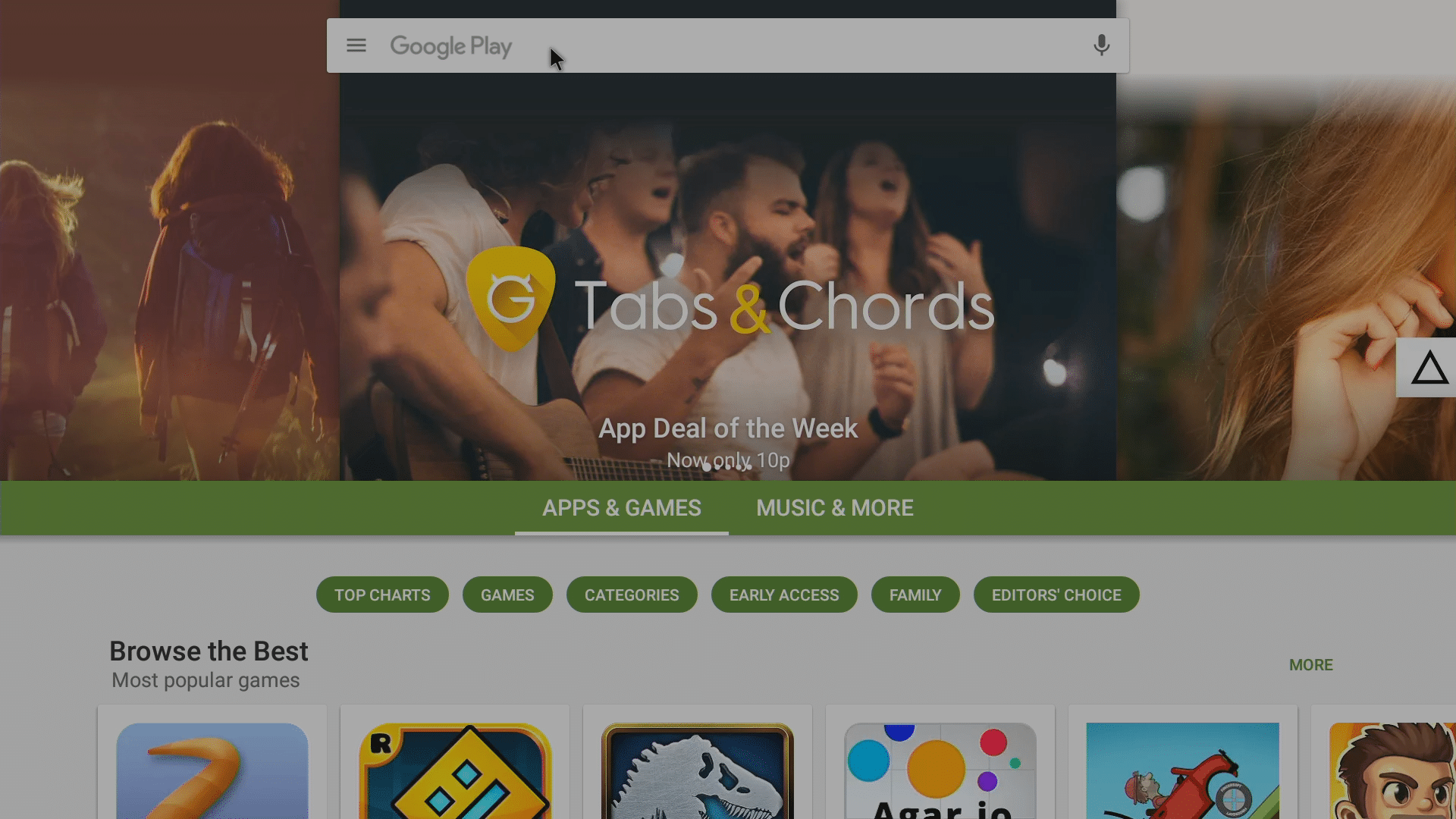
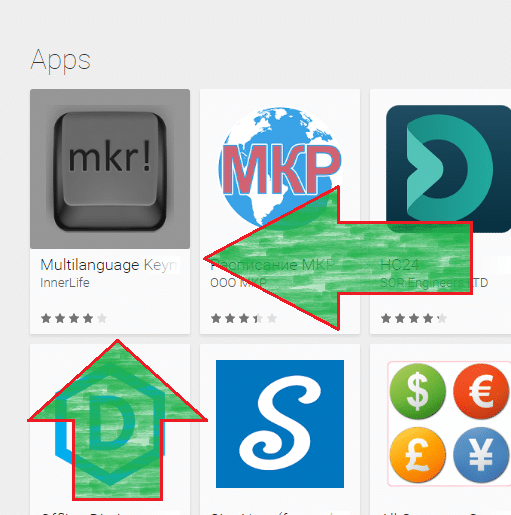
Spustelėkite paieškos juostą ekrano viršuje ir įveskite mkr kaip paieškos užklausą.

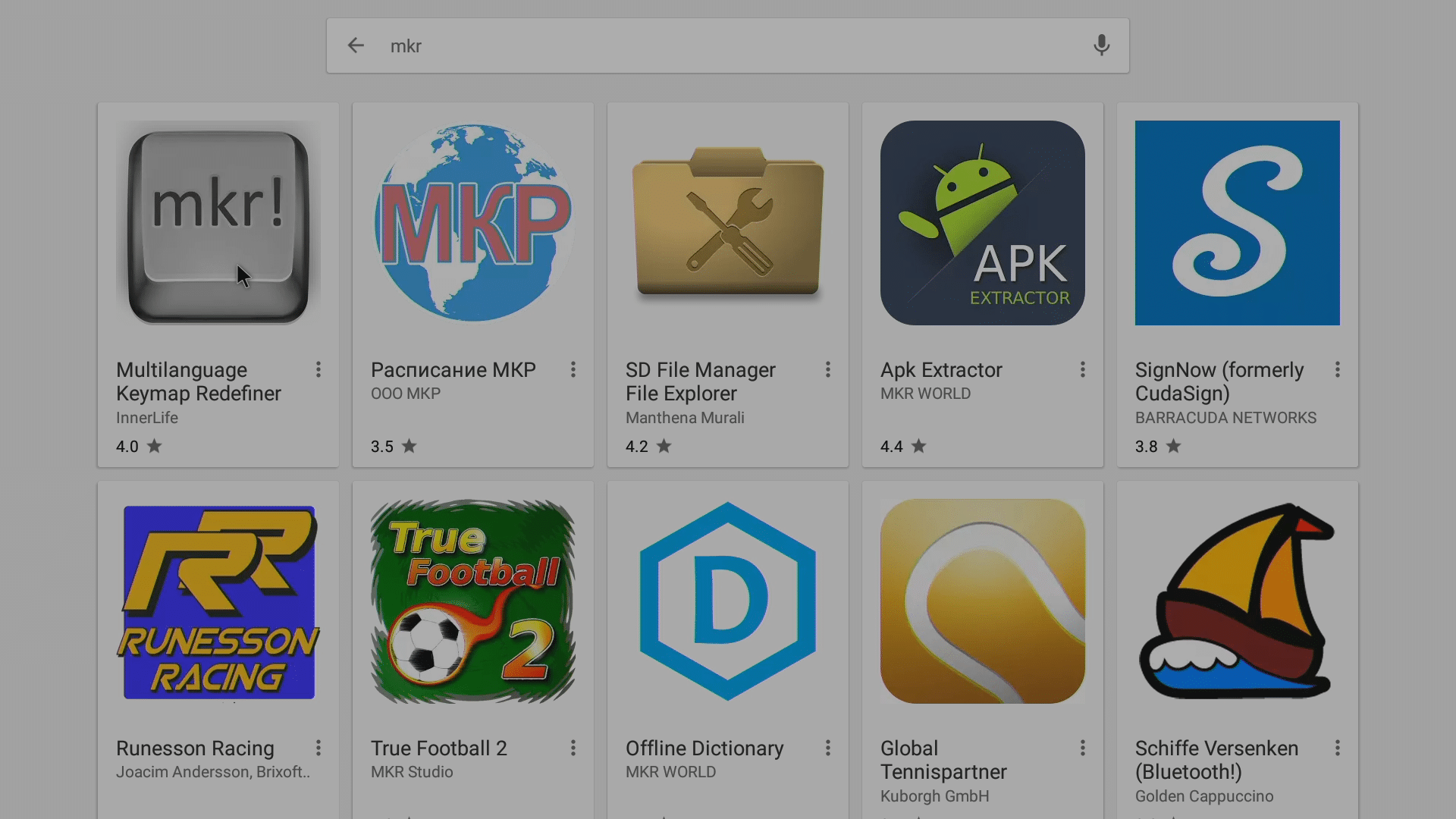
Spustelėkite įrašą „Multilanguage Keymap Redefiner“.
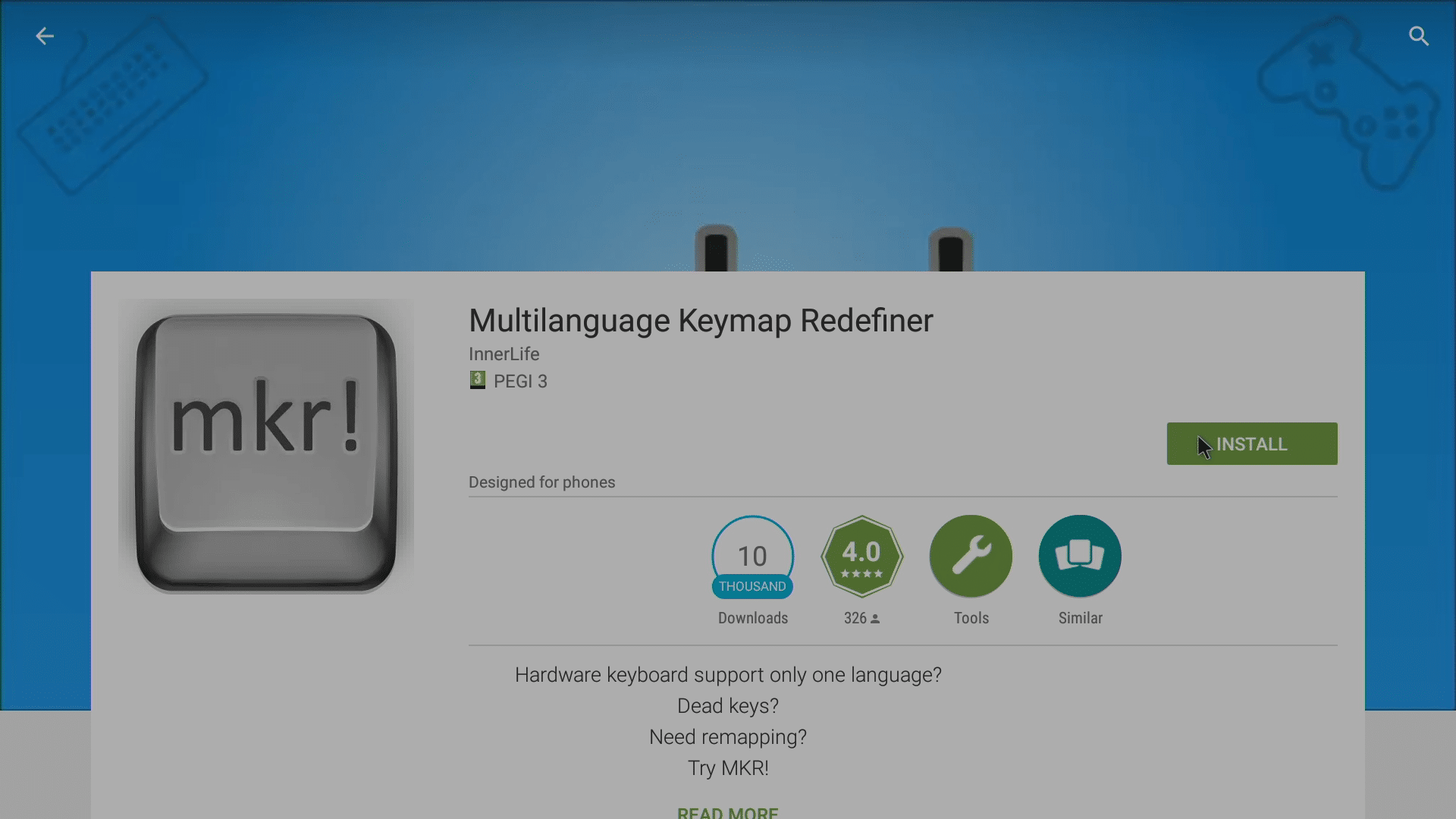
Spustelėkite mygtuką „Install“ (Įdiegti).
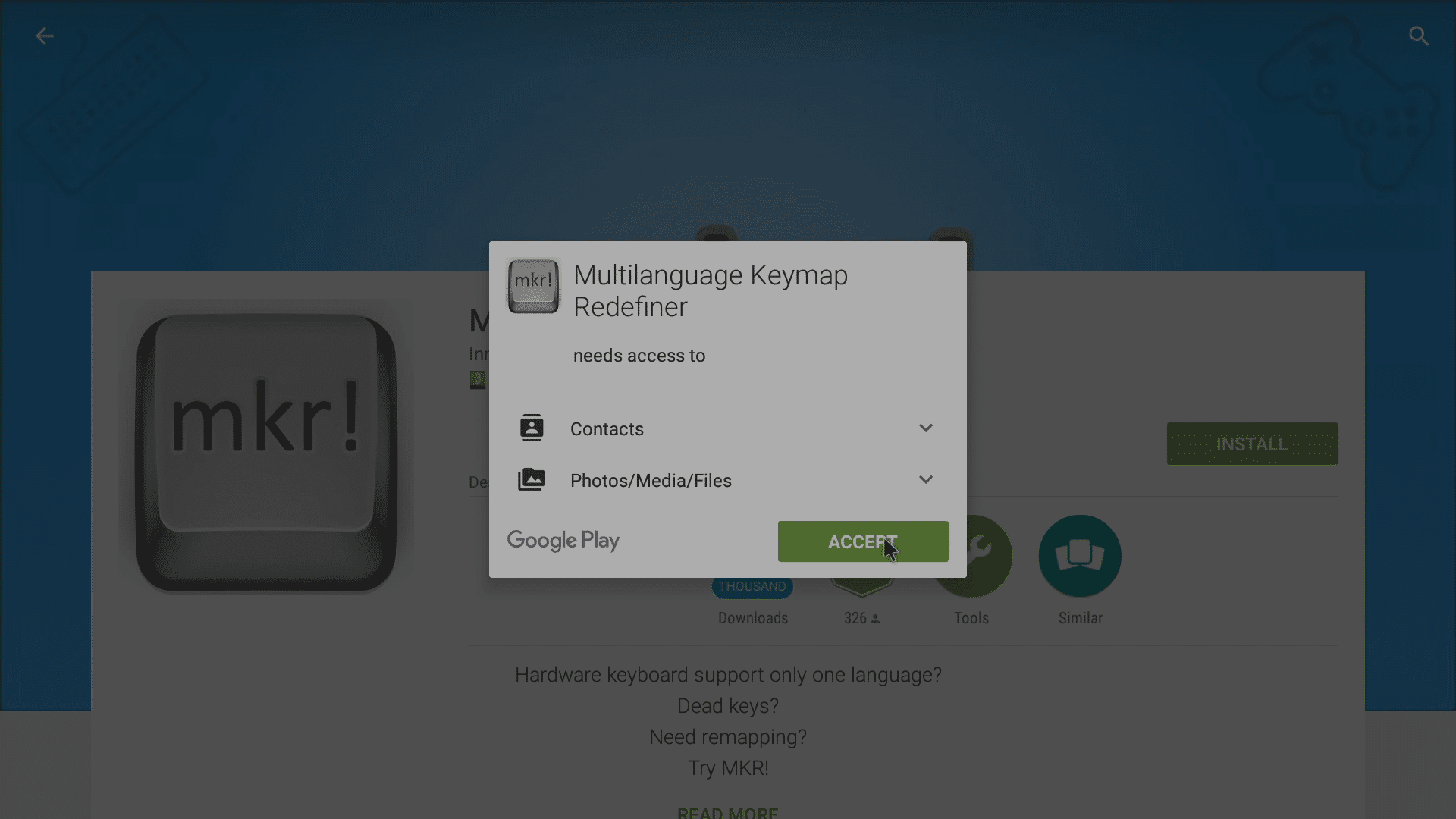
Spustelėkite mygtuką „Accept“ (Priimti)
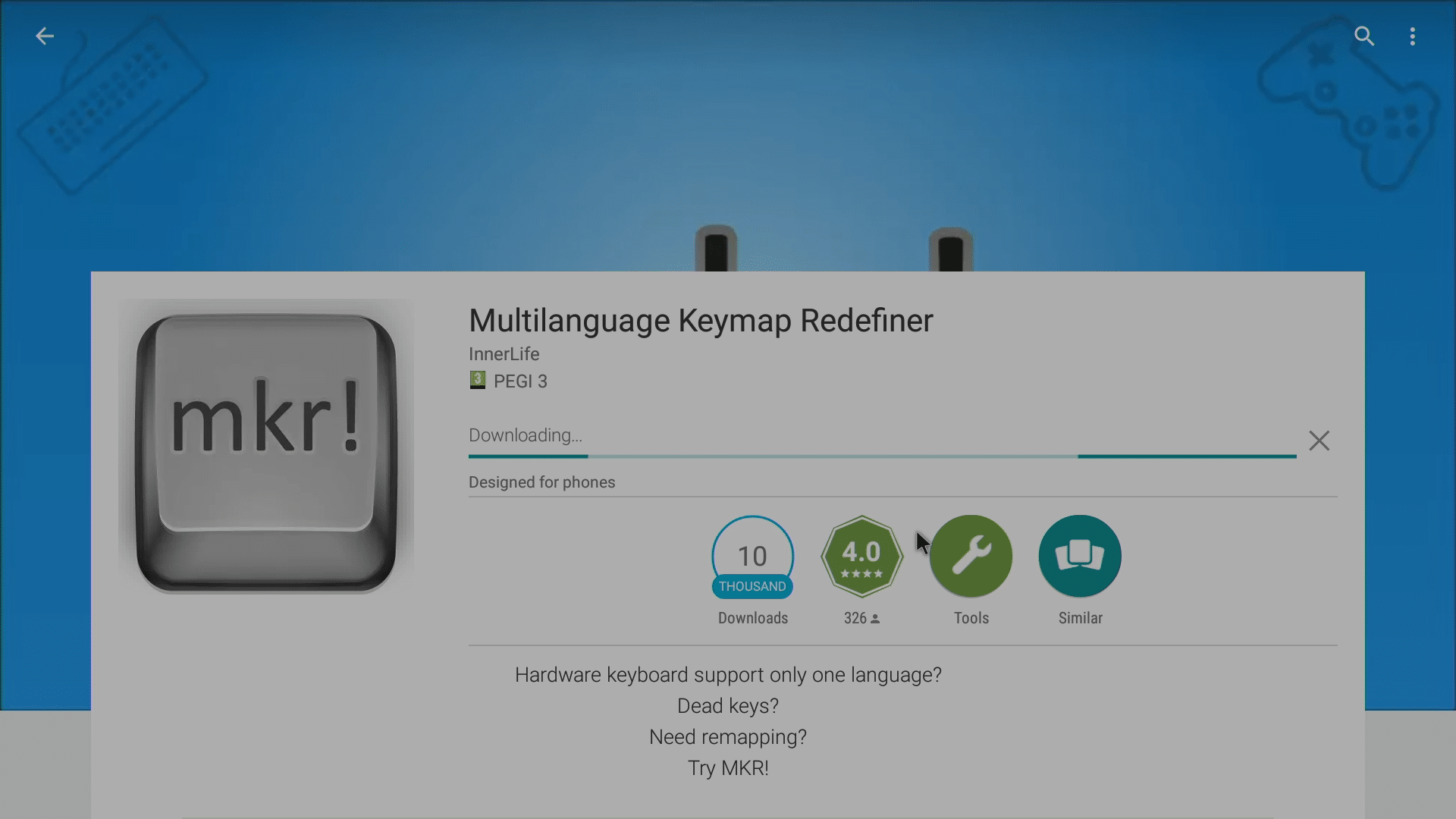
Programa bus automatiškai atsisiųsta ir įdiegta
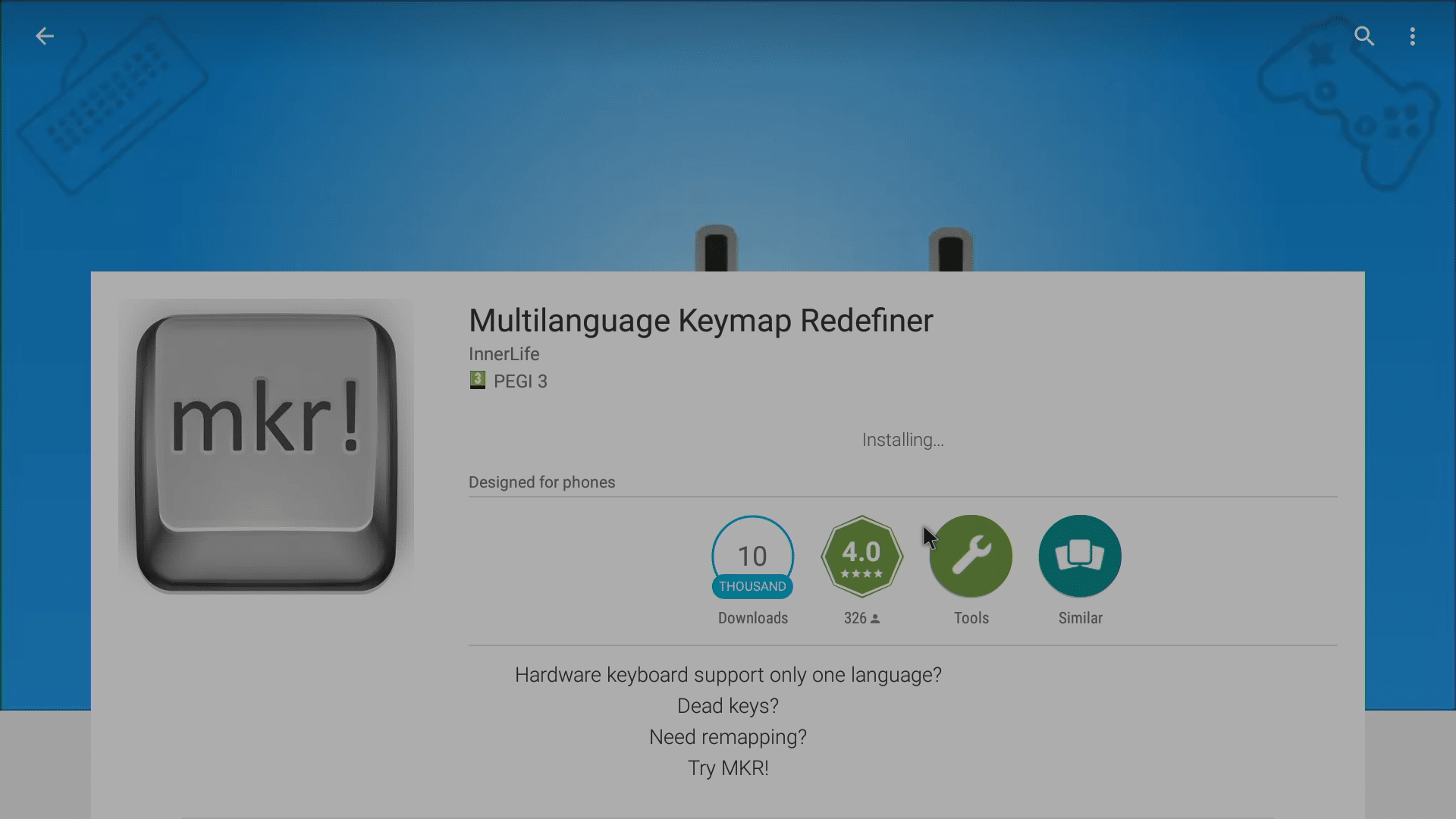
Įdiegę galite spustelėti mygtuką „Open“ (Atidaryti).
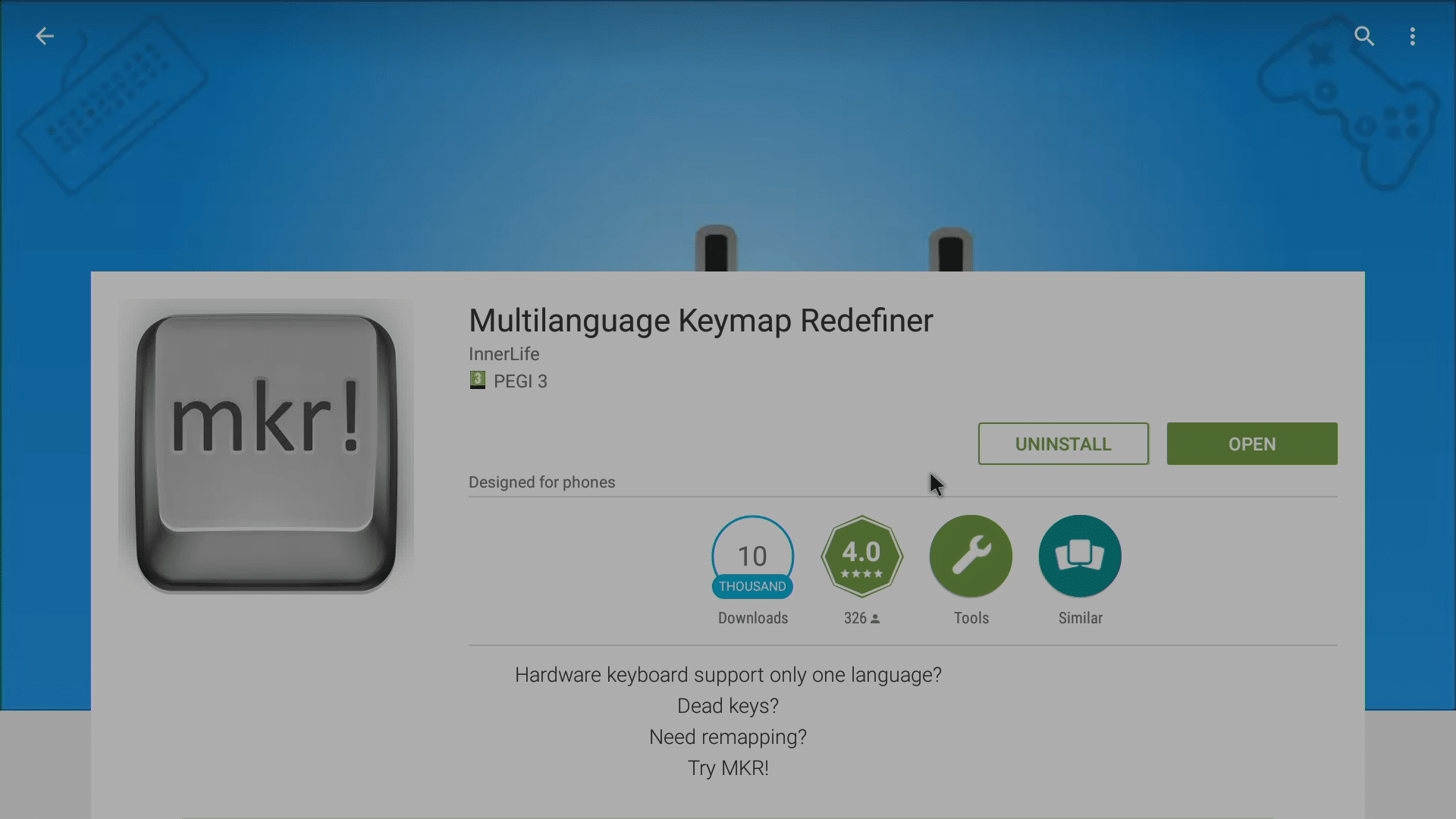
Pirmą kartą atidarę programą turėsite ją įjungti („Lollipop“ įrenginiuose) ir tada pasirinkti „Multilanguage Keymap Redefiner“ kaip numatytąją klaviatūrą.
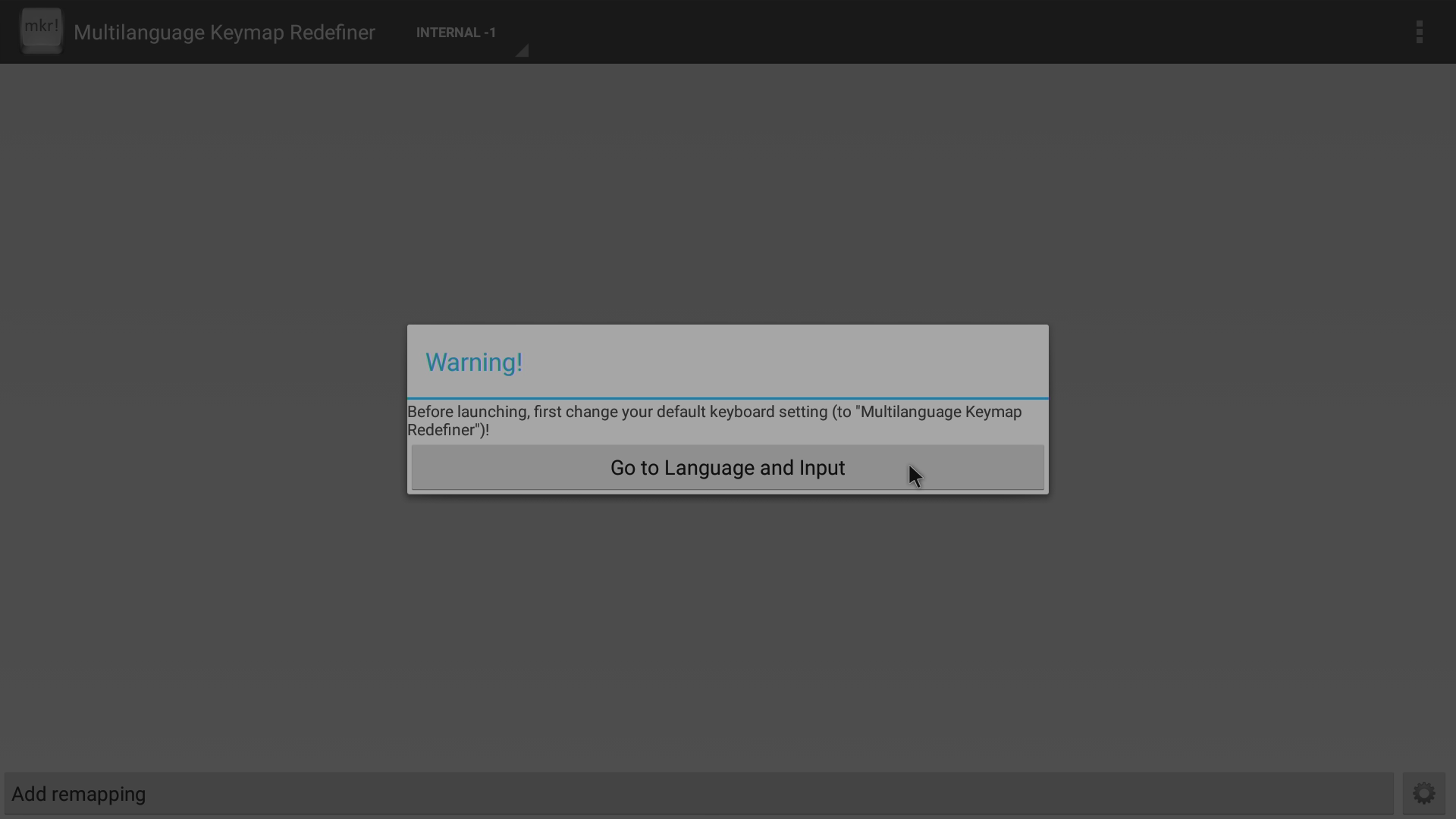
Norėdami tai padaryti, spustelėkite mygtuką „Go To Language and Input“ (Eiti į kalbą ir įvestį)
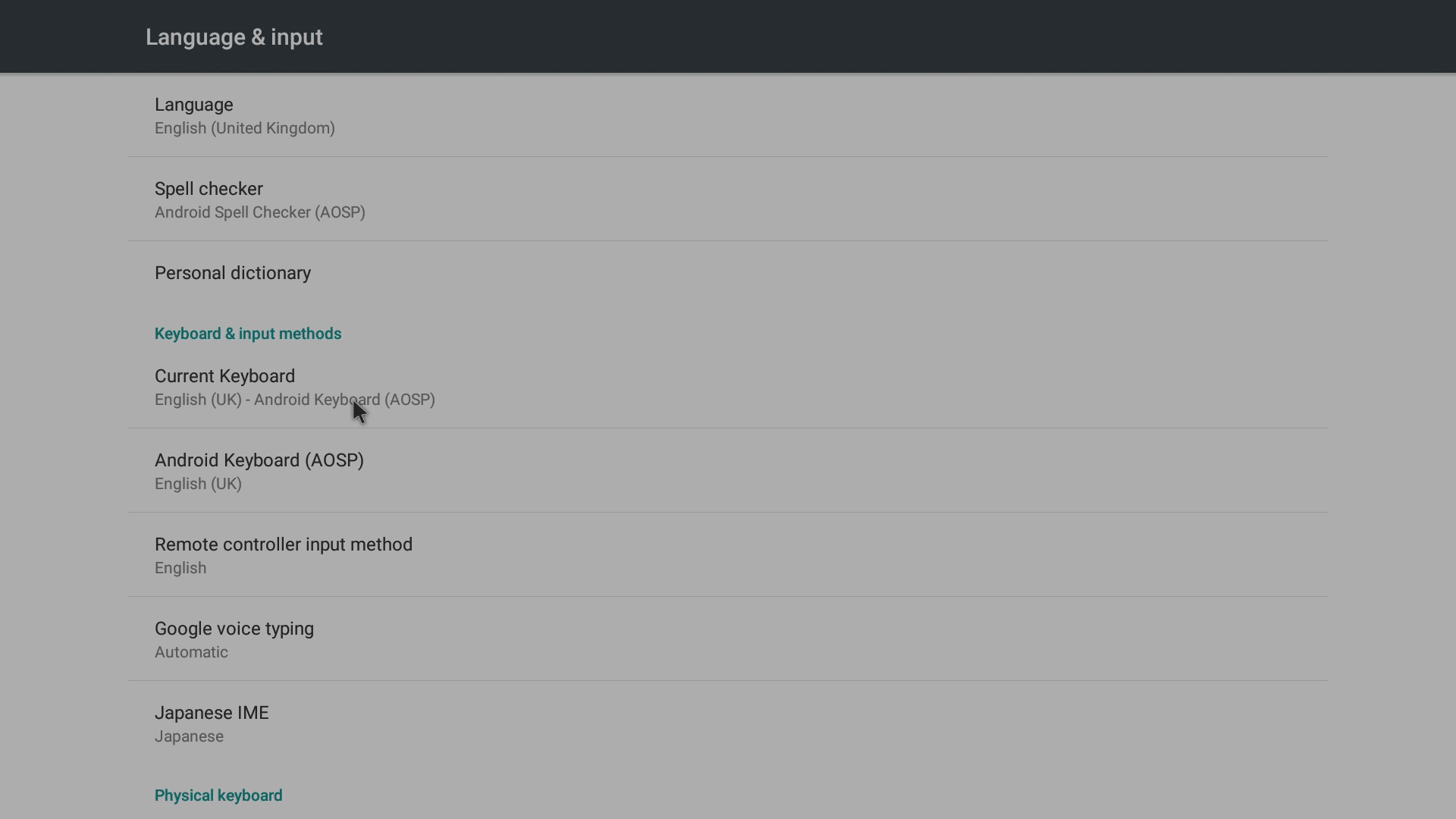
Spustelėkite įrašą „Current Keyboard“ (Dabartinė klaviatūra)
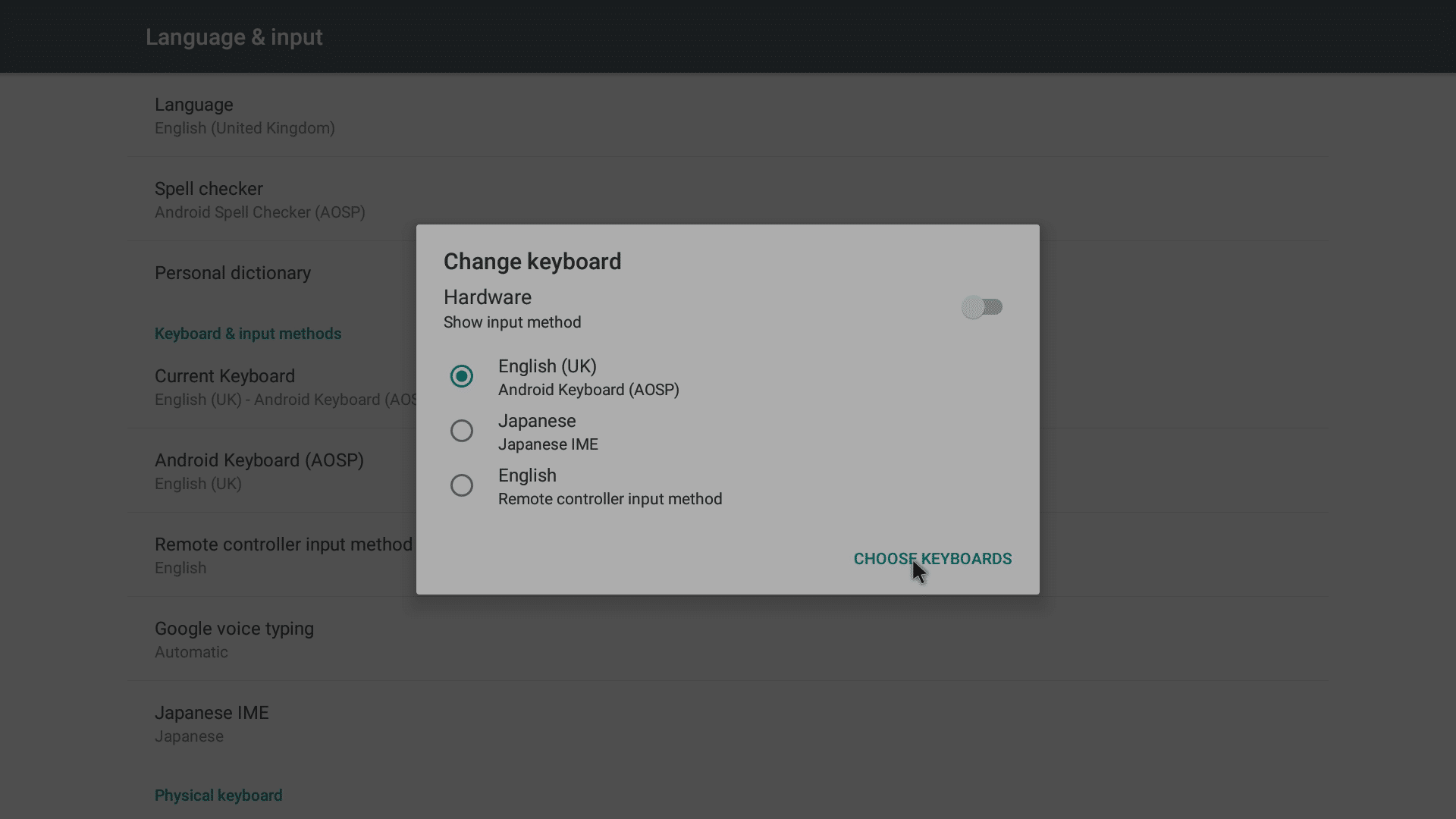
Spustelėkite „Choose Keyboards“ (Pasirinkti klaviatūras)
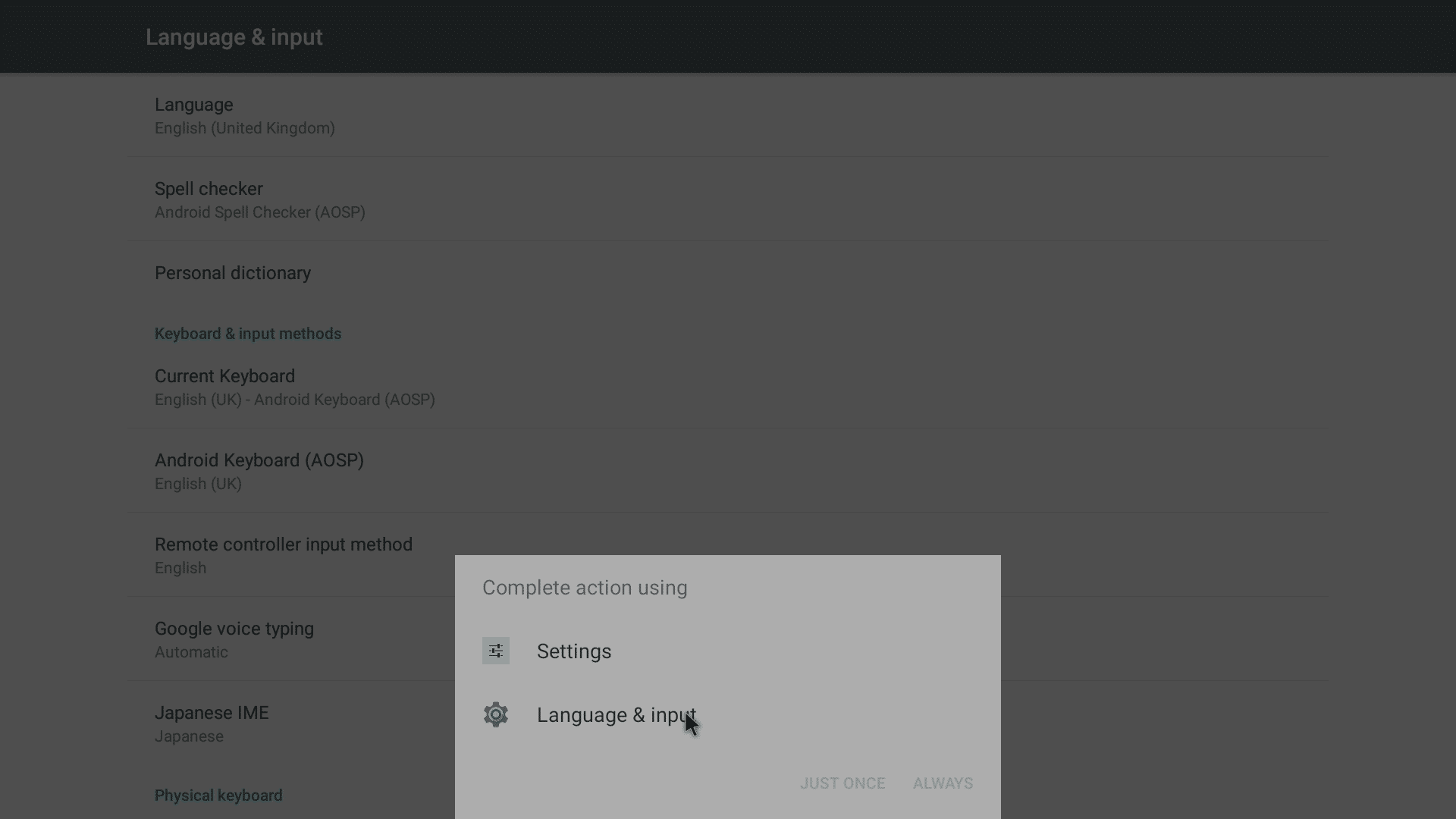
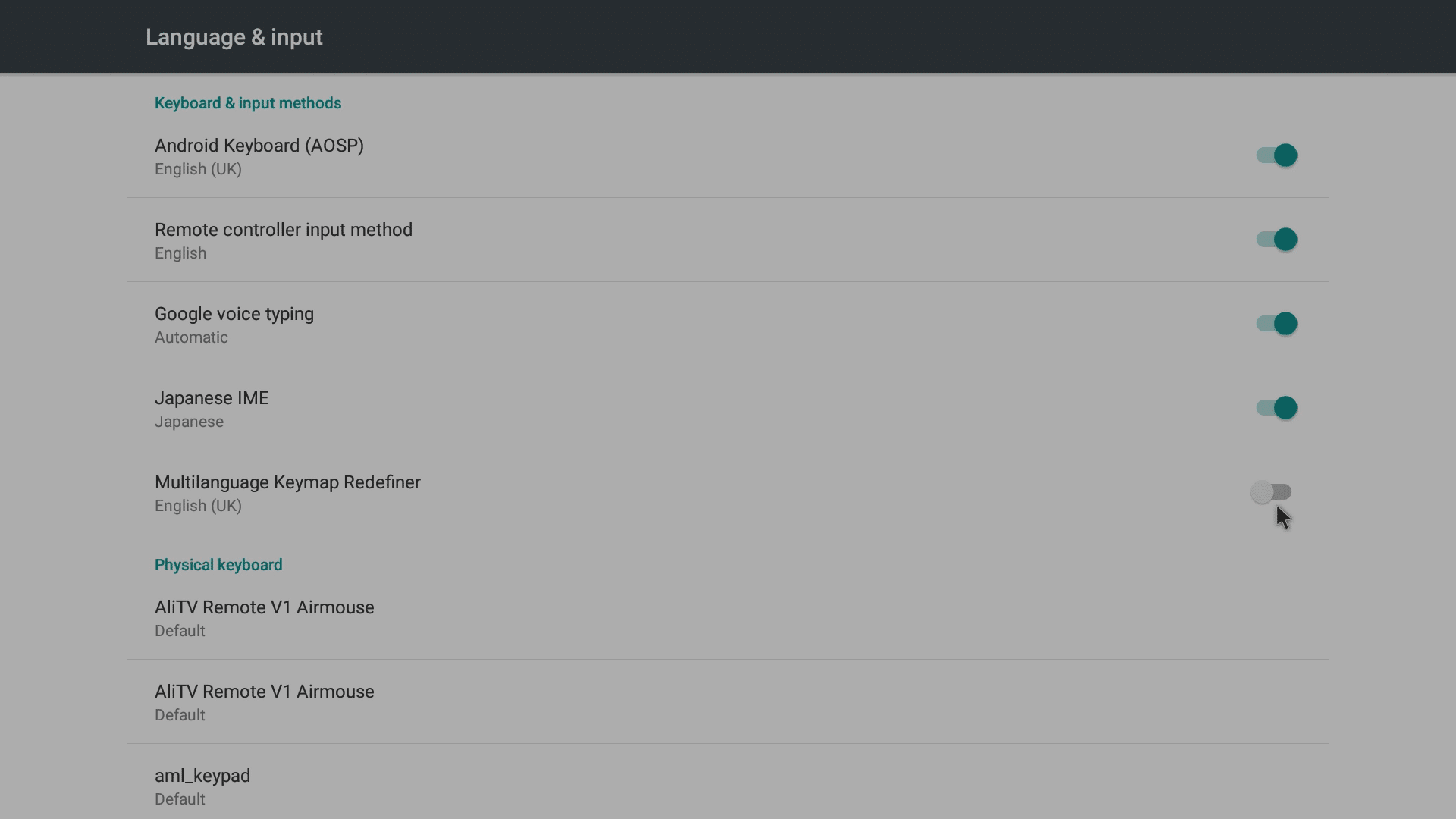
Įjunkite įrašą „Multilanguage Keymap Redefiner“
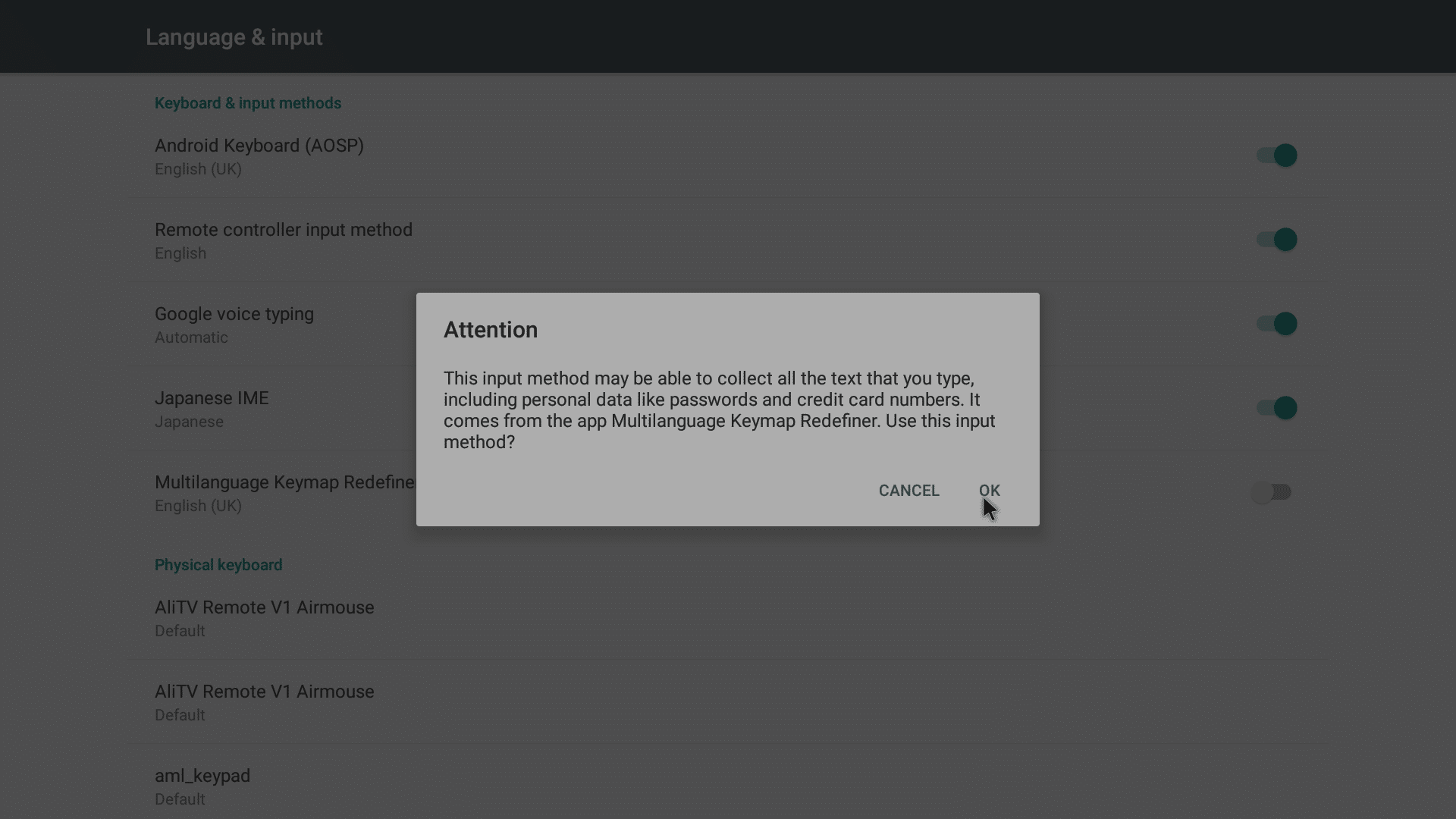
Spustelėkite „OK“
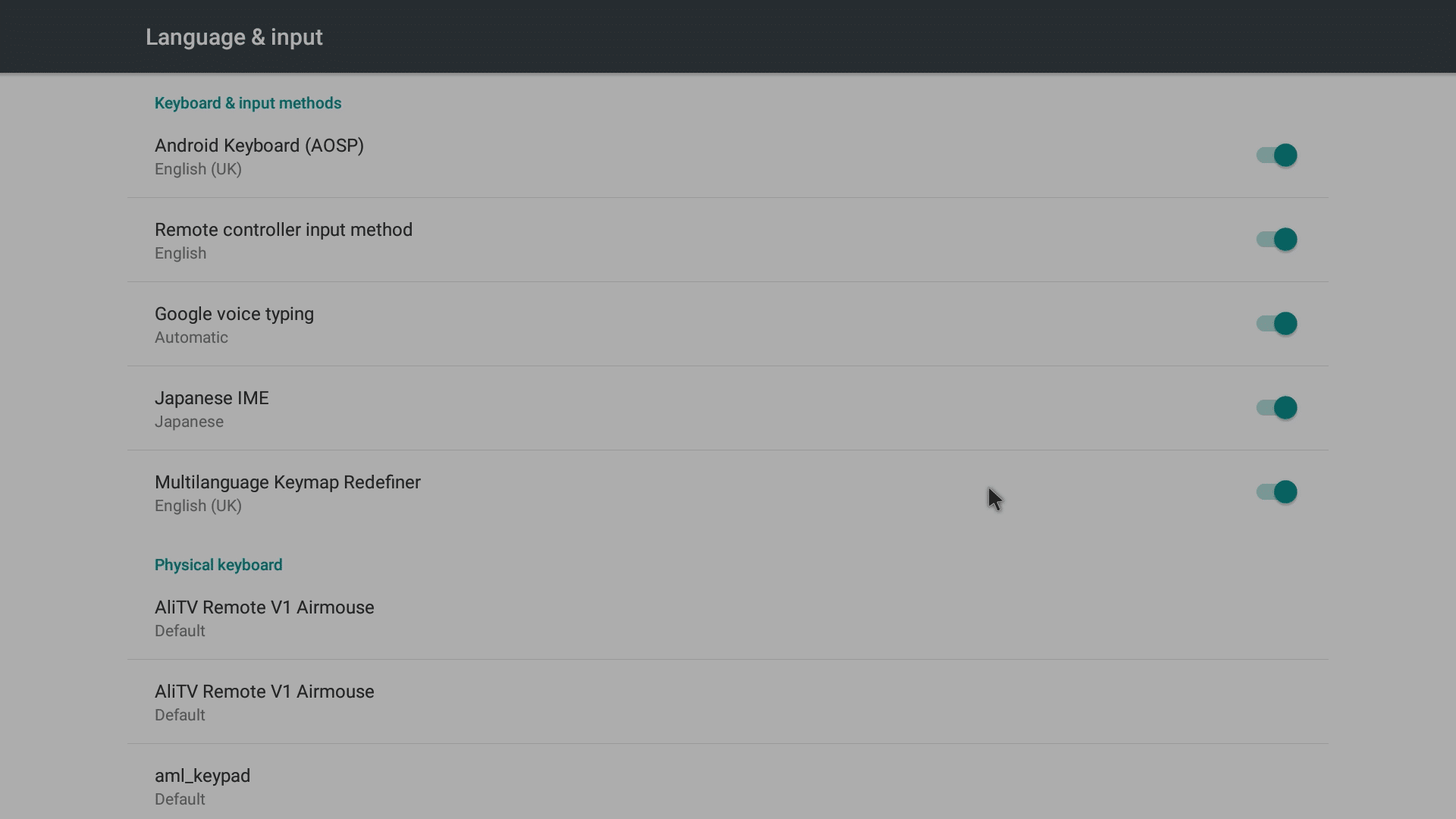
Grįžkite vienu ekranu atgal
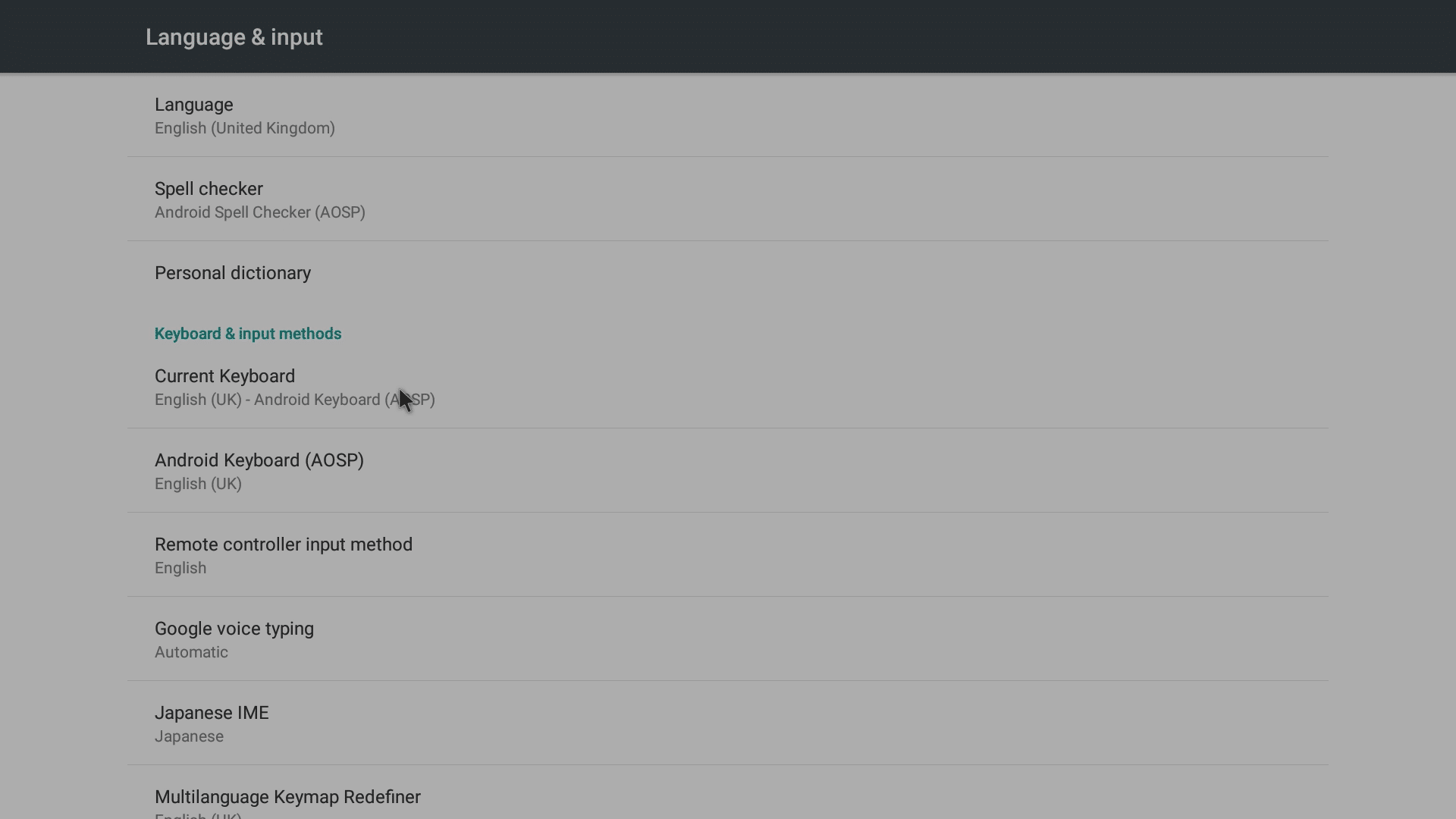
Dar kartą pasirinkite „Current Keyboard“ (Dabartinė klaviatūra).
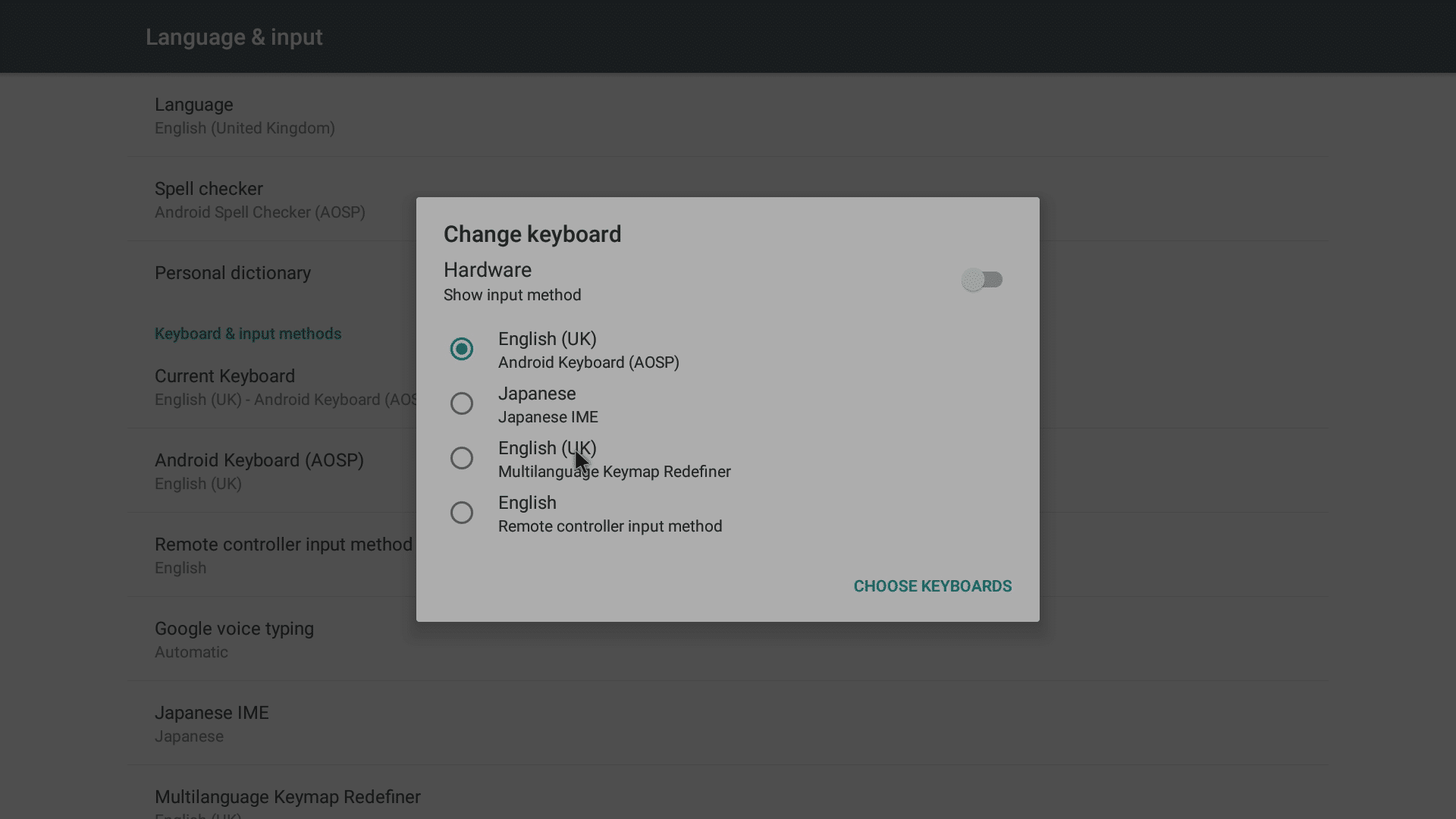
Pasirinkite „Multilanguage Keymap Redefiner“.
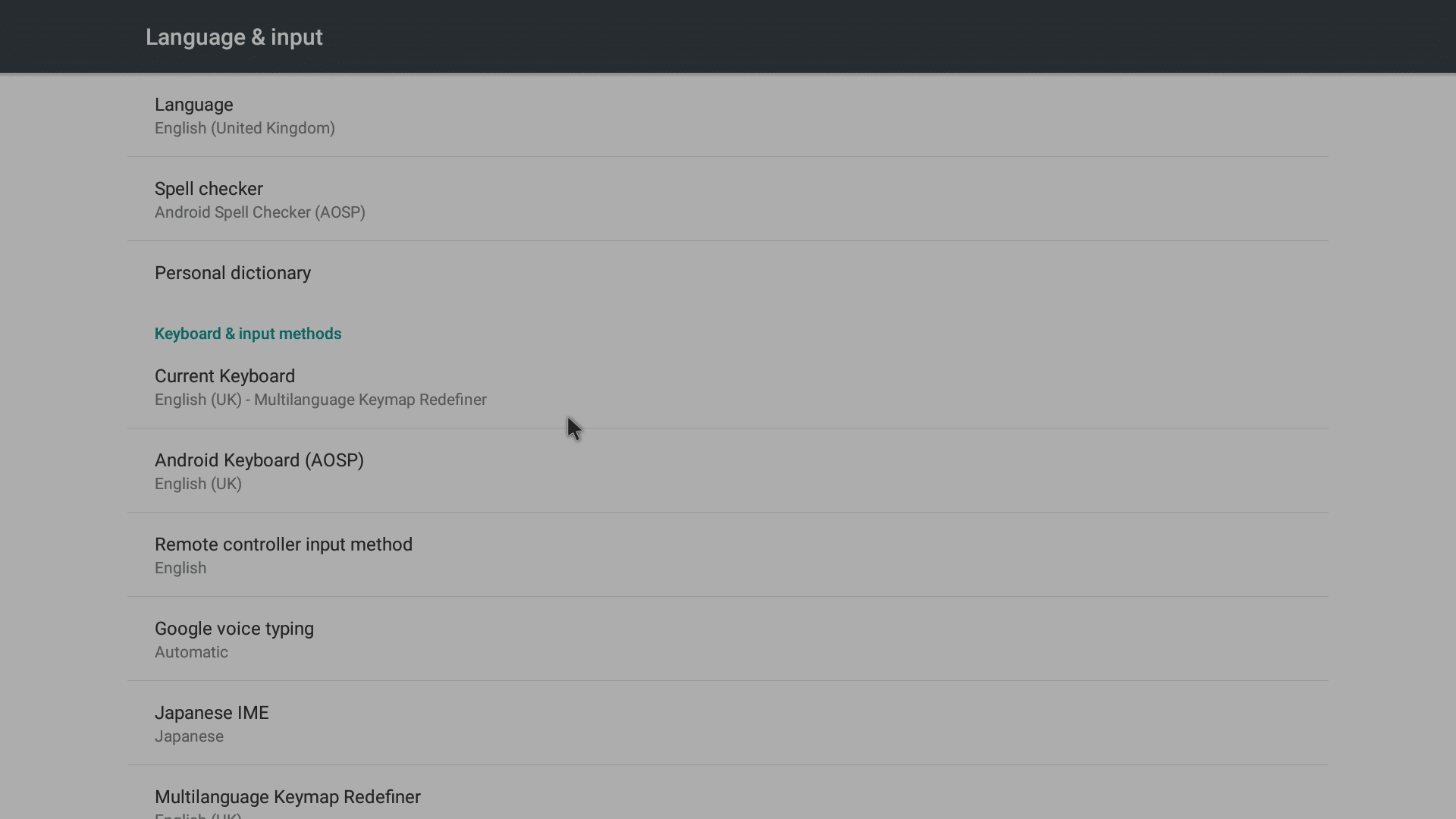
Grįžkite dviem ekranais atgal.
Kaip iš naujo priskirti
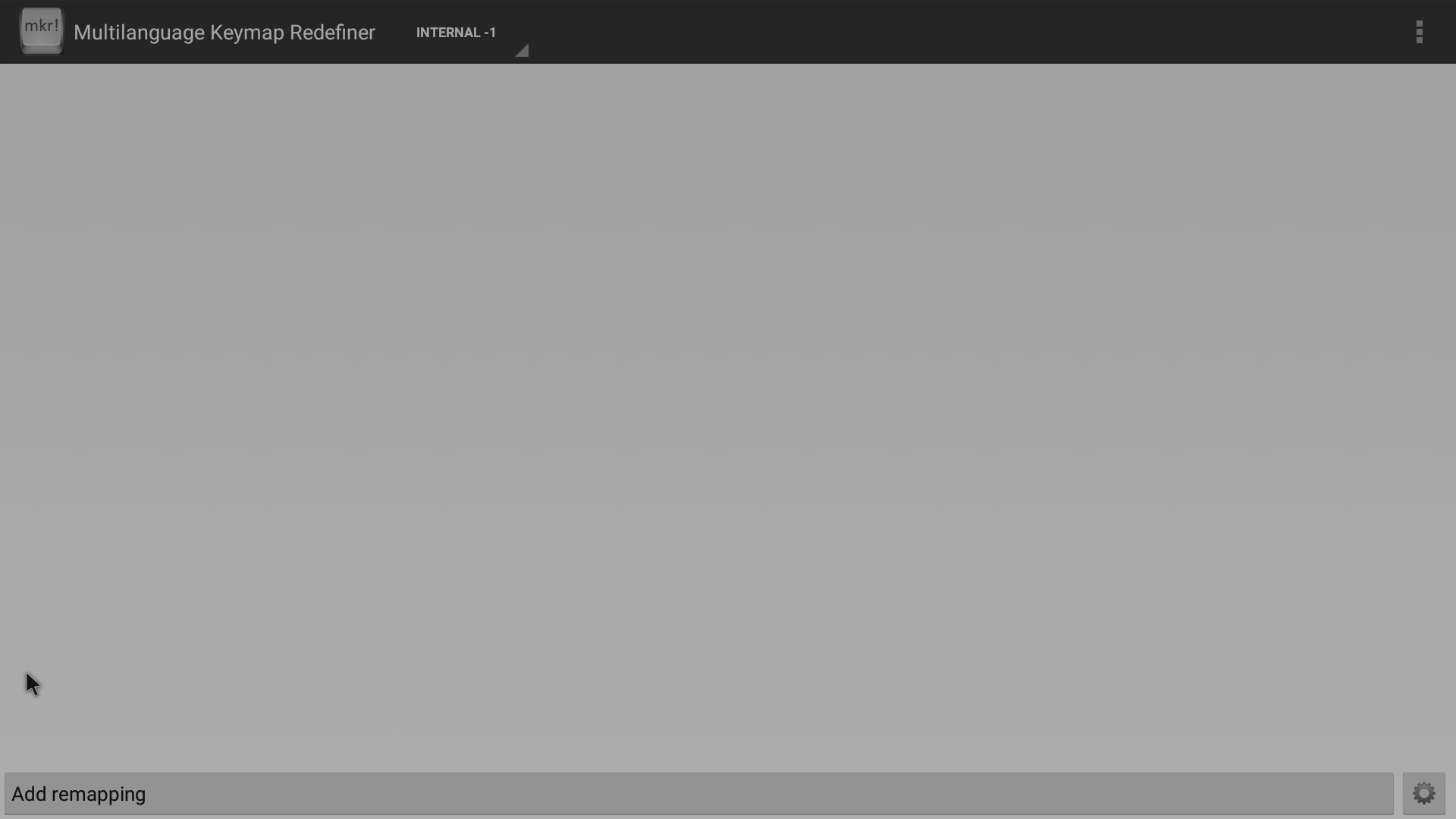
Spustelėkite „Add Mapping“ (Pridėti susiejimą)

Dabar paspauskite nuotolinio valdymo pulto mygtuką, kurio NENORITE naudoti. Tai mygtukas, kuriam po akimirkos bus priskirta kita funkcija.
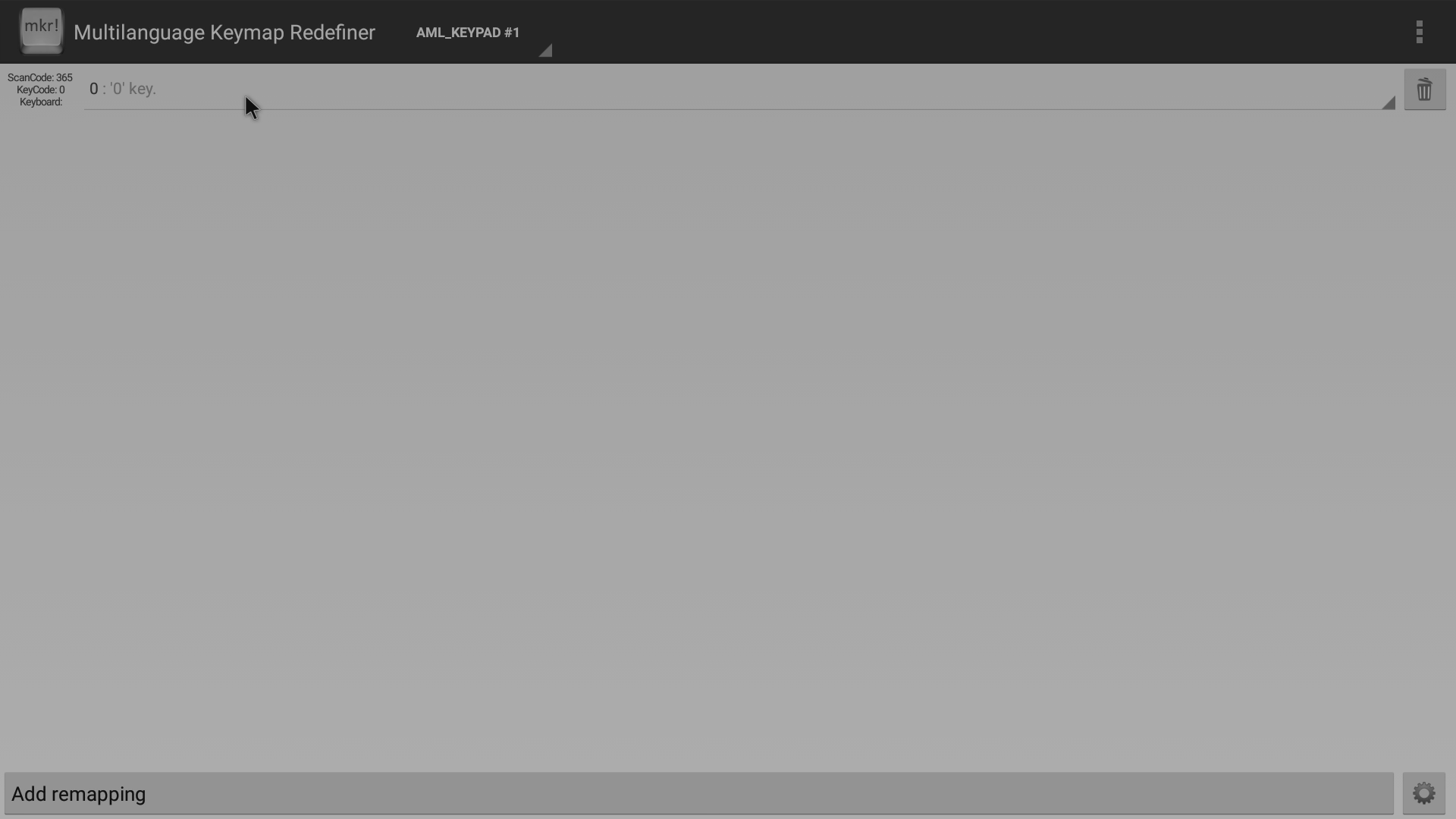
Dabar spustelėkite įrašą „0“ viršuje – bus parodytas galimų priskirti funkcijų sąrašas.
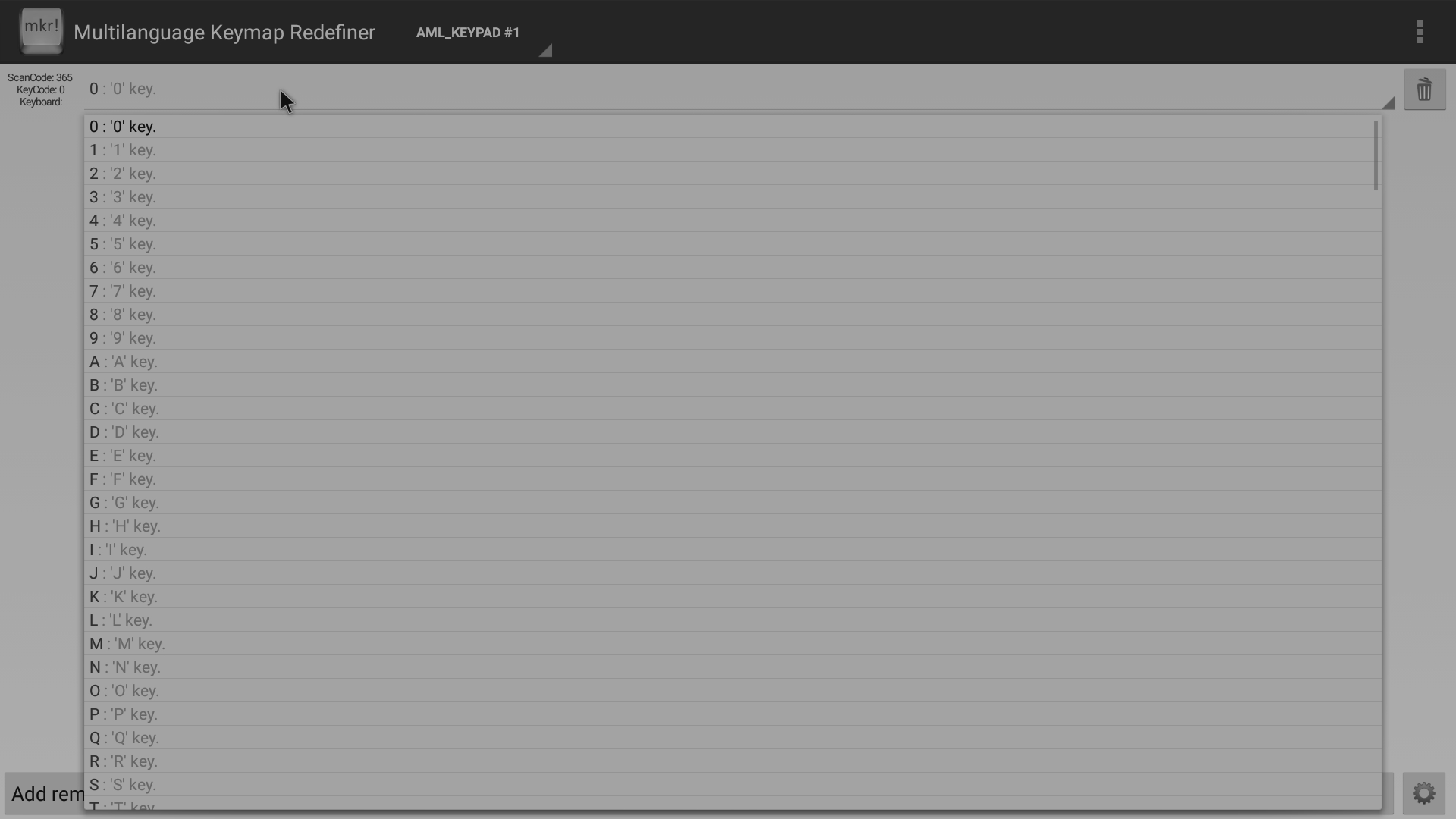
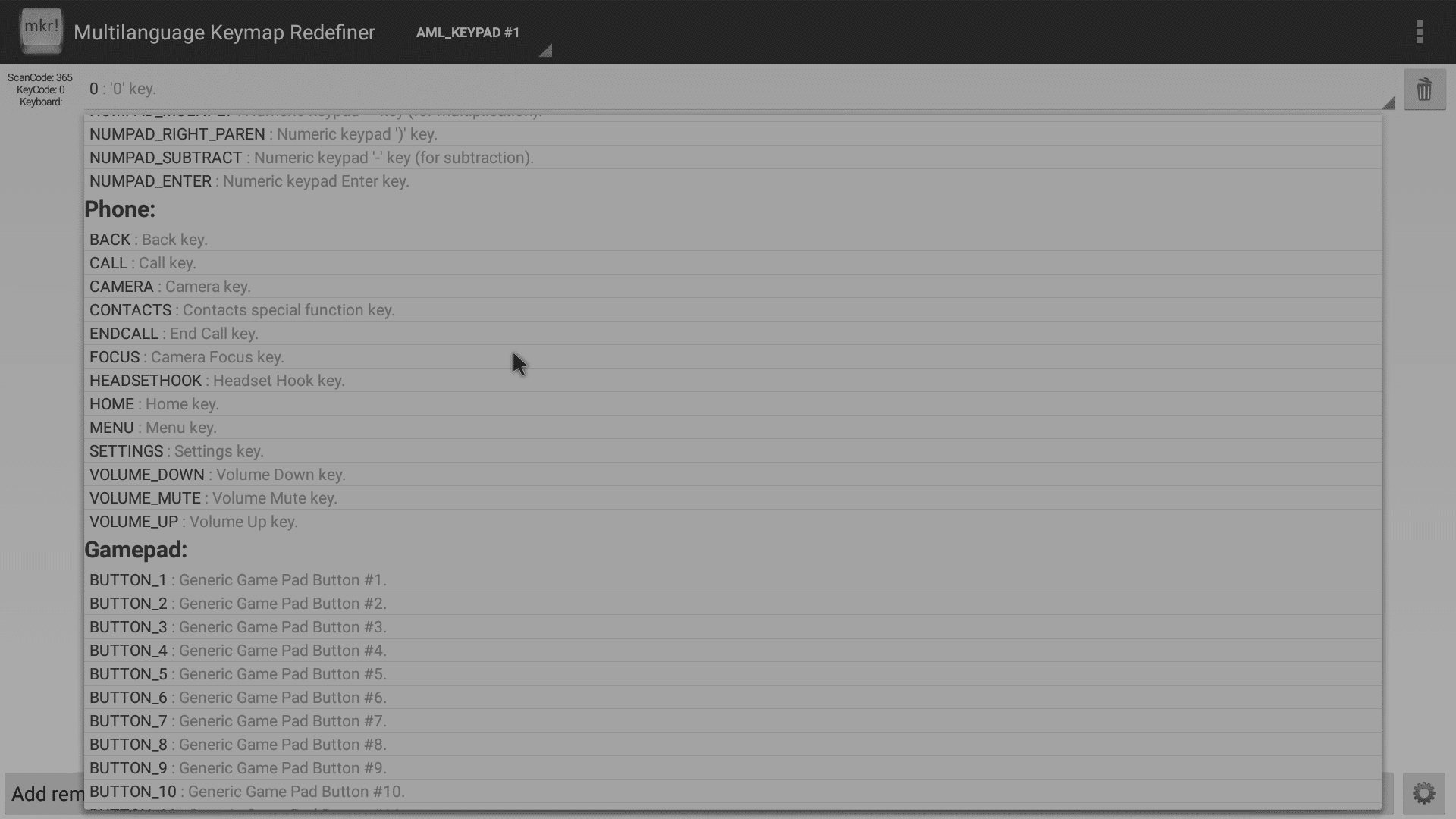
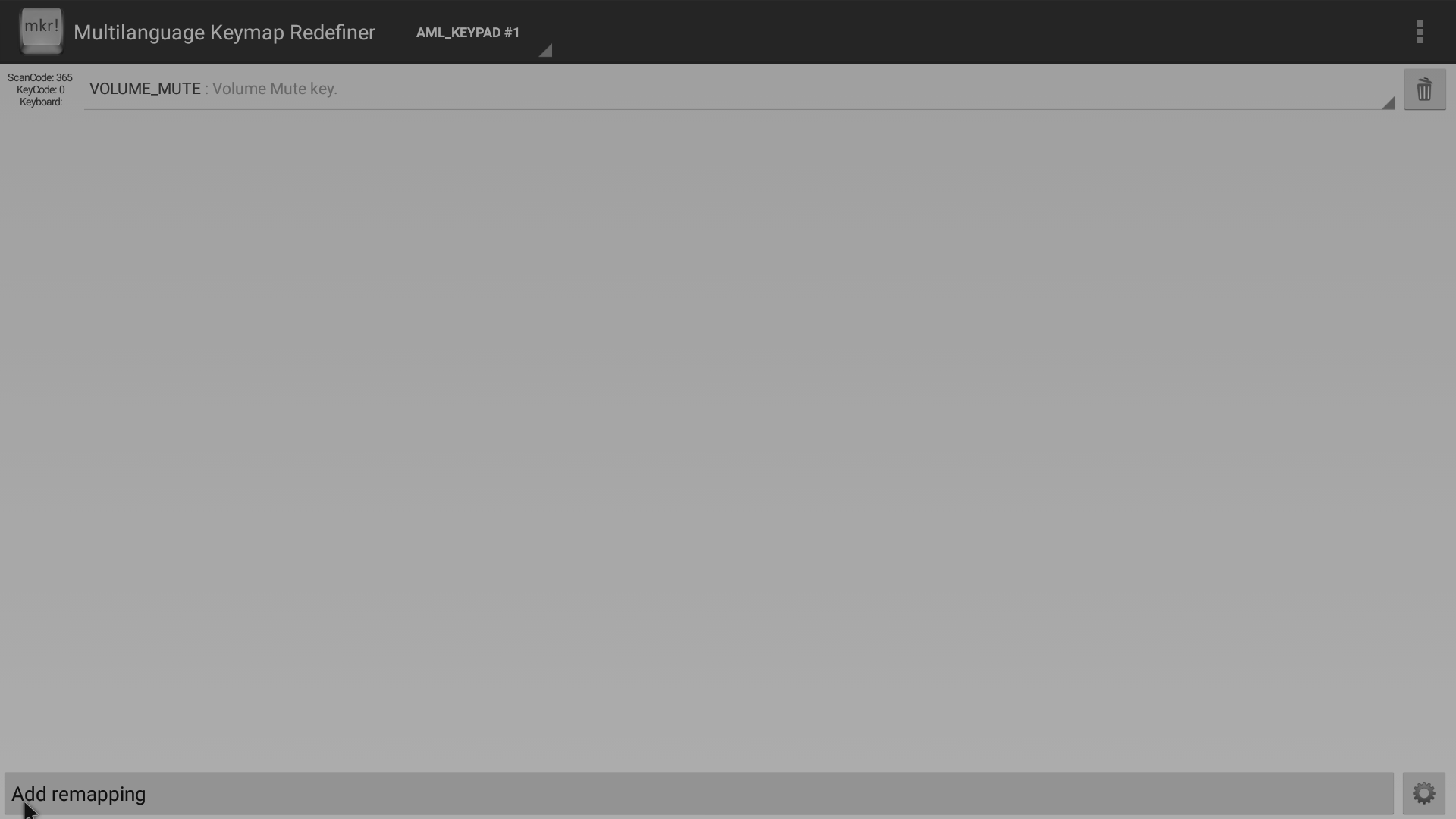
Jūsų ekranas dabar atrodys kiek kitaip, nes naujoji funkcija turėtų būti priskirta
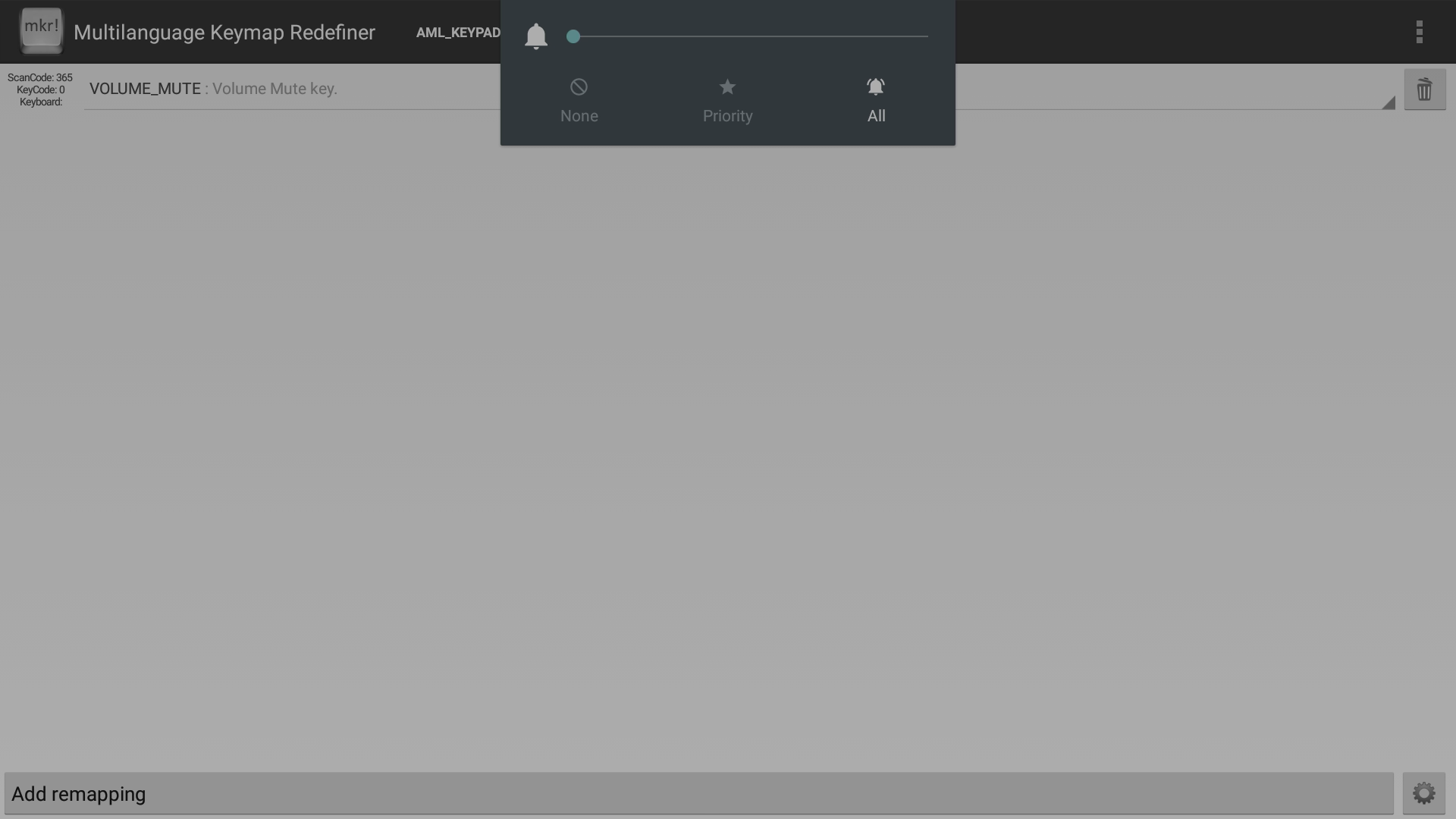
Nustačius grįžkite į kitą programą ir įsitikinkite, kad spartusis klavišas vis dar veikia kaip numatyta.
Jei paleidus iš naujo spartusis klavišas nebeveikia, turėsite vėl nustatyti „Multilanguage Keymap Redefiner“ kaip numatytąjį įvesties metodą. Šį kartą įsitikinkite, kad išeidami iš ekranų, kuriuose pasirenkate numatytąjį įvesties metodą, naudojate tik mygtuką „Return“ (Grįžti).
Dėkoju Berny už paskatinimą parašyti šį įrašą! Jei pastebite, kad paspaudus „Home“ mygtuką nuotolinio valdymo pulte programa uždaroma, o ne grįžtama į pagrindinį ekraną, galite atlikti aukščiau nurodytus veiksmus, kad nuotolinio valdymo pulto mygtukui priskirtumėte tradicinę pagrindinio ekrano užklausą.
Latest from the blog
Visit the blog EPOMAKER HE65 V2 TMR apžvalga – 8K belaidis greitis ir hibridiniai jungikliai kompaktiškam žaidimui
2026 19 spalio
EPOMAKER HE65 V2 TMR apžvalga – 8K belaidis greitis ir hibridiniai jungikliai kompaktiškam žaidimui
2026 19 spalio
 ONEXPLAYER 3 apžvalga – 8,8 colio AMOLED žaidimai, moduliniai valdikliai ir stebinantis baterijos veikimo laikas
2026 14 spalio
ONEXPLAYER 3 apžvalga – 8,8 colio AMOLED žaidimai, moduliniai valdikliai ir stebinantis baterijos veikimo laikas
2026 14 spalio
 Paskelbtas KONKR Pocket BLOCK: mažytis vertikalus Android delninis įrenginys su 4:3 ekranu
2026 1 spalio
Paskelbtas KONKR Pocket BLOCK: mažytis vertikalus Android delninis įrenginys su 4:3 ekranu
2026 1 spalio
 KONKR Pocket ADVANCE apžvalga – į GBA orientuotas kišeninio dydžio „Android“ žaidimų delninis kompiuteris
2026 24 rugsėjo
KONKR Pocket ADVANCE apžvalga – į GBA orientuotas kišeninio dydžio „Android“ žaidimų delninis kompiuteris
2026 24 rugsėjo
Klausimai ir atsakymai