




Mõnikord on teie puldi juures nupp, mida te ei kasuta. Olgu selleks siis “Zoom” nupp või subtiitrite otsetee, võib juhtuda, et te ei kasuta sellele määratud funktsiooni kunagi…
Kui soovite, et saaksite seda sama nuppu kasutada funktsiooni jaoks, mida kasutate sagedamini, on Innerlife valmis oma rakendusega Multilanguage Keymap Redefiner. Peame märkima, et meil ei ole selle rakenduse autoriga mingit seost, soovisime lihtsalt seda tasuta rakendust külastajatega jagada! Kuigi seda ei ole pikka aega uuendatud, töötab see siiski ja võib tuua teie pultidesse lisanfunktsionaalsust.
Kuidas paigaldada
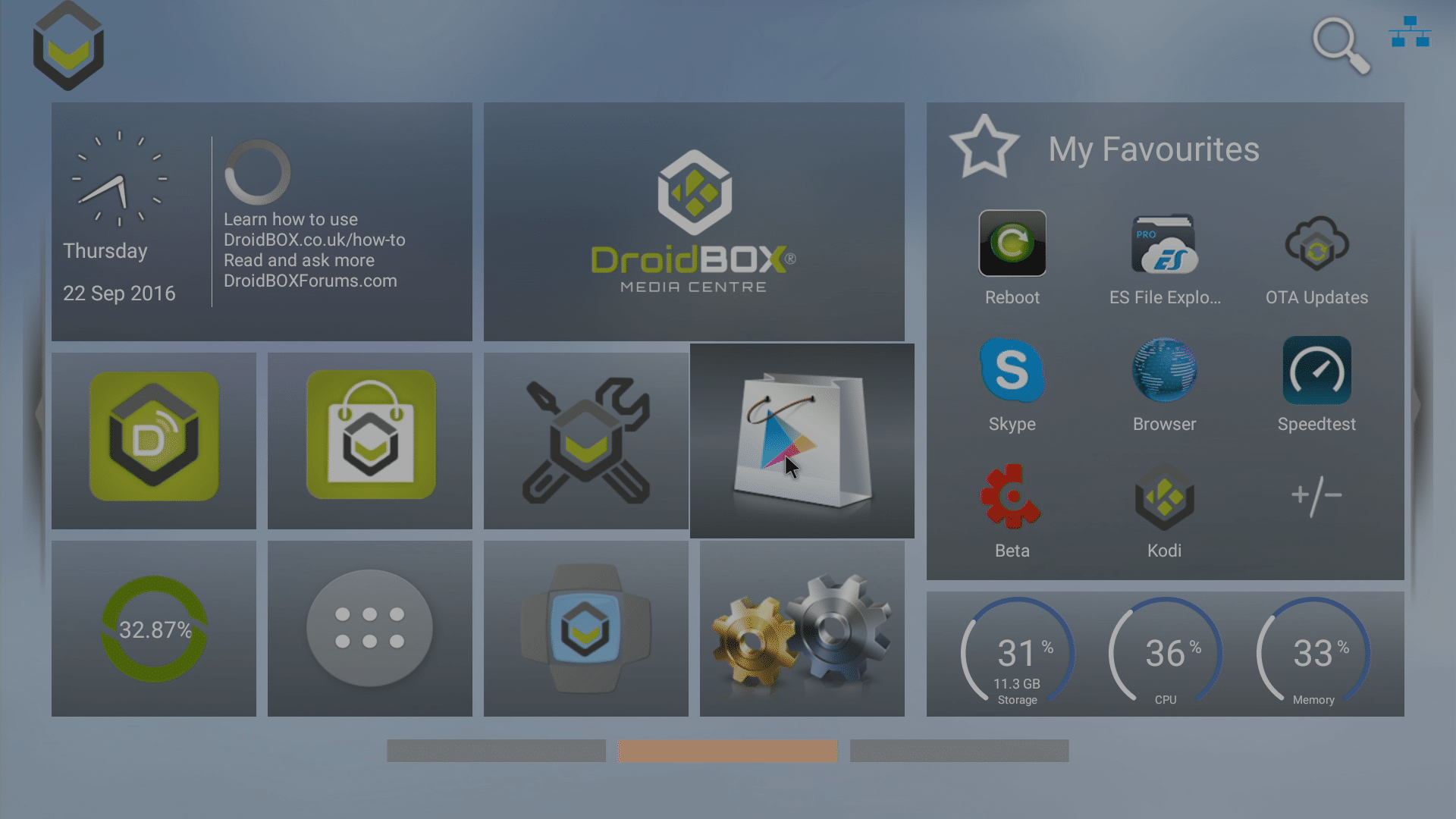
Avage oma seadmes Play Store’i rakendus. Kui te pole seda varem teinud, vaadake üksikasju https://droix.net/first-run-of-googles-play-store/ juurest.
Klõpsake ekraani ülaosas asuval otsinguribal ja sisestage mkr otsingusõnaks.


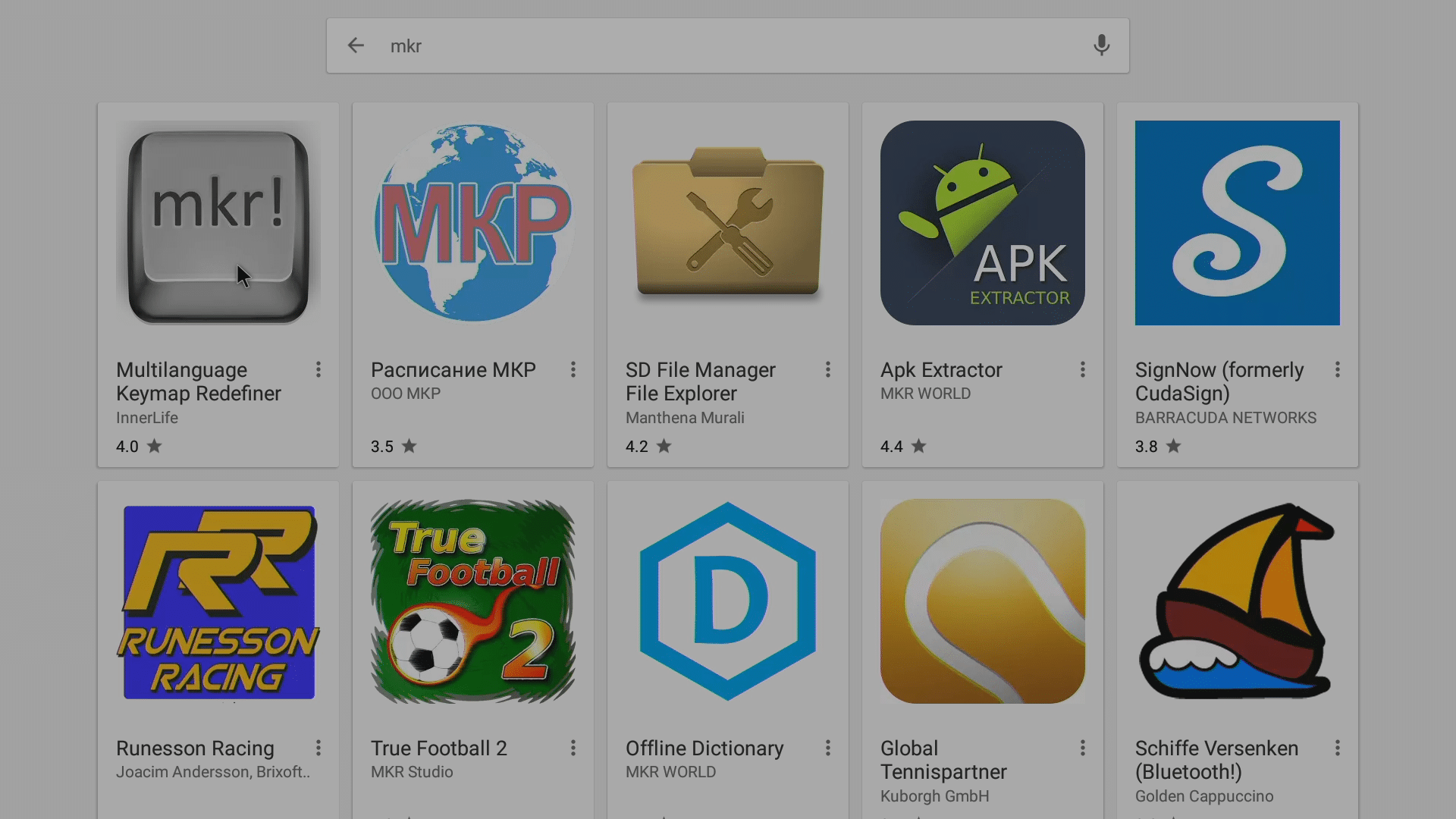
Klõpsake kirjel Multilanguage Keymap Redefiner.
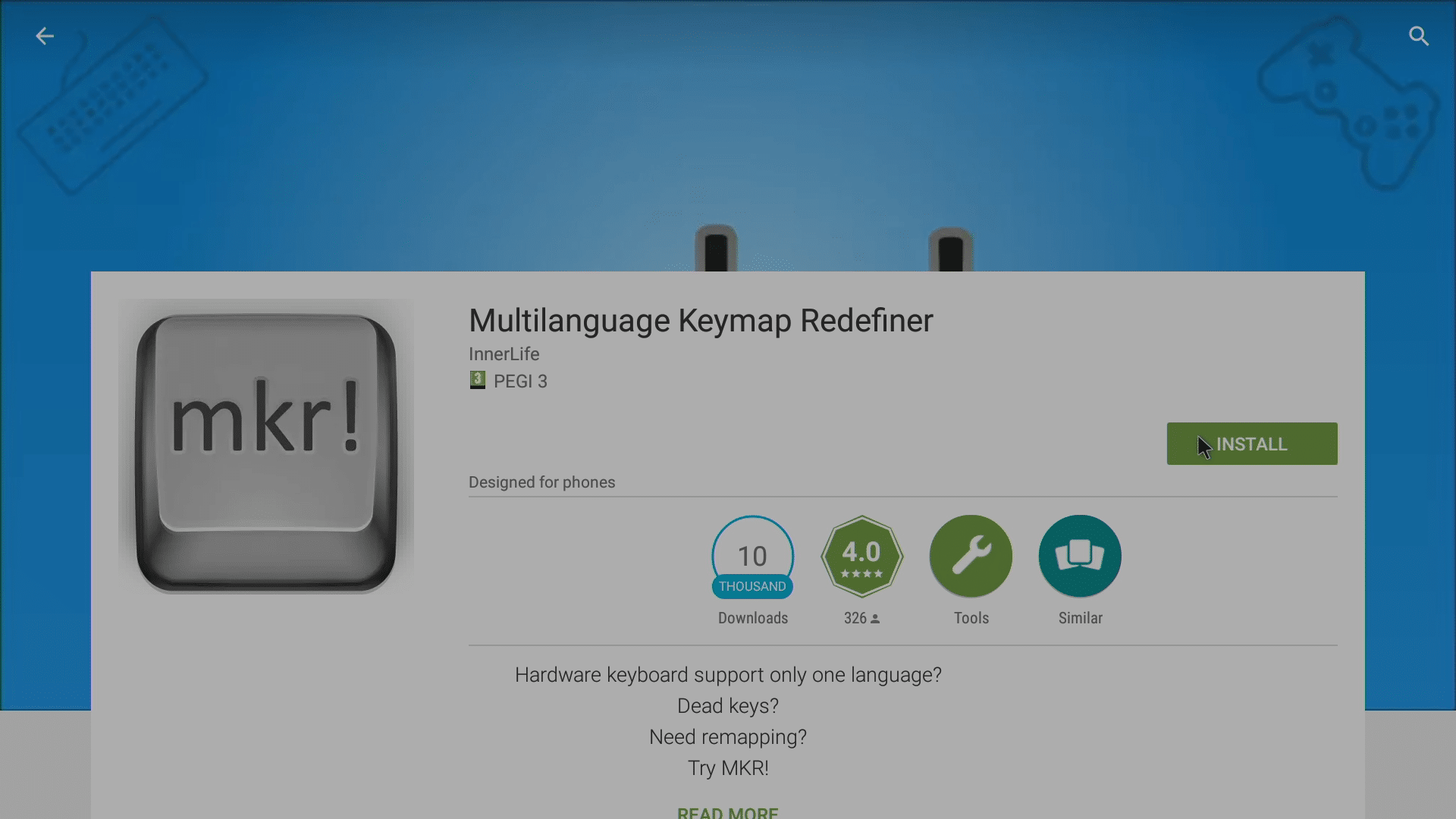
Klõpsake nuppu Install.
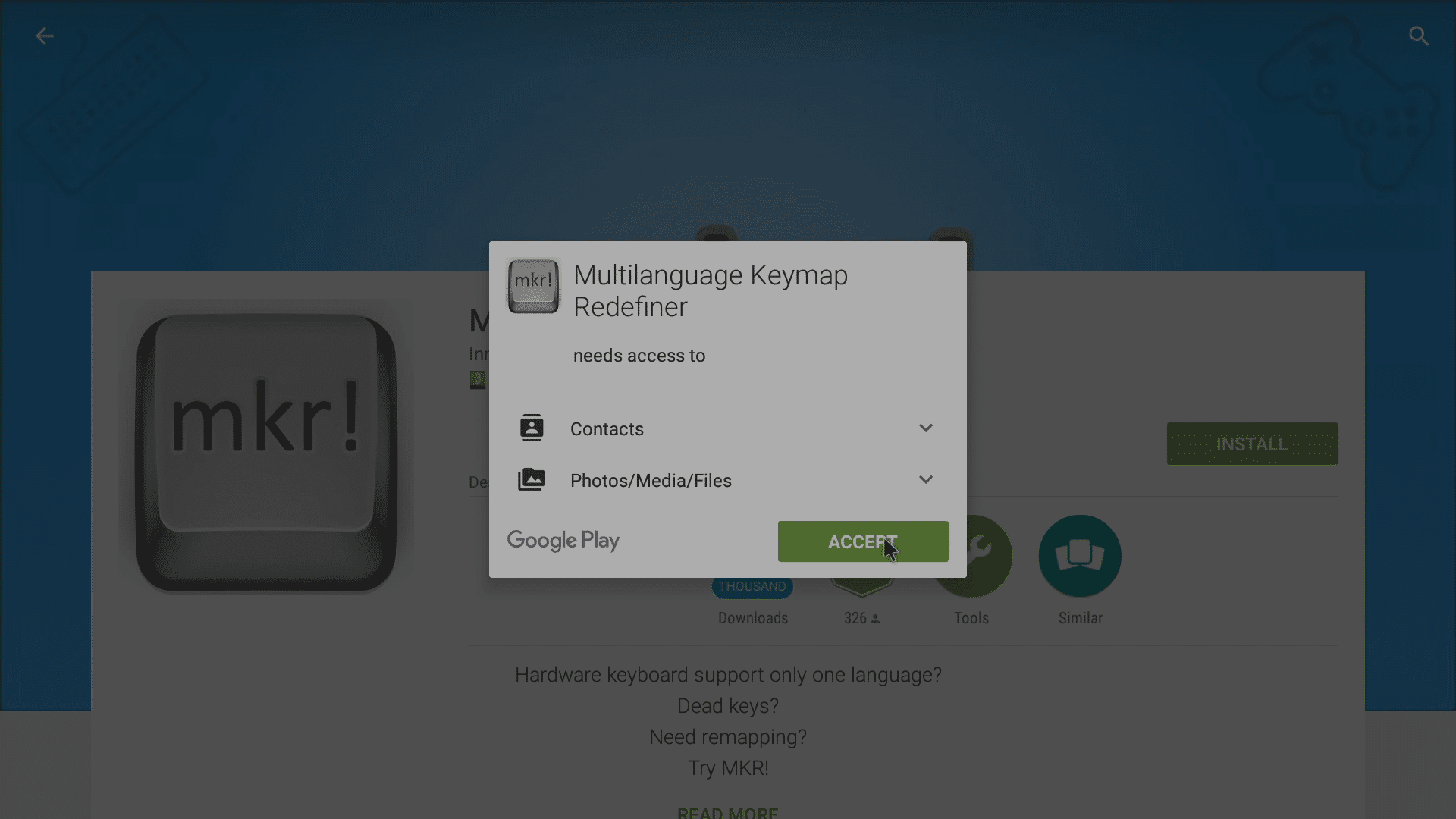
Klõpsake nuppu Accept
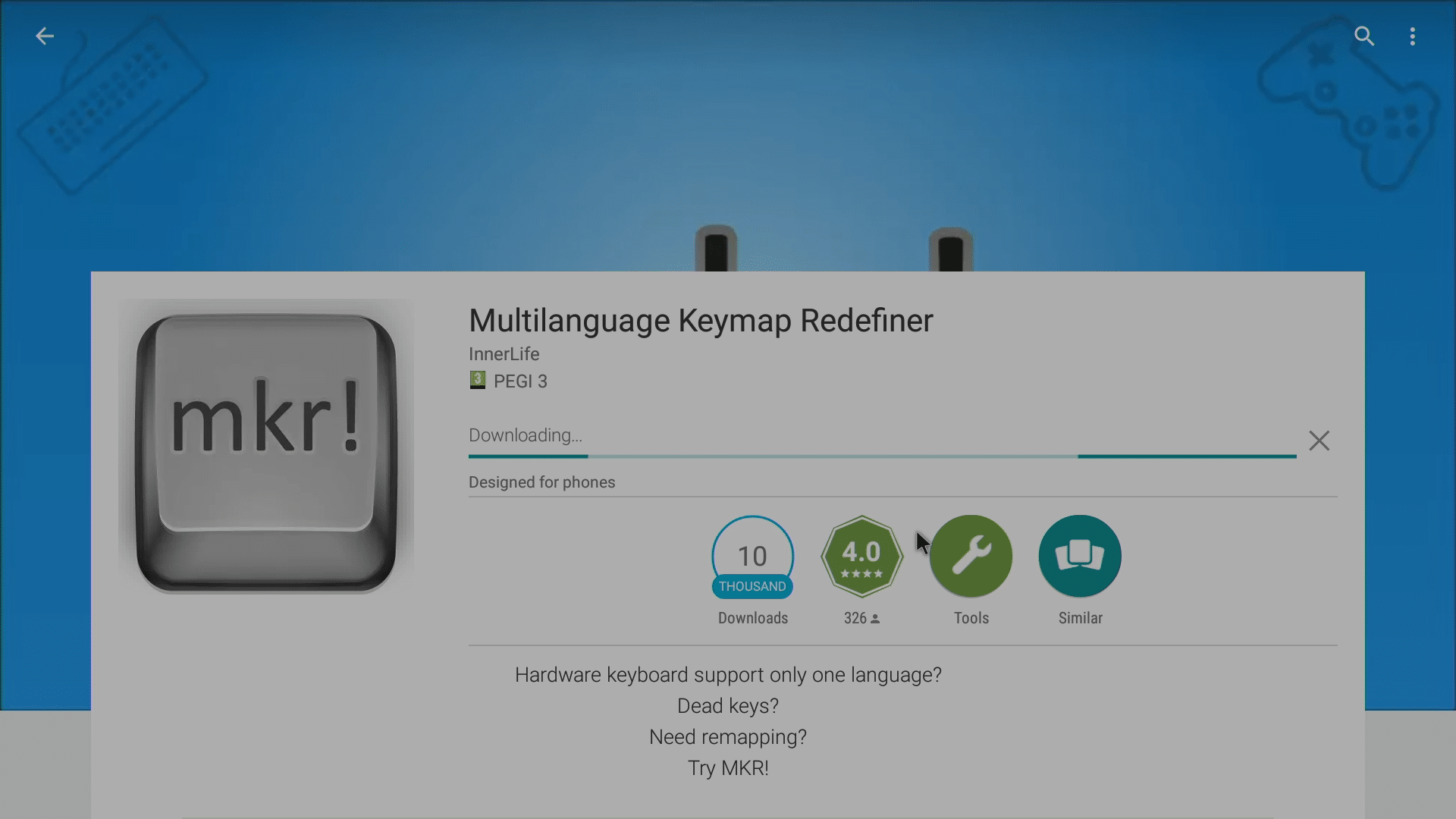
Rakendus laaditakse nüüd alla ja paigaldatakse automaatselt
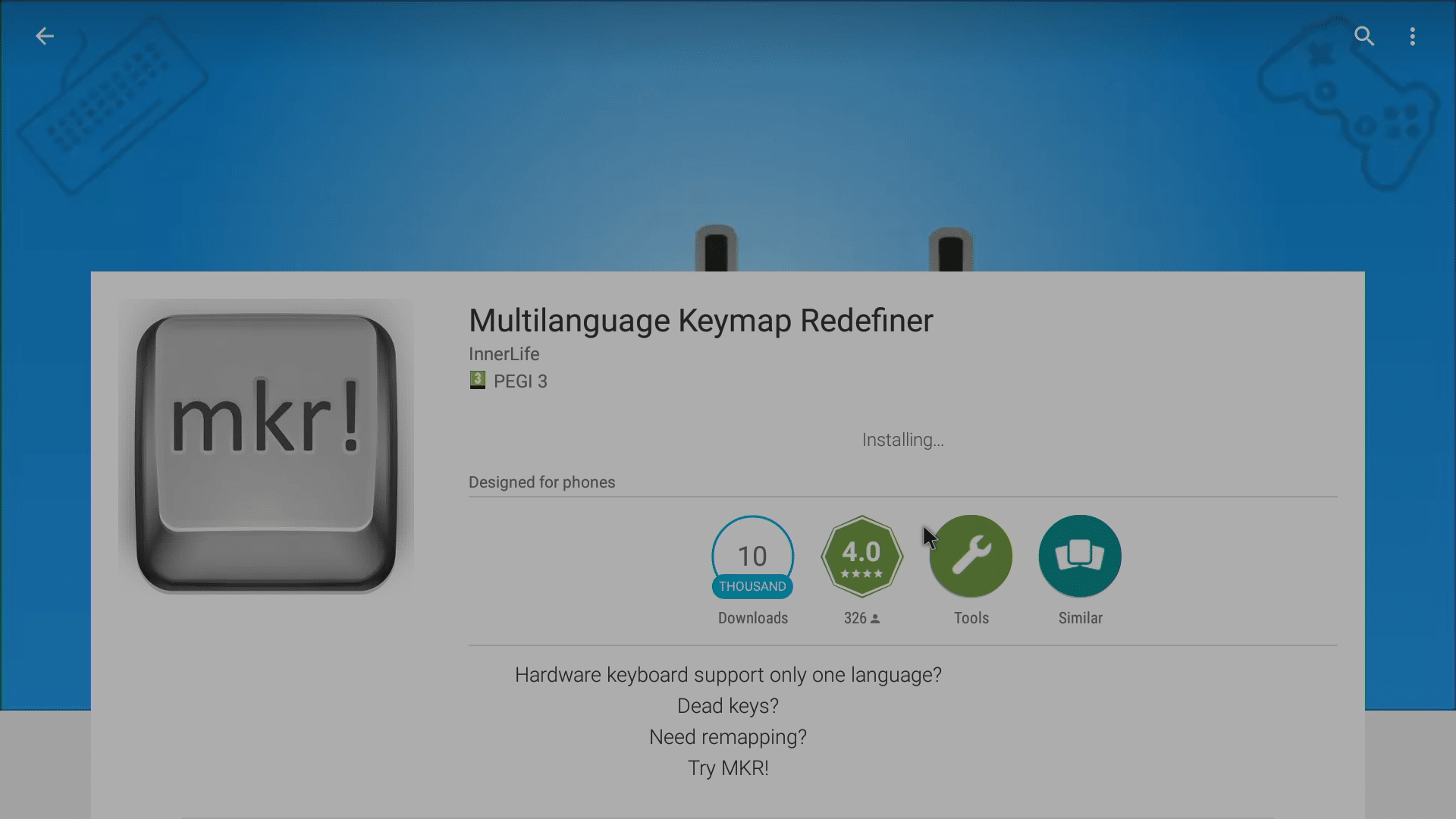
Pärast paigaldamist saate klõpsata nuppu Open.
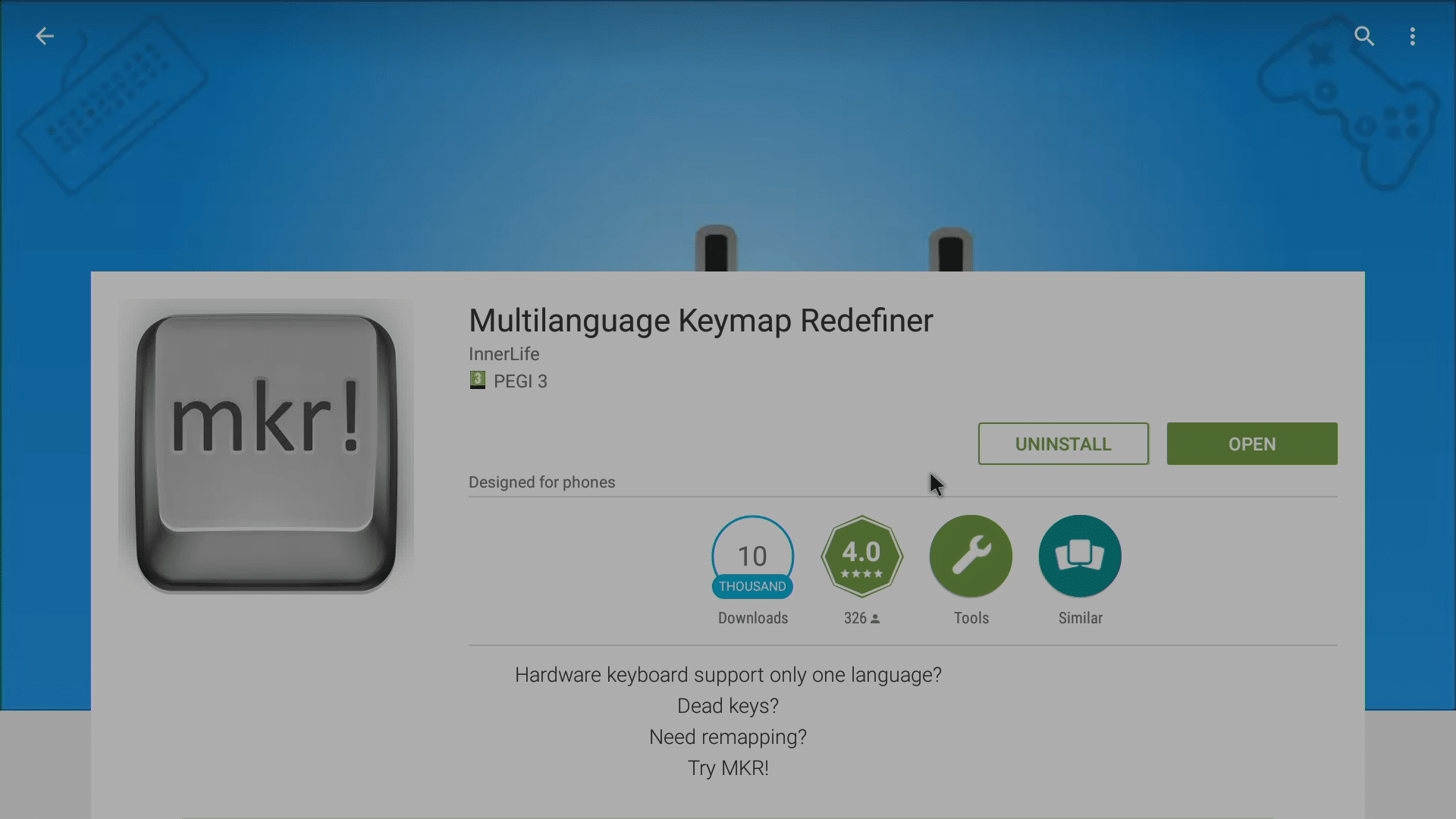
Rakenduse esmakordsel avamisel peate selle lubama (Lollipop-seadmetes) ja seejärel valima Multilanguage Keymap Redefiner oma vaikeklaviatuuriks.
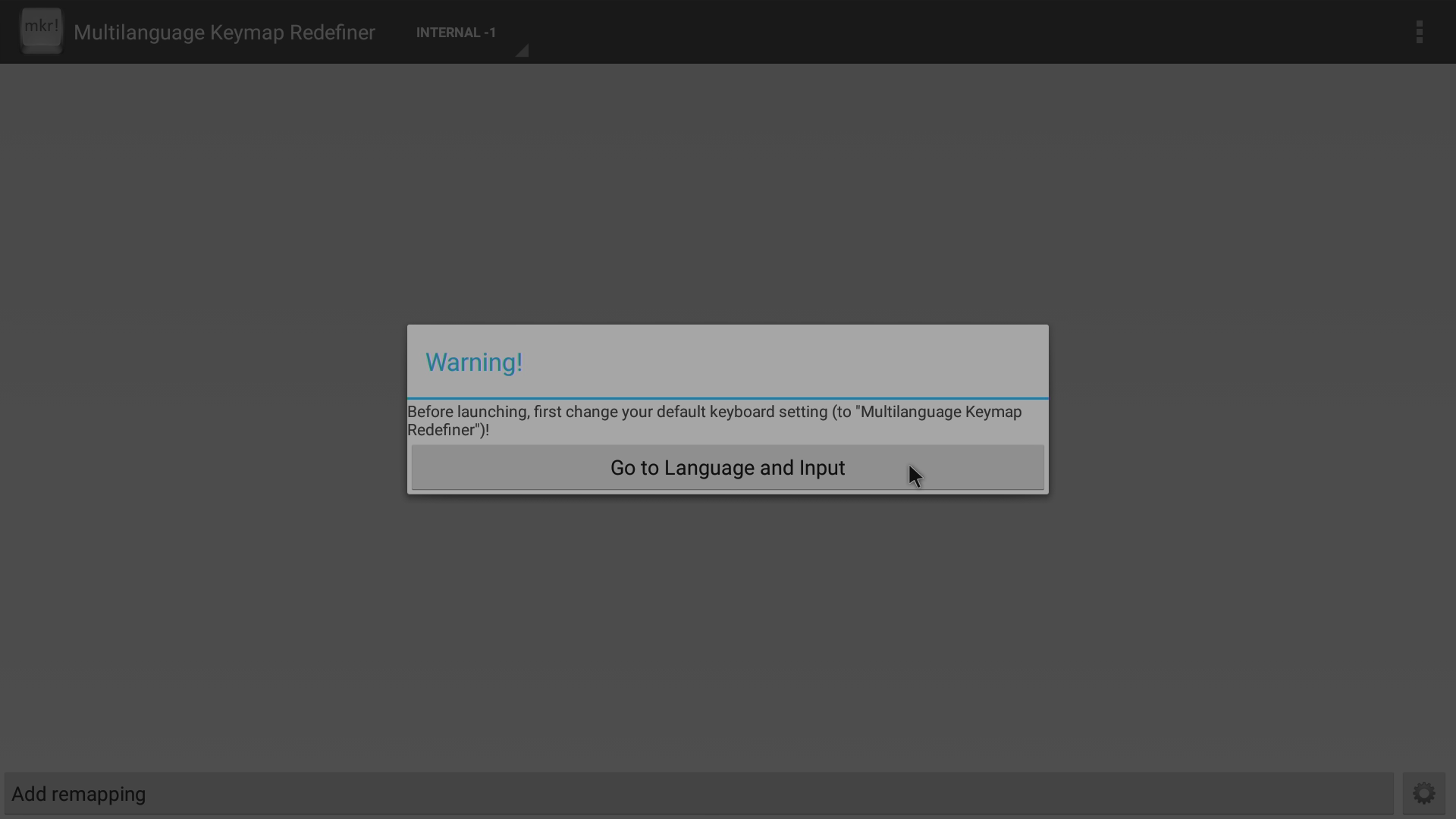
Selleks klõpsake nuppu Go To Language and Input
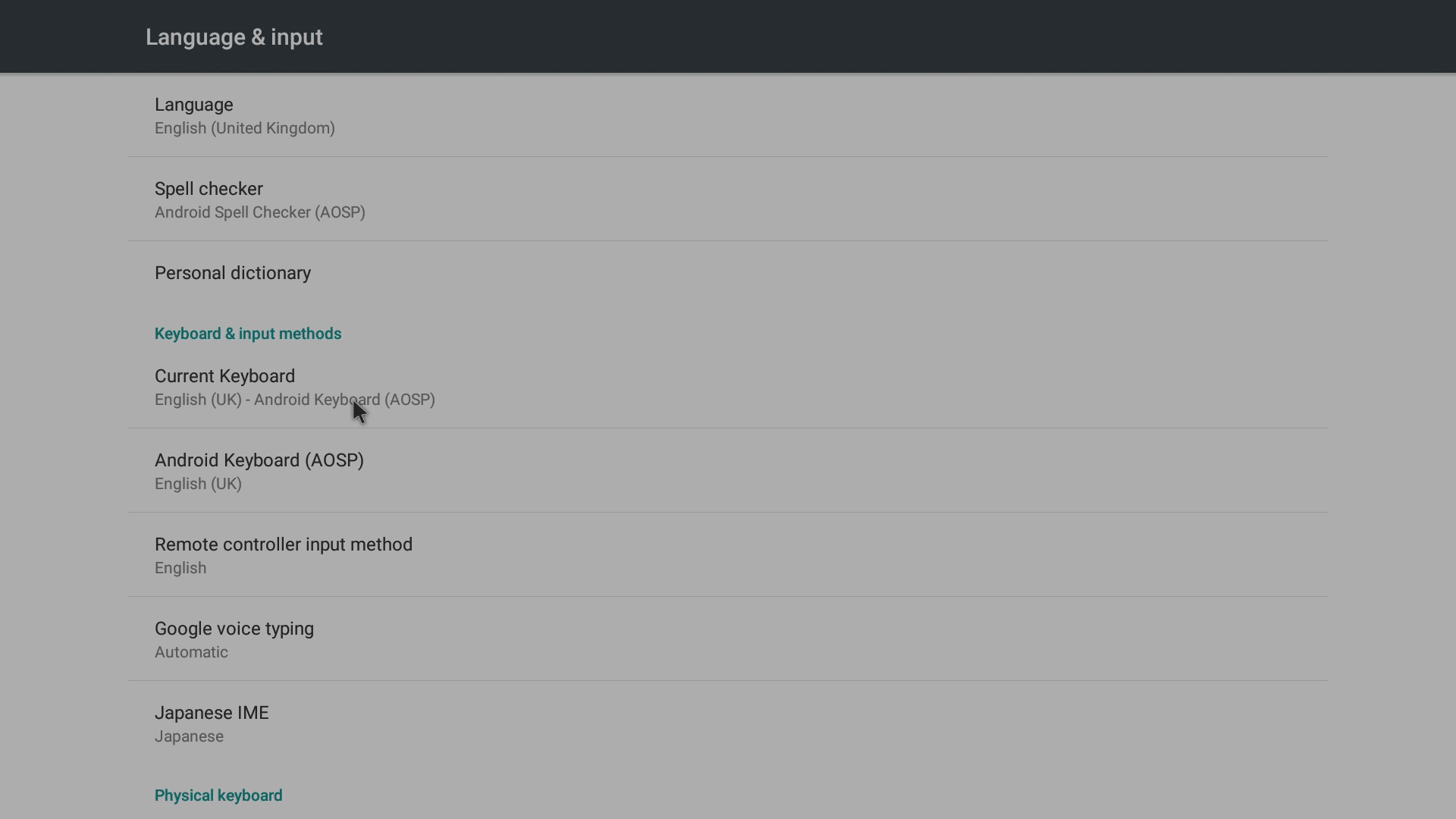
Klõpsake kirjel Current Keyboard
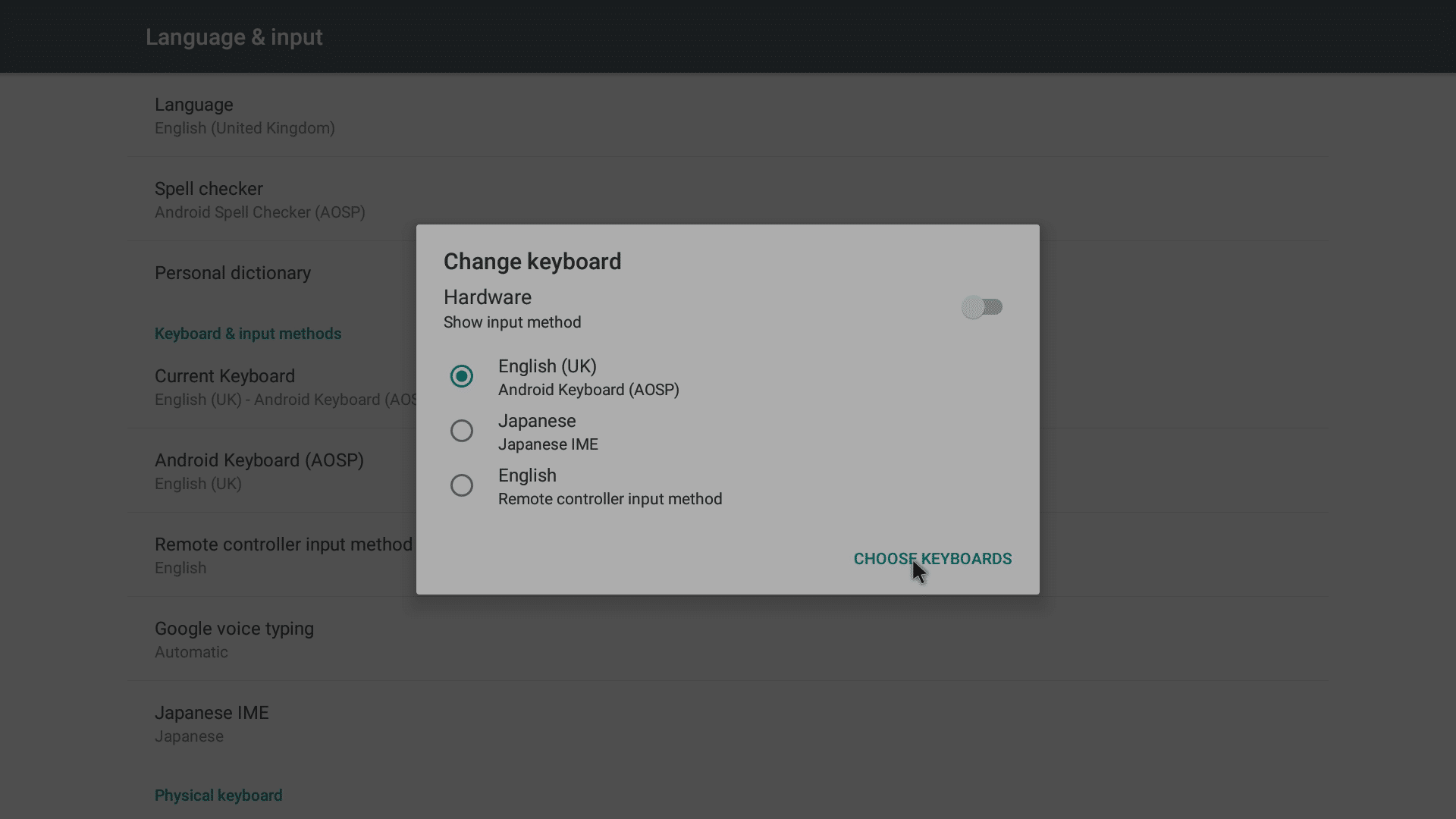
Klõpsake Choose Keyboards
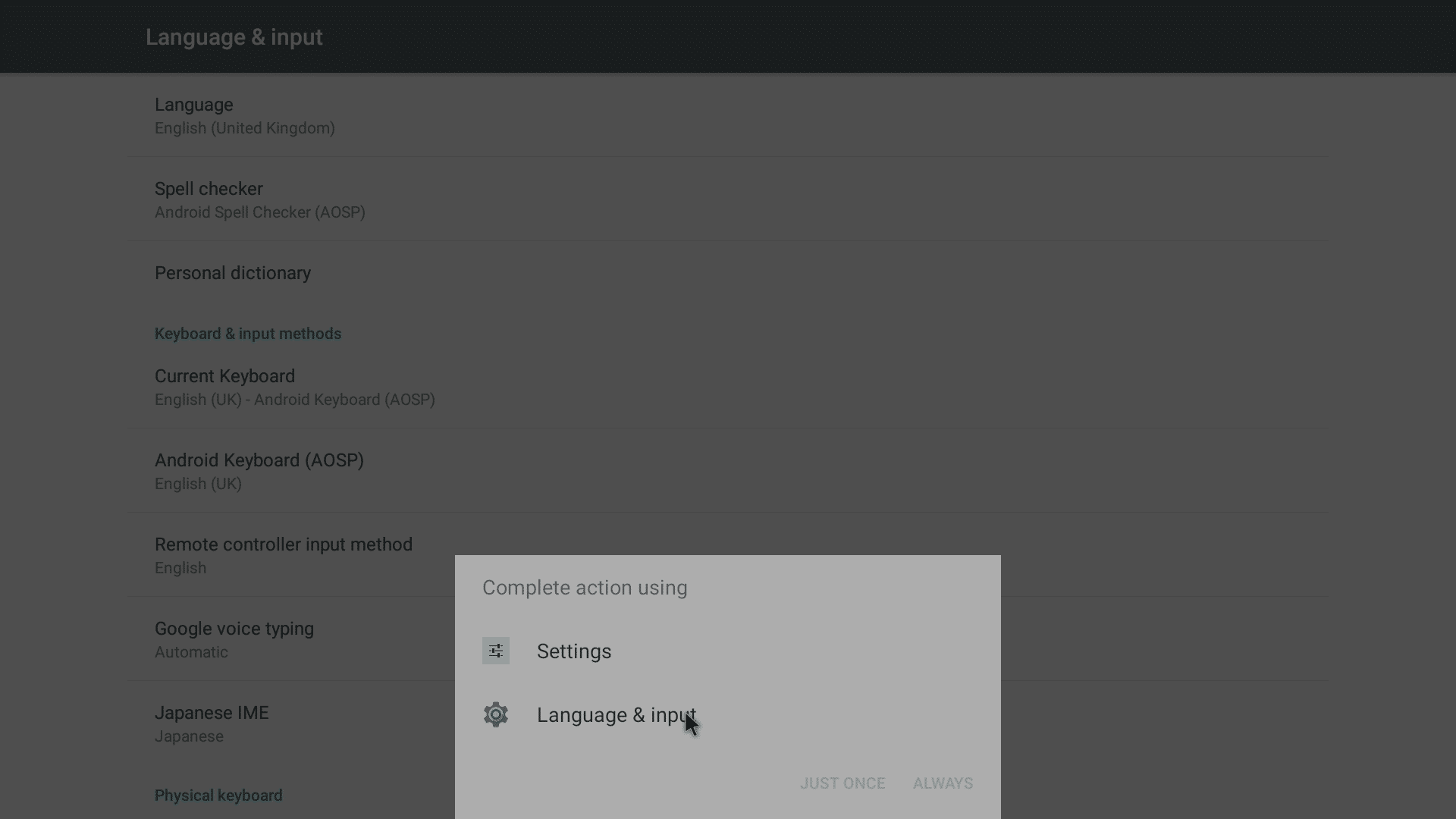
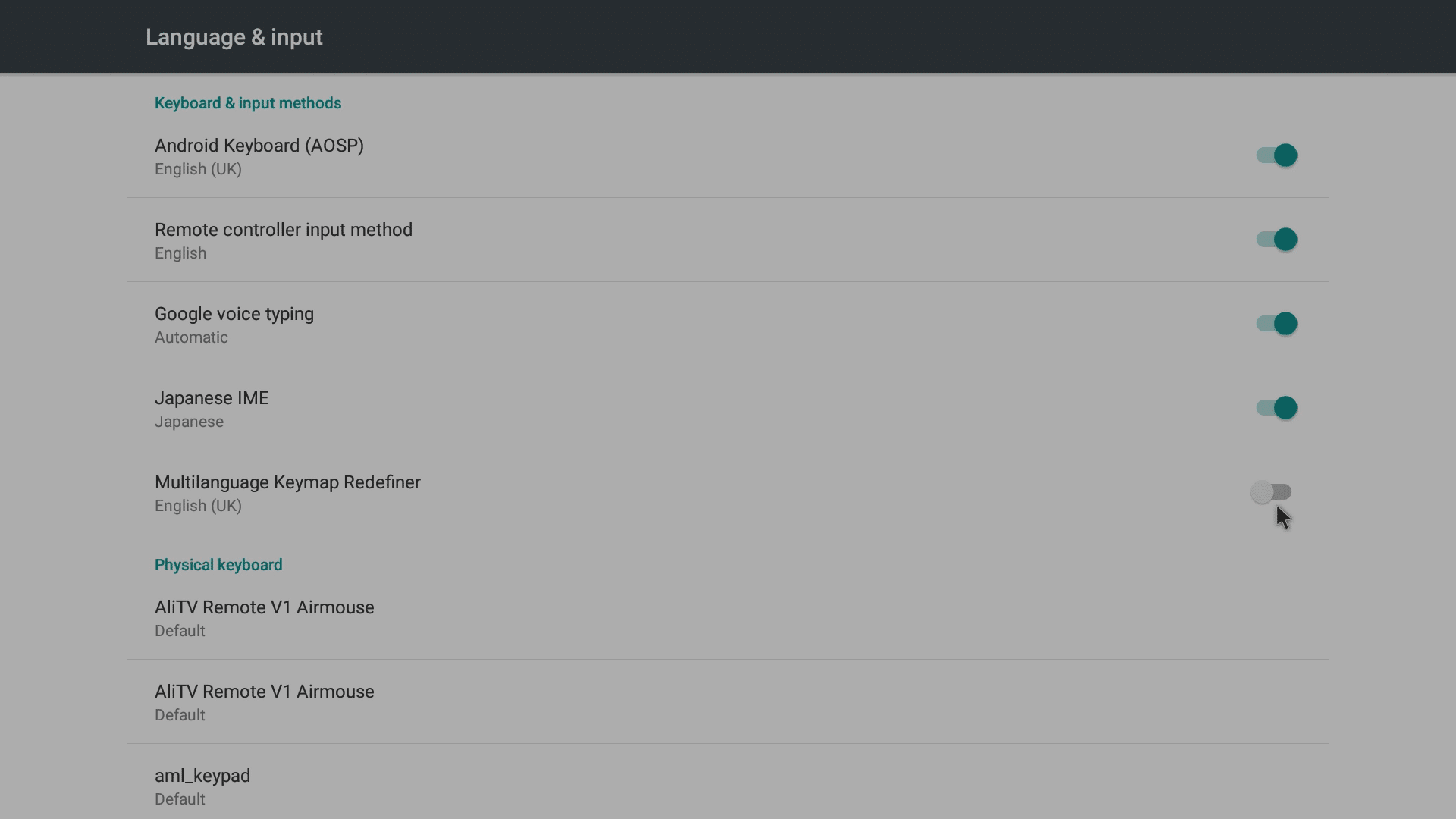
Lülitage sisse kirje Multilanguage Keymap Redefiner
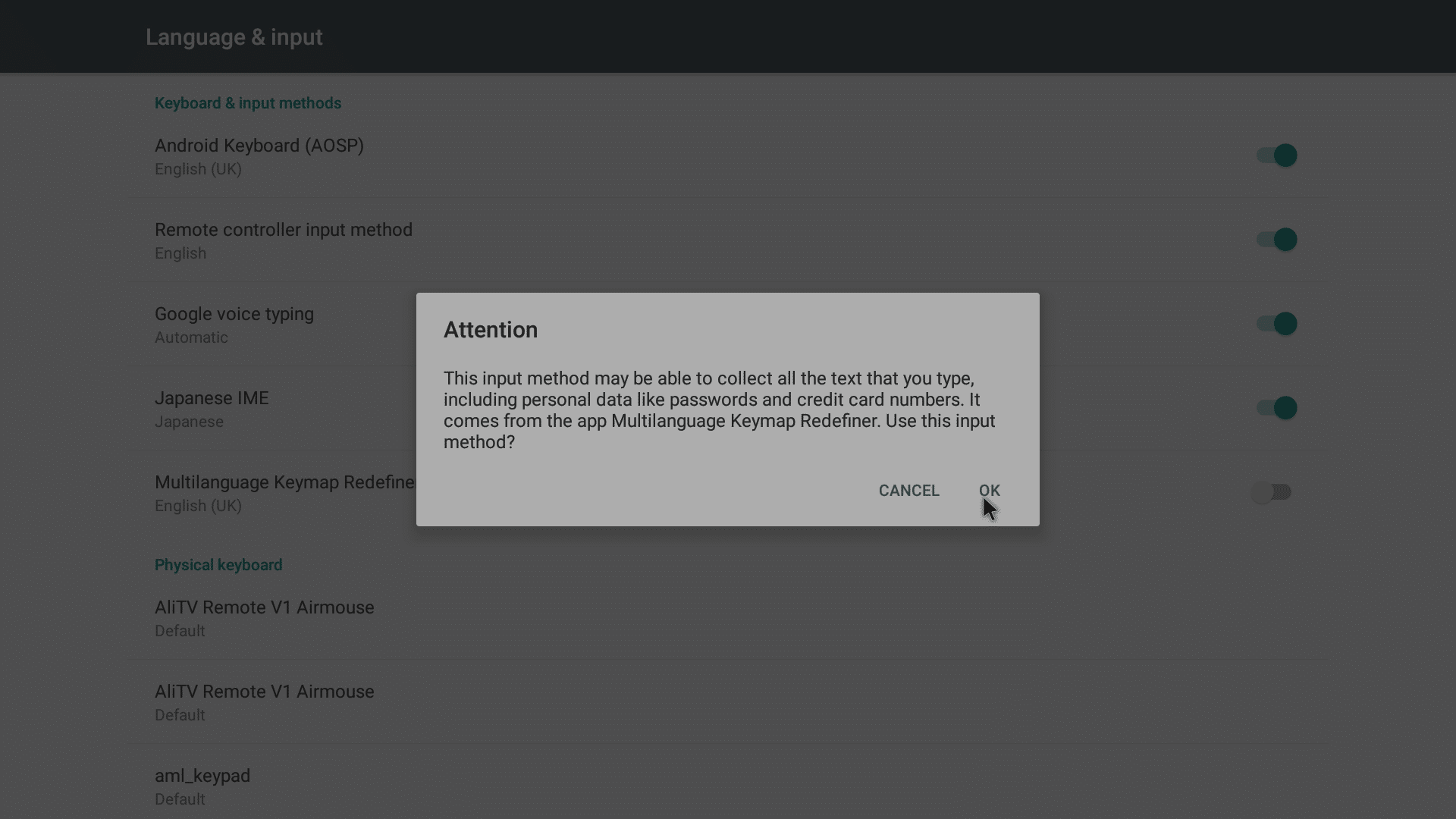
Klõpsake OK
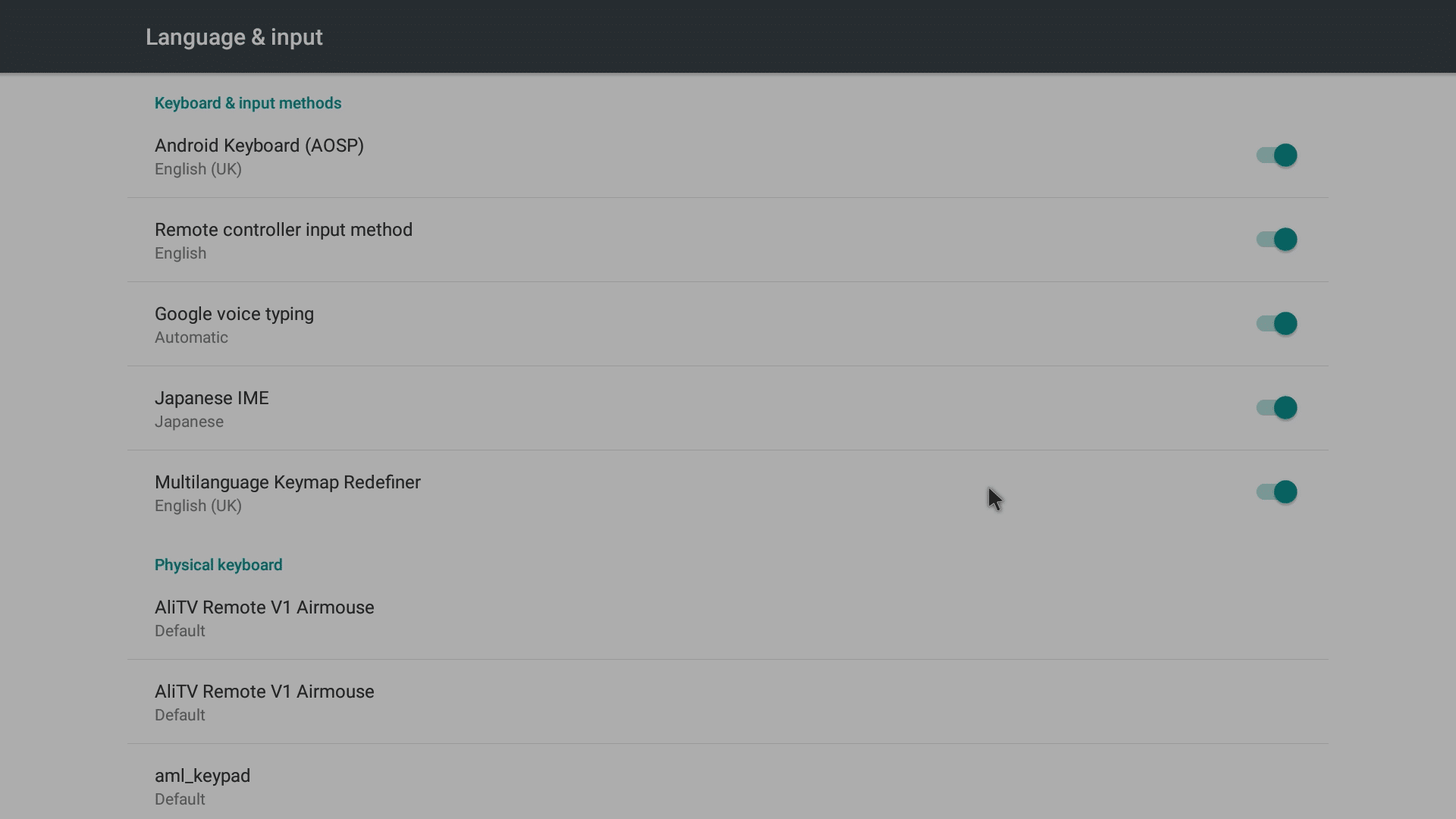
Minge ühe ekraani võrra tagasi
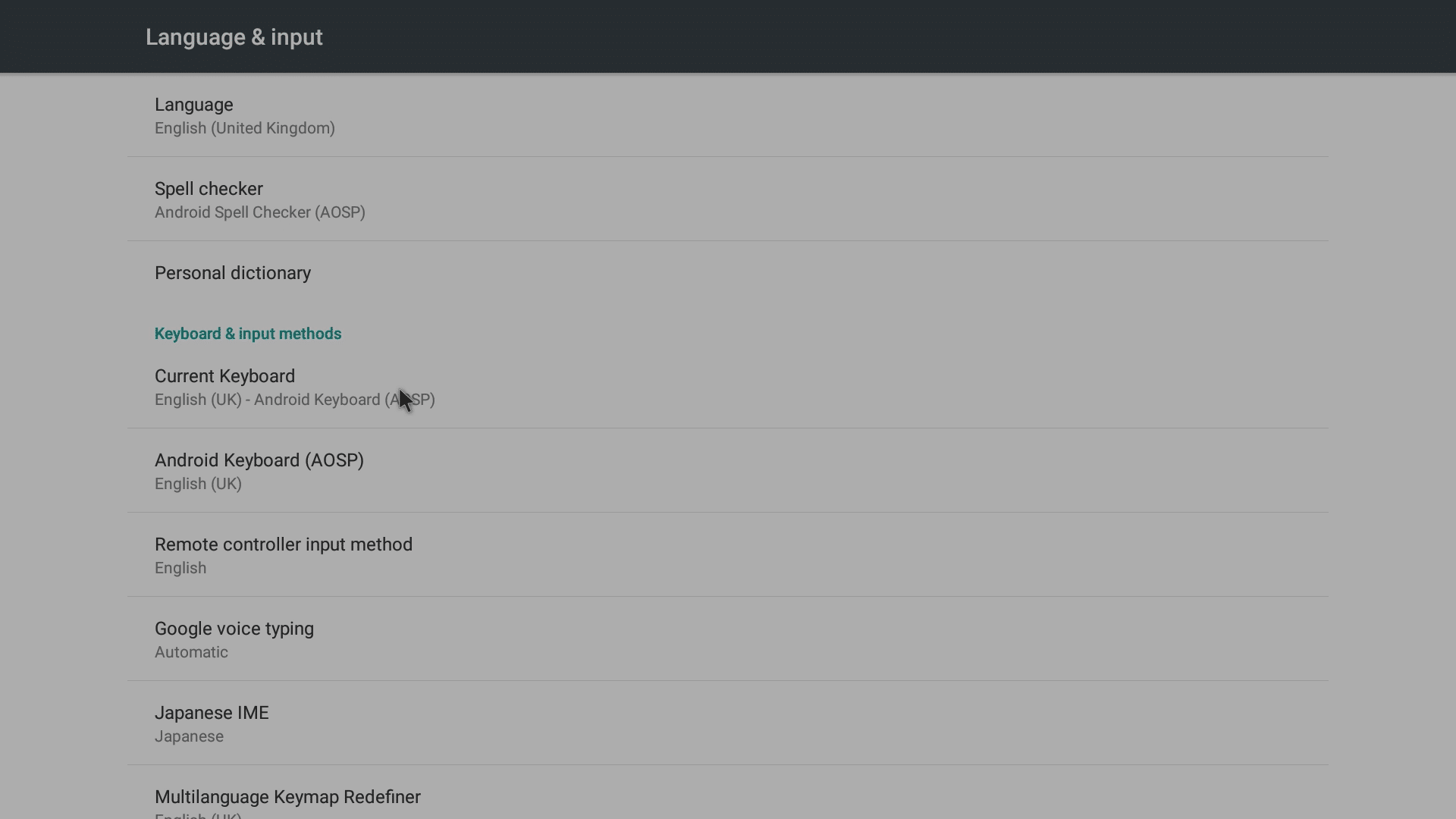
Valige uuesti Current Keyboard.
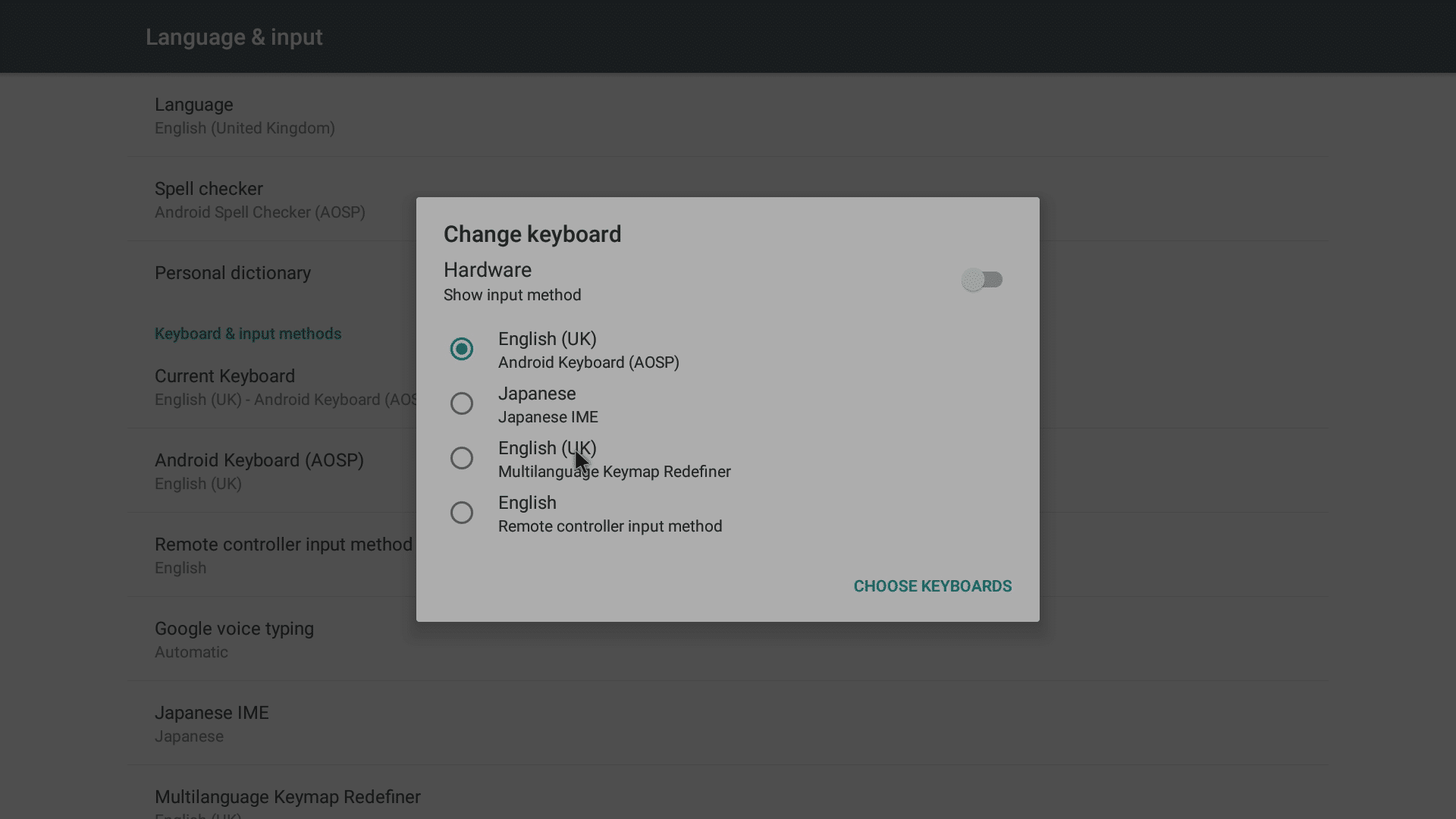
Valige Multilanguage Keymap Redefiner.
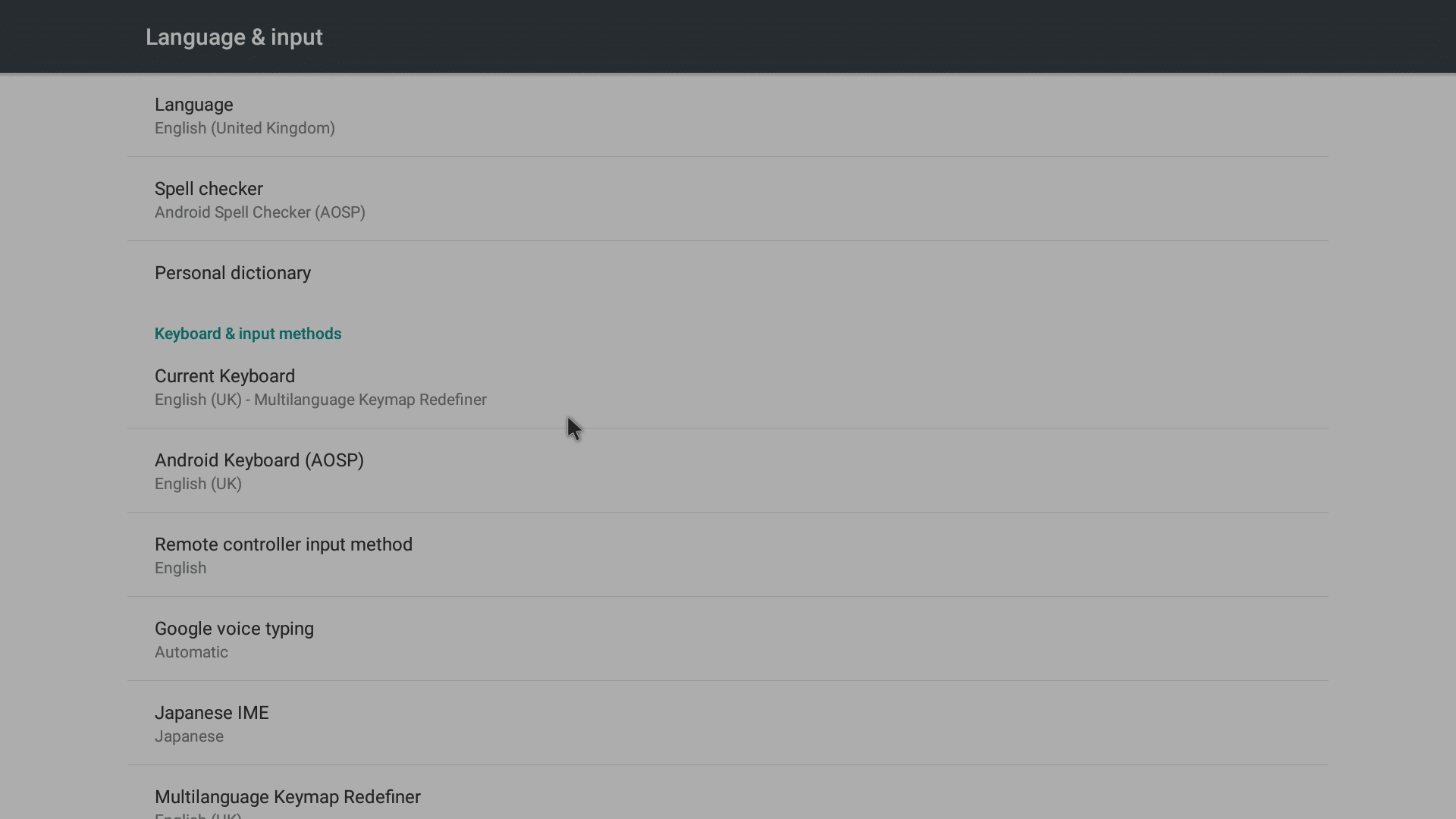
Minge kahe ekraani võrra tagasi.
Kuidas ümber määrata
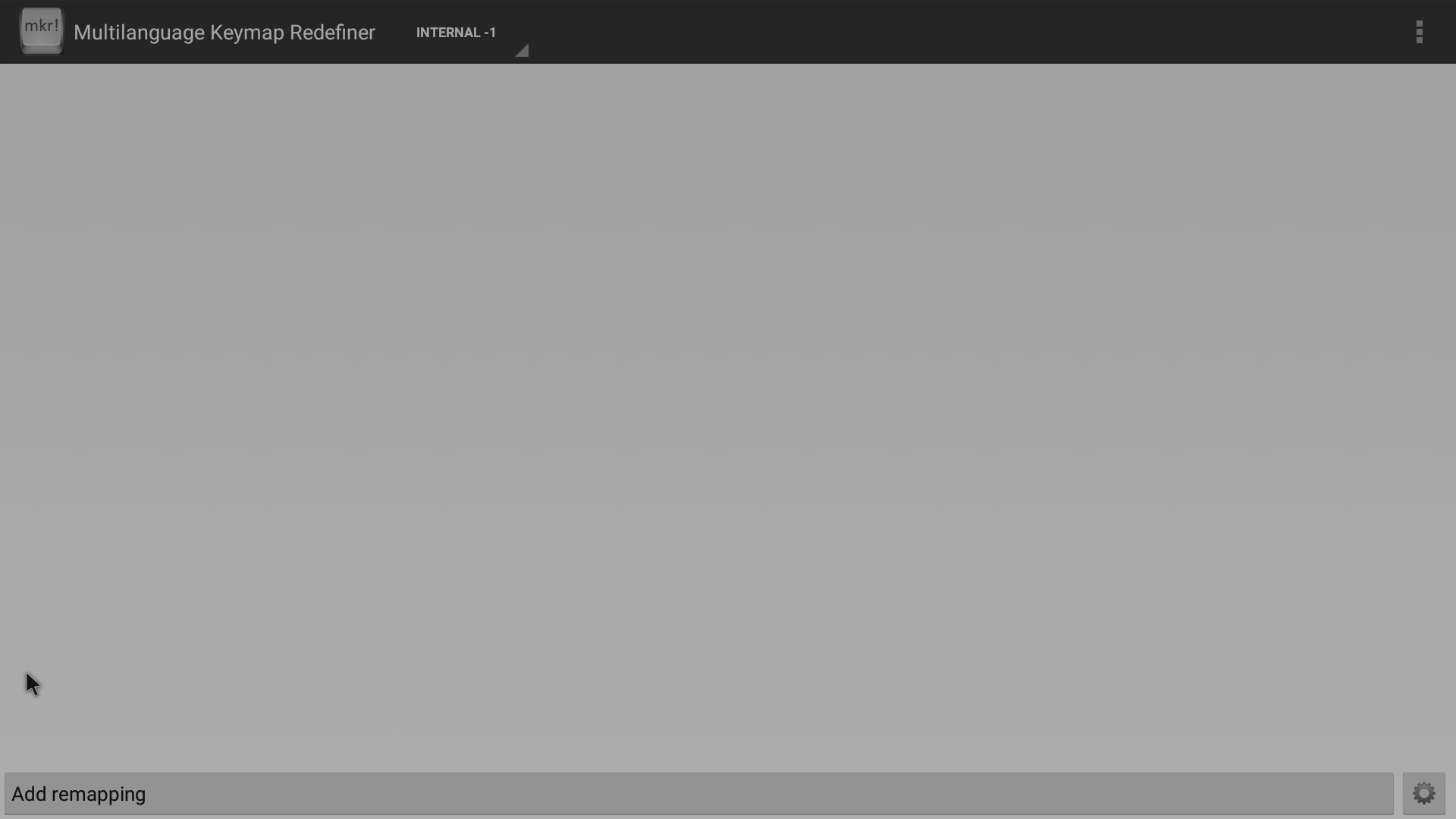
Klõpsake Add Mapping

Nüüd vajutage puldi nuppu, mida te EI soovi kasutada. See on nupp, mis määratakse hetke pärast teisele funktsioonile.
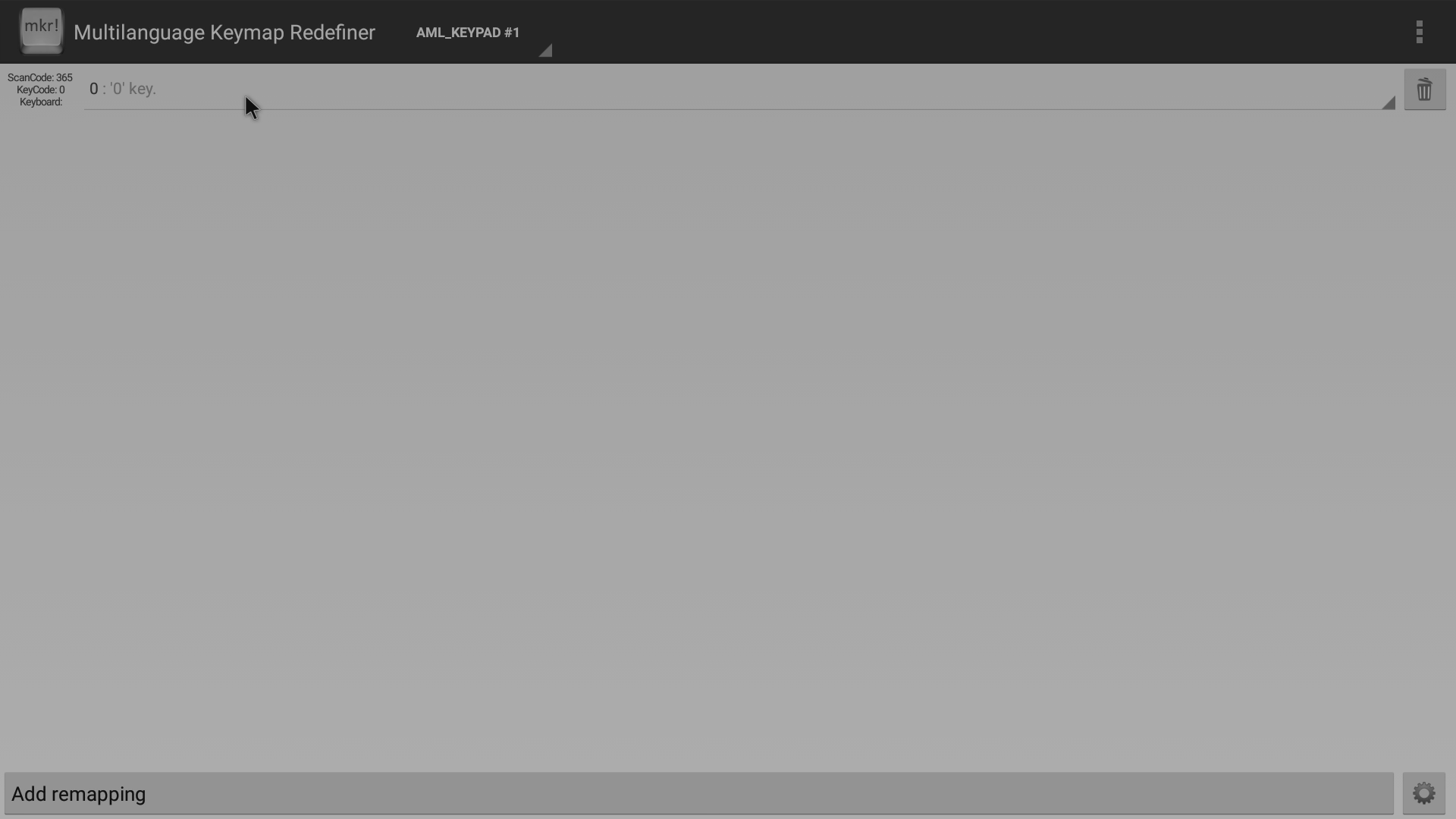
Nüüd klõpsake ülaosas kirjel 0, see avab võimalike määratavate funktsioonide loendi.
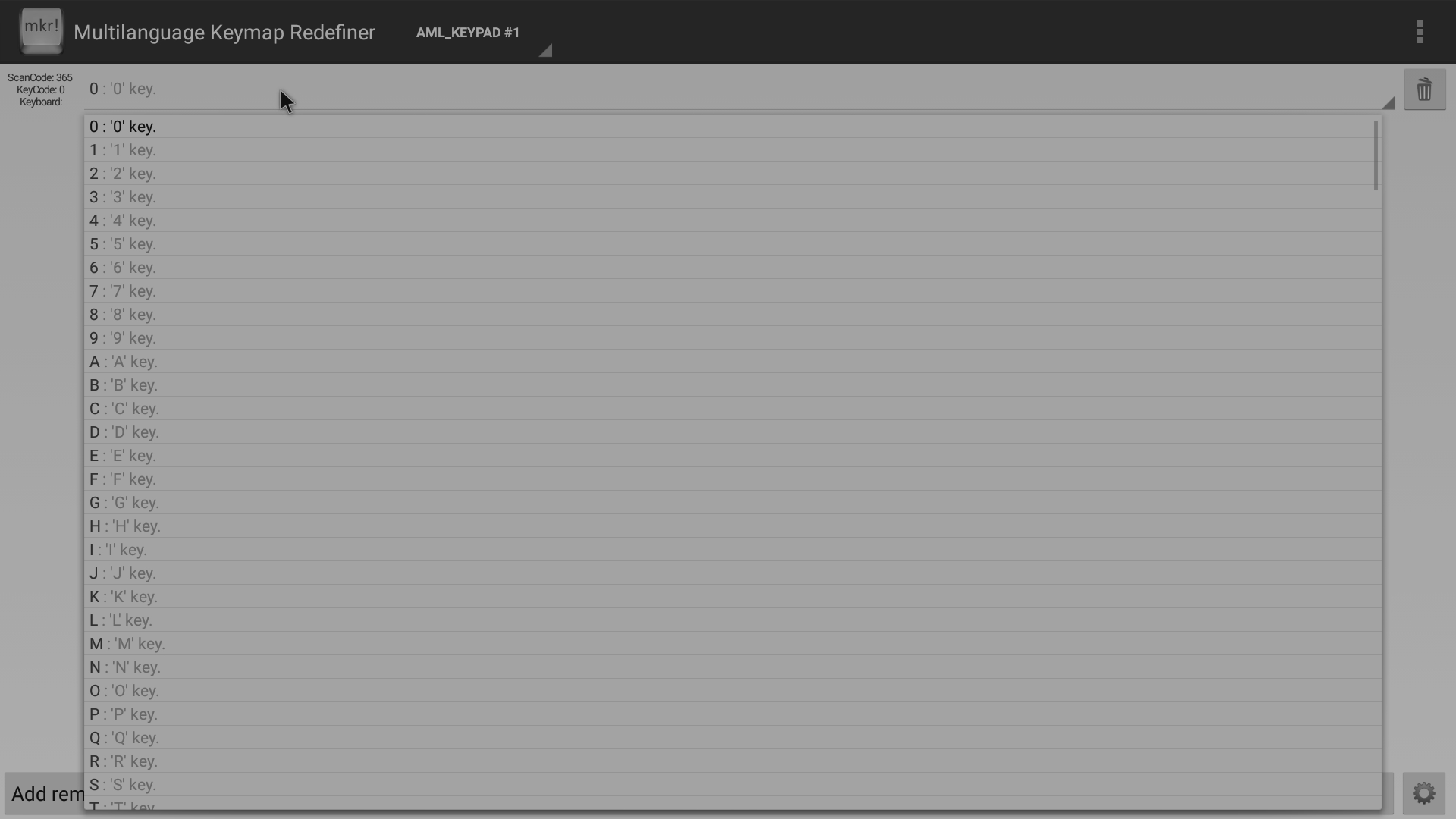
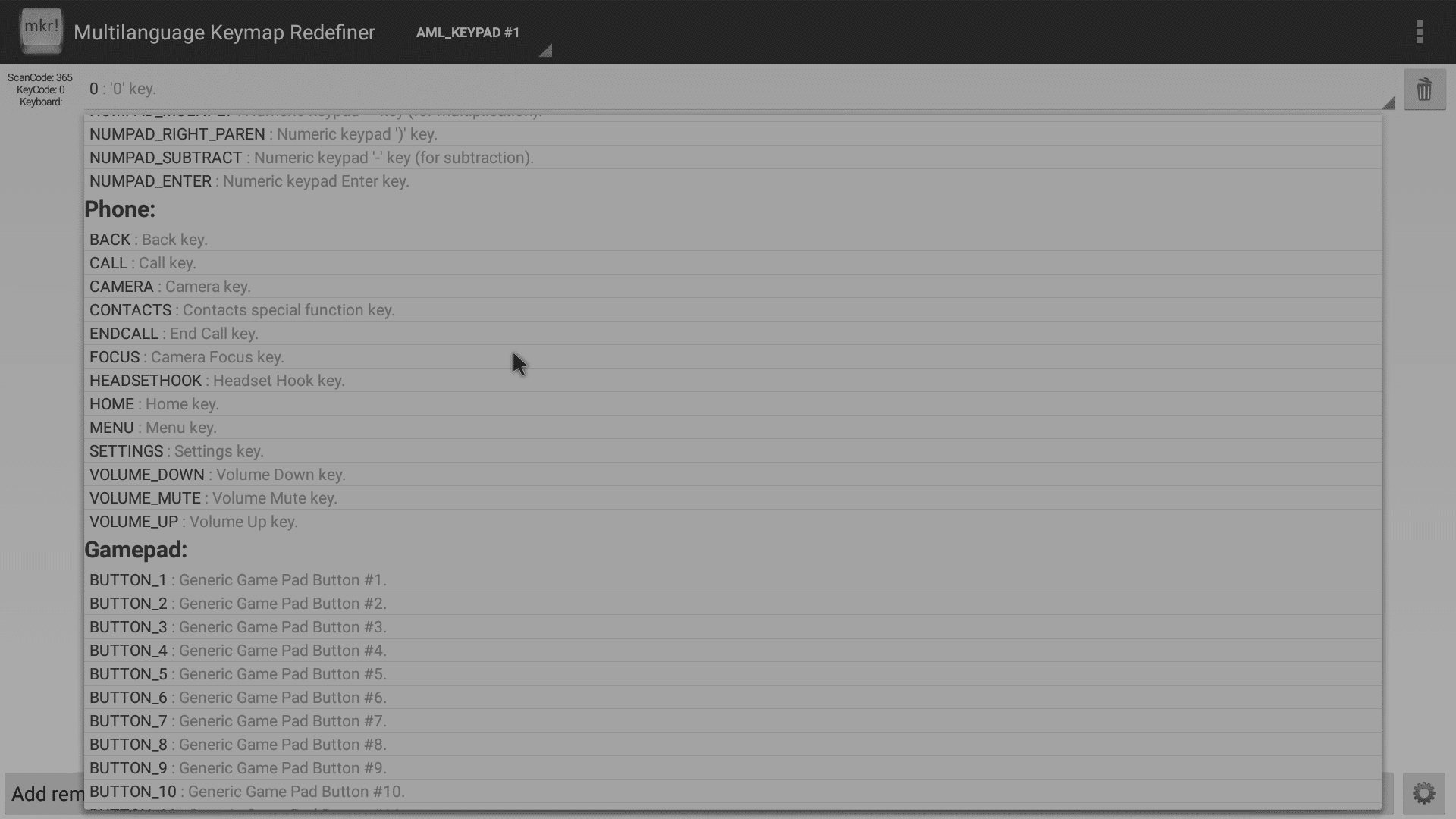
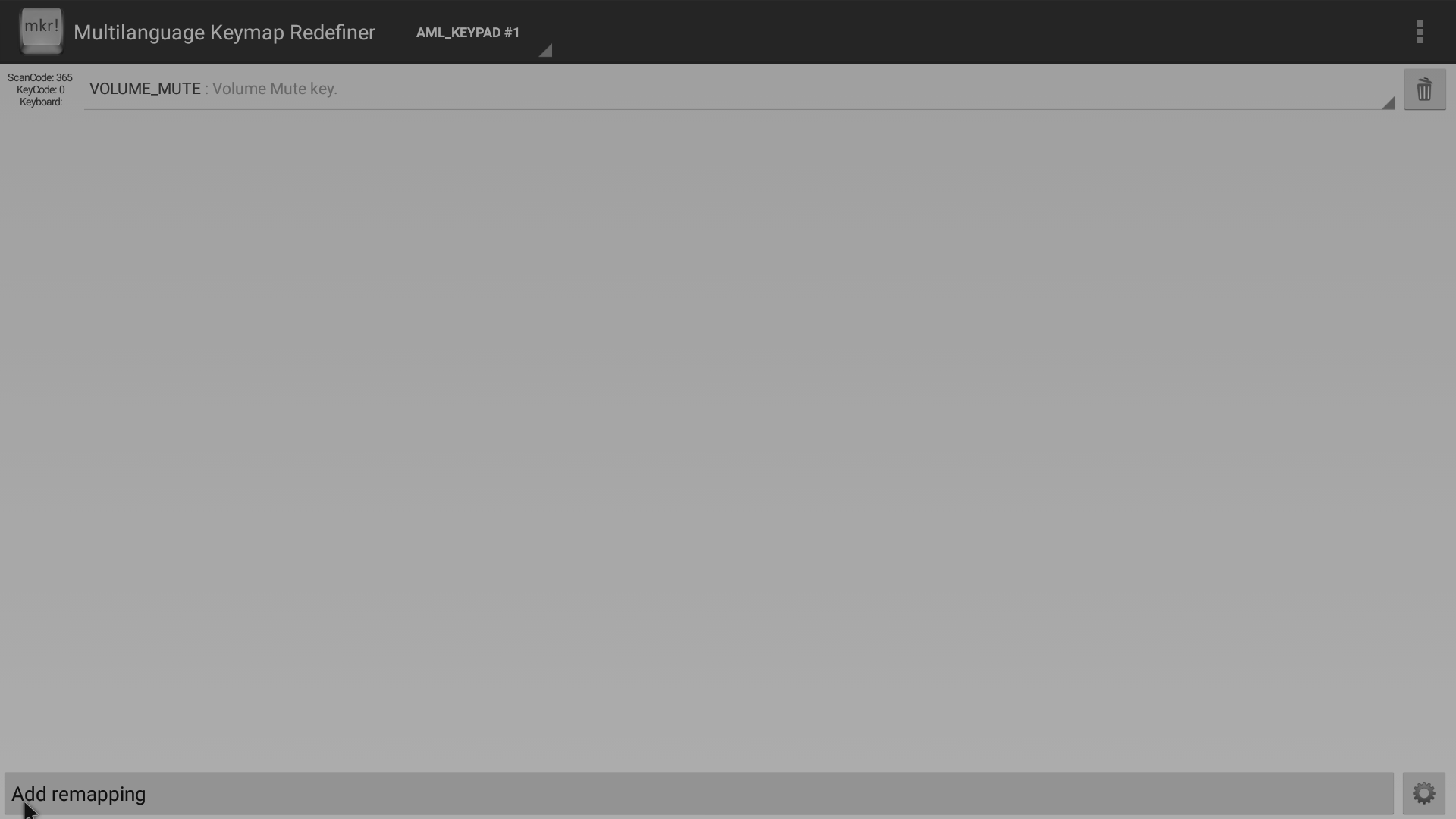
Teie ekraan näeb nüüd veidi teistsugune välja, kuna uus funktsioon peaks olema määratud
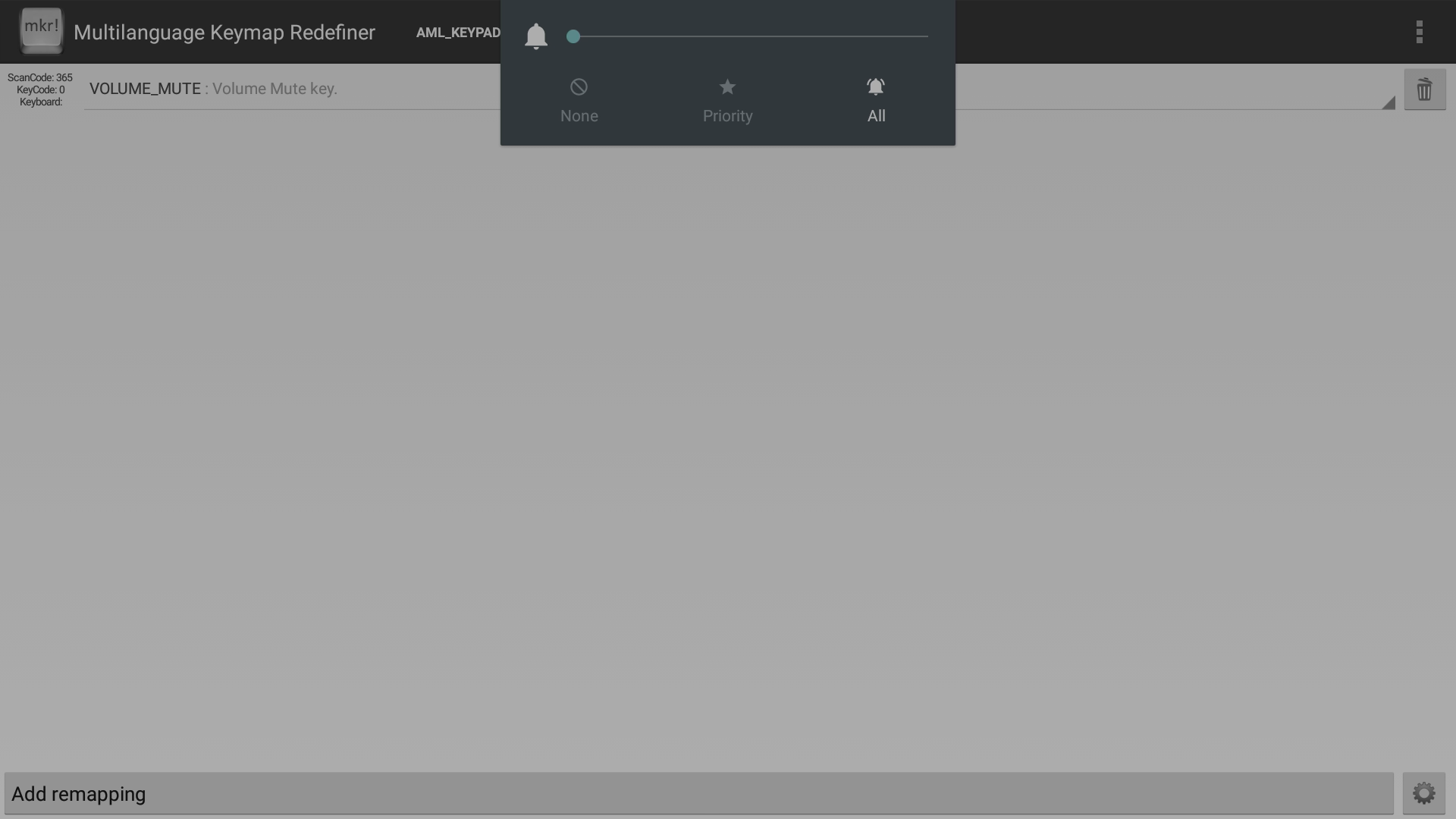
Kui see on seatud, naaske teise rakendusse ja veenduge, et otsetee töötab endiselt ettenähtud viisil.
Kui pärast taaskäivitamist otsetee enam ei tööta, peate taas seadma Multilanguage Keymap Redefineri oma vaikimisi sisestusmeetodiks. Seekord veenduge, et kasutate vaikimisi sisestusmeetodi valimise ekraanidelt väljumiseks ainult nuppu Return.
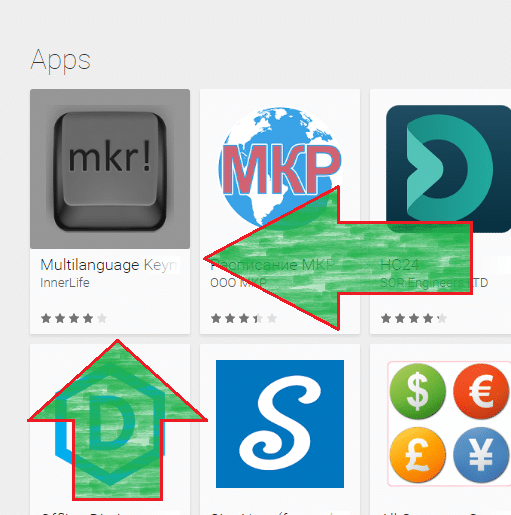
Tänan Bernyt, kes andis tõuke selle postituse kirjutamiseks! Kui avastate, et puldi nupu Home vajutamine sulgeb rakenduse, selle asemel et teid avaekraanile tagasi viia, saate ülaltoodud samme järgides seada puldi nupu käivitama traditsioonilist avaekraani päringut.
Latest from the blog
Visit the blog EPOMAKER HE65 V2 TMR ülevaade – 8K traadita kiirus ja hübriidklahvid kompaktsele mängurile
19. okt 2026
EPOMAKER HE65 V2 TMR ülevaade – 8K traadita kiirus ja hübriidklahvid kompaktsele mängurile
19. okt 2026
 ONEXPLAYER 3 ülevaade – 8,8-tolline AMOLED-mängu-ekraan, modulaarsed juhtnupud ja üllatavalt hea aku kestvus
14. okt 2026
ONEXPLAYER 3 ülevaade – 8,8-tolline AMOLED-mängu-ekraan, modulaarsed juhtnupud ja üllatavalt hea aku kestvus
14. okt 2026
 KONKR Pocket BLOCK kuulutati välja: pisike vertikaalne Android-käeshoitav 4:3 ekraaniga
1. okt 2026
KONKR Pocket BLOCK kuulutati välja: pisike vertikaalne Android-käeshoitav 4:3 ekraaniga
1. okt 2026
 KONKR Pocket ADVANCE ülevaade – taskusuurune GBA-le keskendunud Androidi mängukonsool
24. sept 2026
KONKR Pocket ADVANCE ülevaade – taskusuurune GBA-le keskendunud Androidi mängukonsool
24. sept 2026
Küsimused & vastused