우리가 배송하는 모든 장치에 대한 가이드, 펌웨어 및 다운로드
월~금 오전 10시~오후 5시 30분 Discord 커뮤니티 Trustpilot에서 4.8 · 리뷰 895개
DROIX 쇼핑.store

Android에서 리모컨 버튼을 재매핑하는 방법

DROIX 지원 마지막 업데이트 2026년 10월 02일 · 1분 읽음

때때로 리모컨에 사용하지 않는 버튼이 있을 수 있습니다. “줌” 버튼이든 자막 단축키든, 그 버튼에 할당된 기능을 전혀 사용하지 않을 수 있습니다…

그 버튼을 더 자주 사용하는 기능에 사용할 수 있기를 원한다면, Innerlife의 Multilanguage Keymap Redefiner 애플리케이션이 도움이 될 것입니다. 이 애플리케이션의 작성자와 우리는 어떤 관련도 없음을 밝혀둡니다. 단지 방문자들과 무료 앱을 공유하고 싶었을 뿐입니다! 오랫동안 업데이트되지 않았지만 여전히 작동하며 컨트롤러에 추가 기능을 제공할 수 있습니다.
MKR 결과 Google Play 스토어 Multilanguage Keymap Redefiner

설치 방법

기기에서 Play 스토어 앱을 엽니다. 이전에 해본 적이 없다면 https://droix.net/first-run-of-googles-play-store/에서 자세히 확인하세요.
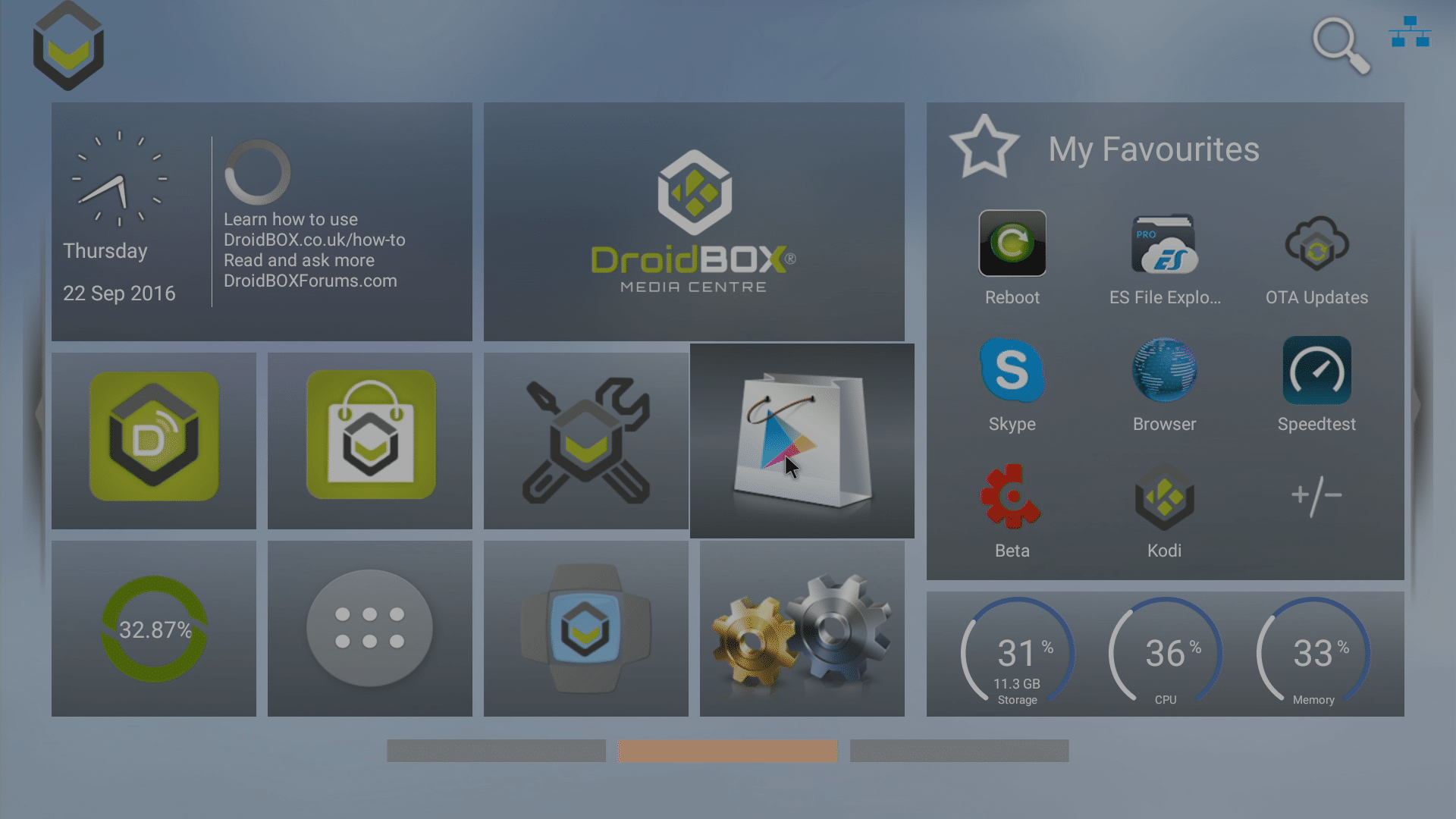
Multilanguage Keymap Redefiner Play 스토어 열기

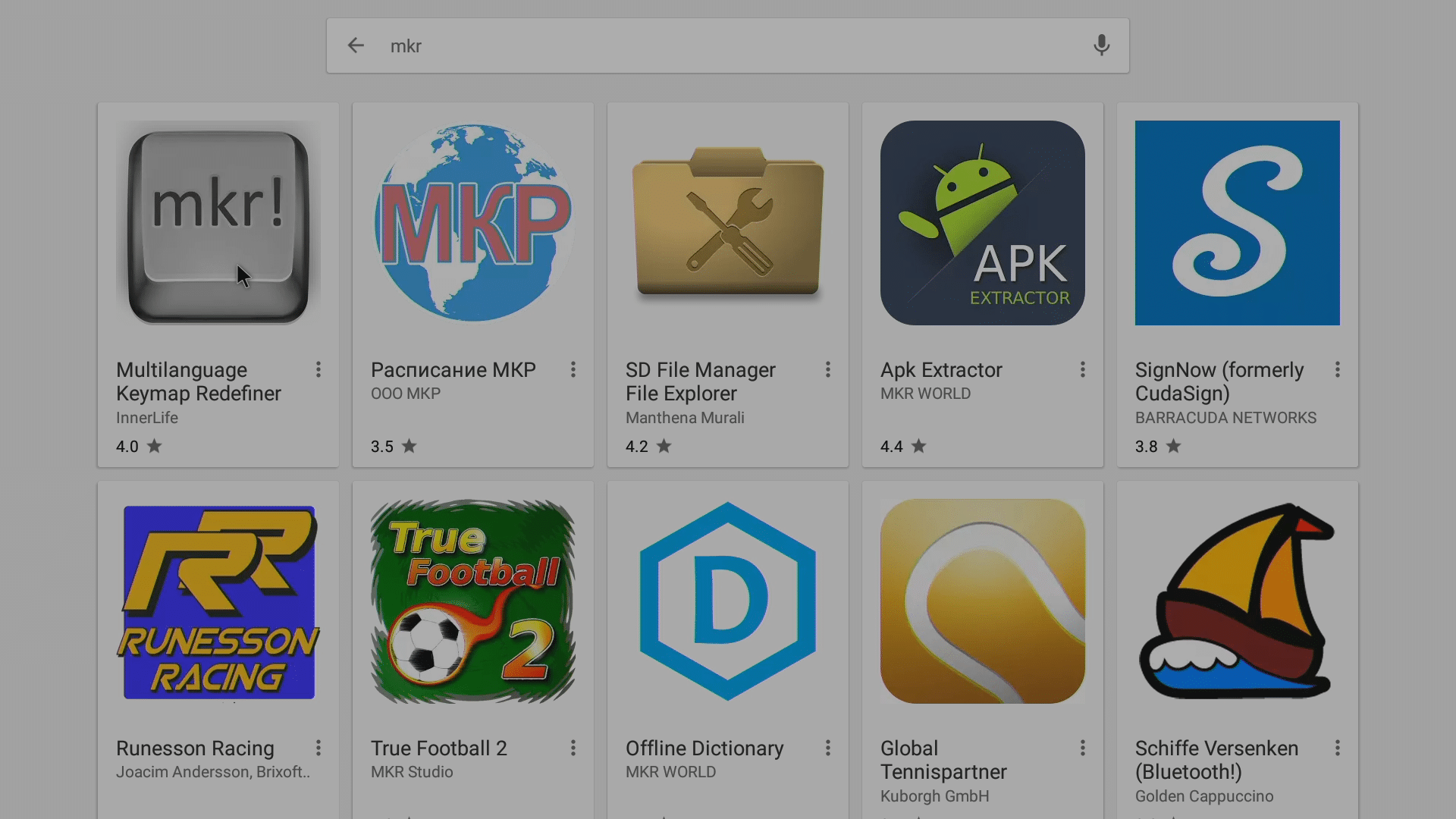
화면 상단의 검색 바를 클릭하고 mkr을(를) 검색어로 입력합니다.
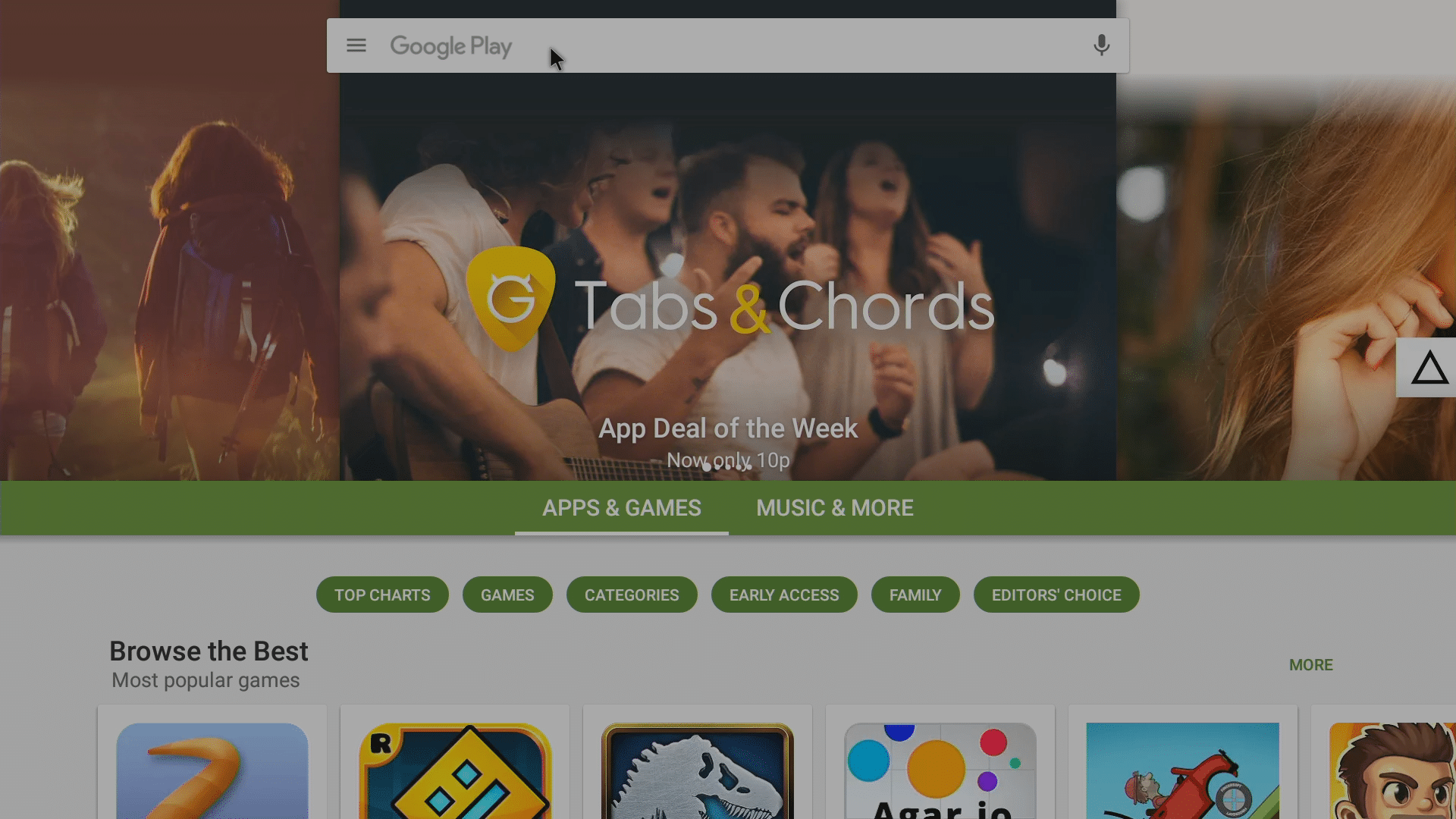
Multilanguage Keymap Redefiner 검색 바 클릭

Multilanguage Keymap Redefiner MKR 검색어 입력

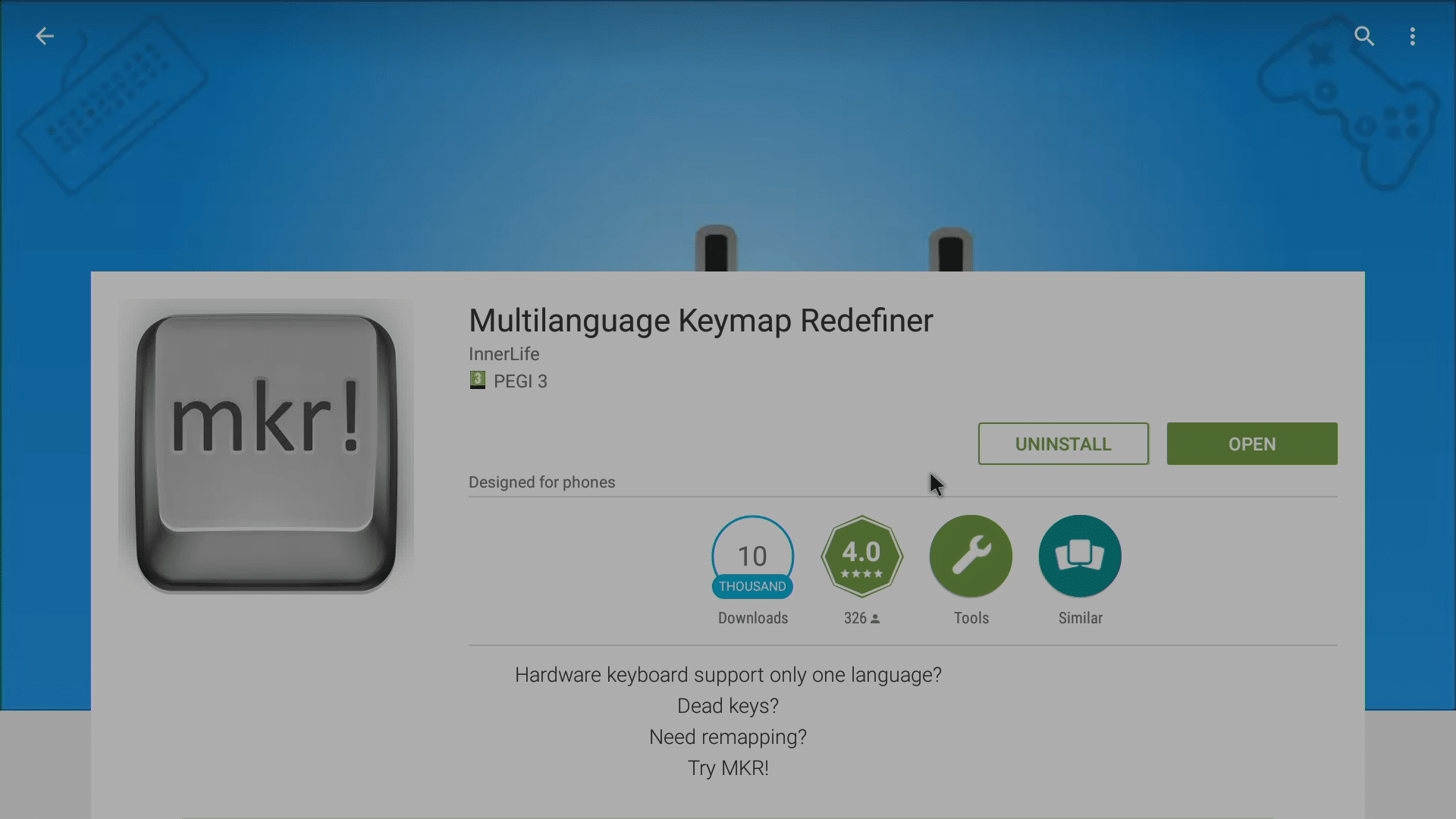
Multilanguage Keymap Redefiner 클릭

Multilanguage Keymap Redefiner 항목을 클릭합니다.
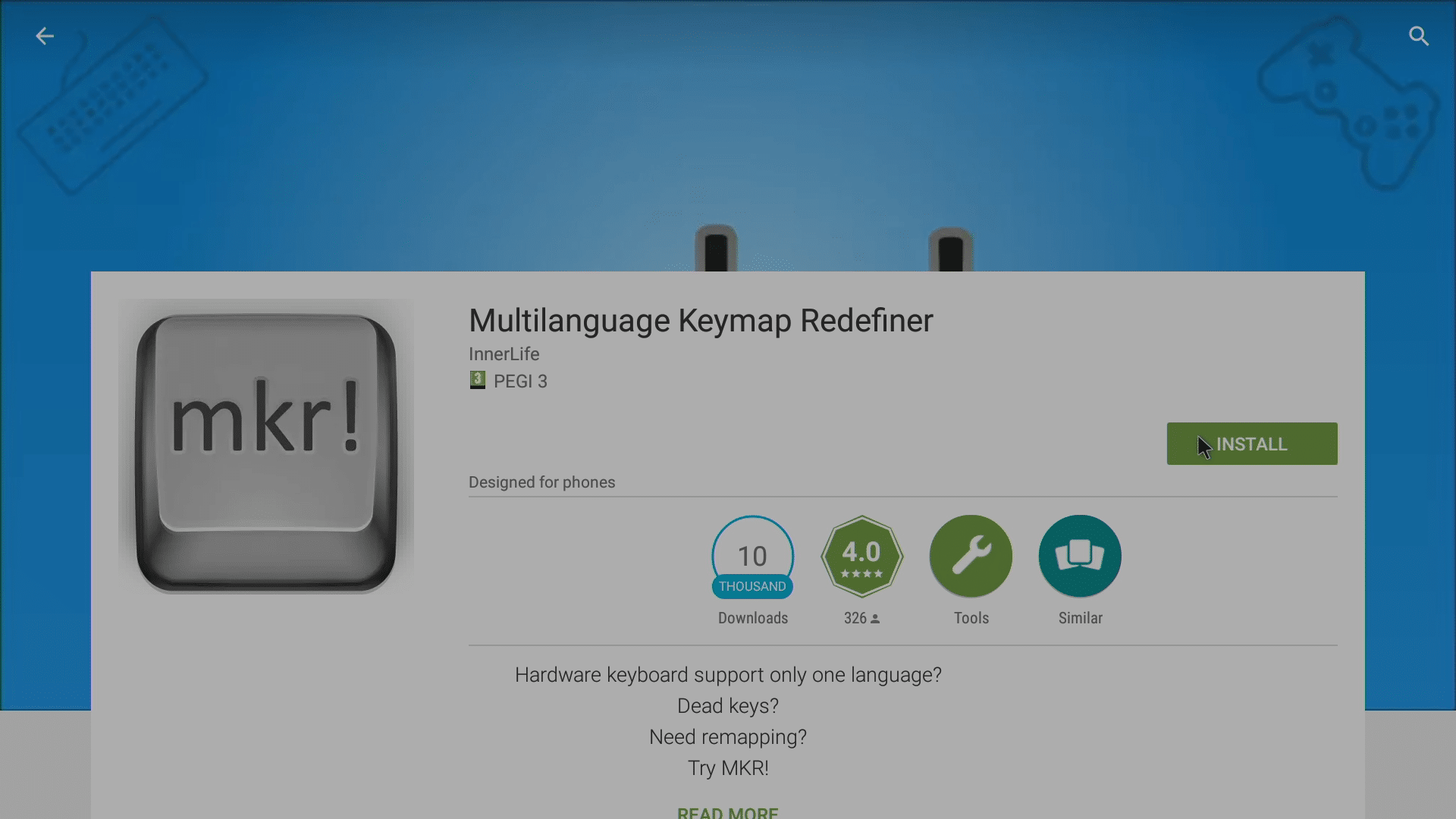
Multilanguage Keymap Redefiner 설치 클릭

설치 버튼을 클릭합니다.

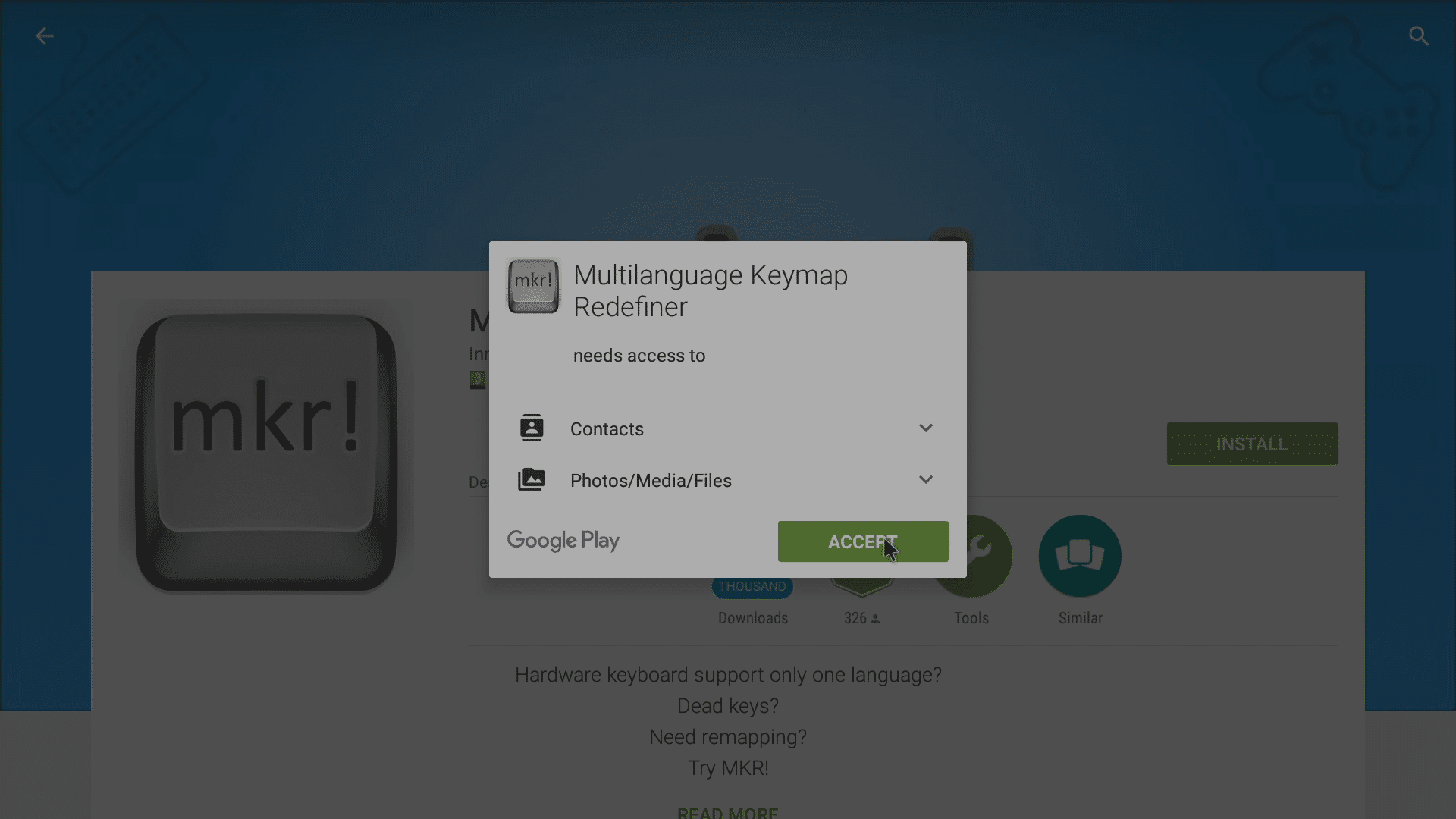
Multilanguage Keymap Redefiner 수락 클릭

수락 버튼을 클릭합니다

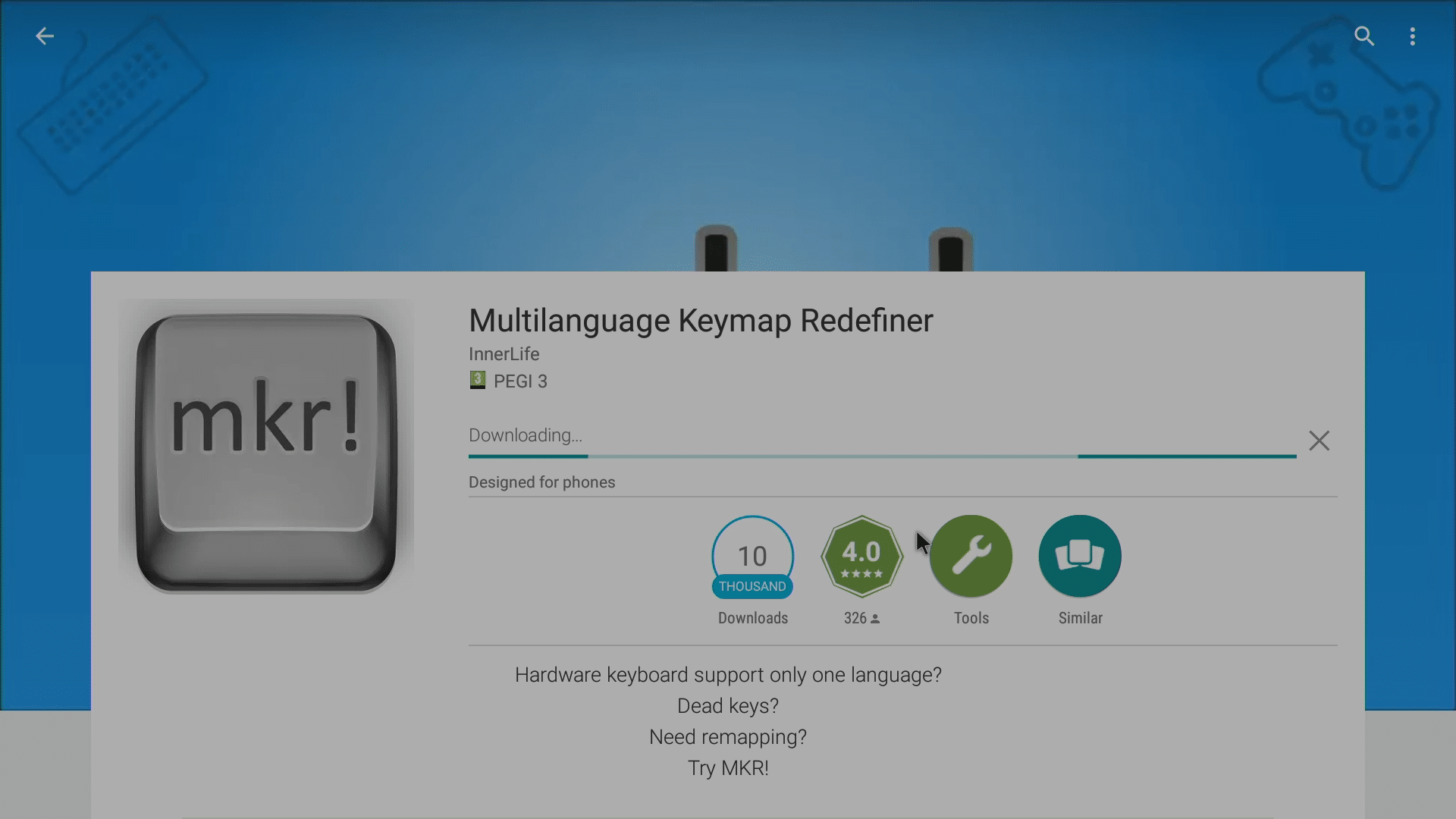
Multilanguage Keymap Redefiner 다운로드 중

이제 애플리케이션이 자동으로 다운로드 및 설치됩니다

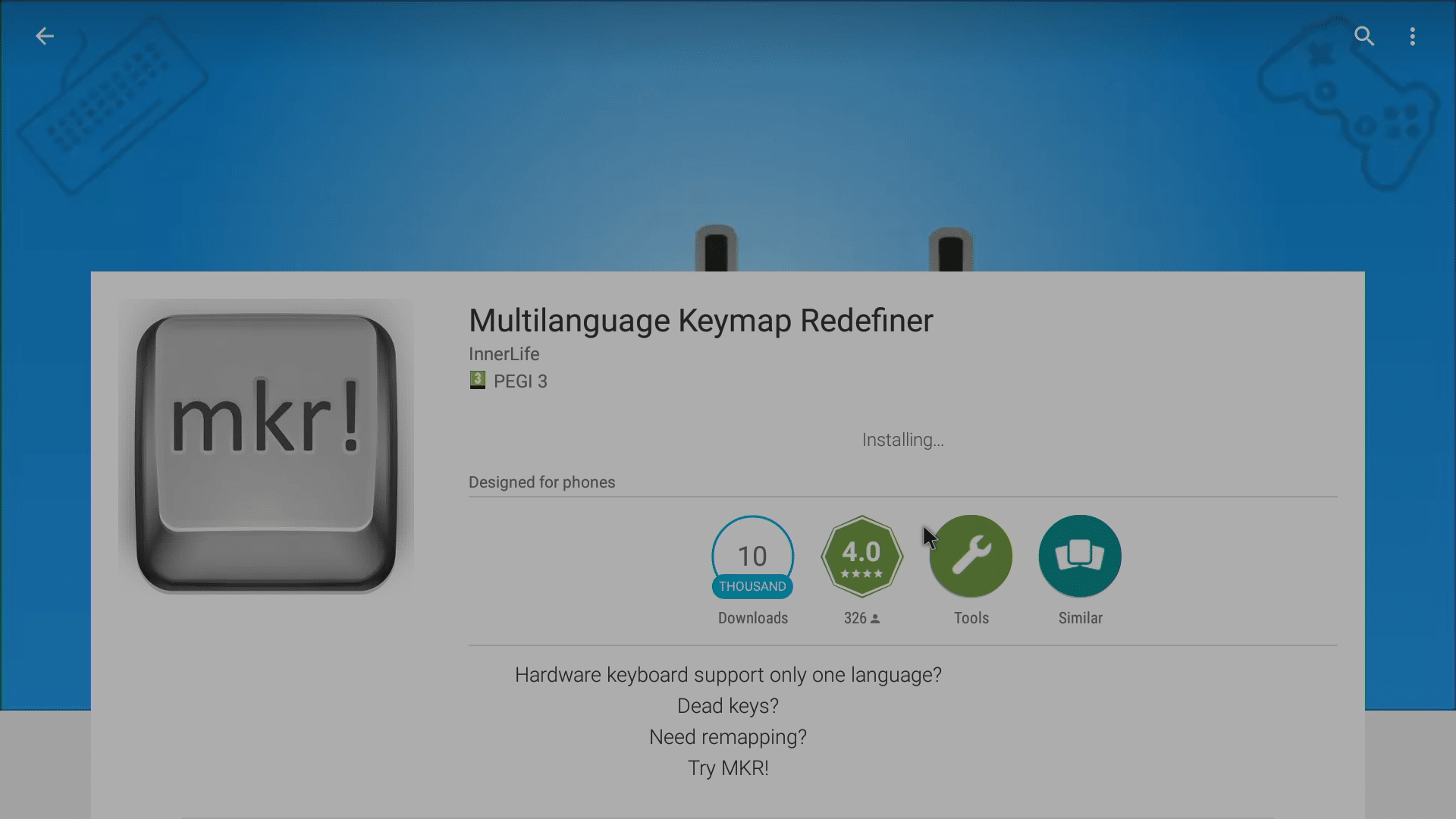
Multilanguage Keymap Redefiner 설치 중

설치가 완료되면 열기 버튼을 클릭할 수 있습니다.

Multilanguage Keymap Redefiner 열기

애플리케이션을 처음 열 때 (롤리팝 기기에서) 활성화한 다음 Multilanguage Keymap Redefiner를 기본 키보드로 선택해야 합니다.
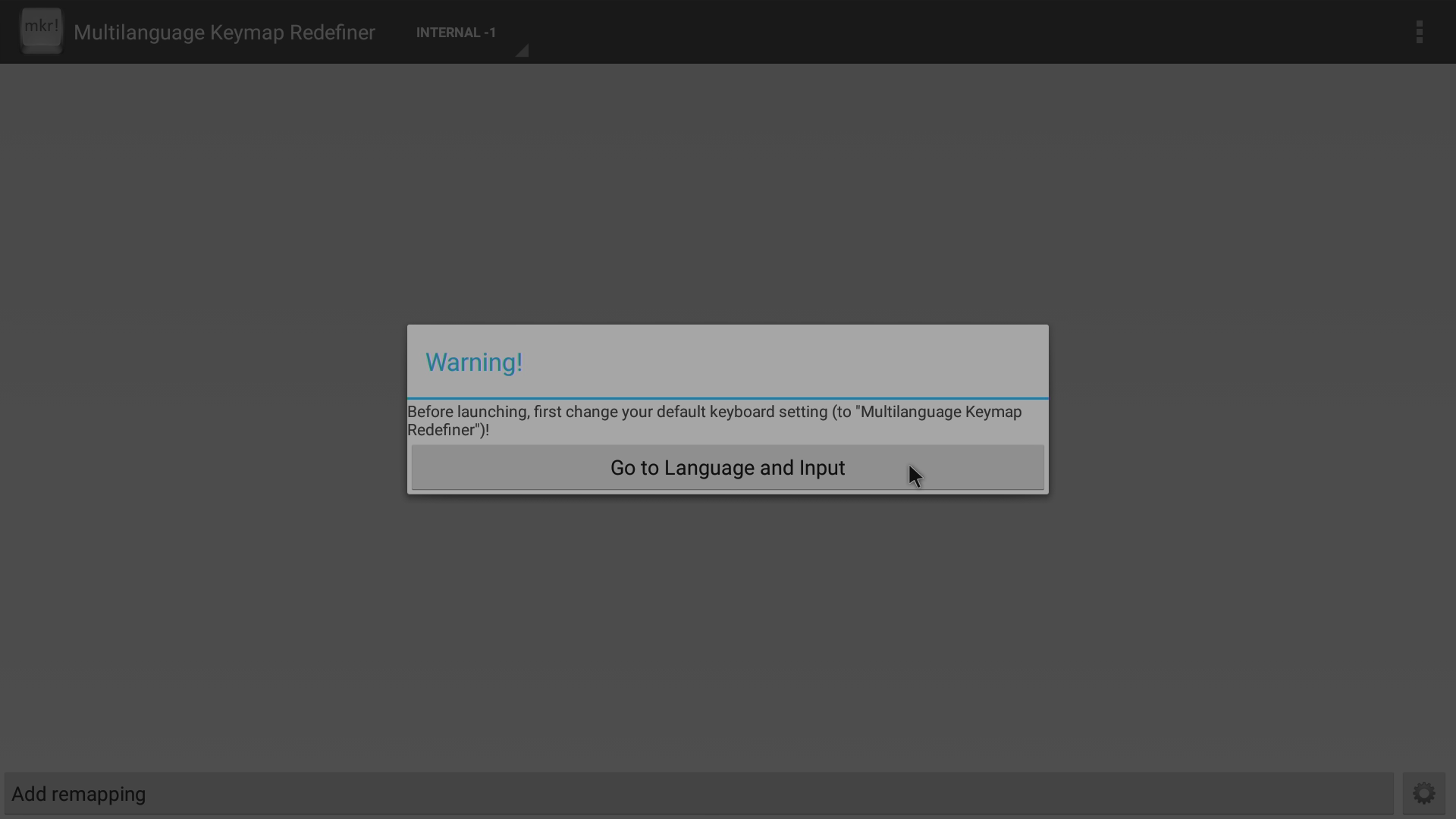
Multilanguage Keymap Redefiner 언어 및 입력으로 이동 클릭

그렇게 하려면 언어 및 입력으로 이동 버튼을 클릭합니다

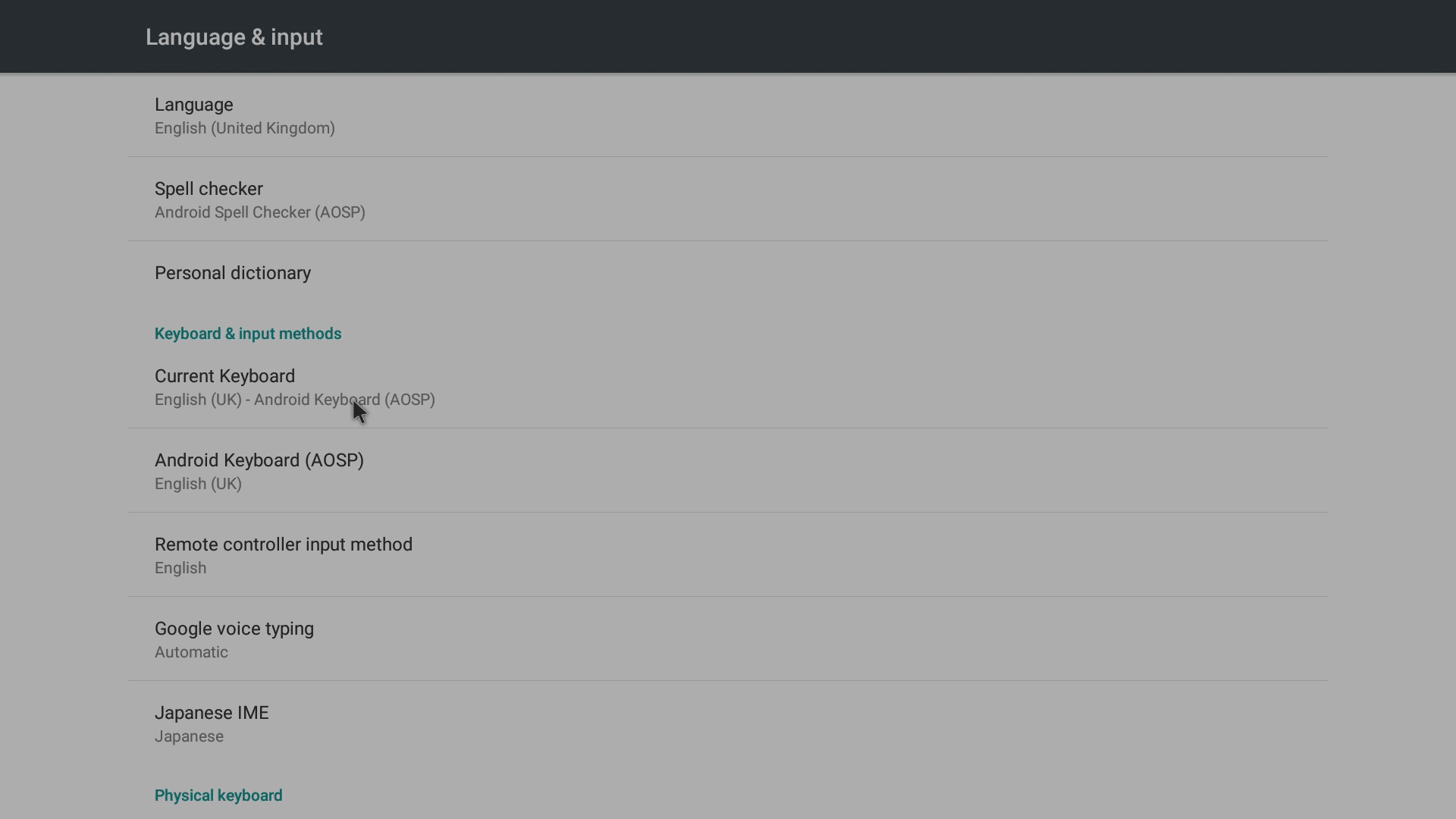
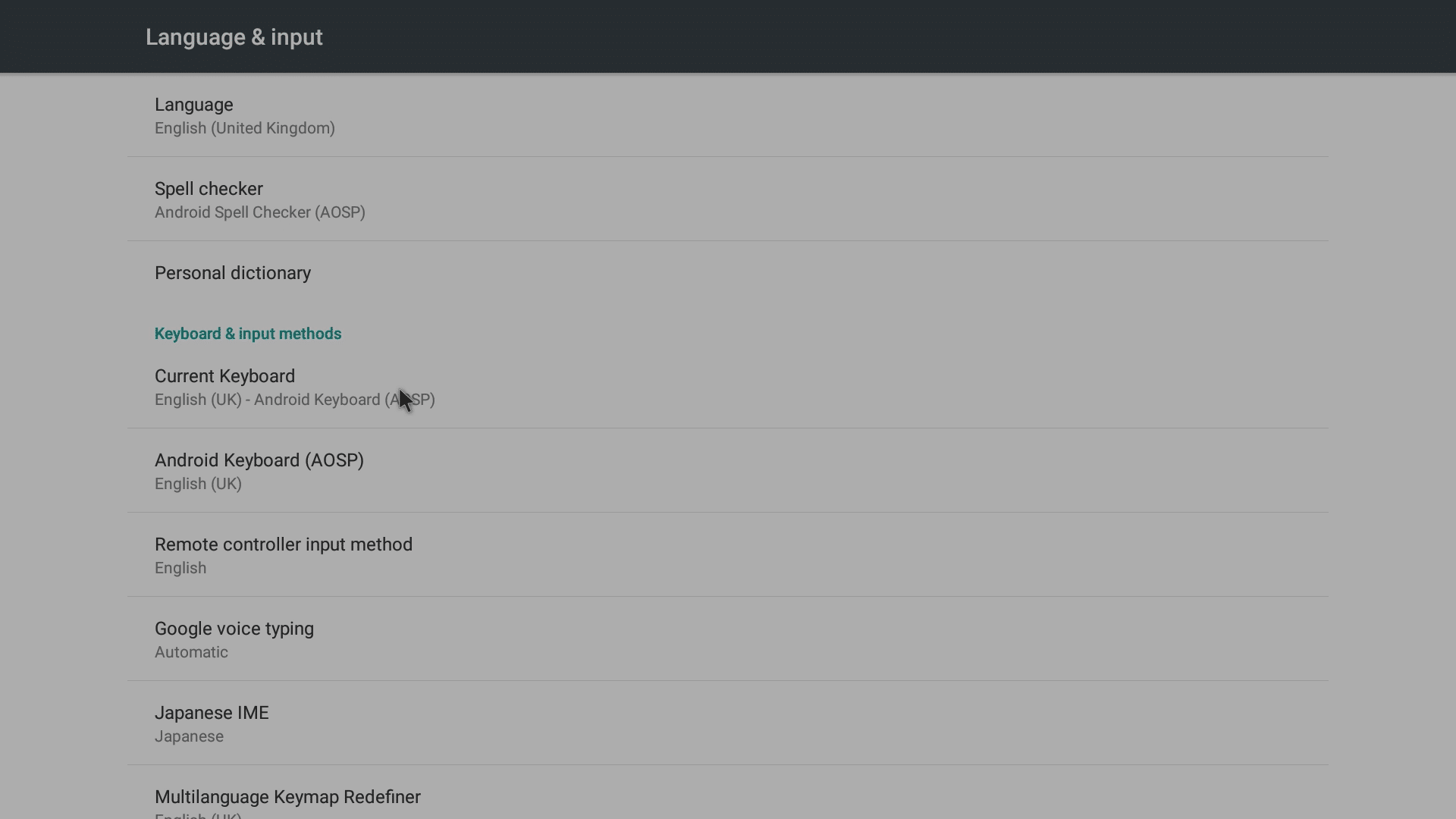
Multilanguage Keymap Redefiner 현재 키보드 클릭

현재 키보드 항목을 클릭합니다

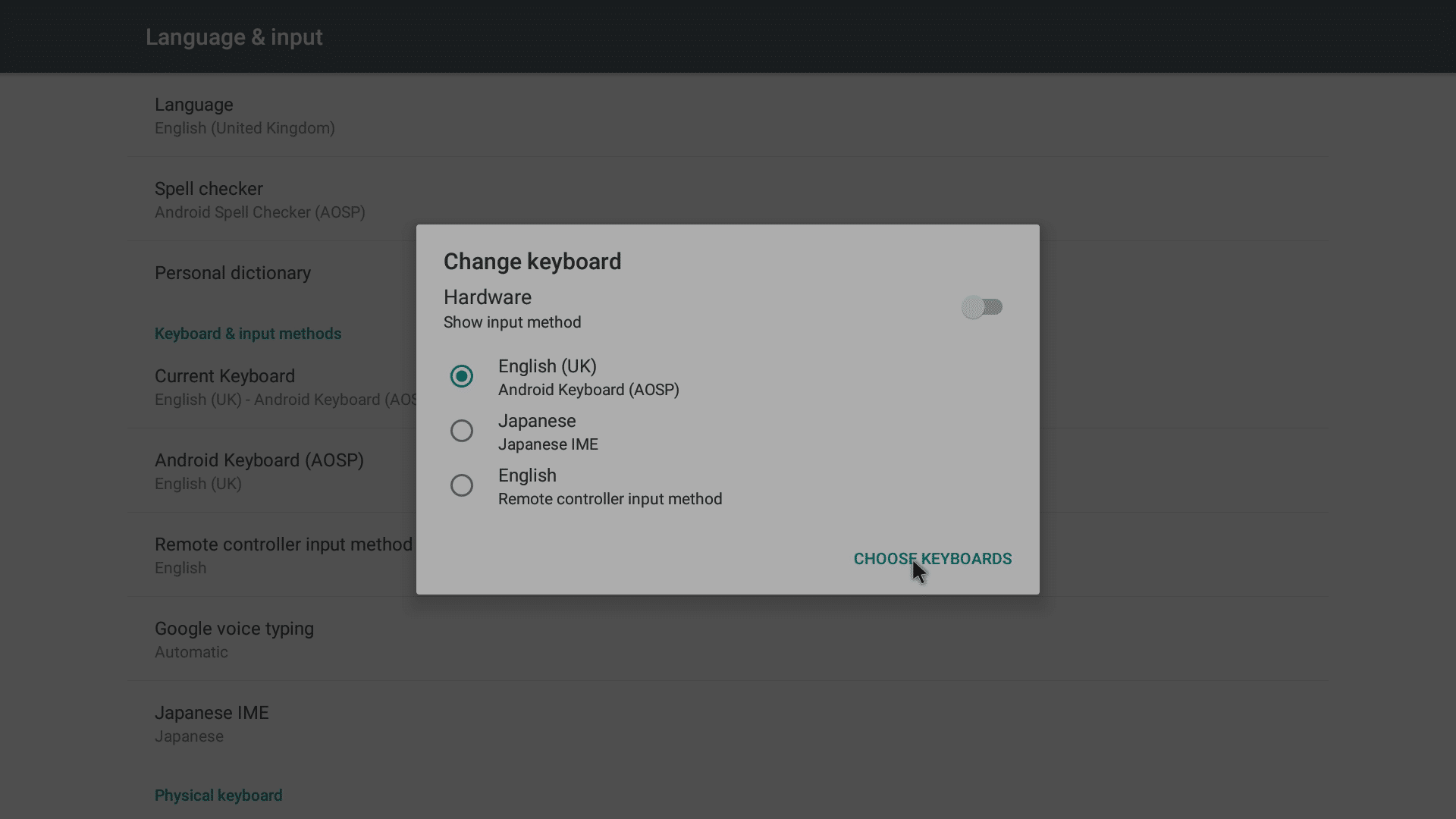
키보드 선택 클릭

키보드 선택을 클릭합니다

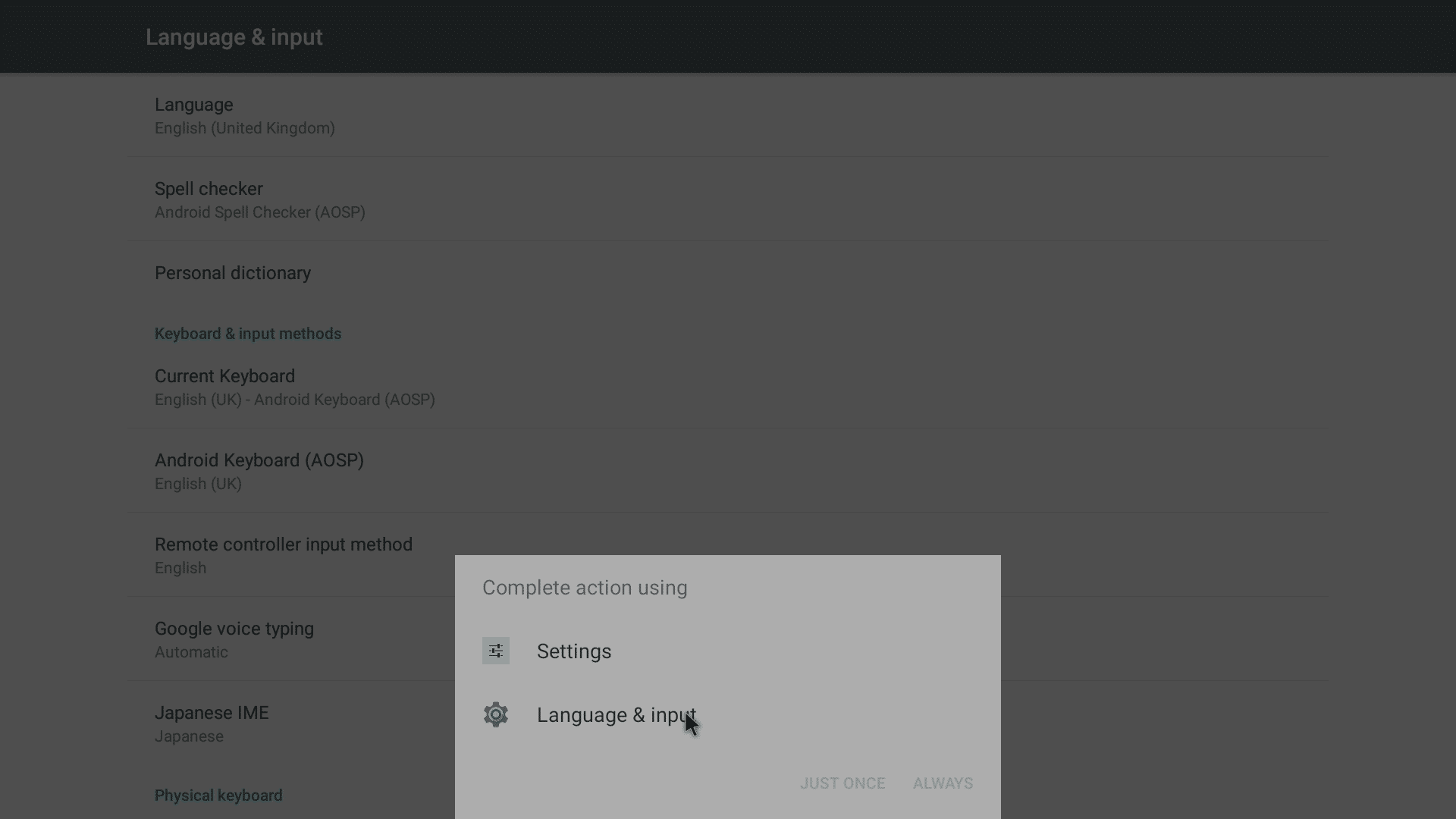
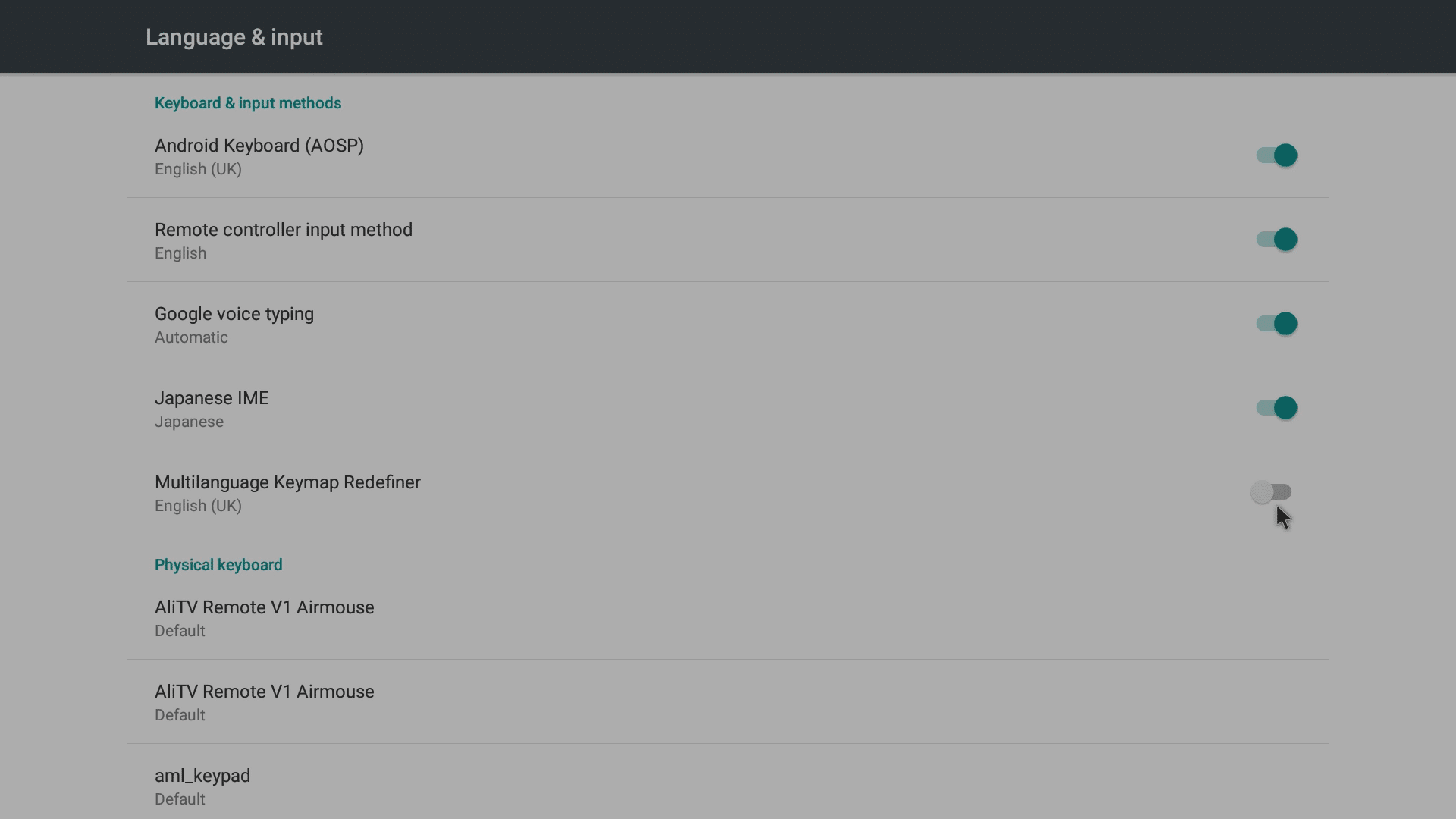
Multilanguage Keymap Redefiner 언어 및 입력 두 번 클릭

Multilanguage Keymap Redefiner 켜기 활성화

Multilanguage Keymap Redefiner 항목을 켭니다
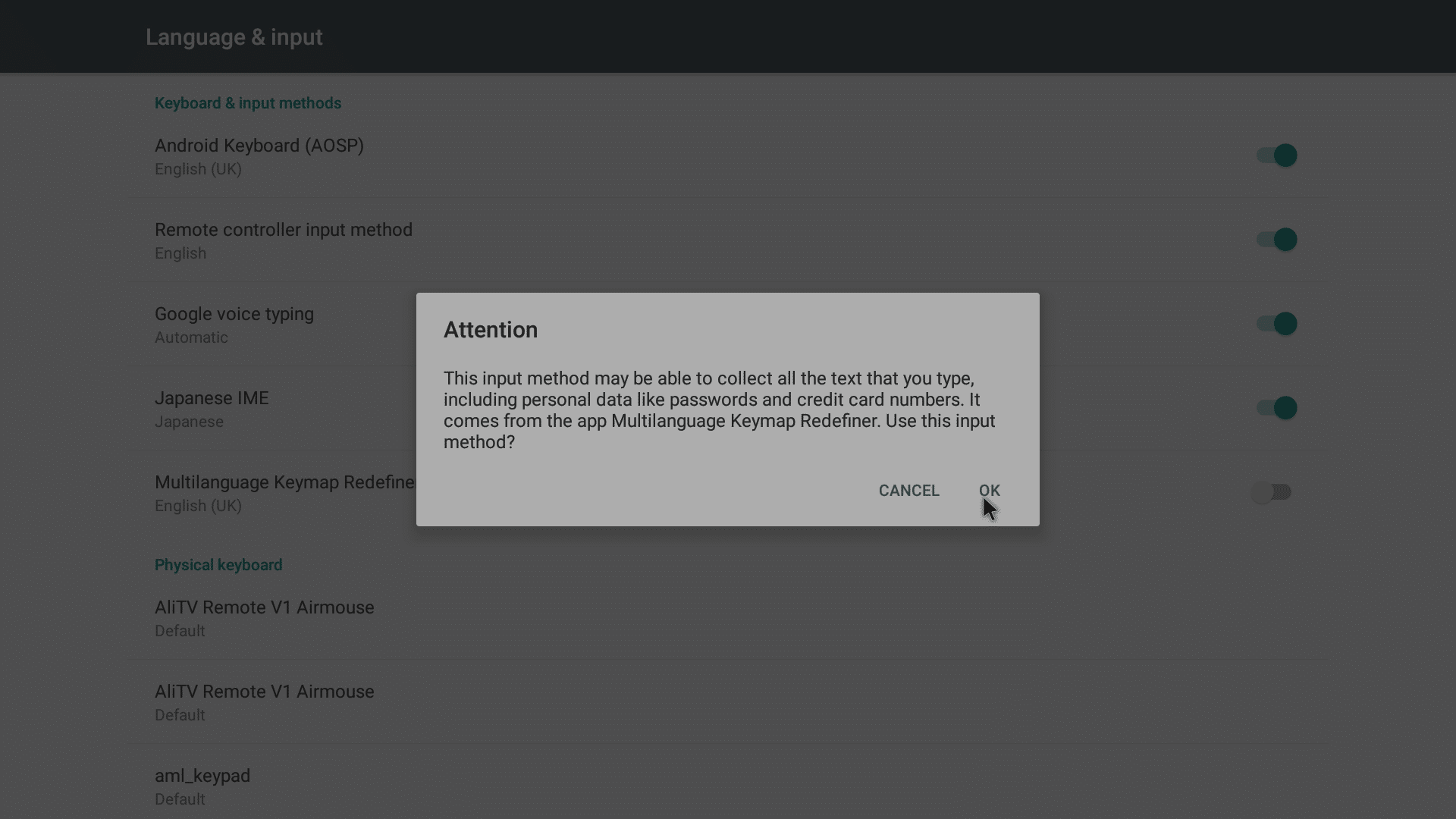
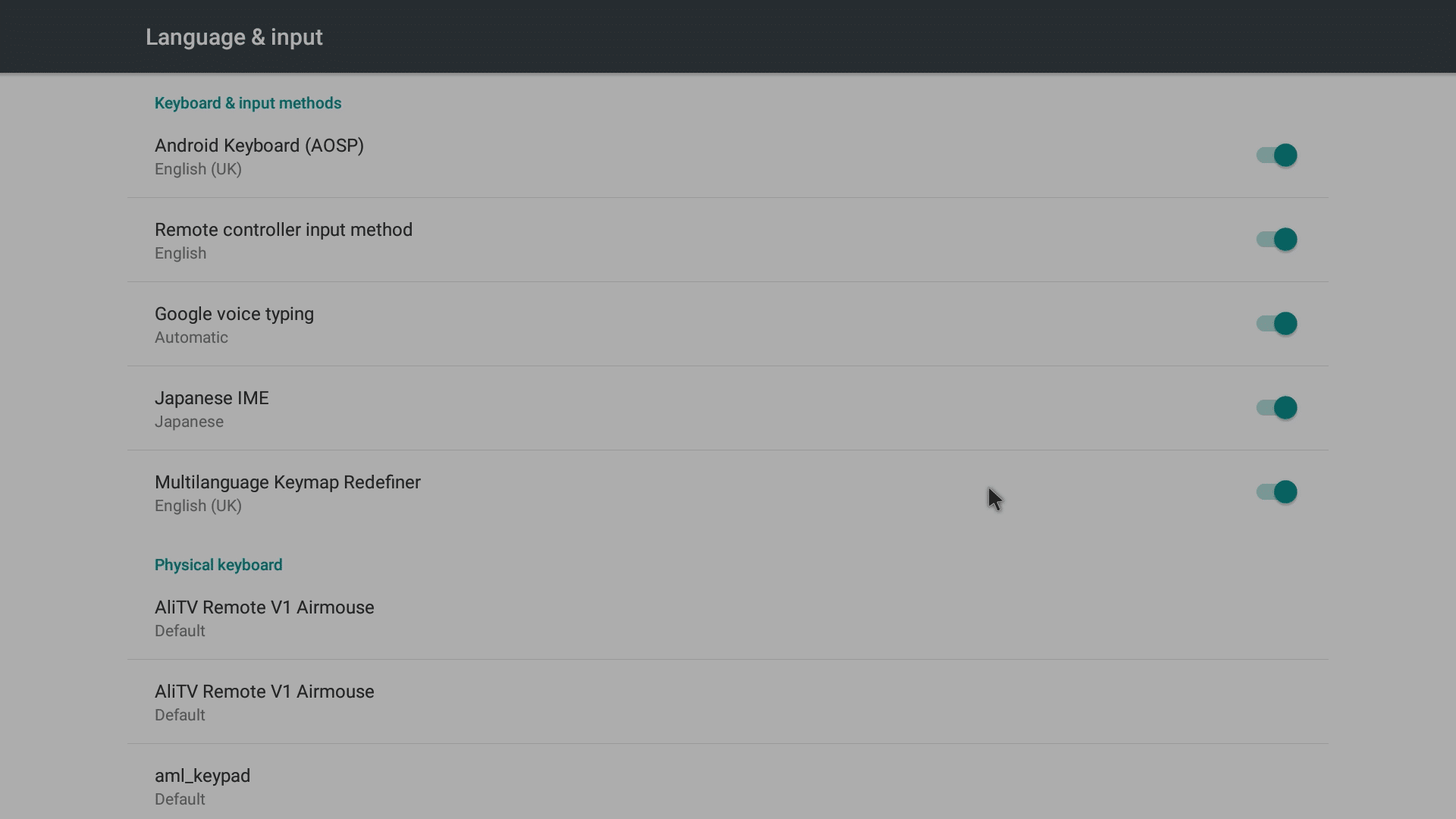
Multilanguage Keymap Redefiner 확인 클릭

확인을 클릭합니다

Multilanguage Keymap Redefiner 입력 방법 활성화됨 표시

한 화면 뒤로 돌아갑니다

Multilanguage Keymap Redefiner 현재 키보드 다시 클릭

현재 키보드를 다시 선택합니다.

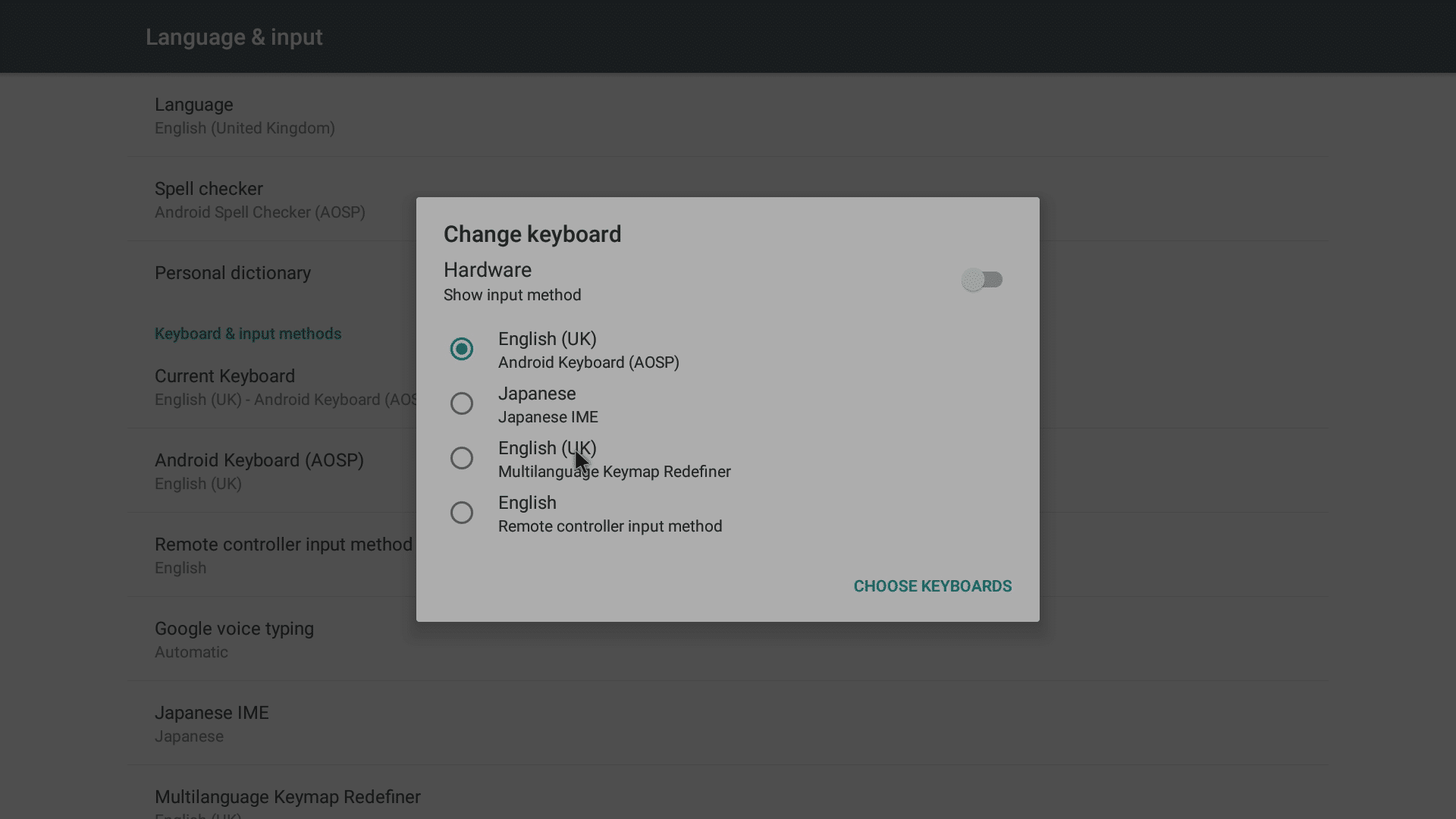
Multilanguage Keymap Redefiner 클릭

Multilanguage Keymap Redefiner를 선택합니다.
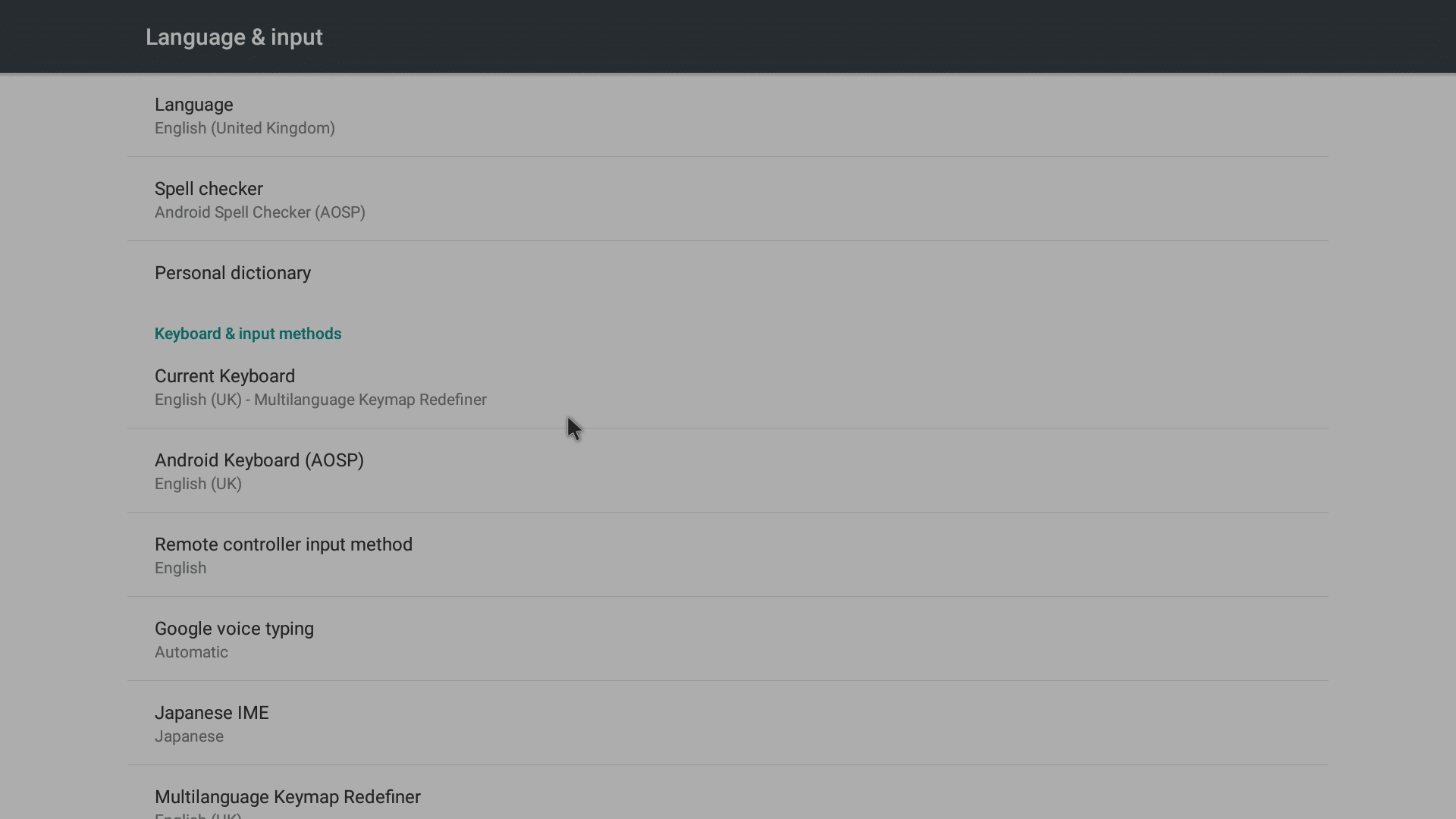
Multilanguage Keymap Redefiner 입력 방법 선택됨 표시

두 화면 뒤로 돌아갑니다.

재매핑 방법

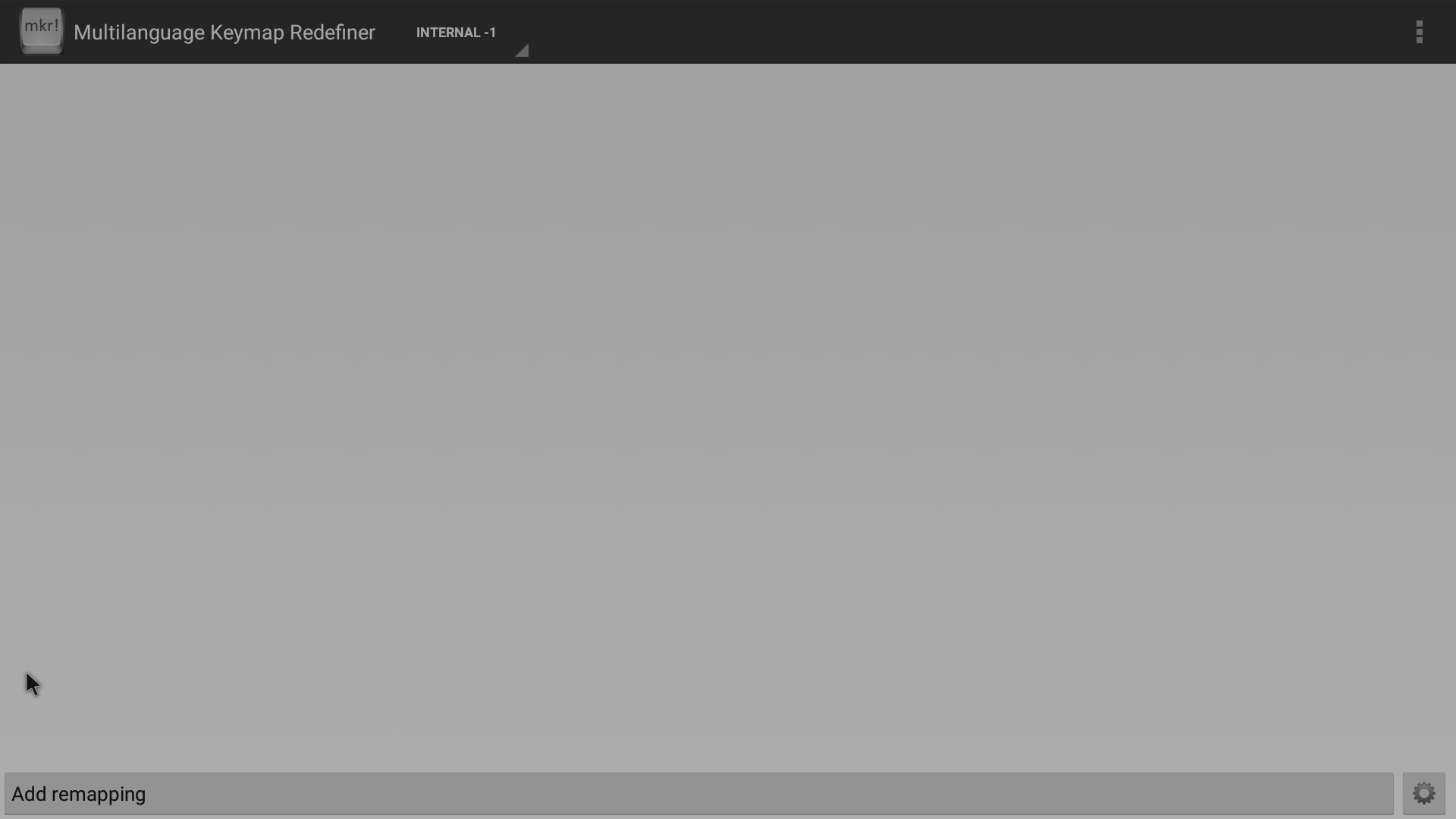
Multilanguage Keymap Redefiner 앱 열기 매핑 추가 클릭

매핑 추가를 클릭합니다

Multilanguage Keymap Redefiner 재매핑할 리모컨 버튼 누르기

이제 사용하고 싶지 않은 리모컨 버튼을 누릅니다. 이 버튼은 잠시 후 다른 기능으로 재매핑될 버튼입니다.
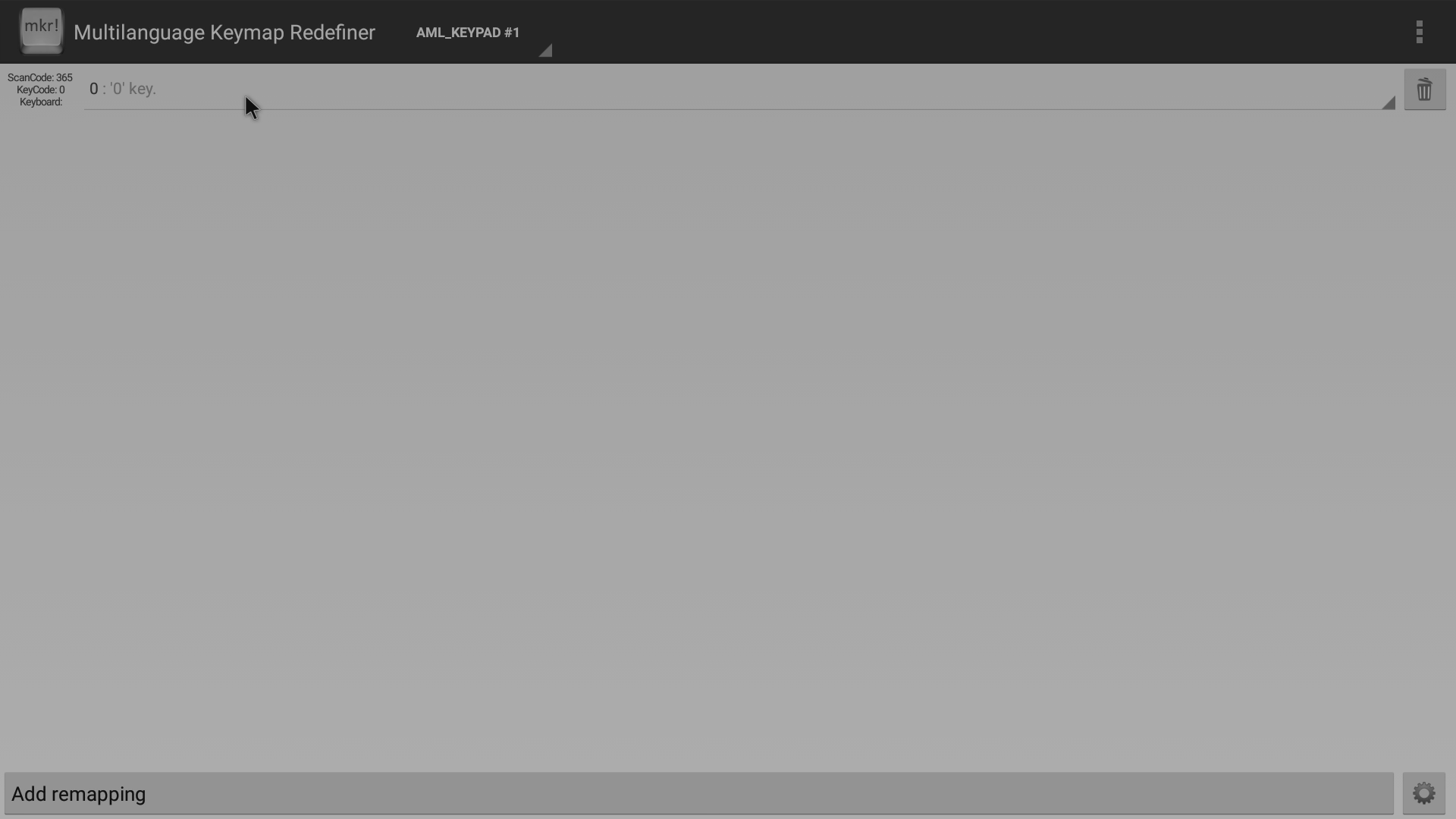
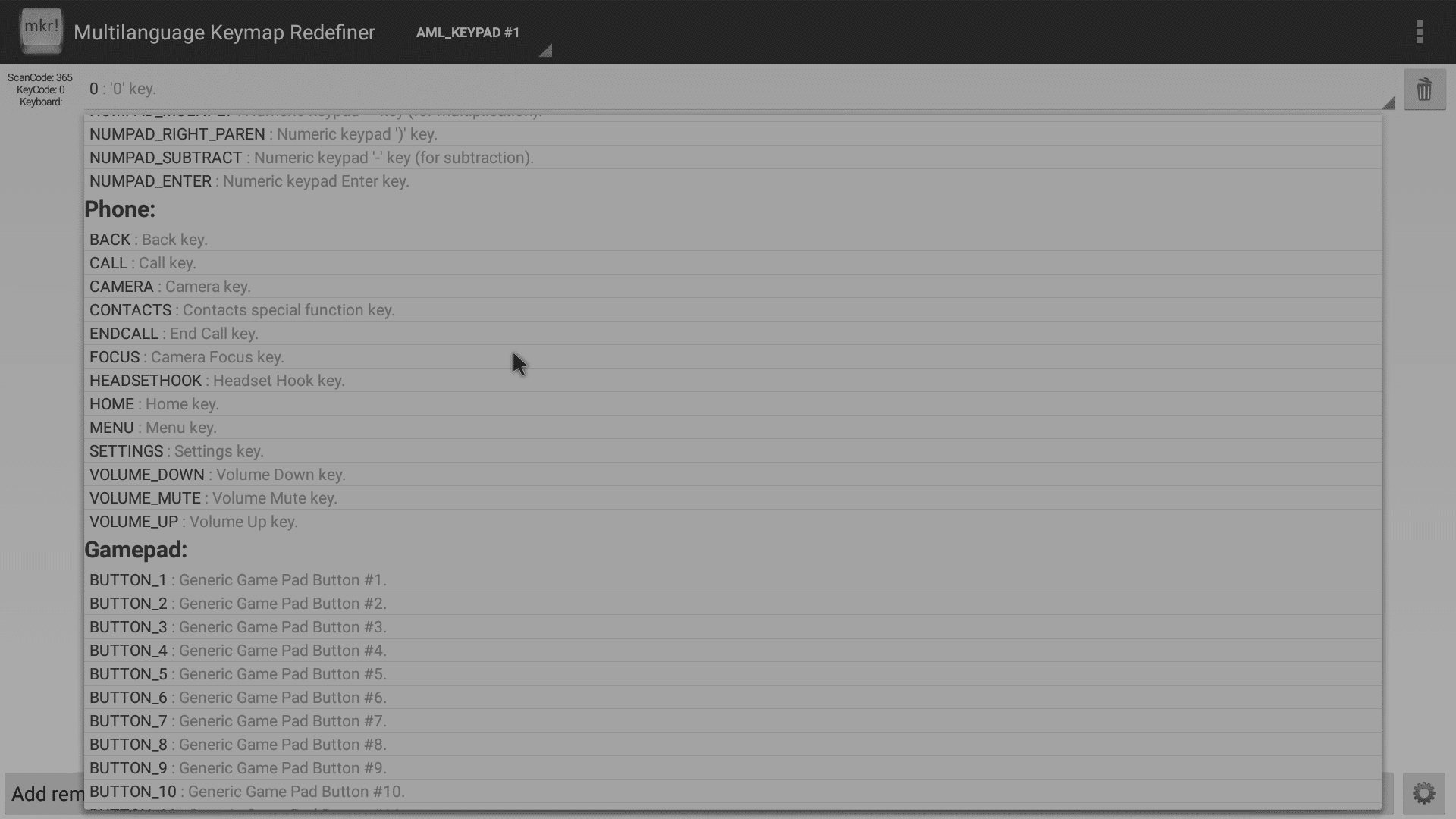
Multilanguage Keymap Redefiner 0 항목 클릭

이제 상단의 0 항목을 클릭하면 할당 가능한 기능 목록이 나타납니다.
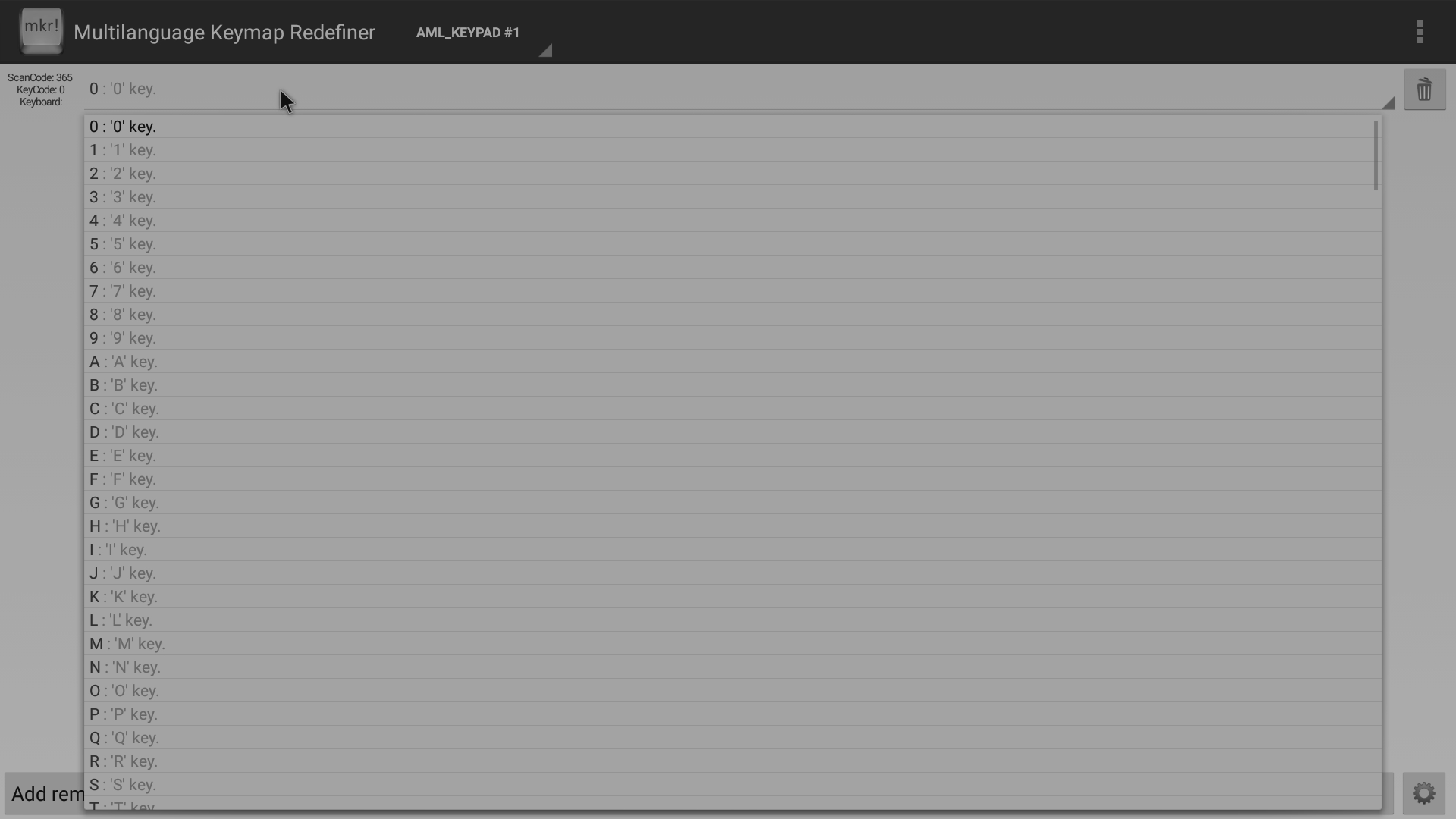
Multilanguage Keymap Redefiner의 일부 기능

Multilanguage Keymap Redefiner의 몇 가지 추가 기능

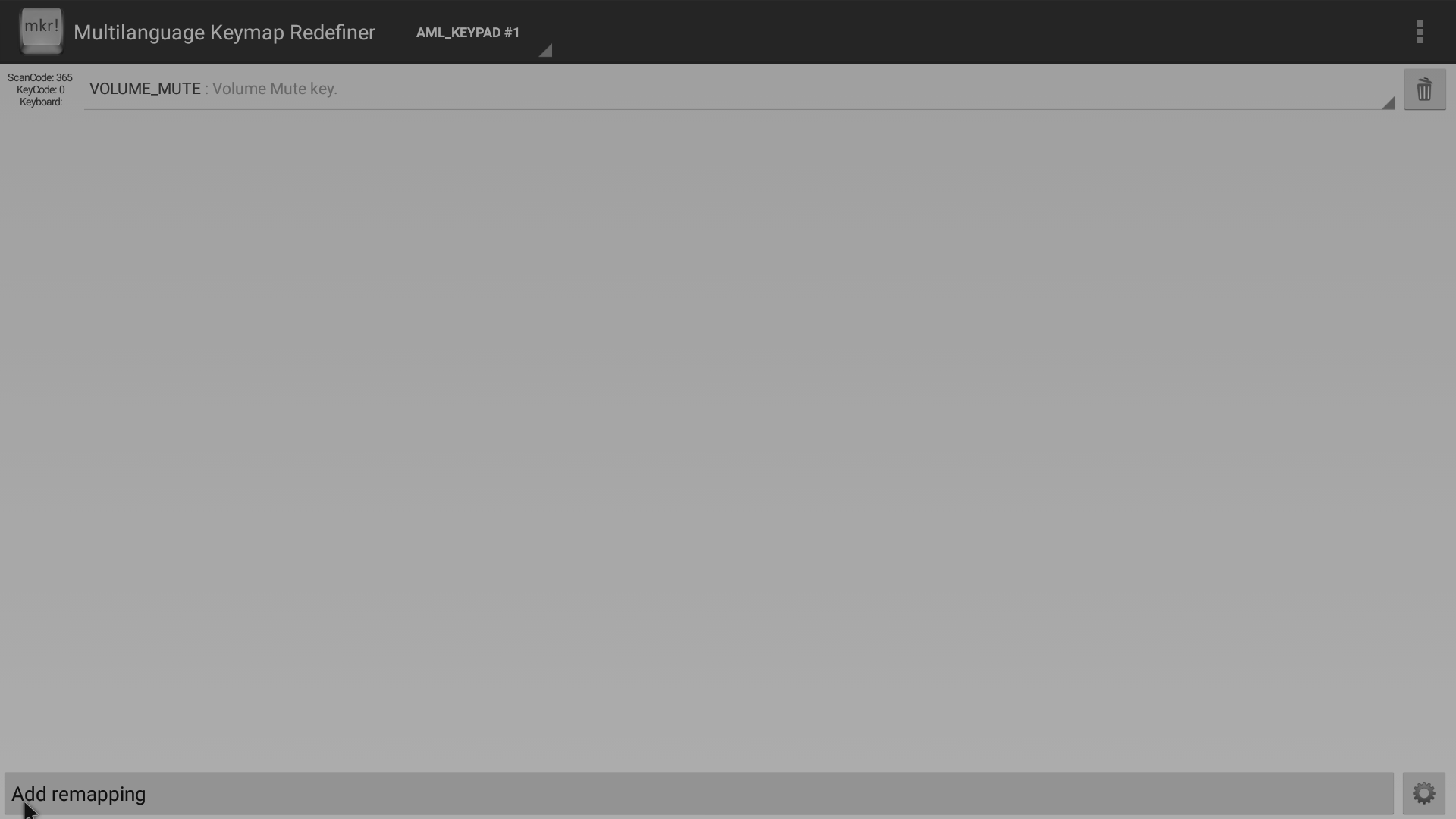
Multilanguage Keymap Redefiner 구성됨 표시

이제 새 기능이 할당되어 화면이 조금 달라 보일 것입니다

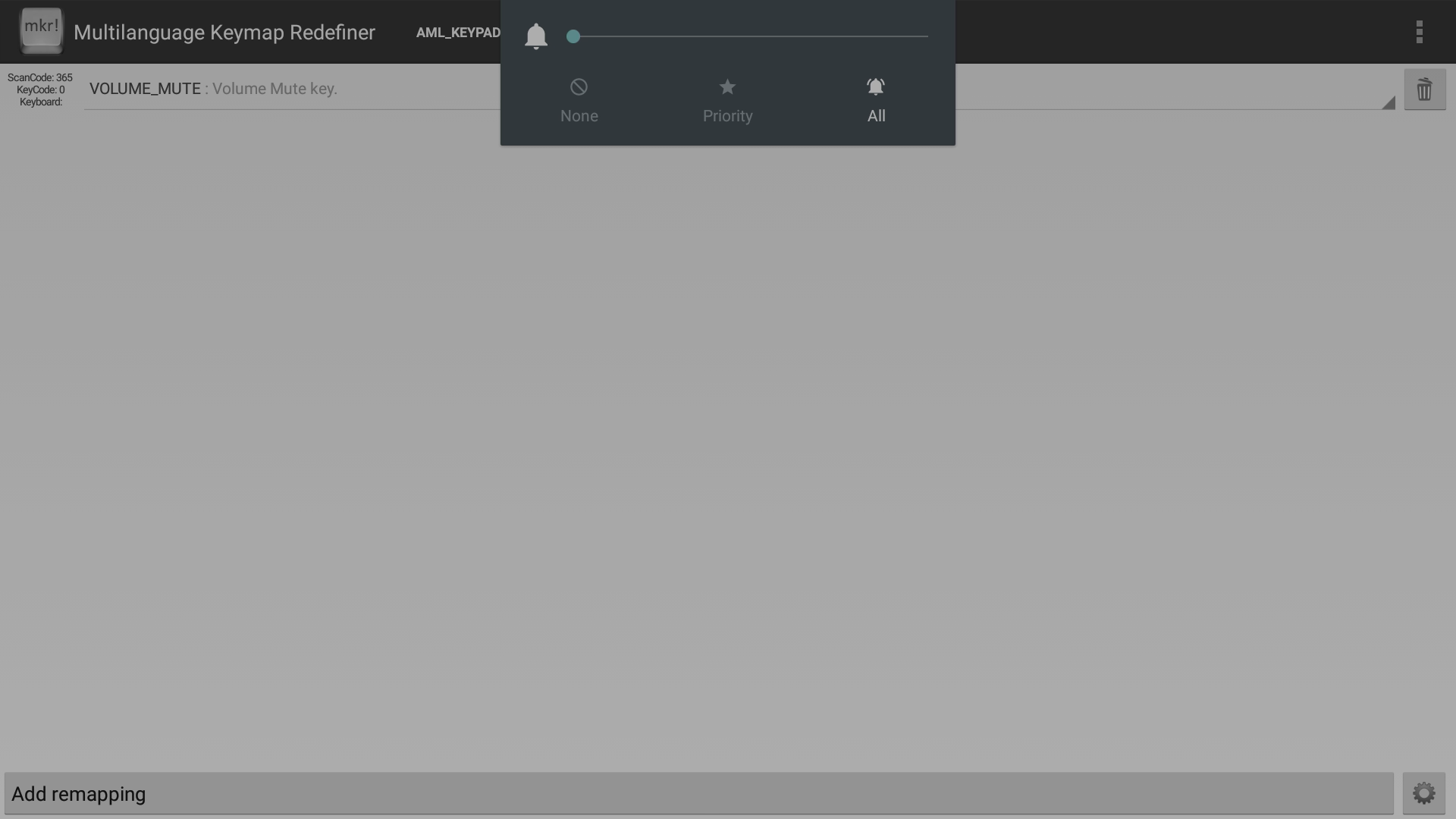
Multilanguage Keymap Redefiner 재매핑된 버튼 작동 시연

설정이 완료되면 다른 애플리케이션으로 돌아가서 단축키가 의도한 대로 여전히 작동하는지 확인합니다.

재부팅 후 단축키가 더 이상 작동하지 않으면 Multilanguage Keymap Redefiner를 다시 기본 입력 방법으로 설정해야 합니다. 이번에는 기본 입력 방법을 선택하는 화면에서 나갈 때 반드시 뒤로 가기 버튼만 사용하세요.
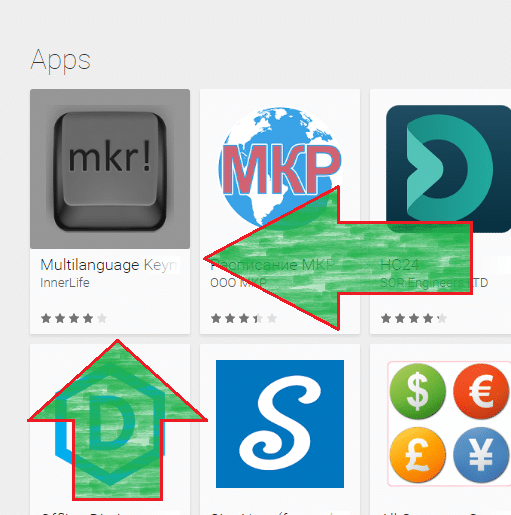
Google Play 스토어 Multilanguage Keymap Redefiner의 MKR 항목

이 글을 작성하도록 계기를 마련해 준 Berny에게 감사드립니다! 리모컨의 홈 버튼을 누르면 홈 화면으로 돌아가지 않고 애플리케이션이 닫힌다면, 위 단계를 따라 리모컨의 버튼을 설정하여 전통적인 홈 화면 요청을 시작할 수 있습니다.

Multilanguage Keymap Redefiner MKR 아이콘

이 기사가 도움이 되었나요?
Was this article helpful?
싫어요 0
이 기사를 공유하세요 f r

질문과 답변

질문하기

이메일 주소는 공개되지 않습니다. 필수 필드는 *로 표시됩니다

장치에 대한 새로운 펌웨어 알림 귀하가 소유한 하드웨어에 대한 업데이트가 게시되면 이메일을 받아보세요.