




リモコンに使わないボタンがあることがあります。「ズーム」ボタンや字幕のショートカットなど、割り当てられた機能をまったく使わないこともあるでしょう…
その同じボタンをもっと頻繁に使う機能に使えたらいいのにと思ったら、InnerlifeのMultilanguage Keymap Redefinerアプリが役立ちます。このアプリの作者とは一切関係がないことをお伝えしておきます。ただ、この無料アプリを訪問者の皆さんと共有したかっただけです!長い間更新されていませんが、まだ動作し、コントローラーに追加機能をもたらすことができます。
インストール方法
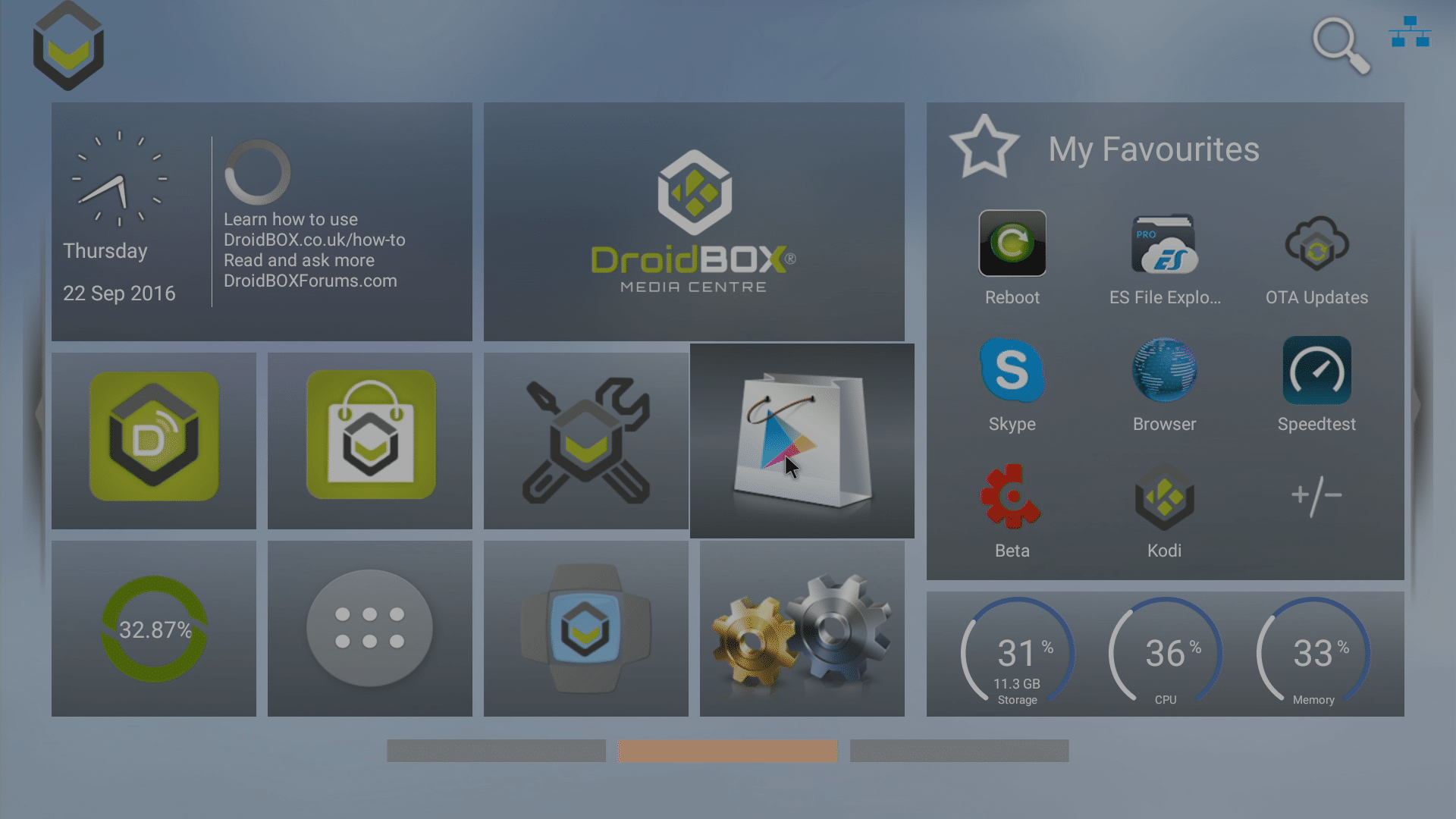
デバイスでPlayストアアプリを開きます。これまでにやったことがない場合は、https://droix.net/first-run-of-googles-play-store/をご確認ください詳細はこちら。
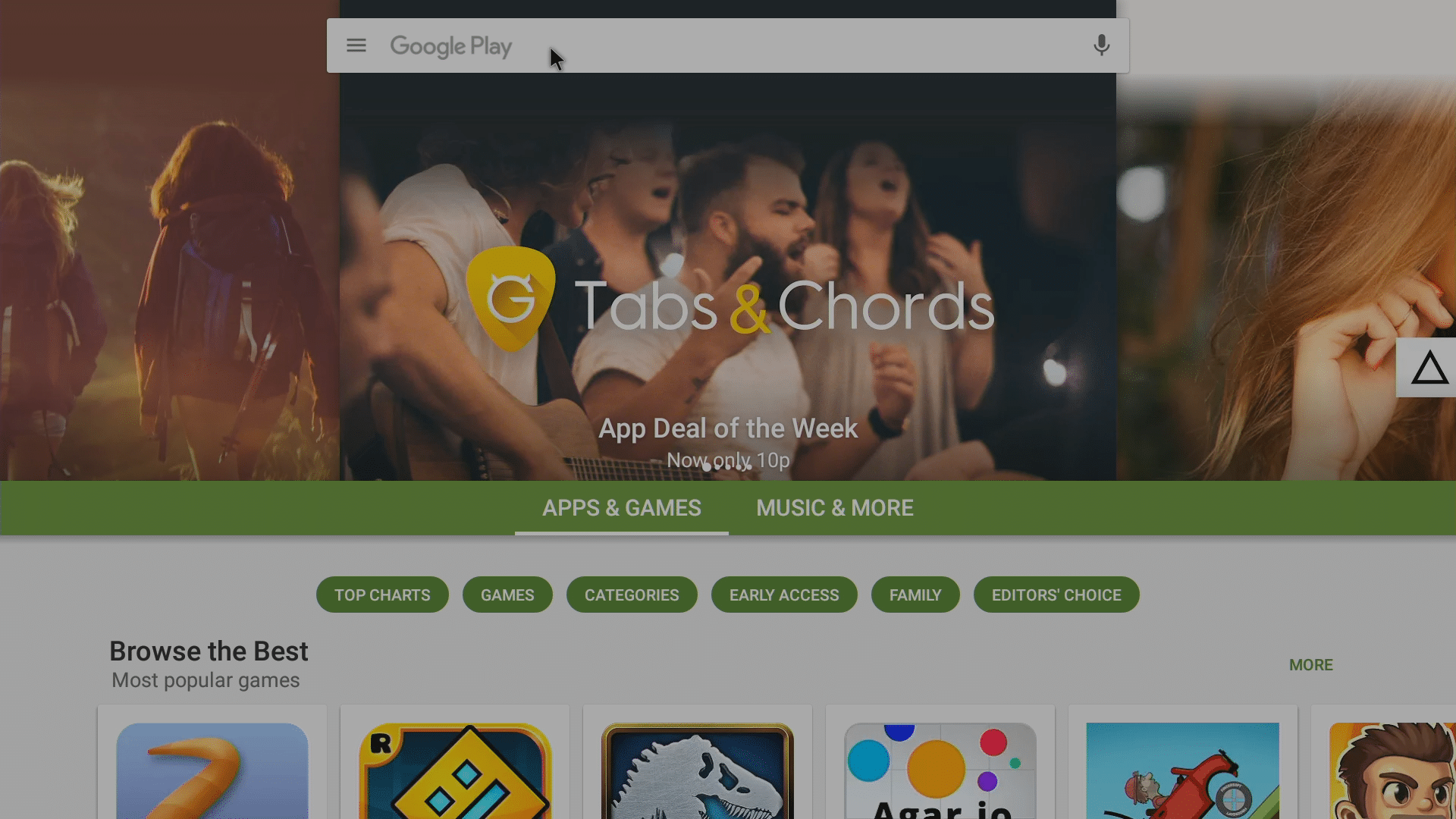
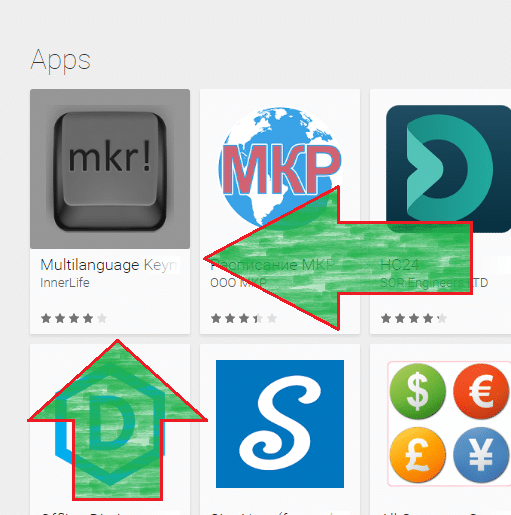
画面の上部にある検索バーをクリックし、mkrと入力して検索します。

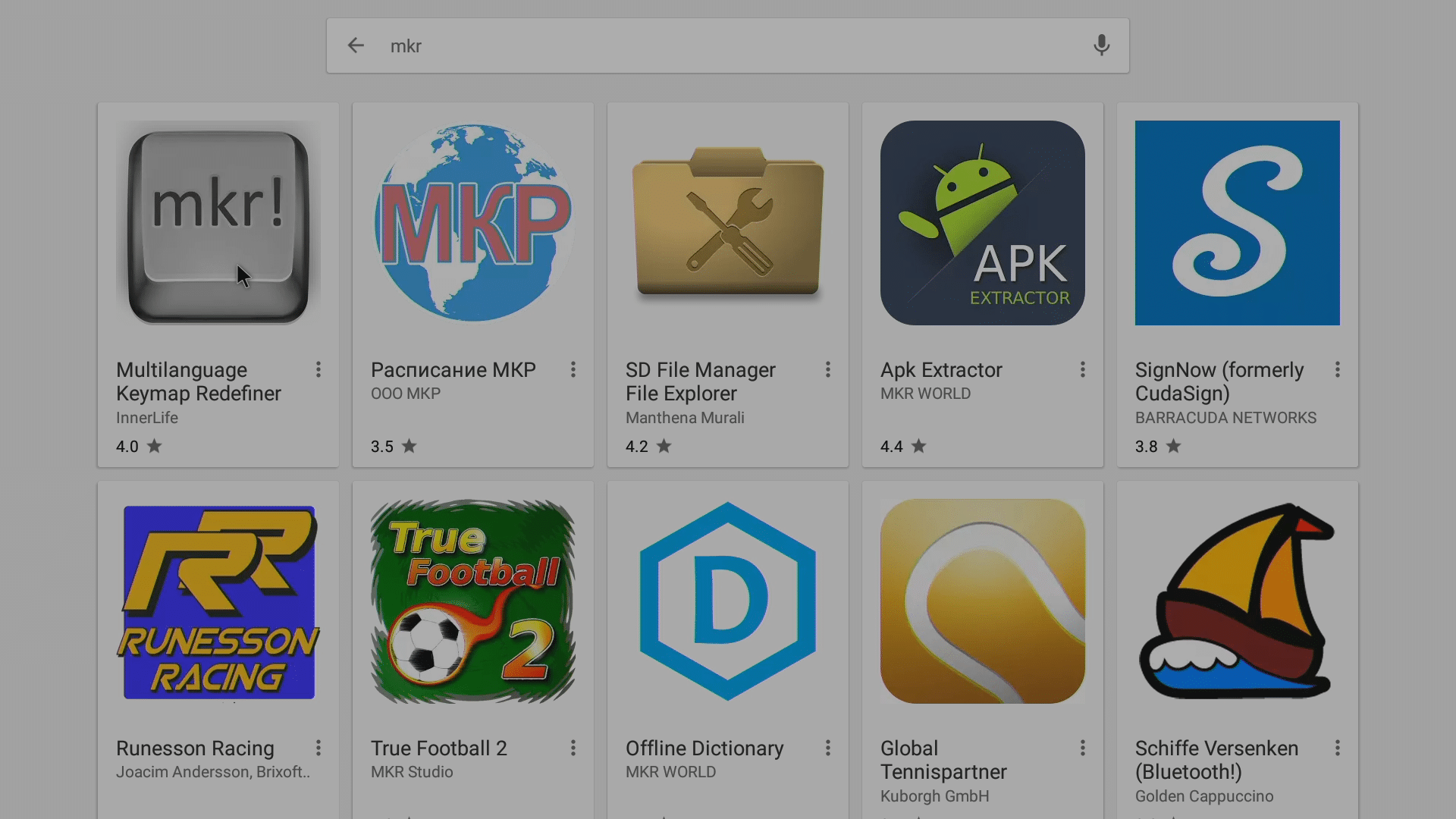
Multilanguage Keymap Redefinerの項目をクリックします。
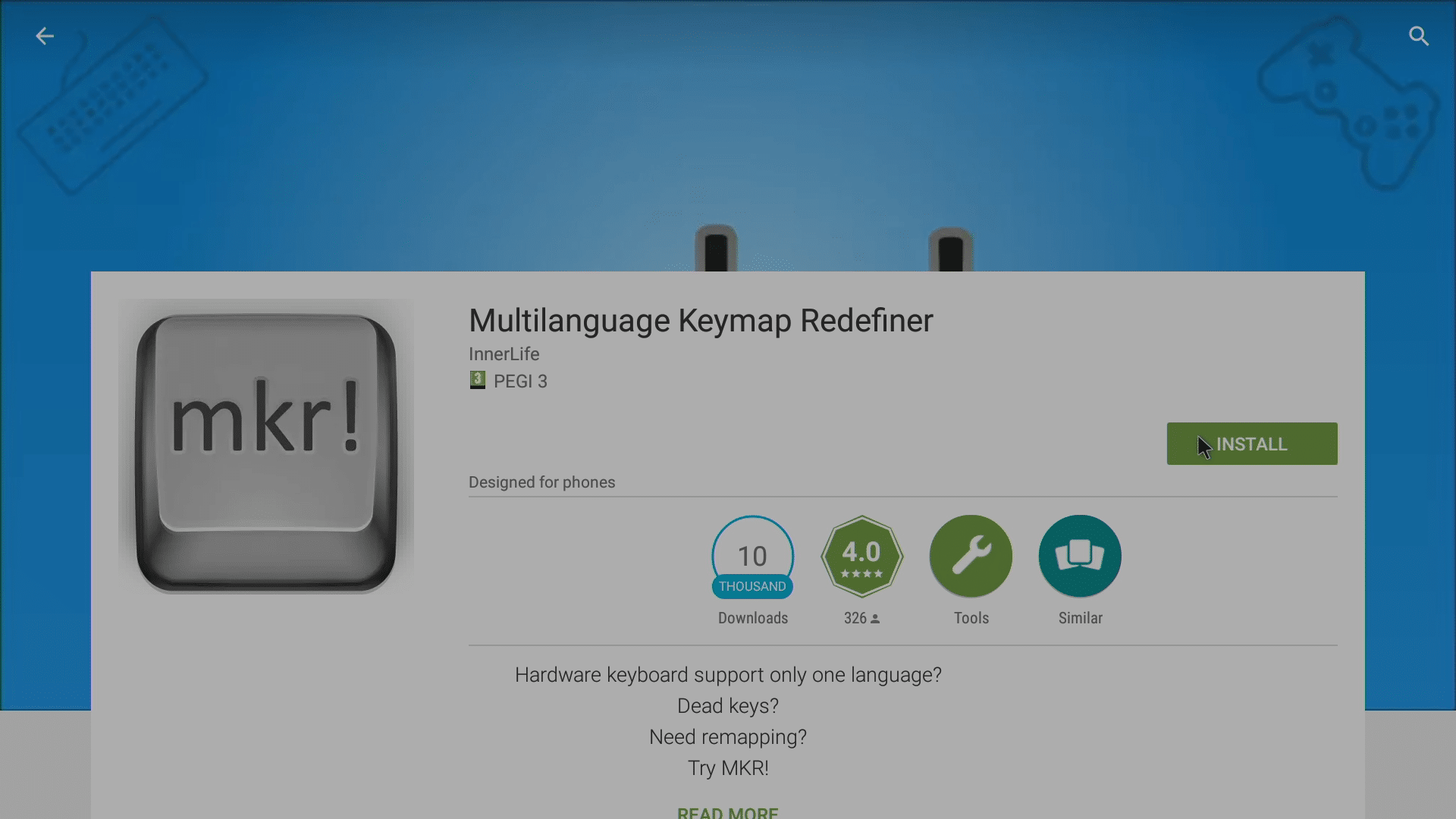
インストールボタンをクリックします。
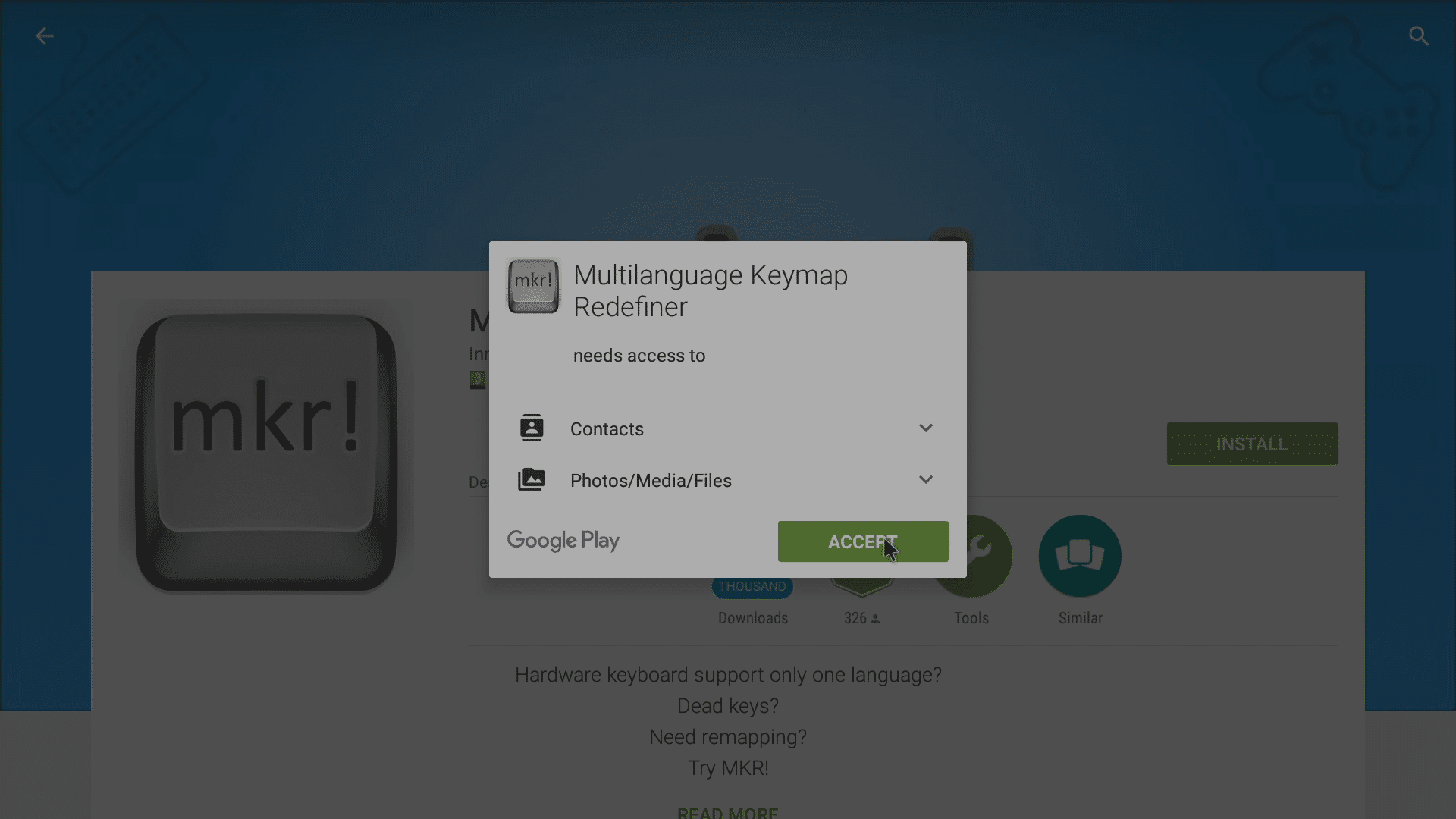
同意するボタンをクリックします
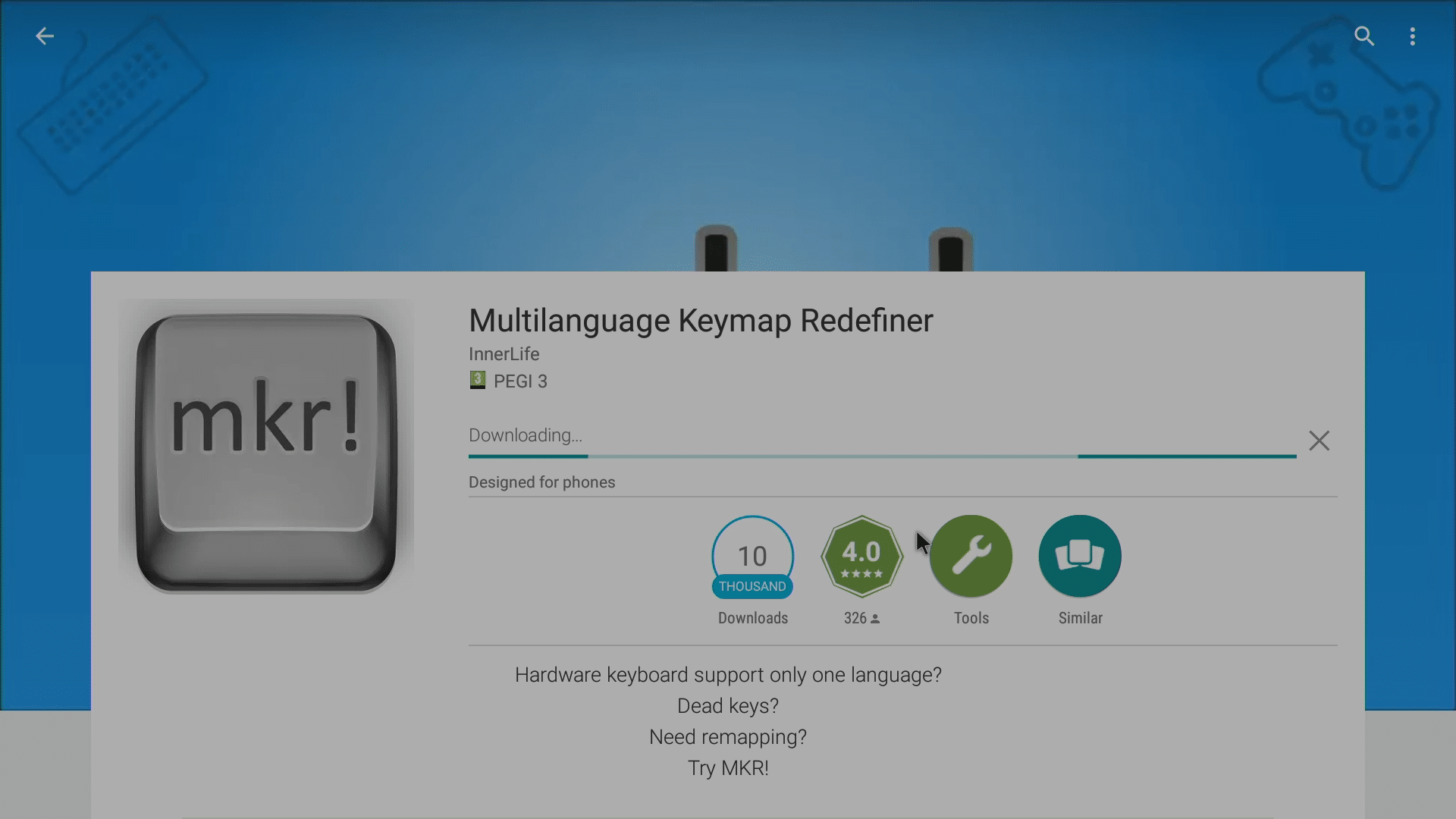
アプリが自動的にダウンロードおよびインストールされます
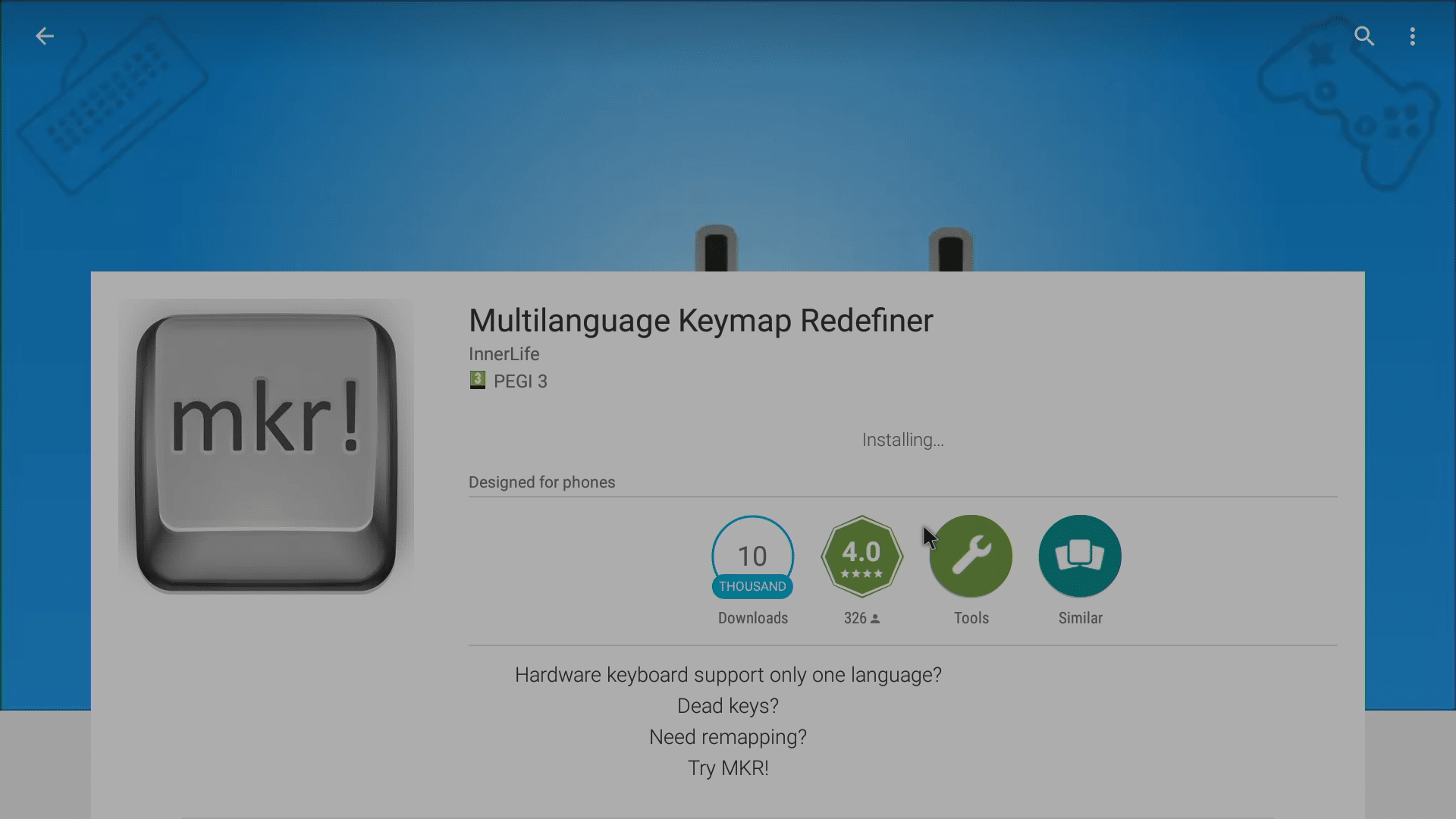
インストールが完了したら、開くボタンをクリックできます。
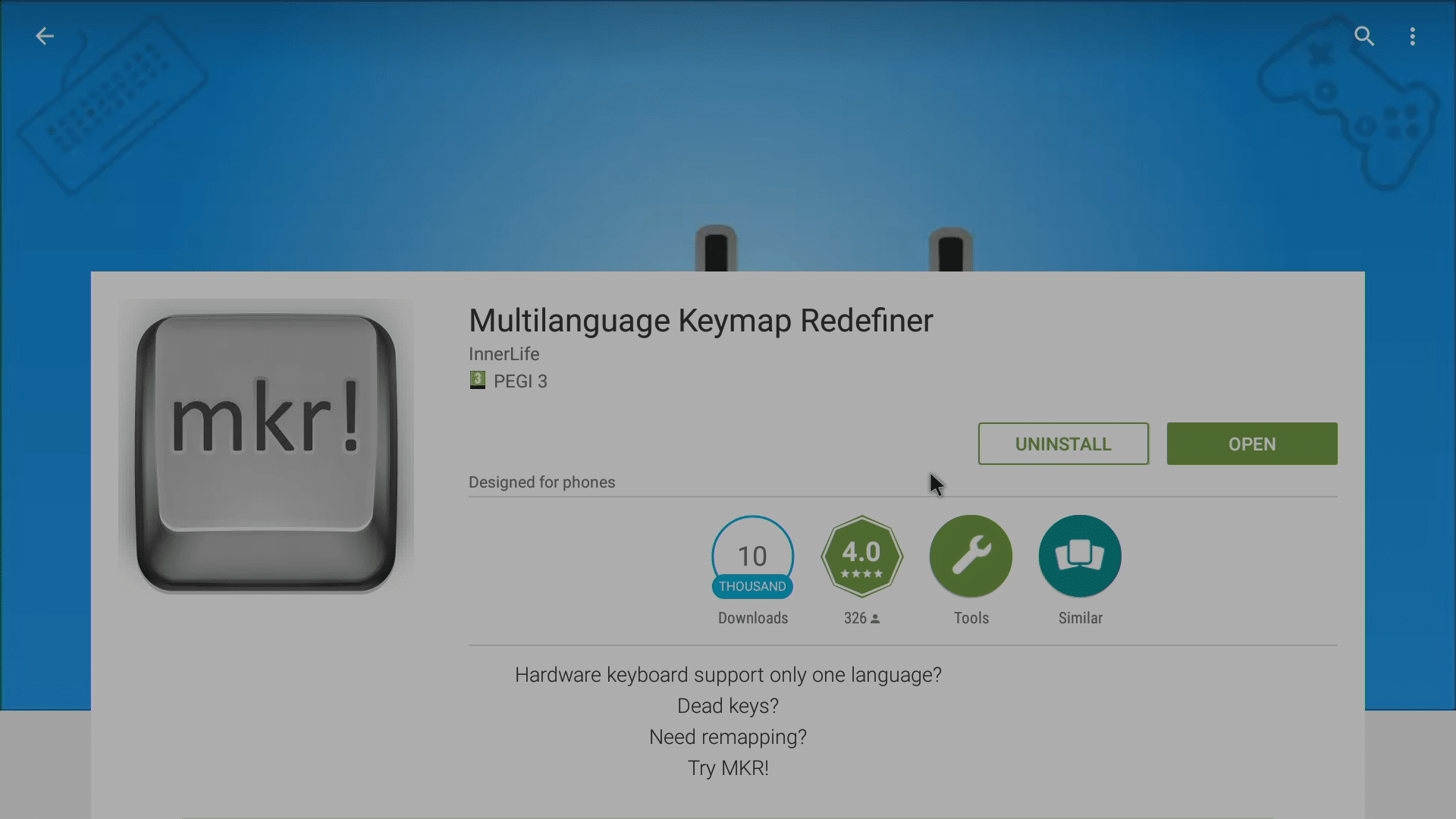
初めてアプリを開くときは、(Lollipopデバイスでは)有効にしてから、Multilanguage Keymap Redefinerをデフォルトのキーボードとして選択する必要があります。
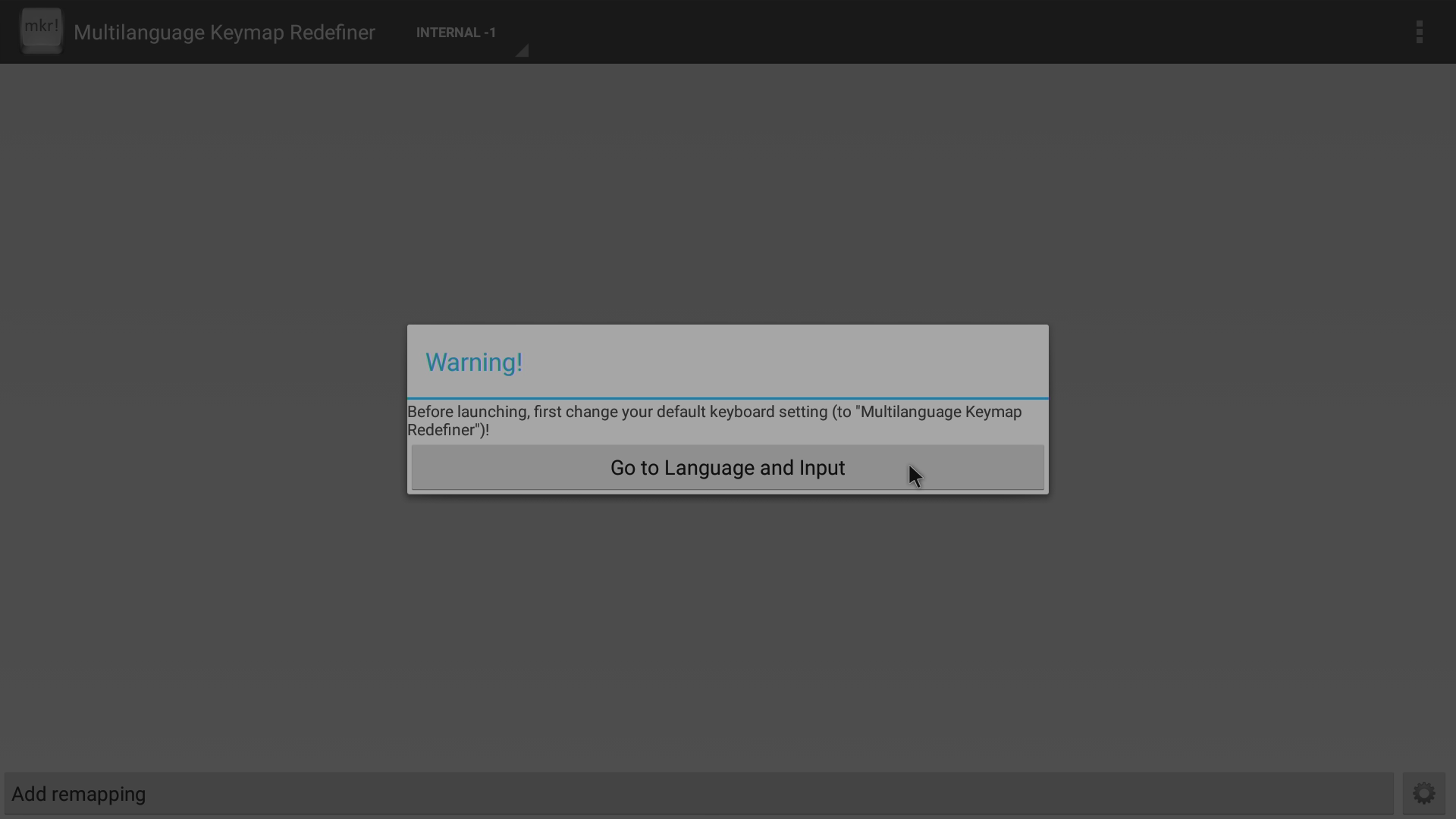
そのためには、「言語と入力へ移動」ボタンをクリックします
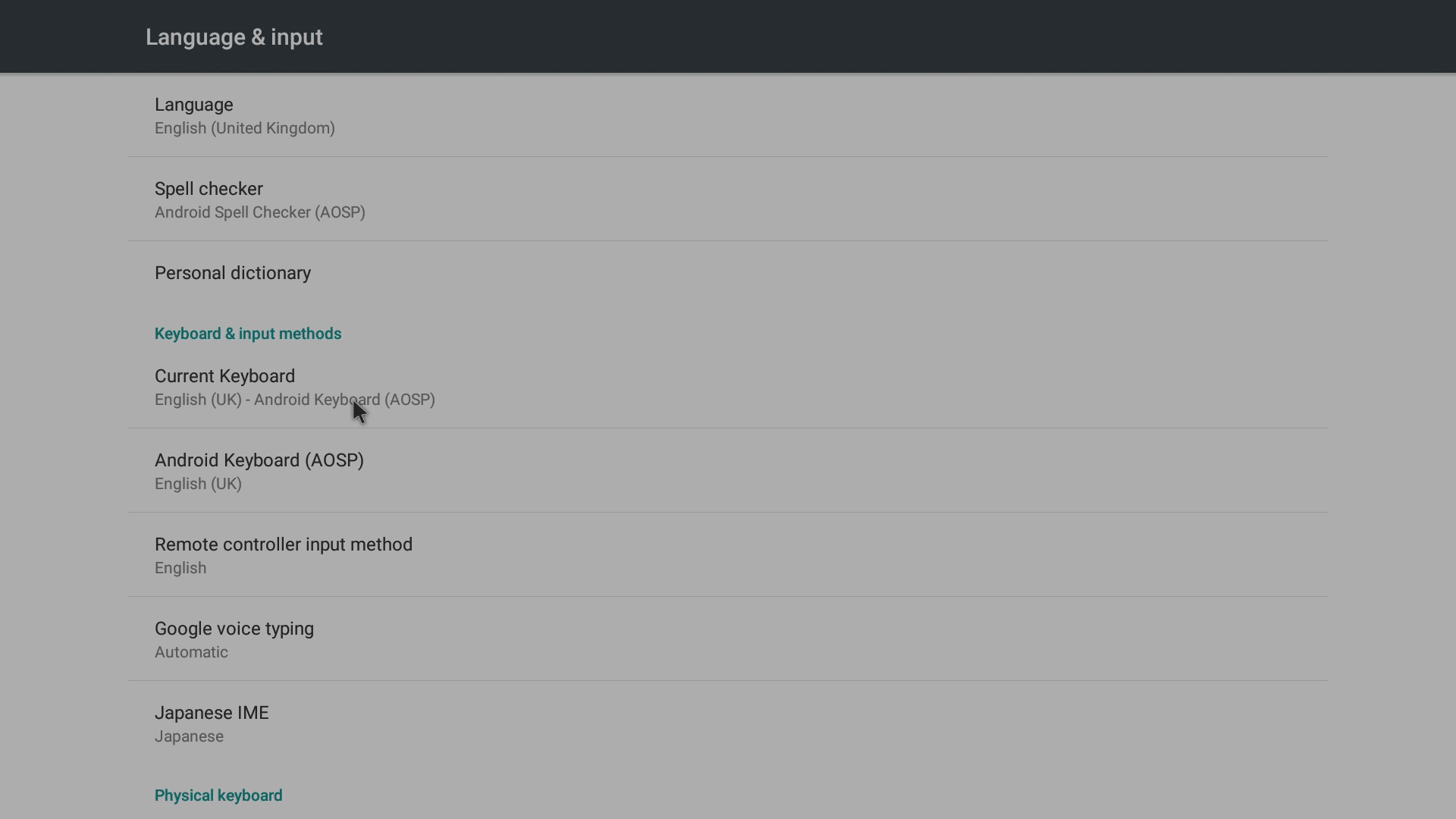
現在のキーボードの項目をクリックします
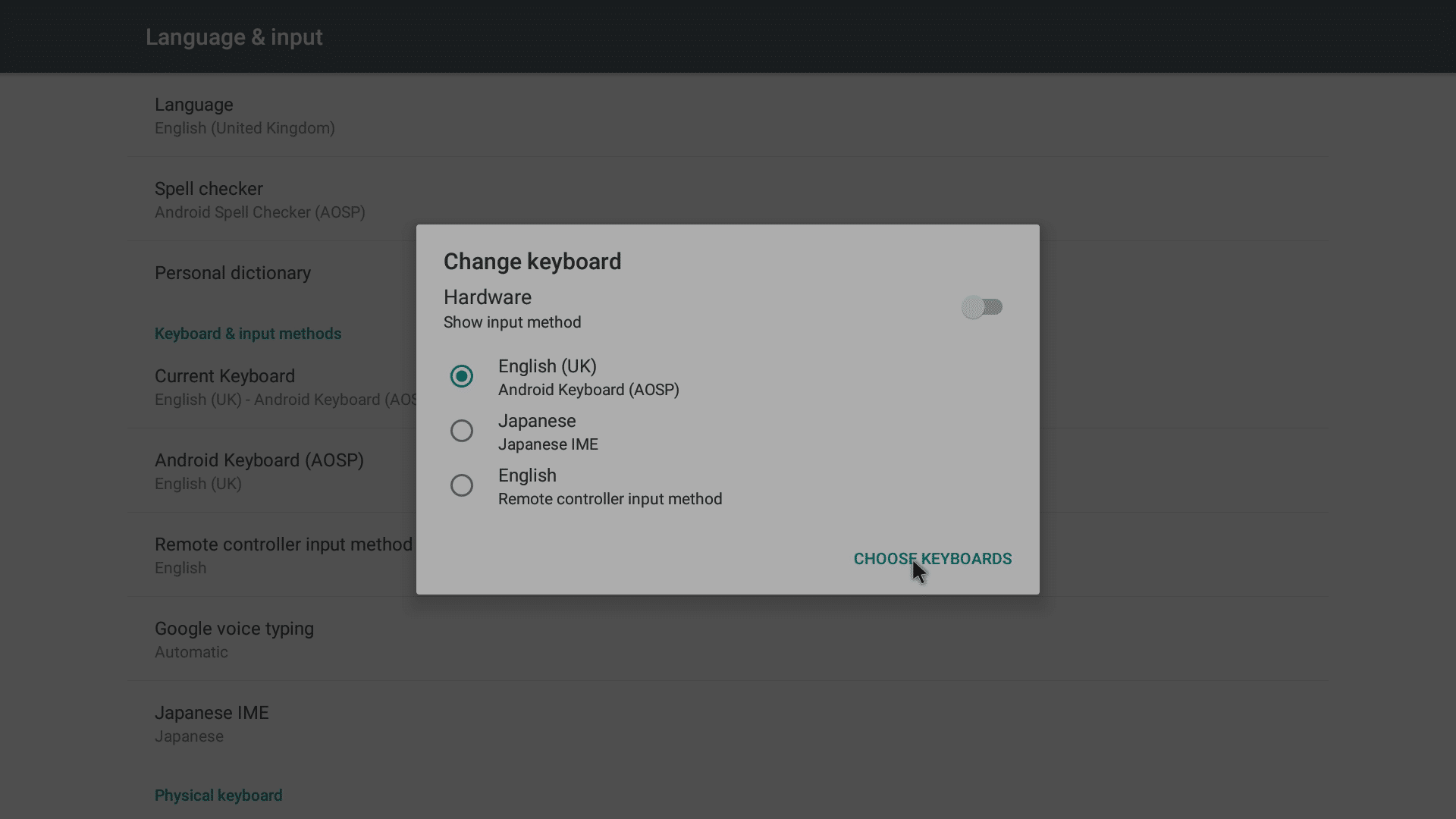
キーボードを選択をクリックします
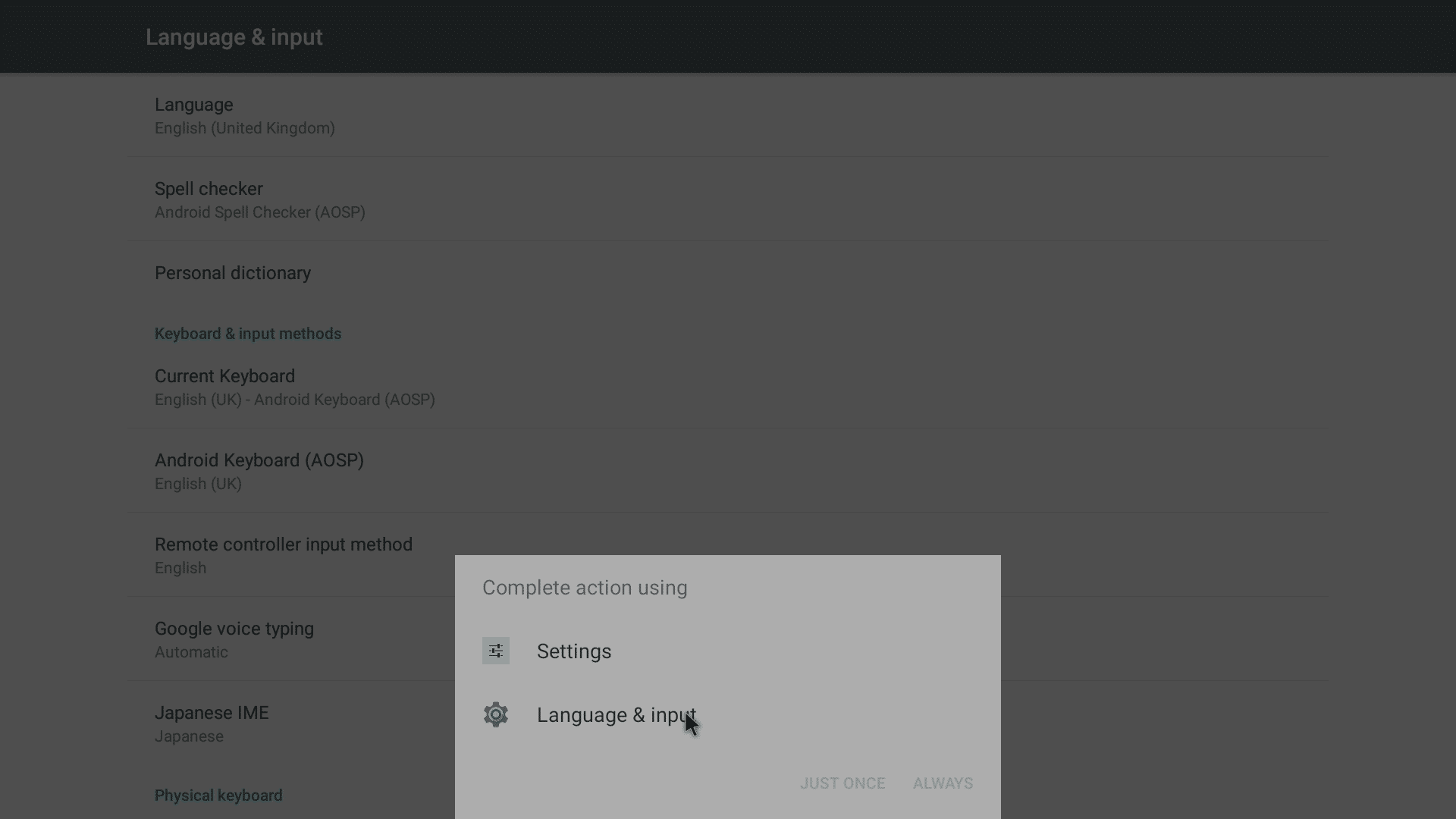
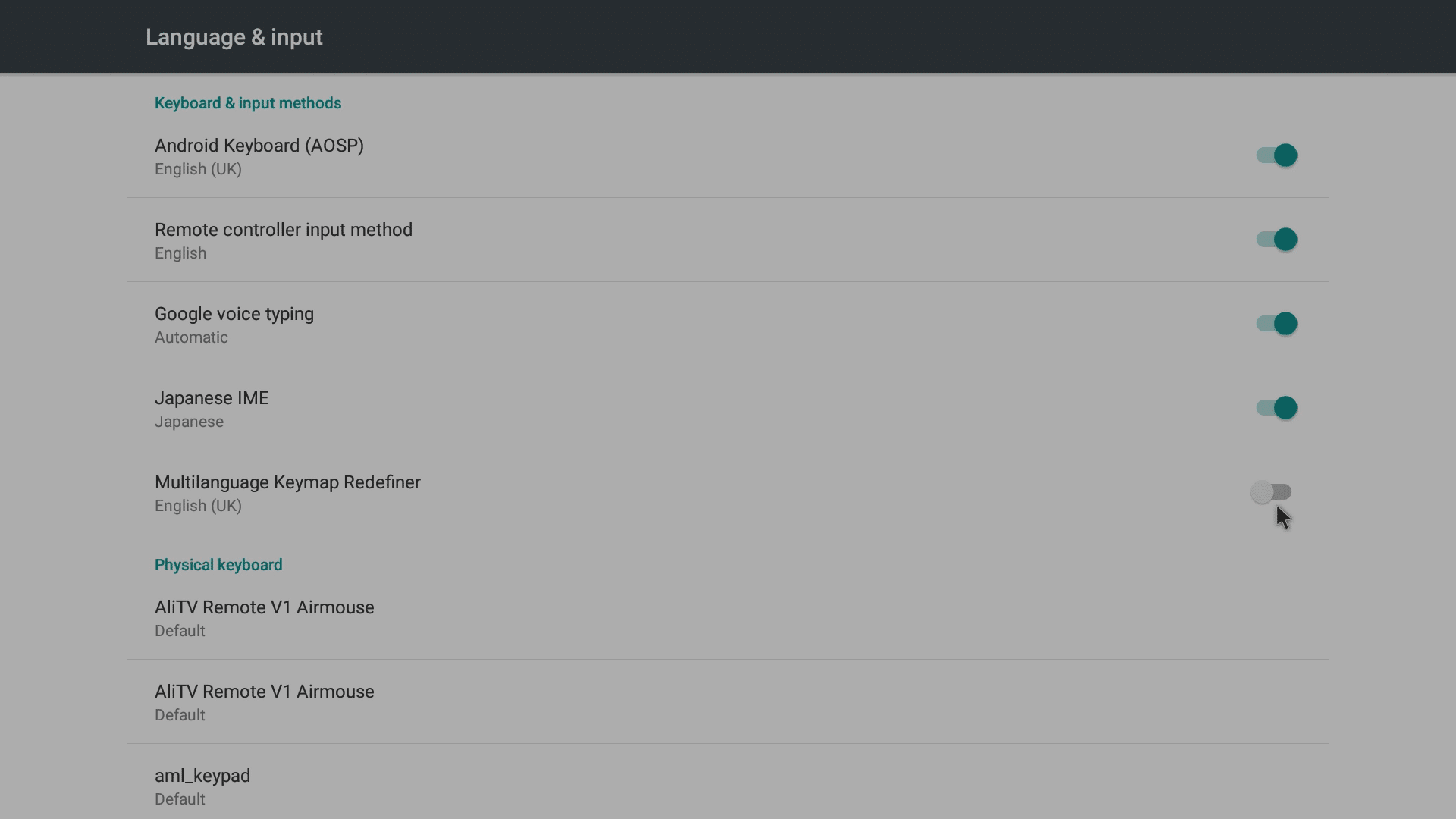
Multilanguage Keymap Redefinerの項目をオンにします
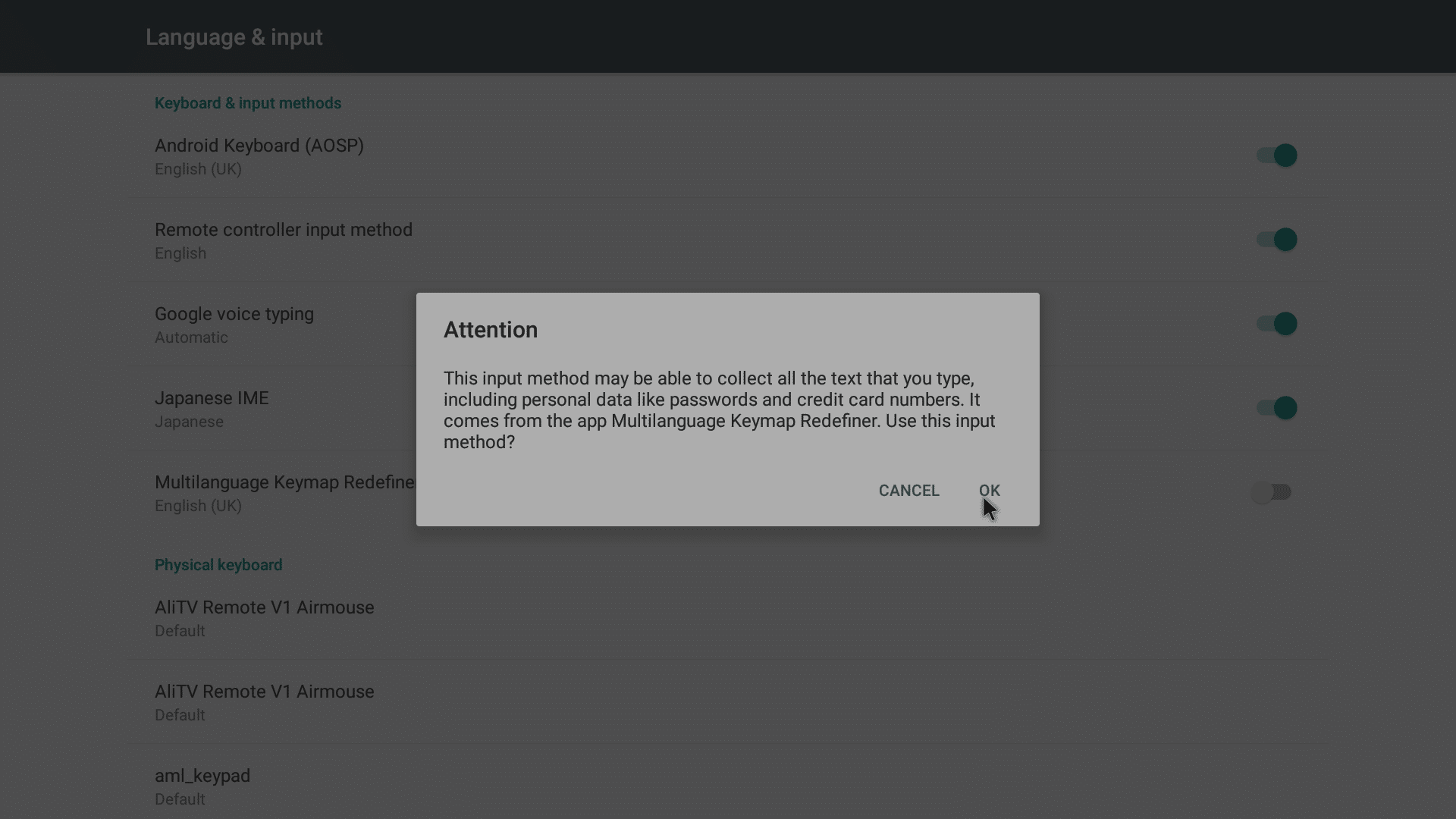
OKをクリックします
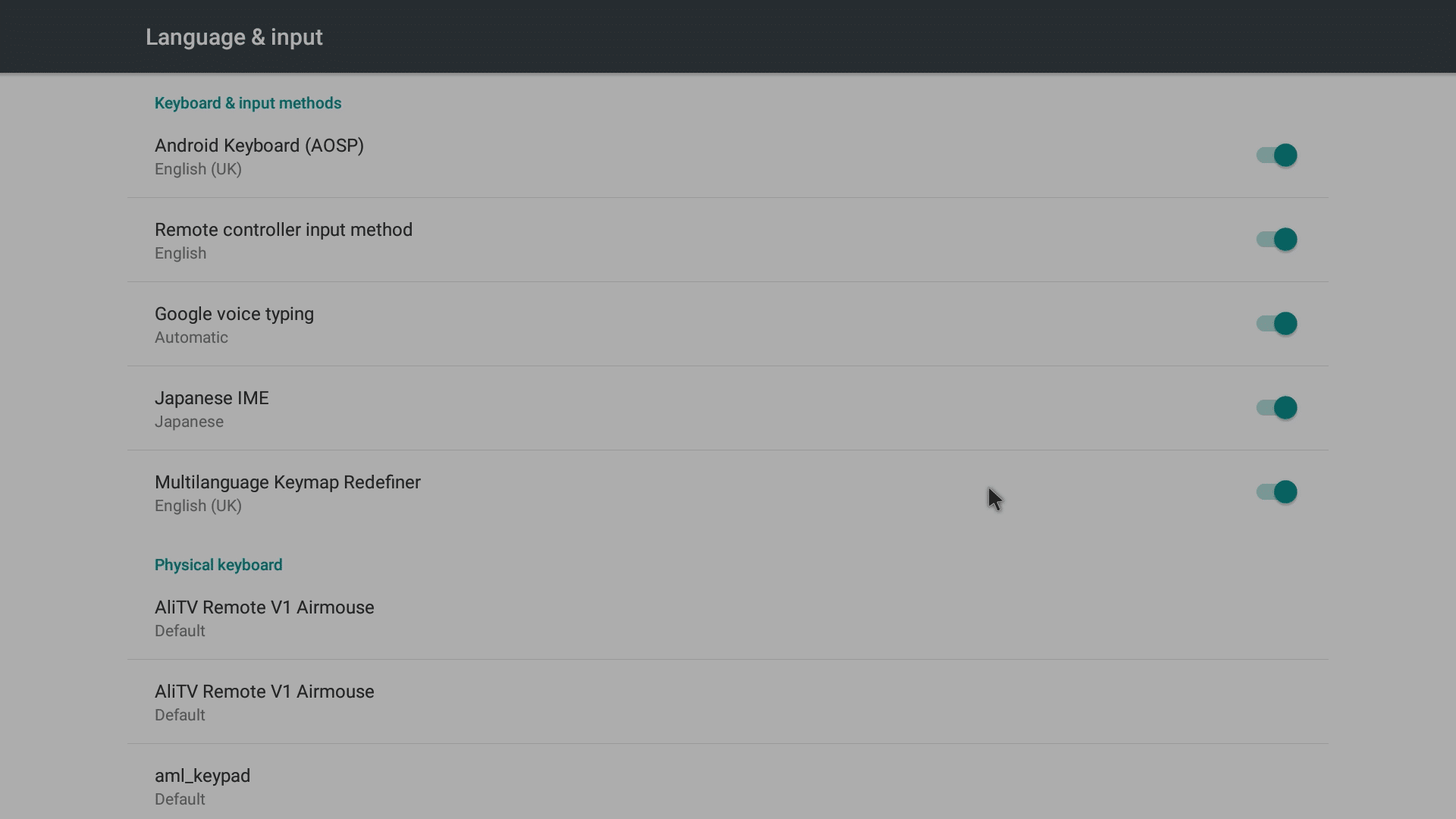
1画面戻ります
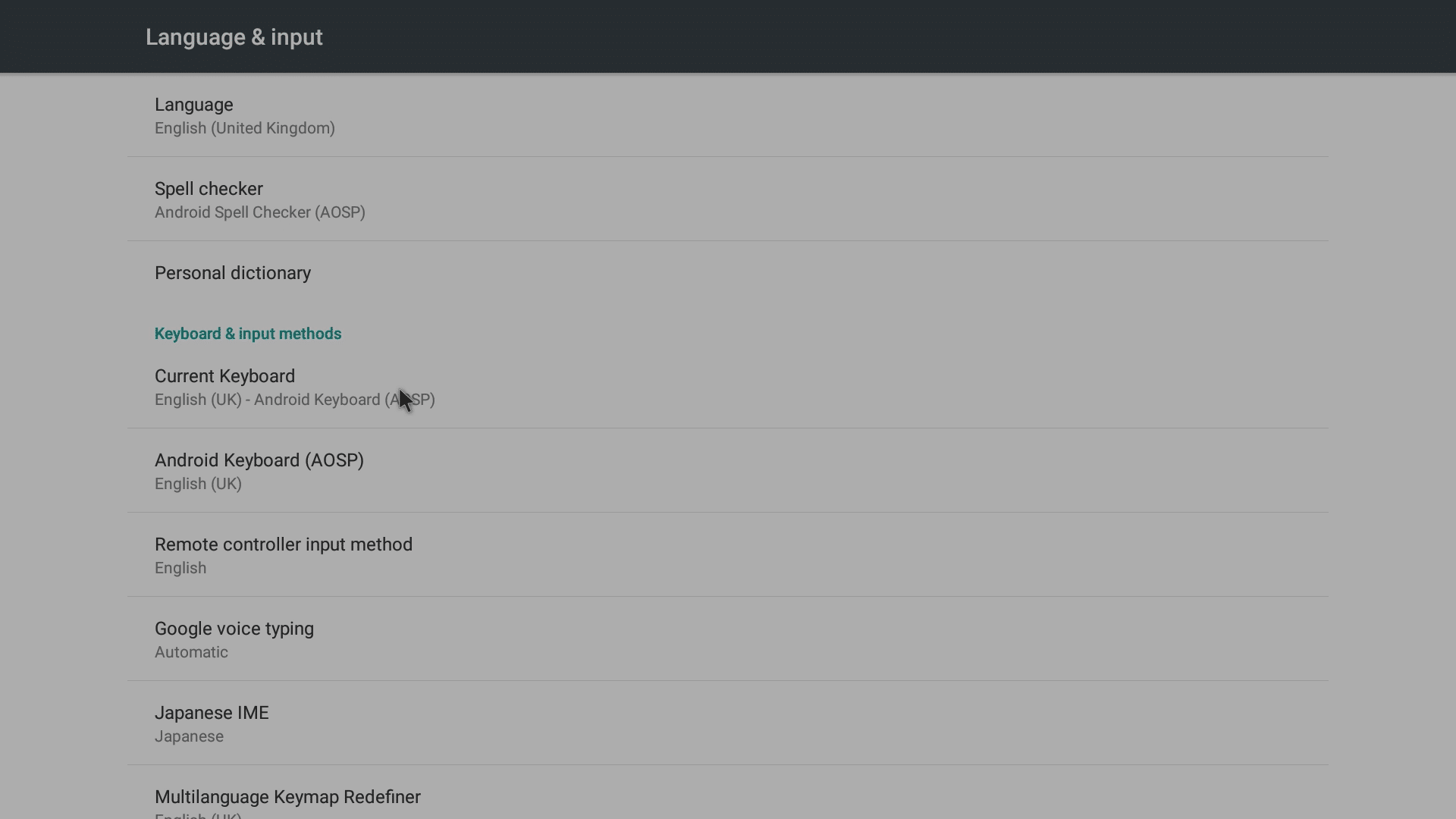
もう一度現在のキーボードを選択します。
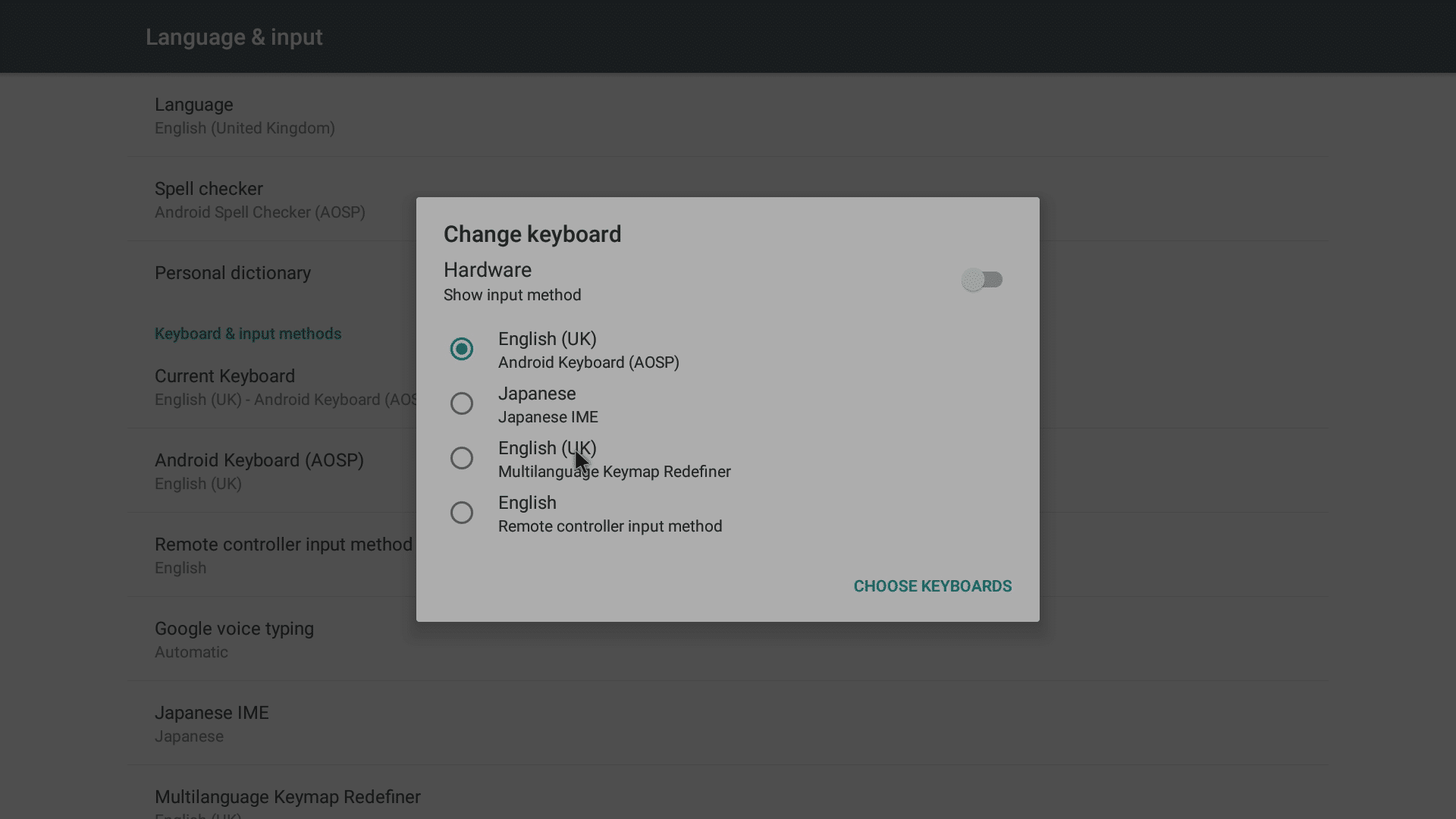
Multilanguage Keymap Redefinerを選択します。
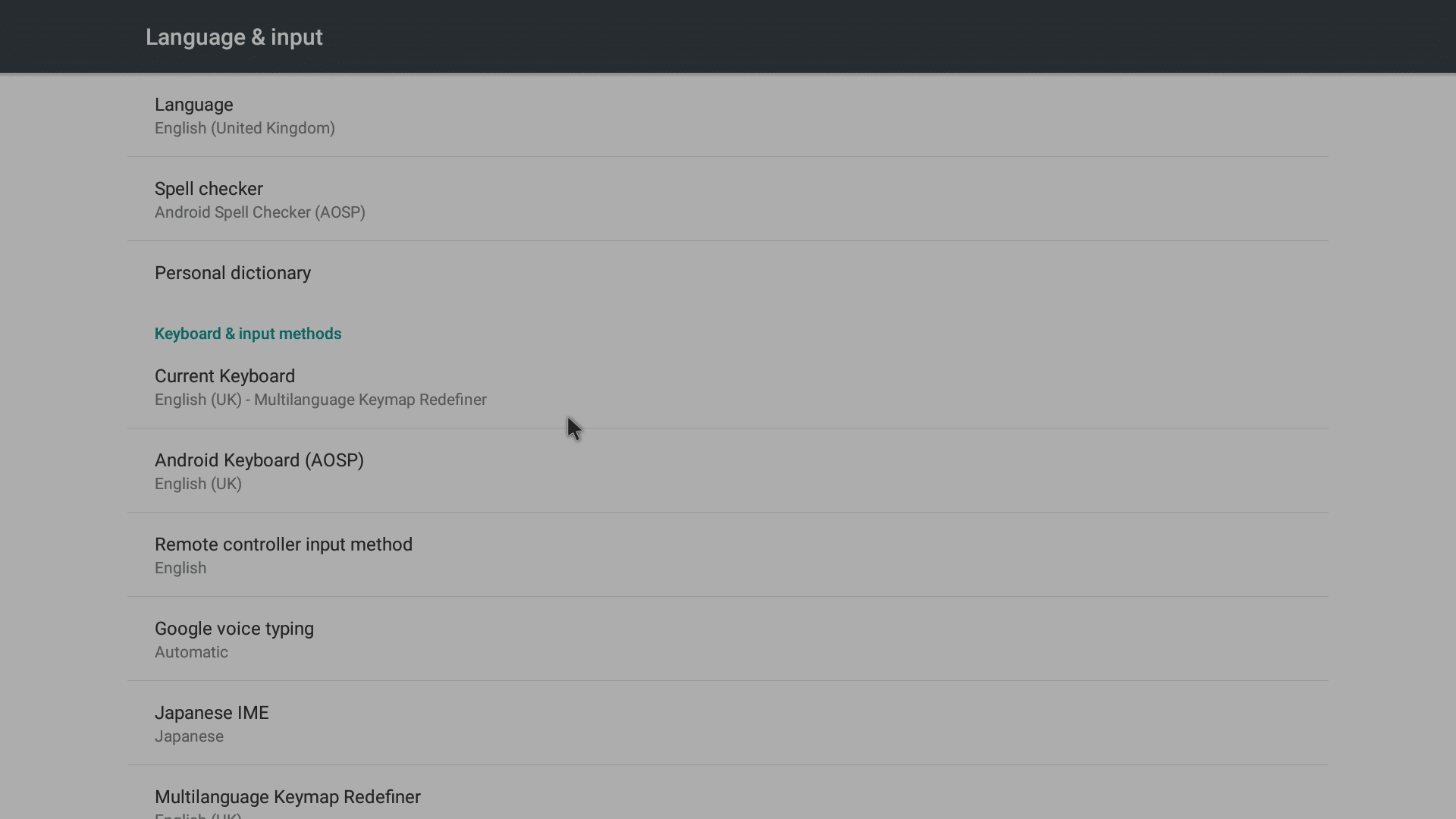
2画面戻ります。
再マッピング方法
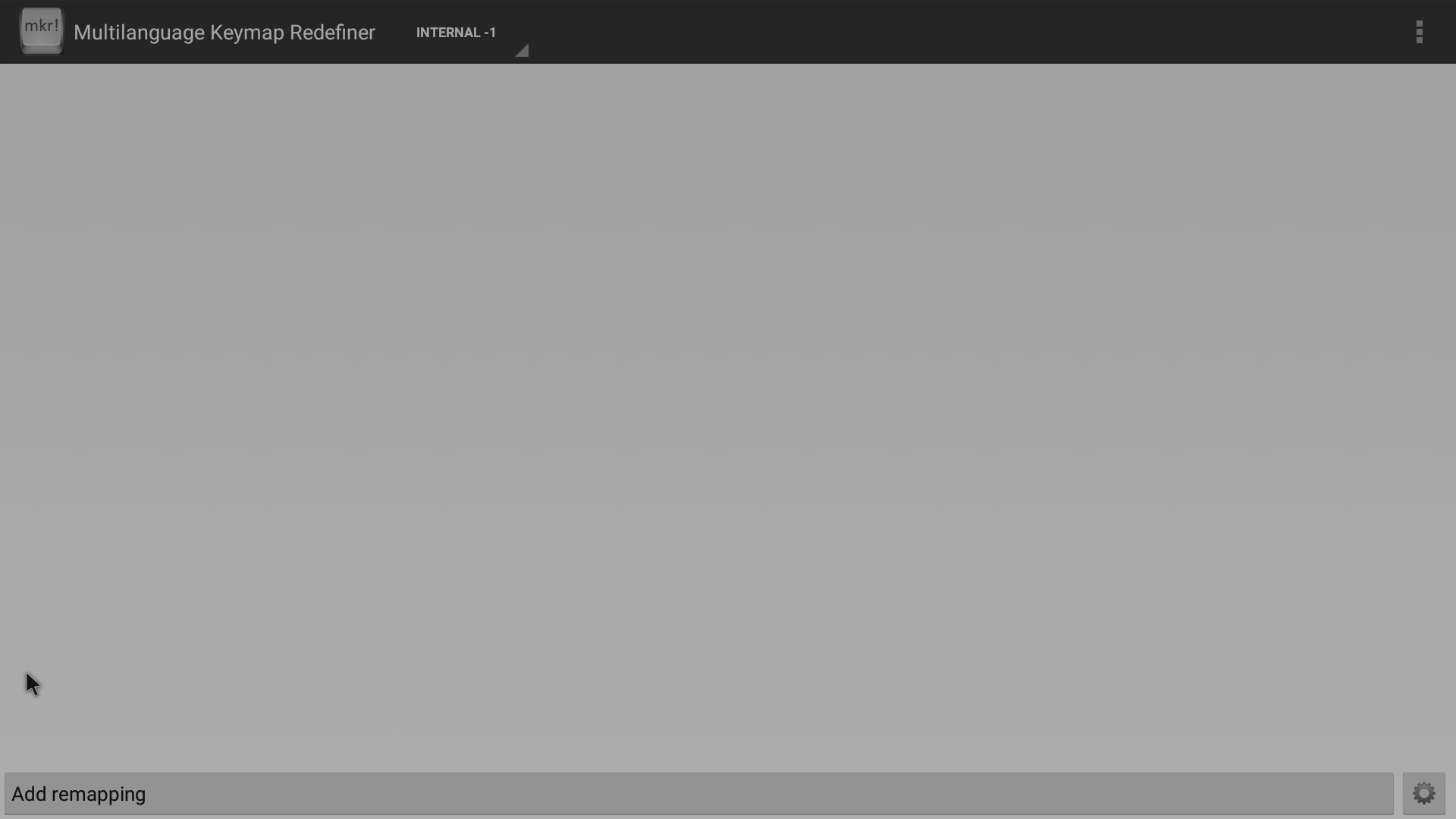
マッピングを追加をクリックします

次に、使用したくないリモコンのボタンを押します。これは、すぐに別の機能に再マッピングされるボタンです。
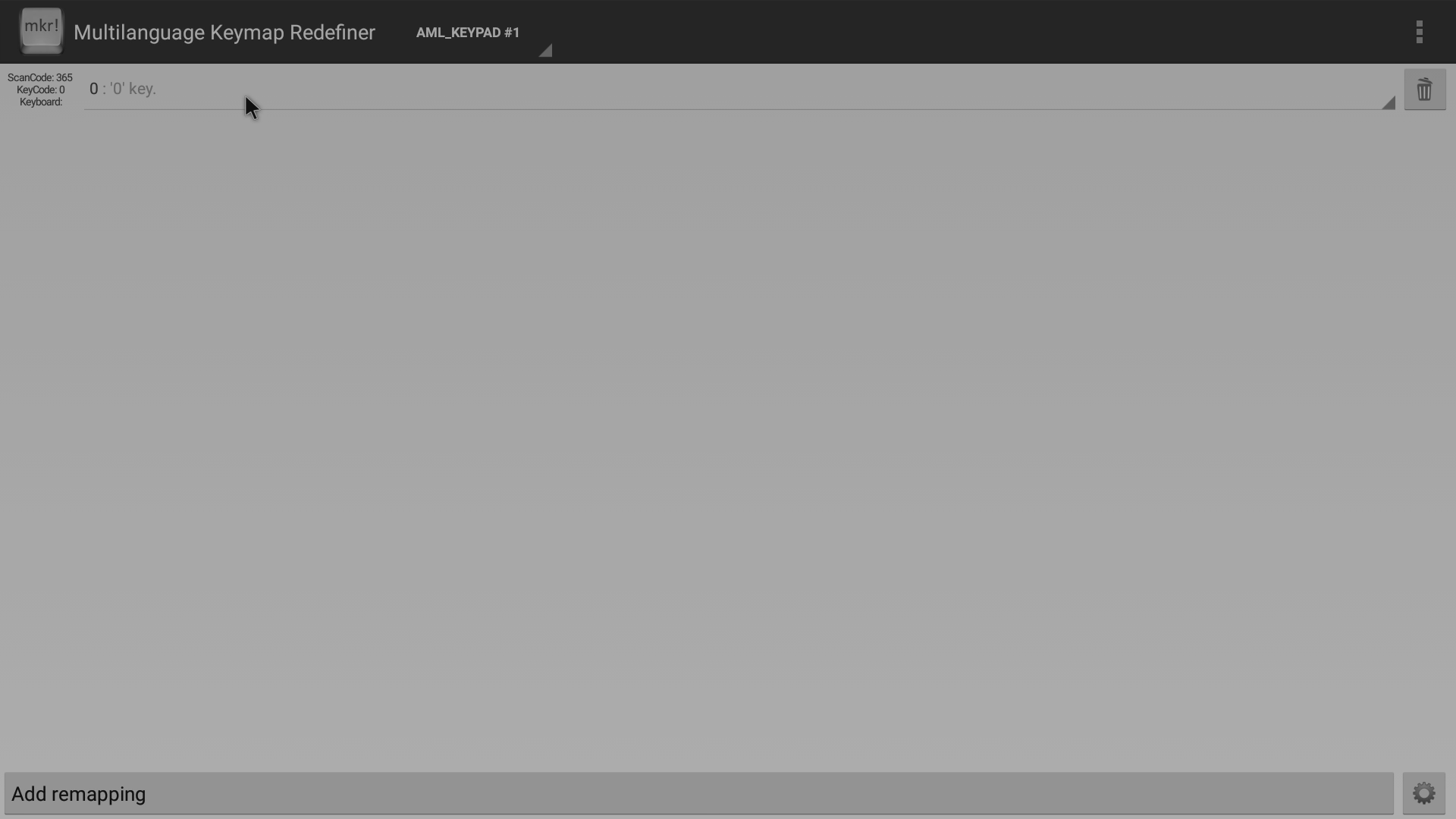
次に、上部の0の項目をクリックすると、割り当て可能な機能のリストが表示されます。
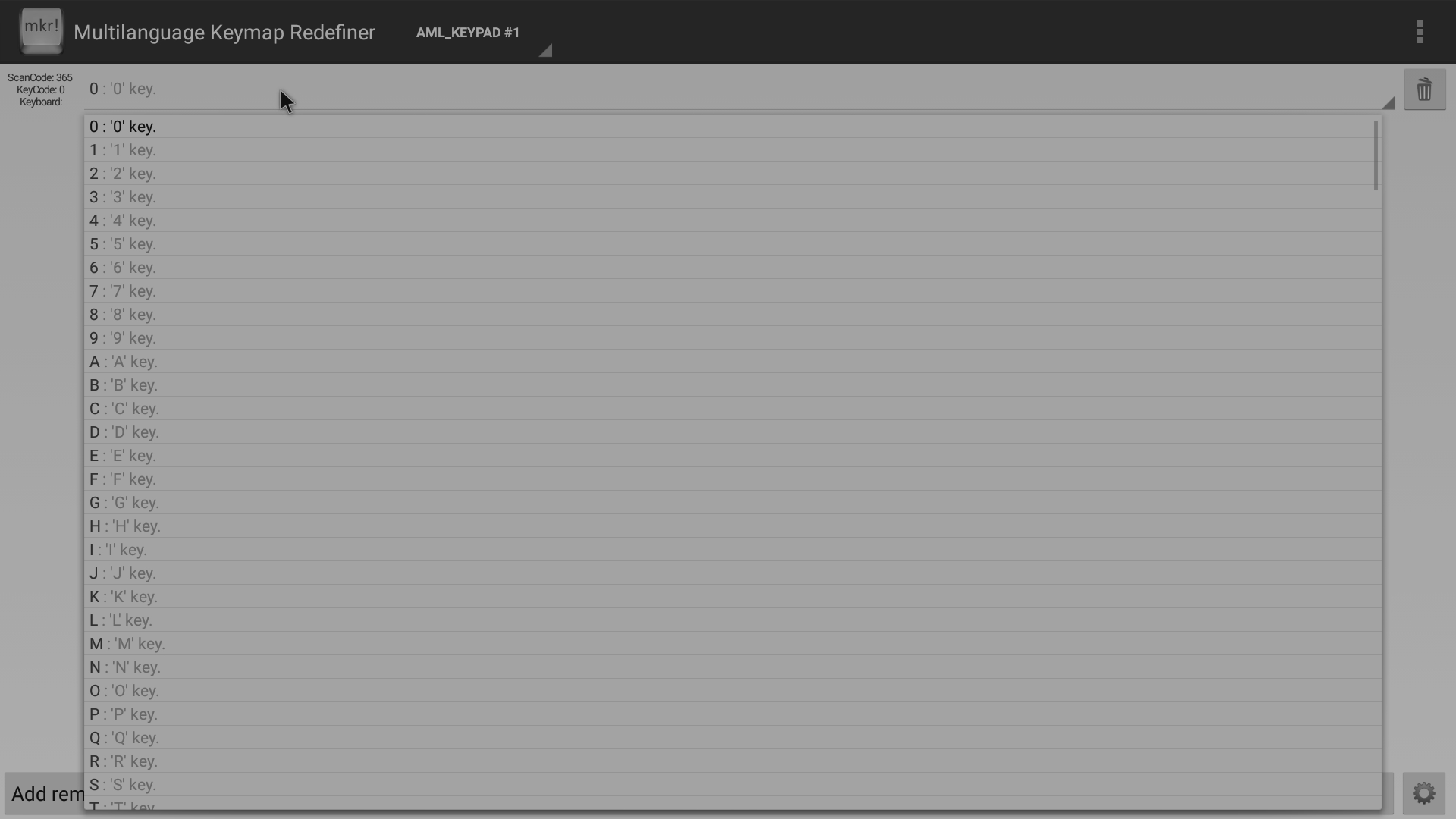
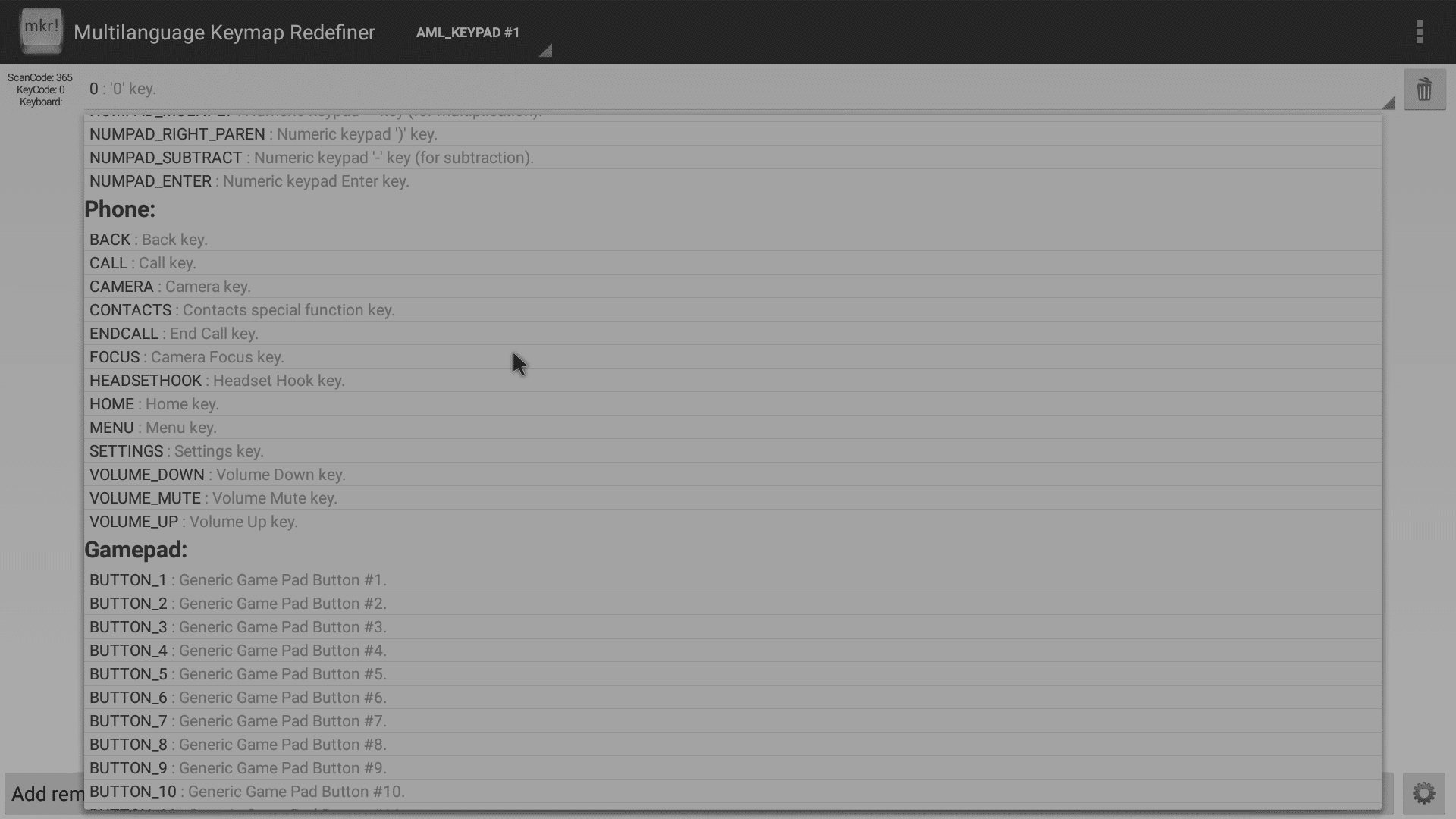
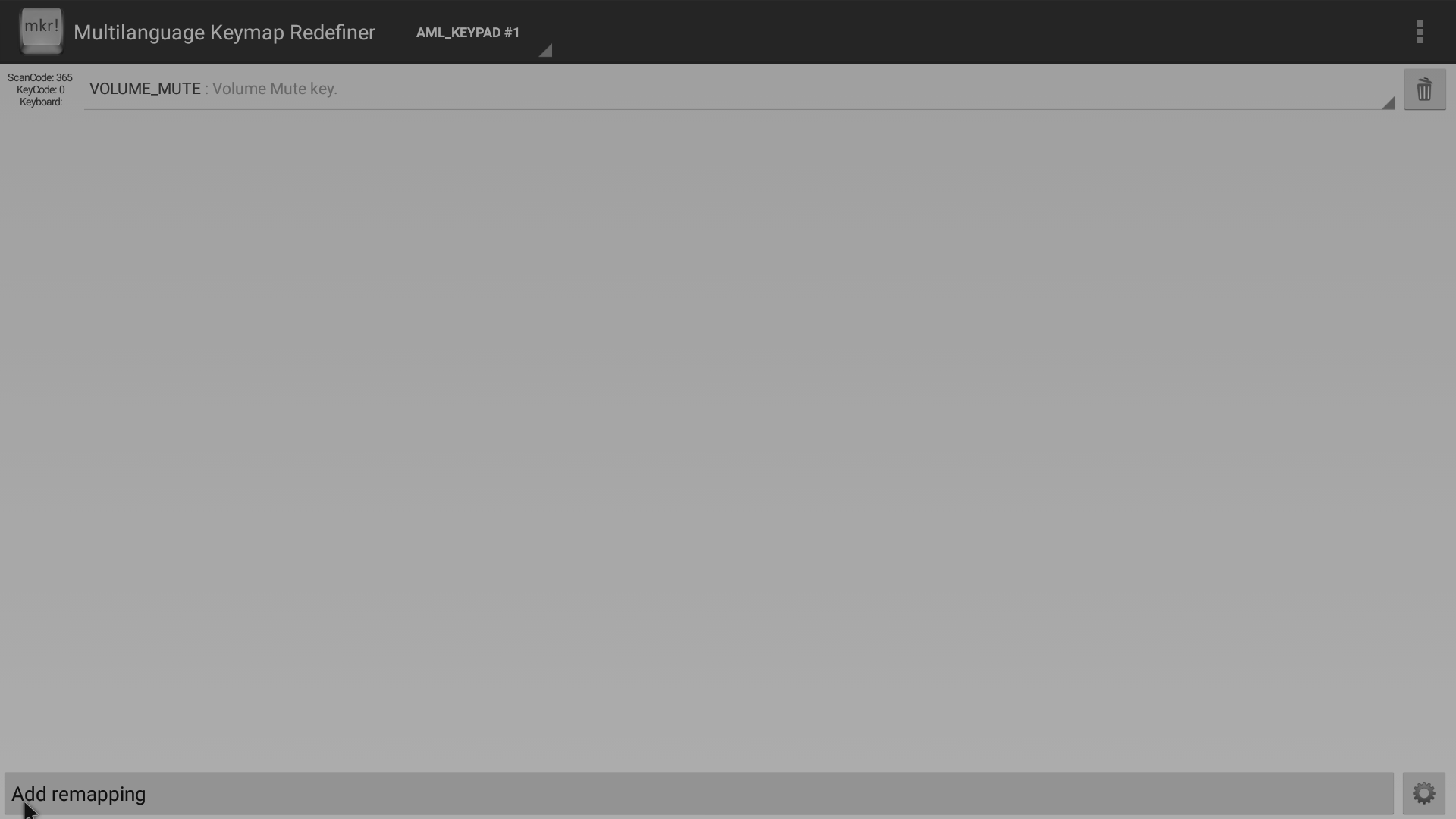
新しい機能が割り当てられ、画面が少し変わって表示されます
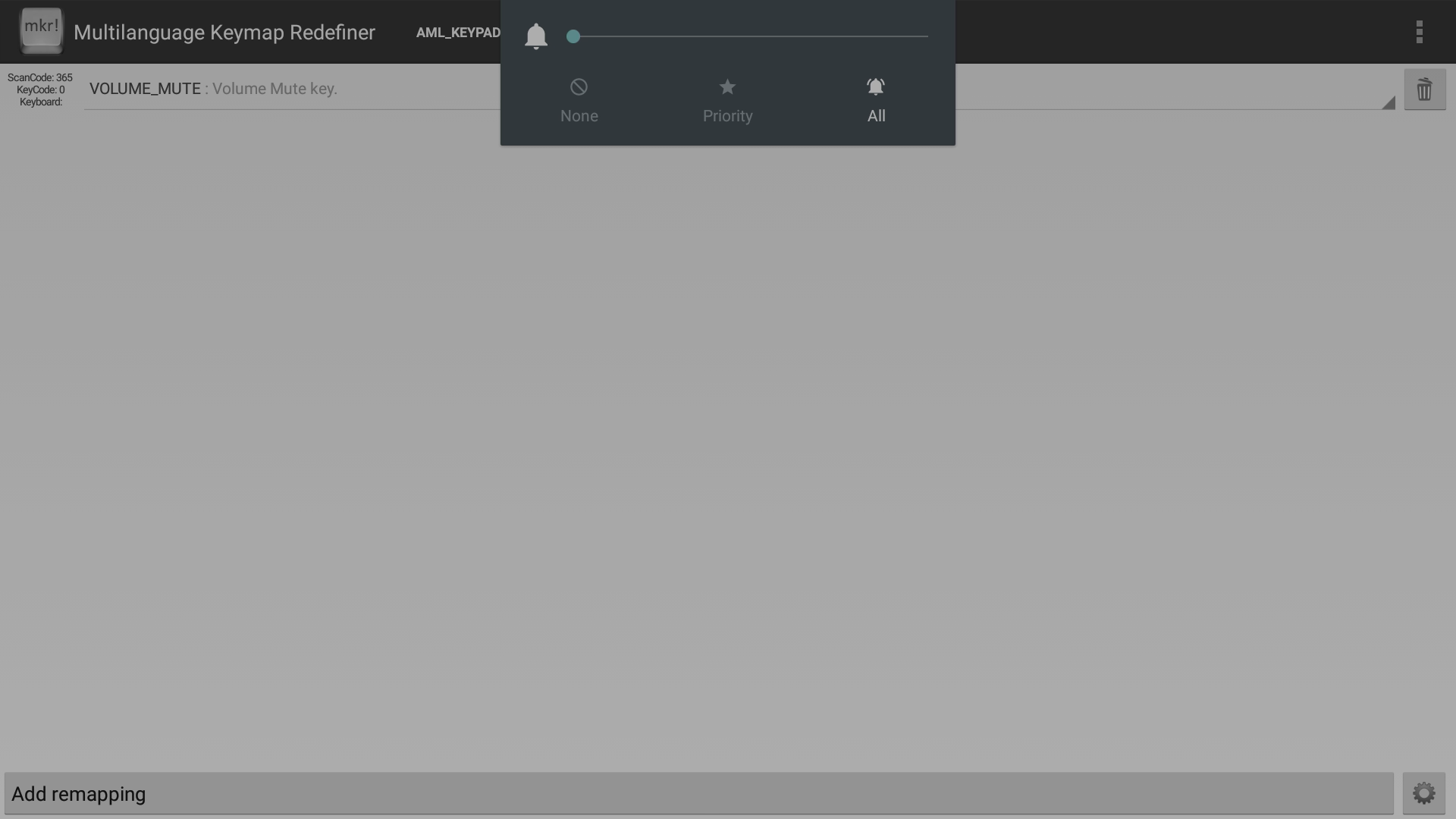
設定したら、別のアプリに戻り、ショートカットが意図したとおりに機能することを確認します。
再起動後にショートカットが機能しなくなった場合は、Multilanguage Keymap Redefinerを再度デフォルトの入力方法として設定する必要があります。今回は、デフォルトの入力方法を選択する画面を終了する際に、戻るボタンのみを使用するようにしてください。
この記事を書くきっかけを与えてくれたBernyに感謝します!リモコンのホームボタンを押すと、ホーム画面に戻る代わりにアプリが閉じてしまう場合は、上記の手順に従って、リモコンのボタンを従来のホーム画面リクエストを開始するように設定できます。




質疑応答