




このガイドで使用するファイル
バージョン (2)
- ソースガイド: Windows デバイスへの Team Viewer のインストール
- ソースガイド: Windows デバイスへの Team Viewer のインストール
古いバージョンはロールバック用に引き続きダウンロード可能です。各バージョンは独自の検証済みファイルを保持します。
インターネットまたはご自宅のネットワーク経由でデバイスに接続し、制御できることは、いくつかの厄介な技術的問題の解決に大いに役立ちます。

この投稿に誘導され、単にDroiXがお使いのWindowsベースのデバイスに接続できるようにしたいだけの場合は、以下の手順に従ってください。
お使いのWindows搭載デバイスから他のデバイスに接続し、リモートコントロールセッションを受信できるようにしたい場合は、こちらをクリックしてください。
一方通行のヘルプインストールの手順
確認のため、お使いのDroiXデバイスへのリモートアクセスを有効にするだけでよい場合は、以下の手順に従ってください…
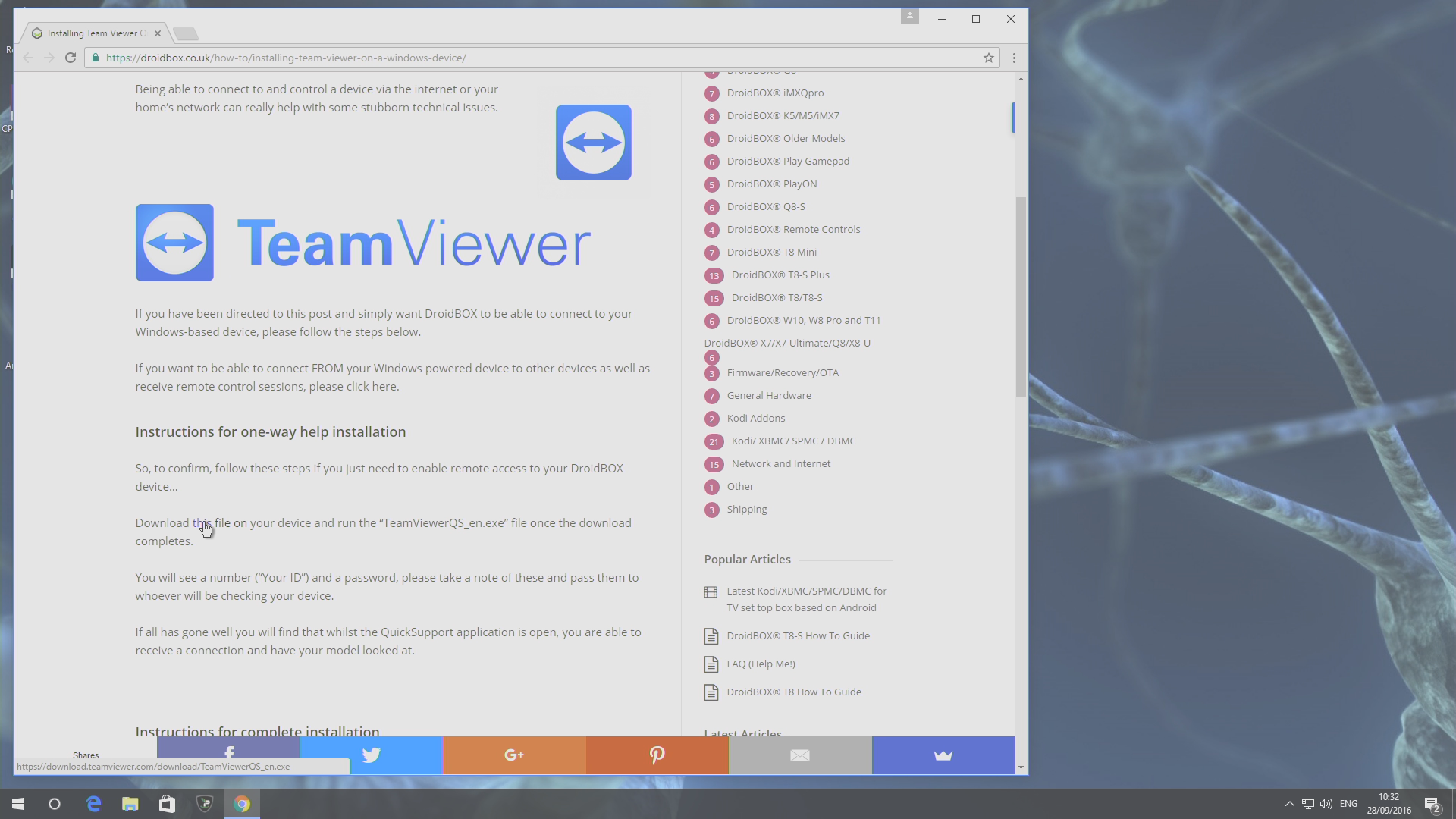
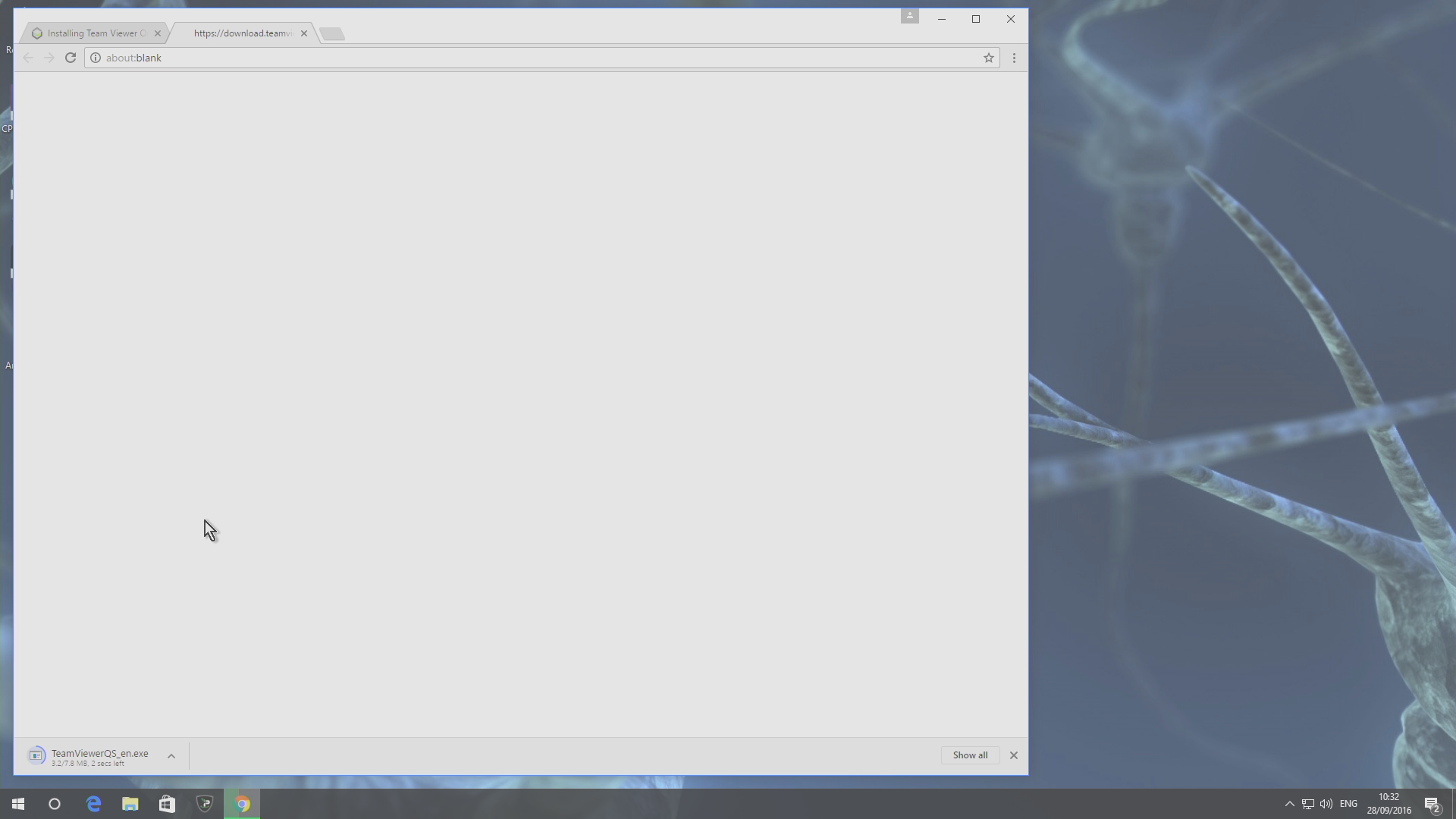
こちらをダウンロードファイル をお使いのデバイスで、ダウンロードが完了したら「TeamViewerQS_en.exe」ファイルを実行します。
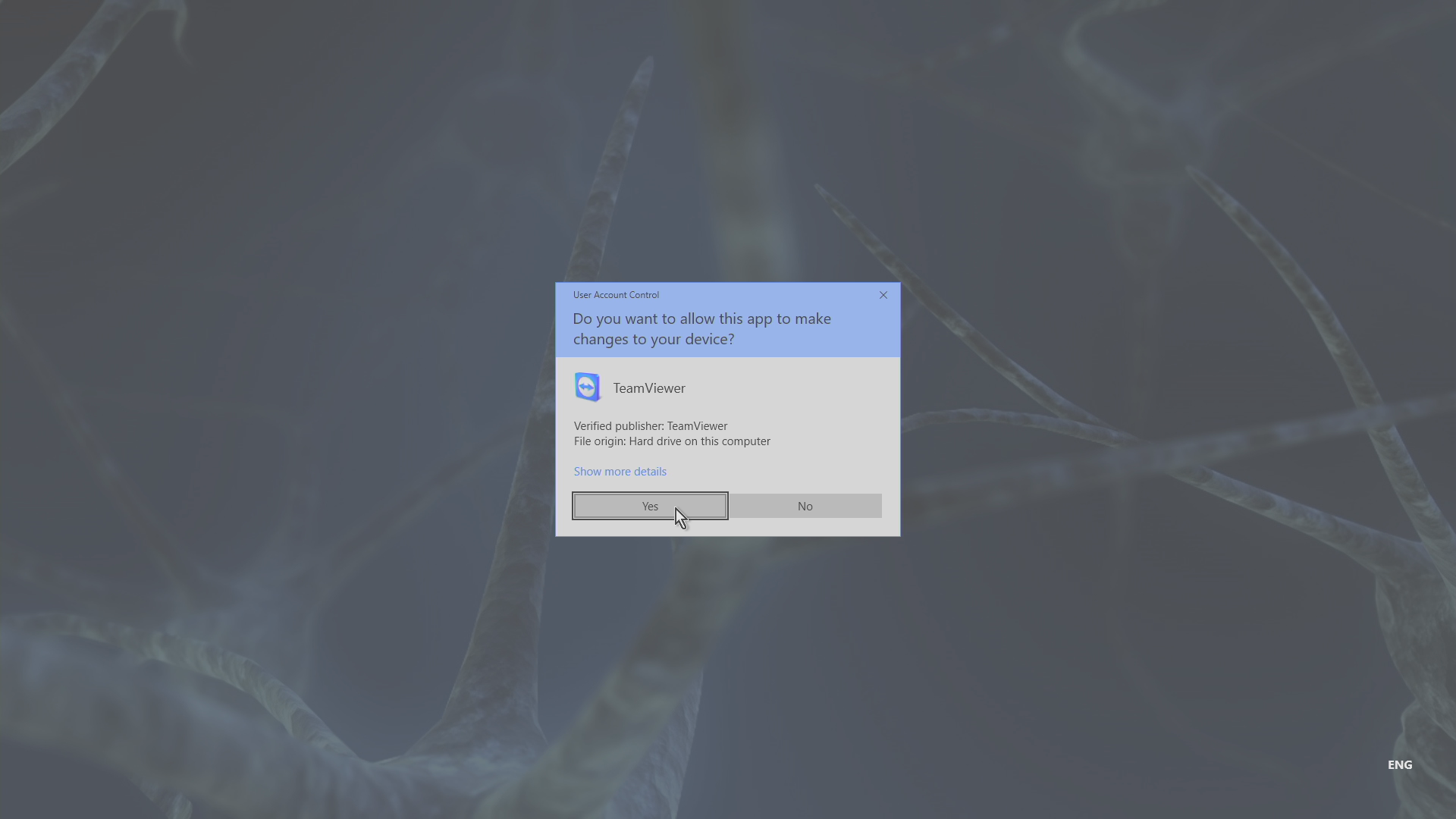
QuickSupportに変更を許可するかどうかを尋ねられたら、「はい」ボタンを選択してください。
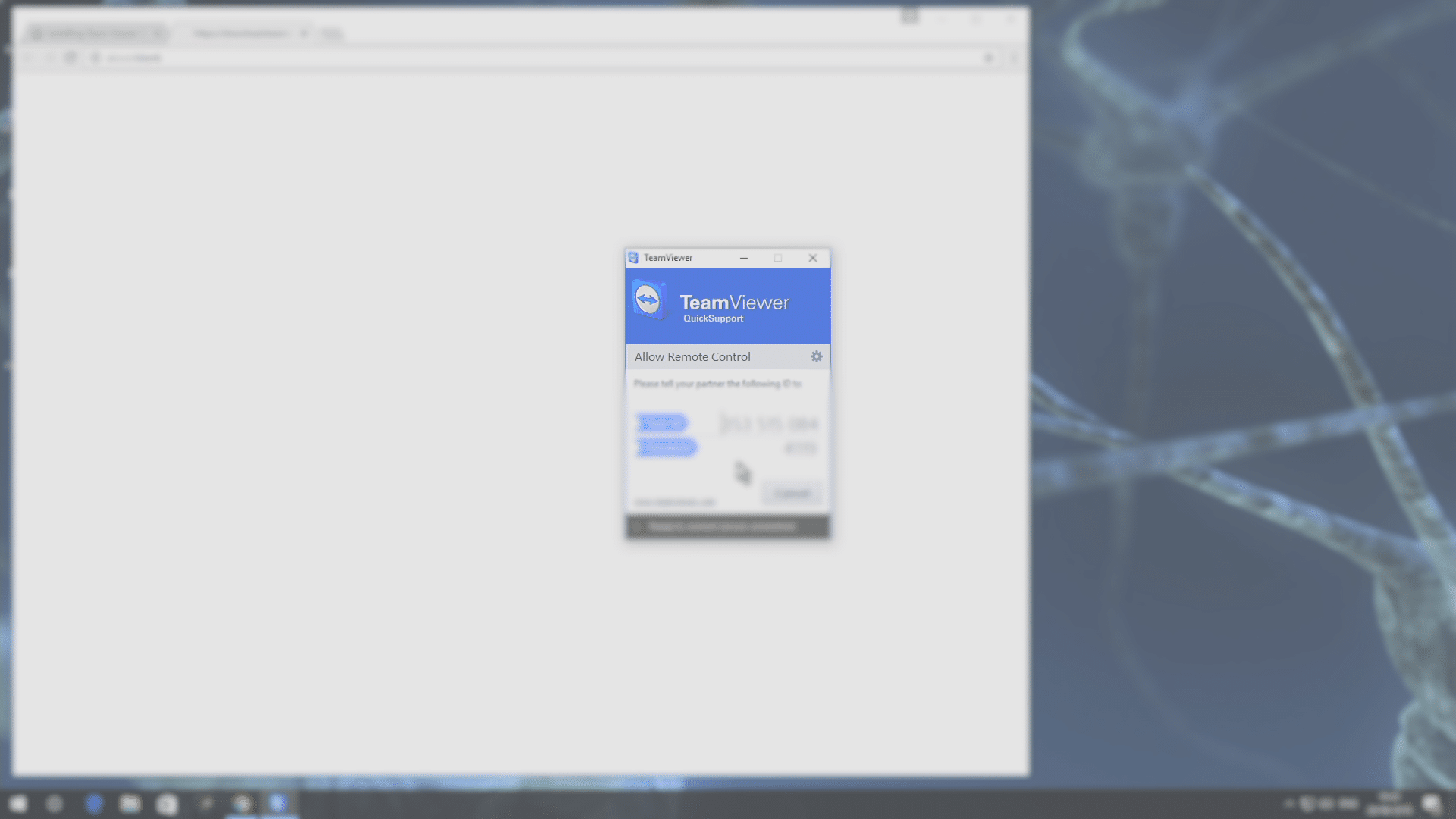
番号(「あなたのID」)とパスワードが表示されます。これらをメモし、お使いのデバイスを確認する担当者に渡してください。
すべてがうまくいけば、QuickSupportアプリケーションが開いている間、接続を受信し、お使いのモデルを確認してもらうことができます。
完全インストールの手順
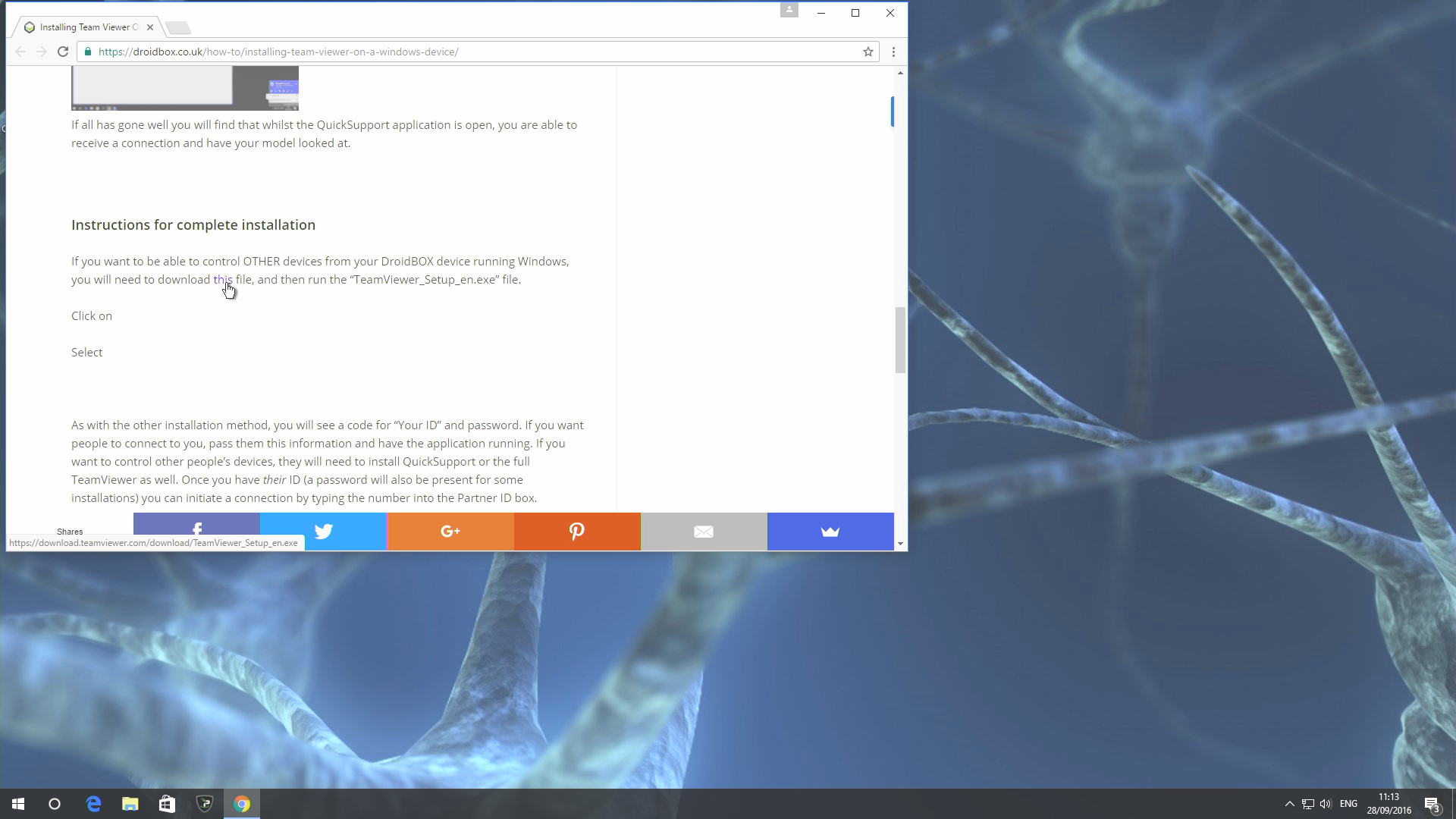
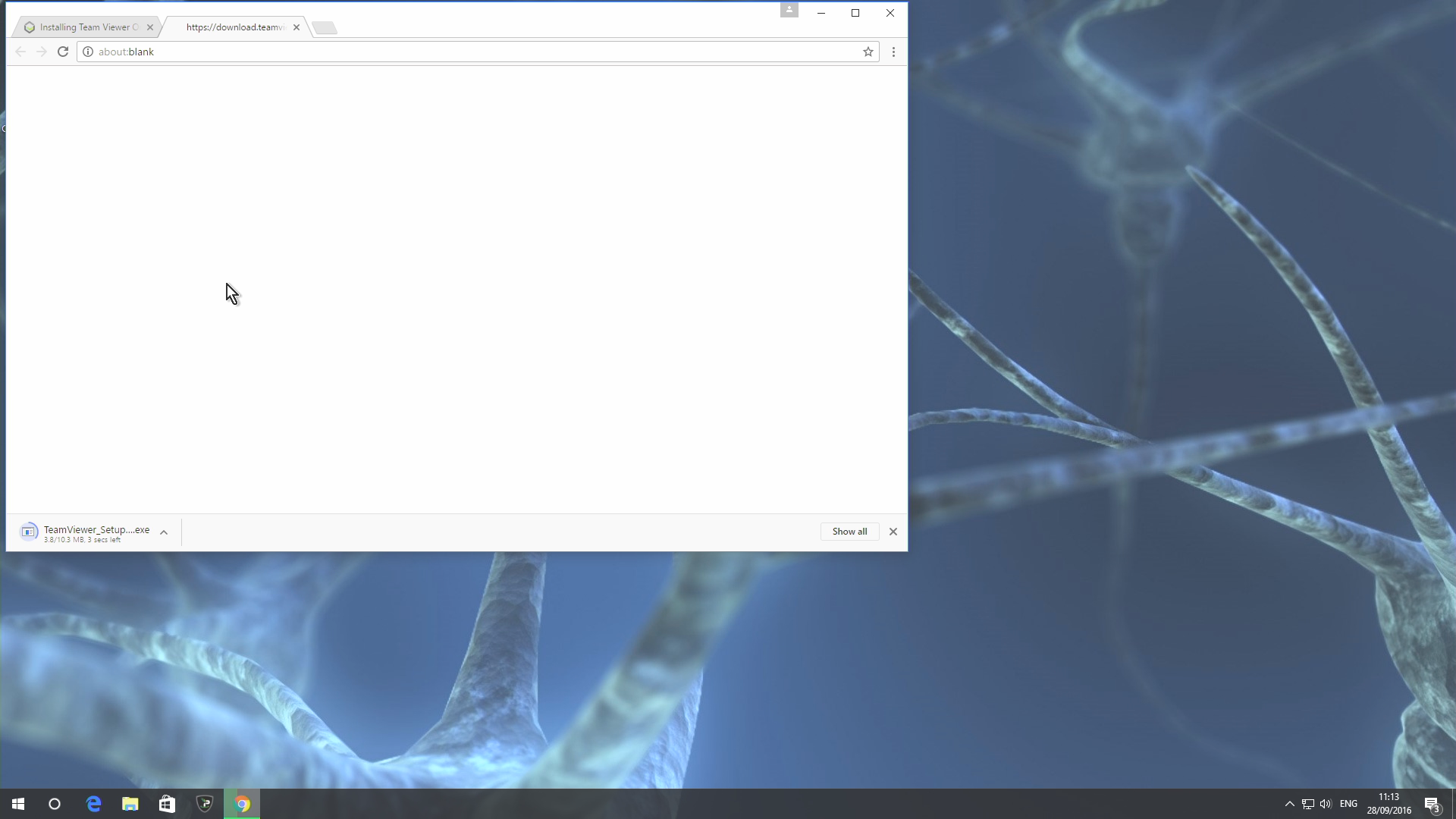
Windowsを実行しているDroiXデバイスから他のデバイスを制御できるようにしたい場合は、こちらをダウンロードする必要がありますファイルをダウンロードし、「TeamViewer_Setup_en.exe」ファイルを実行します。
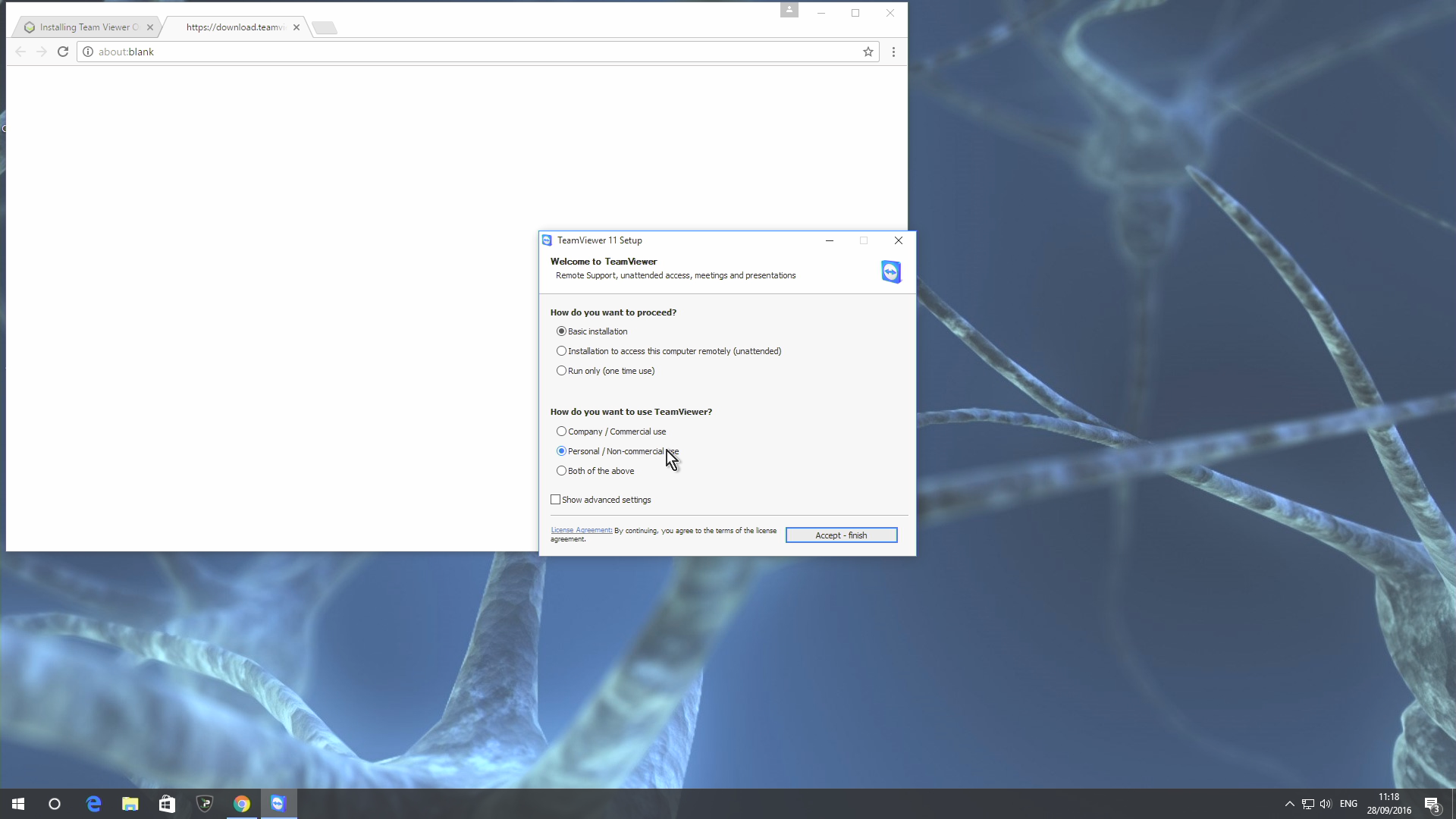
「個人/非営利利用」の項目をクリックし、「同意して完了」ボタンをクリックします
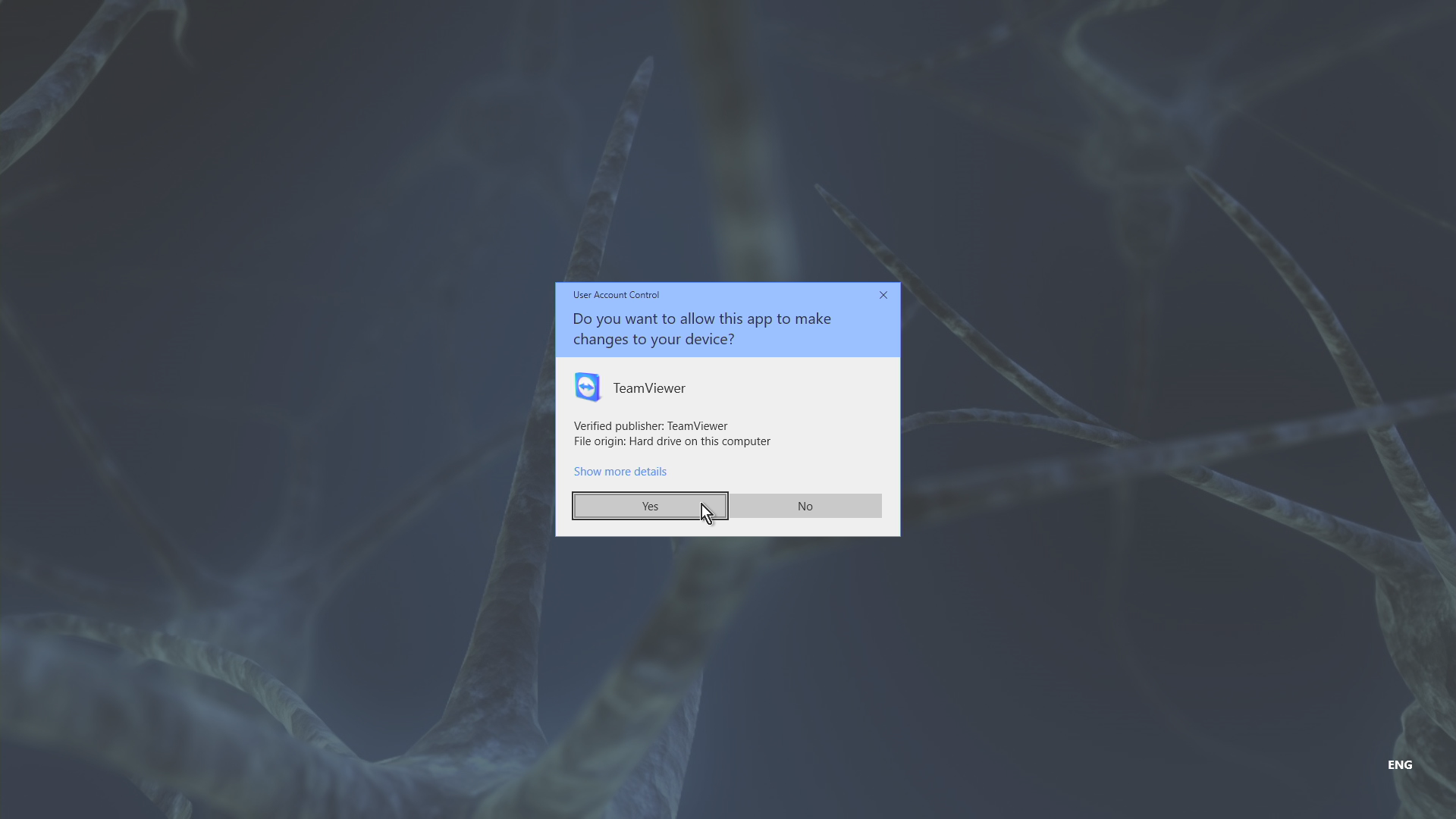
QuickSupportに変更を許可するかどうかを尋ねられたら、「はい」ボタンを選択します。
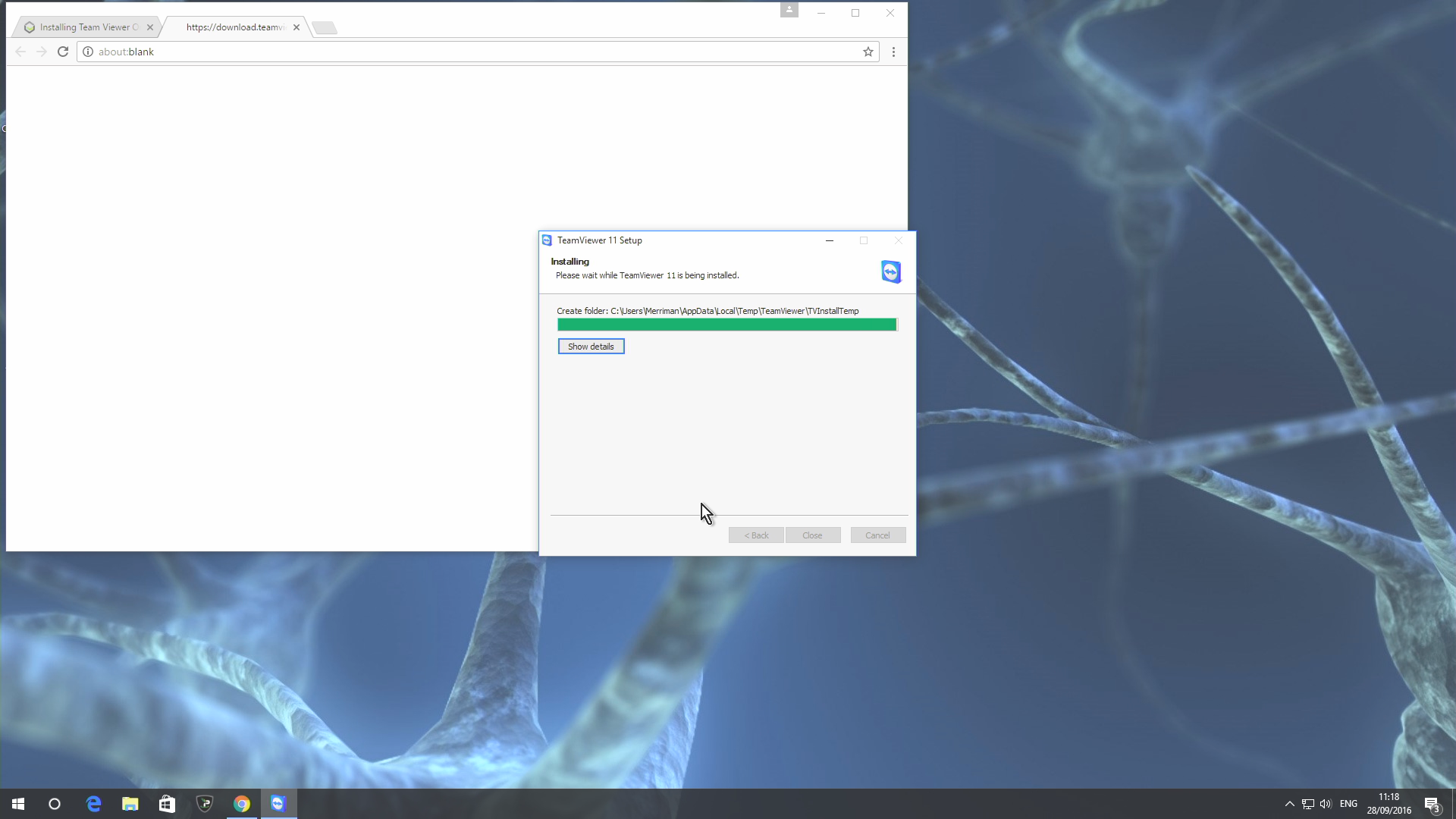
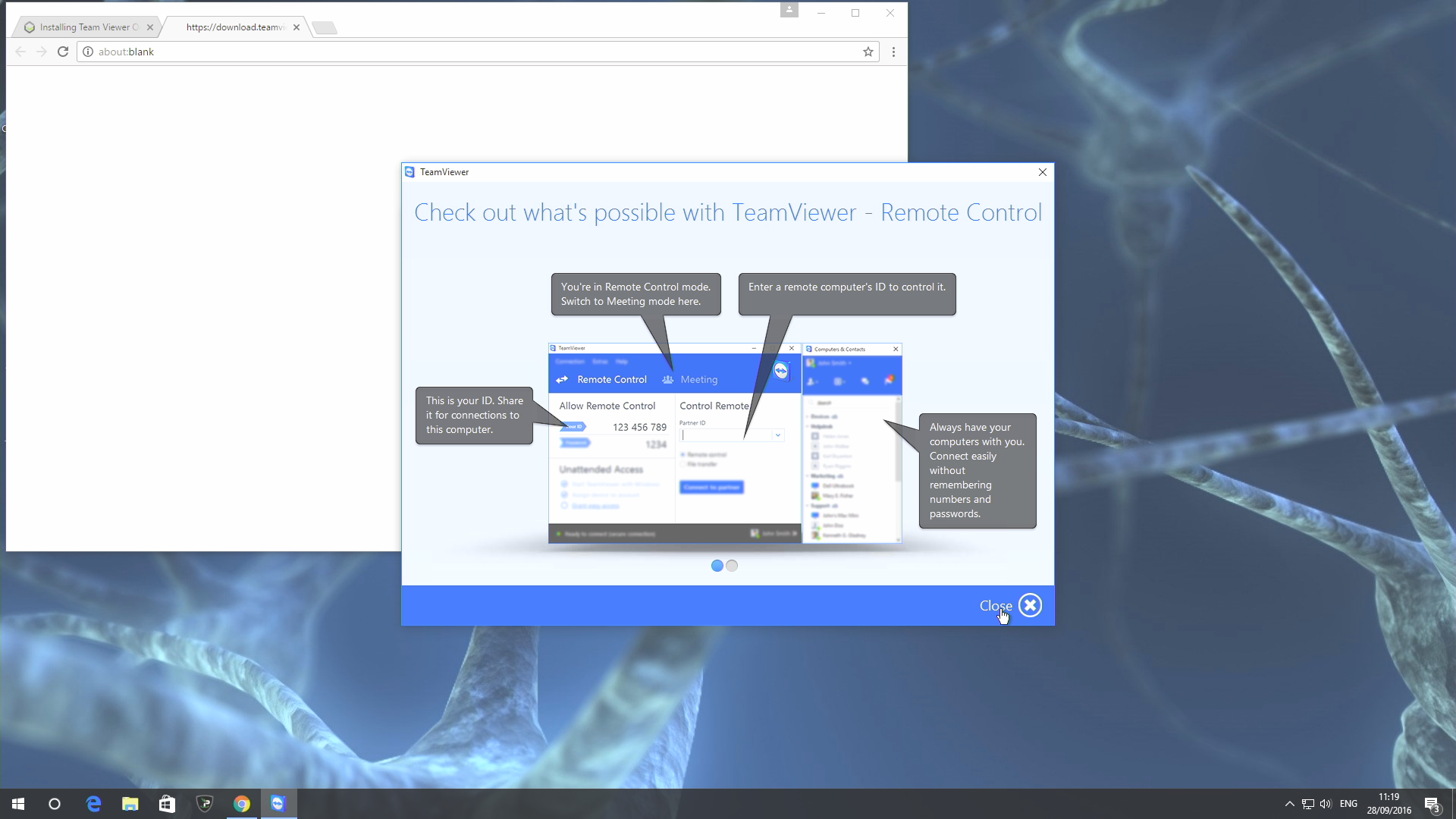
インストールが完了するまで待ち、「閉じる」ボタンをクリックします
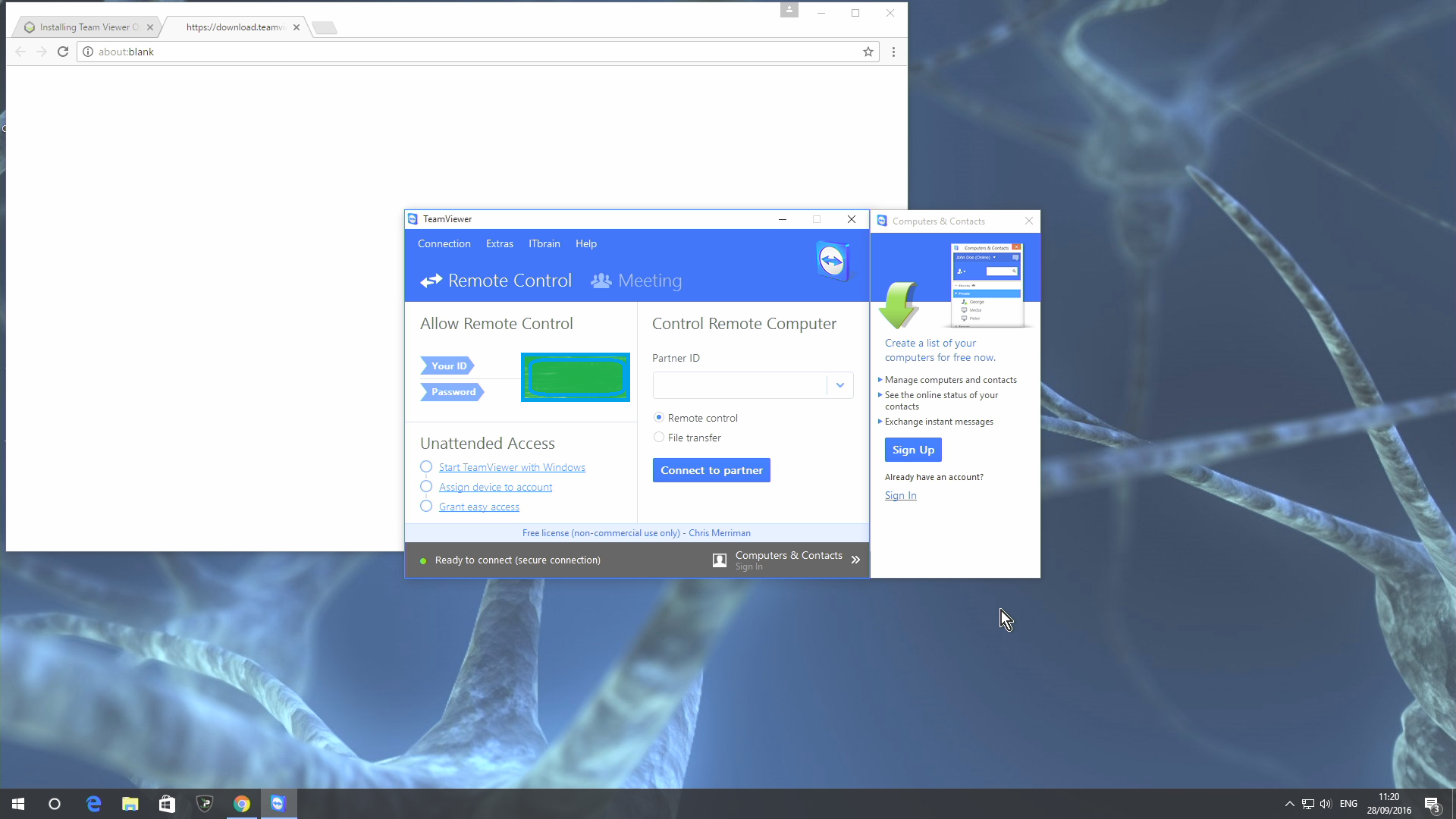
他のインストール方法と同様に、「あなたのID」のコードとパスワードが表示されます。他の人に接続してもらいたい場合は、この情報を渡し、アプリケーションを実行したままにしてください。
他の人のデバイスを制御したい場合、相手もQuickSupportまたは完全版のTeamViewerをインストールする必要があります。相手のID(一部のインストールではパスワードも表示されます)を入手したら、パートナーIDボックスに番号を入力して接続を開始できます。
注記 – Windowsストアベースのインストール
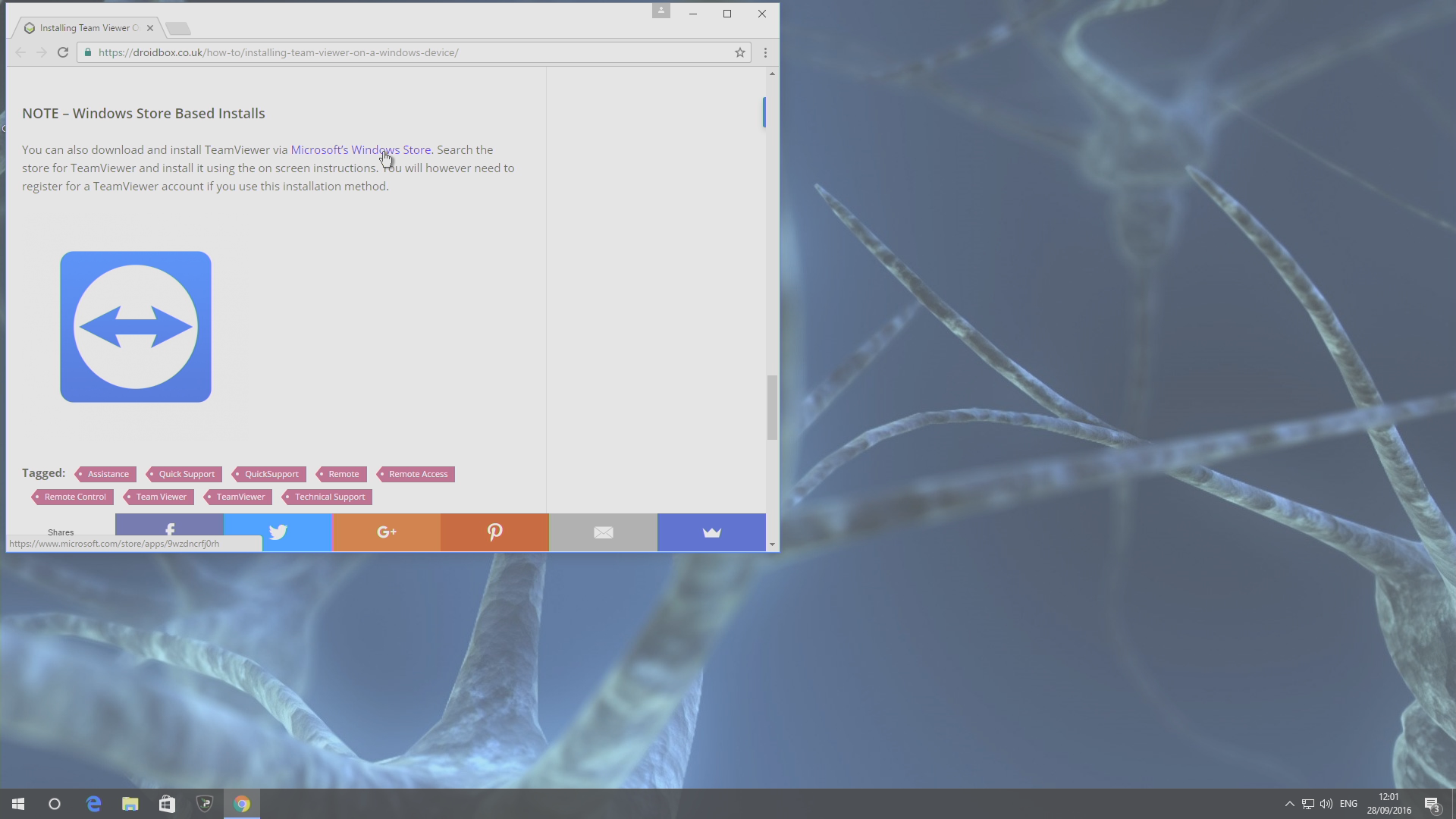
TeamViewerはMicrosoftのWindowsストアからもダウンロードしてインストールできます。このリンクをクリックするか、ストアでTeamViewerを検索し、以下の手順に従ってインストールしてください。 ただし、このインストール方法を使用する場合は、TeamViewerアカウントの登録が必要になることがあります。
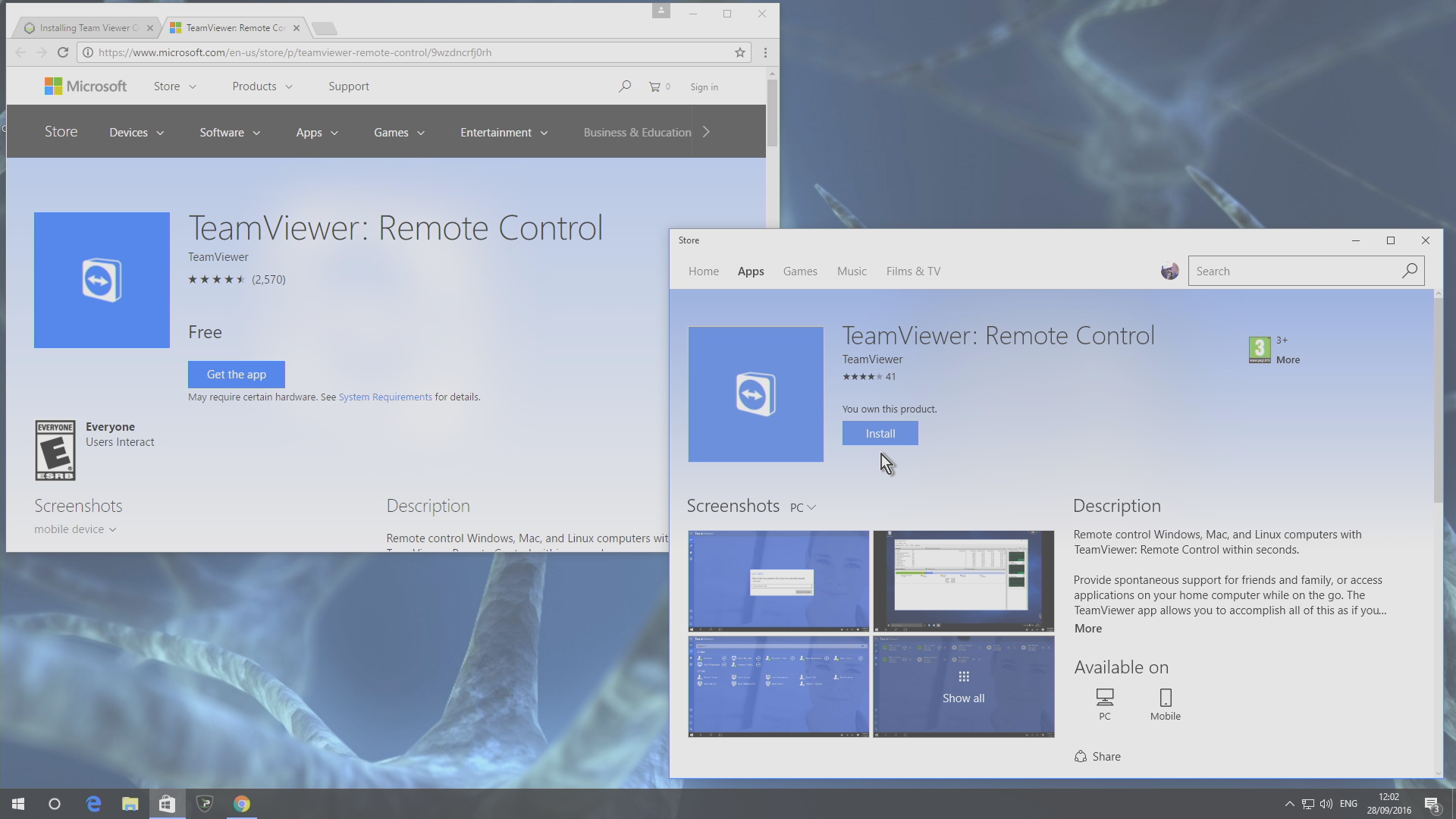
どちらの場合も、上記のスクリーンショットと同様の画面が表示されるので、ストアの「インストール」ボタンを押します。
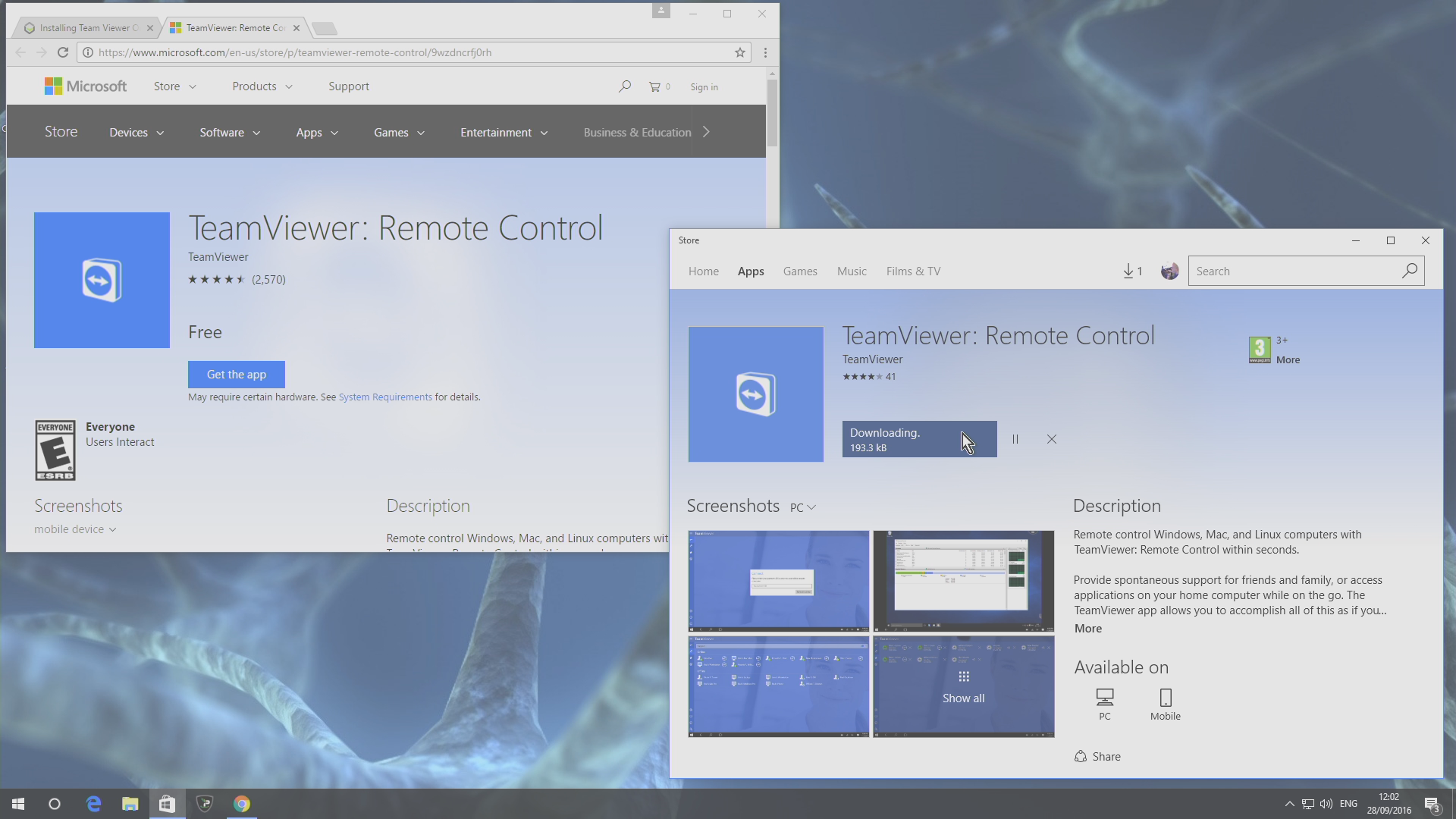
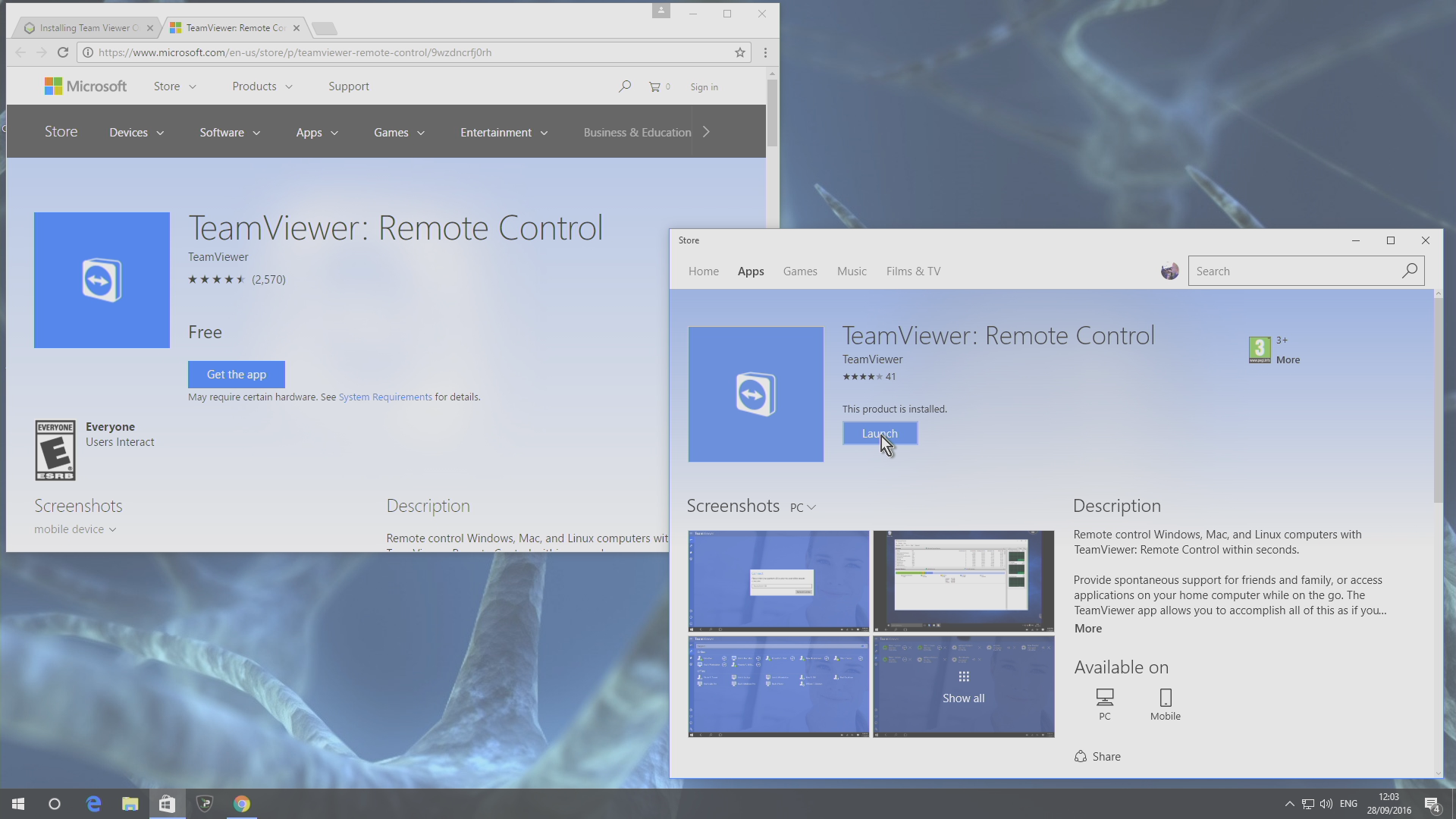
アプリがダウンロード中でデータを取得していることが通知されます。これが完了したら、「起動」ボタンをクリックします
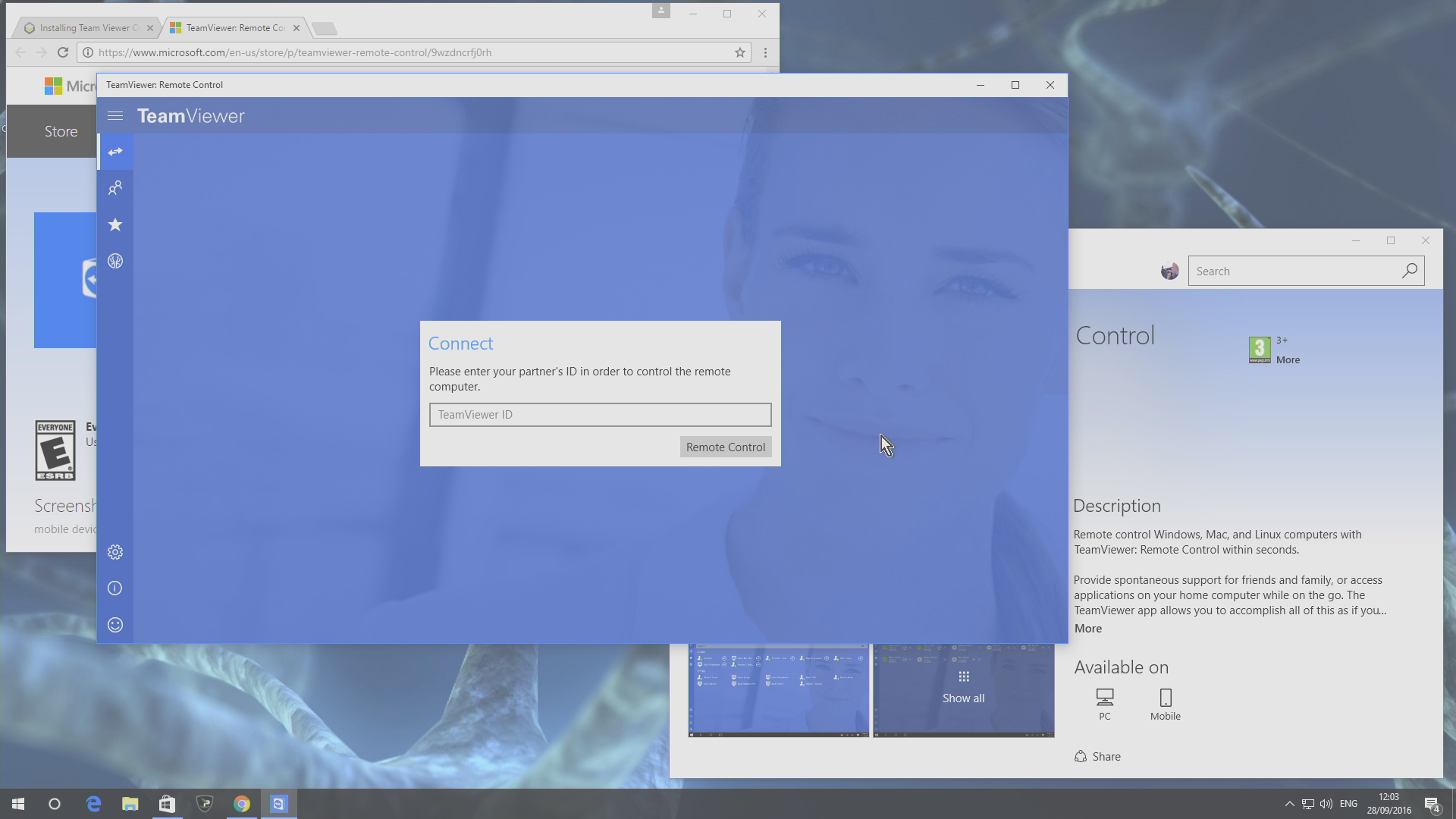
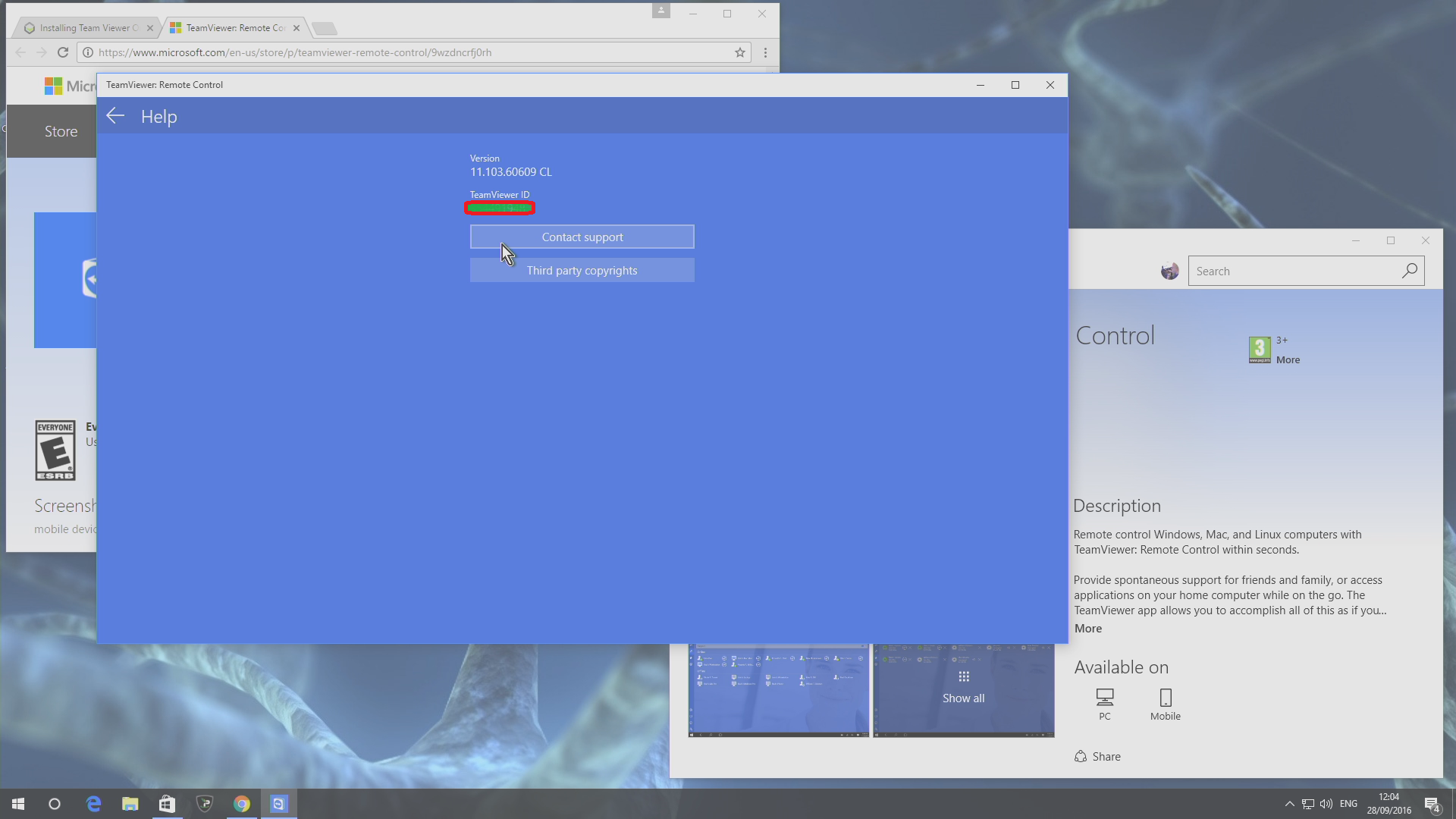
TeamViewerのデスクトップアプリケーション版と同様に、リモート接続の受信と開始の両方が可能です。





質疑応答