




Az útmutatóban használt fájlok
Verziók (2)
- Forrásútmutató: A Team Viewer telepítése Windows eszközre
- Forrásútmutató: A Team Viewer telepítése Windows eszközre
A régebbi verziók letölthetők maradnak a visszaállításhoz – minden verzió megőrzi a saját ellenőrzött fájlját.
Ha képes csatlakozni egy eszközhöz és vezérelni azt az interneten vagy otthoni hálózatán keresztül, az igazán segíthet néhány makacs technikai probléma megoldásában.

Ha erre a bejegyzésre irányították, és egyszerűen csak szeretné, hogy a DroiX csatlakozni tudjon a Windows-alapú eszközéhez, kérjük, kövesse az alábbi lépéseket.
Ha szeretne csatlakozni a Windows-alapú eszközéről más eszközökhöz, valamint távoli vezérlési munkameneteket fogadni, kérjük, kattintson ide.
Útmutató az egyirányú segítségnyújtás telepítéséhez
Tehát megerősítésképpen, kövesse ezeket a lépéseket, ha csak a DroiX eszközéhez szeretne távoli hozzáférést engedélyezni…
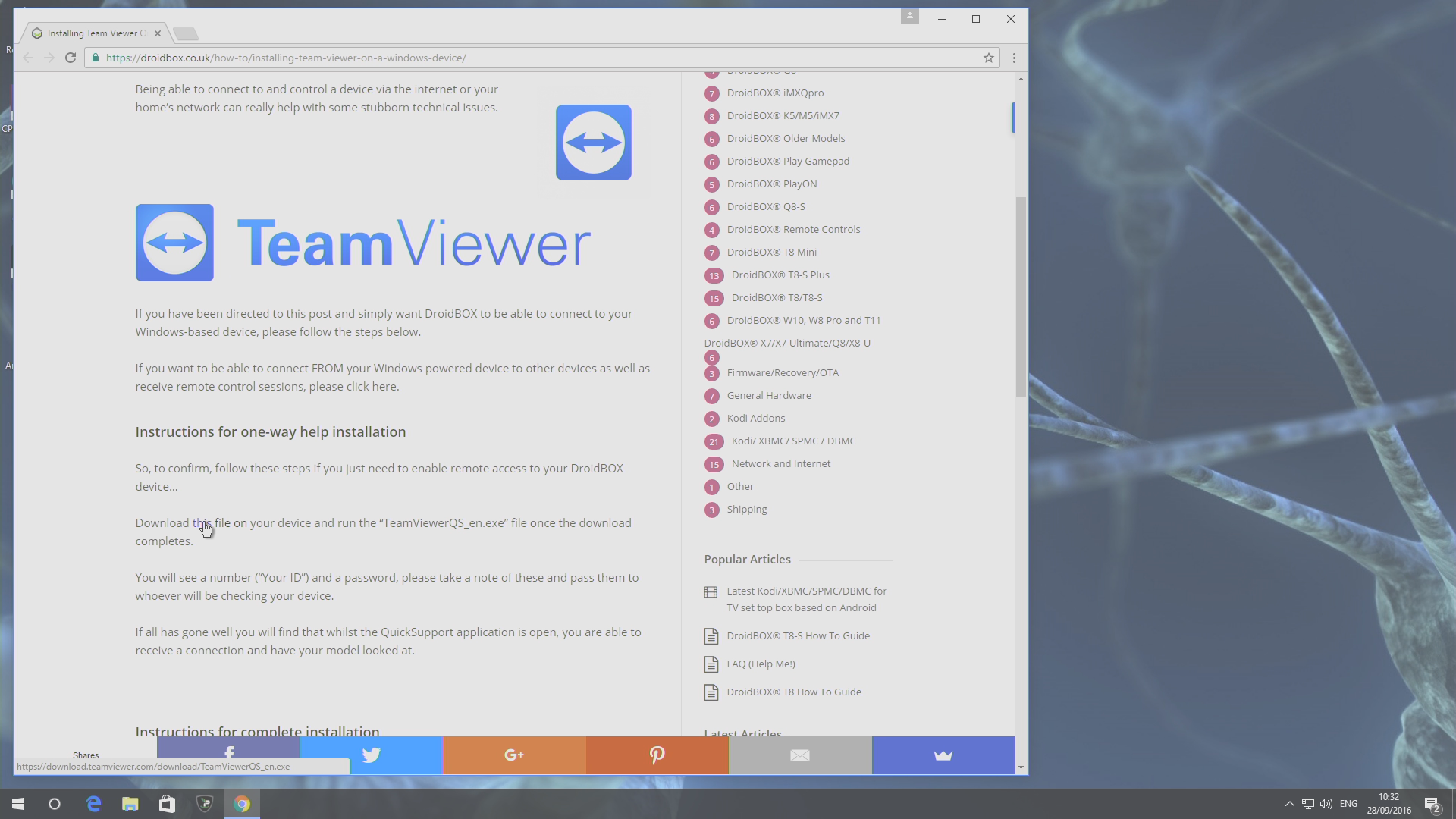
Töltse le ezt a fájlt az eszközére, és a letöltés befejezése után futtassa a „TeamViewerQS_en.exe” fájlt.
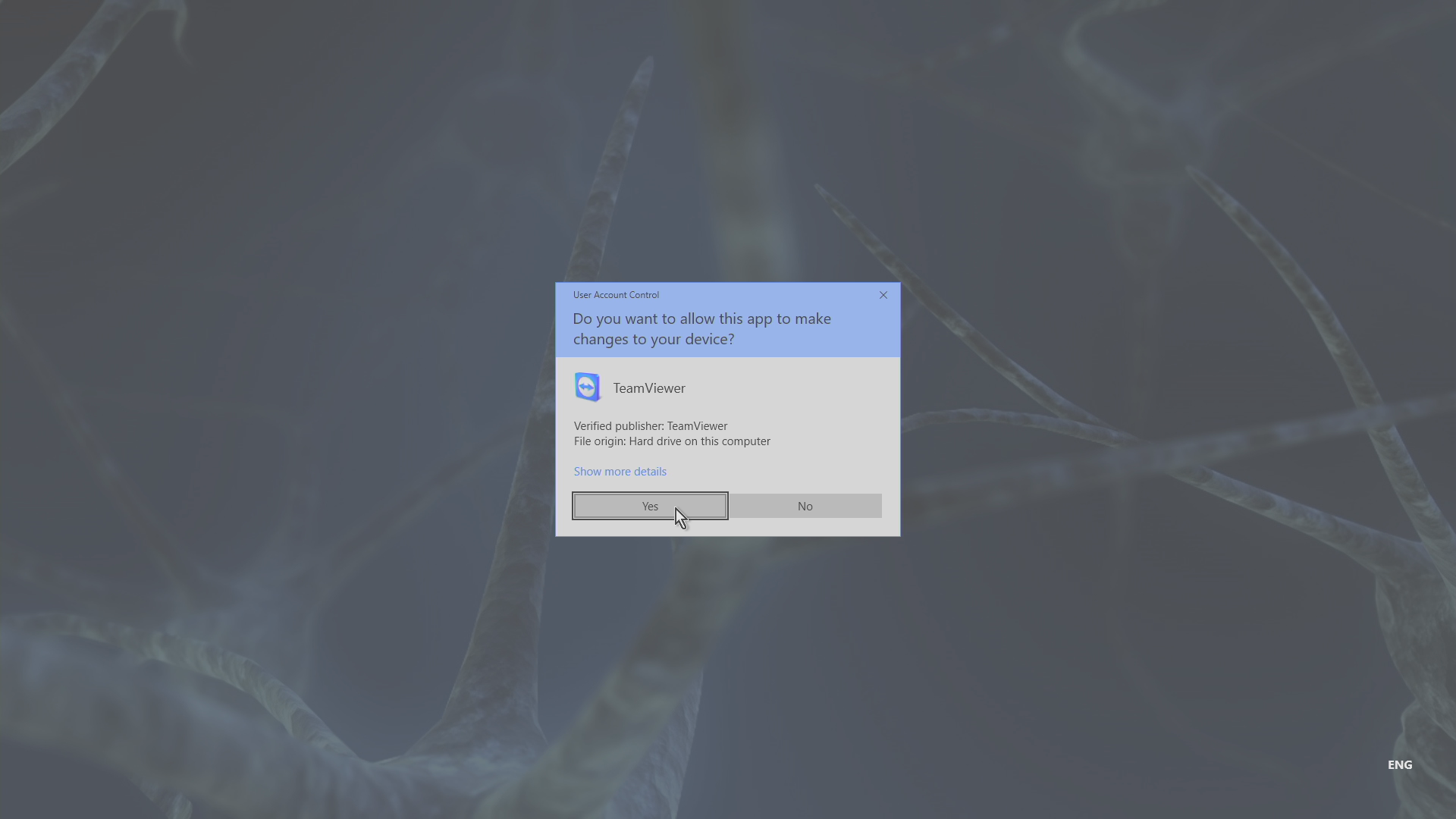
Amikor megkérdezik, hogy engedélyezi-e a QuickSupport számára a módosításokat, kérjük, válassza az Igen gombot.
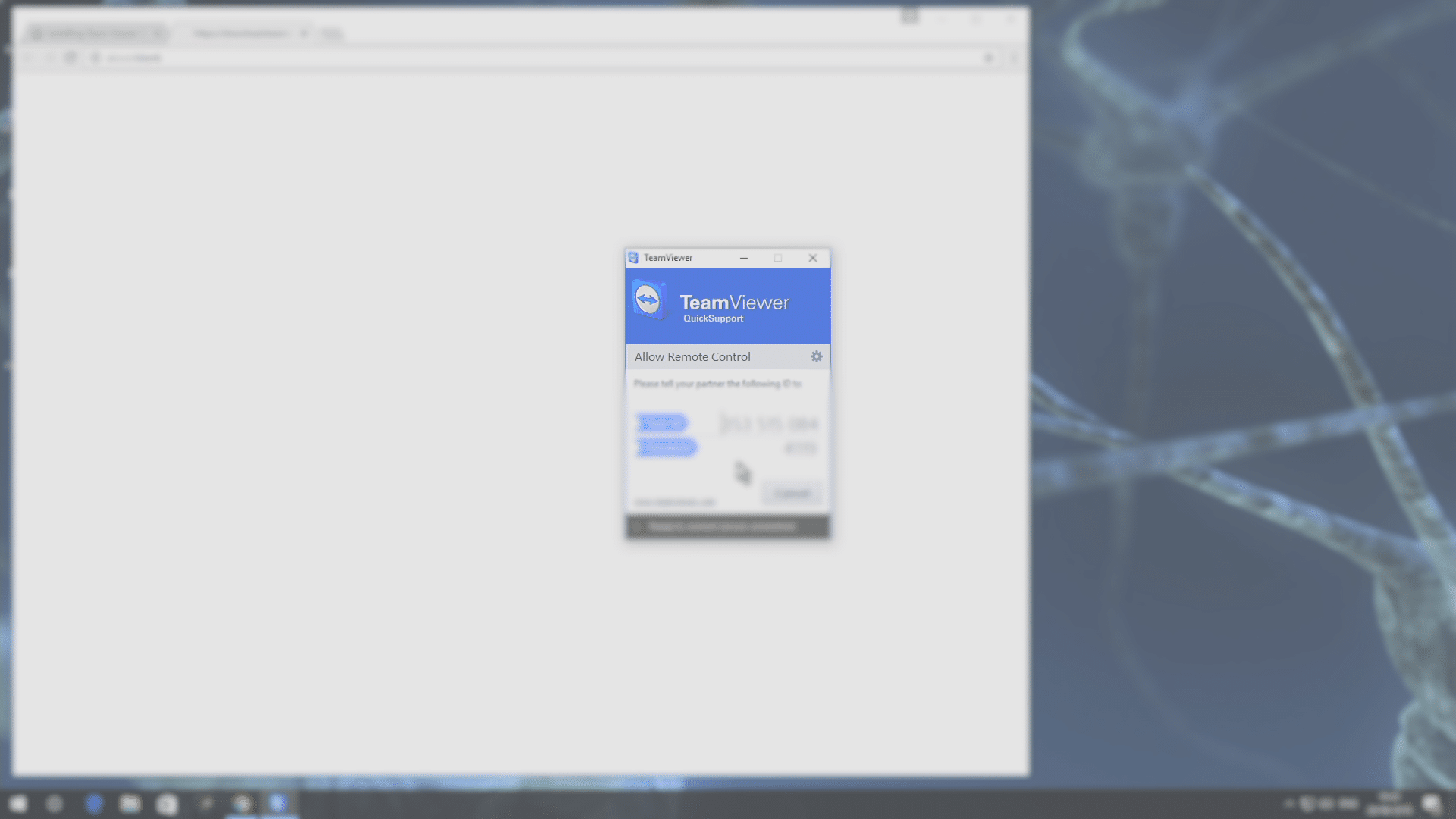
Látni fog egy számot („Az Ön azonosítója”) és egy jelszót; kérjük, jegyezze fel ezeket, és adja át annak, aki az eszközét ellenőrizni fogja.
Ha minden rendben ment, azt fogja tapasztalni, hogy amíg a QuickSupport alkalmazás nyitva van, képes kapcsolatot fogadni, és a modelljét meg lehet tekinteni.
Utasítások a teljes telepítéshez
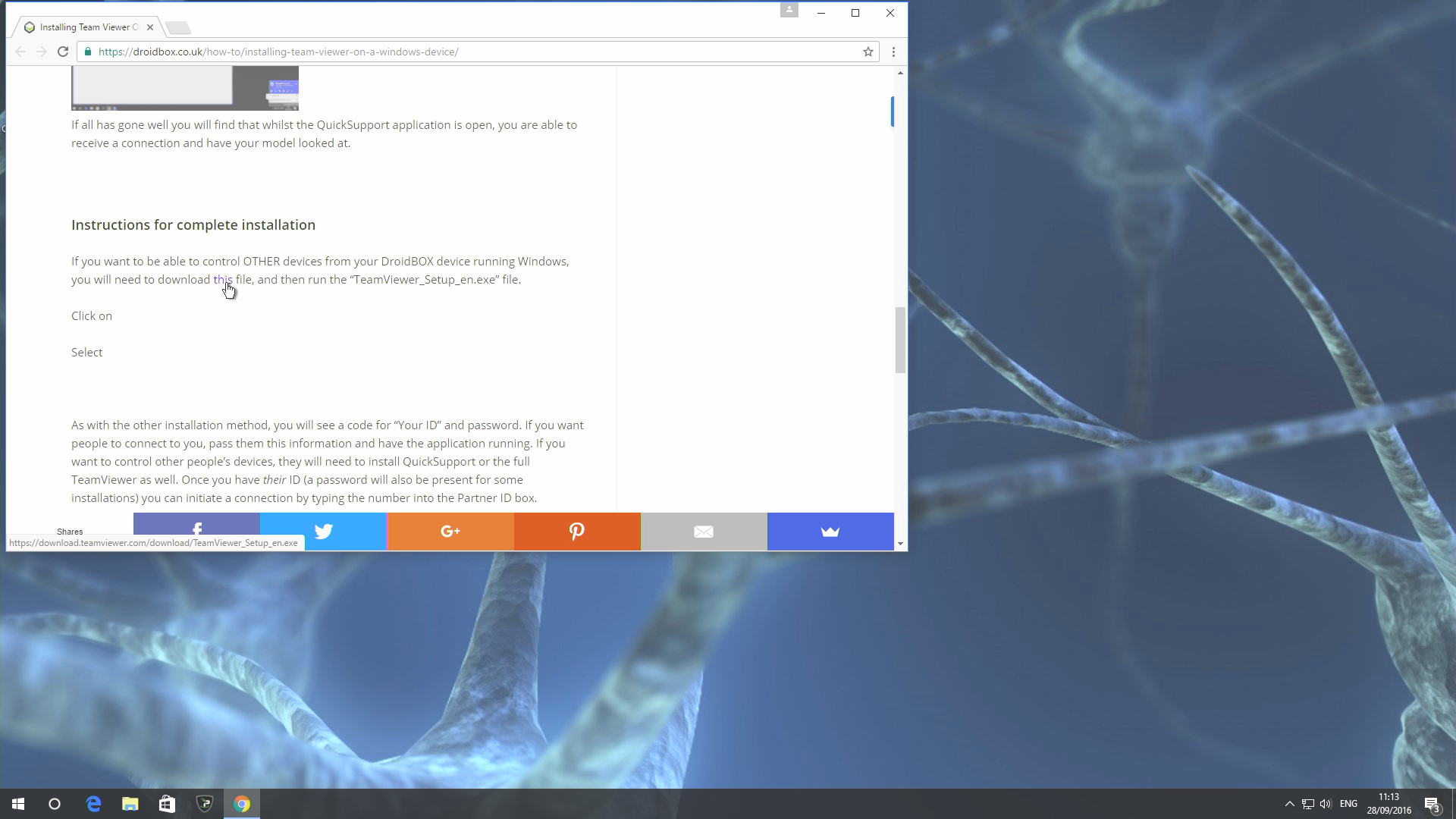
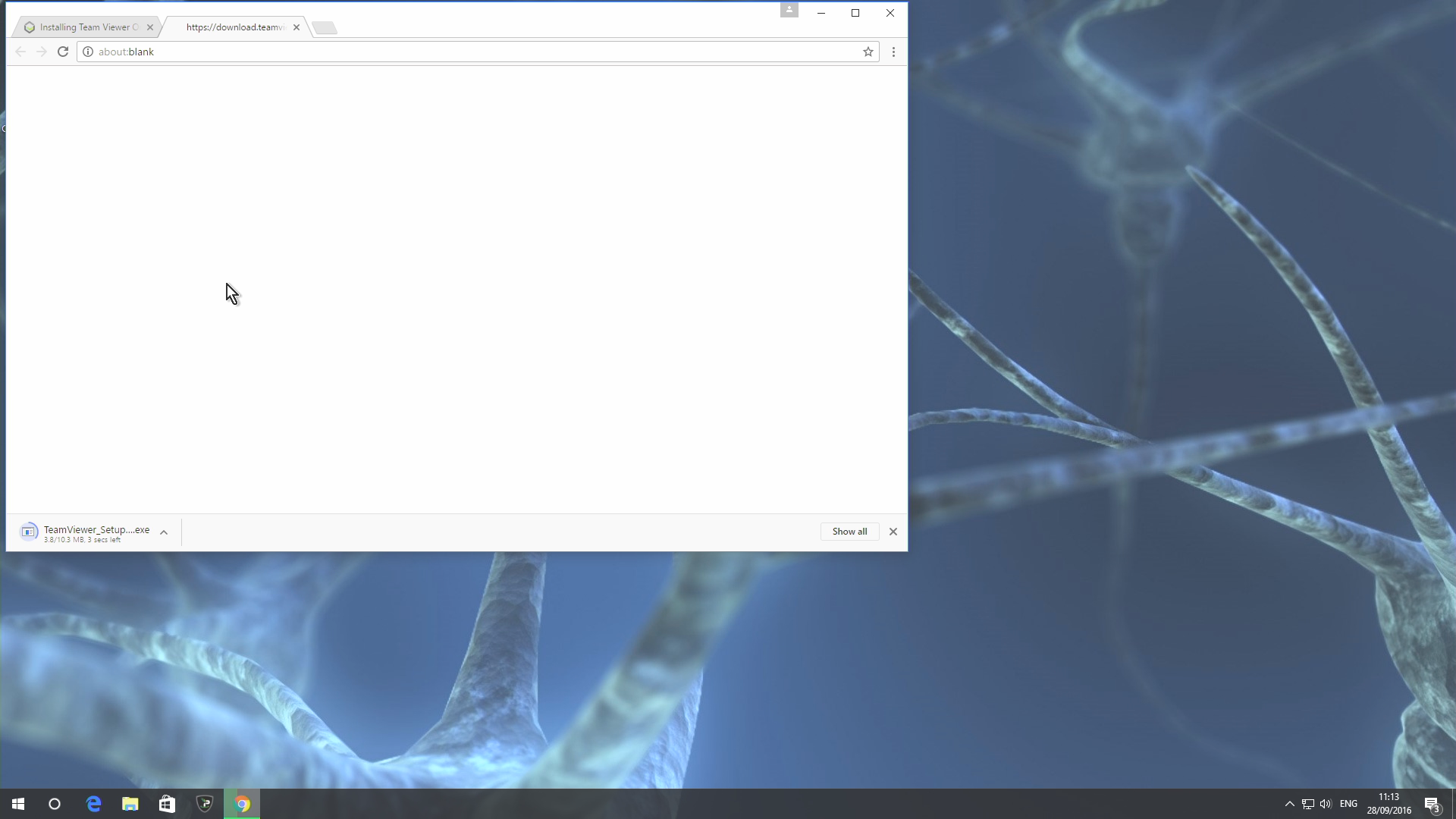
Ha más eszközöket szeretne vezérelni a Windows rendszert futtató DroiX eszközéről, le kell töltenie ezt a fájlt, majd futtatnia kell a „TeamViewer_Setup_en.exe” fájlt.
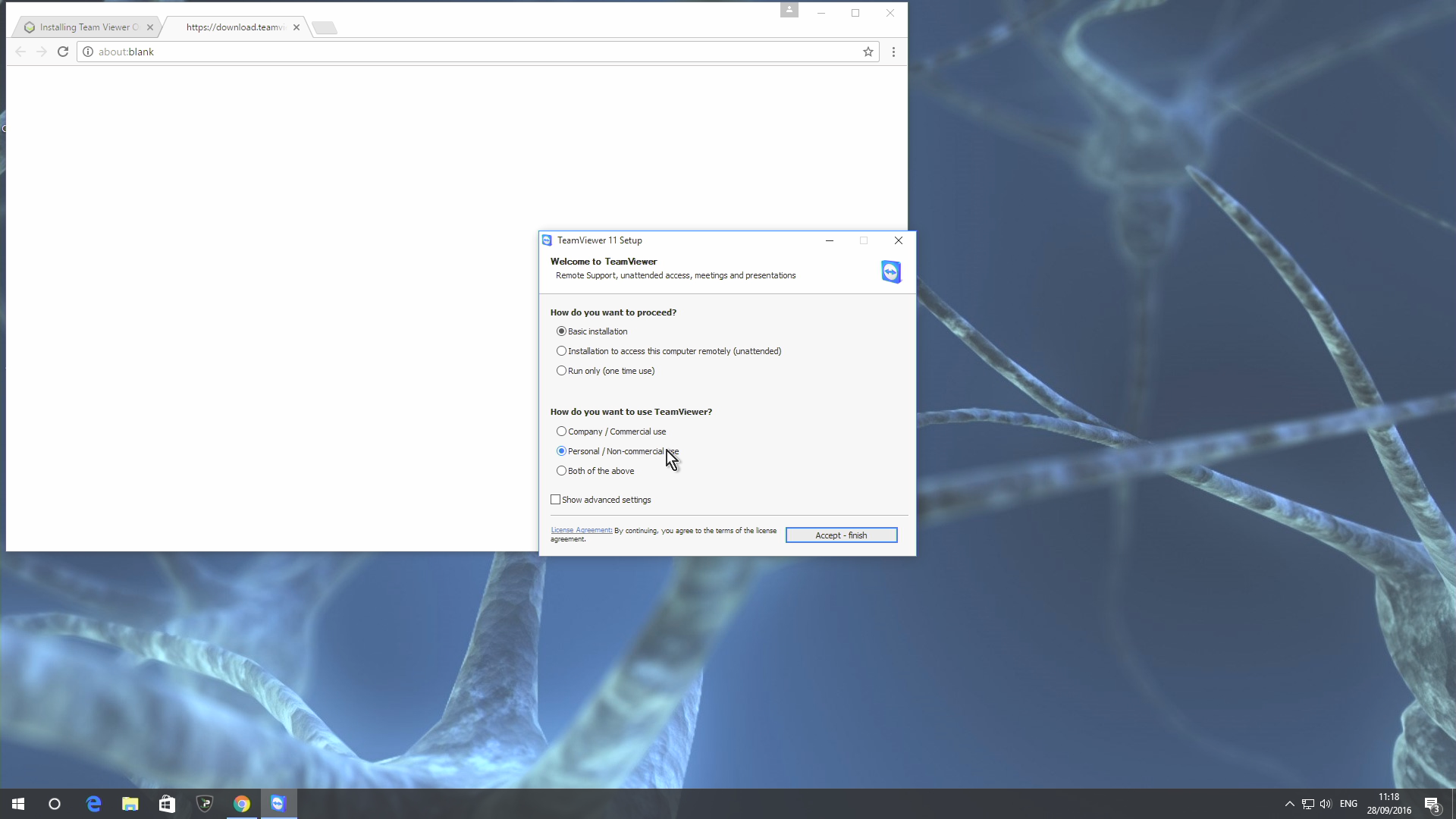
Kattintson a Személyes / Nem kereskedelmi célú használat bejegyzésre, majd az „Elfogadás – befejezés” gombra
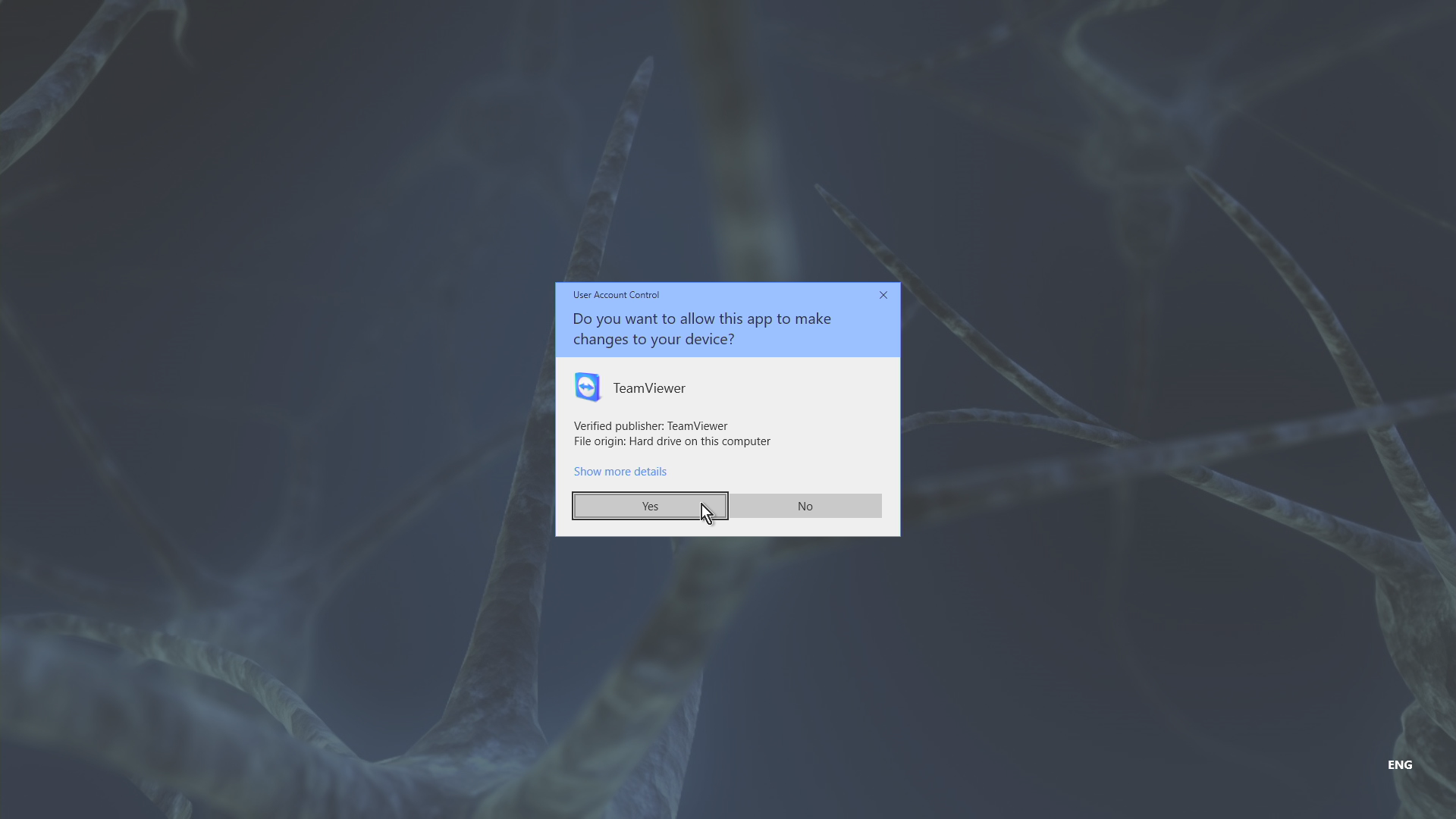
Válassza az Igen gombot, amikor megkérdezik, hogy engedélyezi-e a QuickSupport számára a módosításokat.
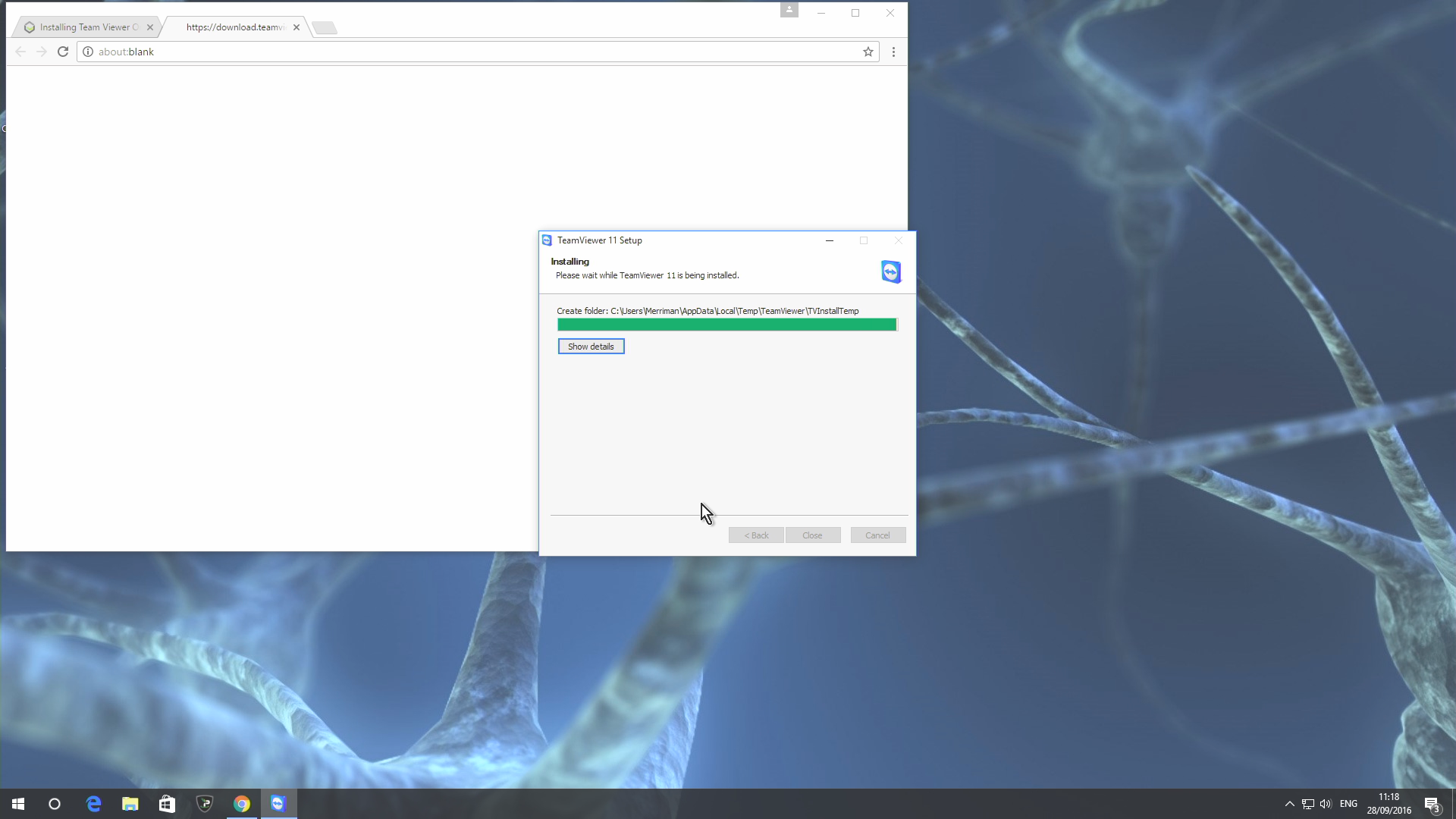
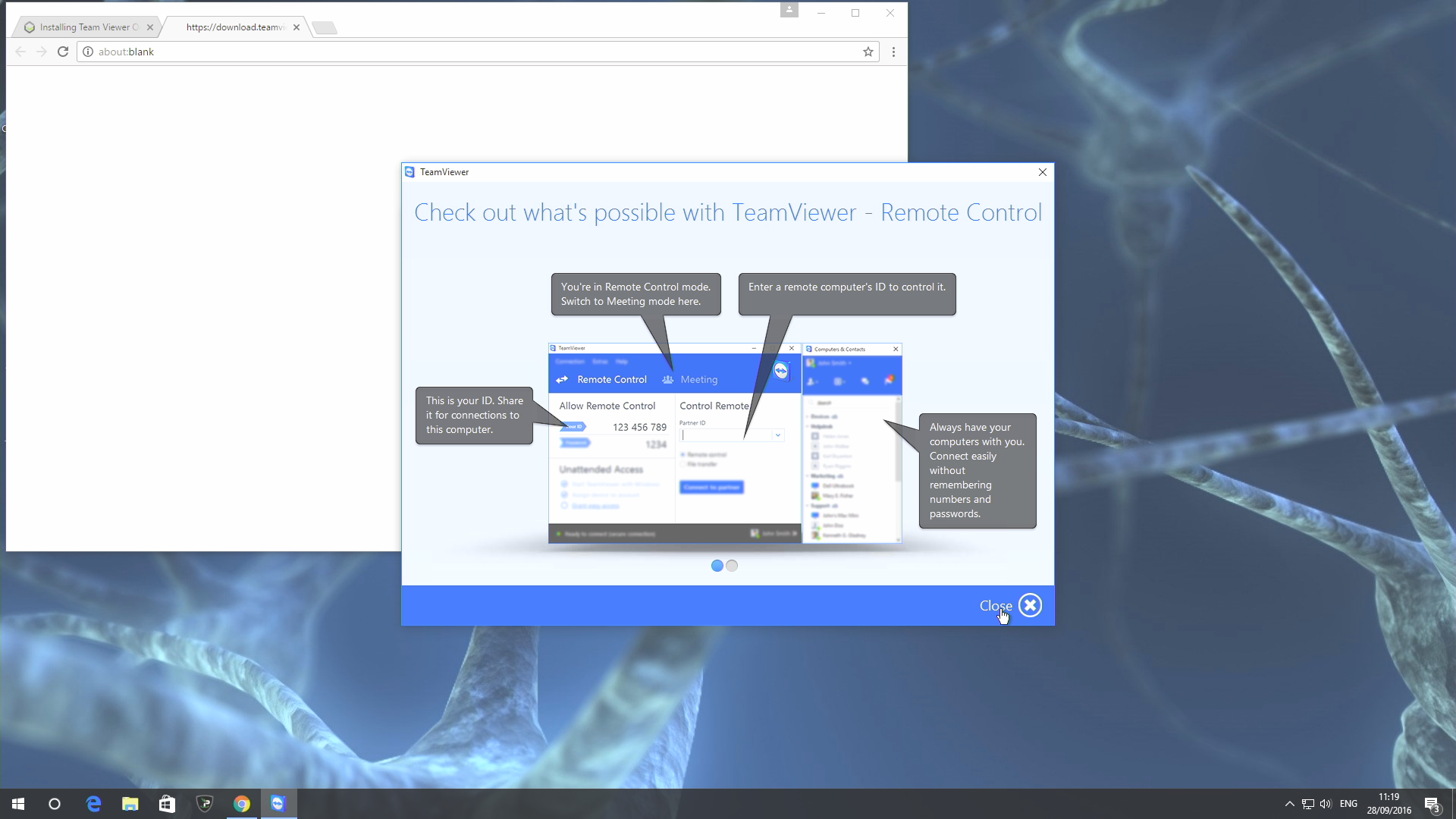
Hagyja, hogy a telepítés befejeződjön, majd kattintson a Bezárás gombra
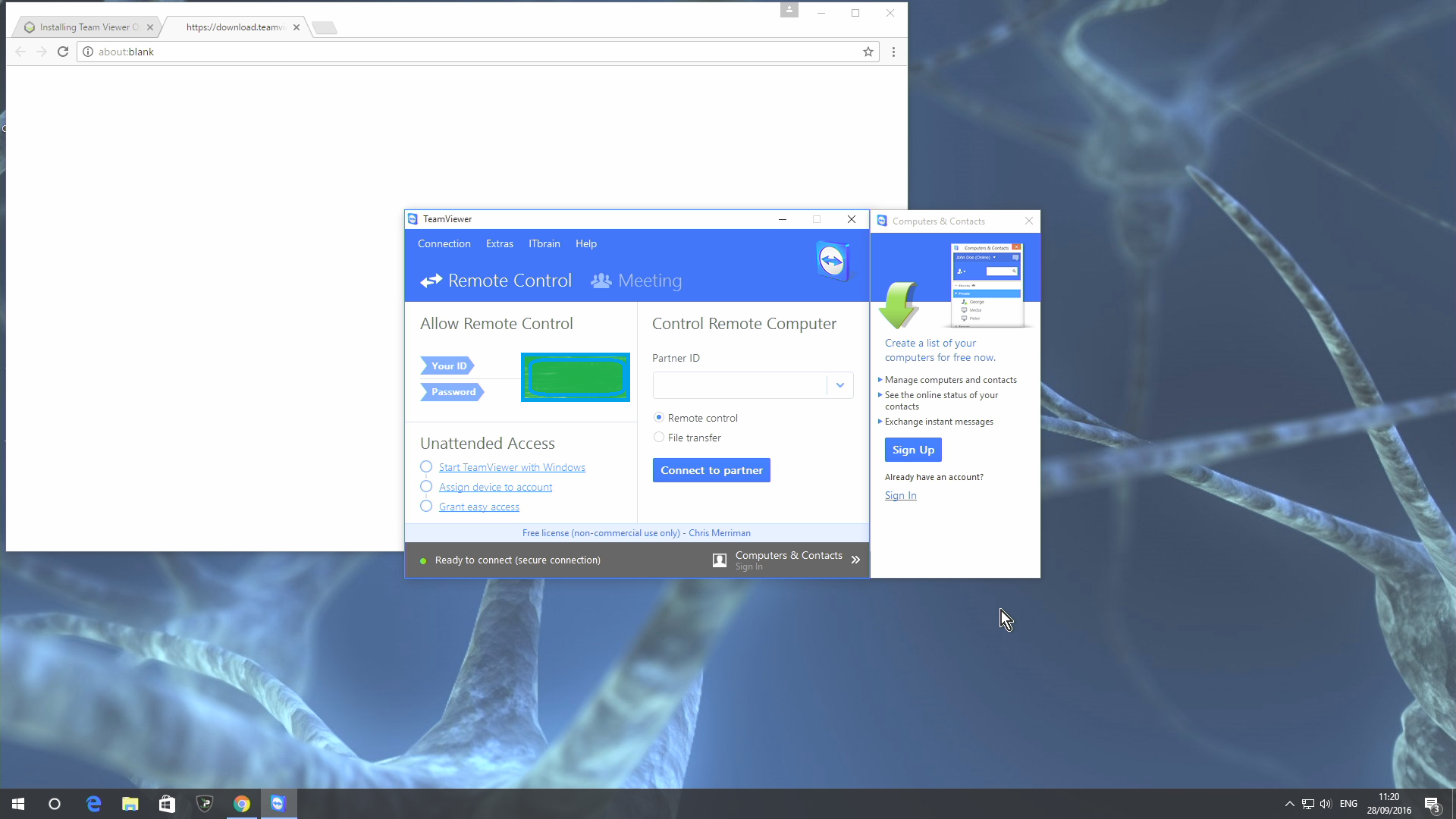
A másik telepítési módszerhez hasonlóan látni fog egy kódot „Az Ön azonosítója” néven és egy jelszót. Ha szeretné, hogy mások csatlakozzanak Önhöz, adja át nekik ezt az információt, és tartsa futva az alkalmazást.
Ha mások eszközeit szeretné vezérelni, nekik is telepíteniük kell a QuickSupportot vagy a teljes TeamViewert. Miután megkapta az ő azonosítójukat (egyes telepítéseknél jelszó is tartozik hozzá), kezdeményezheti a kapcsolatot úgy, hogy beírja a számot a Partner azonosító mezőbe.
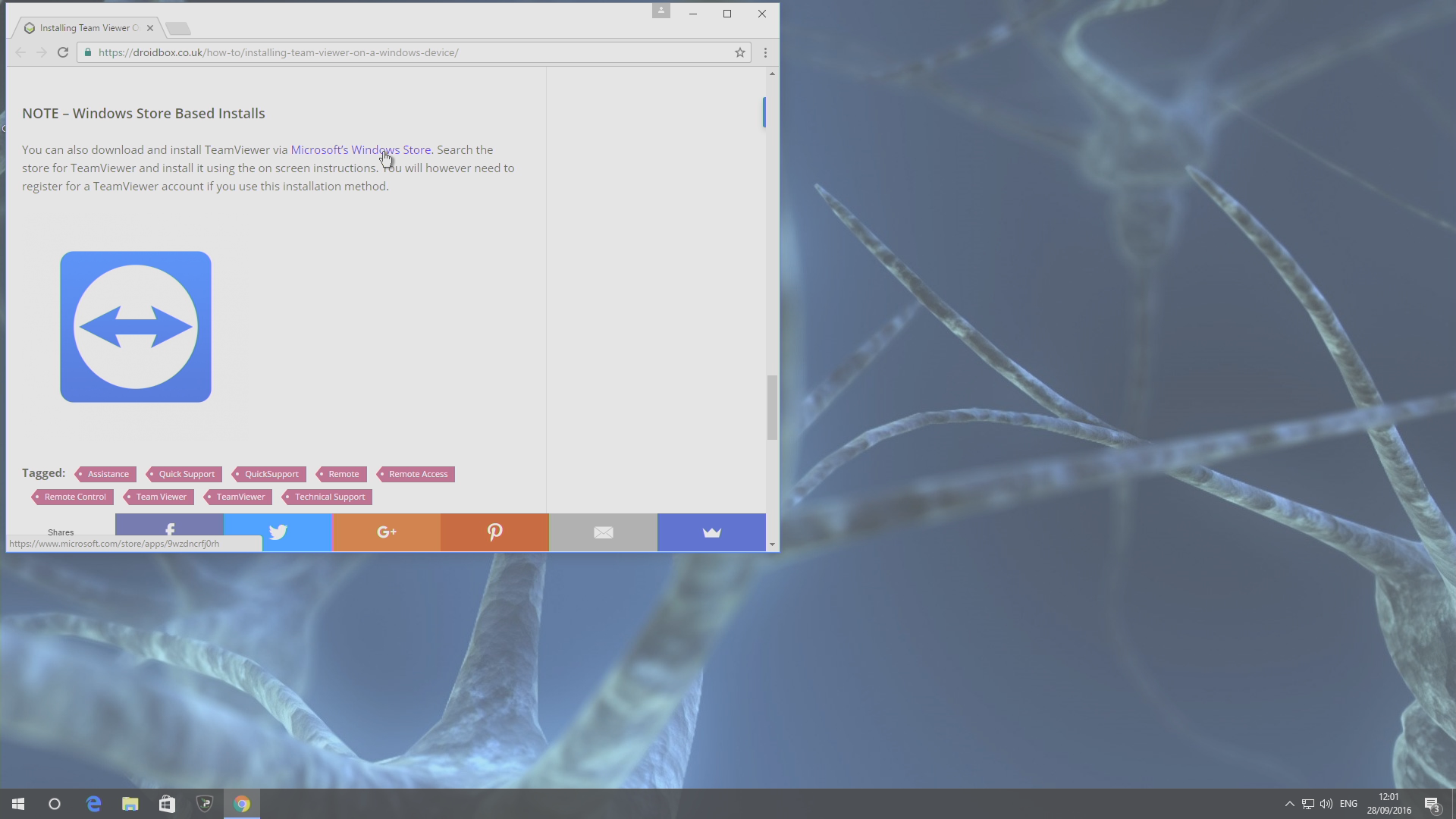
MEGJEGYZÉS – Windows Áruházon alapuló telepítések
A TeamViewert a Microsoft Windows Áruházábólis letöltheti és telepítheti. Kattintson erre a hivatkozásra, vagy keresse meg az áruházban a TeamViewert, és telepítse az alábbi lépések segítségével. Előfordulhat azonban, hogy regisztrálnia kell egy TeamViewer-fiókra, ha ezt a telepítési módot használja.
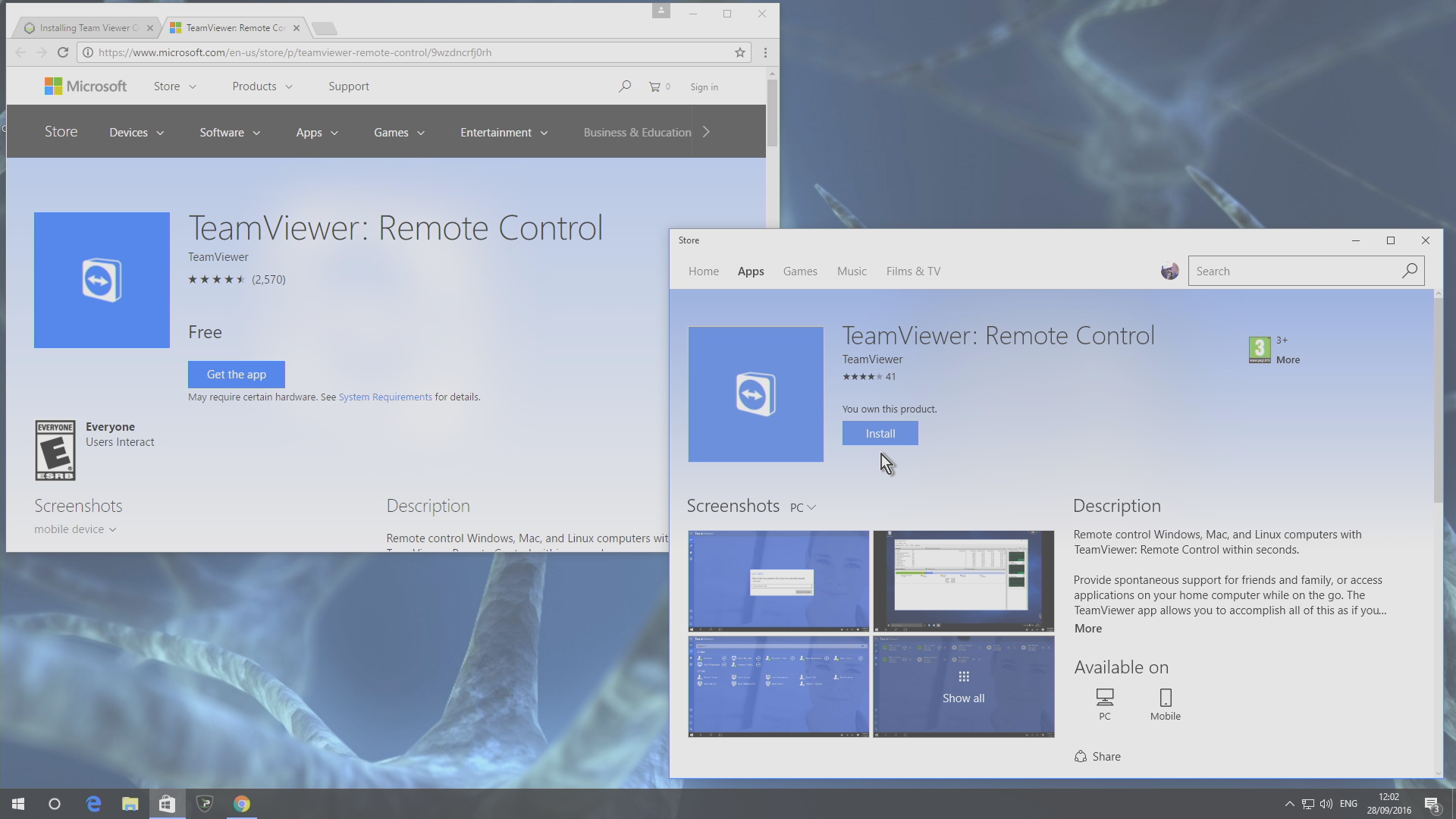
Mindkét esetben most valami hasonlót kell látnia a fenti képernyőmentéshez; nyomja meg a Store-ban az Install (Telepítés) gombot.
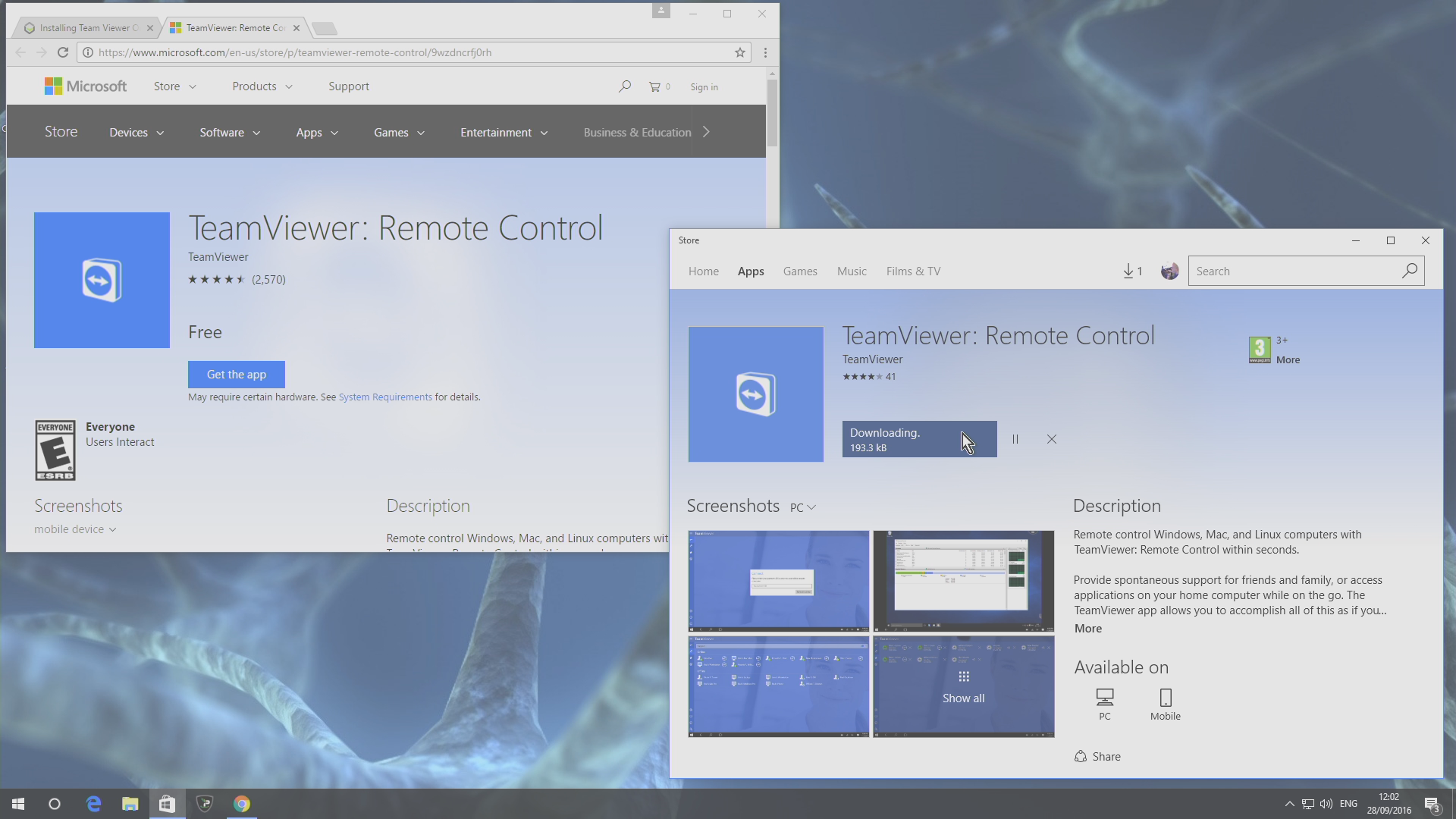
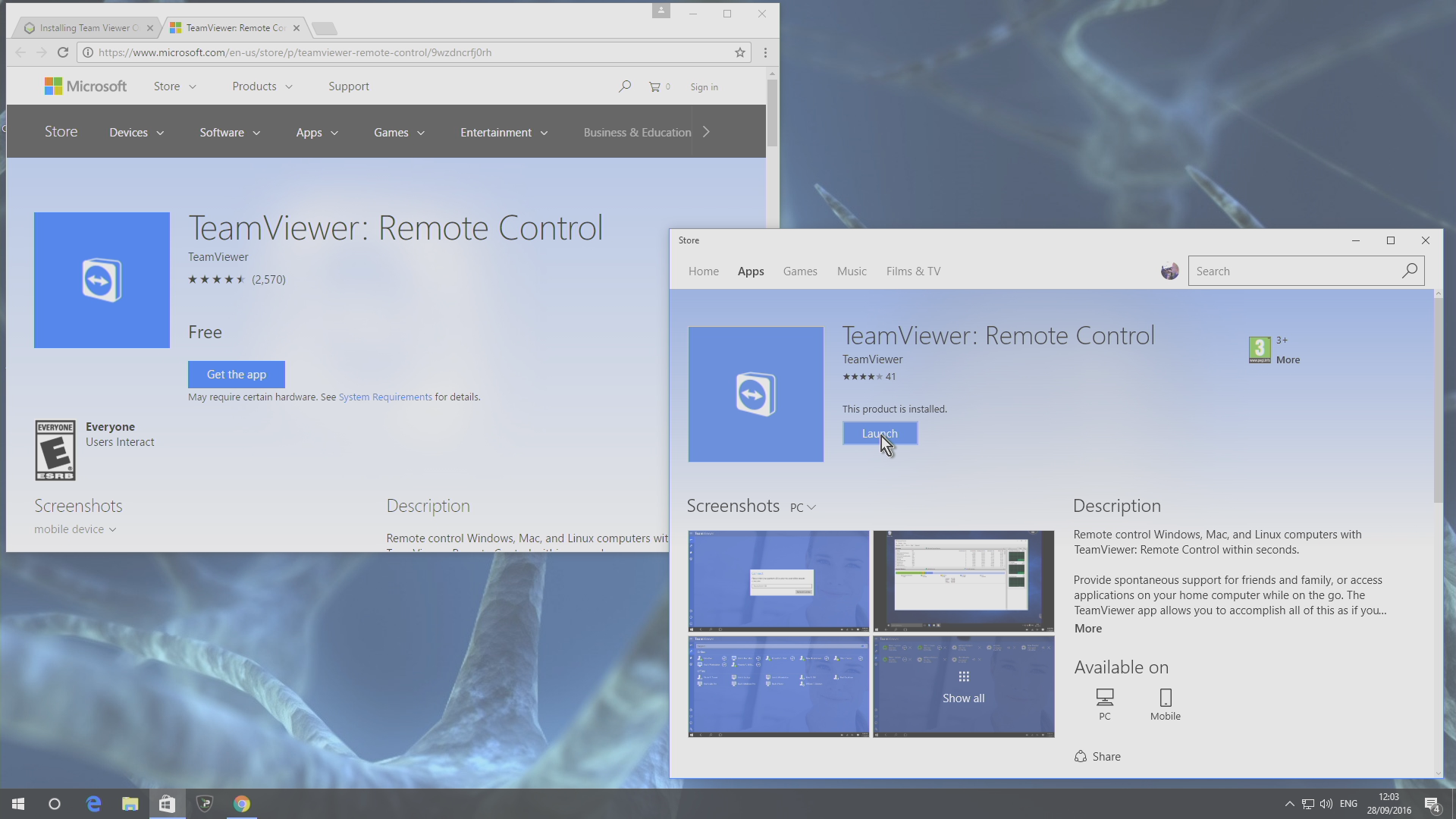
Tájékoztatást kap arról, hogy az alkalmazás letölti és lekéri az adatokat. Miután ez befejeződött, kattintson a Launch (Indítás) gombra
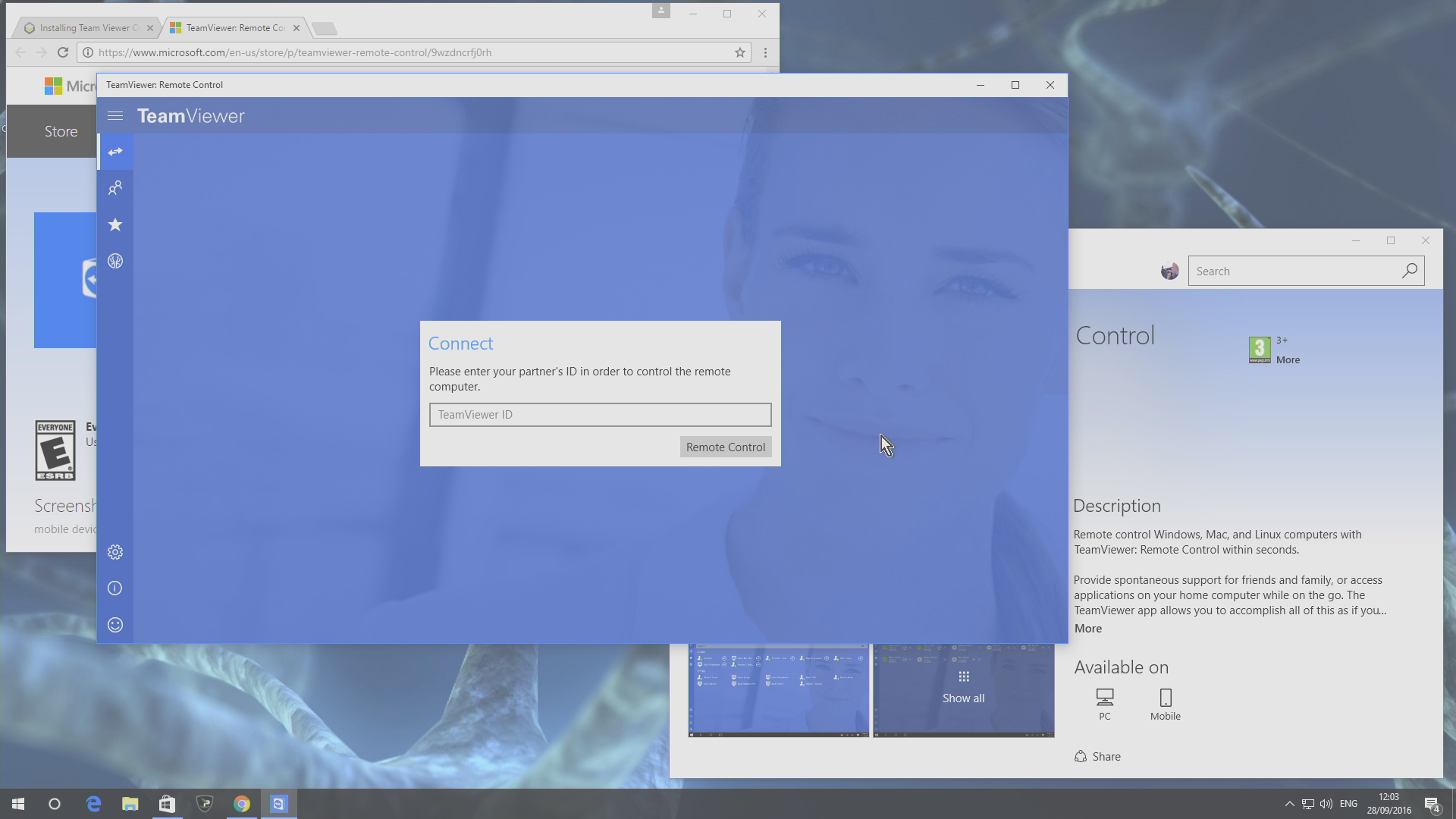
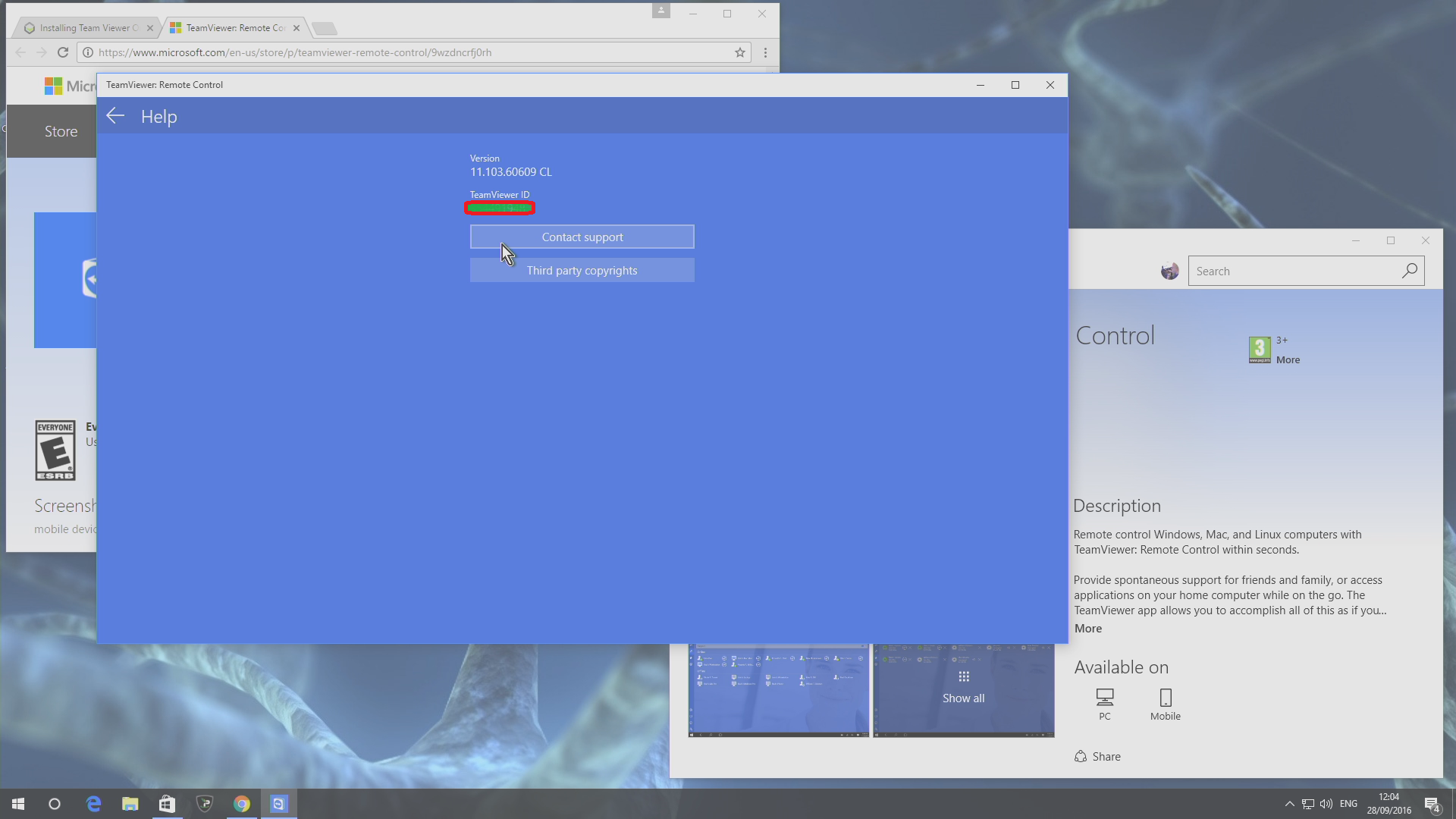
A Team Viewer asztali alkalmazásverziójához hasonlóan Ön is fogadhat távoli kapcsolatokat, és kezdeményezhet is azokat.

Latest from the blog
Visit the blog EPOMAKER HE65 V2 TMR teszt – 8K vezeték nélküli sebesség és hibrid kapcsolók kompakt játékhoz
2026.10.19.
EPOMAKER HE65 V2 TMR teszt – 8K vezeték nélküli sebesség és hibrid kapcsolók kompakt játékhoz
2026.10.19.
 ONEXPLAYER 3 teszt – 8,8 hüvelykes AMOLED kijelző, moduláris vezérlés és meglepően jó akkumulátoridő
2026.10.14.
ONEXPLAYER 3 teszt – 8,8 hüvelykes AMOLED kijelző, moduláris vezérlés és meglepően jó akkumulátoridő
2026.10.14.
 KONKR Pocket BLOCK bejelentve: egy apró, vertikális Android kézikonzol 4:3-as kijelzővel
2026.10.01.
KONKR Pocket BLOCK bejelentve: egy apró, vertikális Android kézikonzol 4:3-as kijelzővel
2026.10.01.
 KONKR Pocket ADVANCE teszt – Egy zsebméretű, GBA-központú Android játék-kézikonzol
2026.09.24.
KONKR Pocket ADVANCE teszt – Egy zsebméretű, GBA-központú Android játék-kézikonzol
2026.09.24.
Kérdések és válaszok