




Šiame vadove naudojami failai
Versijos (2)
- Šaltinio vadovas: „Team Viewer“ įdiegimas Windows įrenginyje
- Šaltinio vadovas: „Team Viewer“ įdiegimas Windows įrenginyje
Senesnes versijas galima atsisiųsti atgal – kiekviena versija išsaugo savo patvirtintą failą.
Galimybė prisijungti prie įrenginio ir jį valdyti per internetą ar namų tinklą tikrai gali padėti išspręsti kai kurias užkietėjusias technines problemas.

Jei buvote nukreipti į šį įrašą ir tiesiog norite, kad DroiX galėtų prisijungti prie jūsų Windows pagrindu veikiančio įrenginio, atlikite toliau nurodytus veiksmus.
Jei norite galėti prisijungti IŠ savo Windows pagrindu veikiančio įrenginio prie kitų įrenginių ir priimti nuotolinio valdymo sesijas, spustelėkite čia.
Vienkryptės pagalbos diegimo instrukcijos
Taigi, patvirtinant, atlikite šiuos veiksmus, jei jums tereikia įgalinti nuotolinę prieigą prie savo DroiX įrenginio…
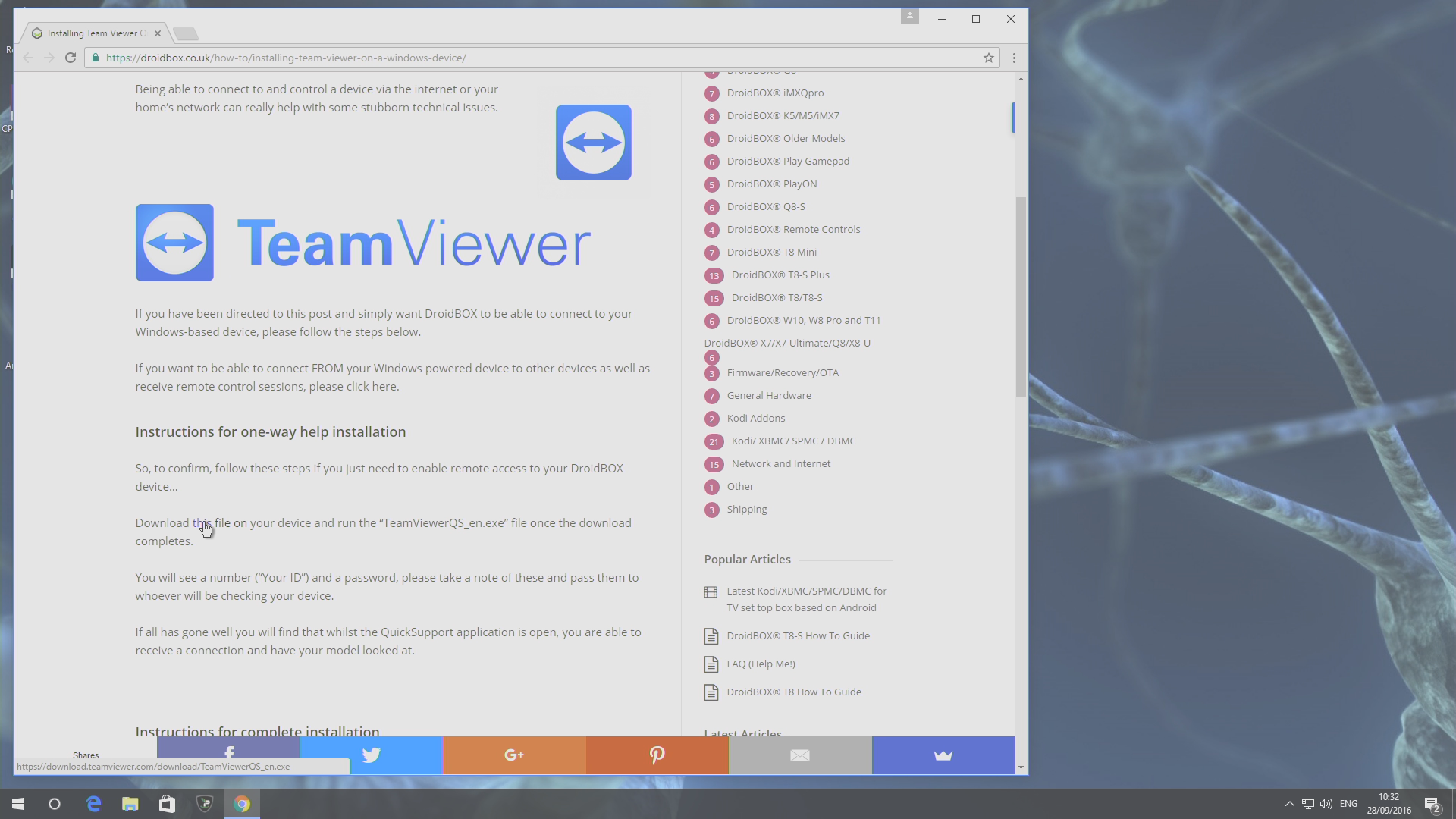
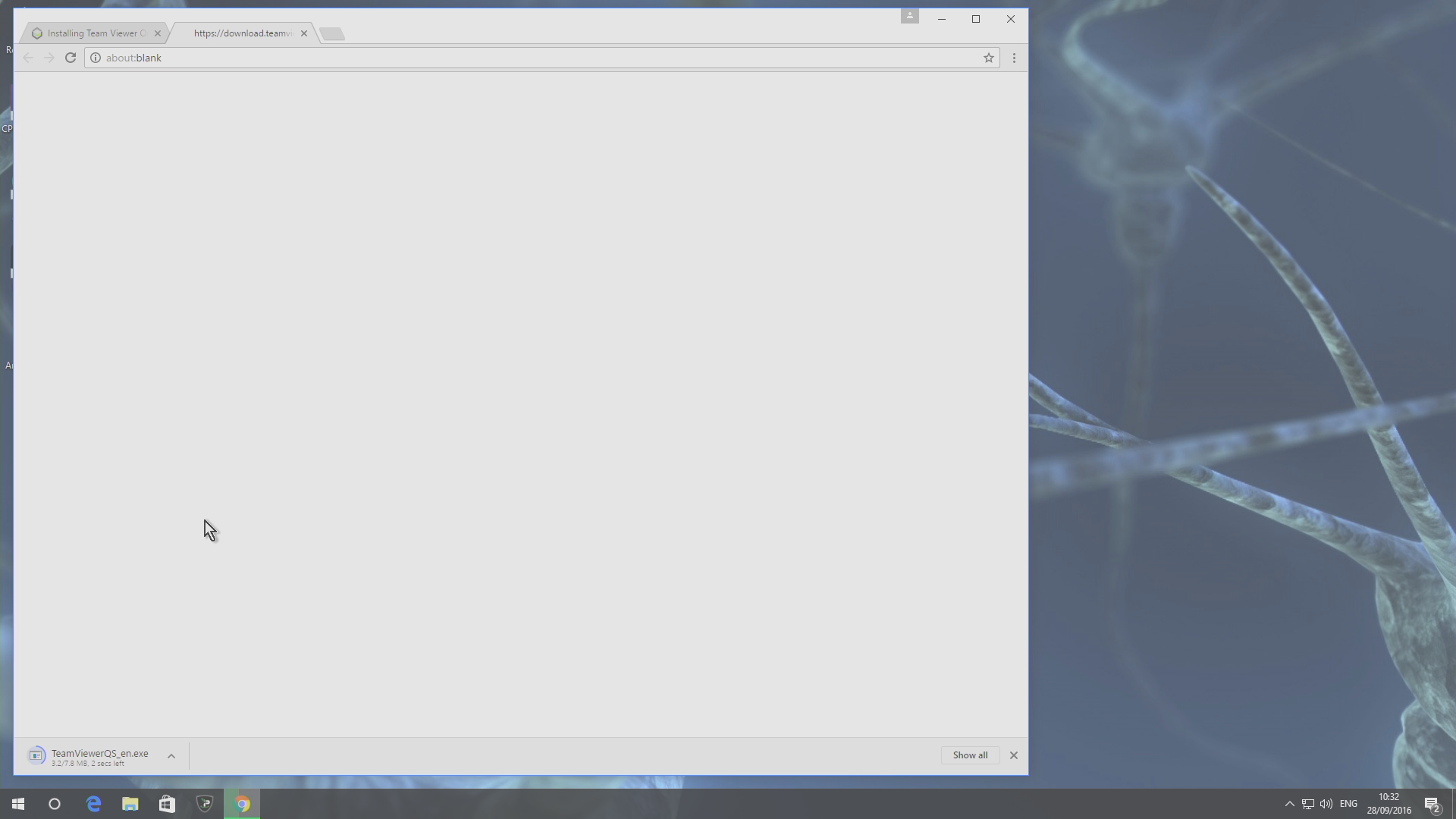
Atsisiųskite šį failą į savo įrenginį ir, kai atsisiuntimas bus baigtas, paleiskite failą „TeamViewerQS_en.exe“.
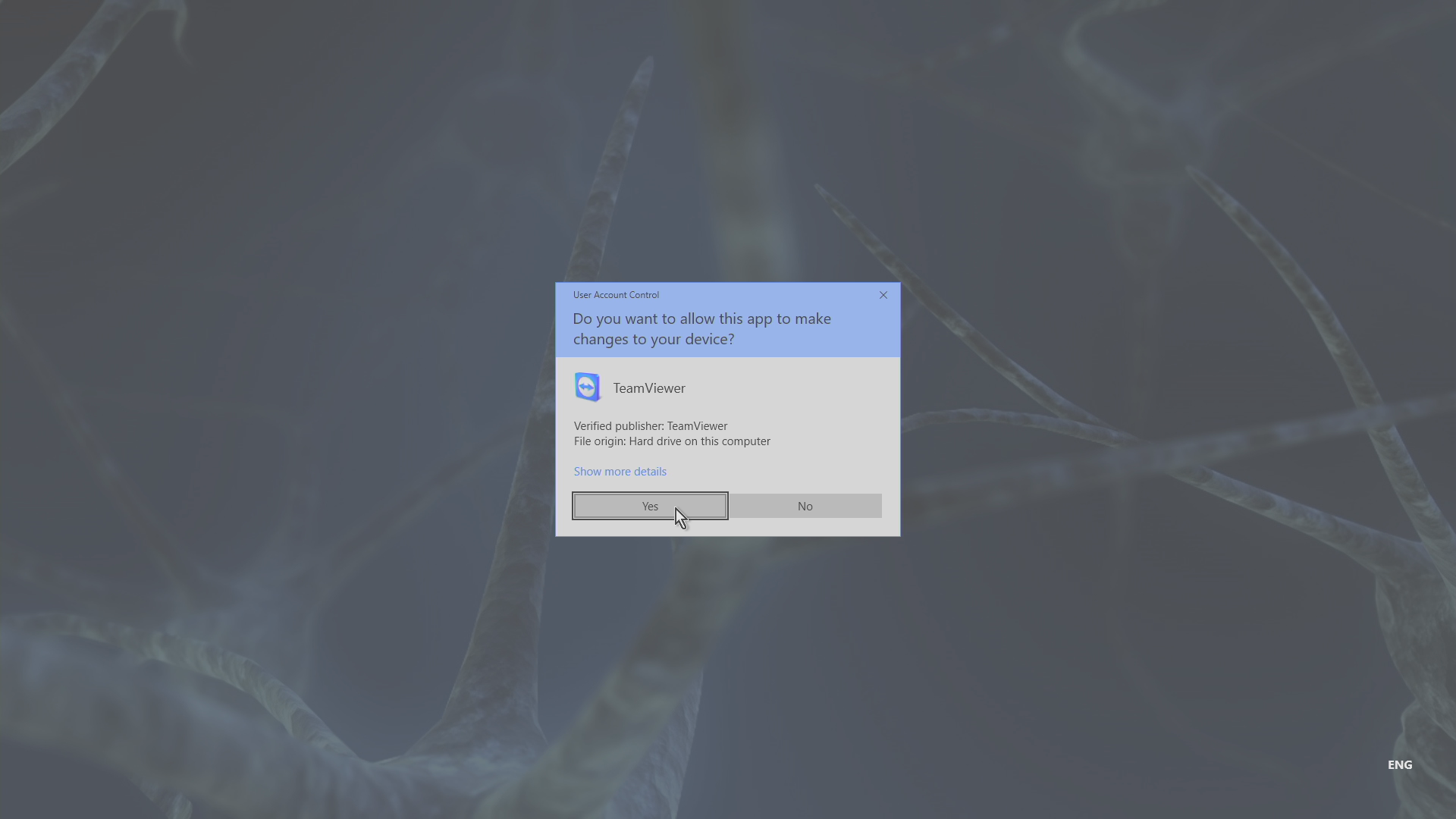
Kai būsite paklausti, ar norite leisti „QuickSupport“ atlikti pakeitimus, pasirinkite mygtuką „Yes“.
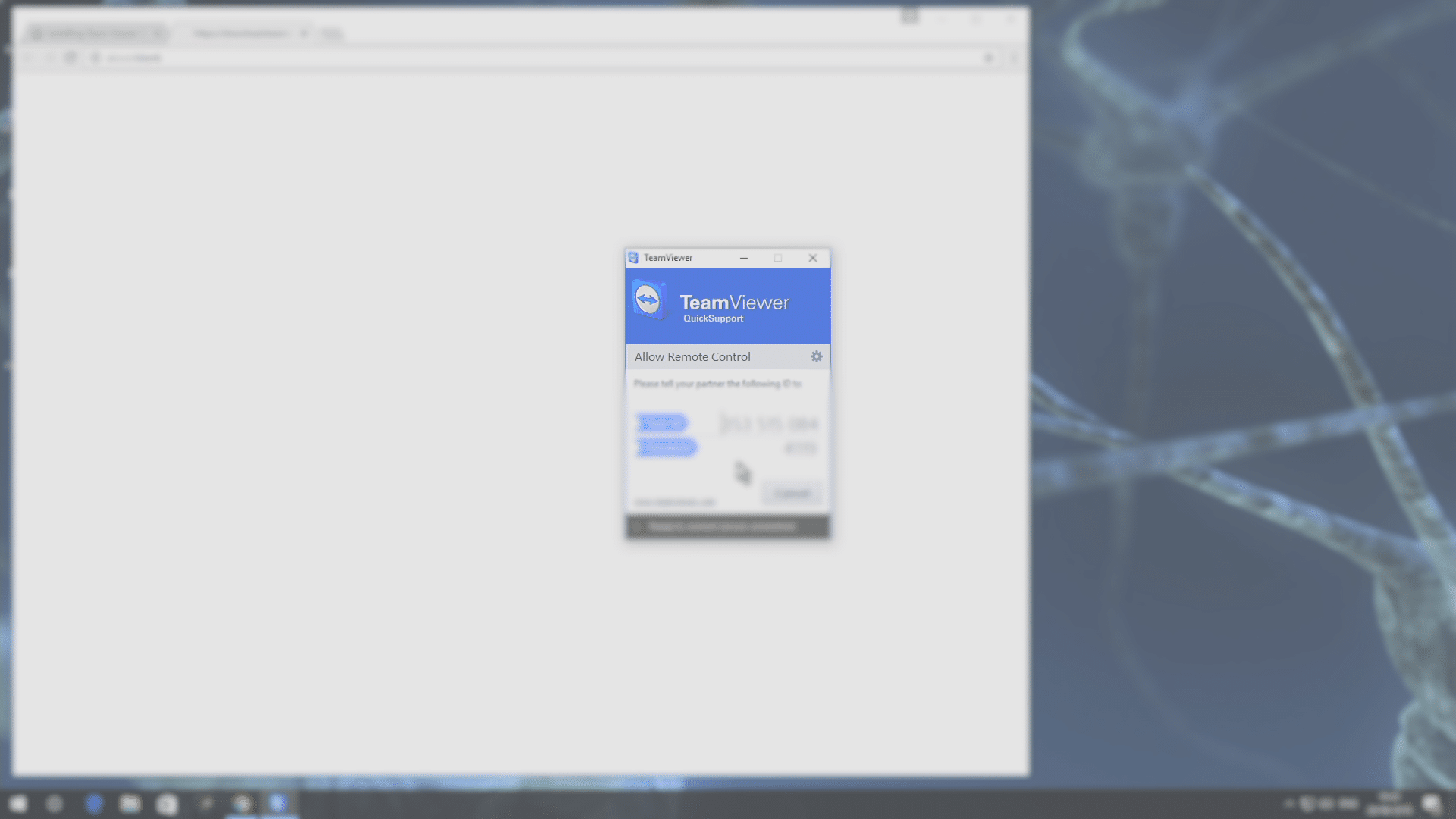
Pamatysite numerį („Your ID“) ir slaptažodį; užsirašykite juos ir perduokite tam, kas tikrins jūsų įrenginį.
Jei viskas pavyko, pastebėsite, kad kol „QuickSupport“ programa yra atidaryta, galite priimti prisijungimą ir jūsų modelis gali būti apžiūrėtas.
Viso diegimo instrukcijos
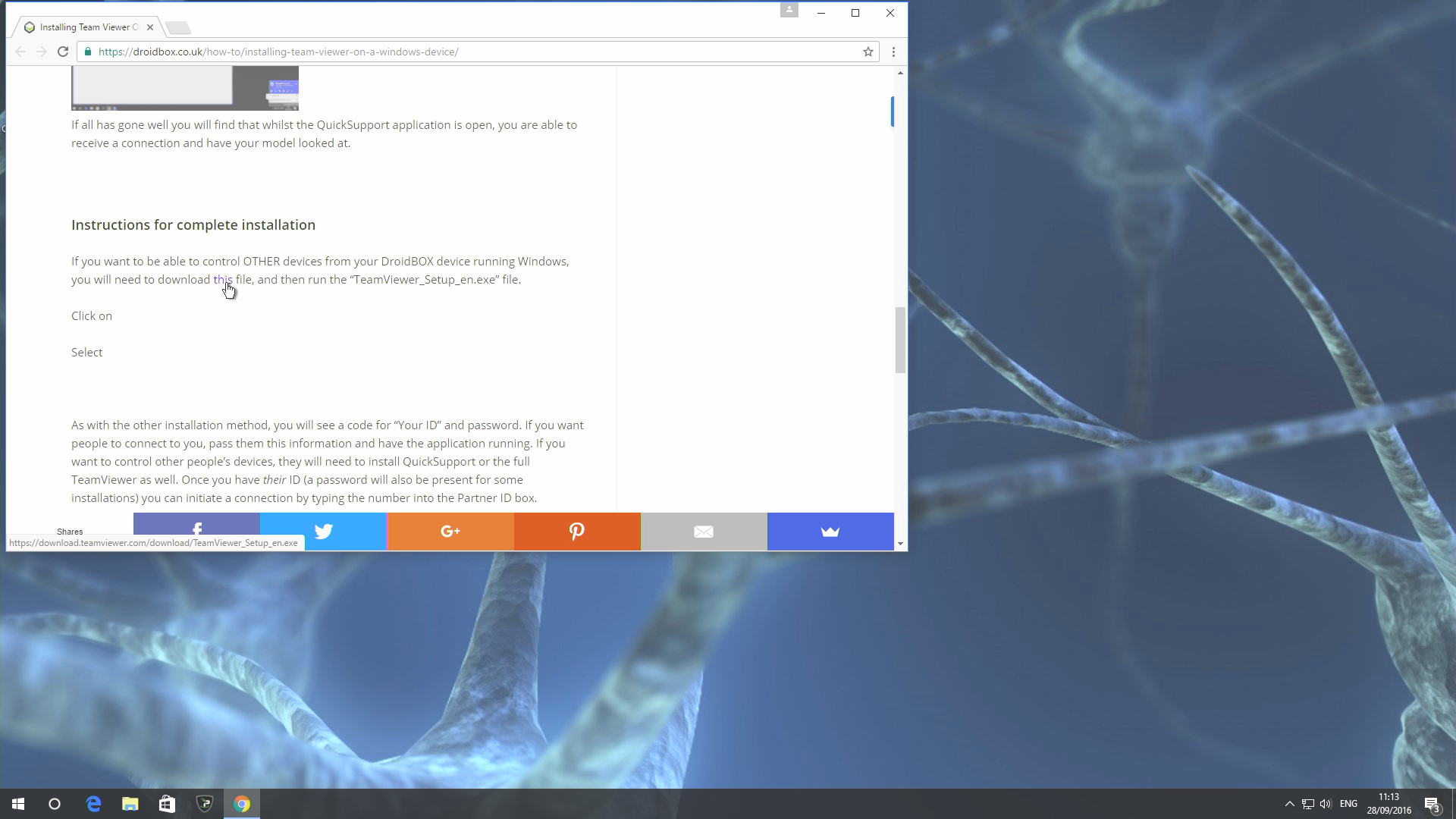
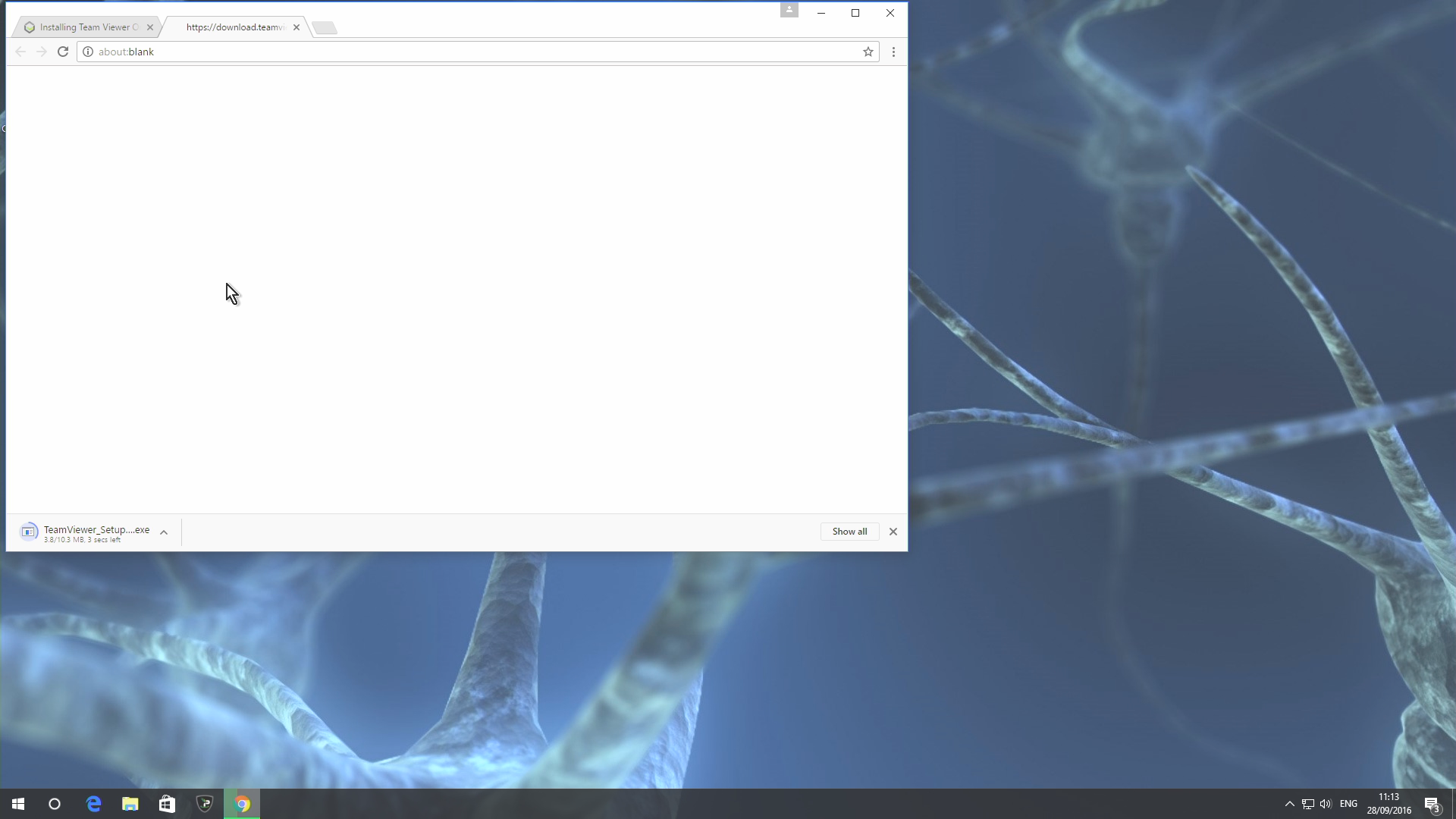
Jei norite galėti valdyti KITUS įrenginius iš savo DroiX įrenginio, kuriame veikia Windows, turėsite atsisiųsti šį failą, o tada paleisti failą „TeamViewer_Setup_en.exe“.
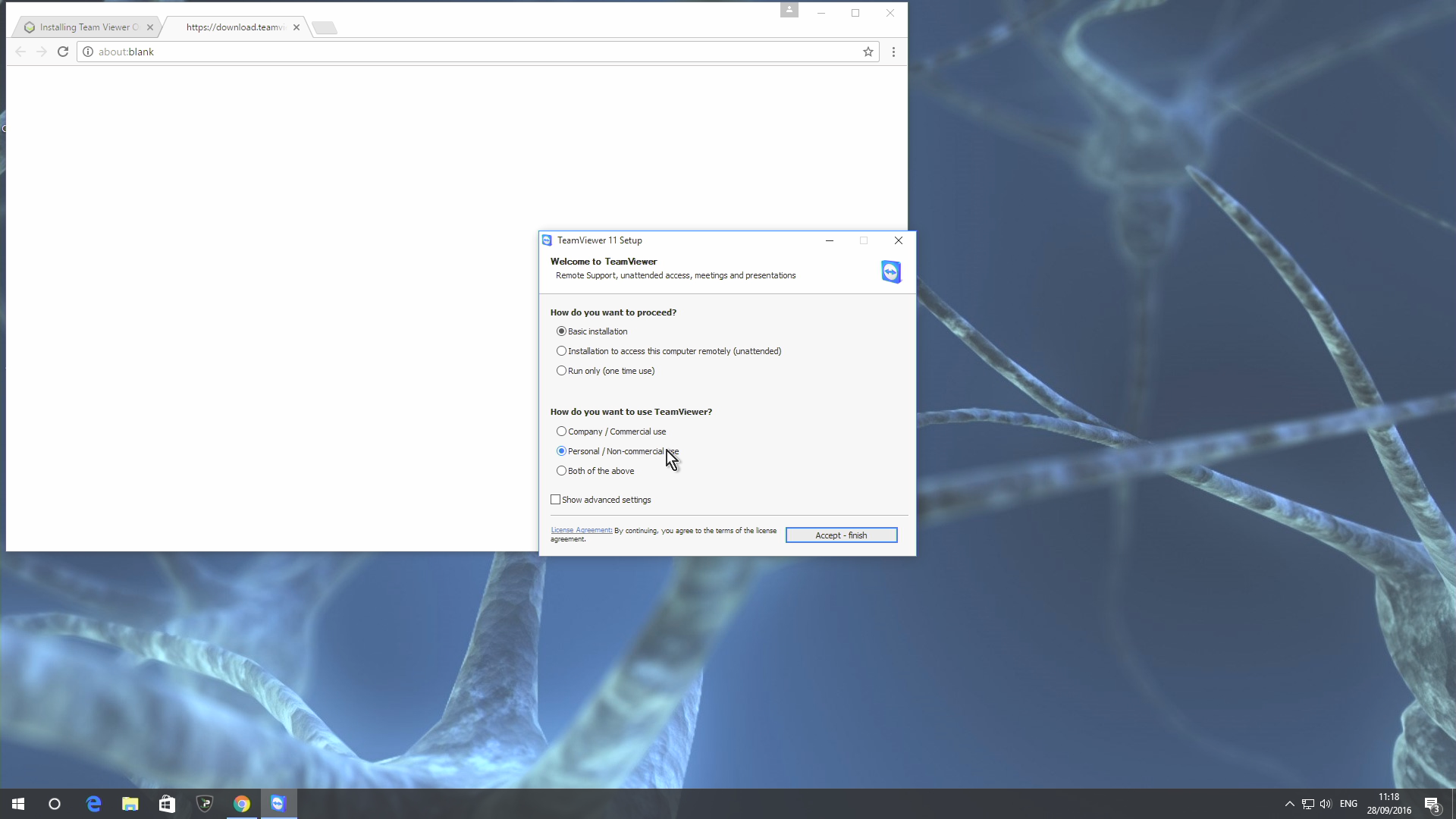
Spustelėkite įrašą „Personal / Non-commercial use“, tada mygtuką „Accept – finish“
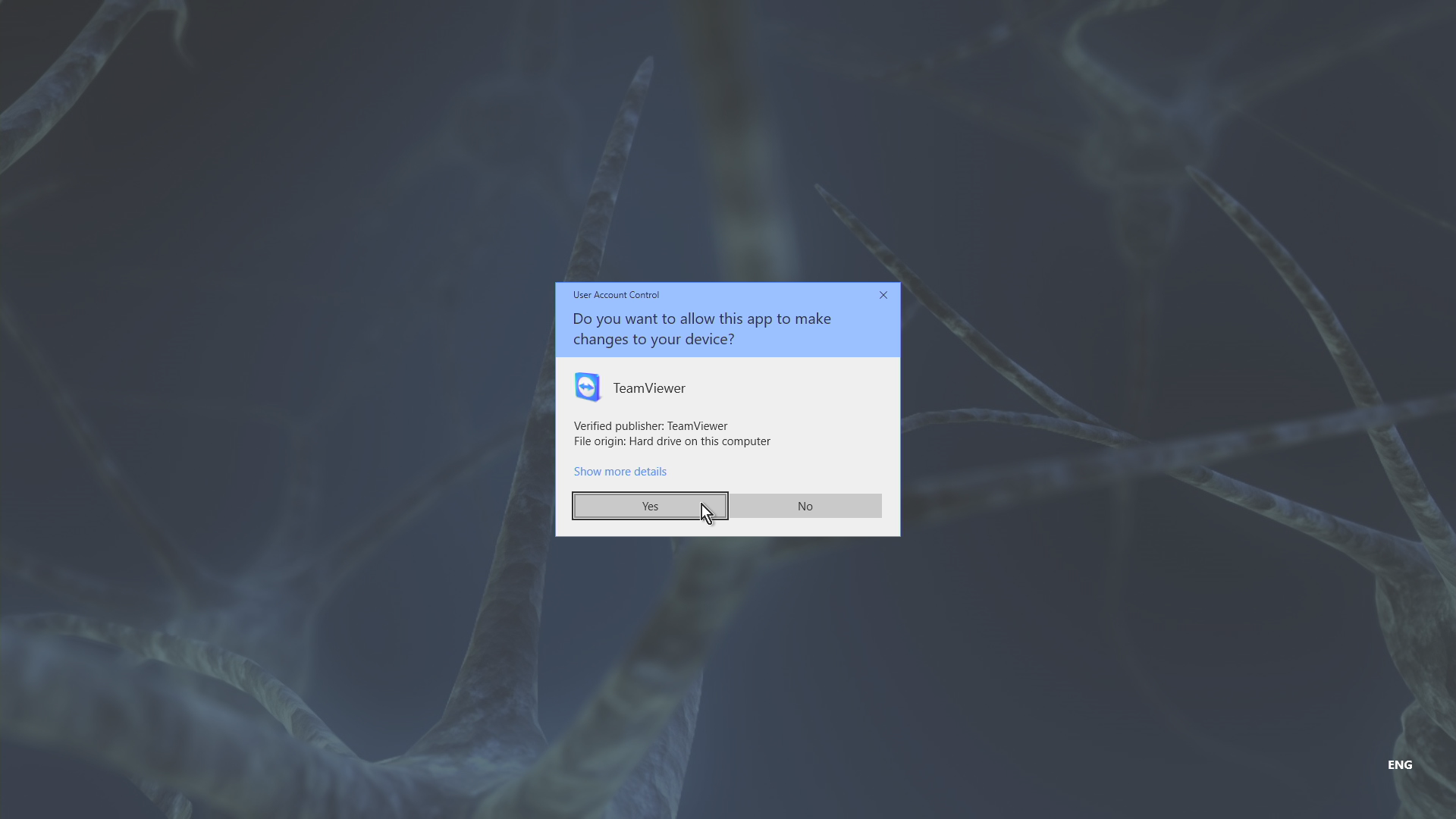
Kai būsite paklausti, ar norite leisti „QuickSupport“ atlikti pakeitimus, pasirinkite mygtuką „Yes“.
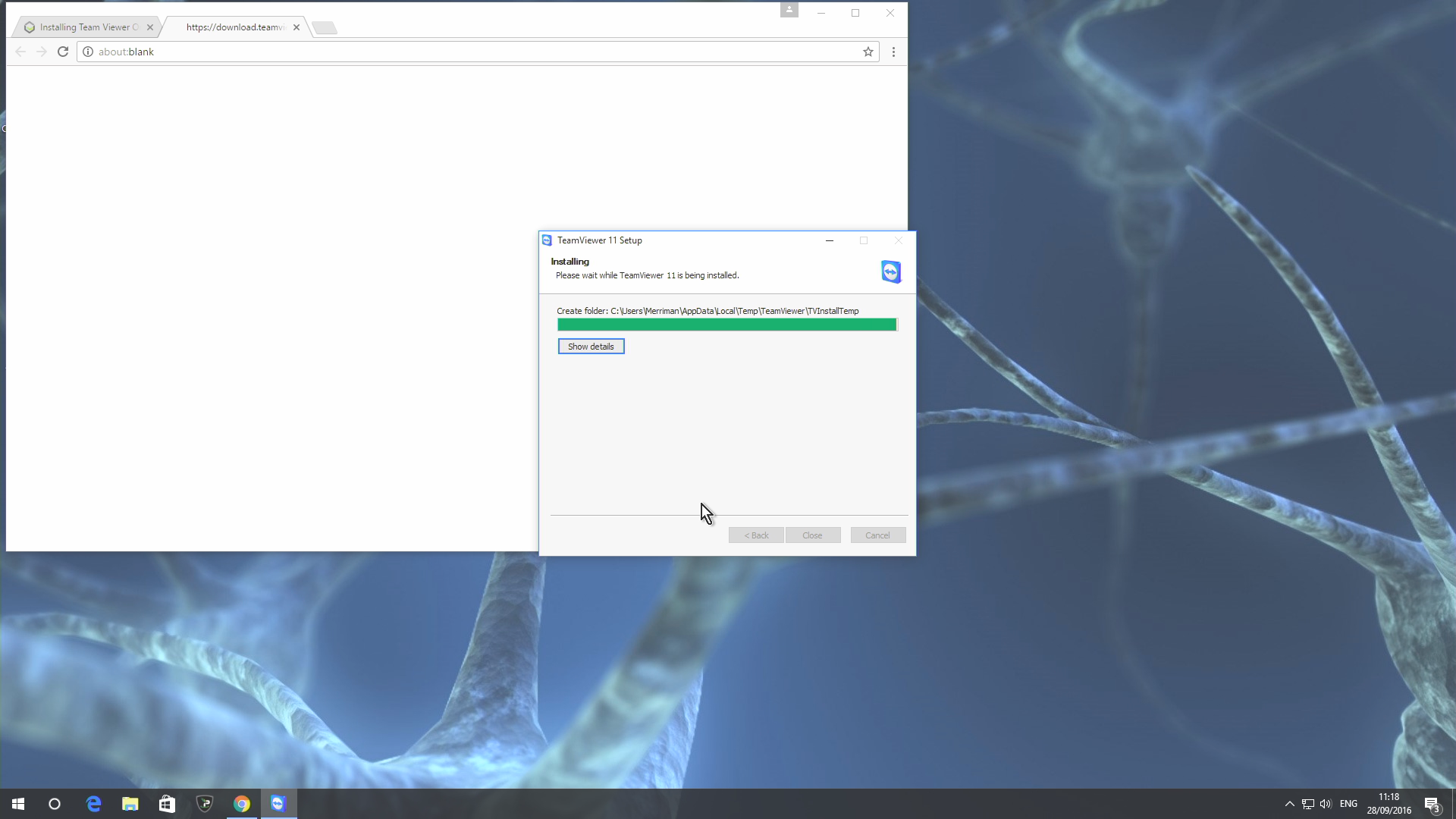
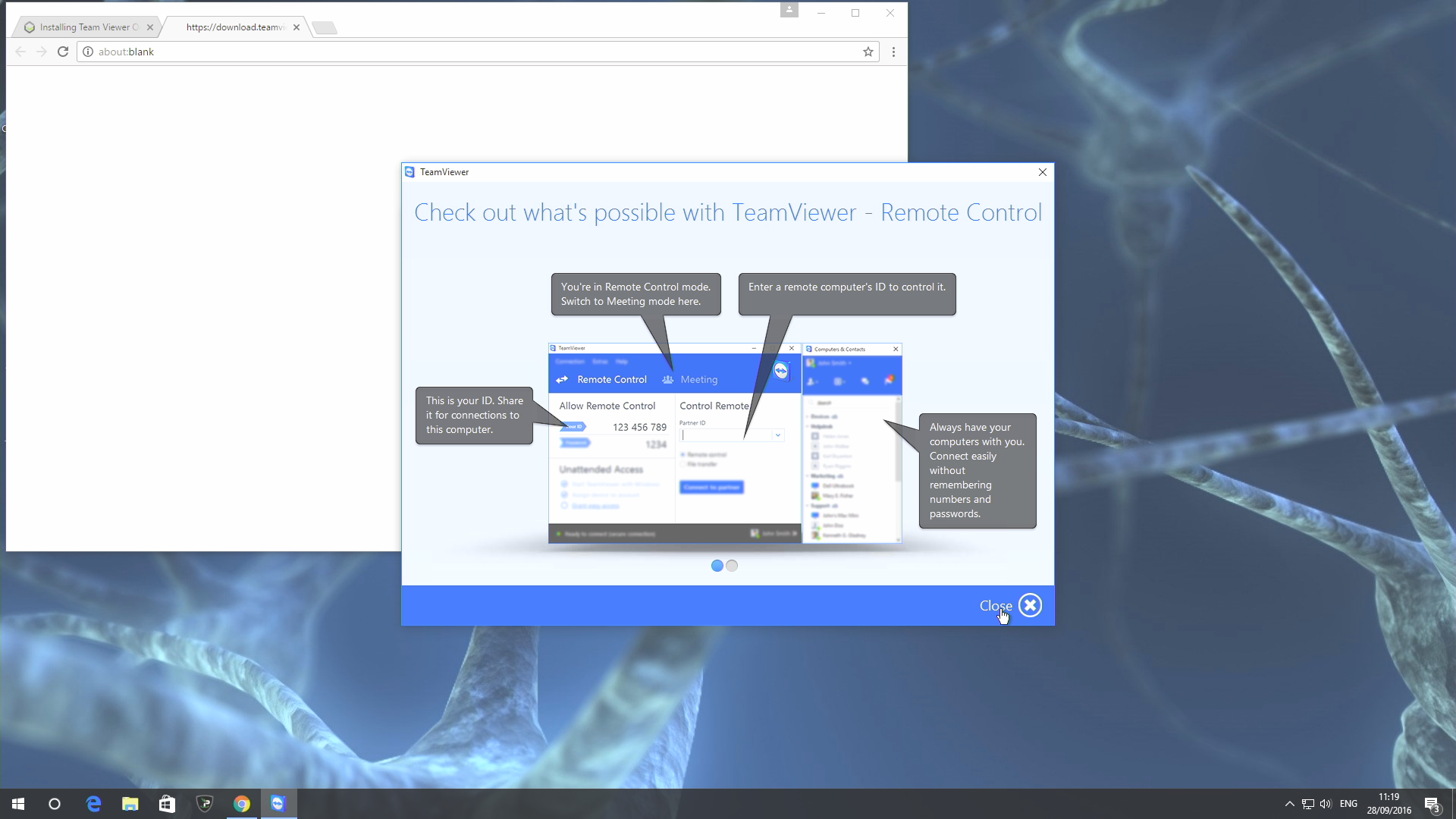
Leiskite diegimui užbaigti, tada spustelėkite mygtuką „Close“
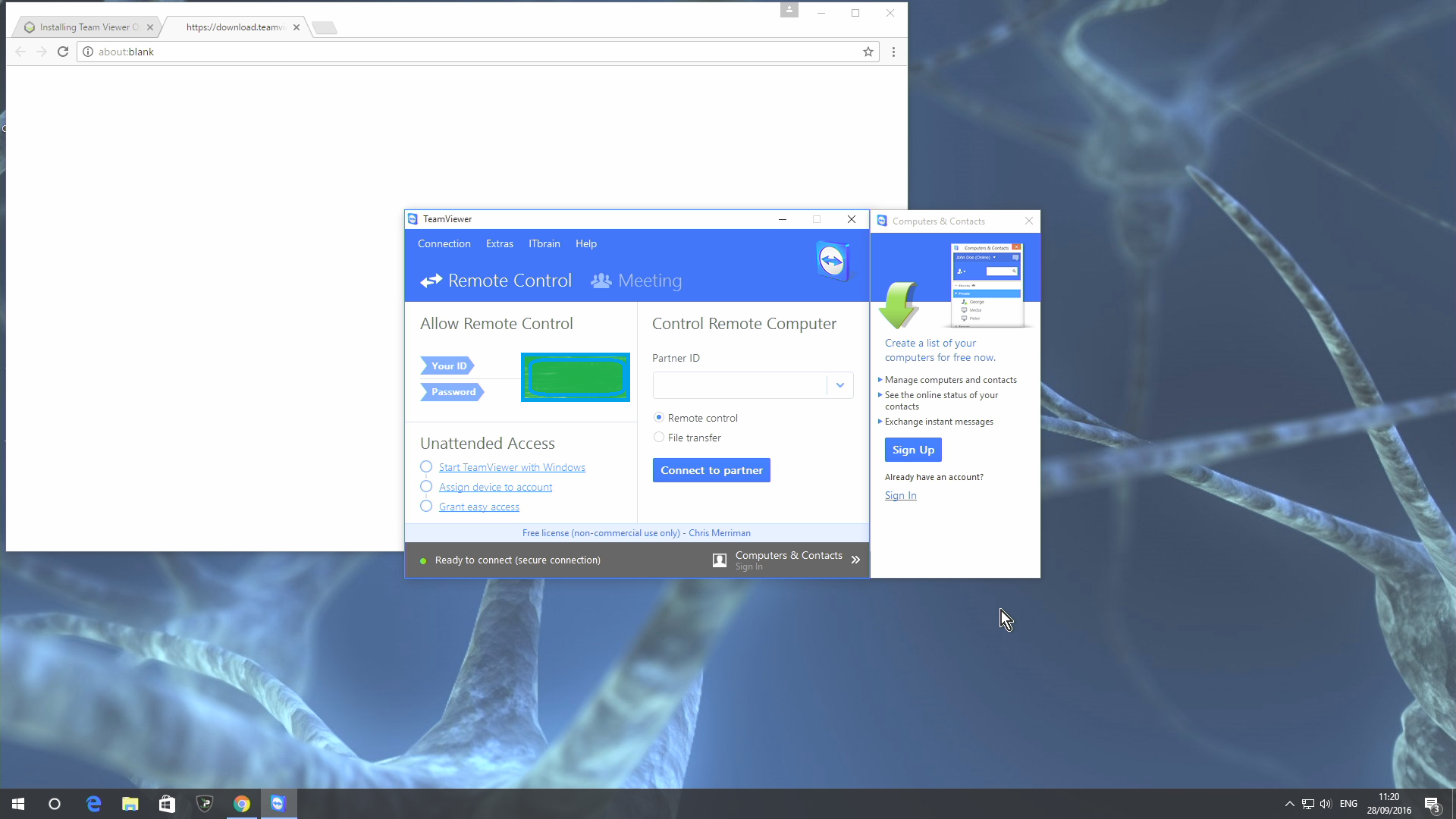
Kaip ir naudojant kitą diegimo būdą, pamatysite „Your ID“ kodą ir slaptažodį. Jei norite, kad žmonės prisijungtų prie jūsų, perduokite jiems šią informaciją ir palikite programą veikiančią.
Jei norite valdyti kitų žmonių įrenginius, jie taip pat turės įdiegti „QuickSupport“ arba visą „TeamViewer“. Kai turėsite jų ID (kai kuriuose diegimuose taip pat bus slaptažodis), galite inicijuoti prisijungimą įvesdami numerį į lauką „Partner ID“.
PASTABA – Windows Diegimas iš parduotuvės
Taip pat galite atsisiųsti ir įdiegti „TeamViewer“ per „Microsoft“ Windows parduotuvę. Spustelėkite šią nuorodą arba parduotuvėje ieškokite „TeamViewer“ ir įdiekite jį atlikdami toliau nurodytus veiksmus. Tačiau, jei naudosite šį diegimo būdą, jums gali reikėti užsiregistruoti „TeamViewer“ paskyrą.
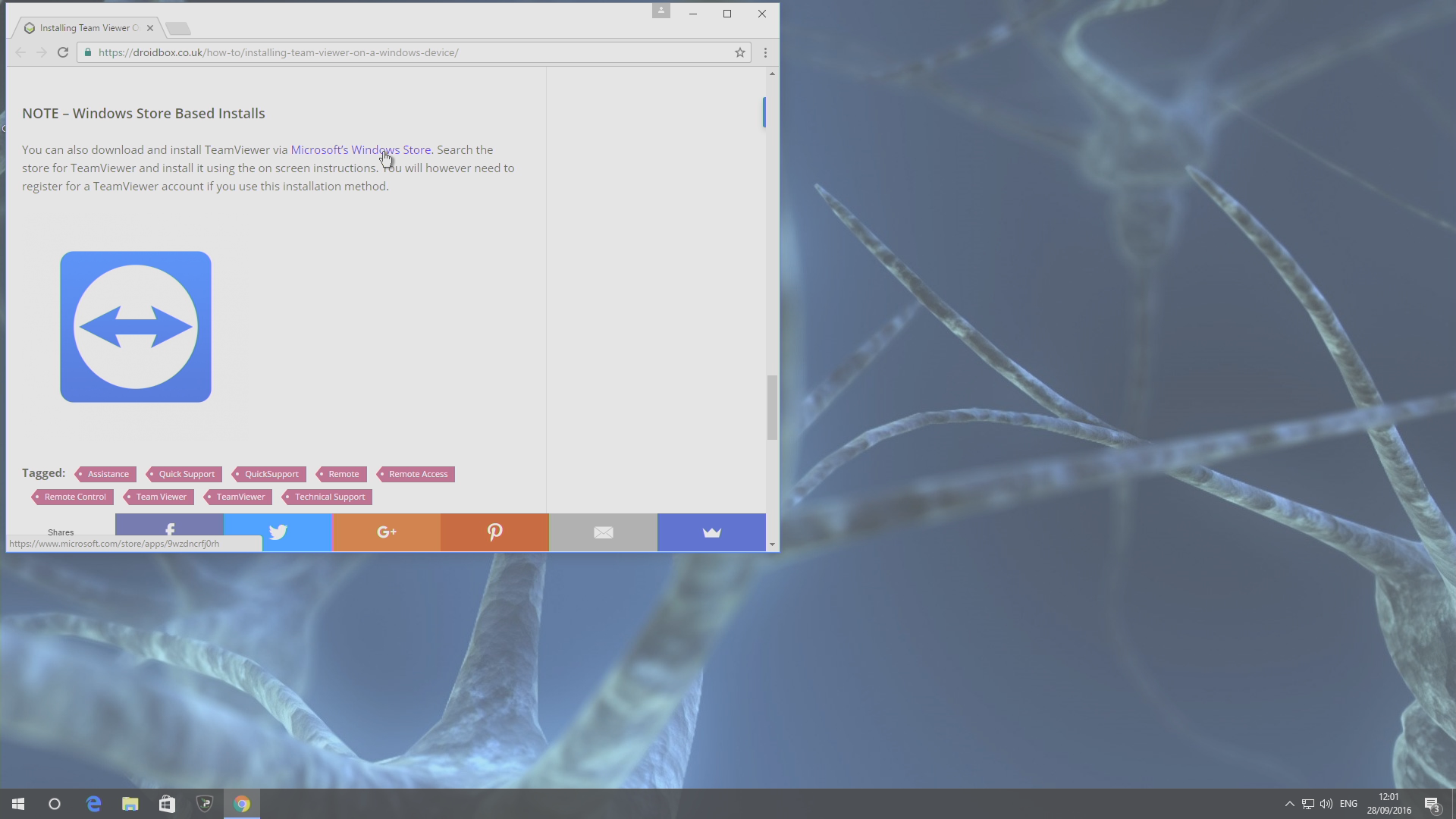
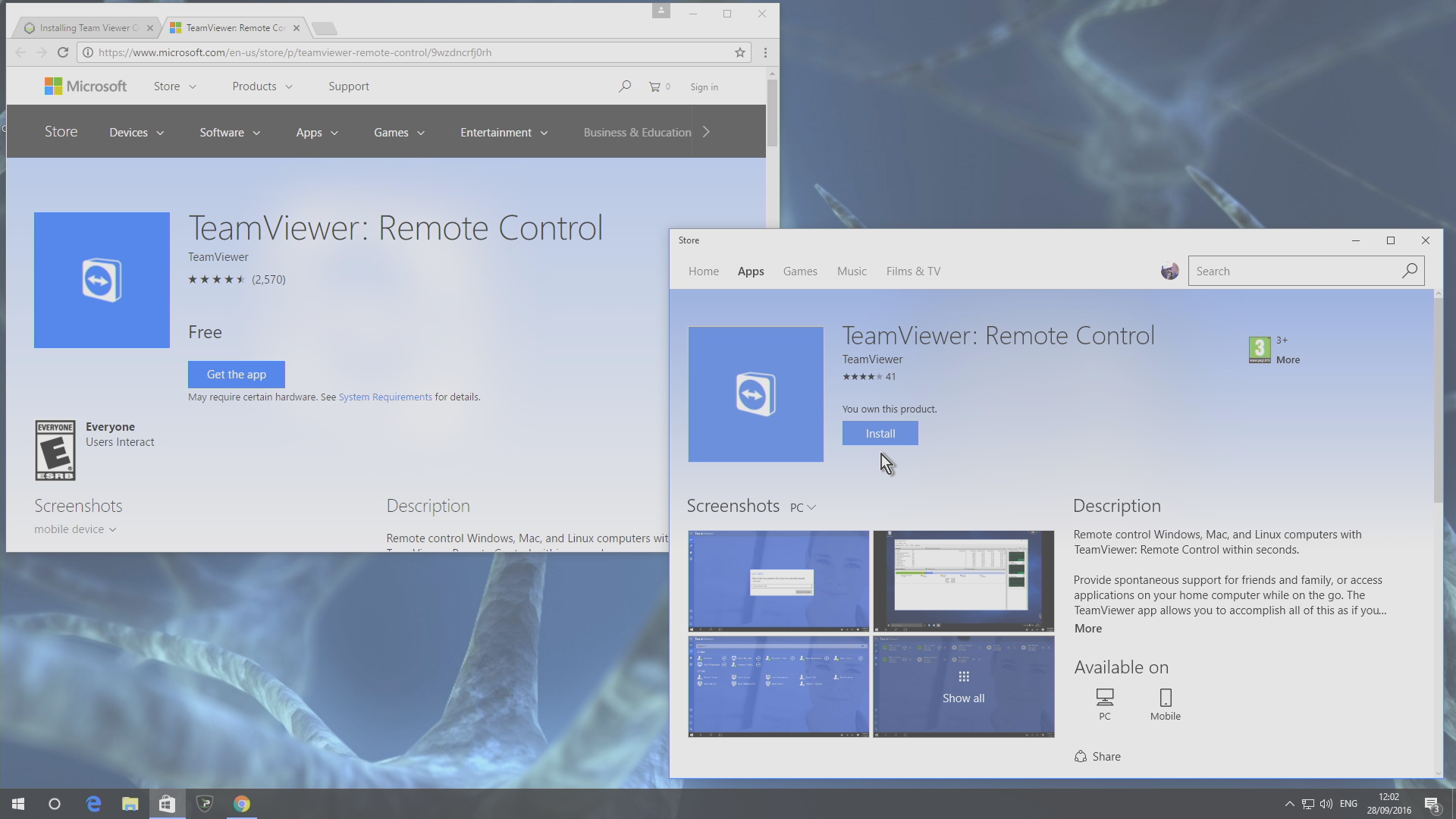
Abiem atvejais dabar turėtumėte matyti kažką panašaus į aukščiau esančią ekrano kopiją; parduotuvėje spustelėkite mygtuką „Install“.
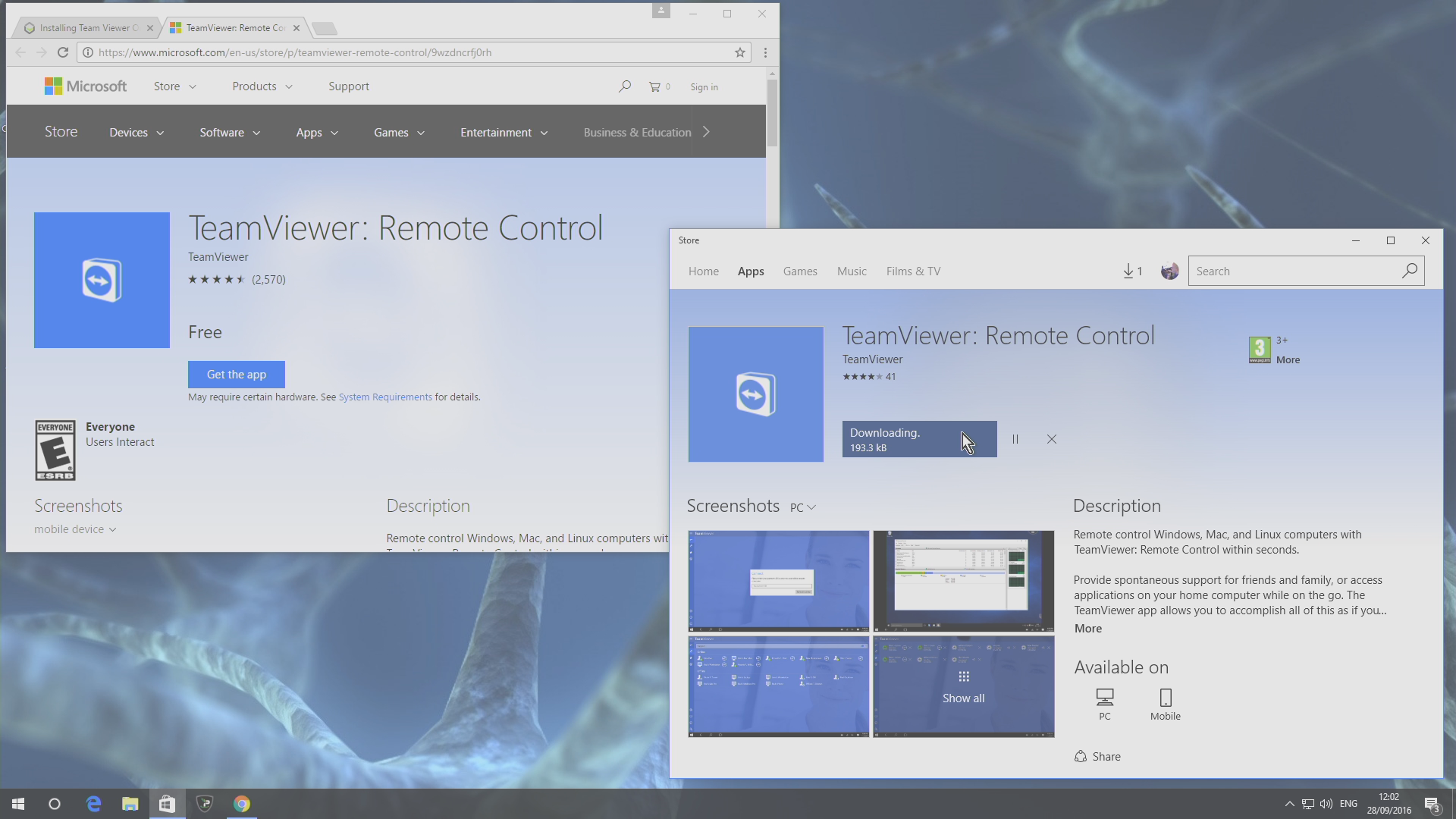
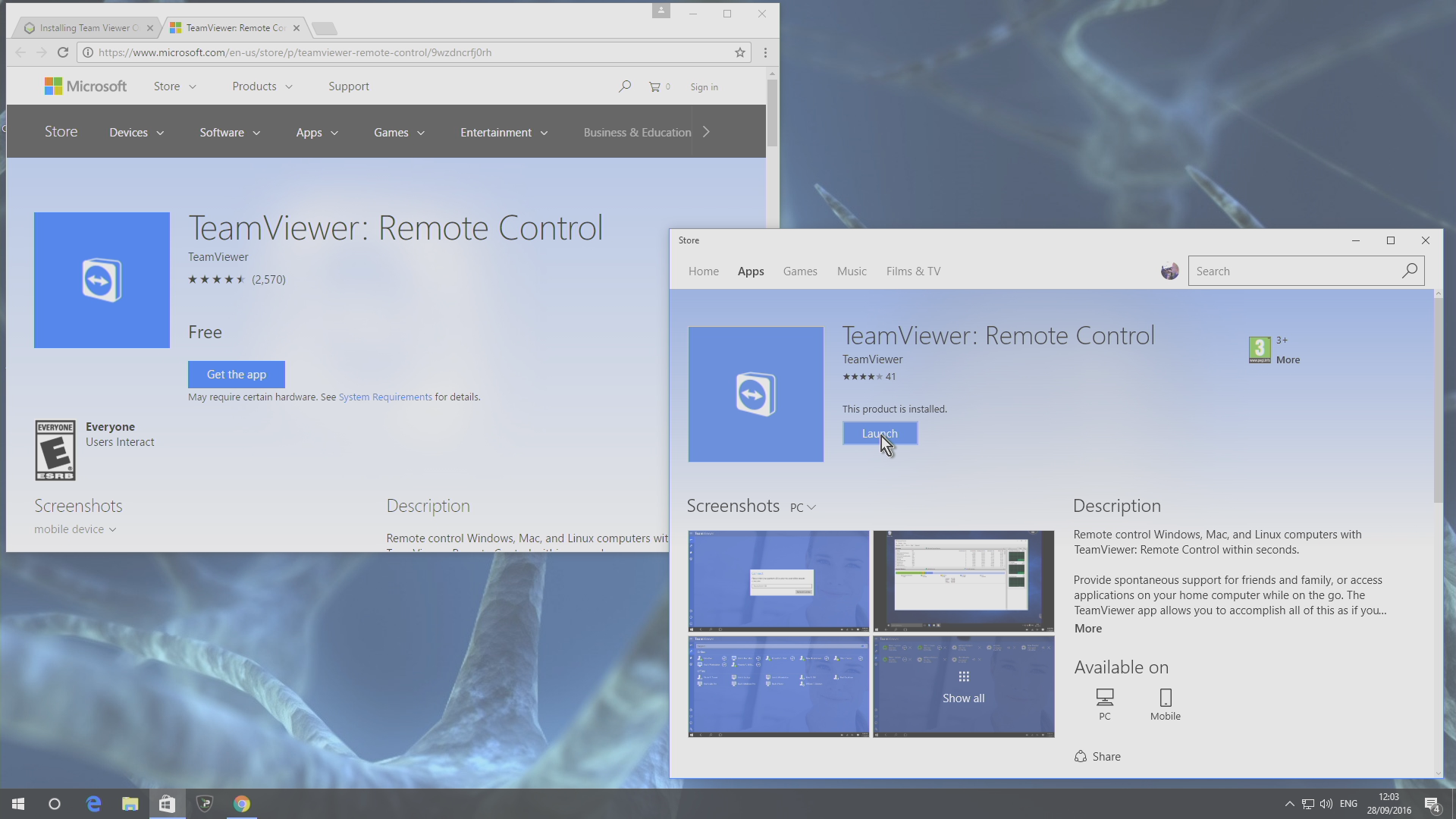
Būsite informuoti, kad programa atsisiunčiama ir gaunami duomenys. Kai tai bus baigta, spustelėkite mygtuką „Launch“
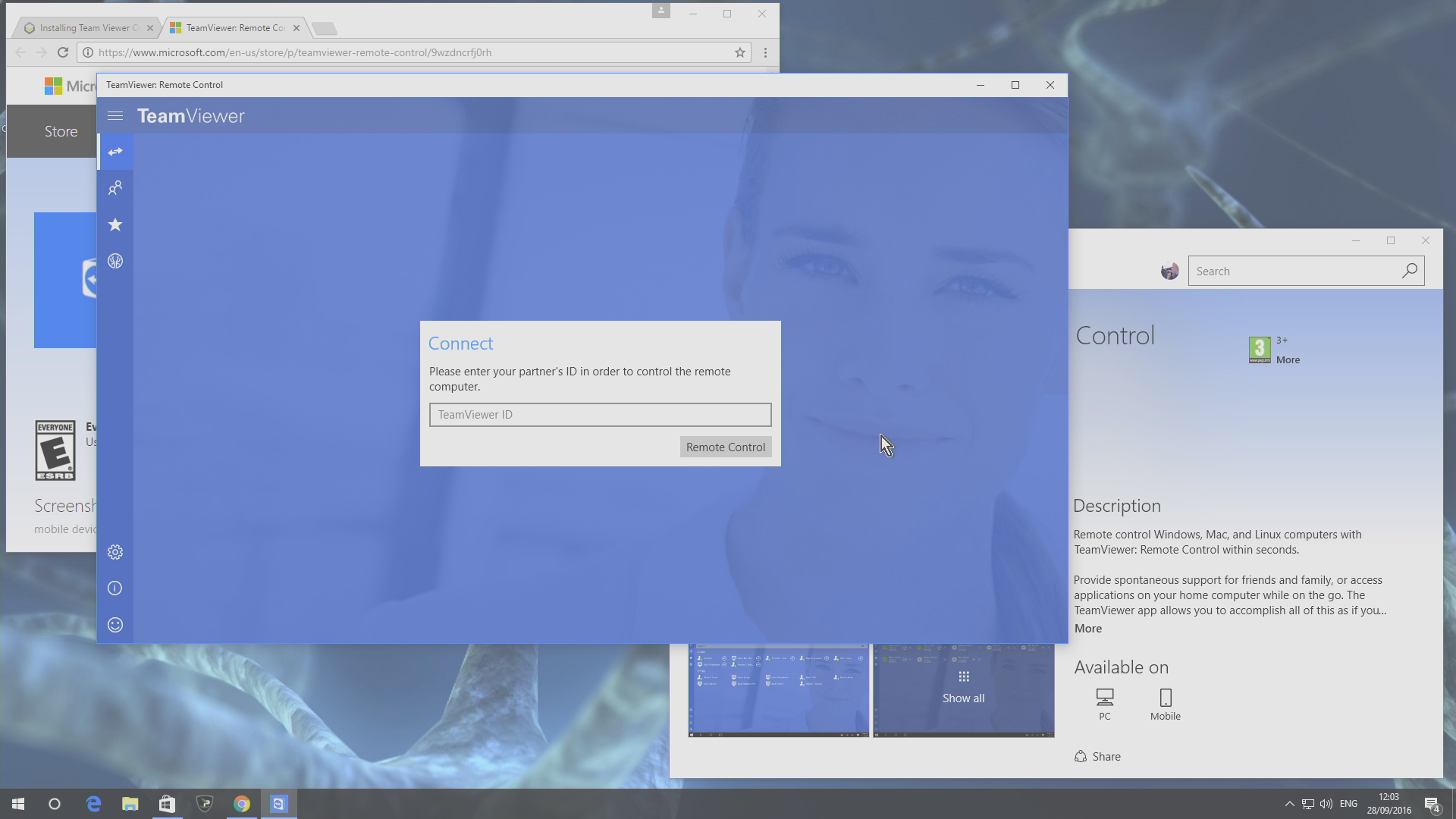
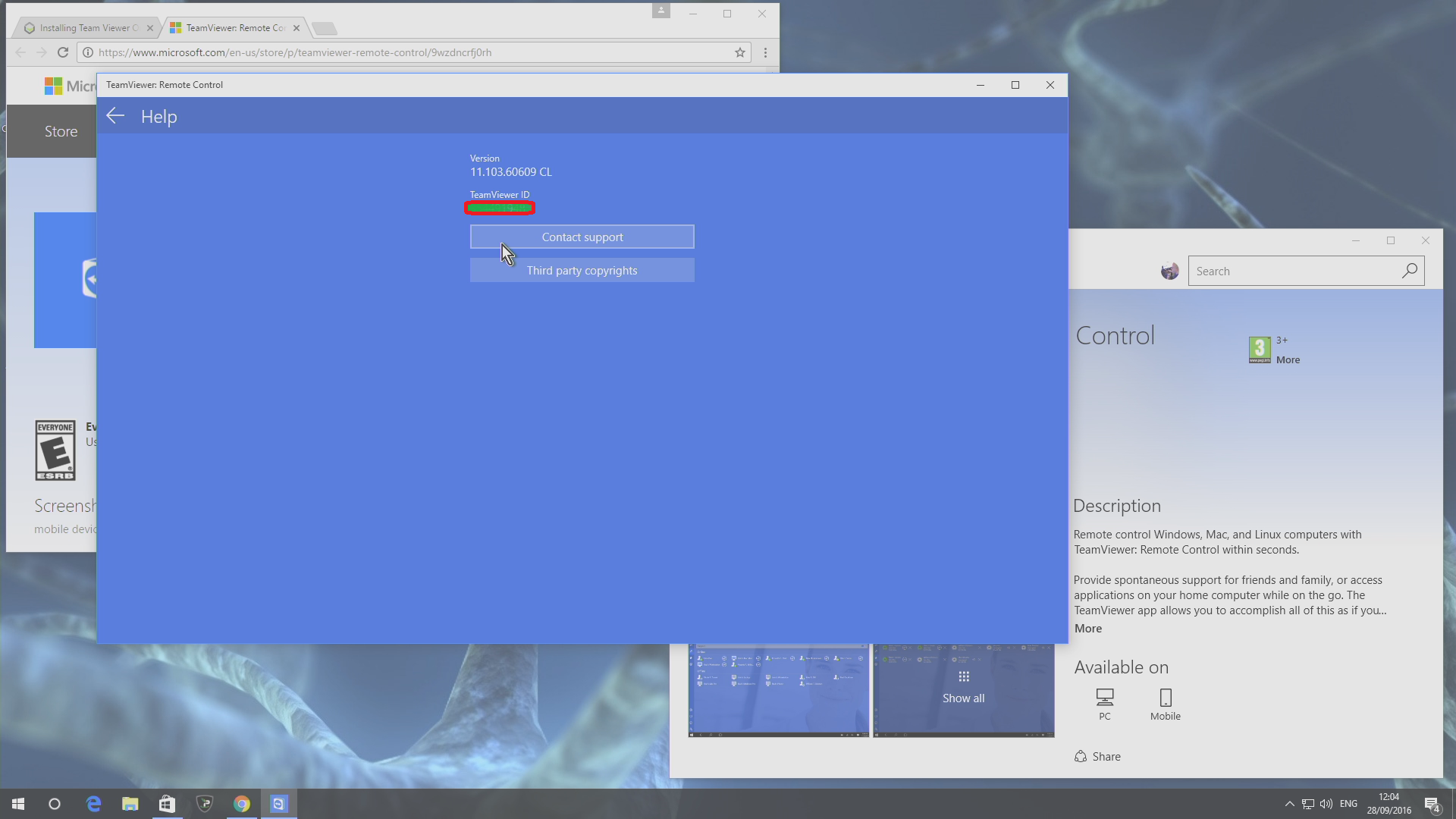
Kaip ir naudojant „Team Viewer“ darbalaukio programos versiją, galite ir priimti nuotolinius prisijungimus, ir juos inicijuoti.

Latest from the blog
Visit the blog EPOMAKER HE65 V2 TMR apžvalga – 8K belaidis greitis ir hibridiniai jungikliai kompaktiškam žaidimui
2026 19 spalio
EPOMAKER HE65 V2 TMR apžvalga – 8K belaidis greitis ir hibridiniai jungikliai kompaktiškam žaidimui
2026 19 spalio
 ONEXPLAYER 3 apžvalga – 8,8 colio AMOLED žaidimai, moduliniai valdikliai ir stebinantis baterijos veikimo laikas
2026 14 spalio
ONEXPLAYER 3 apžvalga – 8,8 colio AMOLED žaidimai, moduliniai valdikliai ir stebinantis baterijos veikimo laikas
2026 14 spalio
 Paskelbtas KONKR Pocket BLOCK: mažytis vertikalus Android delninis įrenginys su 4:3 ekranu
2026 1 spalio
Paskelbtas KONKR Pocket BLOCK: mažytis vertikalus Android delninis įrenginys su 4:3 ekranu
2026 1 spalio
 KONKR Pocket ADVANCE apžvalga – į GBA orientuotas kišeninio dydžio „Android“ žaidimų delninis kompiuteris
2026 24 rugsėjo
KONKR Pocket ADVANCE apžvalga – į GBA orientuotas kišeninio dydžio „Android“ žaidimų delninis kompiuteris
2026 24 rugsėjo
Klausimai ir atsakymai