




Šajā pamācībā izmantotās datnes
Versijas (2)
- Avota ceļvedis: Team Viewer instalēšana Windows ierīcē
- Avota ceļvedis: Team Viewer instalēšana Windows ierīcē
Vecākās versijas paliek lejupielādējamas atgriešanai — katrai versijai saglabājas savs pārbaudītais fails.
Iespēja izveidot savienojumu ar ierīci un to kontrolēt, izmantojot internetu vai mājas tīklu, var patiešām palīdzēt atrisināt dažas ietiepīgas tehniskas problēmas.

Ja esat novirzīts uz šo ierakstu un vienkārši vēlaties, lai DroiX varētu izveidot savienojumu ar jūsu ierīci, kuras pamatā ir Windows, lūdzu, izpildiet tālāk norādītās darbības.
Ja vēlaties izveidot savienojumu NO savas ierīces ar Windows uz citām ierīcēm, kā arī saņemt attālinātās vadības sesijas, lūdzu, noklikšķiniet šeit.
Norādījumi vienvirziena palīdzības instalēšanai
Tātad, lai apstiprinātu, izpildiet šīs darbības, ja jums vienkārši ir jāiespējo attālināta piekļuve savai DroiX ierīcei…
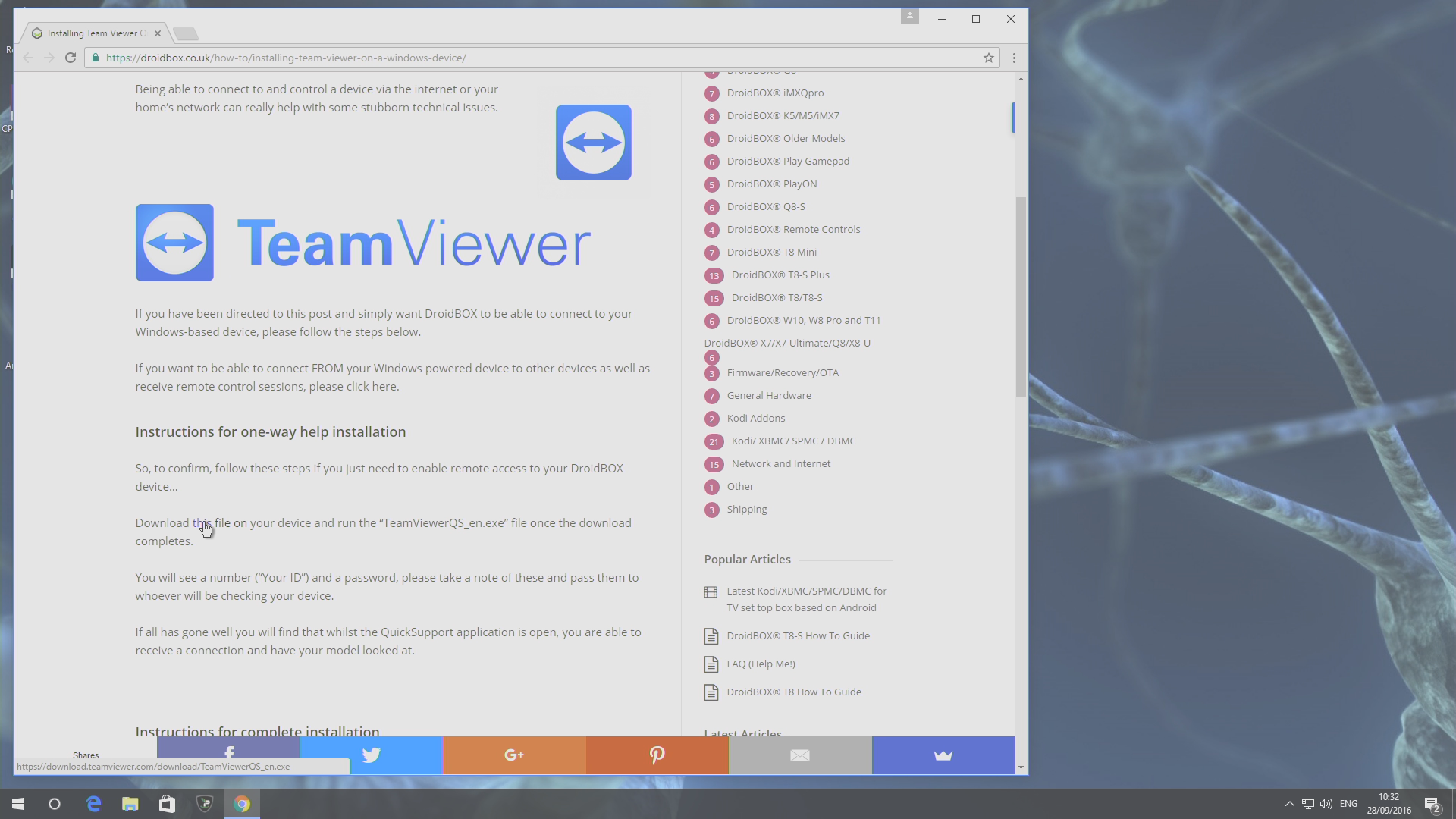
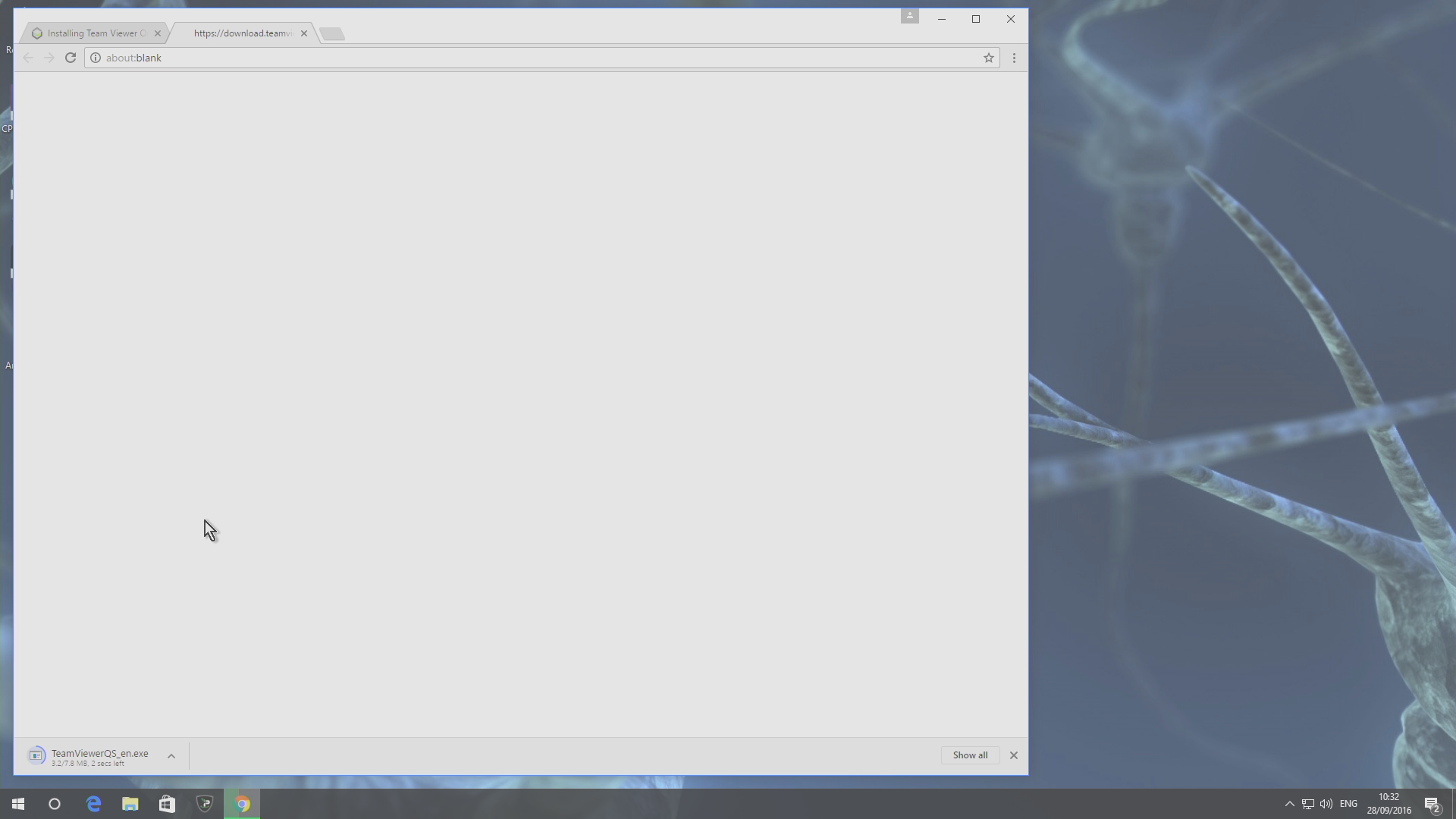
Lejupielādēt šo failu uz savas ierīces un palaidiet failu “TeamViewerQS_en.exe”, tiklīdz lejupielāde ir pabeigta.
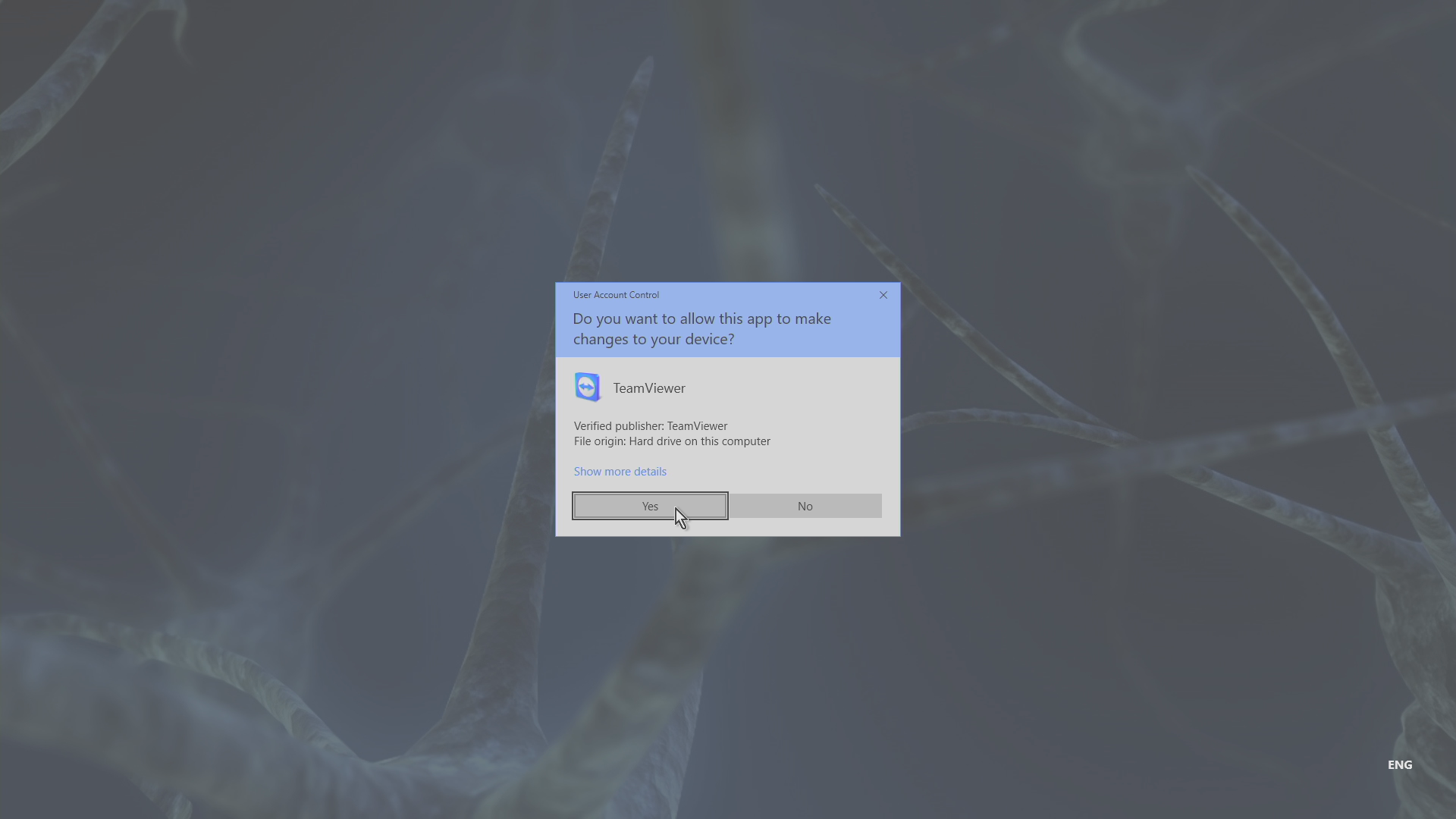
Kad tiek jautāts, vai vēlaties atļaut QuickSupport veikt izmaiņas, lūdzu, atlasiet pogu Jā.
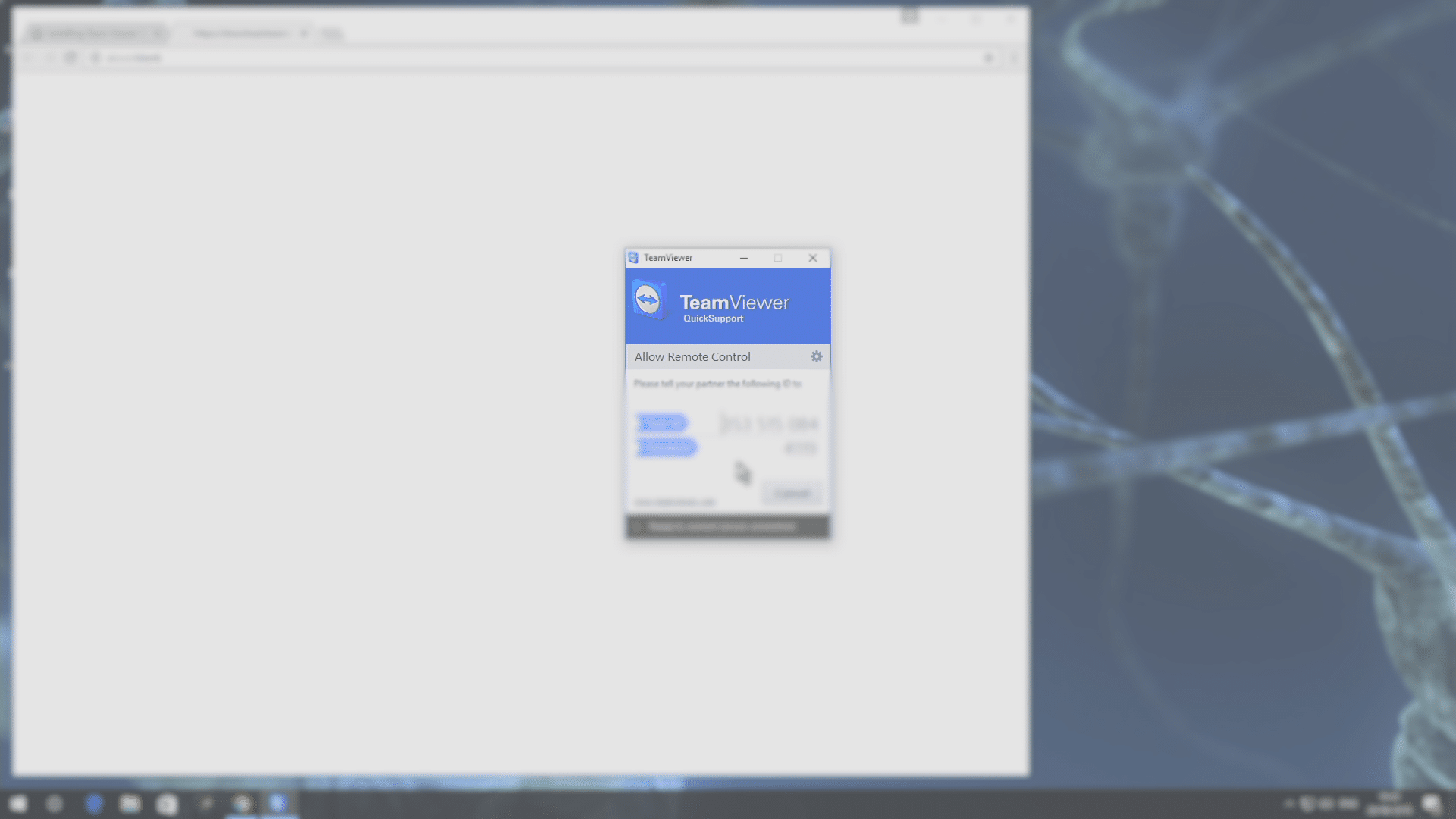
Jūs redzēsiet numuru (“Jūsu ID”) un paroli, lūdzu, pierakstiet tos un nododiet tos personai, kas pārbaudīs jūsu ierīci.
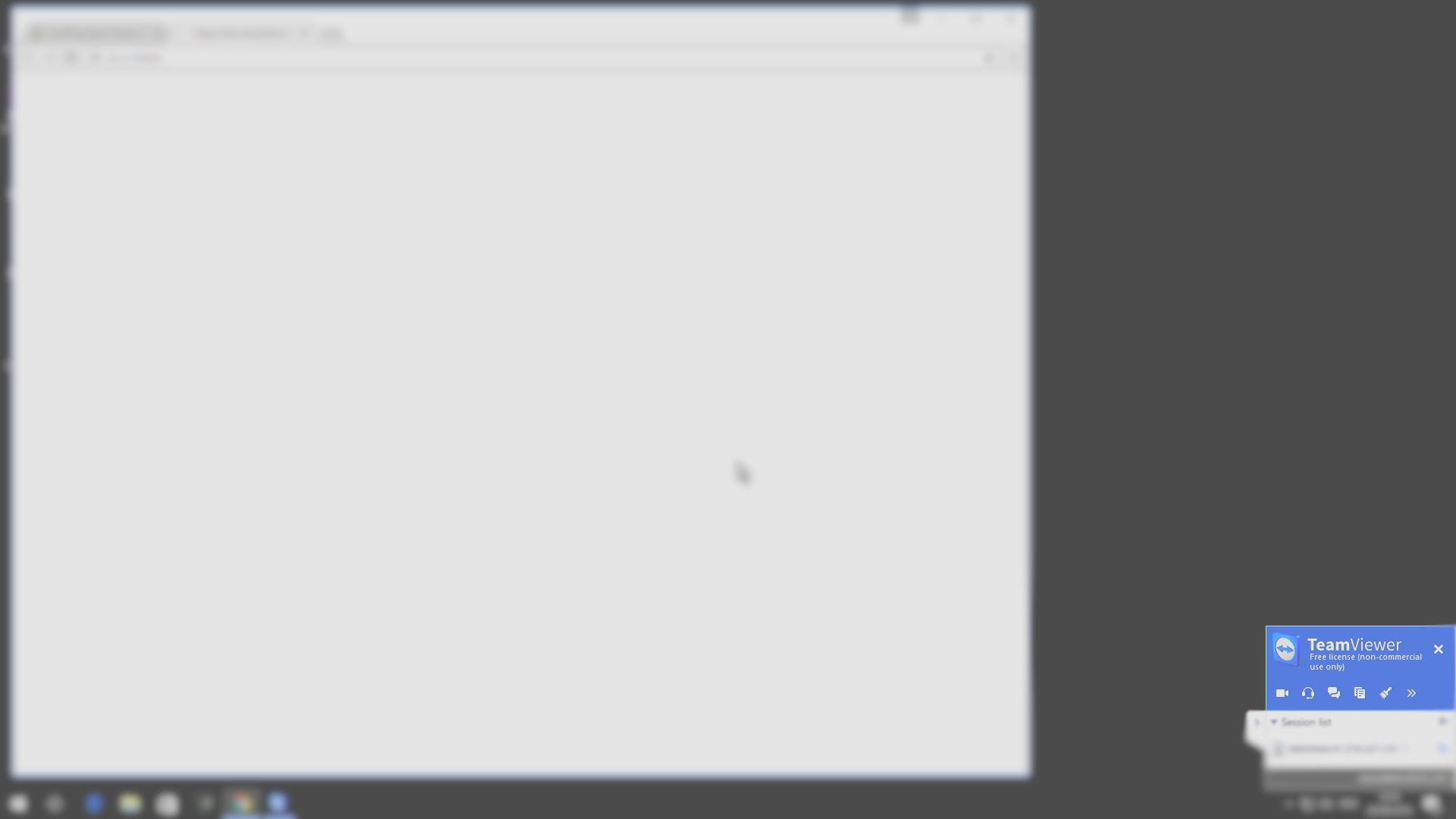
Ja viss ir noritējis labi, jūs atklāsiet, ka, kamēr lietojumprogramma QuickSupport ir atvērta, varat saņemt savienojumu un jūsu modelis tiks apskatīts.
Norādījumi pilnīgai instalēšanai
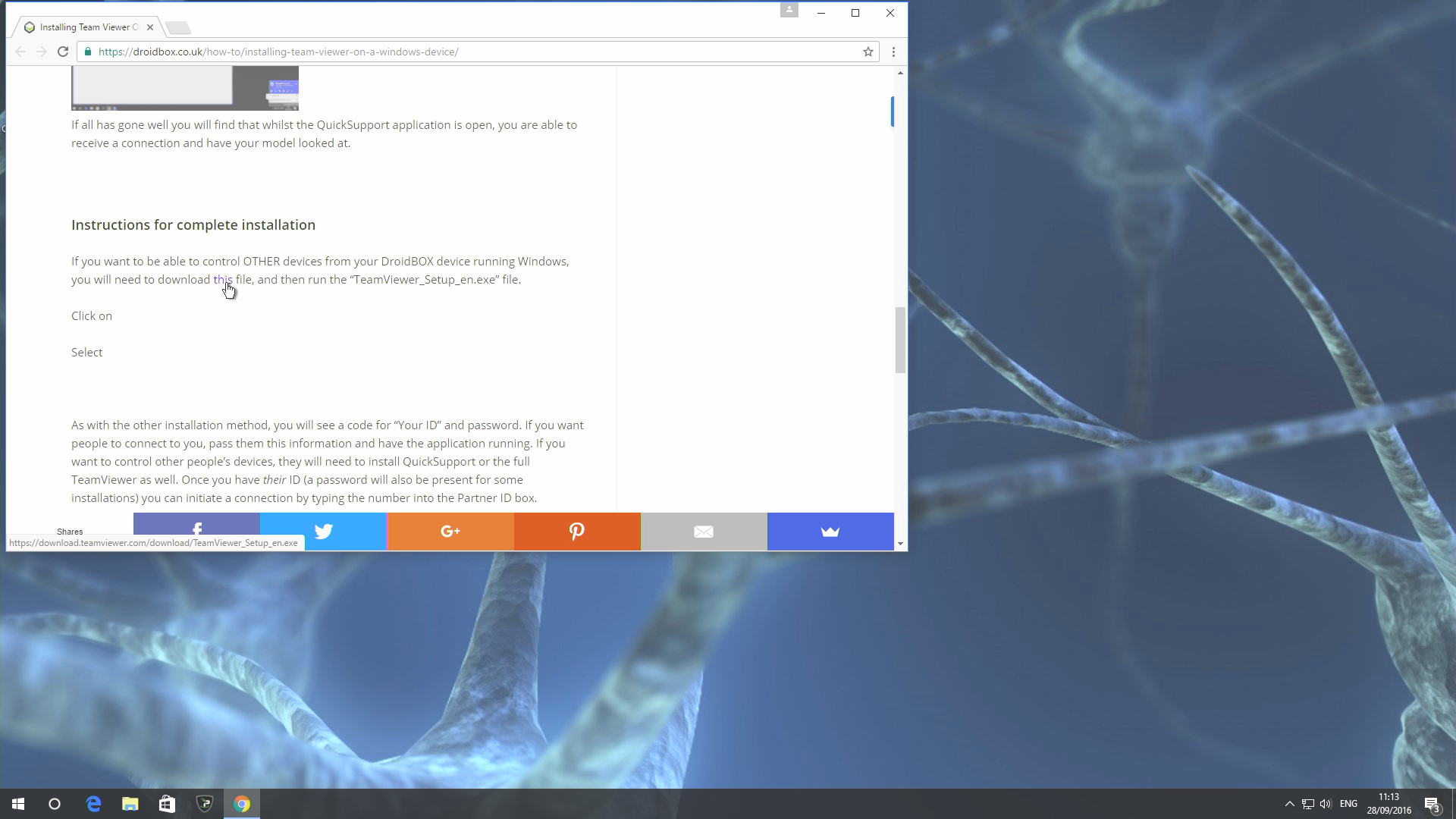
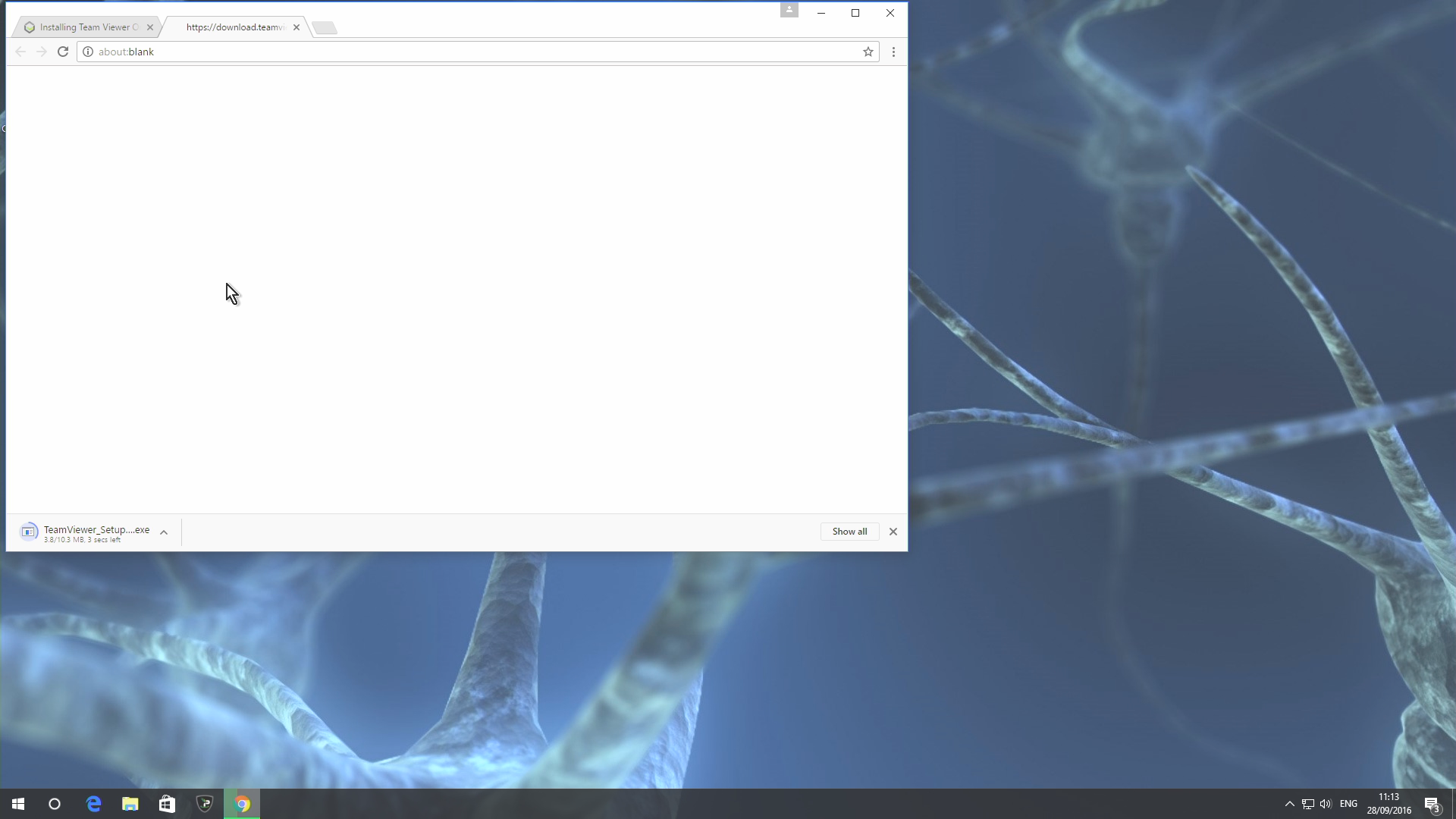
Ja vēlaties, lai varētu kontrolēt CITAS ierīces no savas DroiX ierīces, kurā darbojas Windows, jums būs jālejupielādē šis fails un pēc tam jāpalaida fails “TeamViewer_Setup_en.exe”.
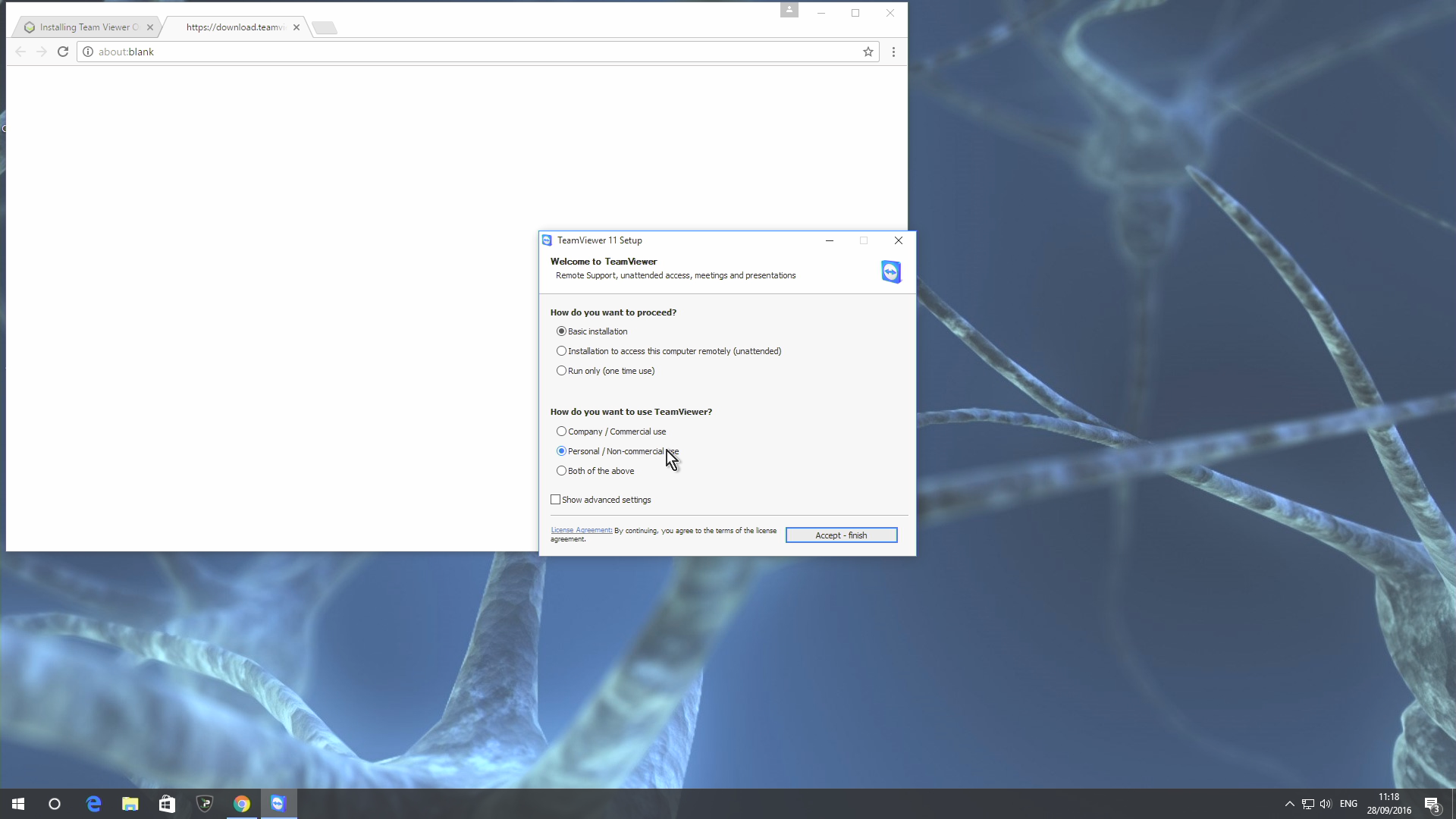
Noklikšķiniet uz ieraksta Personīgai / nekomerciālai lietošanai, pēc tam uz pogas “Pieņemt – pabeigt”
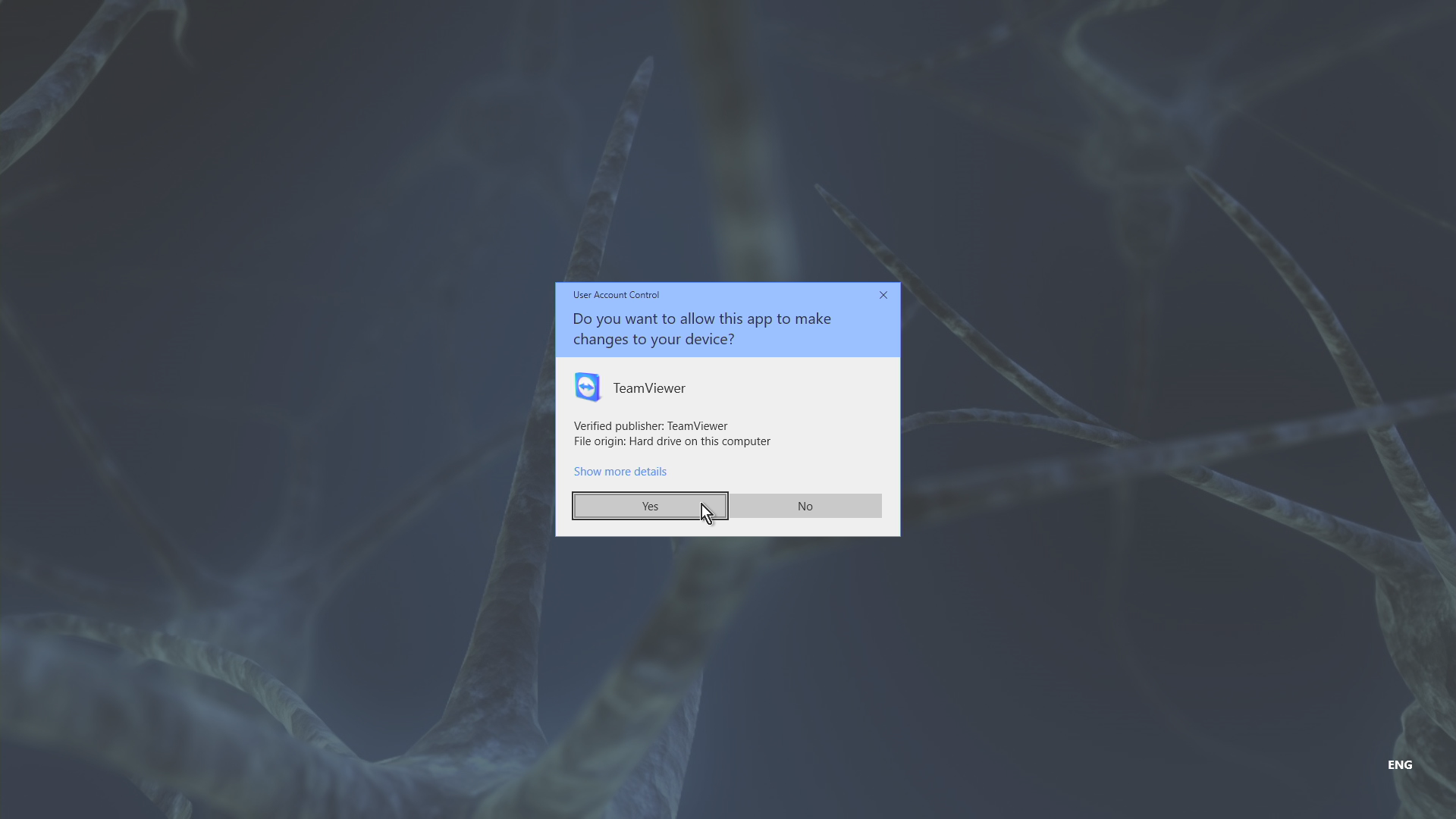
Atlasiet pogu Jā, kad tiek jautāts, vai vēlaties atļaut QuickSupport veikt izmaiņas.
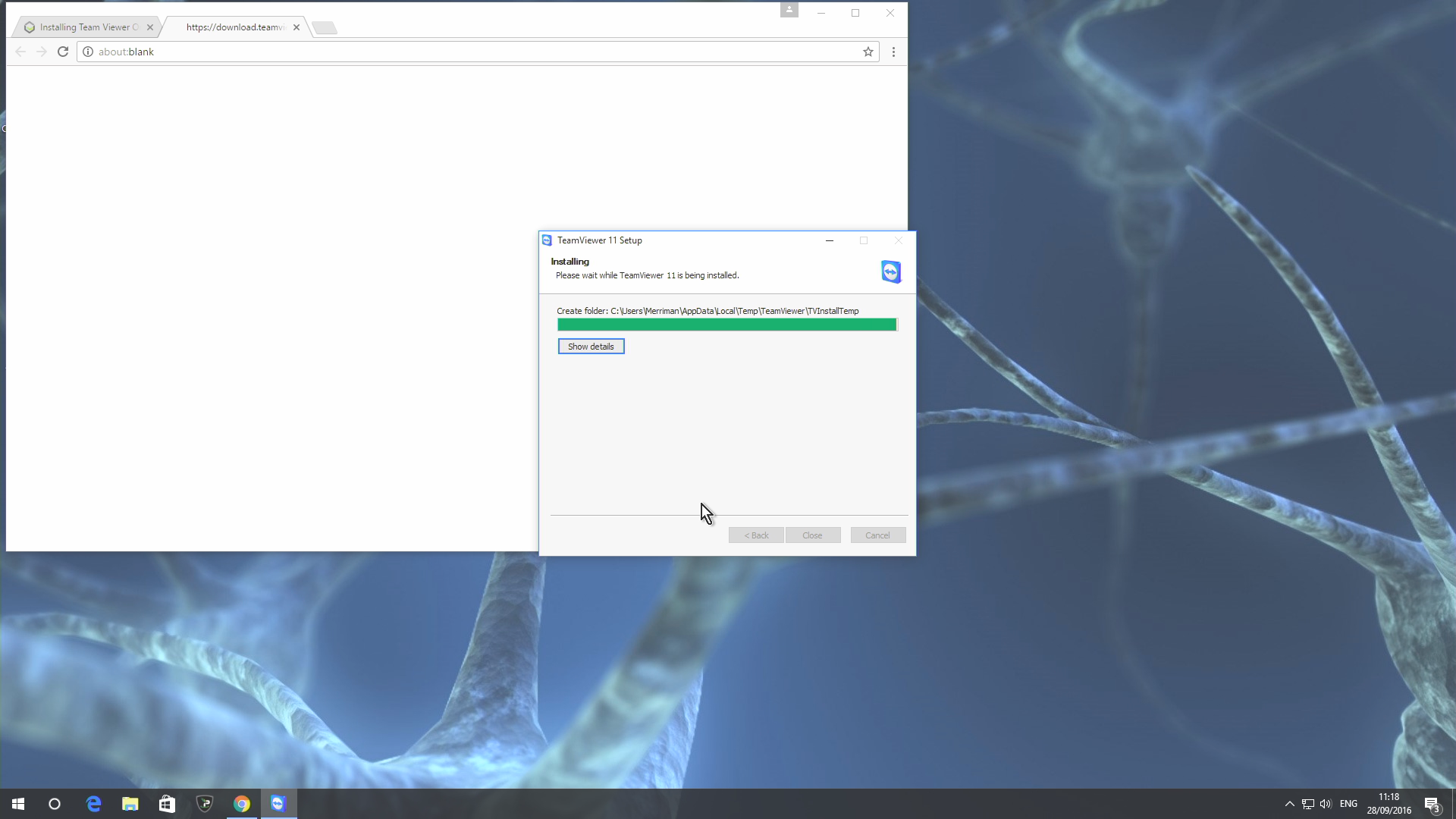
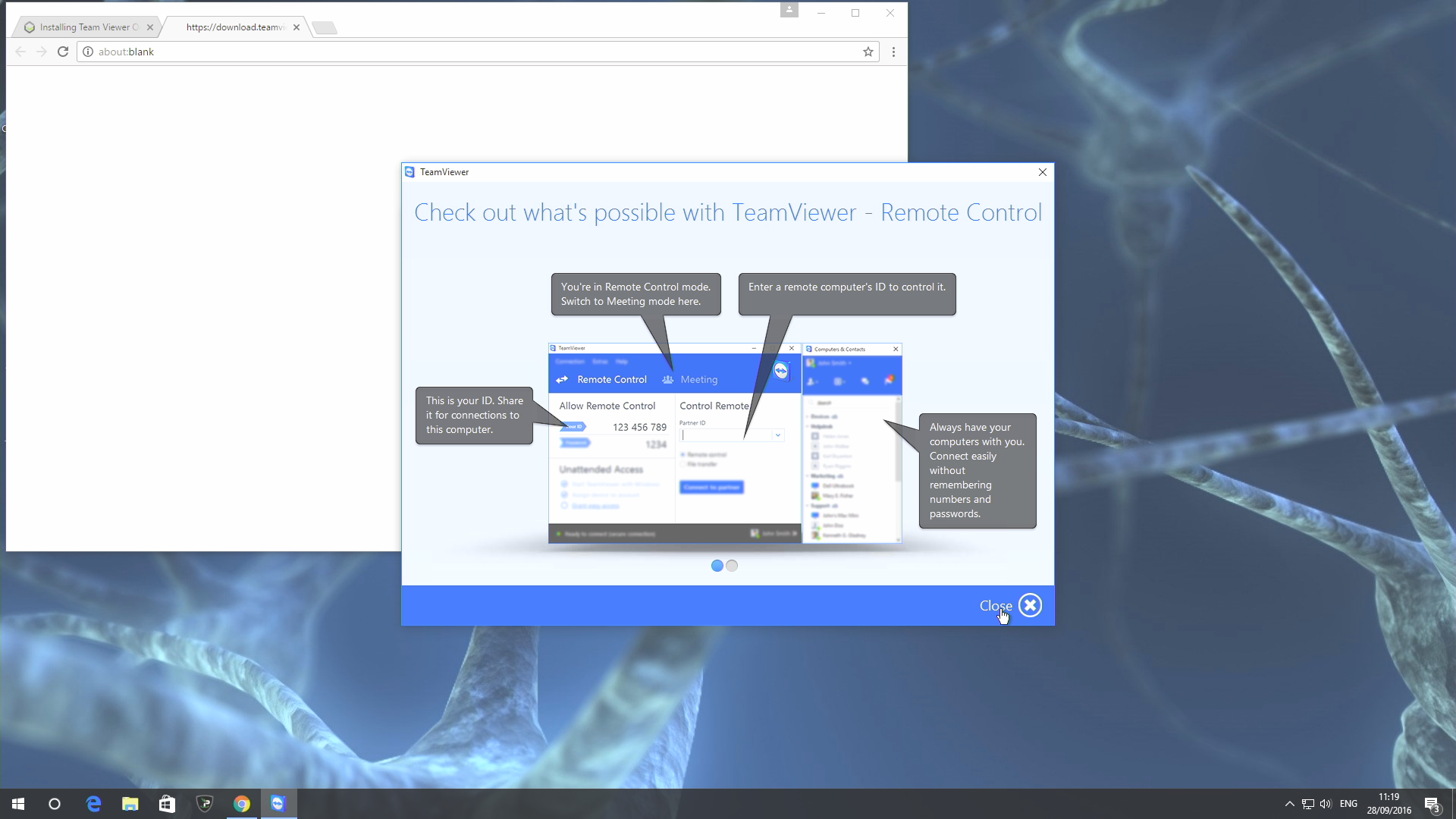
Ļaujiet instalēšanai pabeigties un pēc tam noklikšķiniet uz pogas Aizvērt
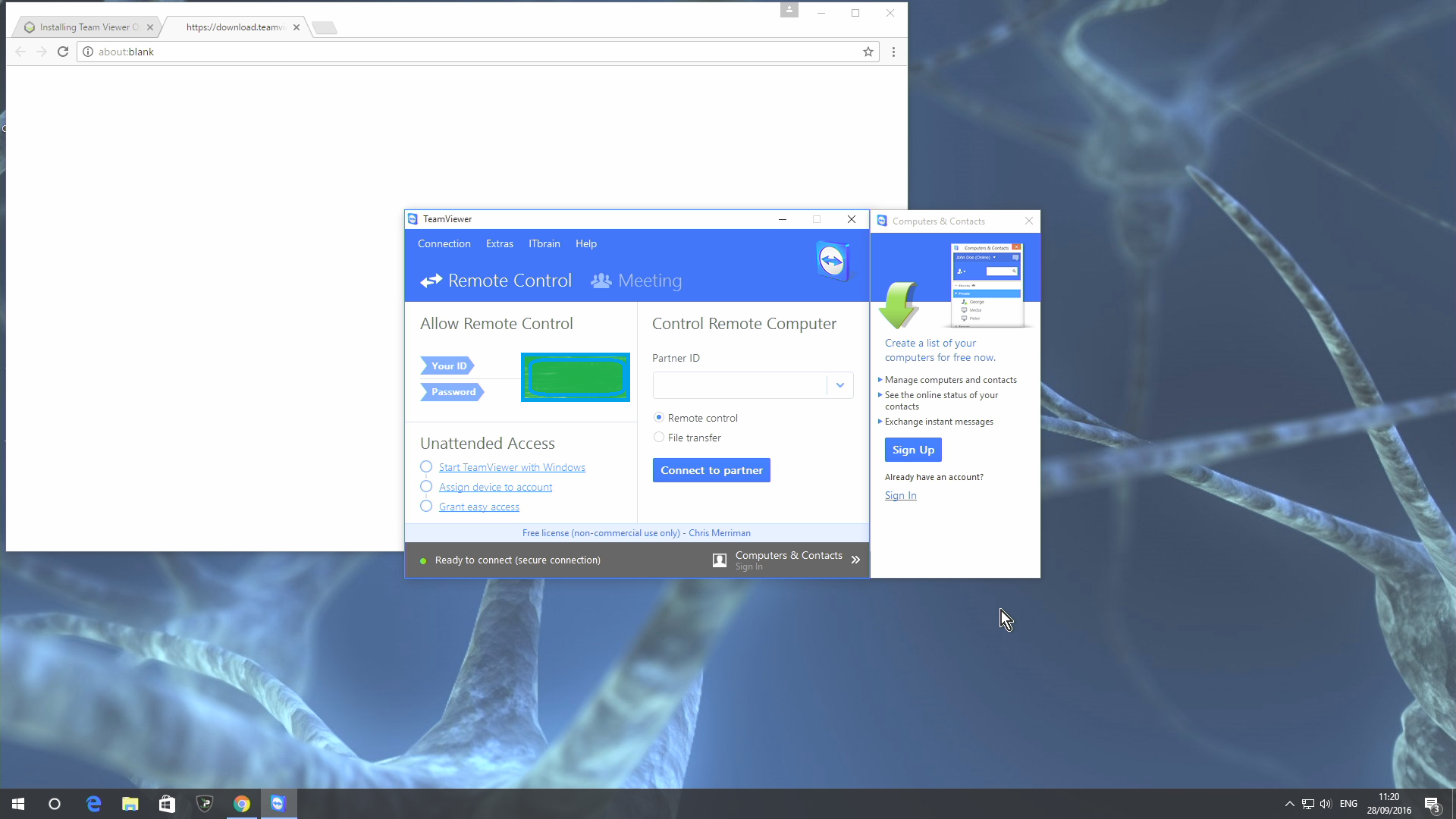
Tāpat kā ar otru instalēšanas metodi, jūs redzēsiet kodu “Jūsu ID” un paroli. Ja vēlaties, lai cilvēki izveidotu savienojumu ar jums, nododiet viņiem šo informāciju un turiet lietojumprogrammu atvērtu.
Ja vēlaties kontrolēt citu cilvēku ierīces, viņiem arī būs jāinstalē QuickSupport vai pilnā TeamViewer versija. Kad esat ieguvis viņu ID (dažām instalācijām būs arī parole), varat uzsākt savienojumu, ierakstot numuru laukā Partnera ID.
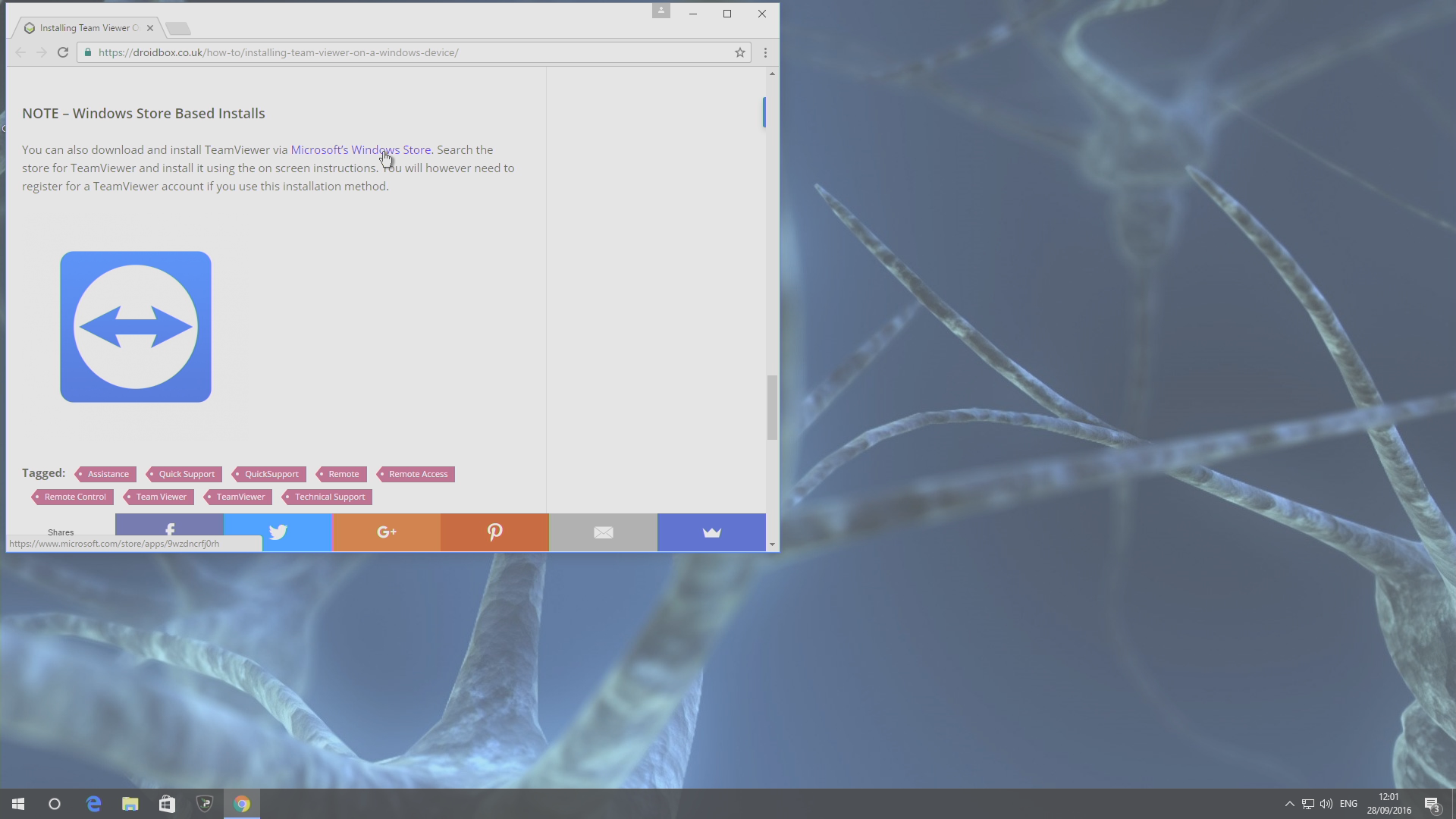
PIEZĪME – Windows Veikalā balstītas instalācijas
Varat arī lejupielādēt un instalēt TeamViewer, izmantojot MicrosoftWindows Store. Noklikšķiniet uz šīs saites vai meklējiet veikalā TeamViewer un instalējiet to, izmantojot tālāk norādītās darbības. Tomēr, izmantojot šo instalēšanas metodi, jums var būt nepieciešams reģistrēties TeamViewer kontam.
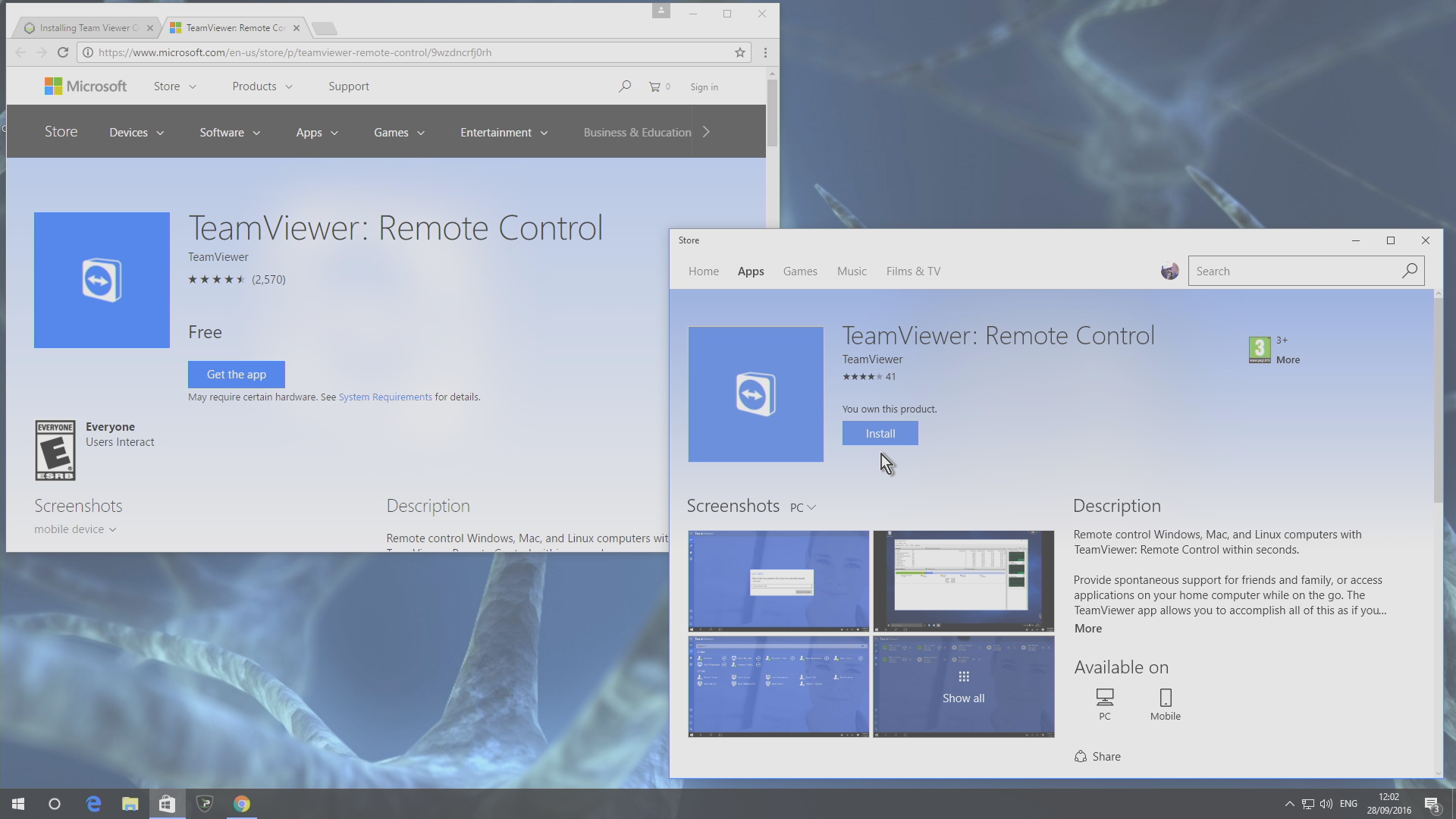
Abos gadījumos jums tagad vajadzētu redzēt kaut ko līdzīgu iepriekš redzamajam ekrānuzņēmumam, nospiediet pogu Instalēt veikalā.
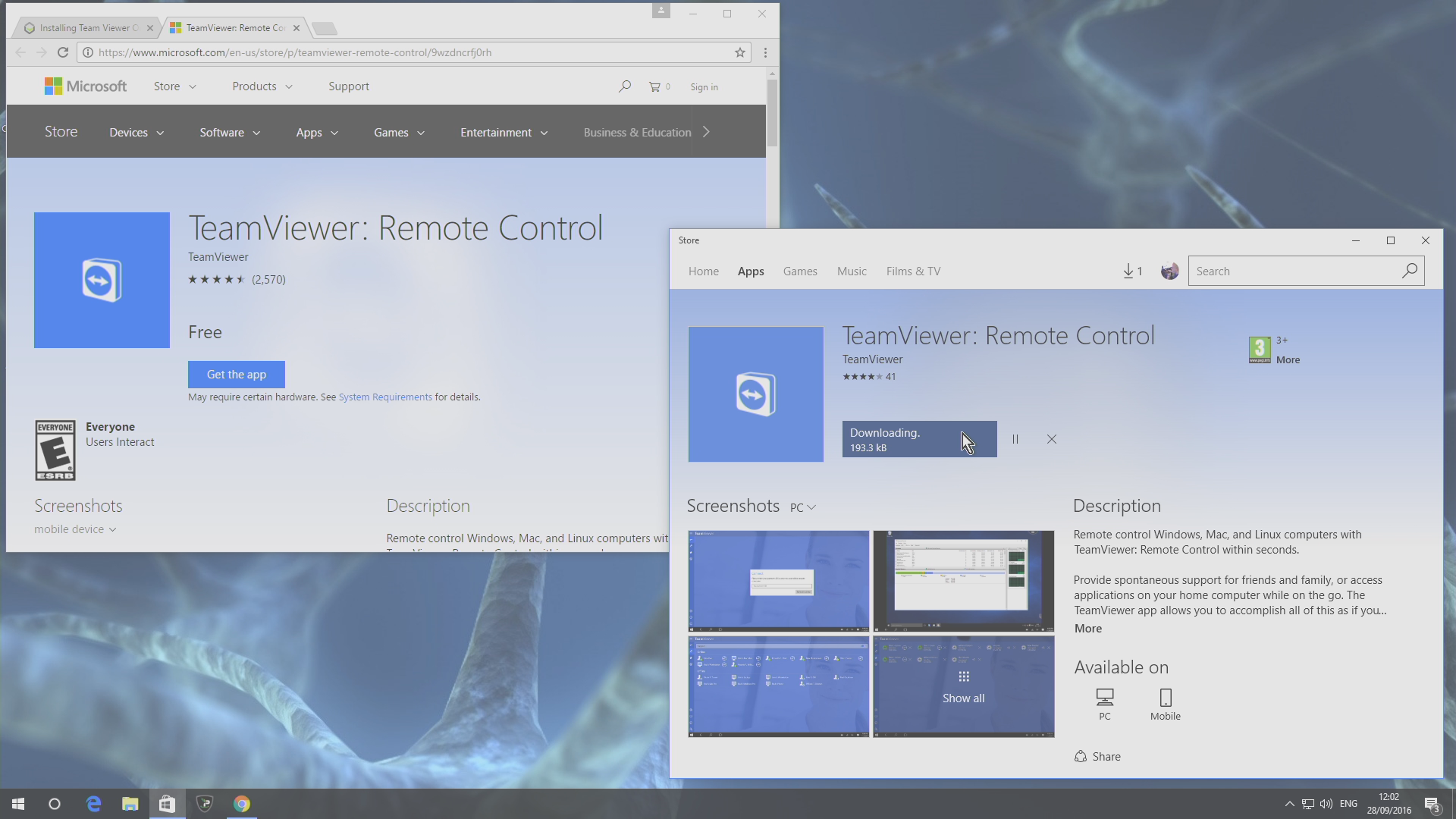
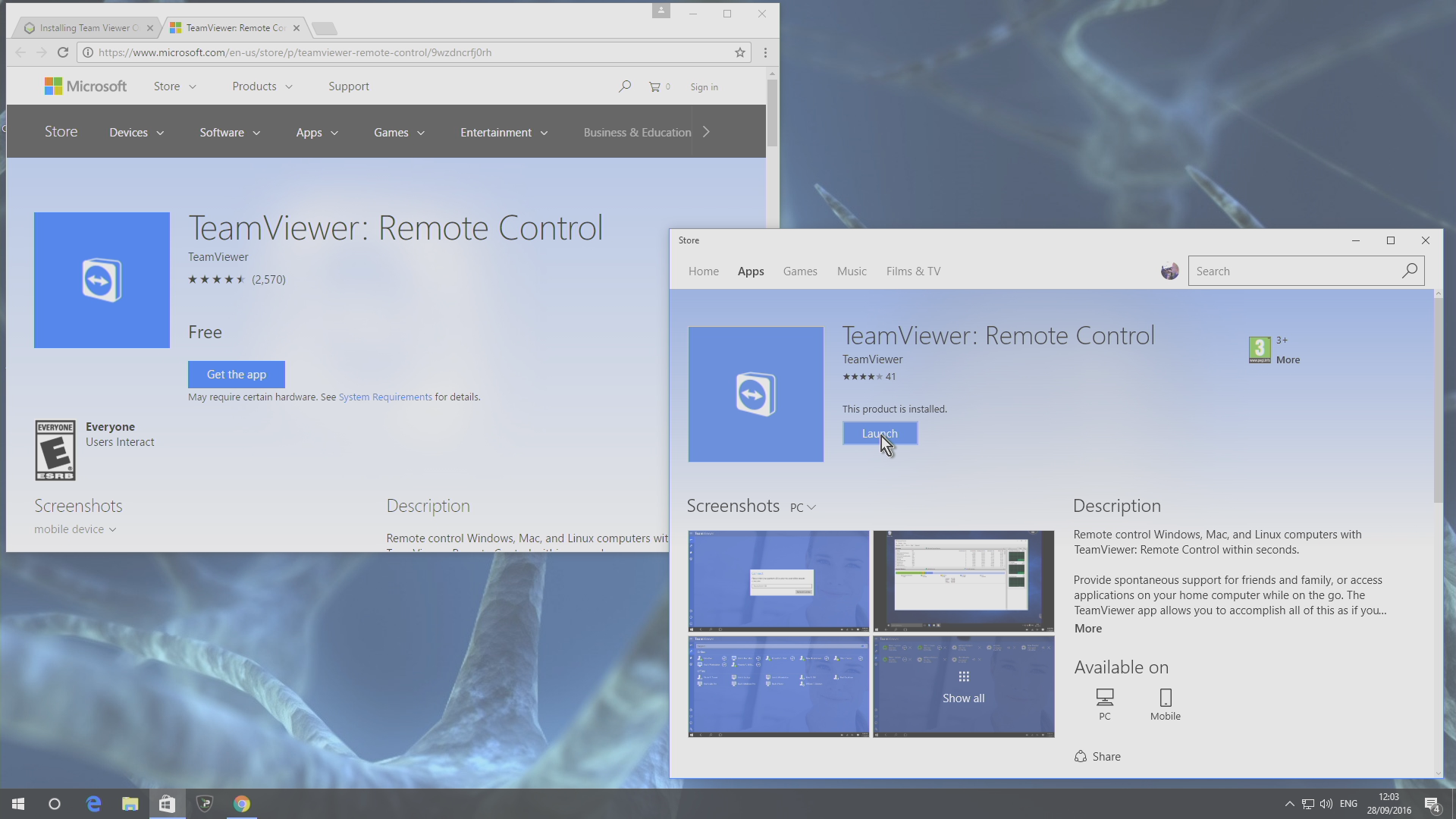
Jūs tiksiet informēts, ka lietotne lejupielādē un iegūst datus. Kad tas ir pabeigts, noklikšķiniet uz pogas Palaist
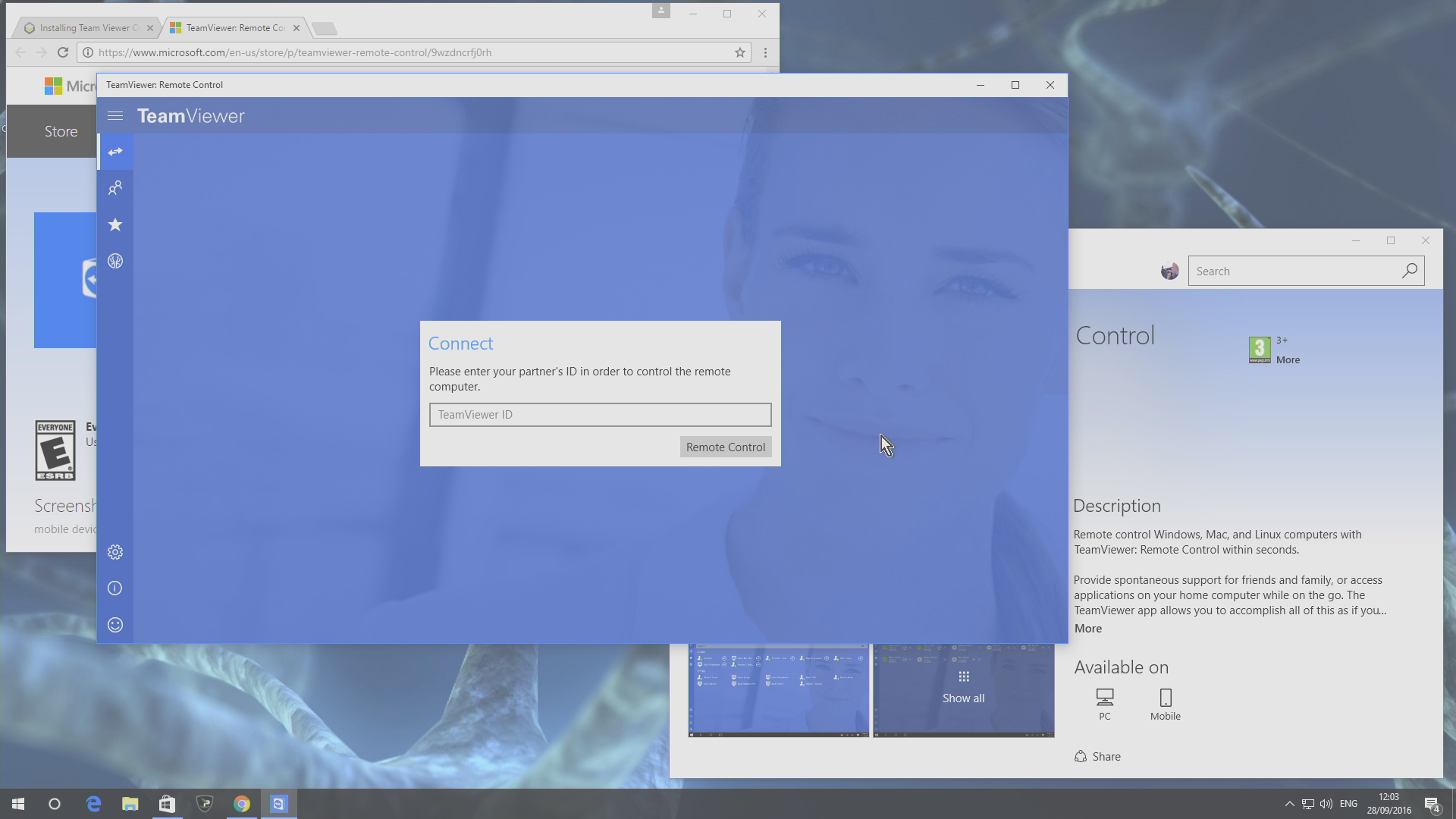
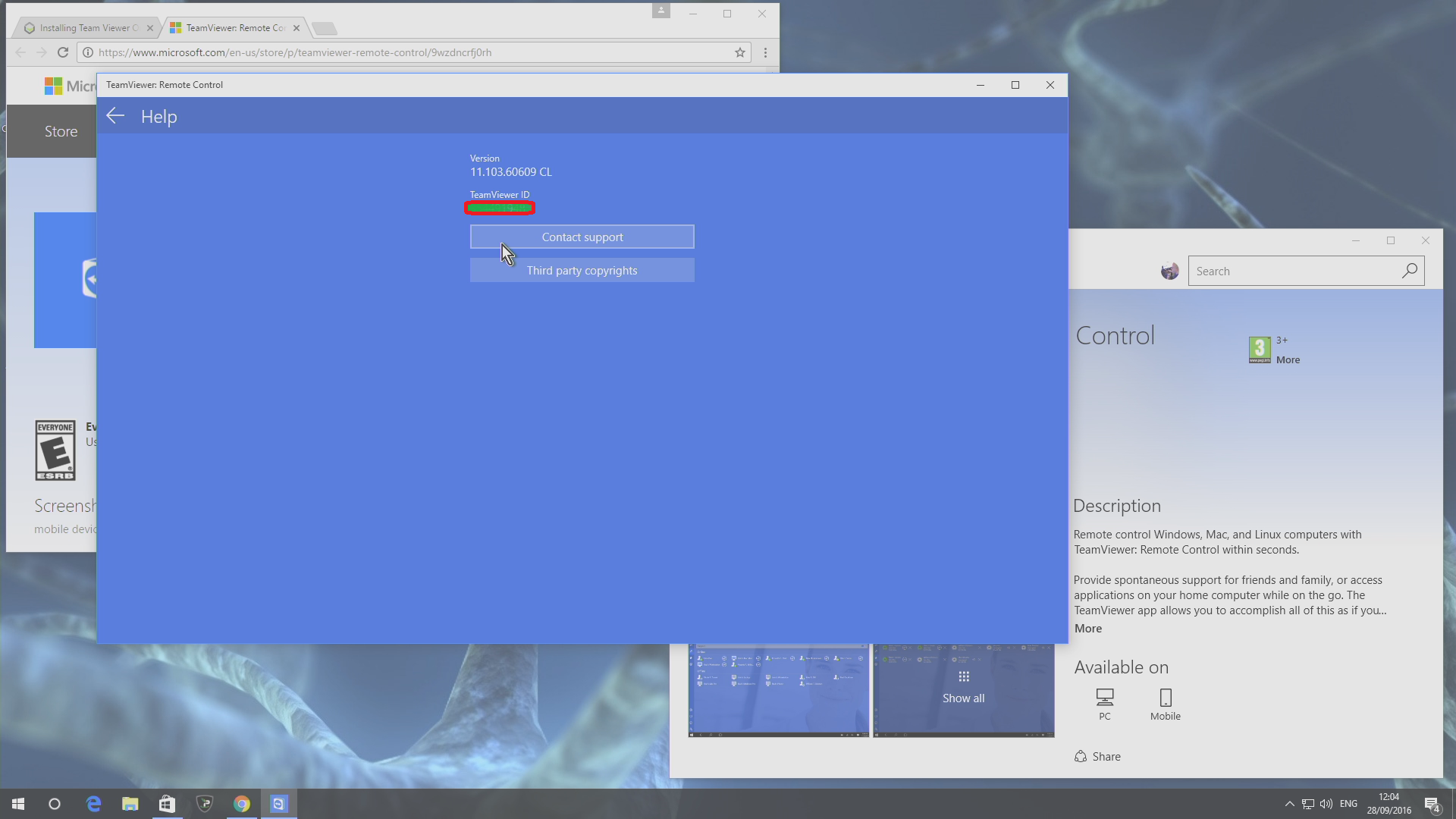
Tāpat kā ar Team Viewer darbvirsmas lietojumprogrammas versiju, jūs varat gan saņemt attālinātos savienojumus, gan tos uzsākt.

Latest from the blog
Visit the blog EPOMAKER HE65 V2 TMR apskats – 8K bezvadu ātrums un hibrīda slēdži kompaktai spēļu klaviatūrai
19 October 2026
EPOMAKER HE65 V2 TMR apskats – 8K bezvadu ātrums un hibrīda slēdži kompaktai spēļu klaviatūrai
19 October 2026
 ONEXPLAYER 3 apskats – 8,8 collu AMOLED spēles, modulāras vadības un pārsteidzošs akumulatora darbības laiks
14 October 2026
ONEXPLAYER 3 apskats – 8,8 collu AMOLED spēles, modulāras vadības un pārsteidzošs akumulatora darbības laiks
14 October 2026
 Paziņots KONKR Pocket BLOCK: maza vertikāla Android rokas konsole ar 4:3 ekrānu
1 October 2026
Paziņots KONKR Pocket BLOCK: maza vertikāla Android rokas konsole ar 4:3 ekrānu
1 October 2026
 KONKR Pocket ADVANCE apskats — kabatas izmēra Android spēļu pārnēsājamā ierīce ar GBA fokusu
24 September 2026
KONKR Pocket ADVANCE apskats — kabatas izmēra Android spēļu pārnēsājamā ierīce ar GBA fokusu
24 September 2026
Jautājumi & atbildes