




Datoteke, uporabljene v tem priročniku
Različice (2)
- Izvorni vodnik: Nameščanje Team Viewerja na napravo Windows
- Izvorni vodnik: Nameščanje Team Viewerja na napravo Windows
Starejše različice ostanejo na voljo za prenos za povrnitev nazaj - vsaka različica hrani svojo preverjeno datoteko.
Možnost povezave z napravo in upravljanja le-te prek interneta ali domačega omrežja je lahko v veliko pomoč pri nekaterih trdovratnih tehničnih težavah.

Če ste bili napoteni na to objavo in preprosto želite, da se DroiX lahko poveže z vašo napravo, ki temelji na Windows, sledite spodnjim korakom.
Če želite, da se lahko povežete IZ vaše naprave, ki jo poganja Windows, z drugimi napravami in tudi prejemate seje oddaljenega upravljanja, kliknite tukaj.
Navodila za enosmerno namestitev pomoči
Torej, za potrditev, sledite tem korakom, če želite samo omogočiti oddaljeni dostop do vaše naprave DroiX…
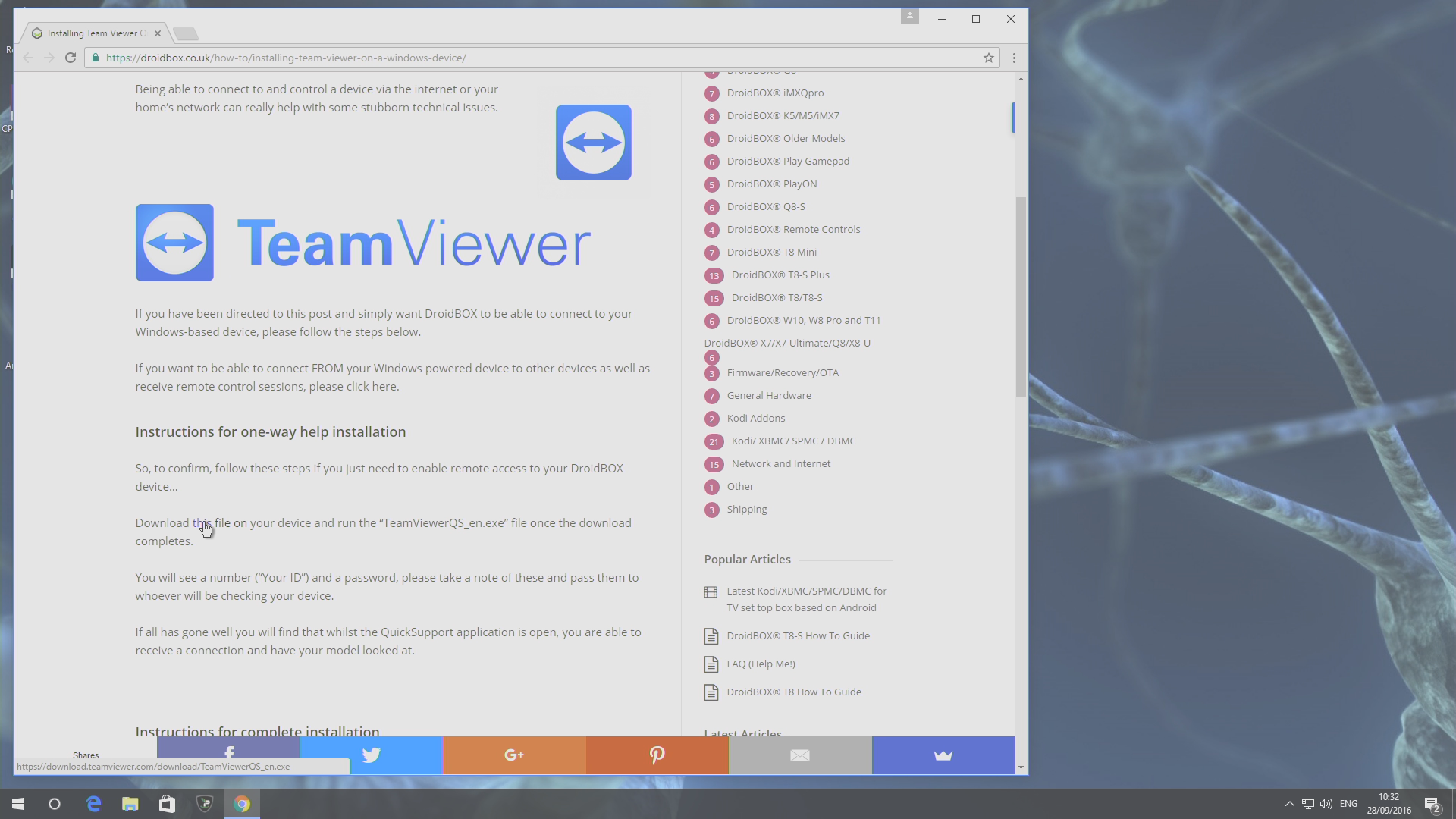
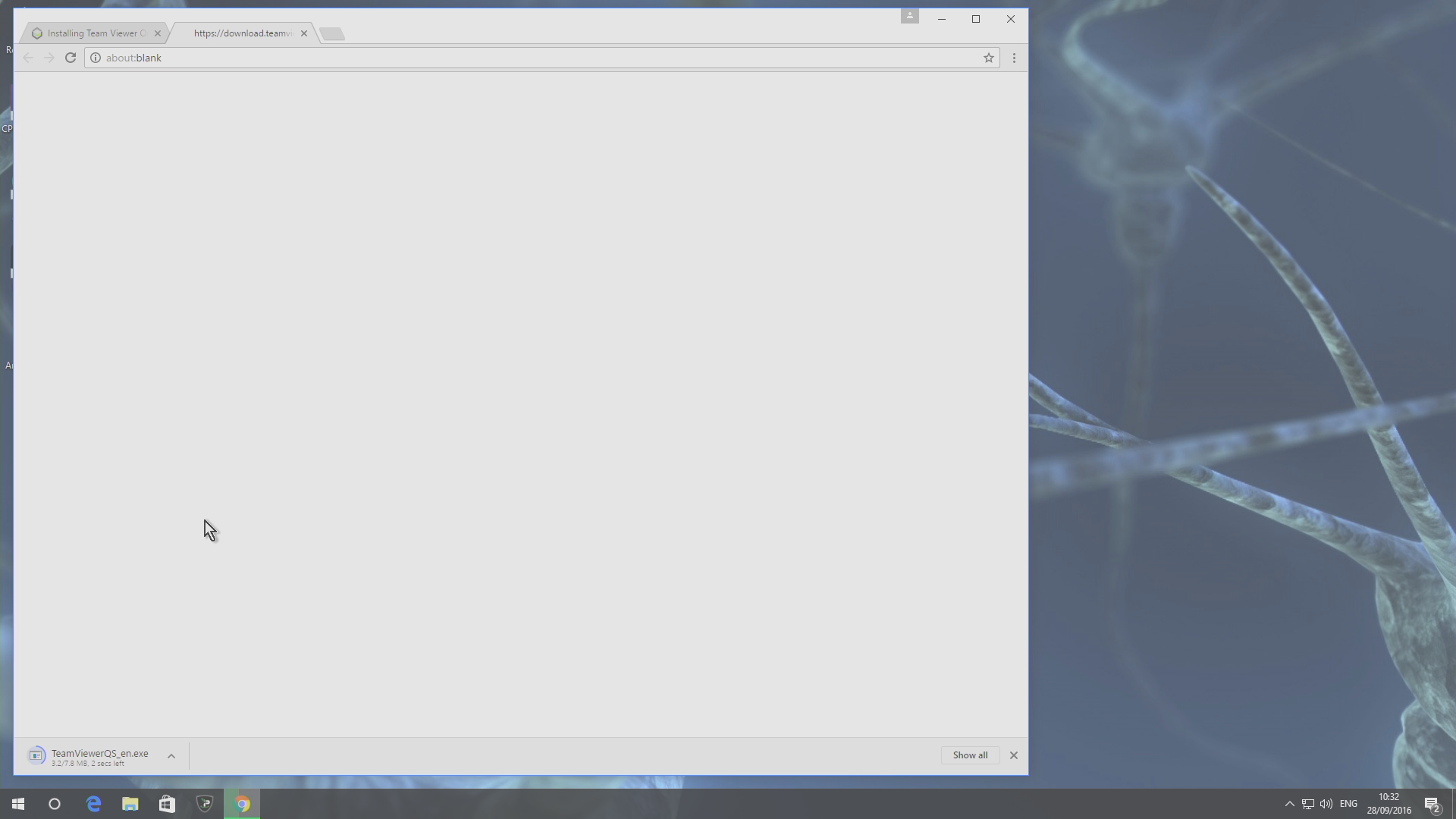
Prenesite to datoteko na vašo napravo in zaženite datoteko “TeamViewerQS_en.exe”, ko se prenos zaključi.
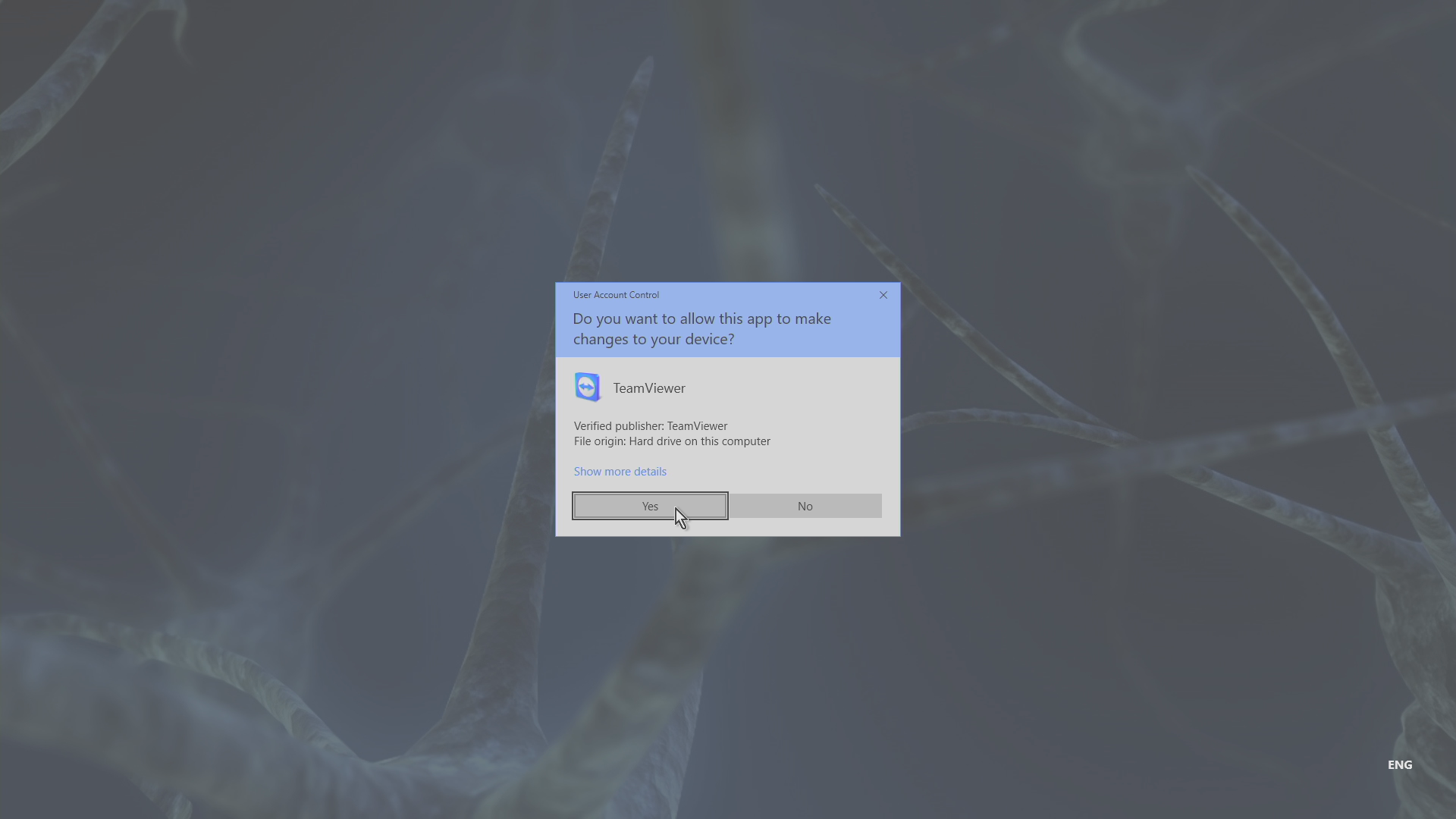
Ko vas vpraša, ali želite dovoliti, da QuickSupport izvede spremembe, izberite gumb Da.
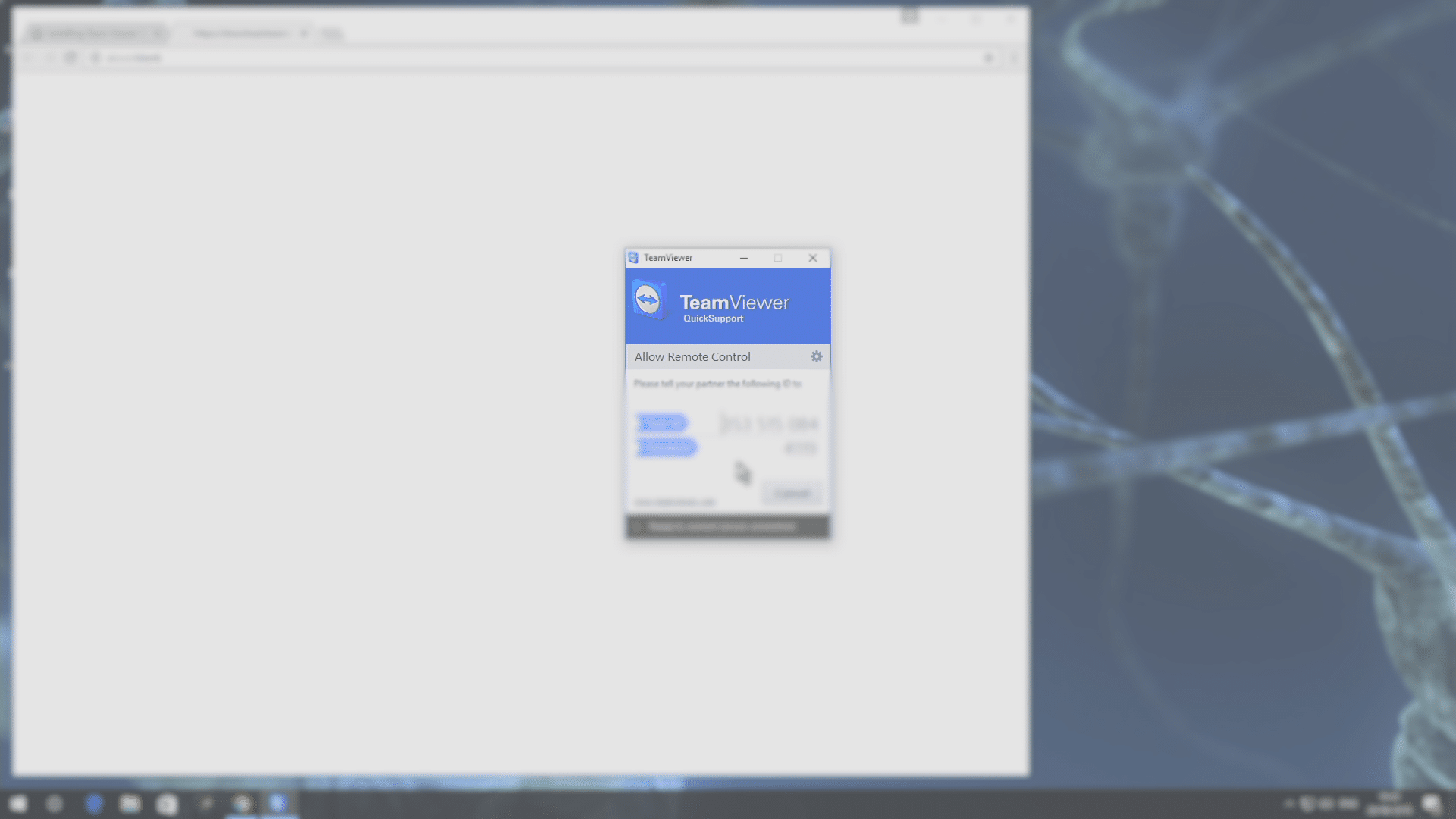
Videli boste številko (“Vaš ID”) in geslo; zapišite si ju in ju posredujte tistemu, ki bo pregledoval vašo napravo.
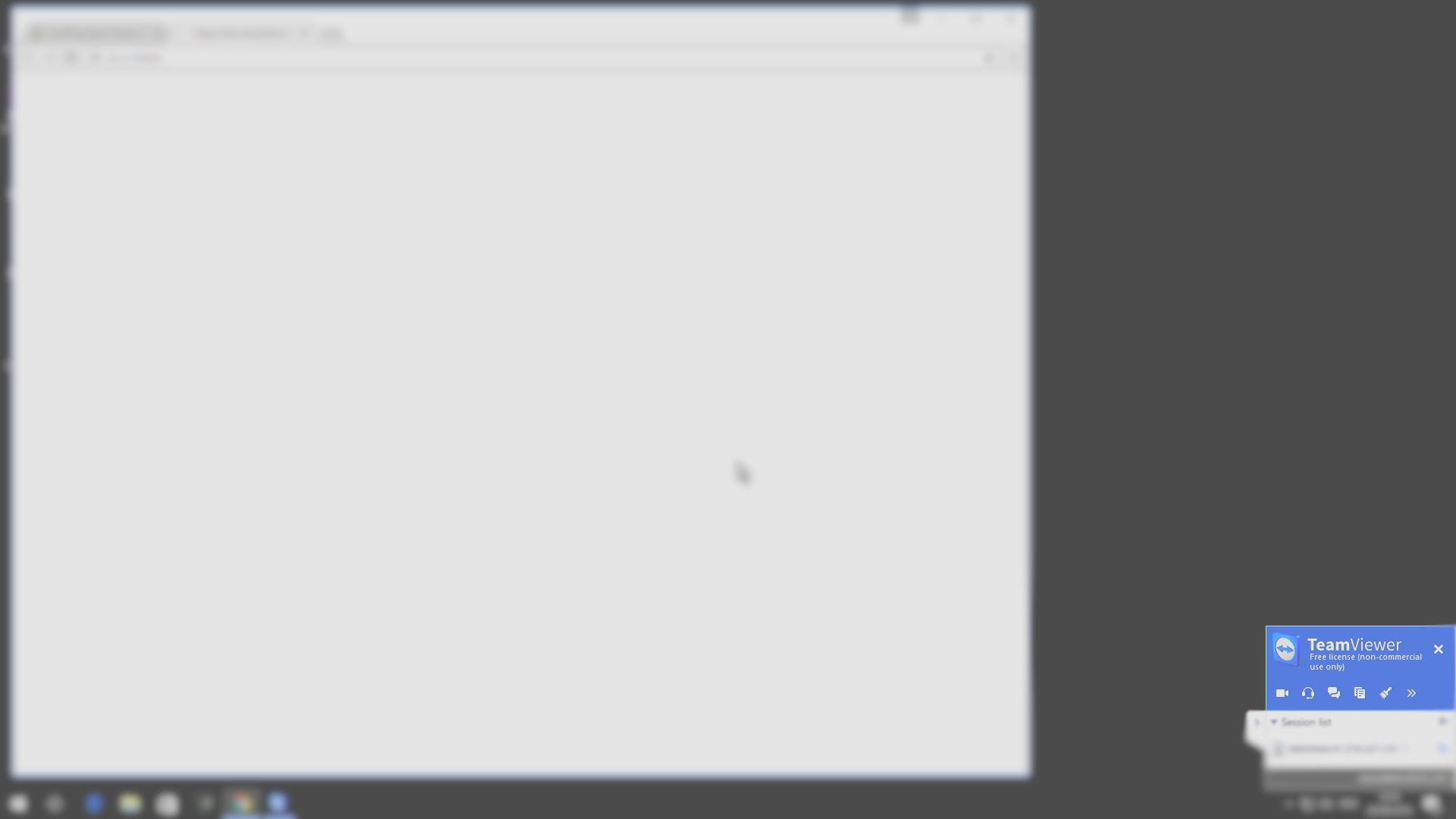
Če je vse potekalo dobro, boste ugotovili, da lahko, dokler je aplikacija QuickSupport odprta, prejmete povezavo in omogočite pregled vašega modela.
Navodila za popolno namestitev
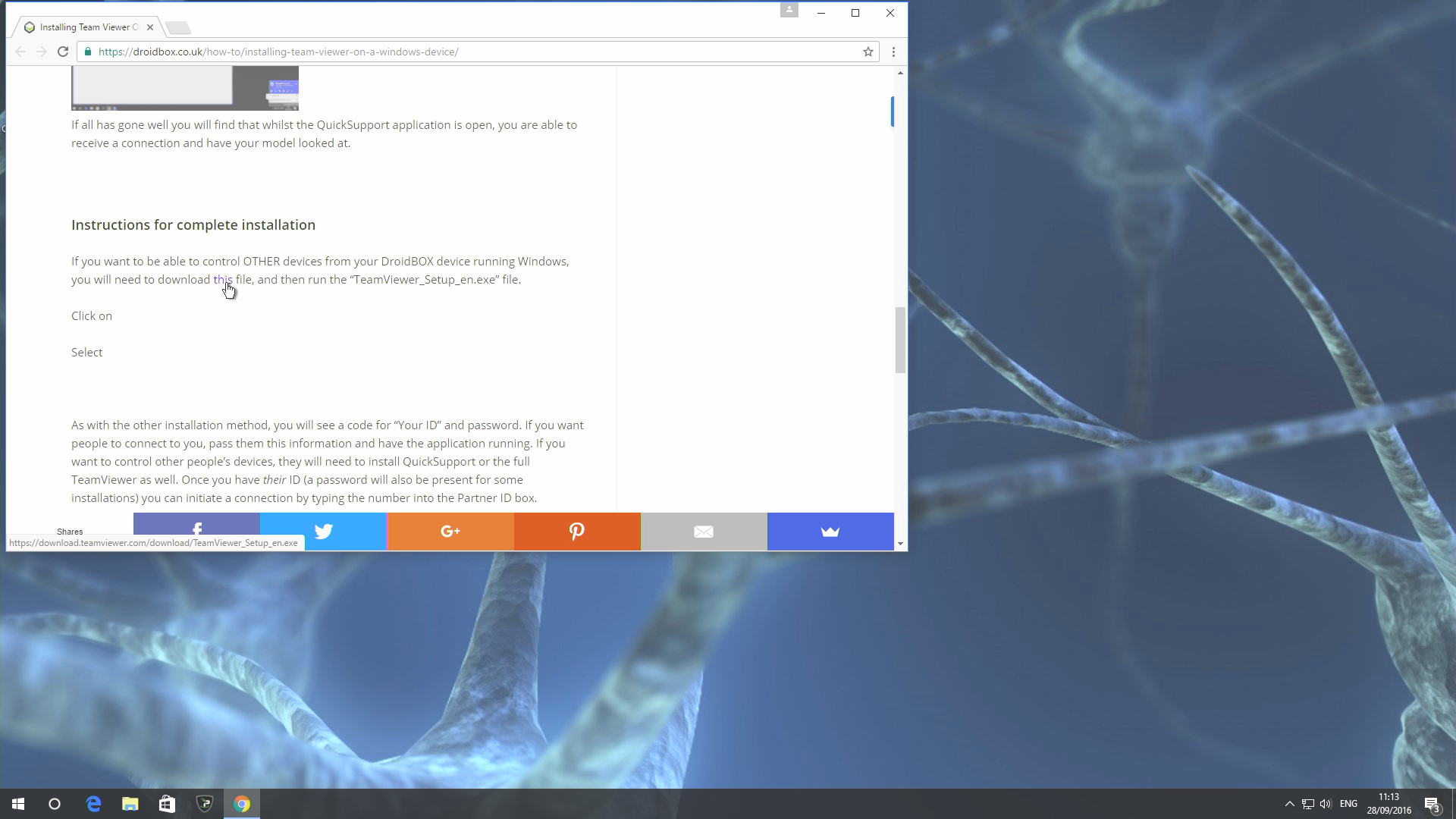
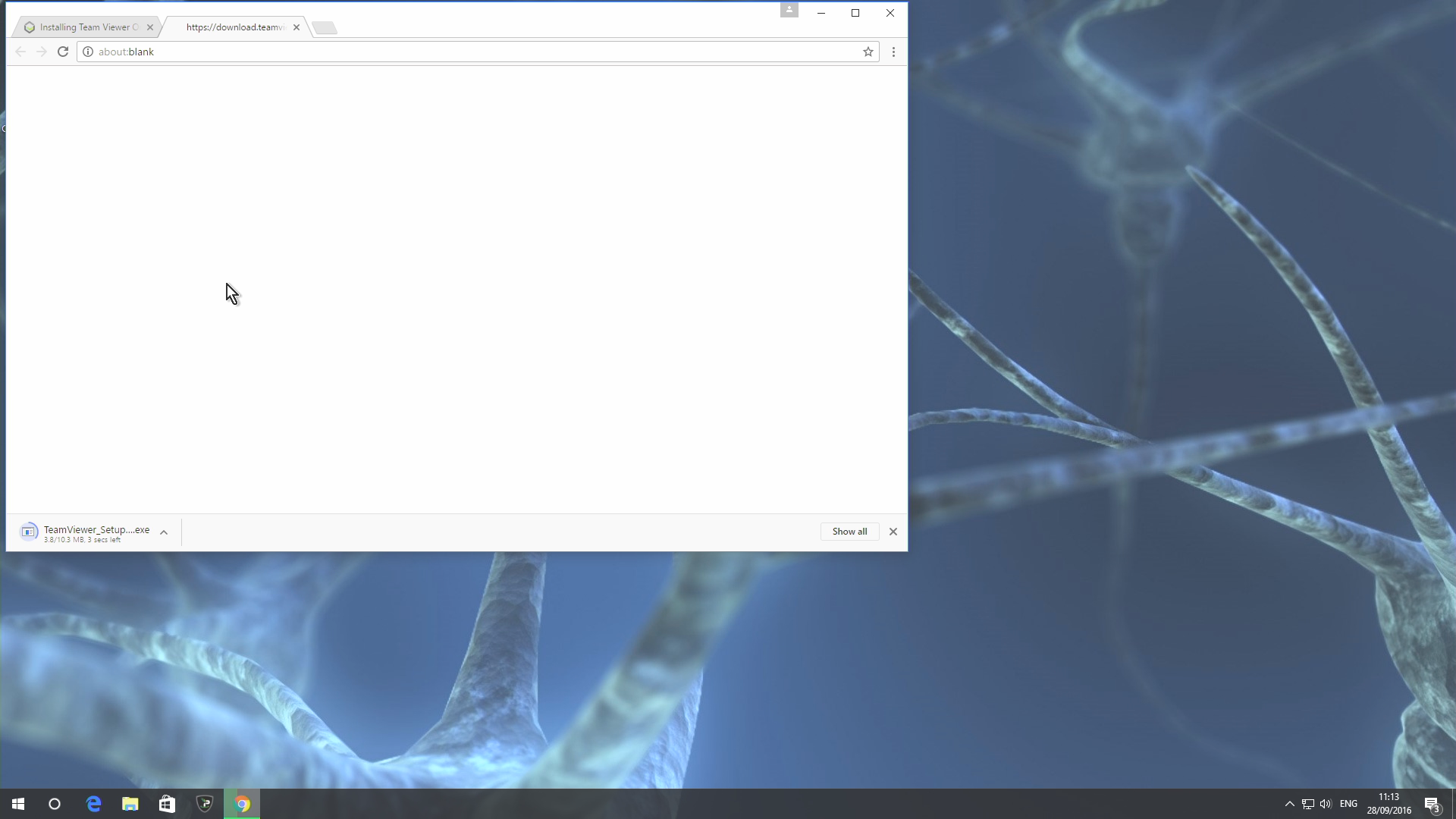
Če želite upravljati DRUGE naprave iz vaše naprave DroiX, ki poganja Windows, boste morali prenesti to datoteko in nato zagnati datoteko “TeamViewer_Setup_en.exe”.
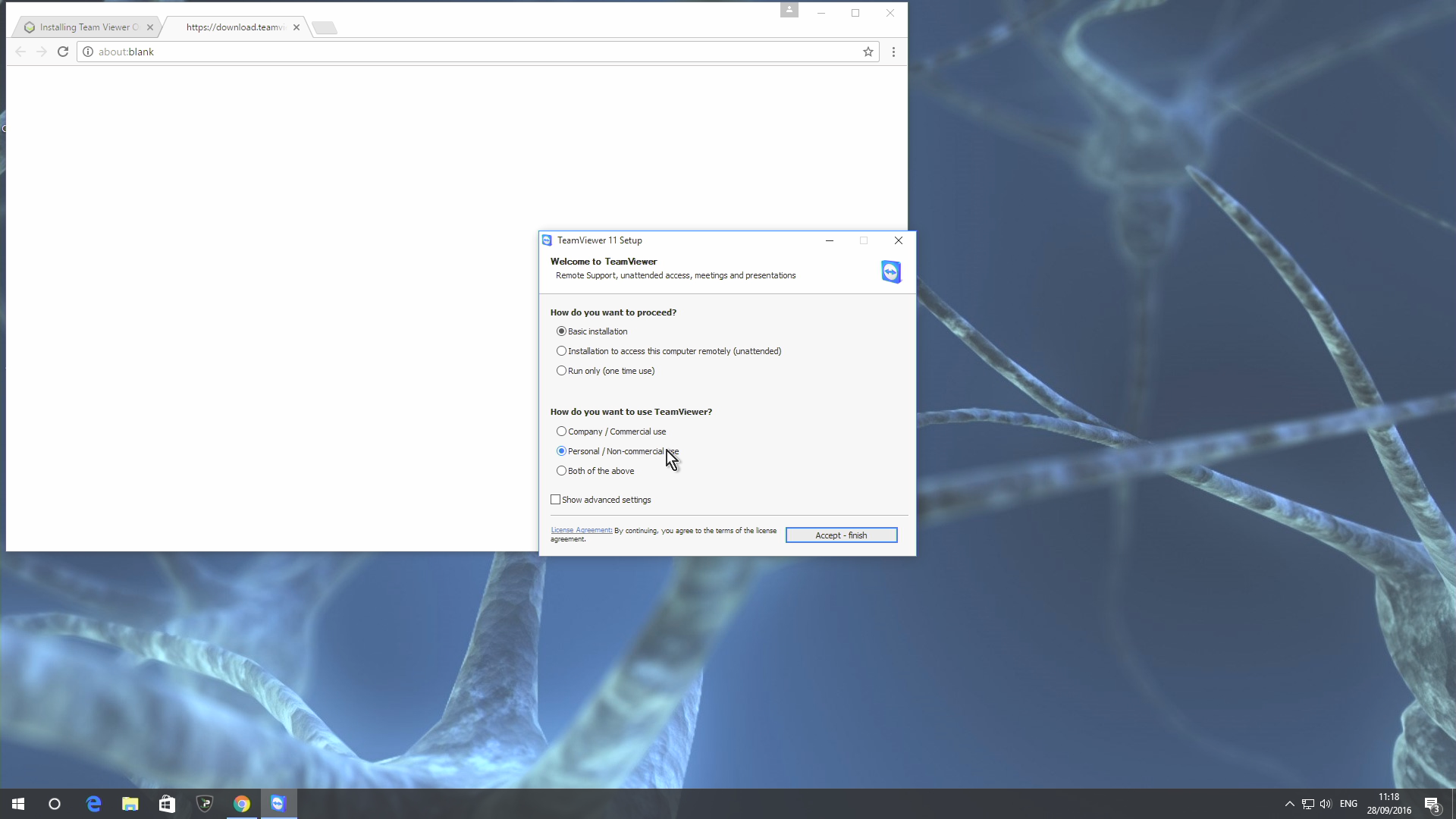
Kliknite na vnos Osebna / Nekomercialna uporaba, nato na gumb “Sprejmi – dokončaj”
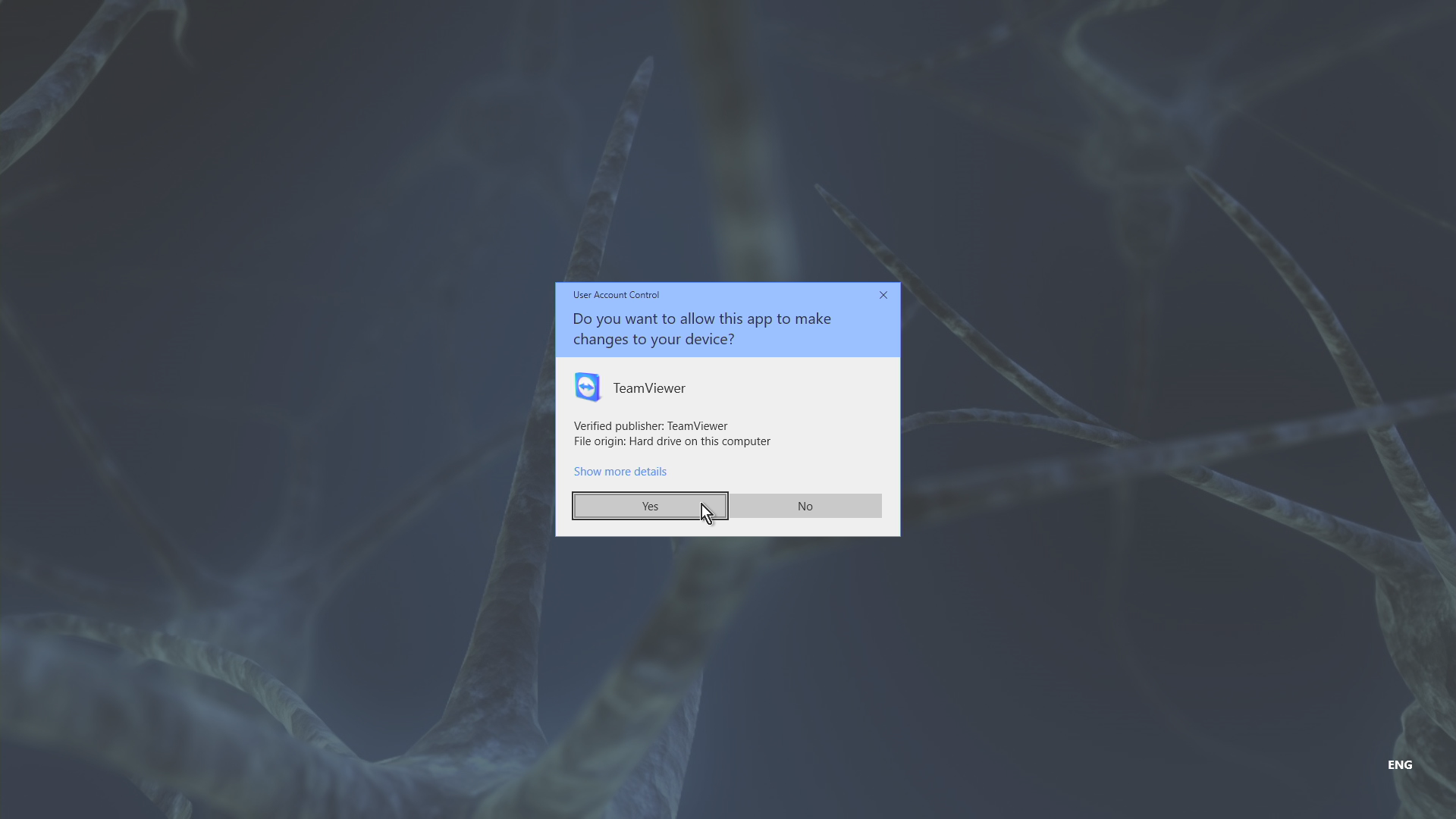
Ko vas vpraša, ali želite dovoliti, da QuickSupport izvede spremembe, izberite gumb Da.
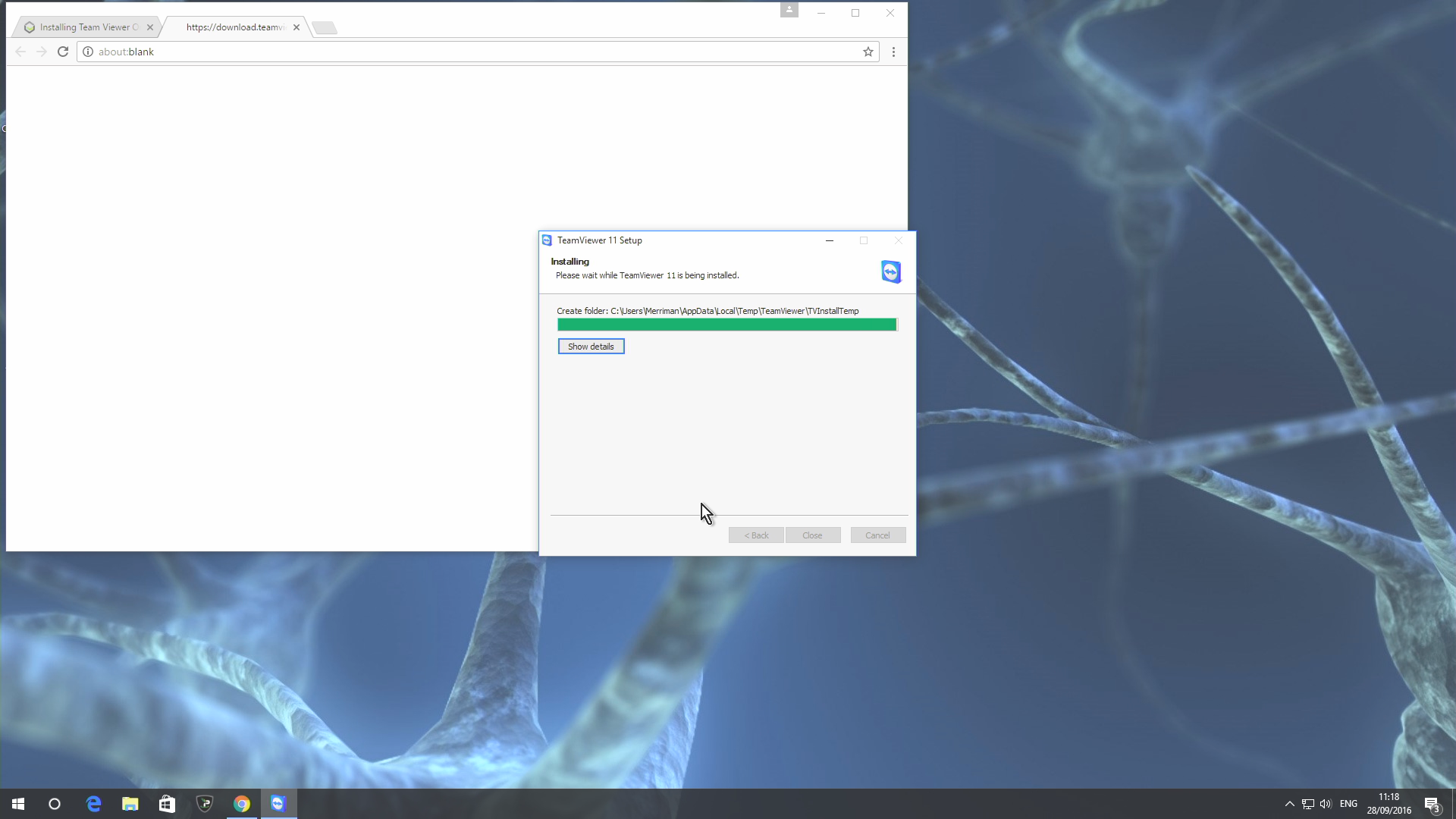
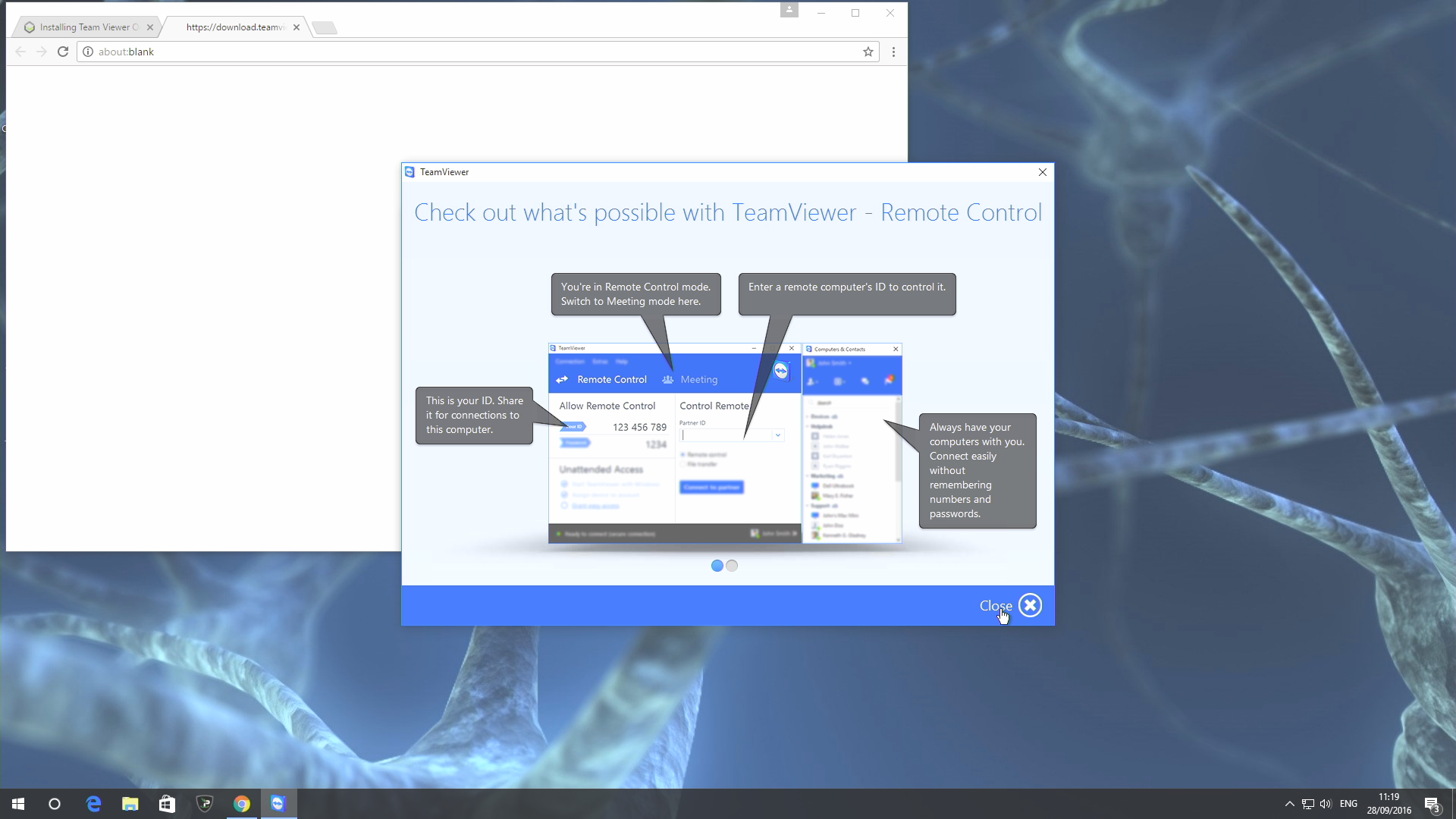
Počakajte, da se namestitev zaključi, nato kliknite gumb Zapri
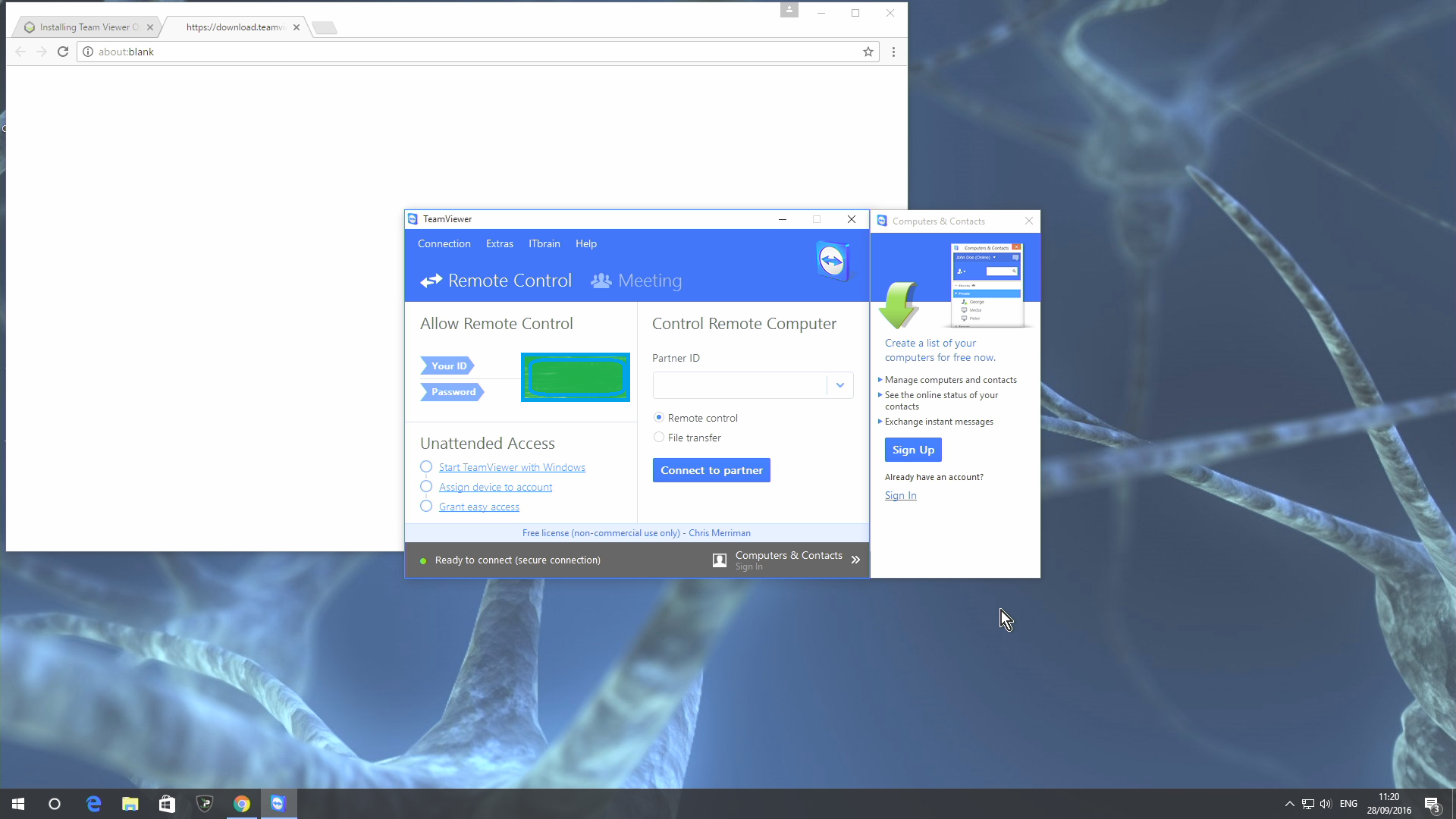
Kot pri drugi metodi namestitve boste videli kodo za “Vaš ID” in geslo. Če želite, da se ljudje povežejo z vami, jim posredujte te informacije in pustite aplikacijo delovati.
Če želite upravljati naprave drugih ljudi, bodo morali tudi oni namestiti QuickSupport ali celotni TeamViewer. Ko imate njihov ID (pri nekaterih namestitvah bo prisotno tudi geslo), lahko vzpostavite povezavo tako, da vnesete številko v polje ID partnerja.
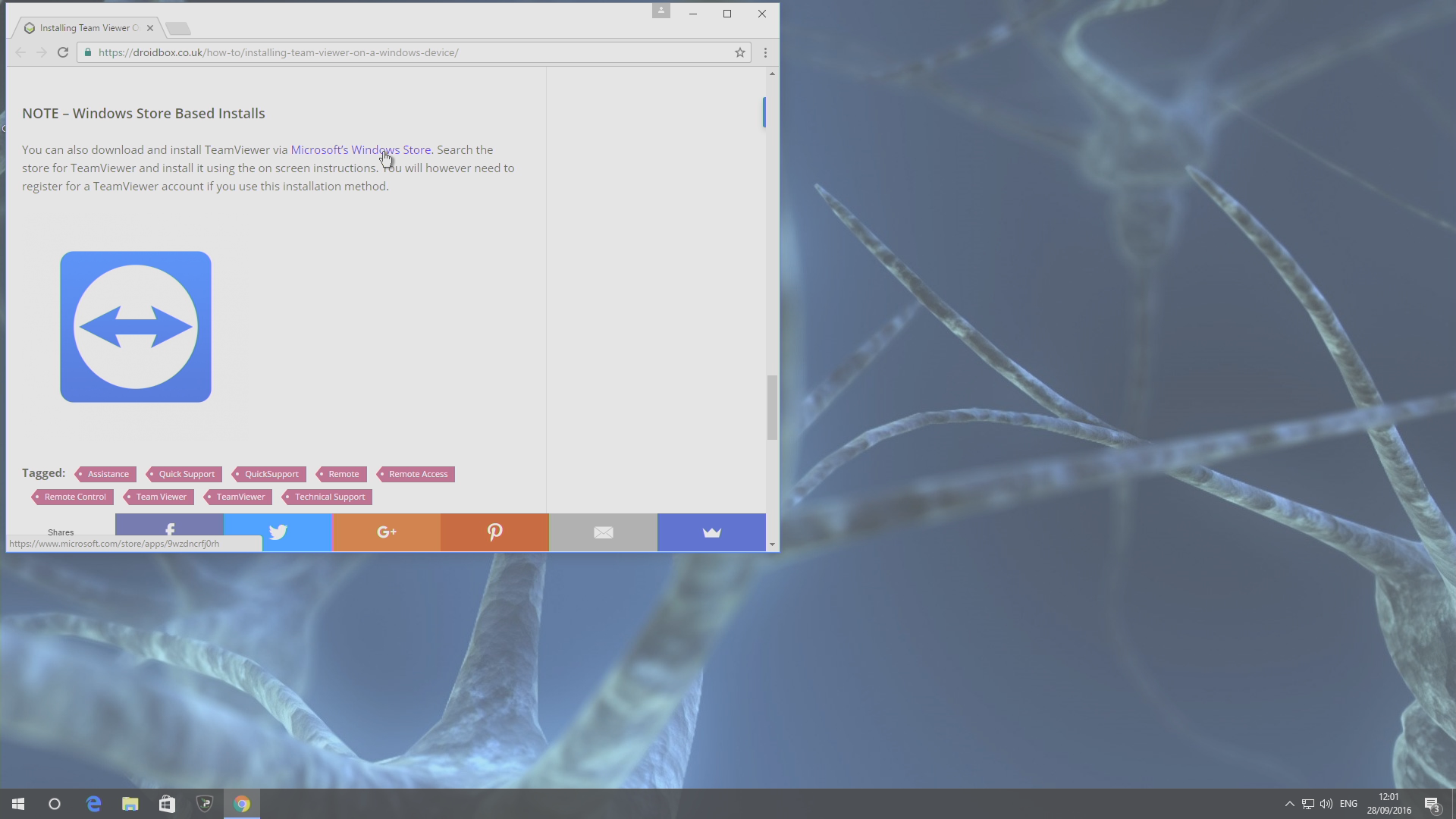
OPOMBA – Windows Namestitve iz trgovine
TeamViewer lahko prenesete in namestite tudi prek Microsoftove Windows trgovine. Kliknite to povezavo ali v trgovini poiščite TeamViewer in ga namestite po spodnjih korakih. Če uporabite to metodo namestitve, pa se boste morda morali registrirati za račun TeamViewer.
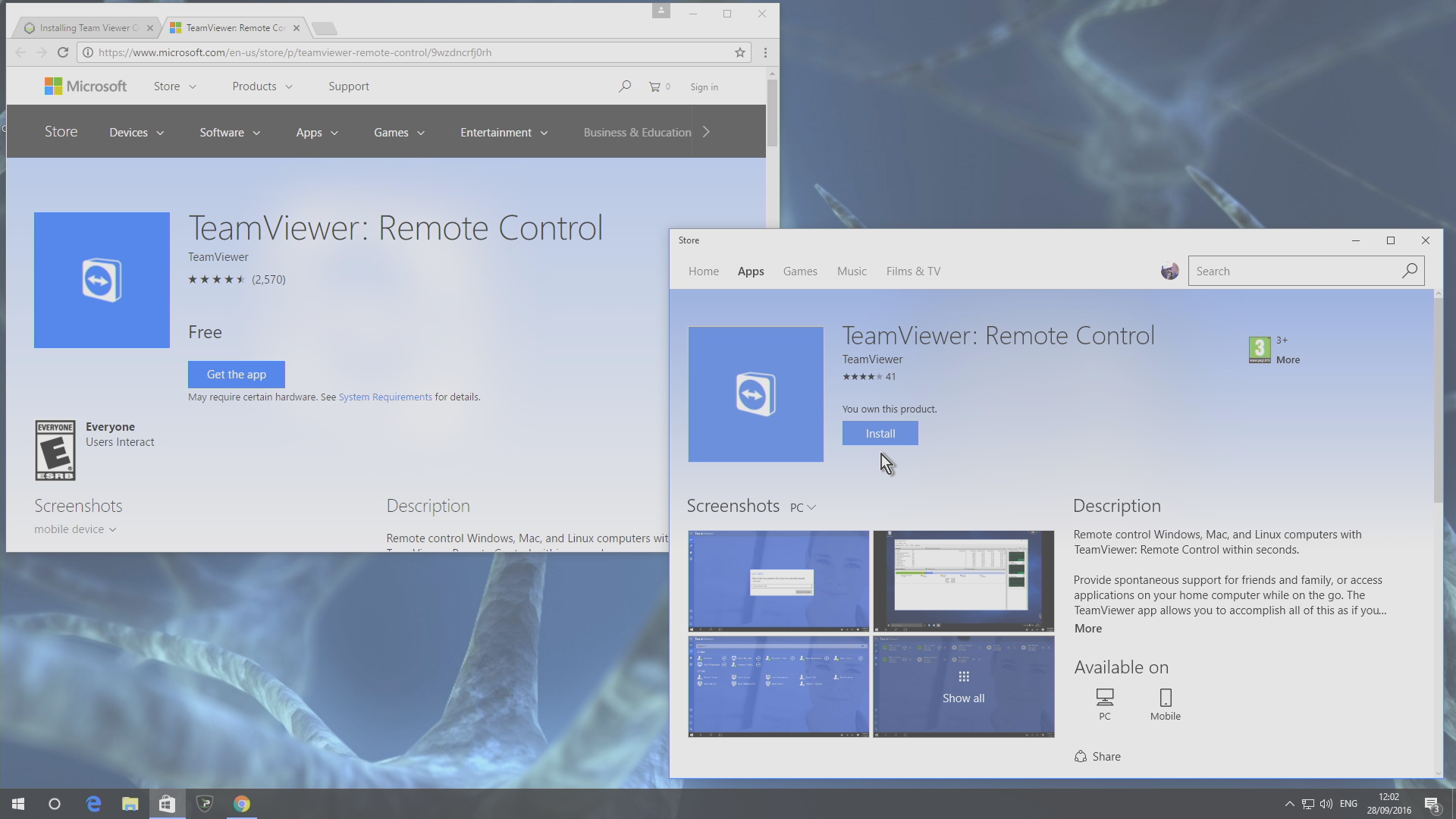
V obeh primerih bi morali zdaj videti nekaj podobnega zgornjemu posnetku zaslona; v trgovini pritisnite gumb Namesti.
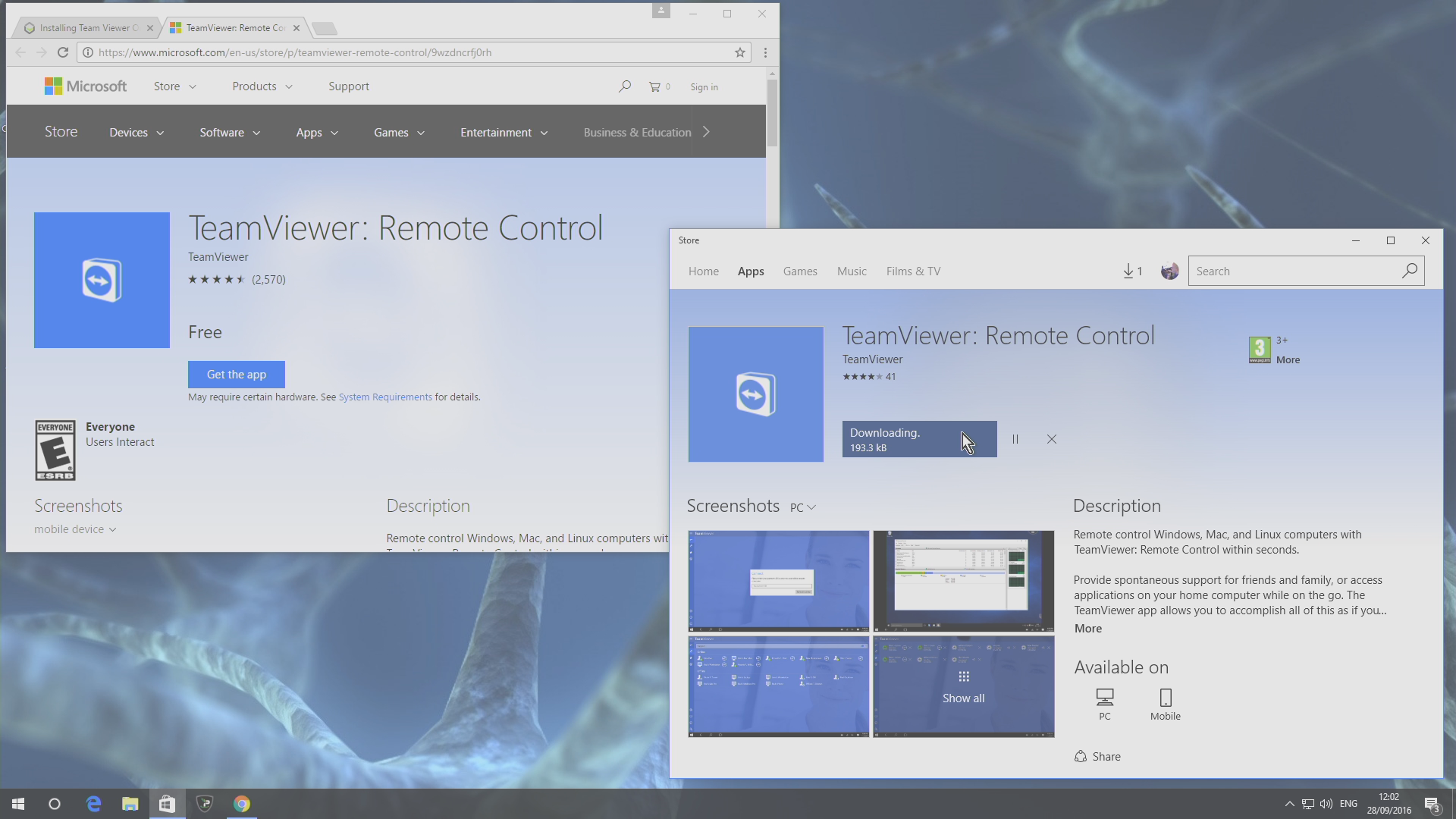
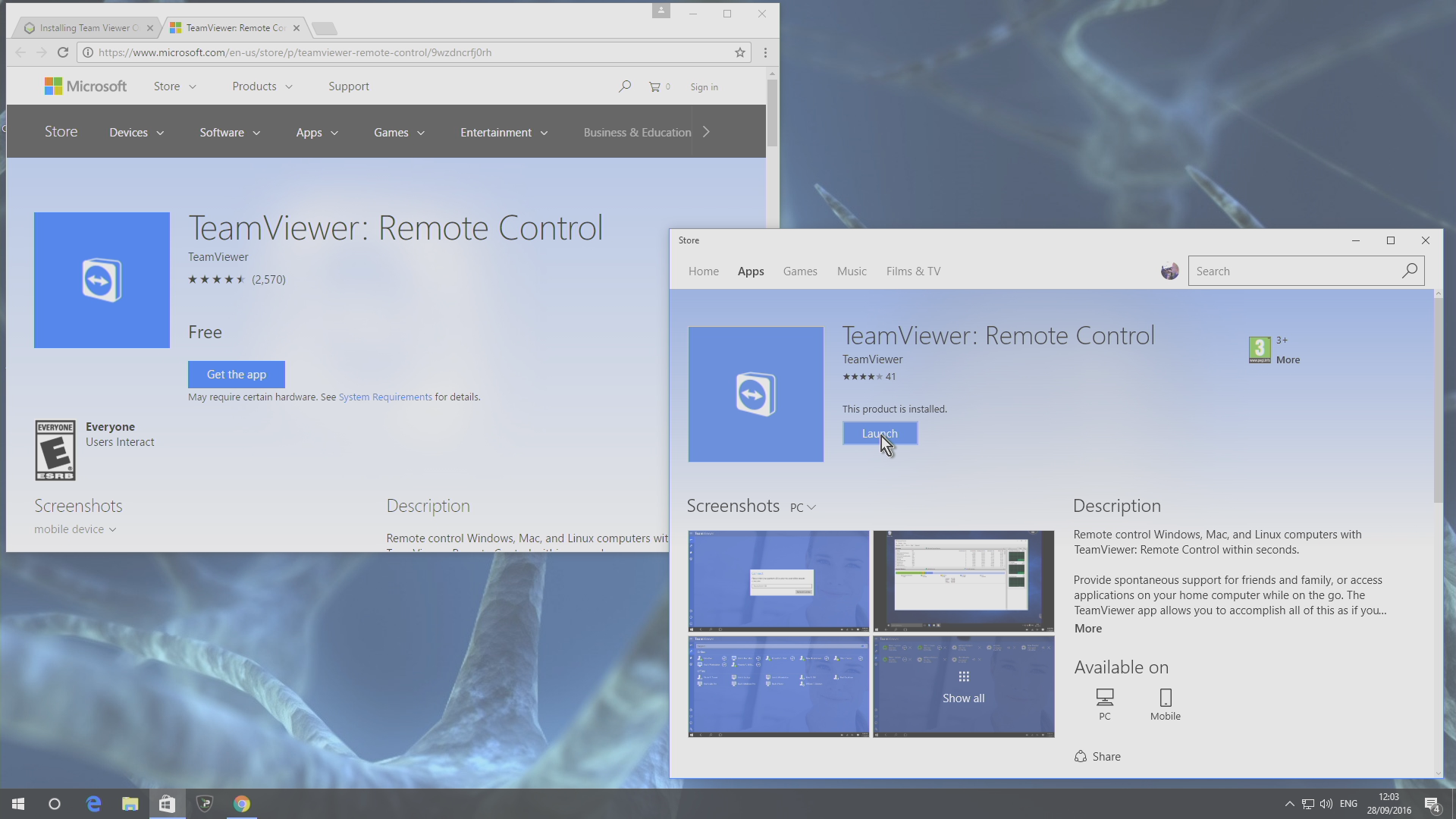
Obveščeni boste, da se aplikacija prenaša in pridobiva podatke. Ko se to zaključi, kliknite gumb Zaženi
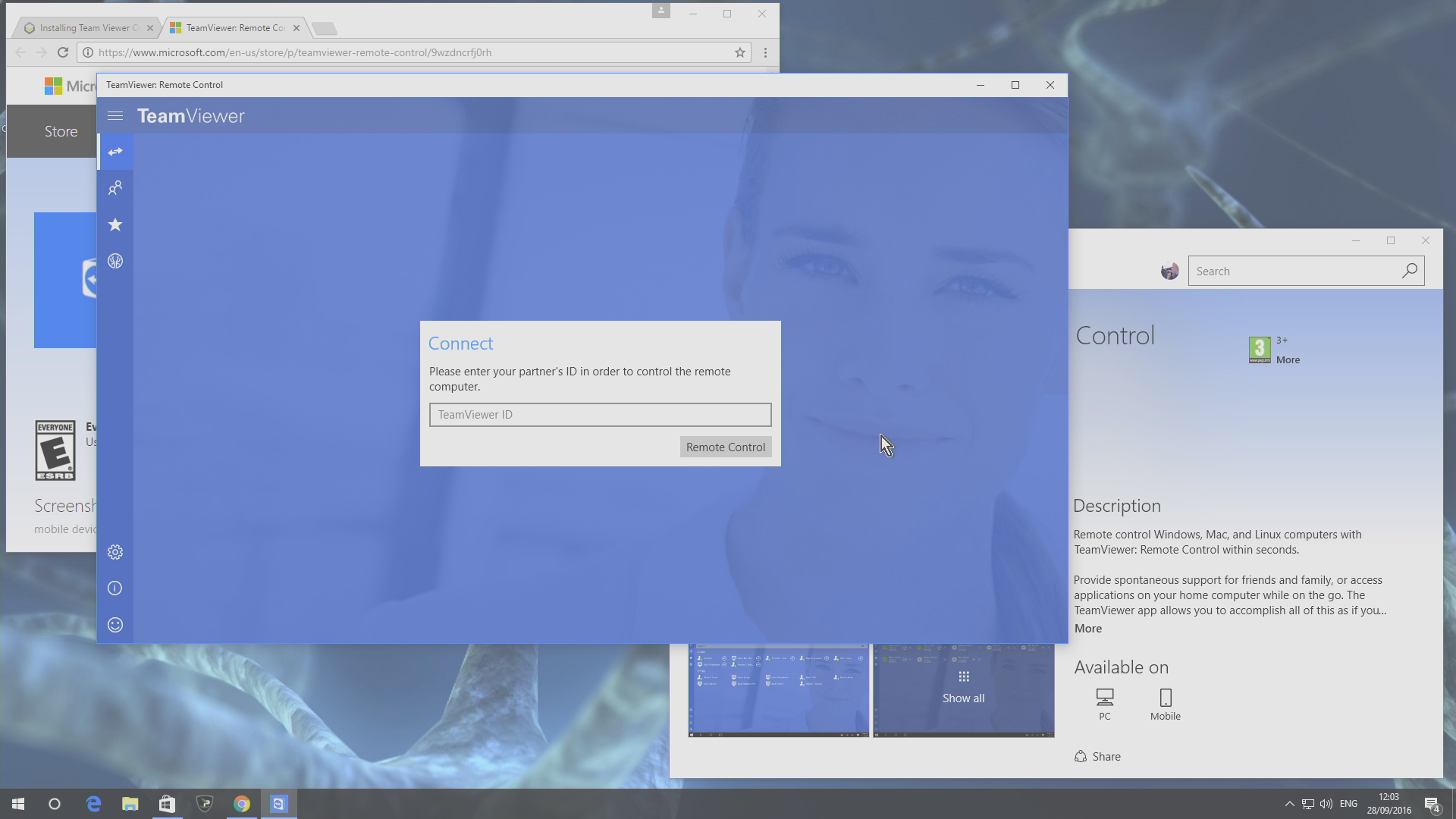
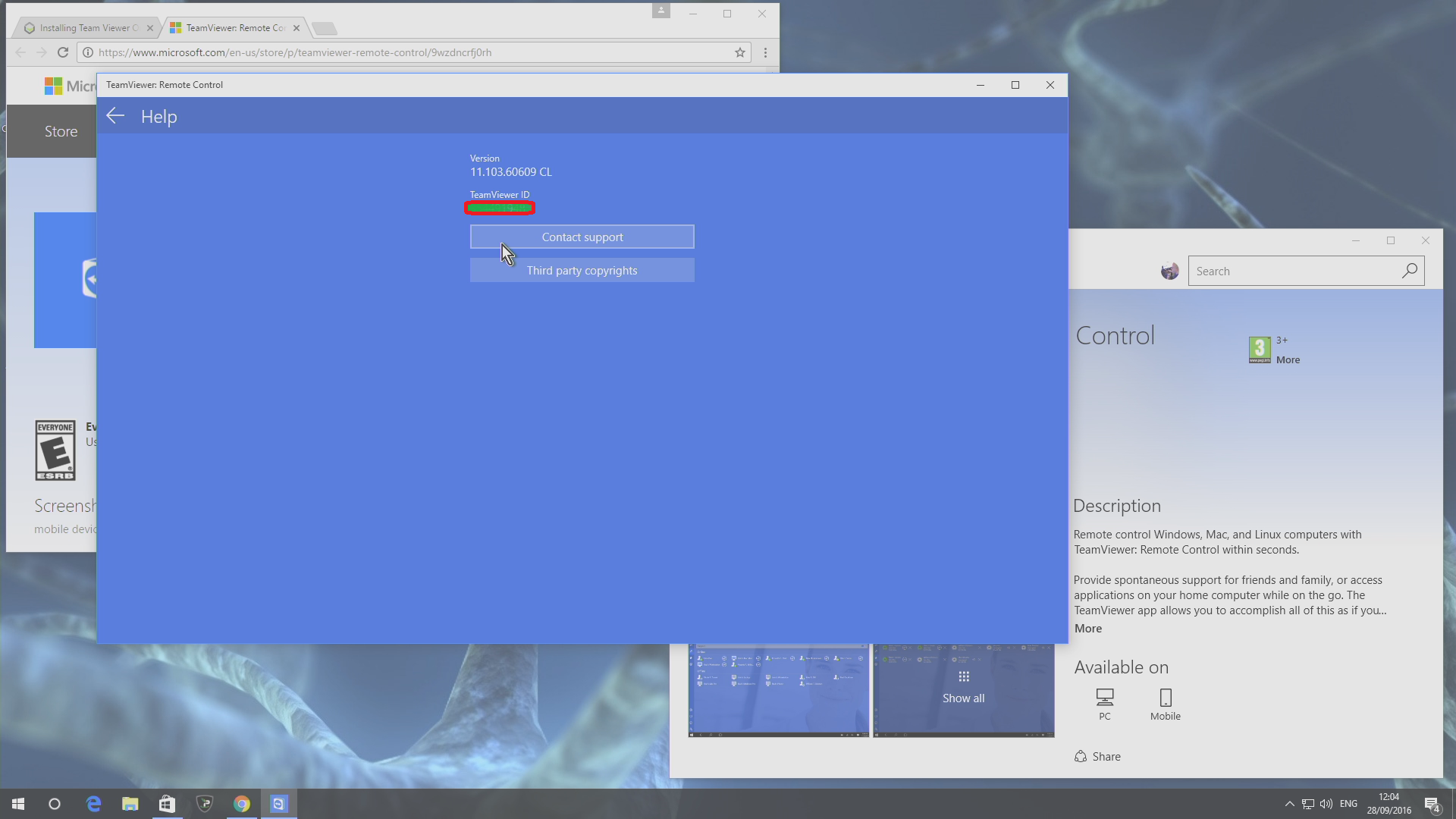
Kot pri namizni različici aplikacije Team Viewer lahko tako prejemate oddaljene povezave kot jih tudi vzpostavljate.

Latest from the blog
Visit the blog Pregled ONEXPLAYER 3 – 8,8-palčni AMOLED zaslon za igranje, modularne kontrole in presenetljiva vzdržljivost baterije
14. oktobra, 2026
Pregled ONEXPLAYER 3 – 8,8-palčni AMOLED zaslon za igranje, modularne kontrole in presenetljiva vzdržljivost baterije
14. oktobra, 2026
 Napovedan KONKR Pocket BLOCK: majhna navpična Android ročna konzola z zaslonom 4:3
1. oktobra, 2026
Napovedan KONKR Pocket BLOCK: majhna navpična Android ročna konzola z zaslonom 4:3
1. oktobra, 2026
 KONKR Pocket ADVANCE pregled – žepni Android ročni igralni sistem, osredotočen na GBA
24. septembra, 2026
KONKR Pocket ADVANCE pregled – žepni Android ročni igralni sistem, osredotočen na GBA
24. septembra, 2026
 Prednaročilo KONKR Pocket Advance: kompakten Android ročni sistem za retro igre
23. septembra, 2026
Prednaročilo KONKR Pocket Advance: kompakten Android ročni sistem za retro igre
23. septembra, 2026
Vprašanja in odgovori