




Súbory použité v tejto príručke
Verzie (2)
- Zdrojový návod: Inštalácia Team Viewer na zariadení Windows
- Zdrojový návod: Inštalácia Team Viewer na zariadení Windows
Staršie verzie zostávajú na stiahnutie na účely vrátenia – každá verzia si uchováva svoj vlastný overený súbor.
Možnosť pripojiť sa k zariadeniu a ovládať ho cez internet alebo domácu sieť môže skutočne pomôcť pri niektorých tvrdohlavých technických problémoch.

Ak ste boli presmerovaní na tento príspevok a jednoducho chcete, aby sa DroiX mohol pripojiť k vášmu zariadeniu založenému na Windows, postupujte podľa krokov nižšie.
Ak chcete mať možnosť pripojiť SA Z vášho zariadenia s Windows k iným zariadeniam, ako aj prijímať relácie vzdialeného ovládania, kliknite sem.
Pokyny na jednosmernú inštaláciu pomoci
Takže pre potvrdenie, postupujte podľa týchto krokov, ak potrebujete iba povoliť vzdialený prístup k vášmu zariadeniu DroiX…
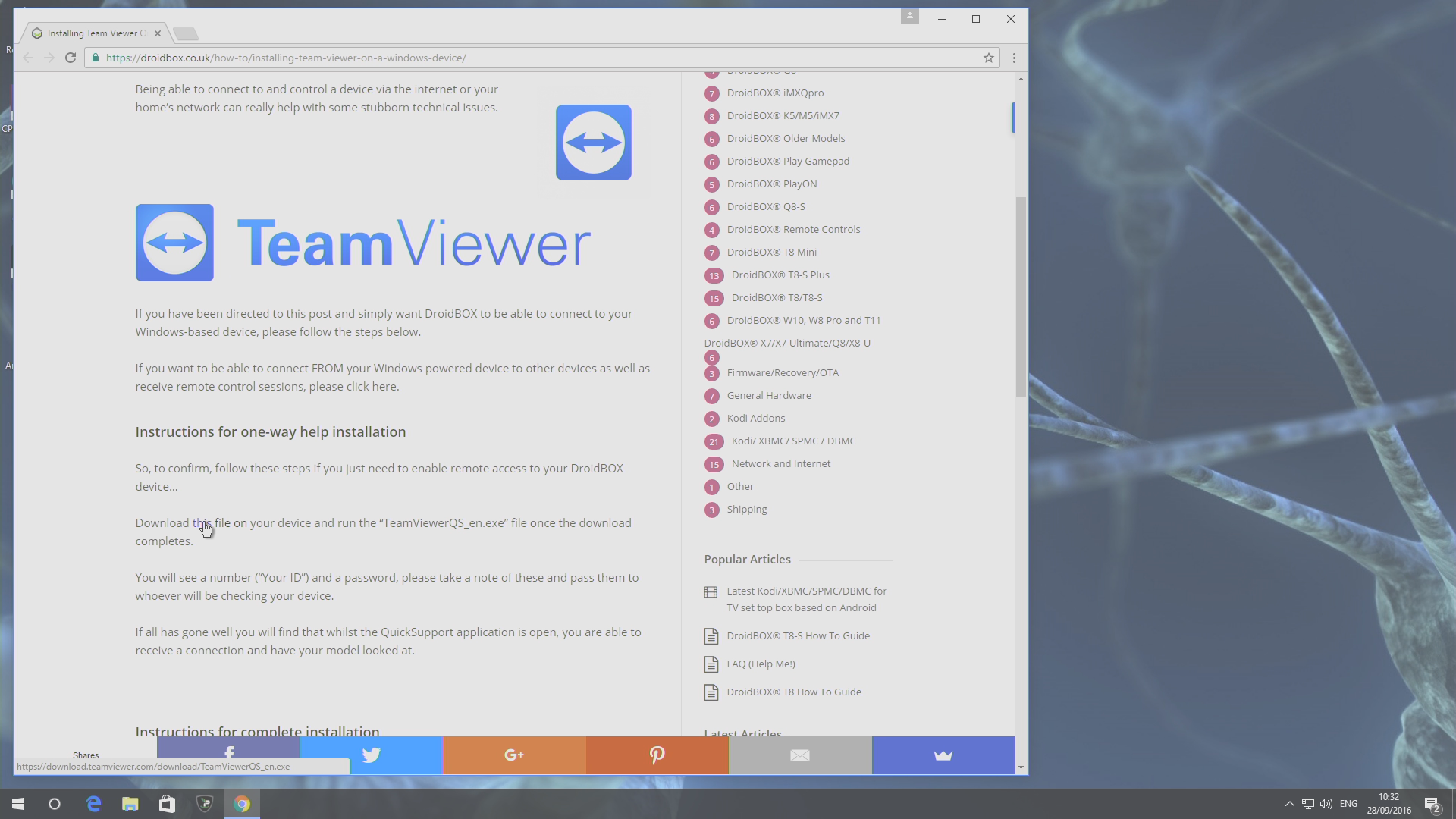
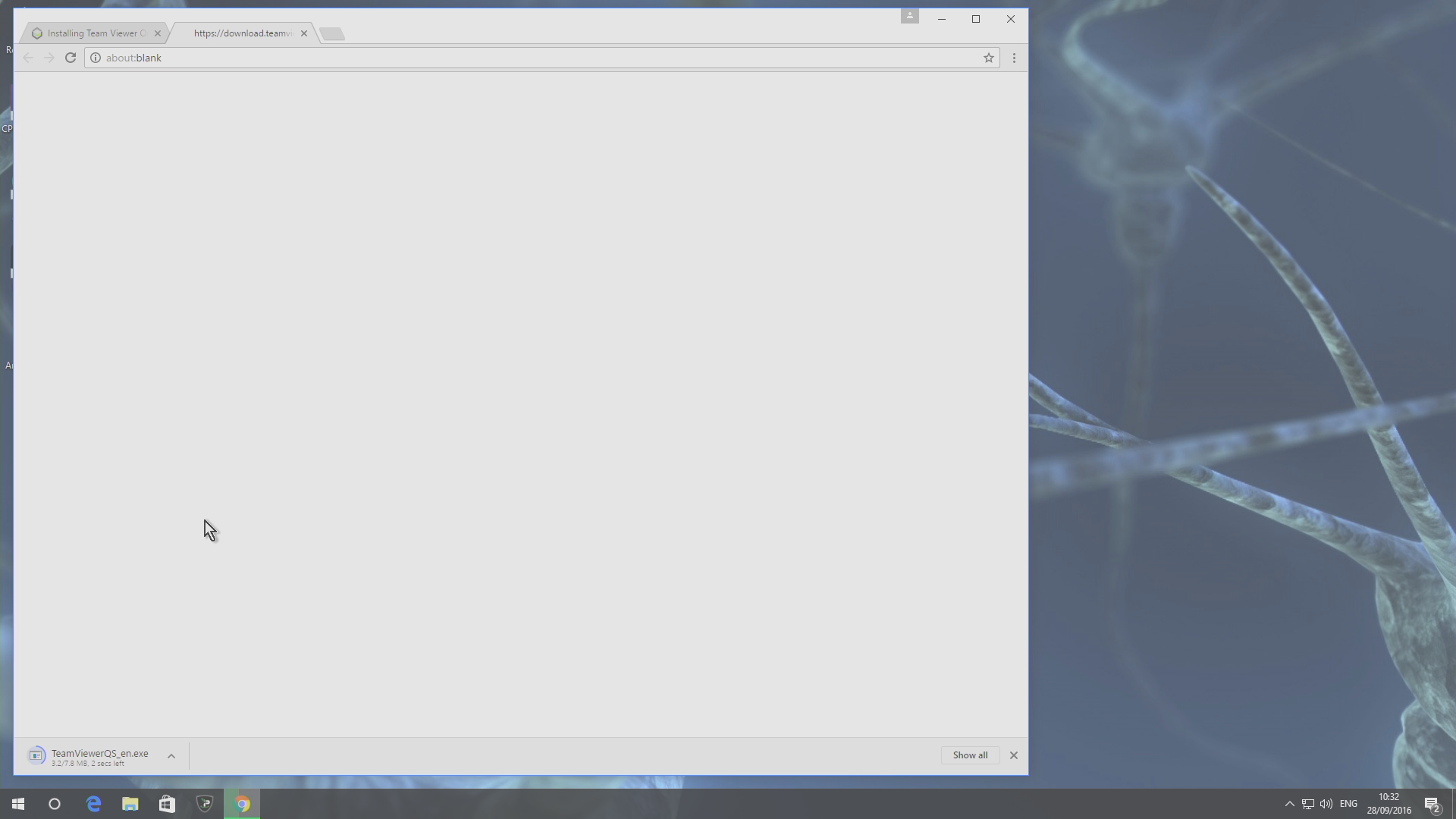
Stiahnite toto súbor na vaše zariadenie a po dokončení sťahovania spustite súbor „TeamViewerQS_en.exe“.
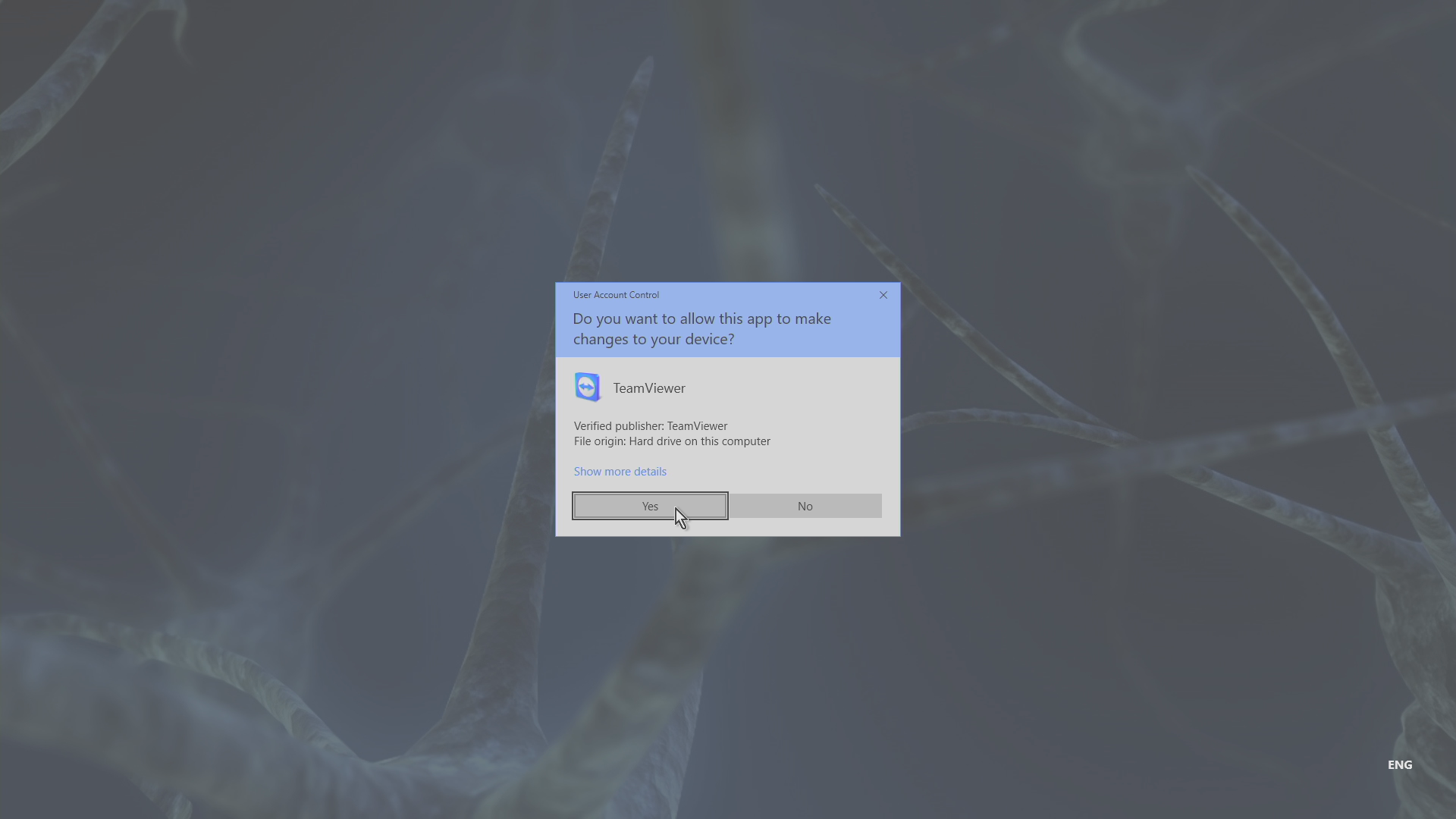
Keď sa zobrazí otázka, či chcete povoliť aplikácii QuickSupport vykonávať zmeny, vyberte tlačidlo Áno.
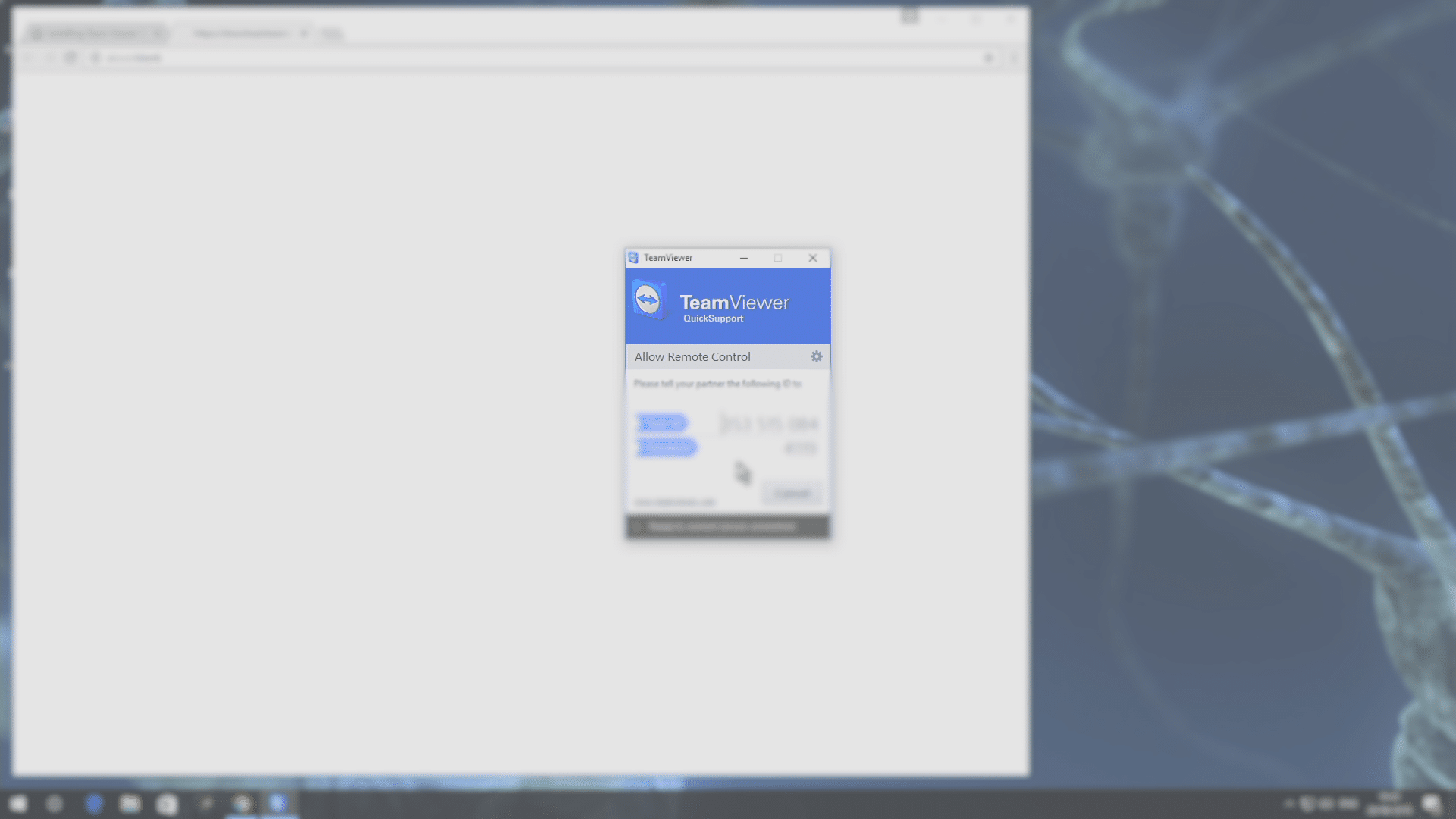
Uvidíte číslo („Vaše ID“) a heslo, poznamenajte si ich a odovzdajte ich osobe, ktorá bude kontrolovať vaše zariadenie.
Ak všetko prebehlo úspešne, zistíte, že kým je aplikácia QuickSupport otvorená, môžete prijať pripojenie a nechať si skontrolovať svoj model.
Pokyny pre úplnú inštaláciu
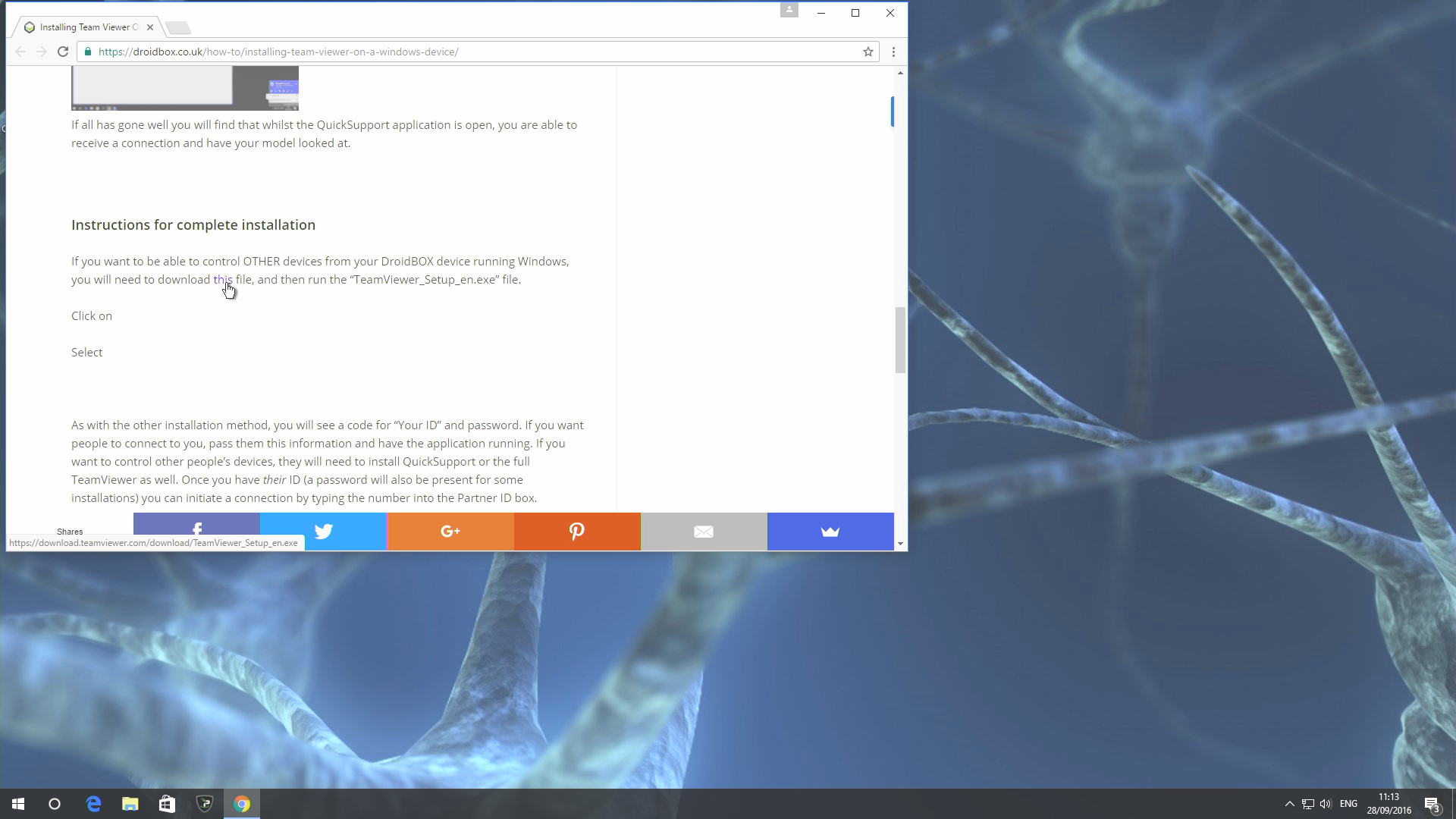
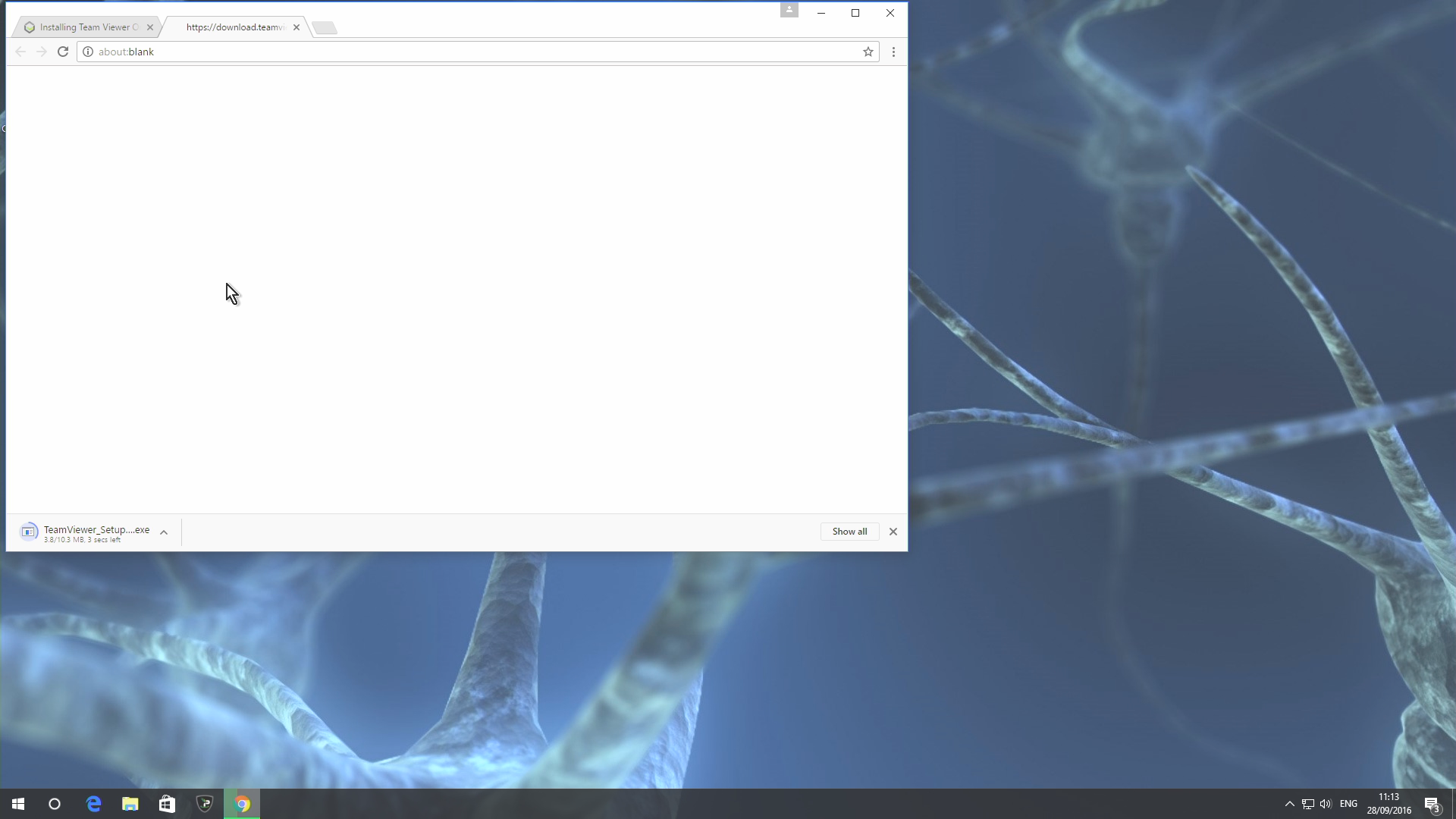
Ak chcete mať možnosť ovládať INÉ zariadenia zo svojho zariadenia DroiX so systémom Windows, budete si musieť stiahnuť tento súbor a potom spustiť súbor „TeamViewer_Setup_en.exe“.
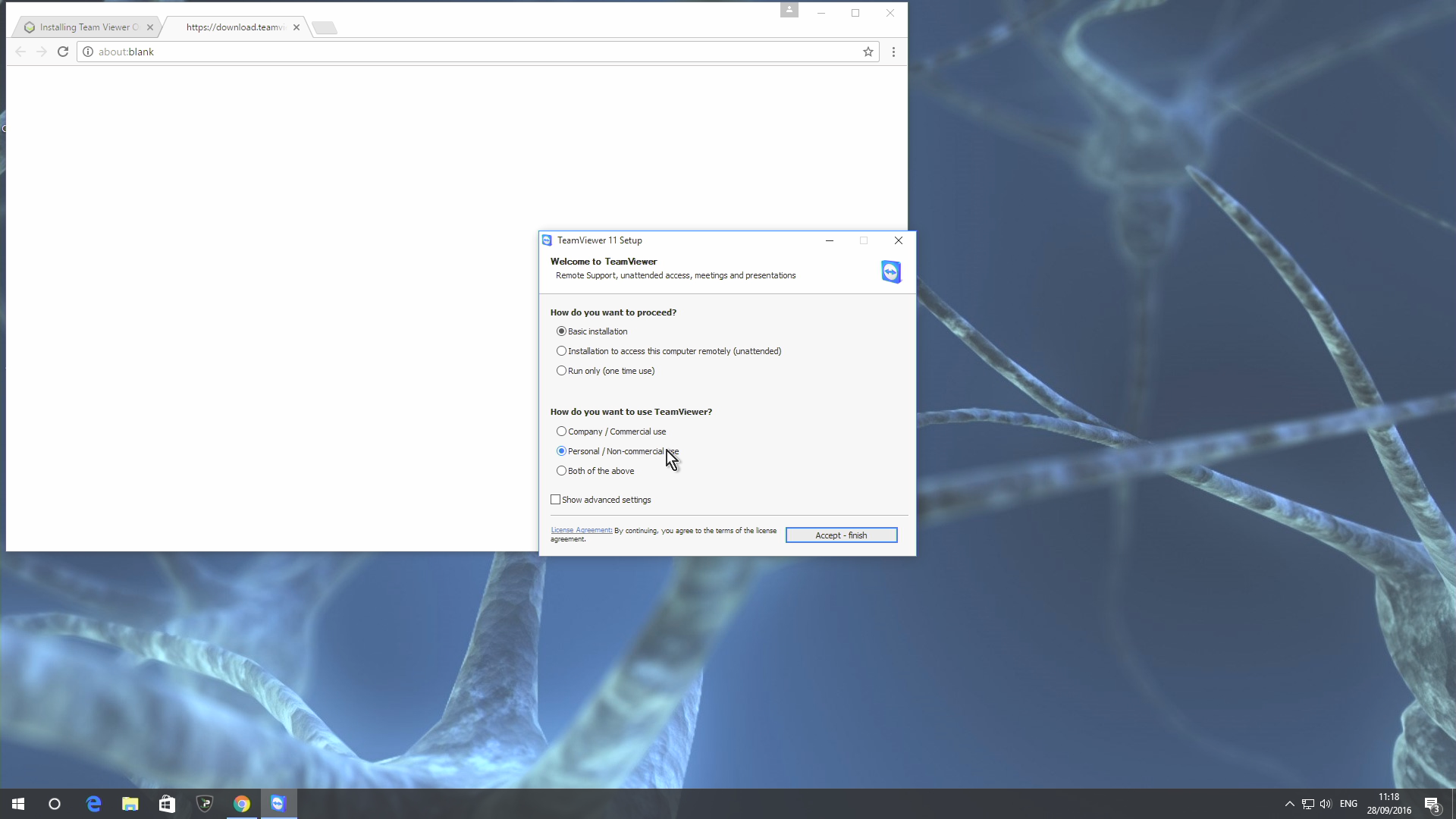
Kliknite na položku Osobné / Nekomerčné použitie a potom na tlačidlo „Prijať – dokončiť“
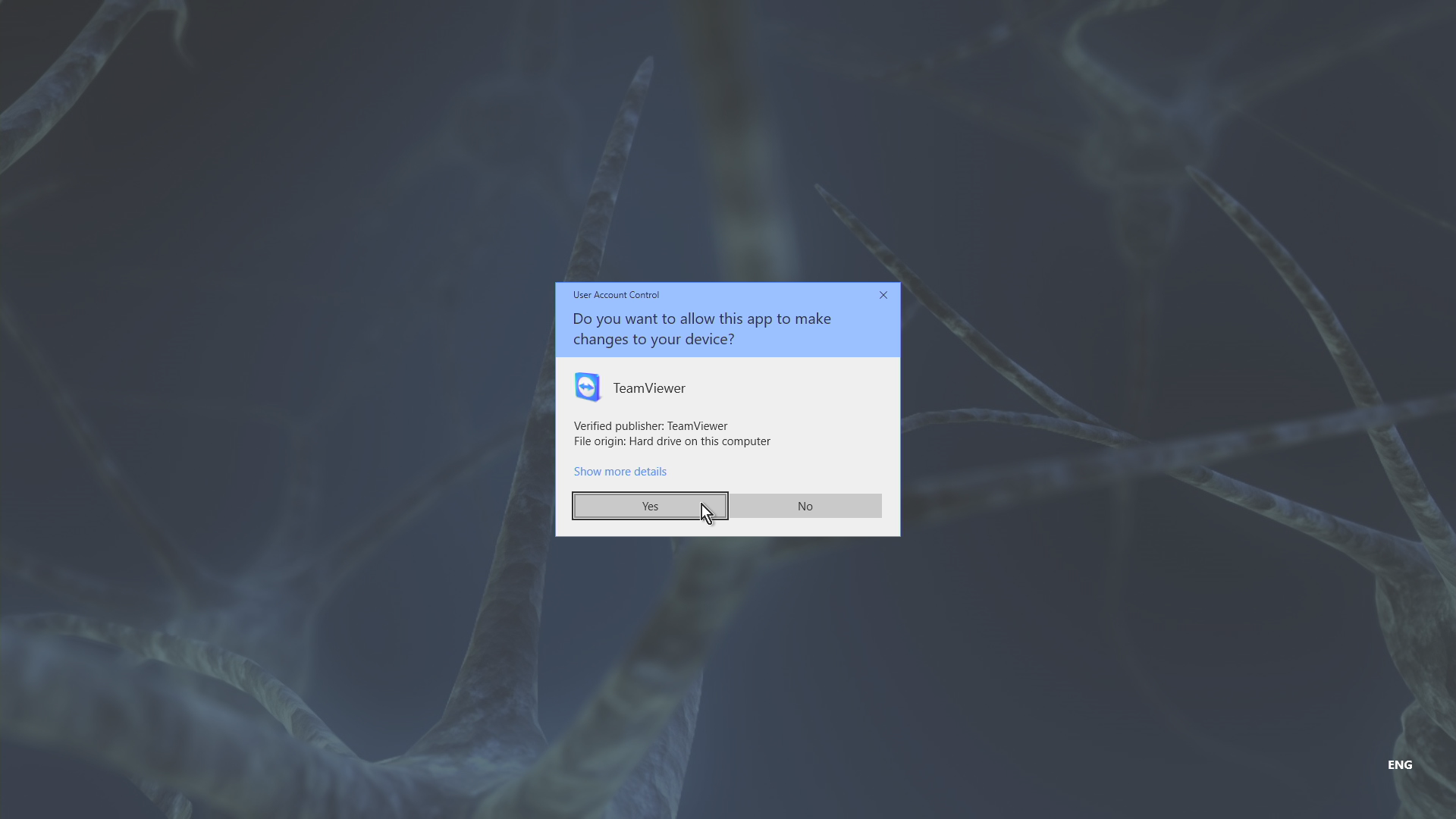
Vyberte tlačidlo Áno, keď sa zobrazí otázka, či chcete povoliť aplikácii QuickSupport vykonávať zmeny.
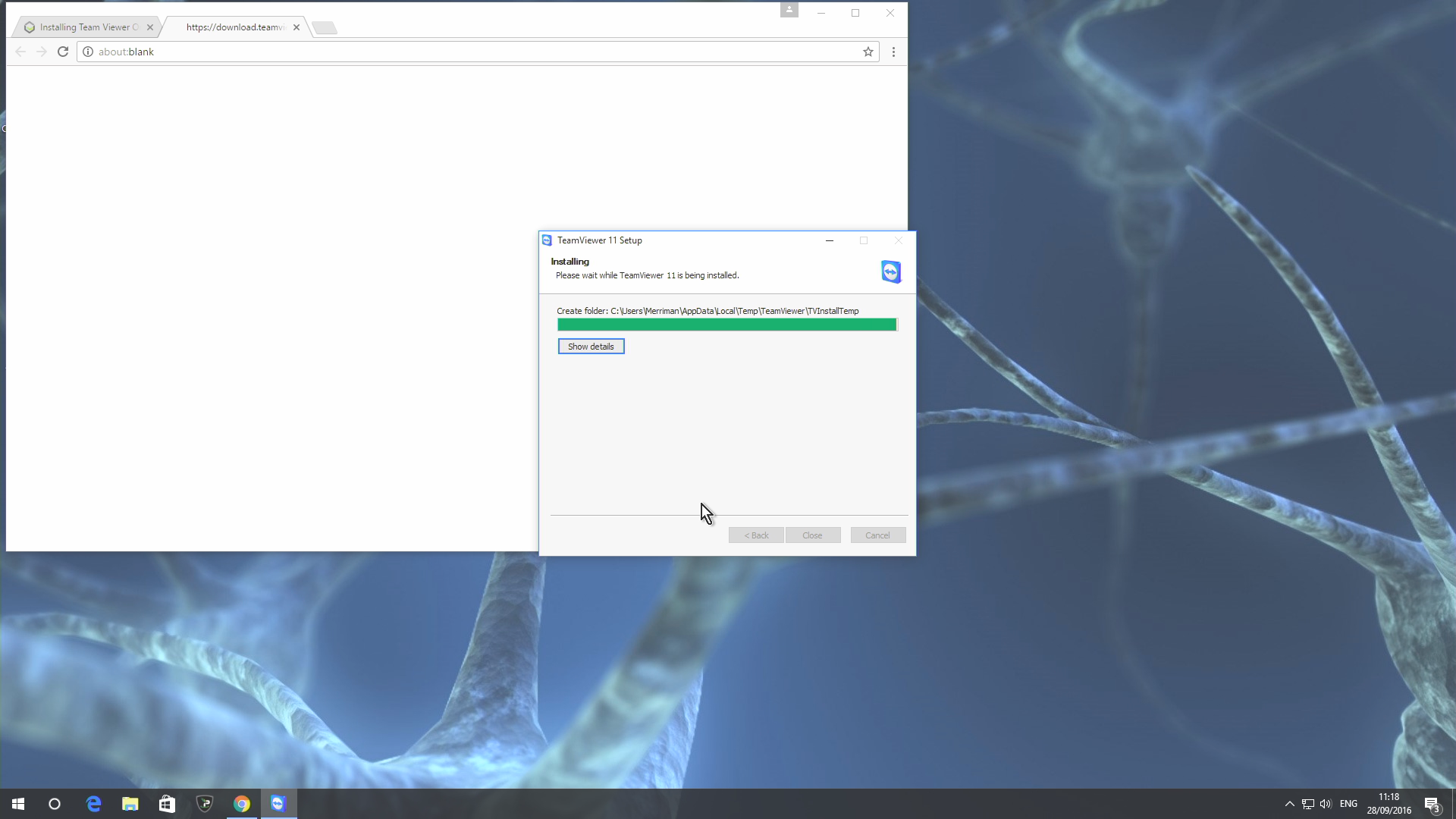
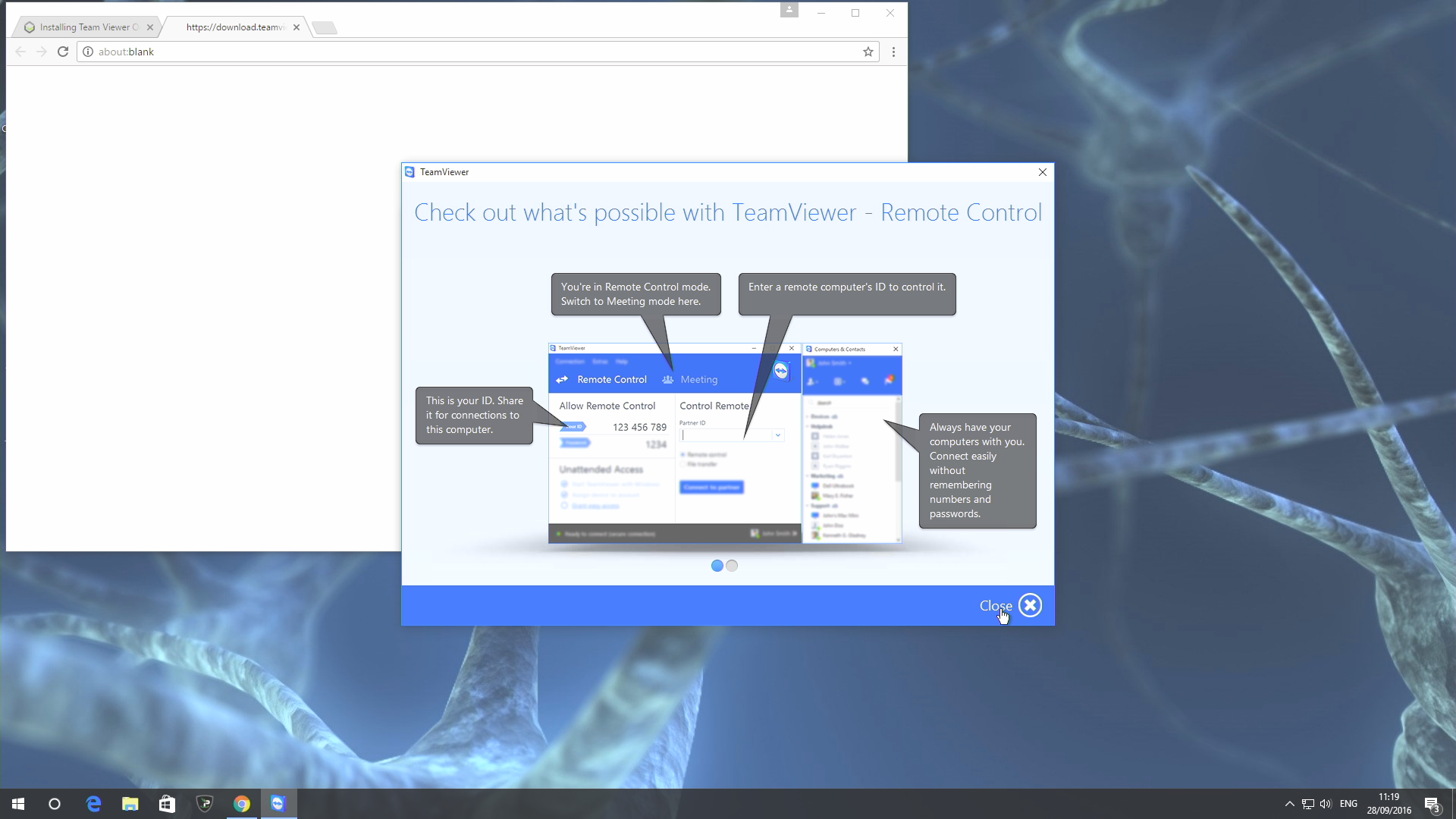
Počkajte, kým sa inštalácia dokončí, a potom kliknite na tlačidlo Zavrieť
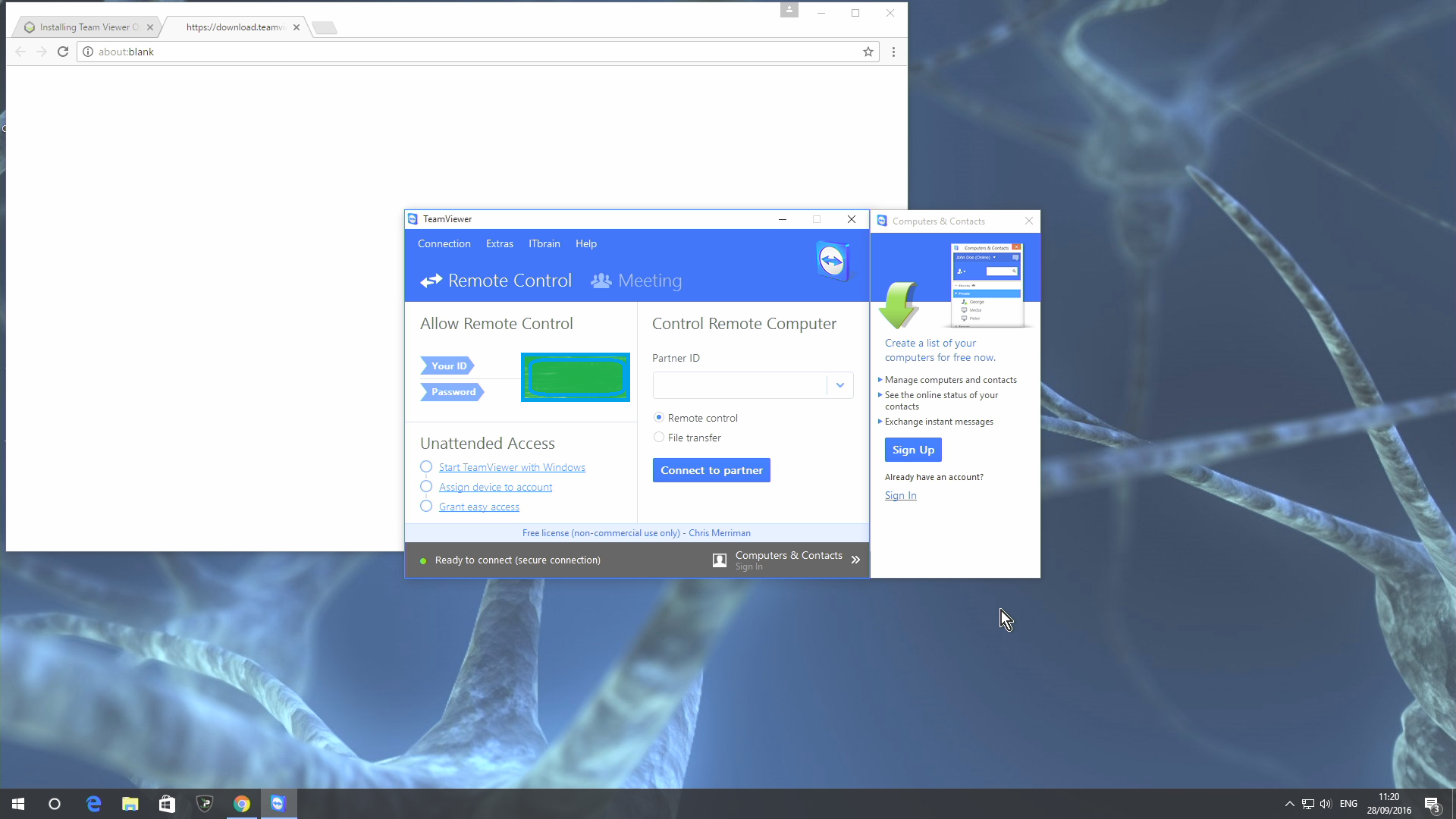
Rovnako ako pri druhom spôsobe inštalácie uvidíte kód pre „Vaše ID“ a heslo. Ak chcete, aby sa k vám ľudia pripojili, odovzdajte im tieto informácie a nechajte aplikáciu spustenú.
Ak chcete ovládať zariadenia iných ľudí, budú si musieť nainštalovať QuickSupport alebo aj úplný TeamViewer. Keď už máte ich ID (pri niektorých inštaláciách bude prítomné aj heslo), môžete nadviazať pripojenie zadaním čísla do poľa ID partnera.
POZNÁMKA – inštalácie z obchodu Windows
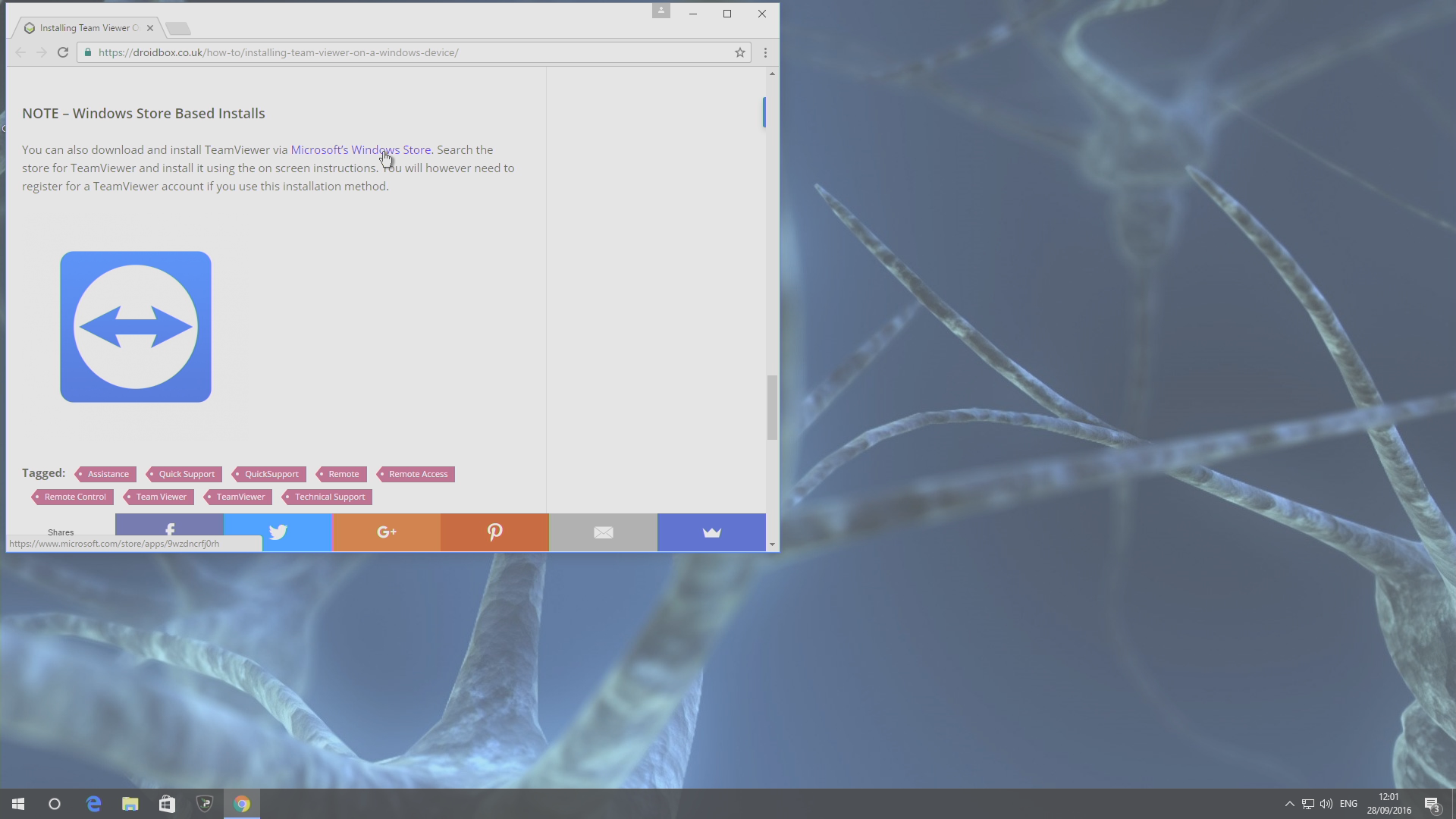
TeamViewer si môžete tiež stiahnuť a nainštalovať prostredníctvom Obchodu Windows od spoločnosti Microsoft. Kliknite na tento odkaz alebo vyhľadajte TeamViewer v obchode a nainštalujte ho pomocou nižšie uvedených krokov. Pri tomto spôsobe inštalácie však možno budete musieť zaregistrovať účet TeamViewer.
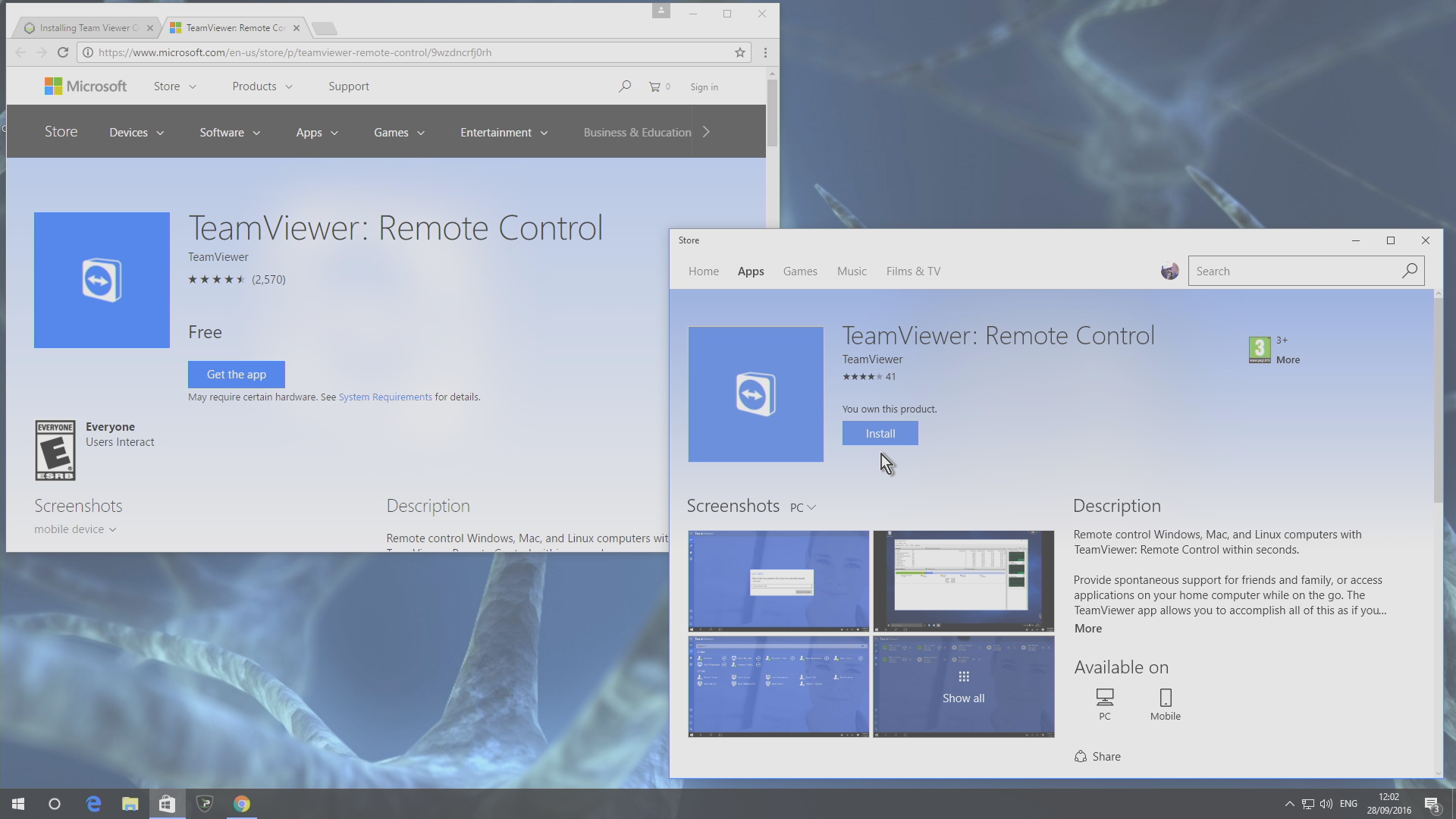
V oboch prípadoch by ste teraz mali vidieť niečo podobné ako na obrázku vyššie, stlačte tlačidlo Inštalovať v Obchode.
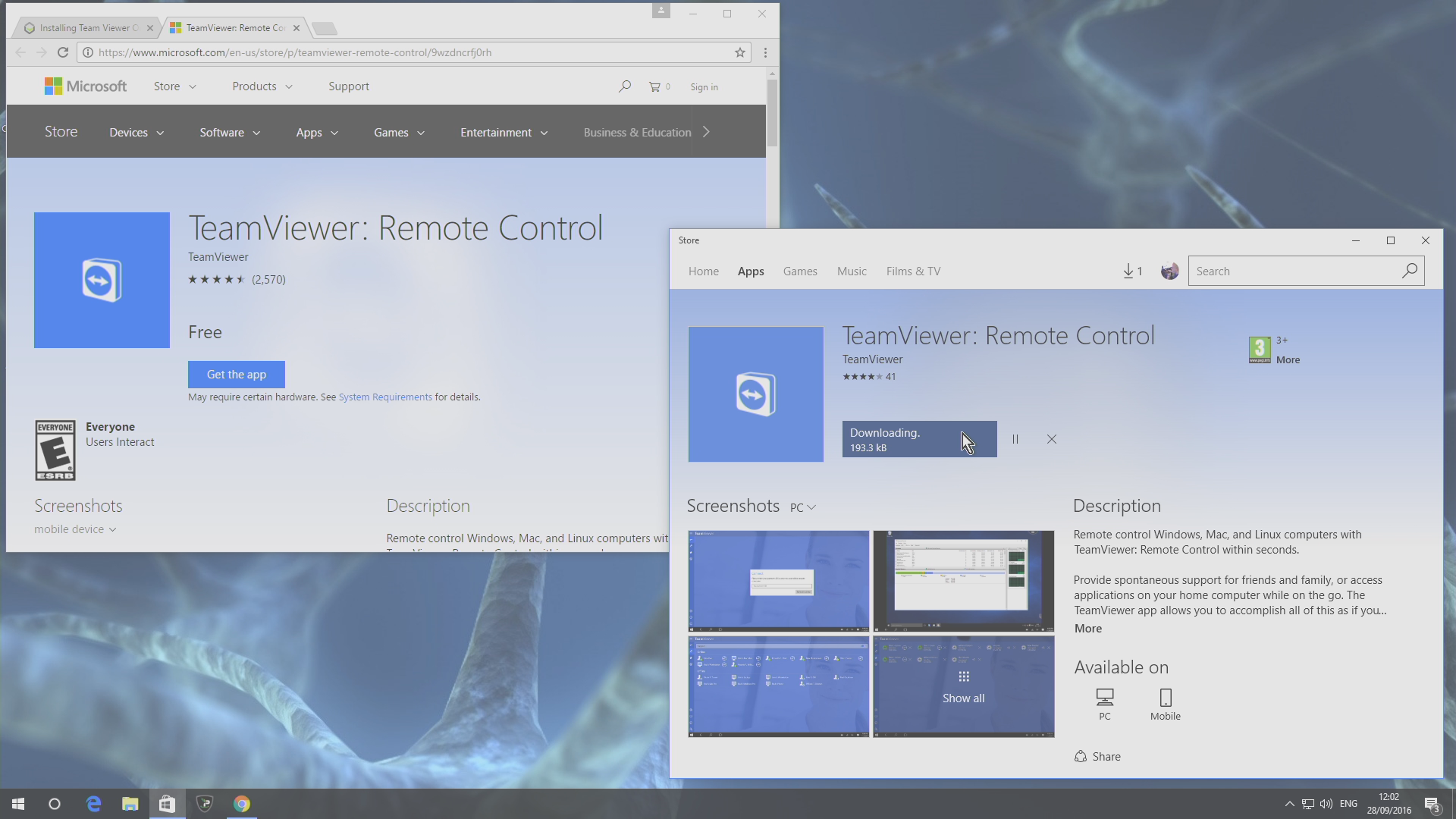
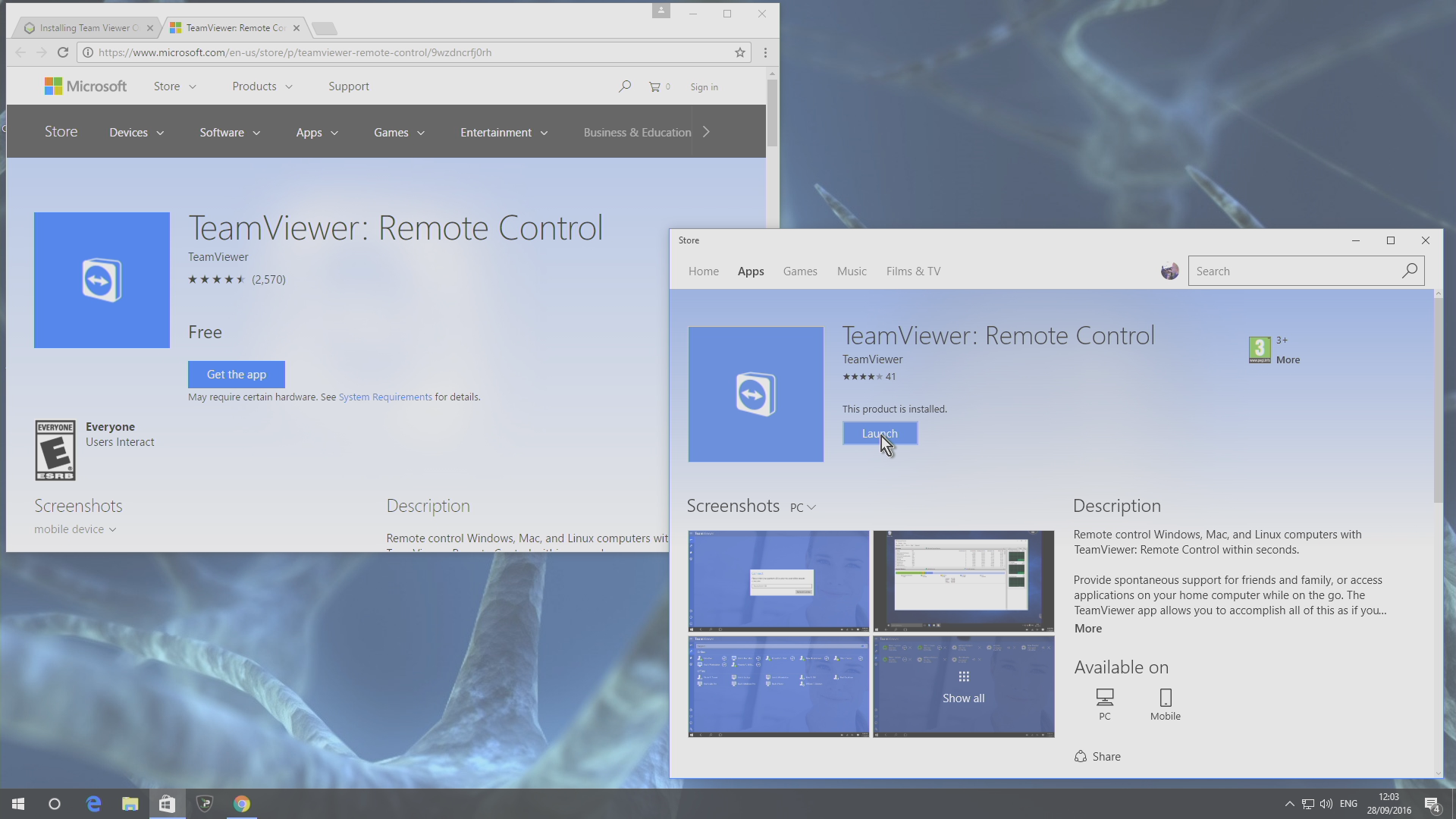
Budete informovaní, že aplikácia sa sťahuje a získava údaje. Po dokončení kliknite na tlačidlo Spustiť
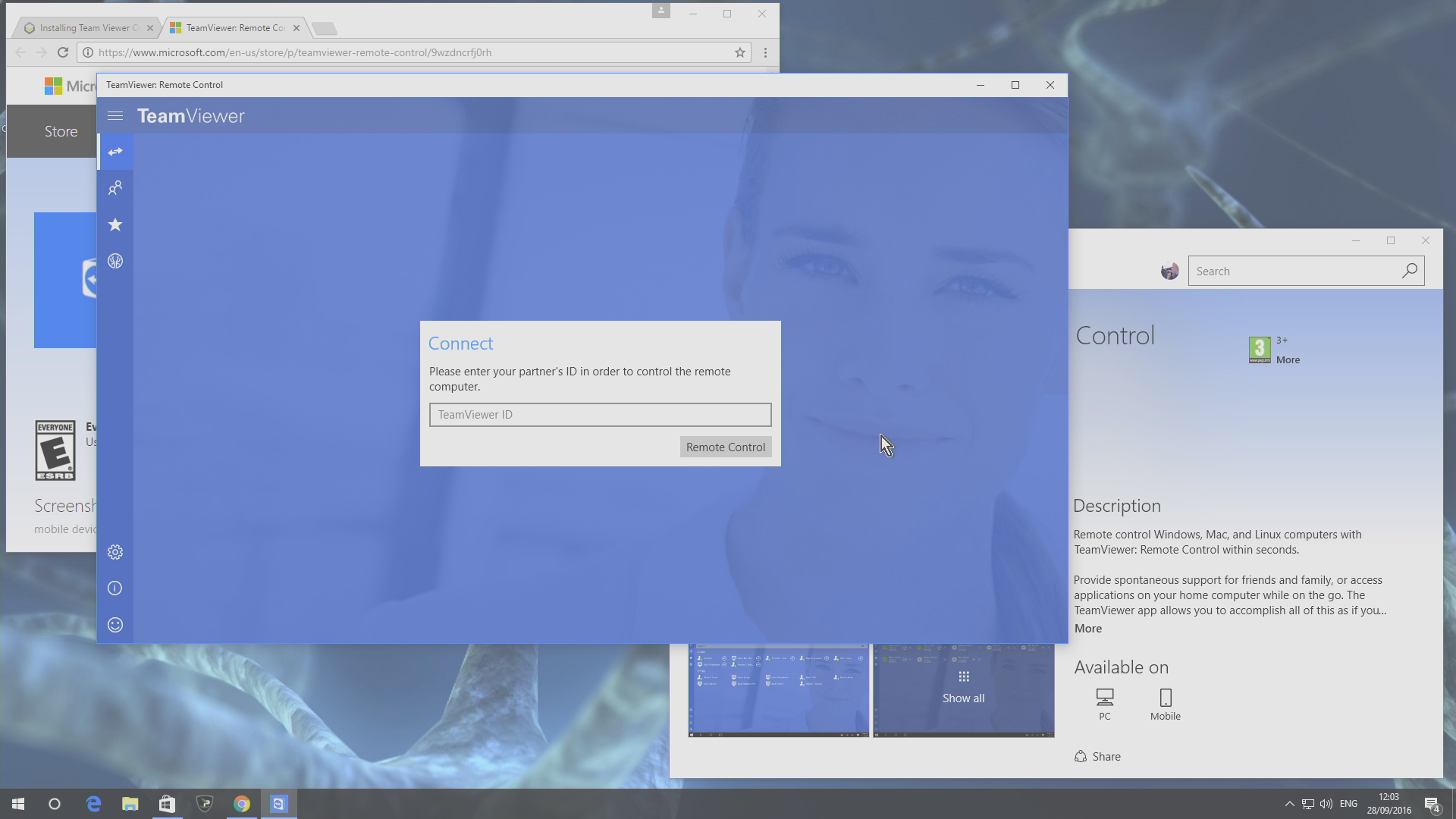
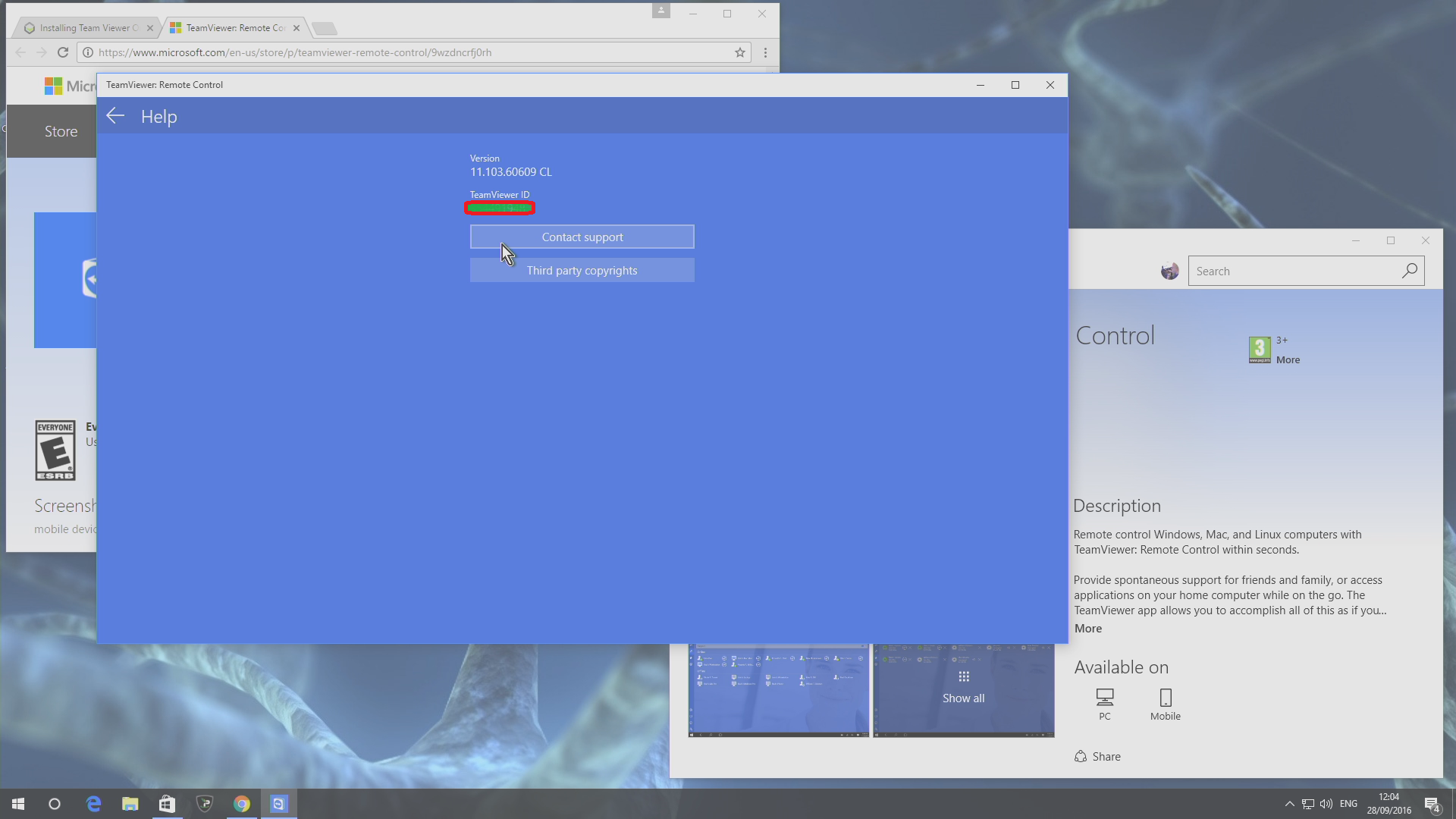
Rovnako ako pri verzii aplikácie Team Viewer pre počítače, môžete prijímať aj vytvárať vzdialené pripojenia.

Latest from the blog
Visit the blog EPOMAKER HE65 V2 TMR – pregled: 8K brezžična hitrost in hibridna stikala za kompaktno igranje
19. októbra 2026
EPOMAKER HE65 V2 TMR – pregled: 8K brezžična hitrost in hibridna stikala za kompaktno igranje
19. októbra 2026
 Pregled ONEXPLAYER 3 – 8,8-palčni AMOLED zaslon za igranje, modularne kontrole in presenetljiva vzdržljivost baterije
14. októbra 2026
Pregled ONEXPLAYER 3 – 8,8-palčni AMOLED zaslon za igranje, modularne kontrole in presenetljiva vzdržljivost baterije
14. októbra 2026
 Predstavený KONKR Pocket BLOCK: Malý vertikálny Android handheld s 4:3 obrazovkou
1. októbra 2026
Predstavený KONKR Pocket BLOCK: Malý vertikálny Android handheld s 4:3 obrazovkou
1. októbra 2026
 Recenzia KONKR Pocket ADVANCE – vrecková Android herná konzola zameraná na GBA
24. septembra 2026
Recenzia KONKR Pocket ADVANCE – vrecková Android herná konzola zameraná na GBA
24. septembra 2026
Otázky a odpovede