




Niekedy máte na diaľkovom ovládači tlačidlo, ktoré nepoužívate. Či už ide o tlačidlo „Zoom“ alebo skratku pre titulky, funkciu, ktorá je mu priradená, možno jednoducho nikdy nevyužijete…
Ak by ste to isté tlačidlo chceli využiť pre funkciu, ktorú používate častejšie, Innerlife má k dispozícii svoju aplikáciu Multilanguage Keymap Redefiner. Radi by sme upozornili, že s autorom tejto aplikácie nemáme žiadne prepojenie, len sme sa chceli o túto bezplatnú aplikáciu podeliť s návštevníkmi! Hoci už dlho nebola aktualizovaná, stále funguje a môže priniesť vašim ovládačom dodatočnú funkčnosť.
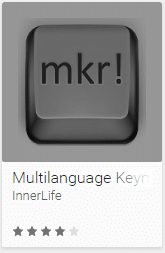
Ako nainštalovať
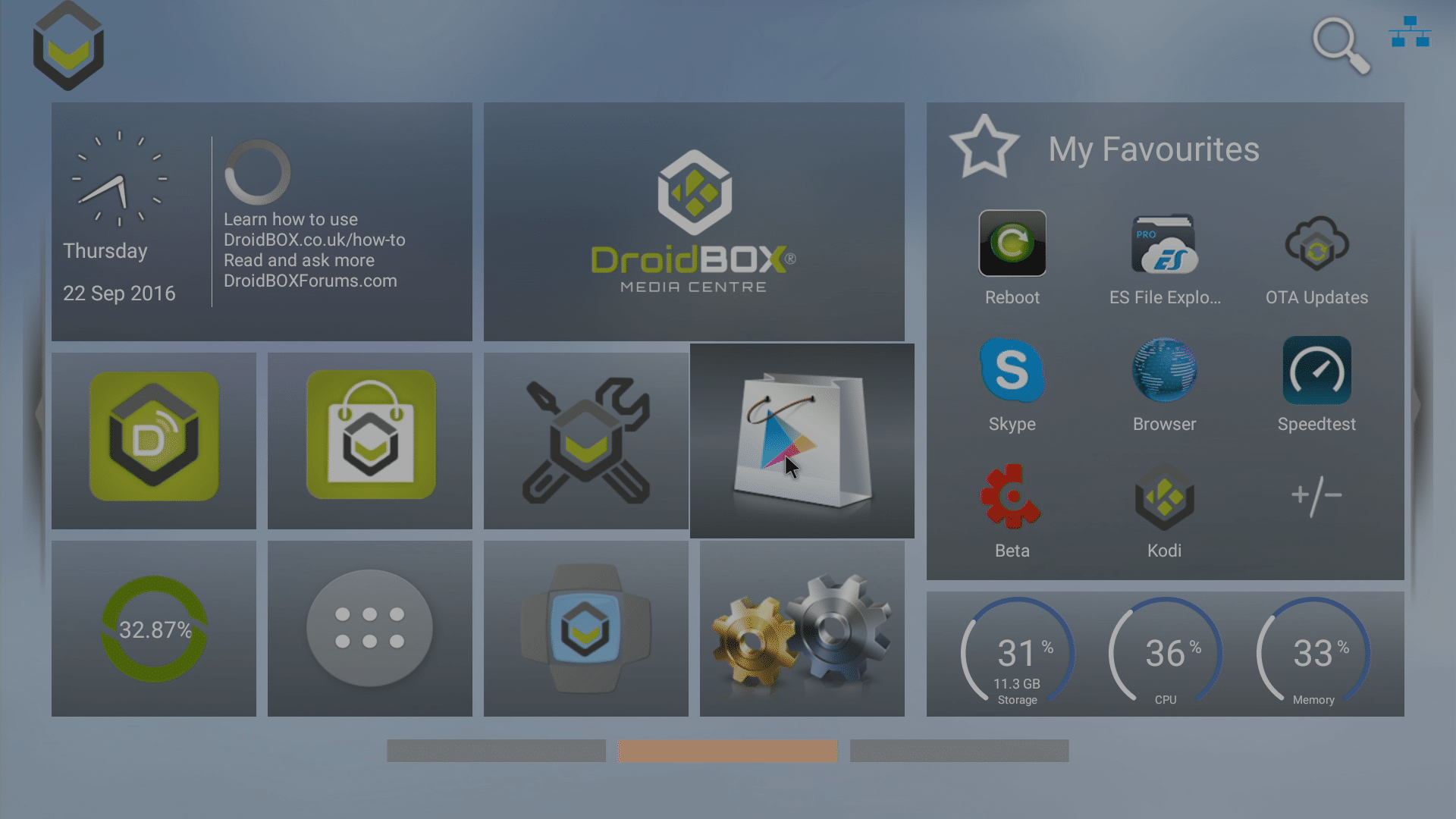
Otvorte aplikáciu Play Store vo svojom zariadení. Ak ste to ešte nikdy nerobili, pozrite si prosím https://droix.net/first-run-of-googles-play-store/ pre podrobnosti.
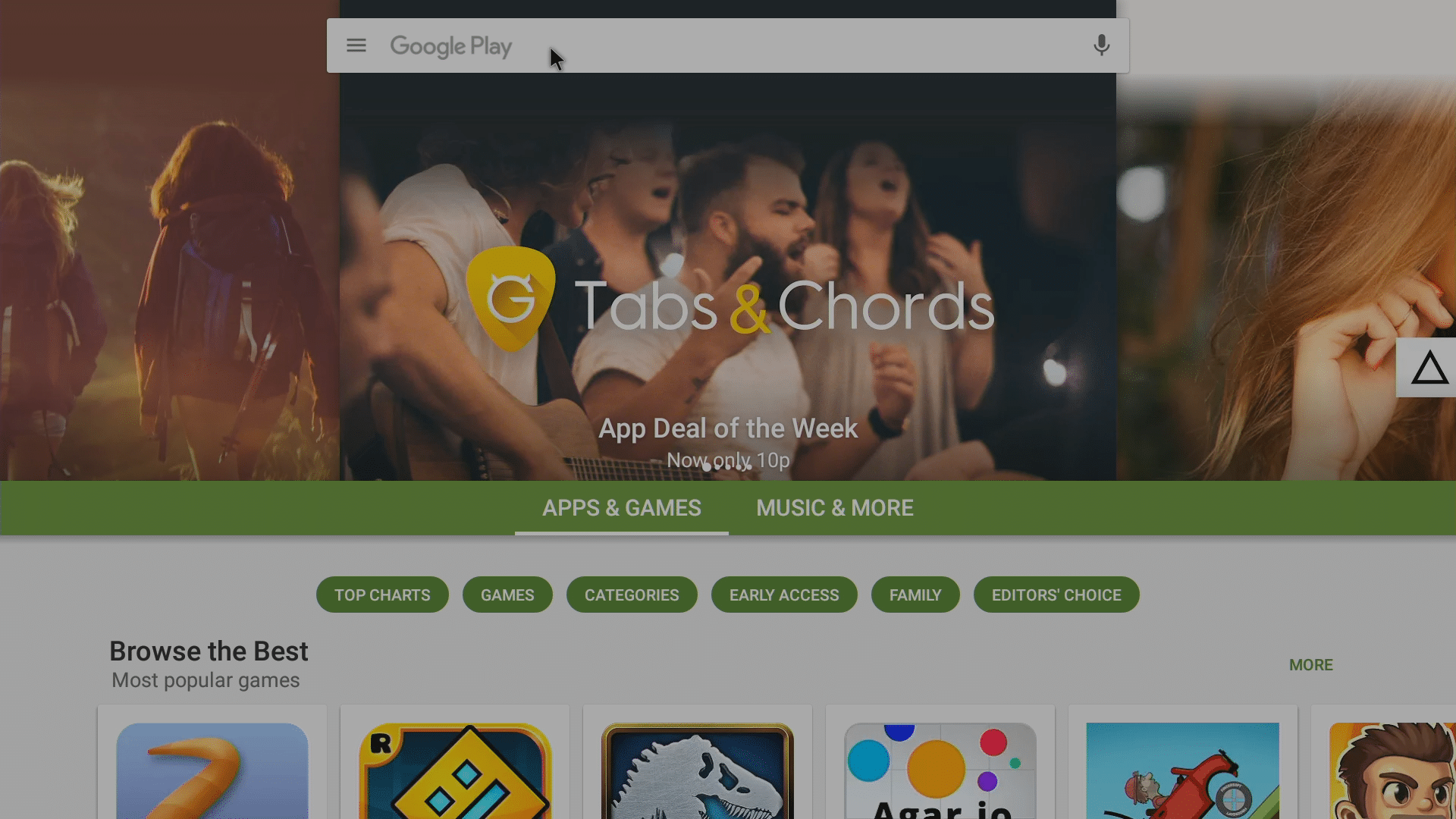
Kliknite na vyhľadávacie pole v hornej časti obrazovky a zadajte mkr ako vyhľadávaný výraz.
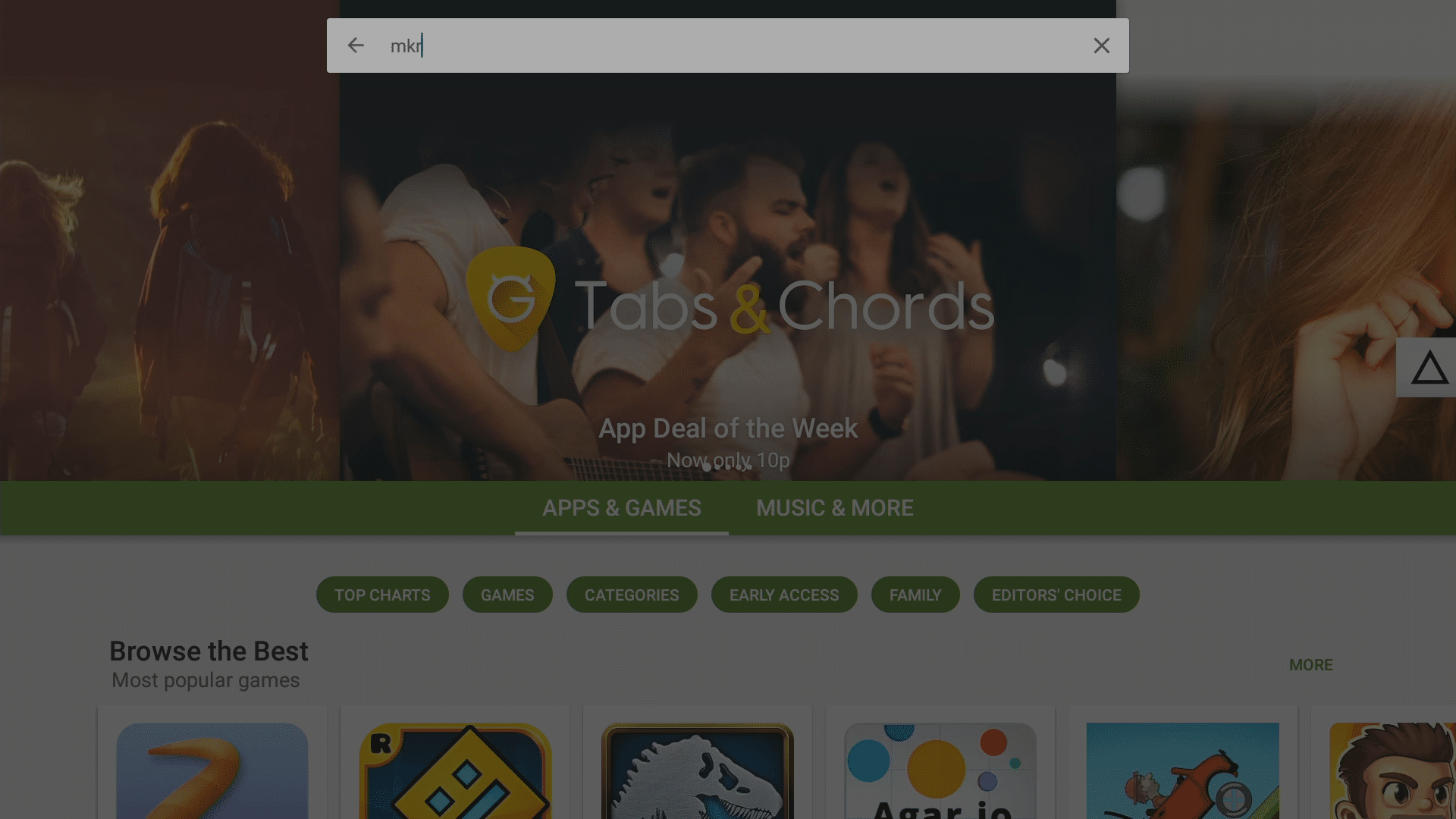
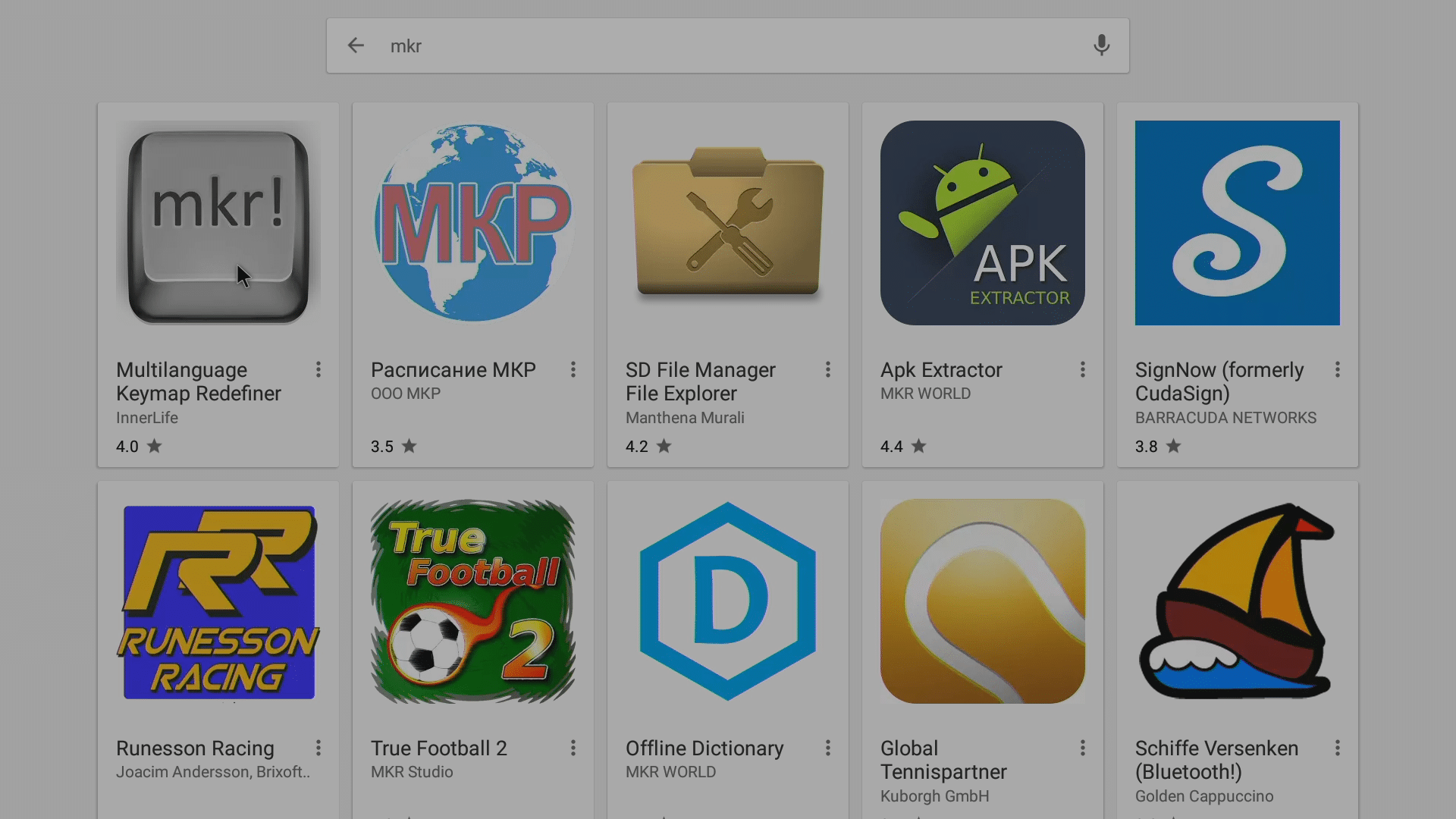
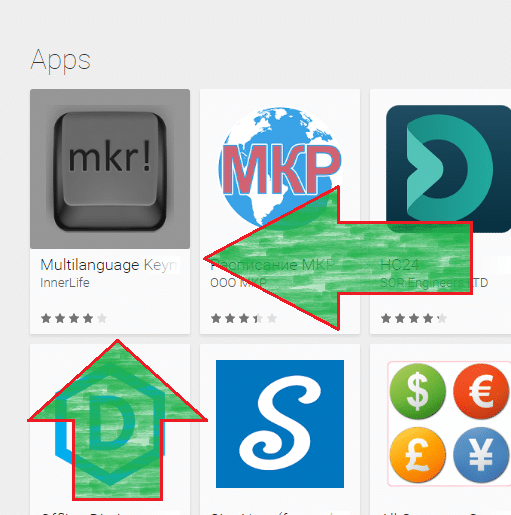
Kliknite na položku Multilanguage Keymap Redefiner.
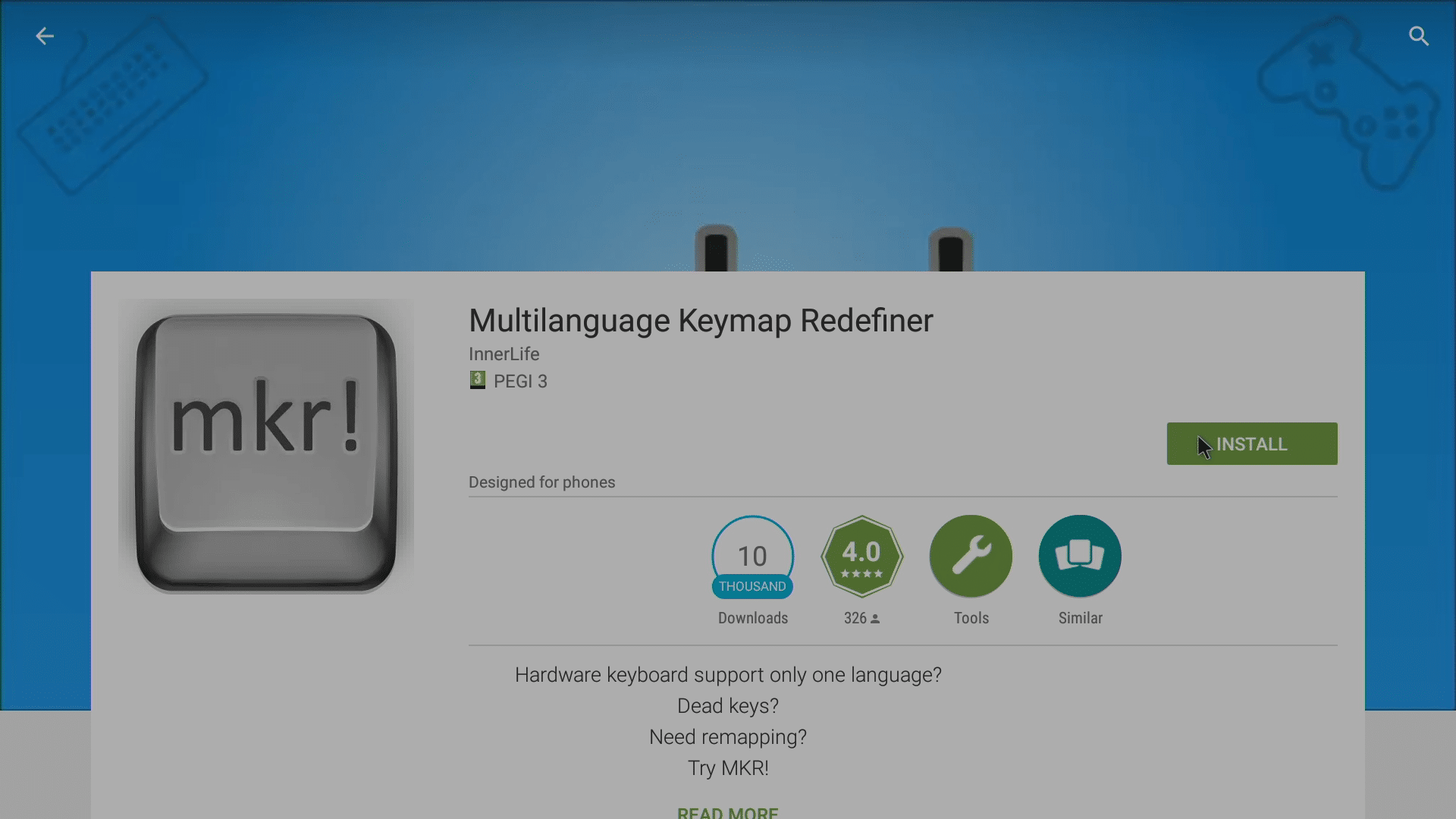
Kliknite na tlačidlo Install.
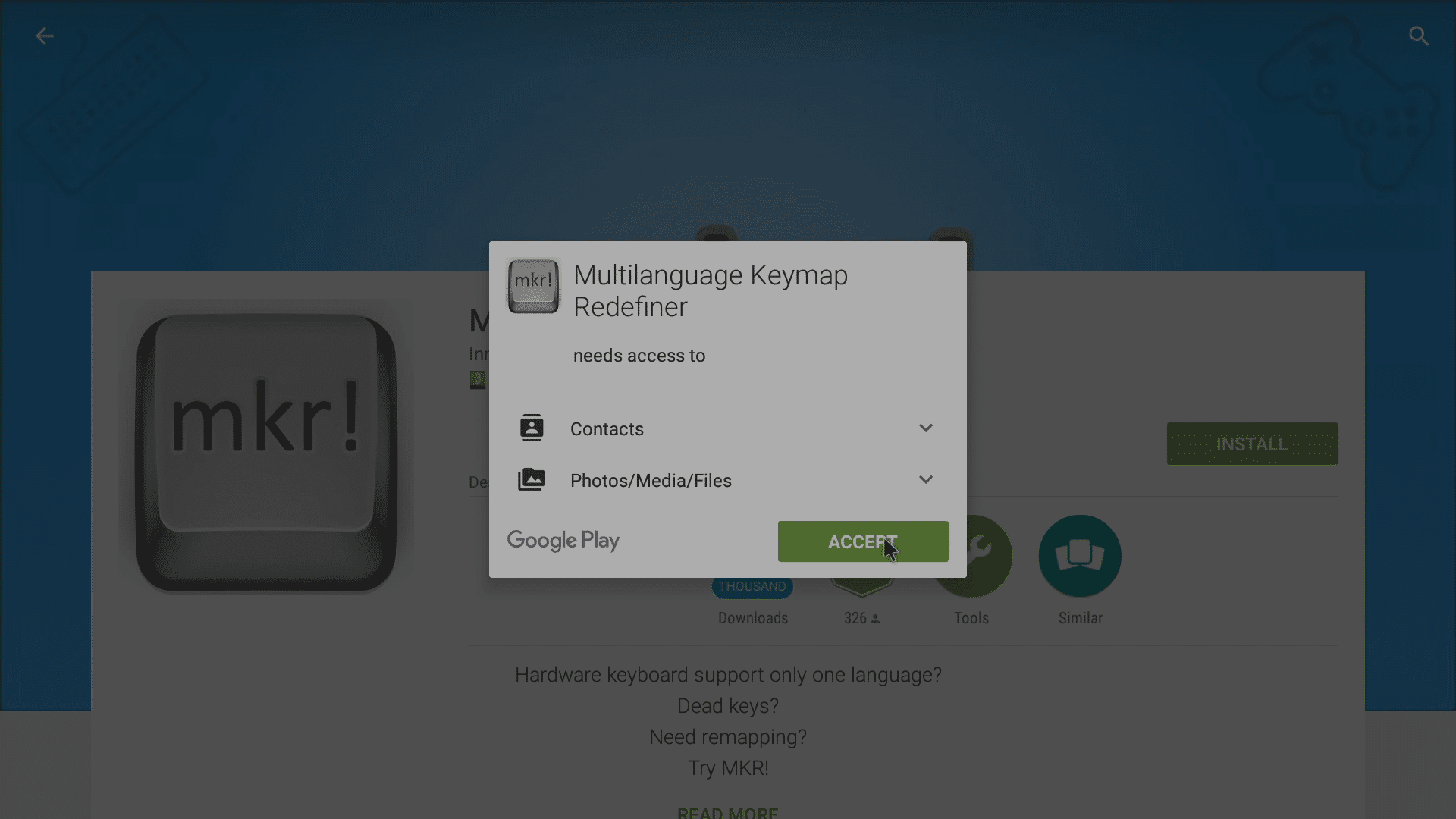
Kliknite na tlačidlo Accept
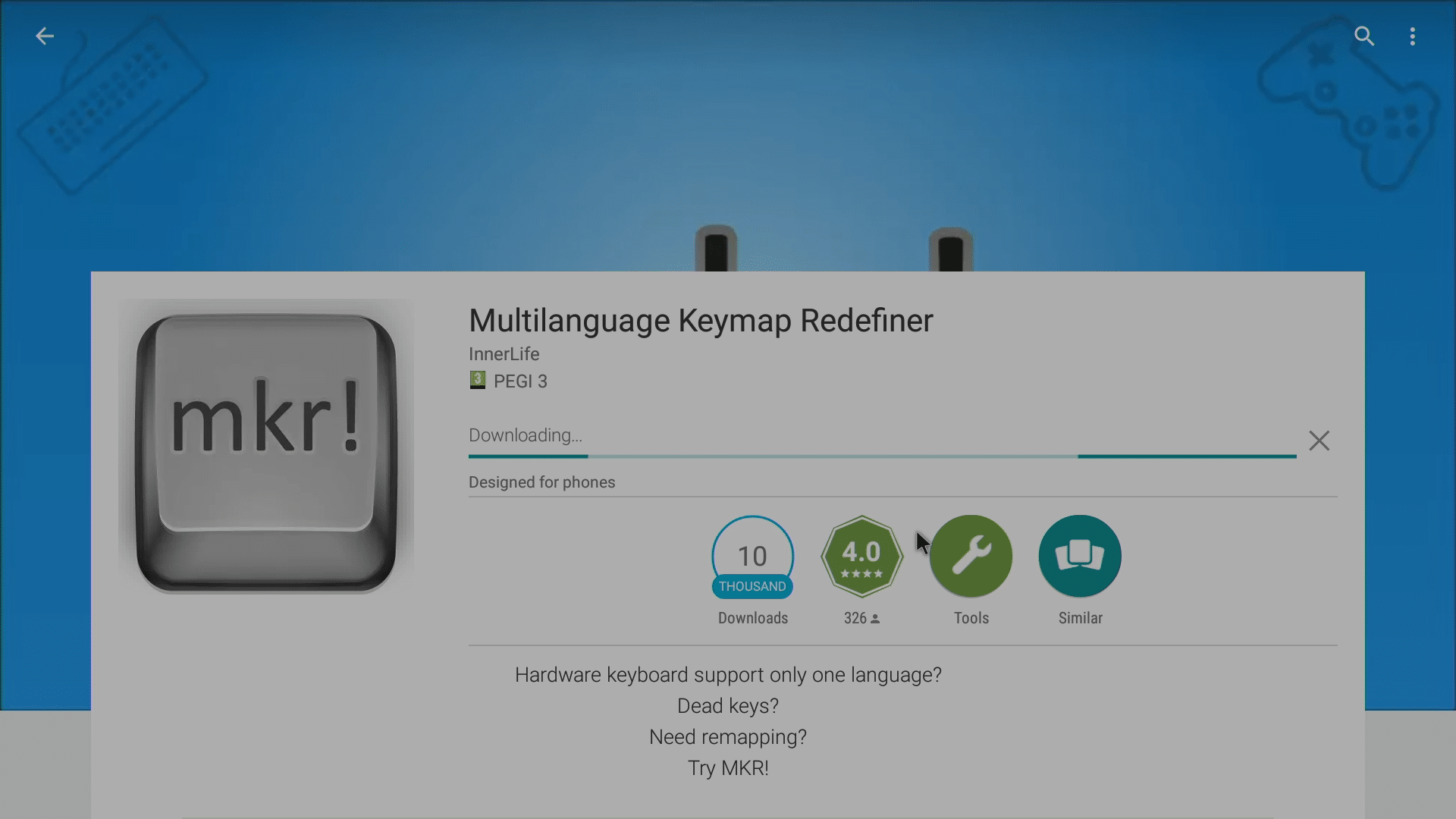
Aplikácia sa teraz automaticky stiahne a nainštaluje
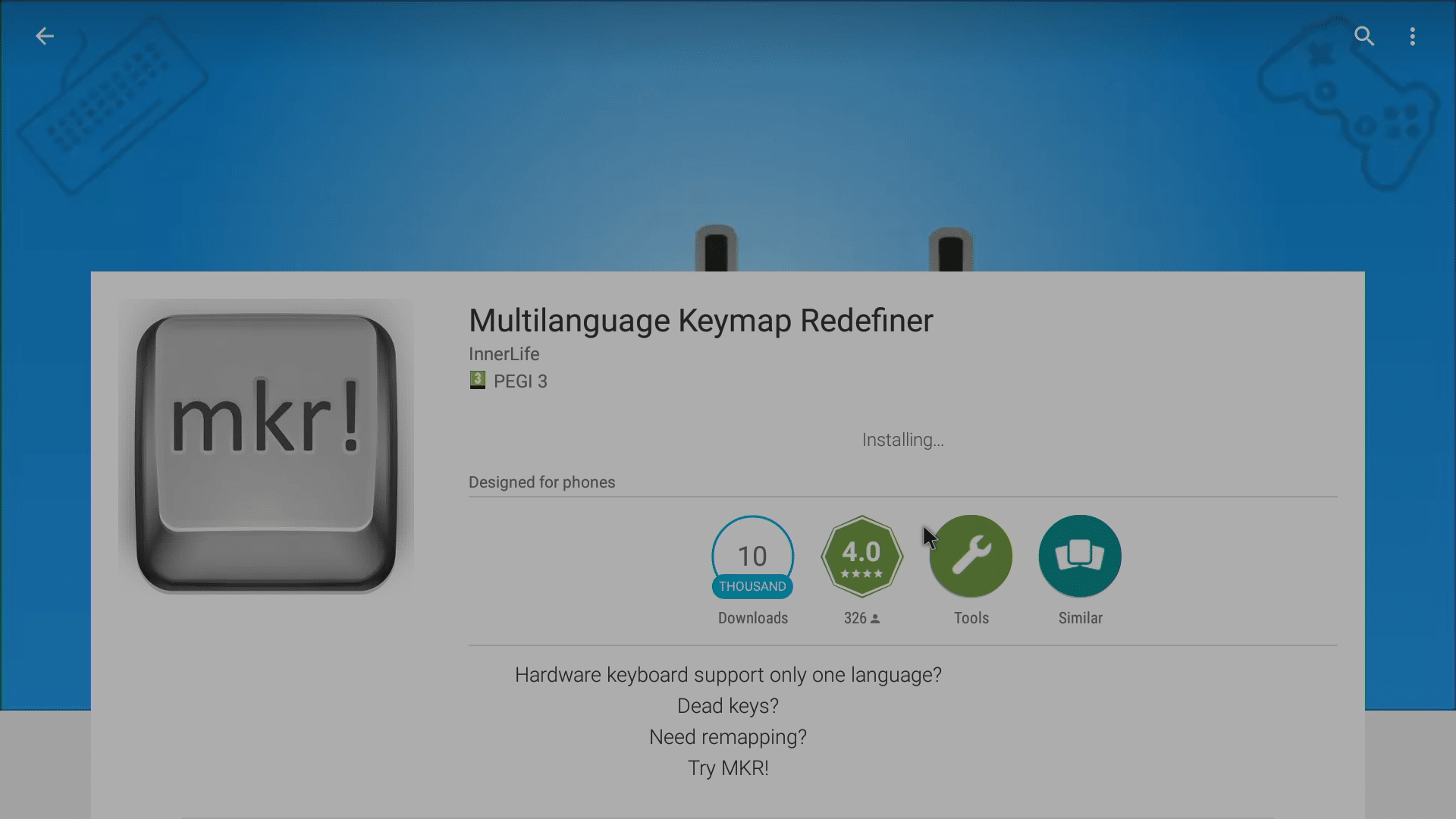
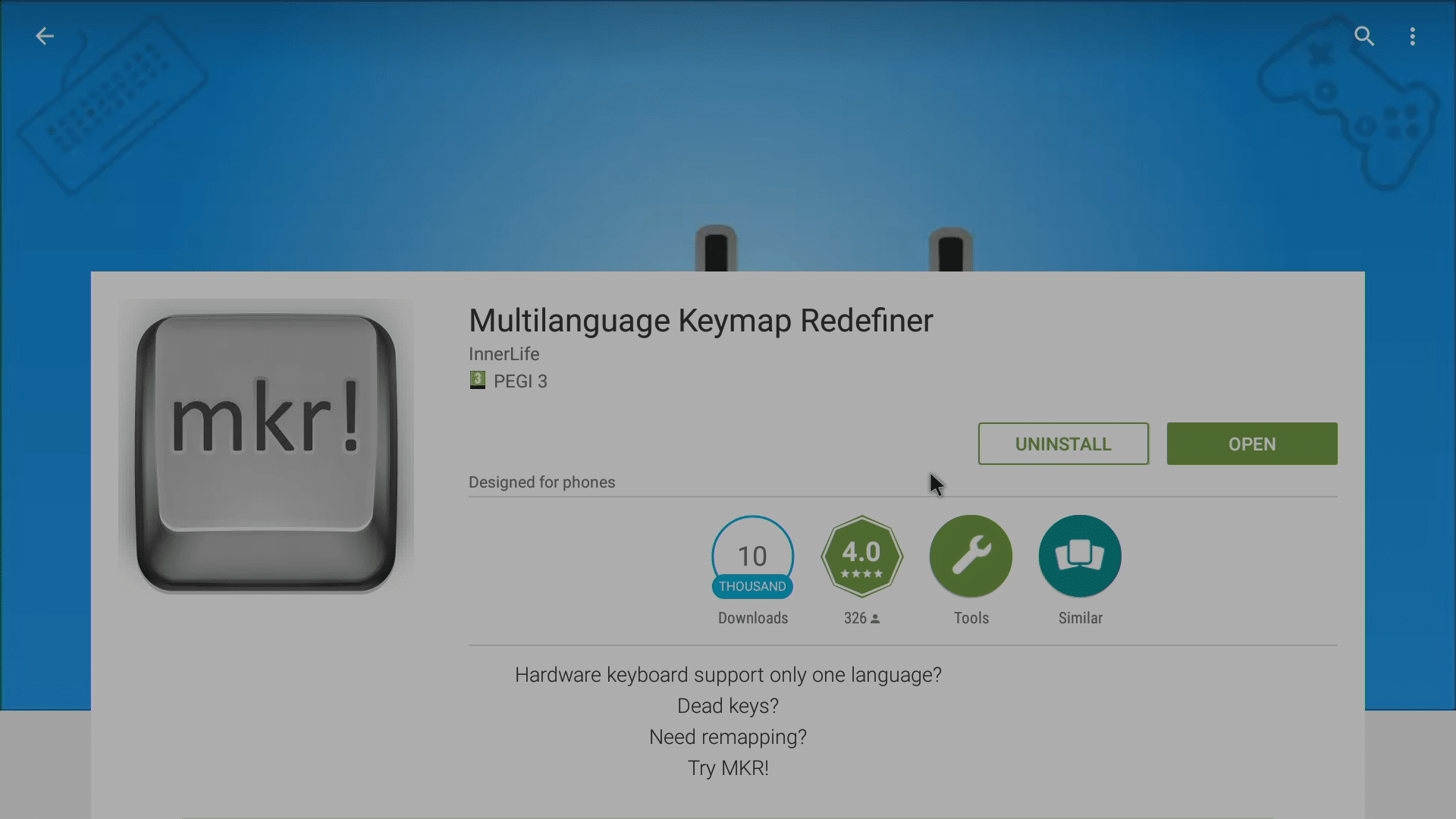
Po nainštalovaní môžete kliknúť na tlačidlo Open.
Pri prvom otvorení aplikácie budete musieť povoliť (na zariadeniach s Lollipop) a následne vybrať Multilanguage Keymap Redefiner ako predvolenú klávesnicu.
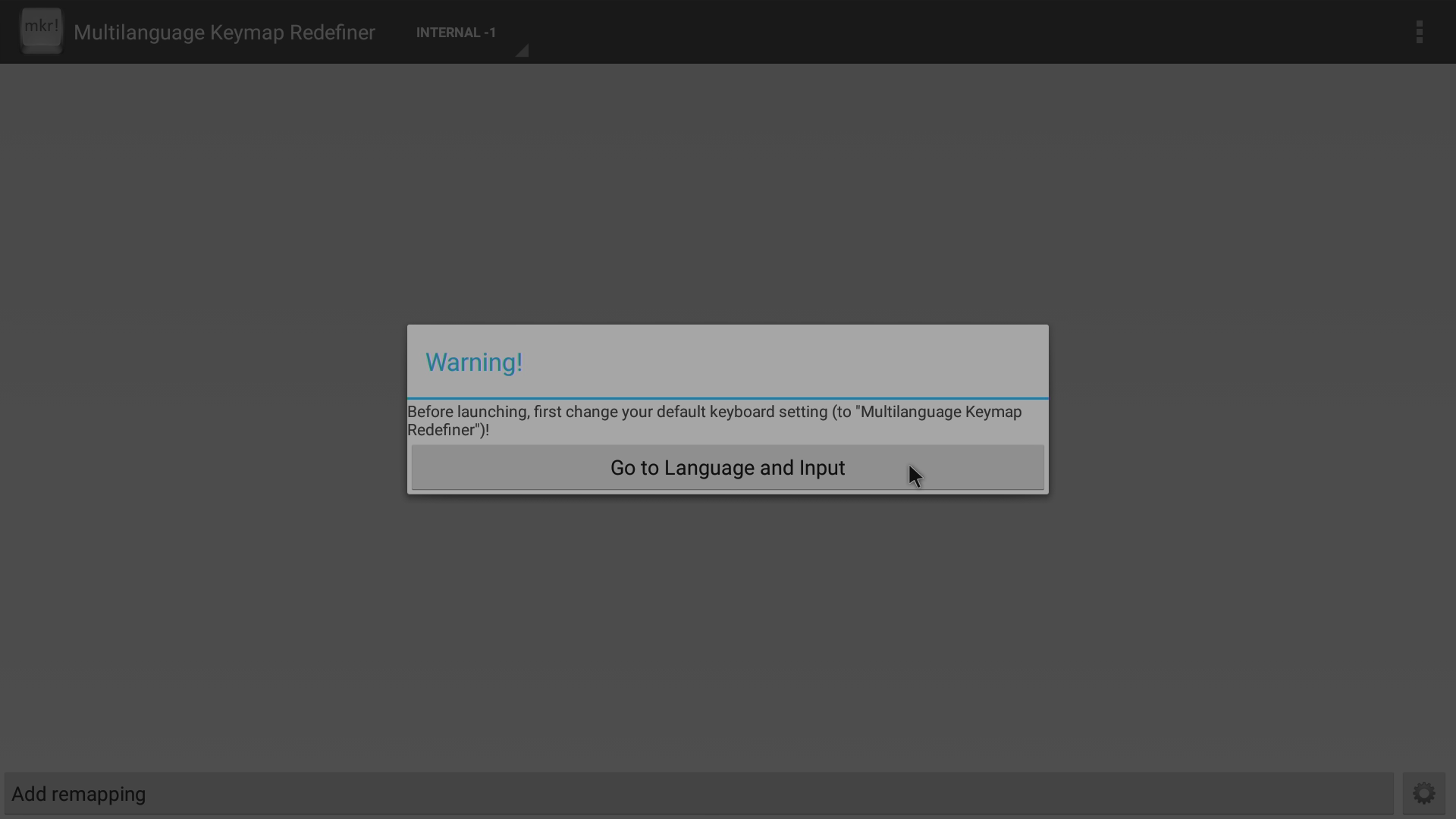
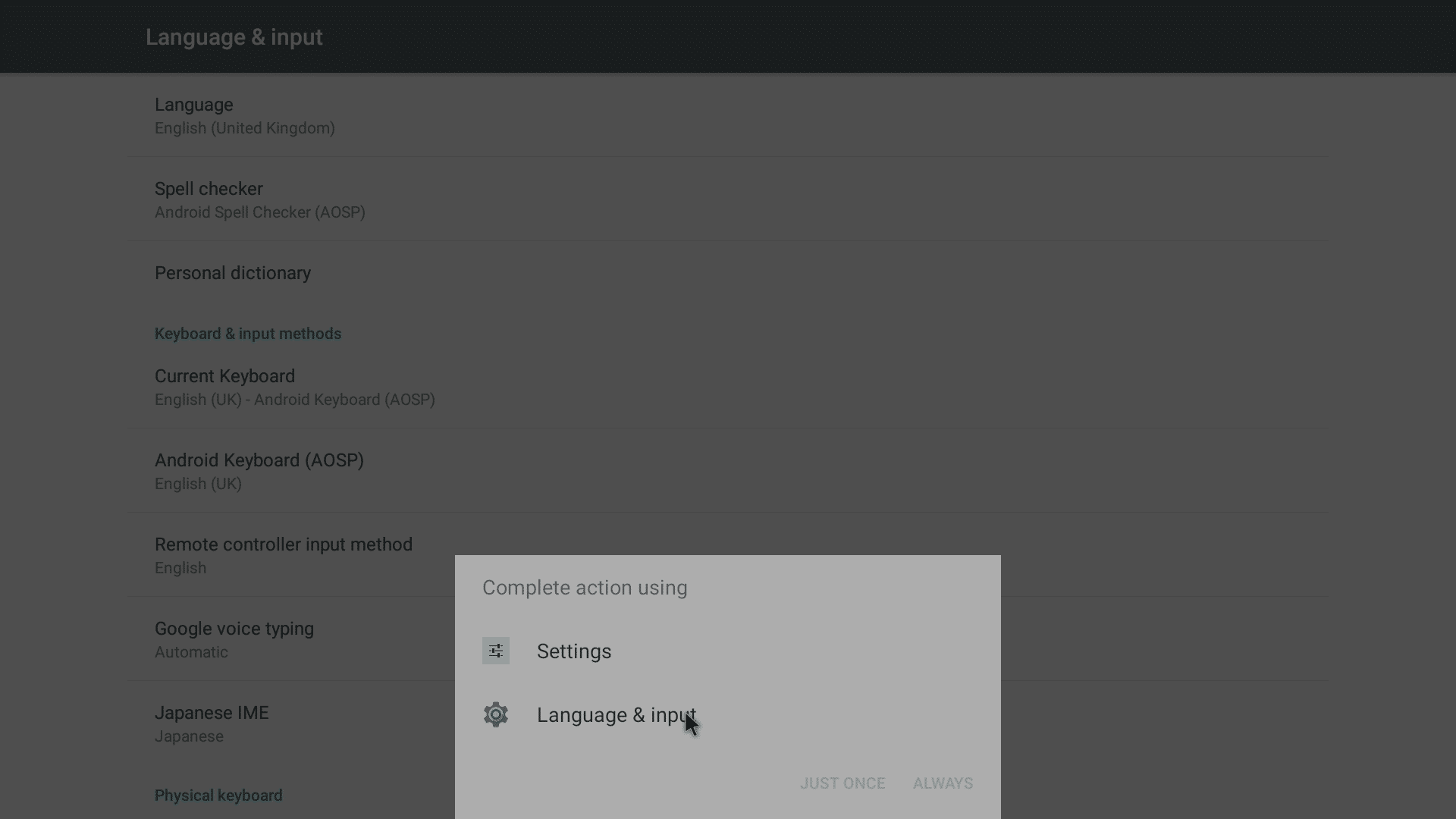
Ak to chcete urobiť, kliknite na tlačidlo Go To Language and Input
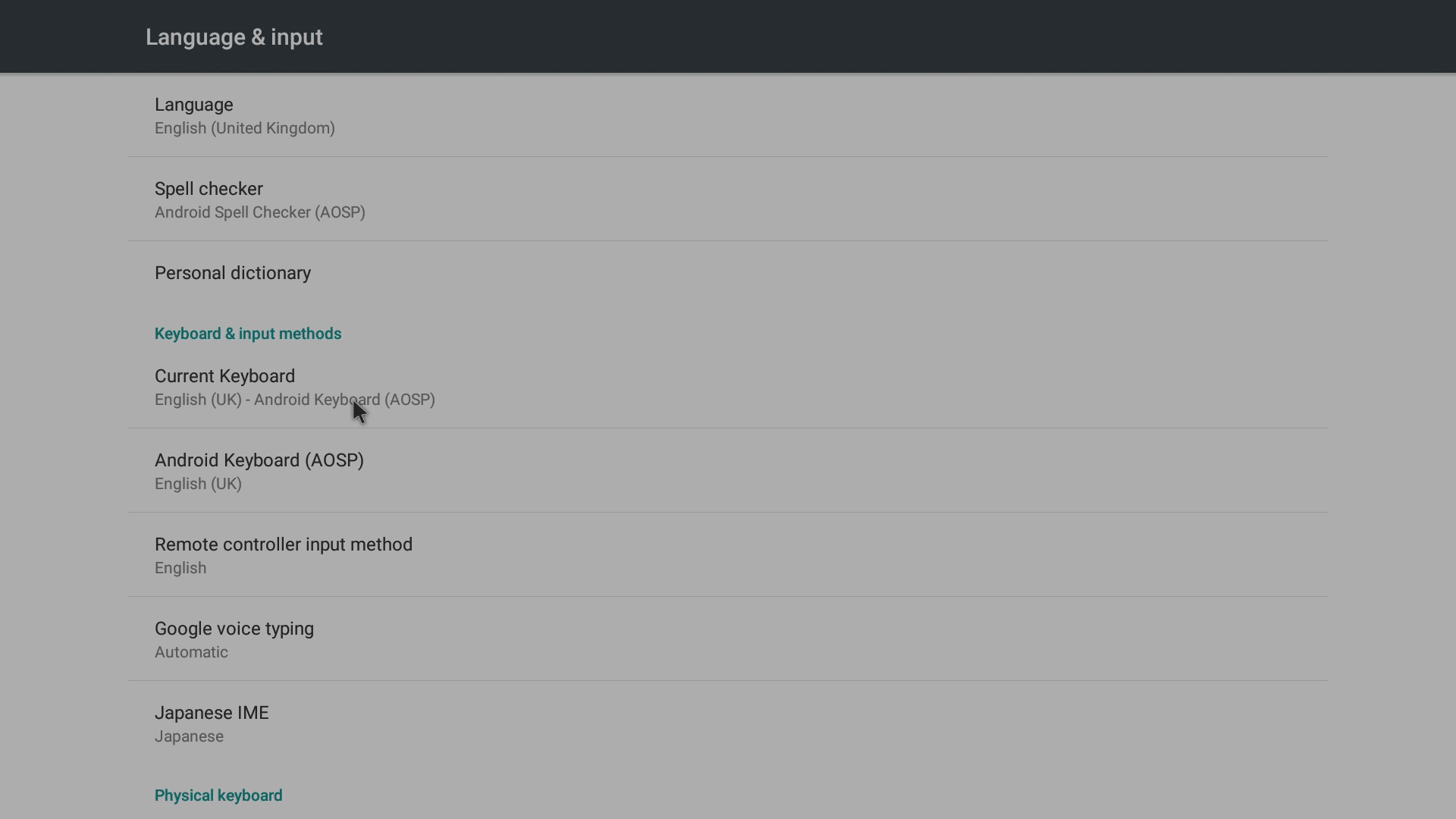
Kliknite na položku Current Keyboard
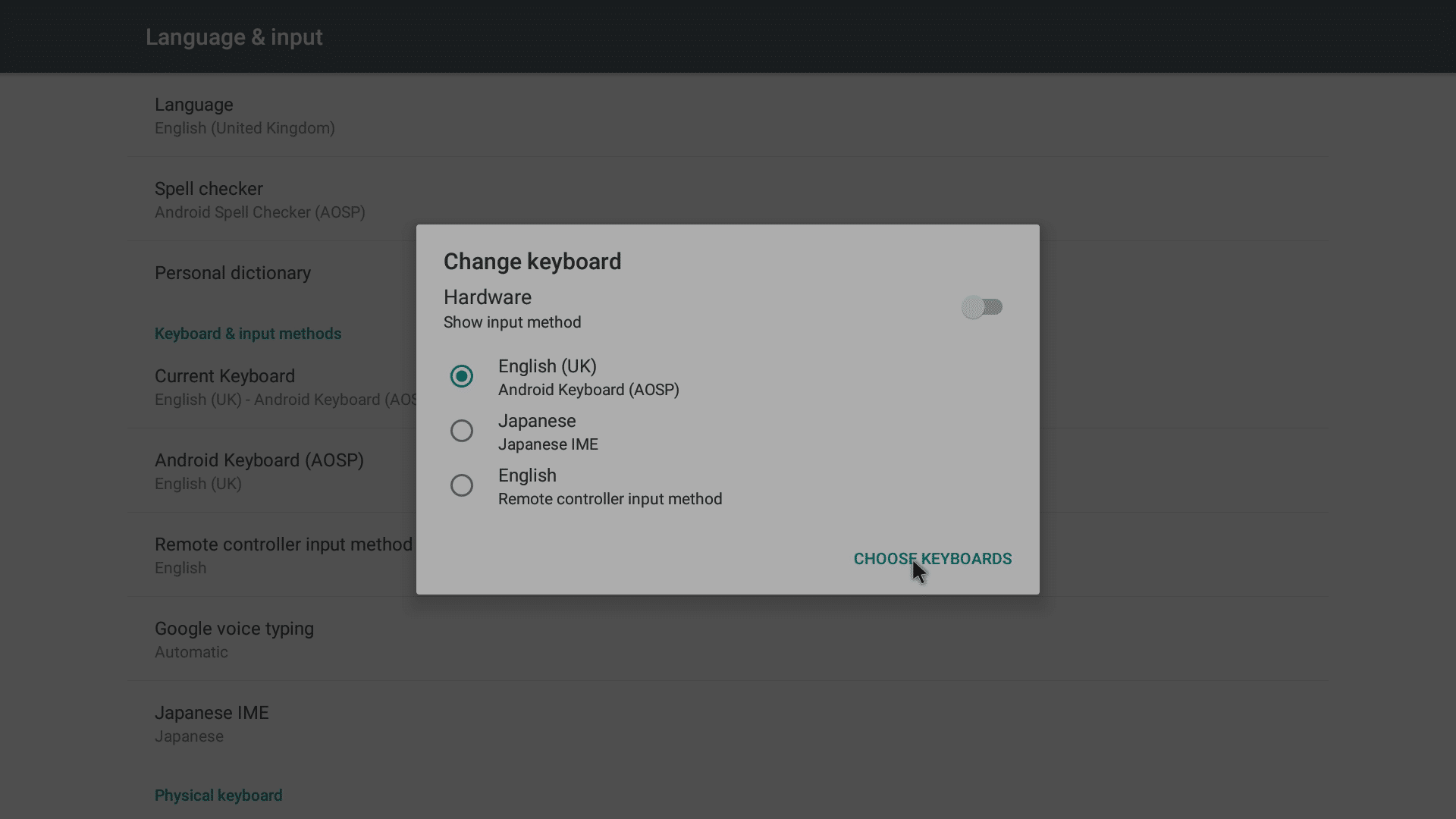
Kliknite na Choose Keyboards
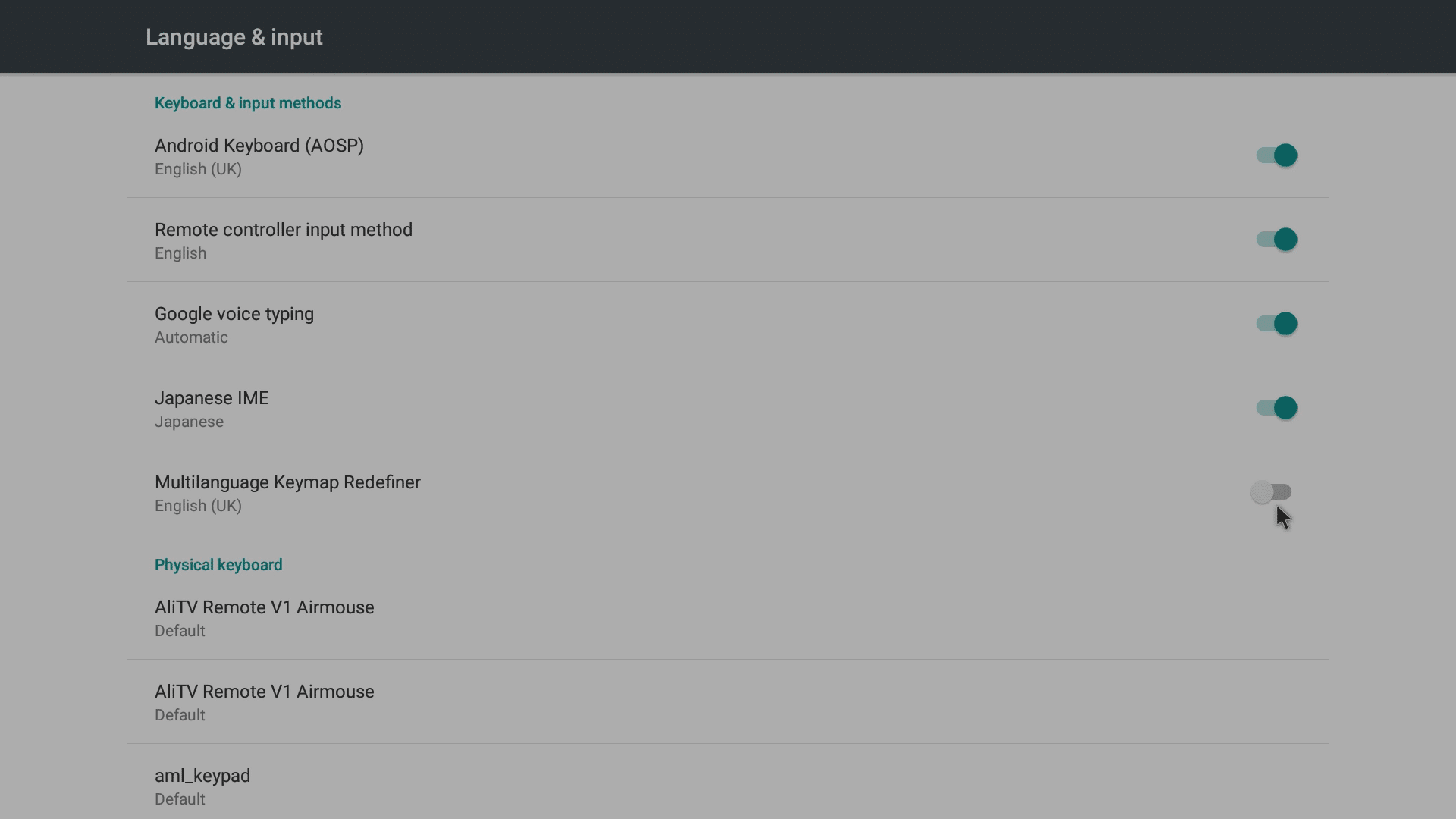
Zapnite položku Multilanguage Keymap Redefiner
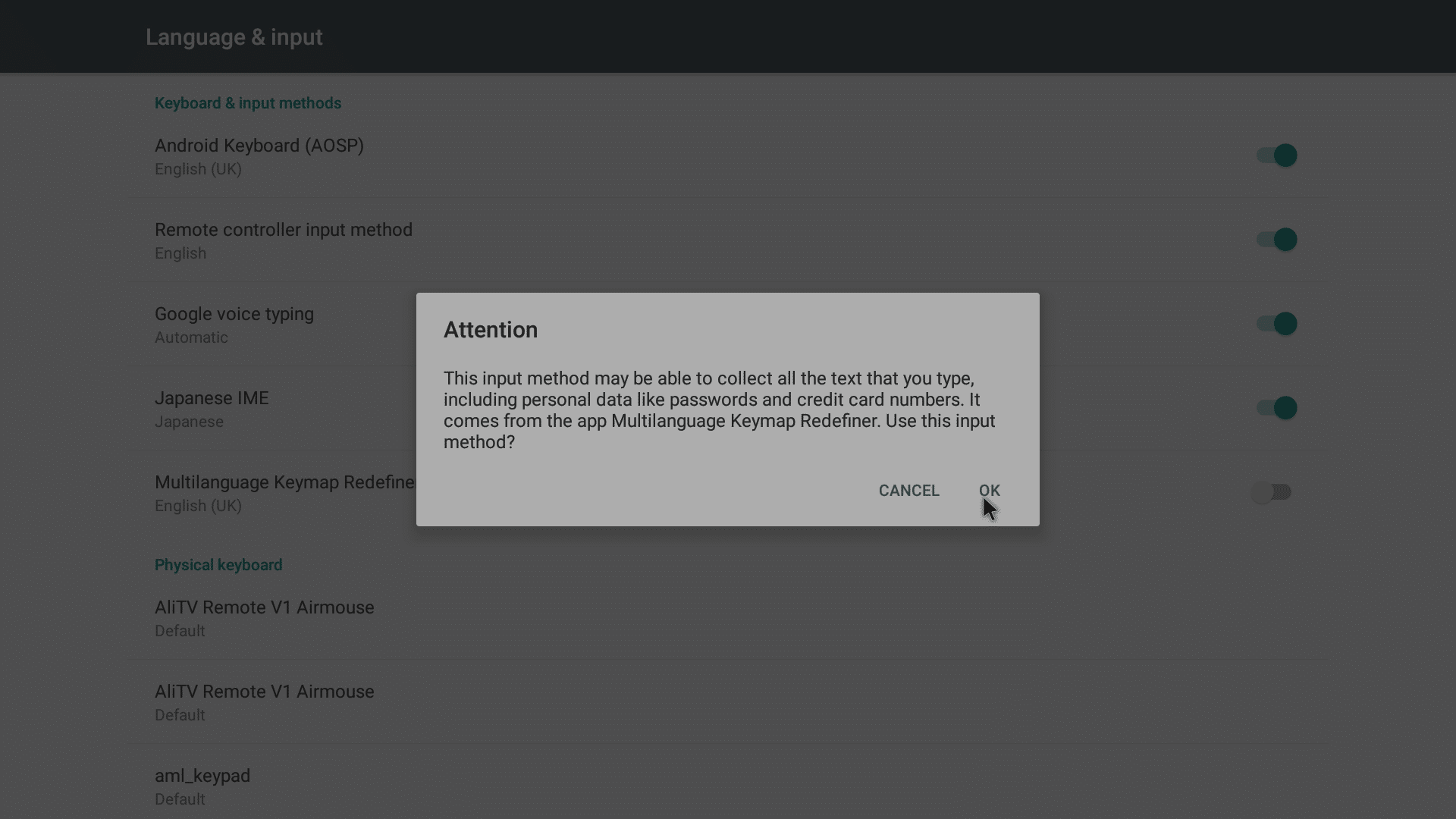
Kliknite na OK
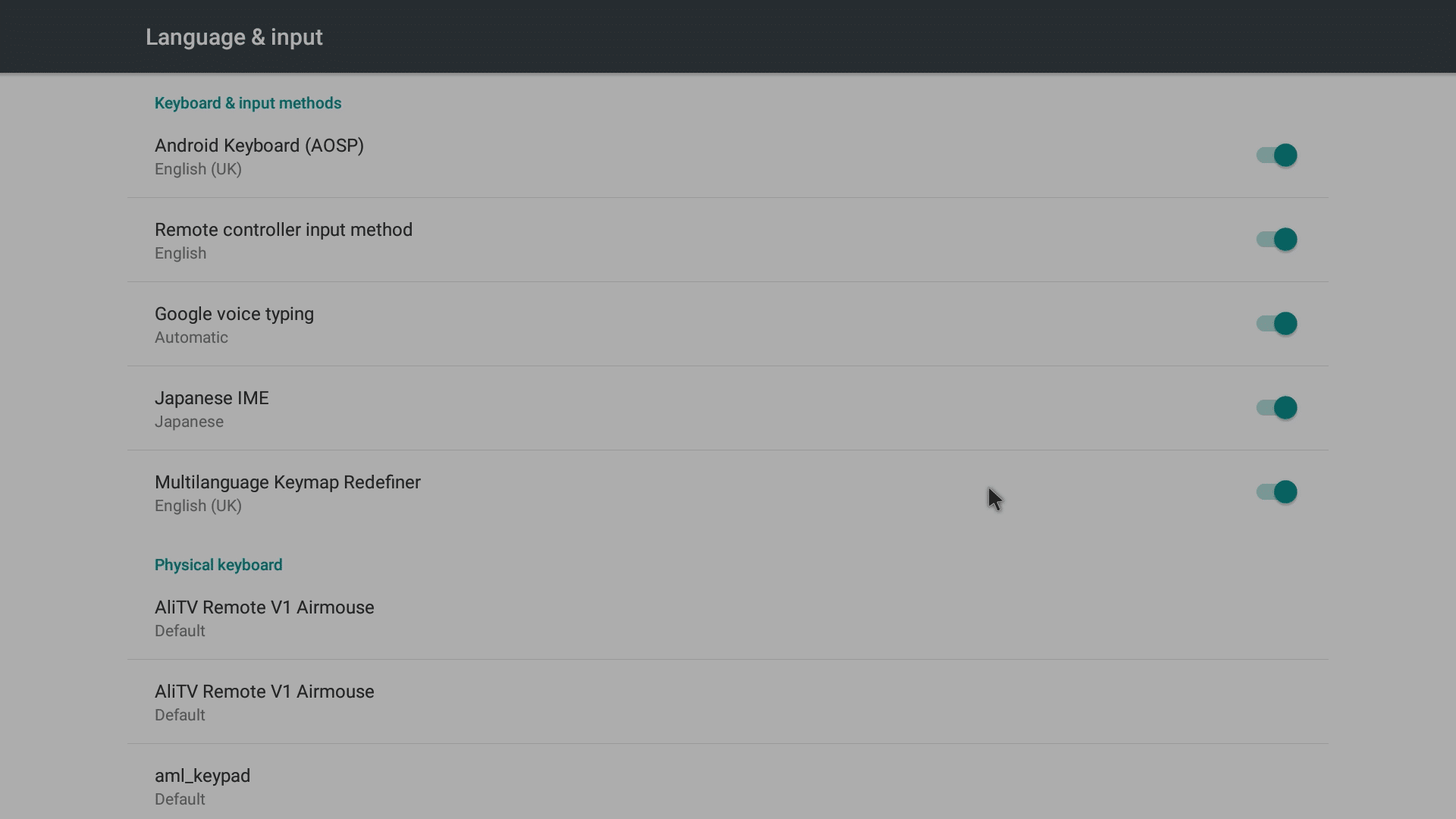
Vráťte sa o jednu obrazovku späť
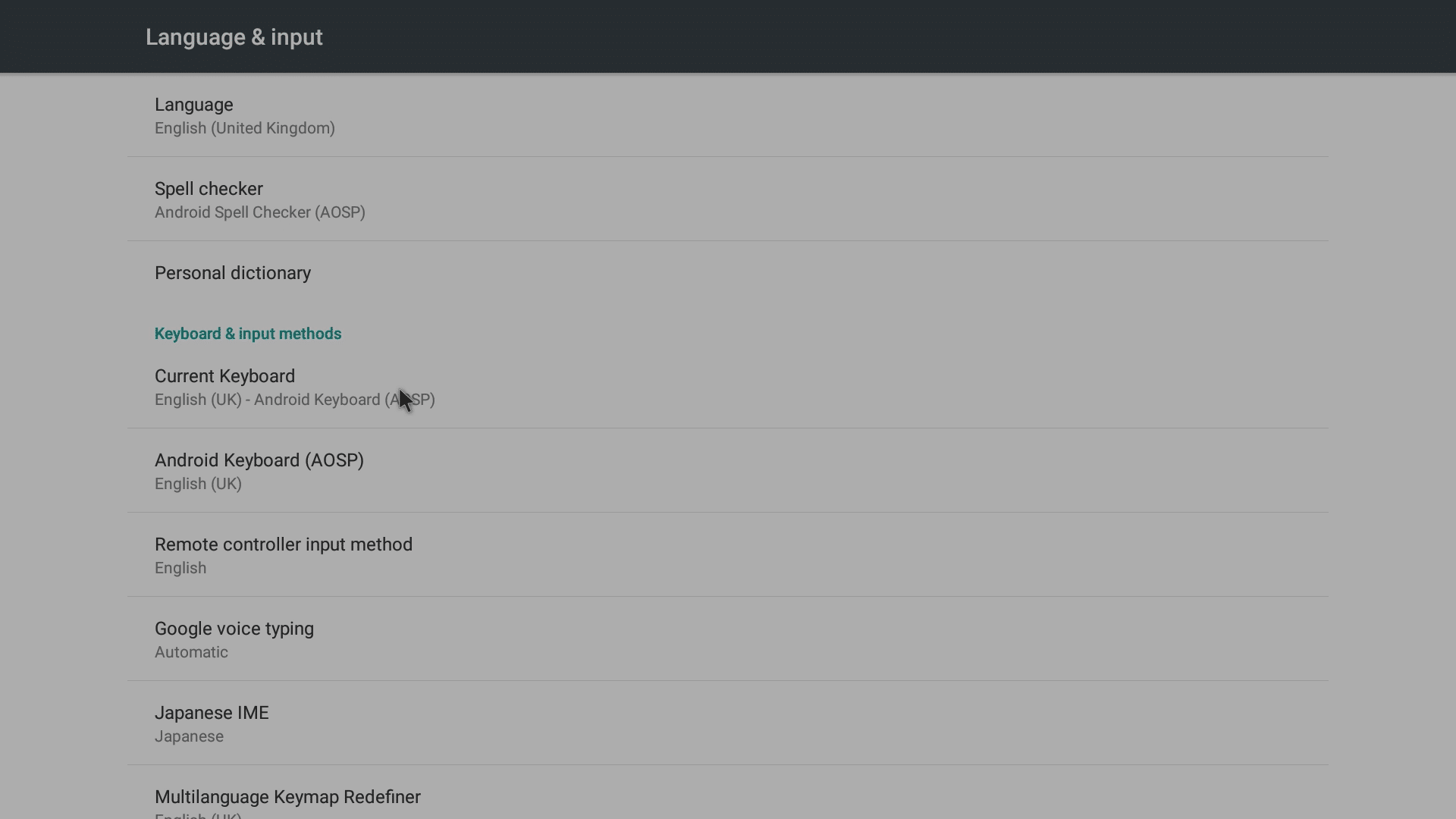
Znova vyberte položku Current Keyboard.
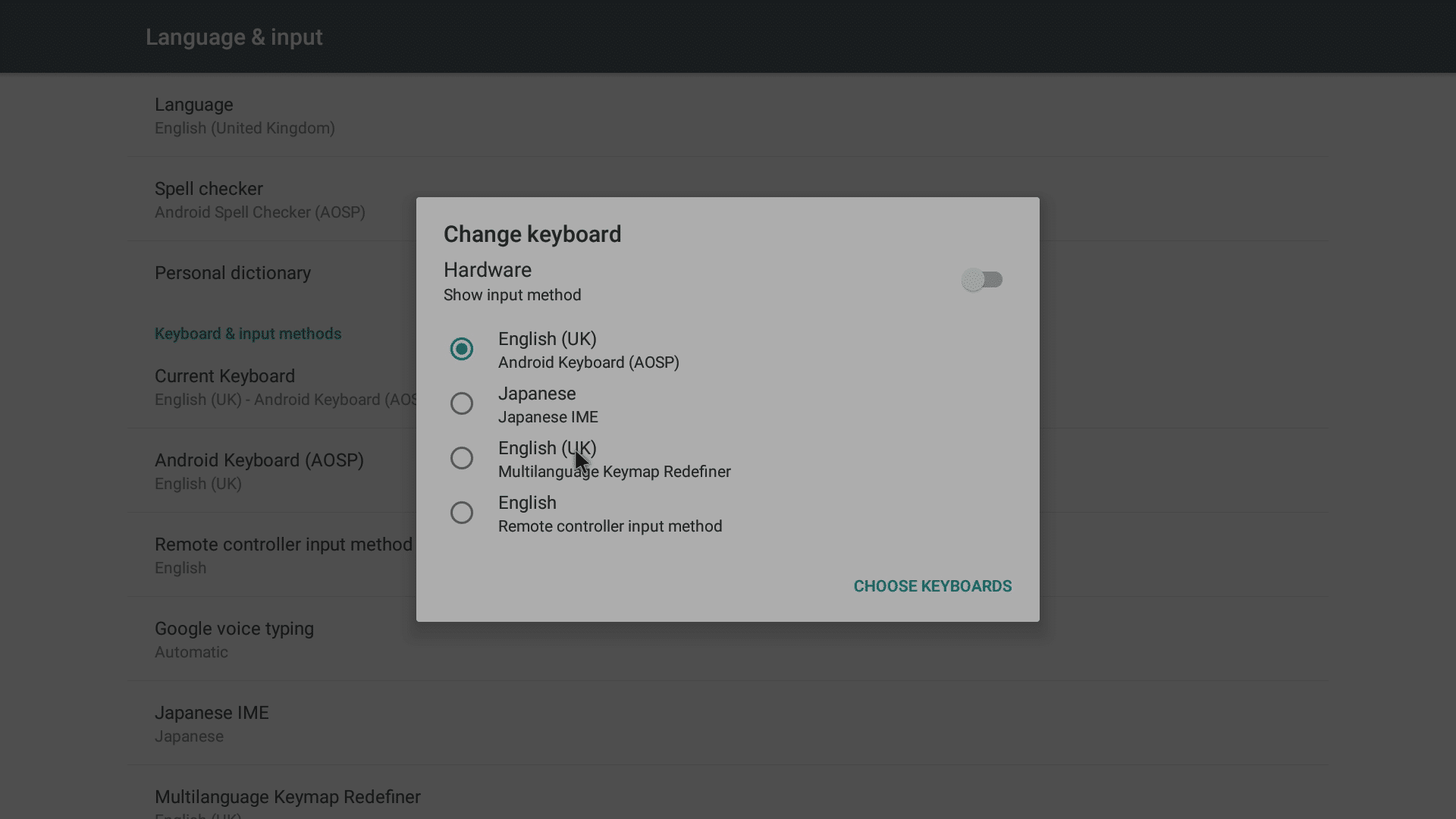
Vyberte položku Multilanguage Keymap Redefiner.
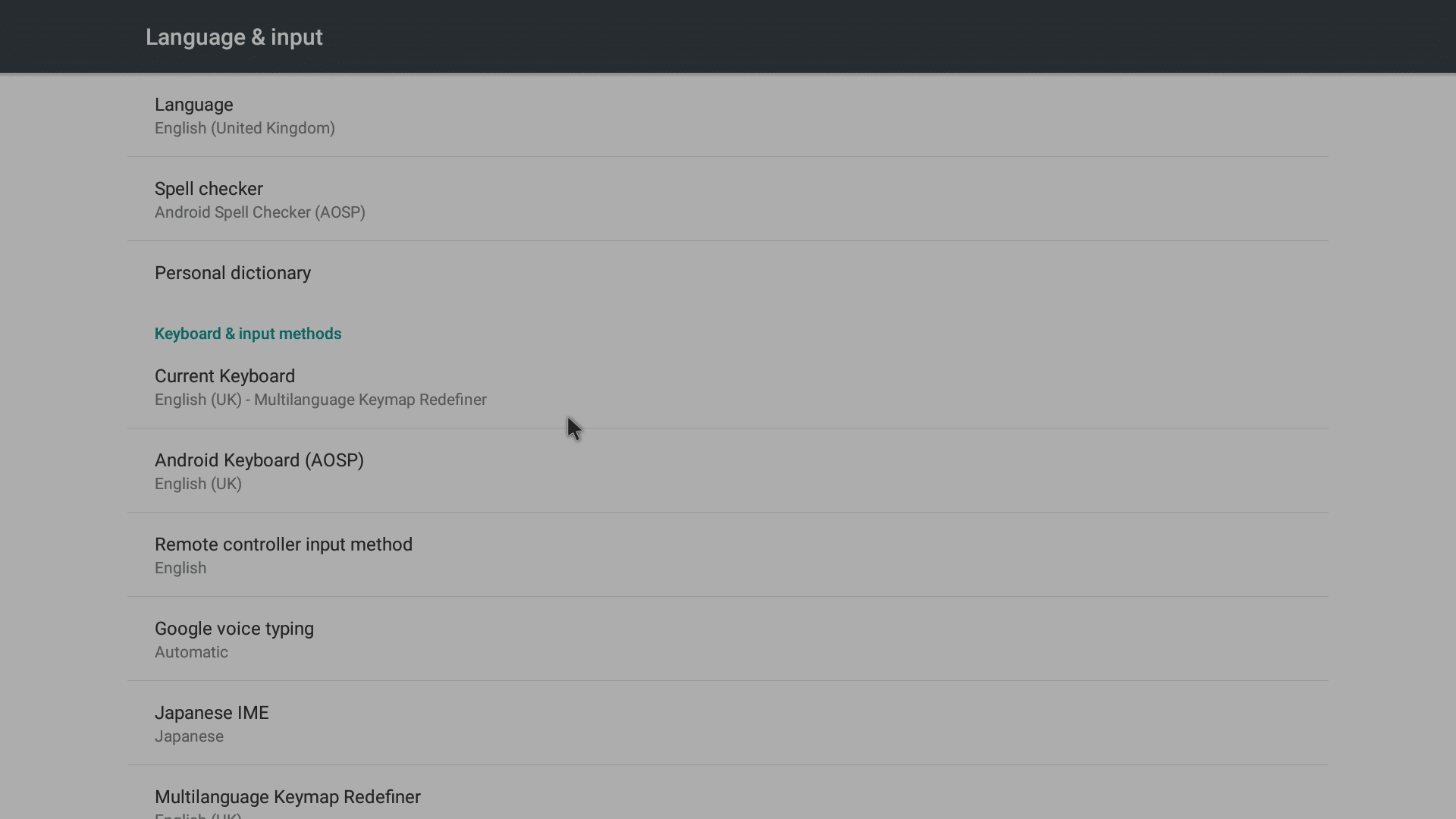
Vráťte sa o dve obrazovky späť.
Ako preradiť
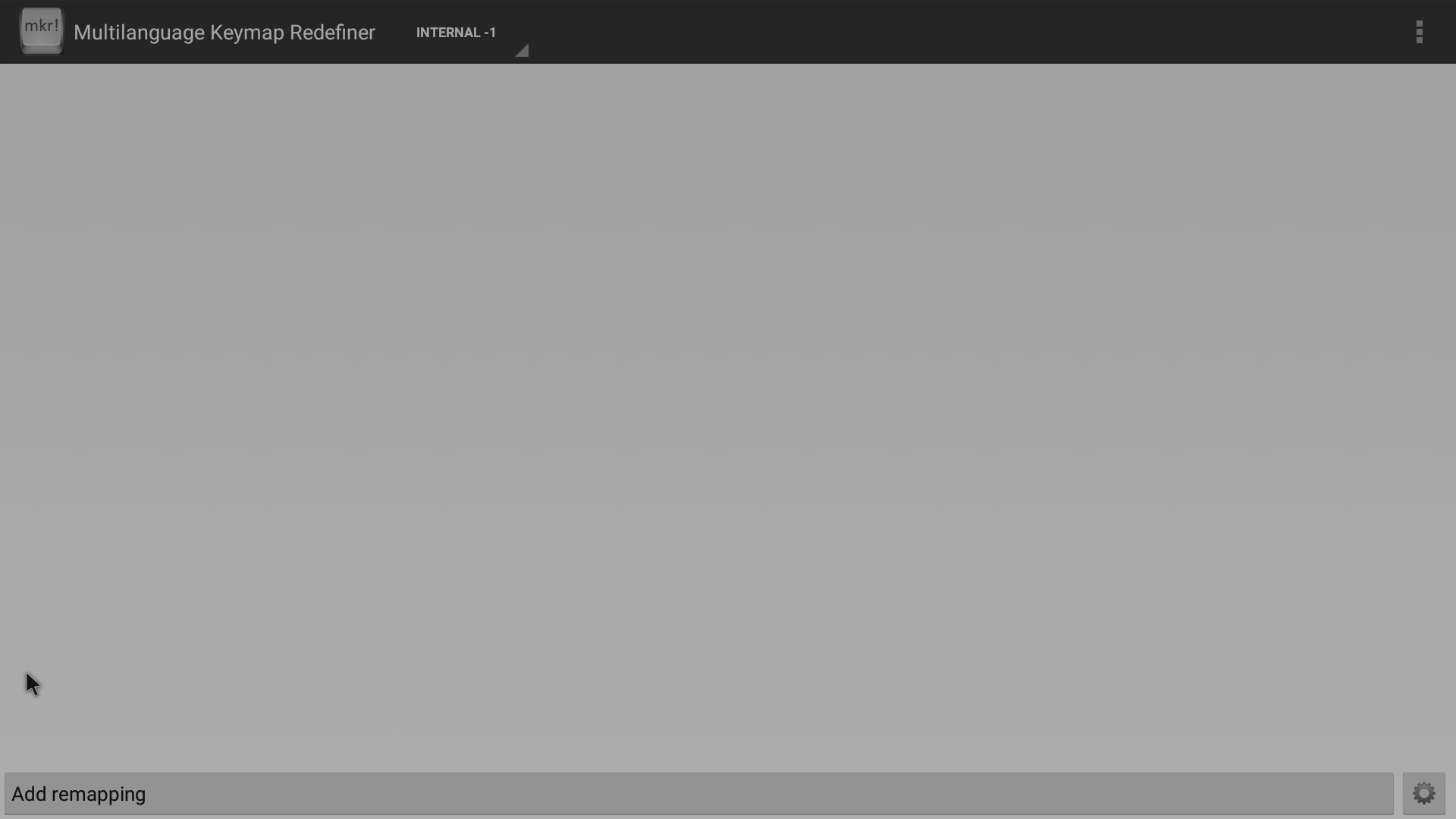
Kliknite na Add Mapping

Teraz stlačte tlačidlo na diaľkovom ovládači, ktoré NECH CETE používať. Toto je tlačidlo, ktoré bude o chvíľu preradené na inú funkciu.
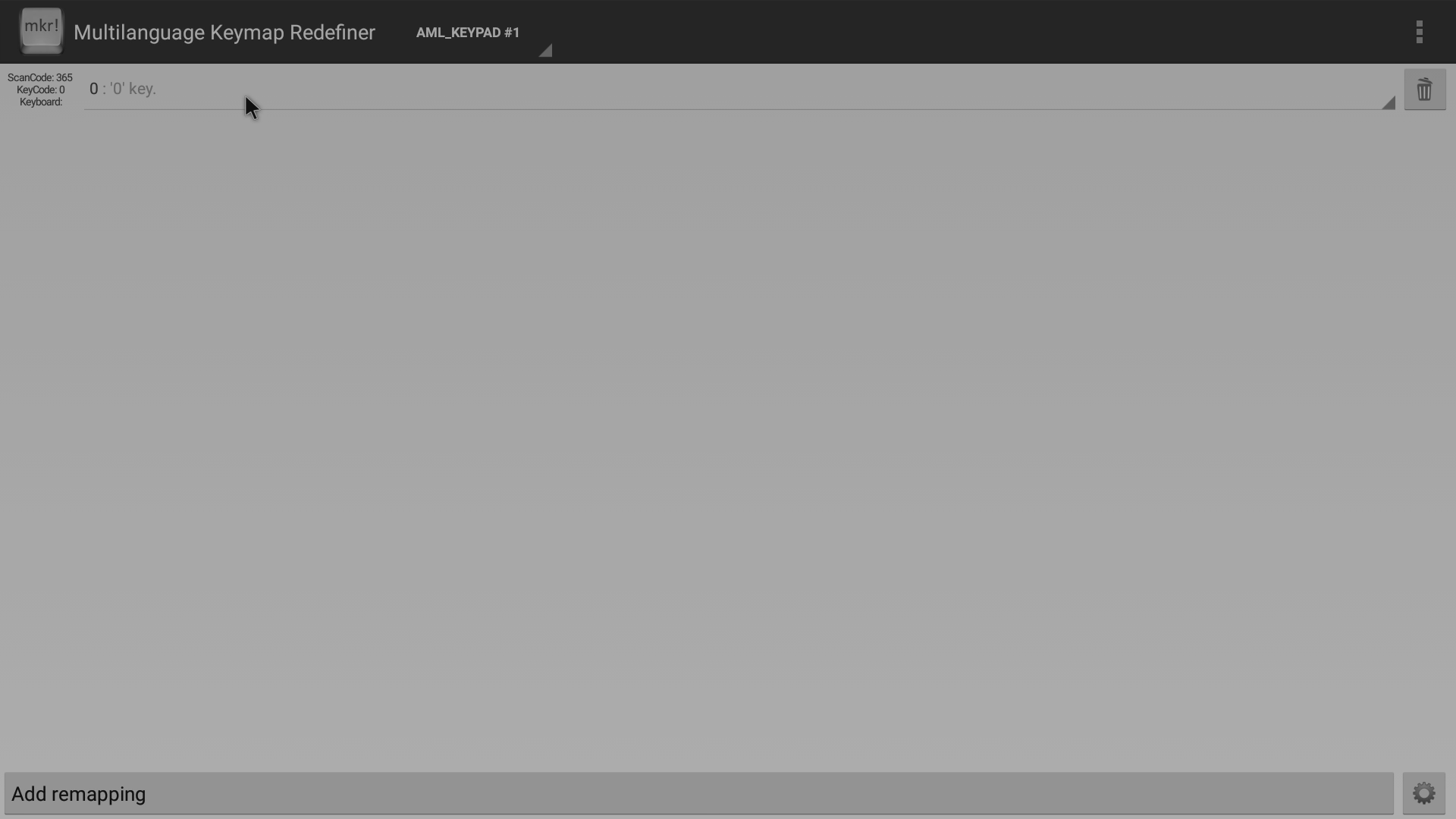
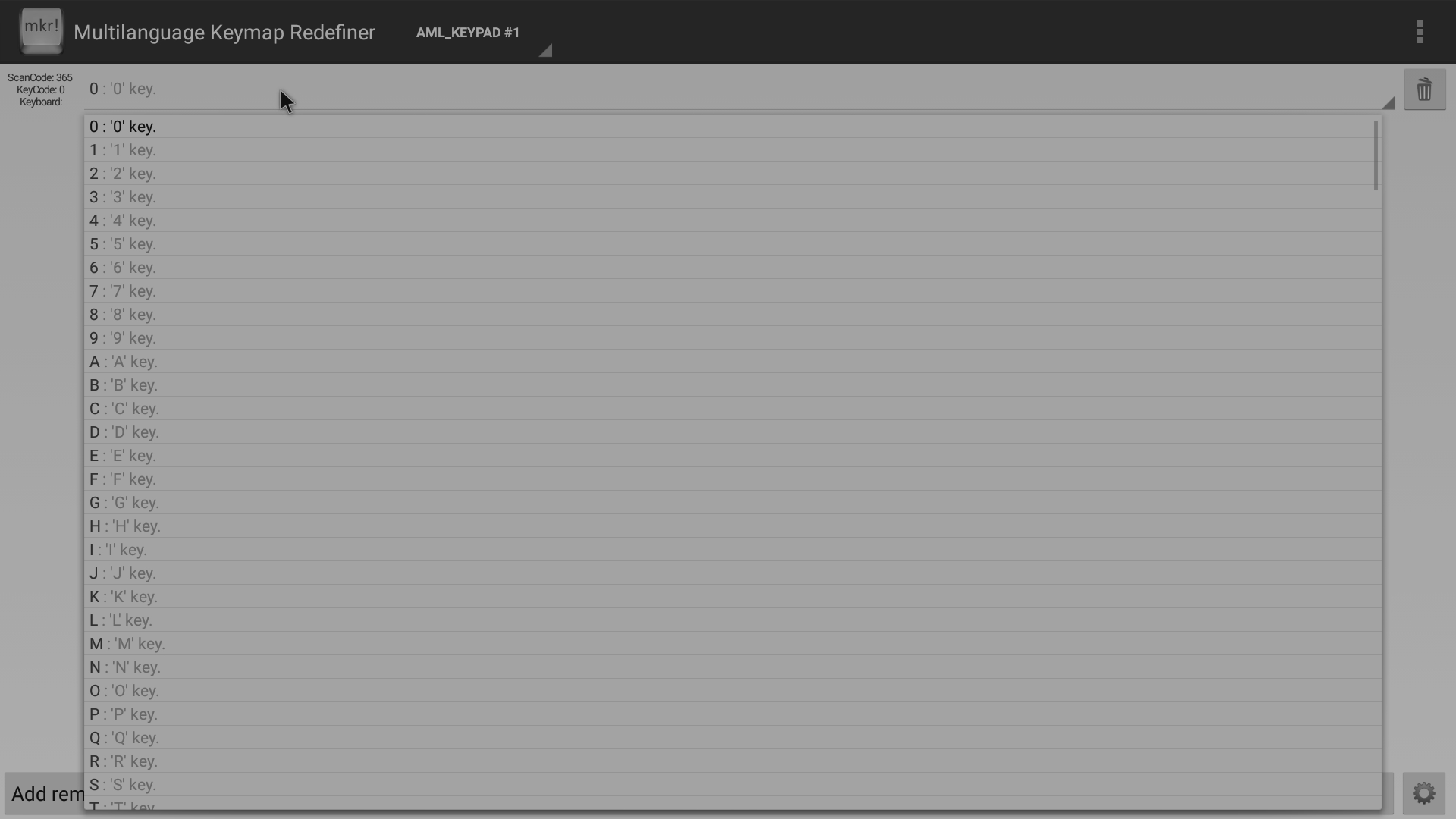
Teraz kliknite na položku 0 v hornej časti, čím sa rozbalí zoznam možných funkcií na priradenie.
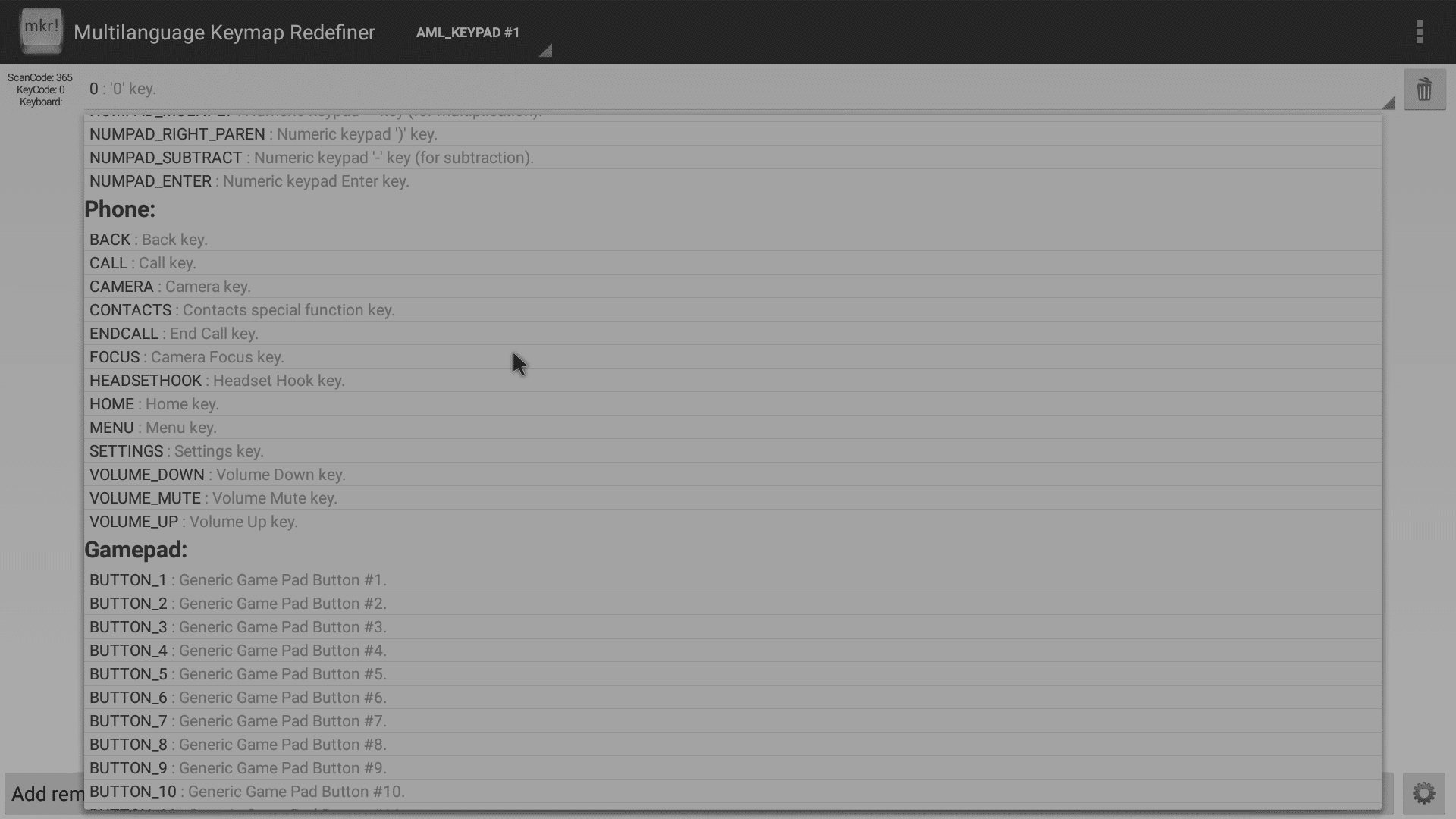
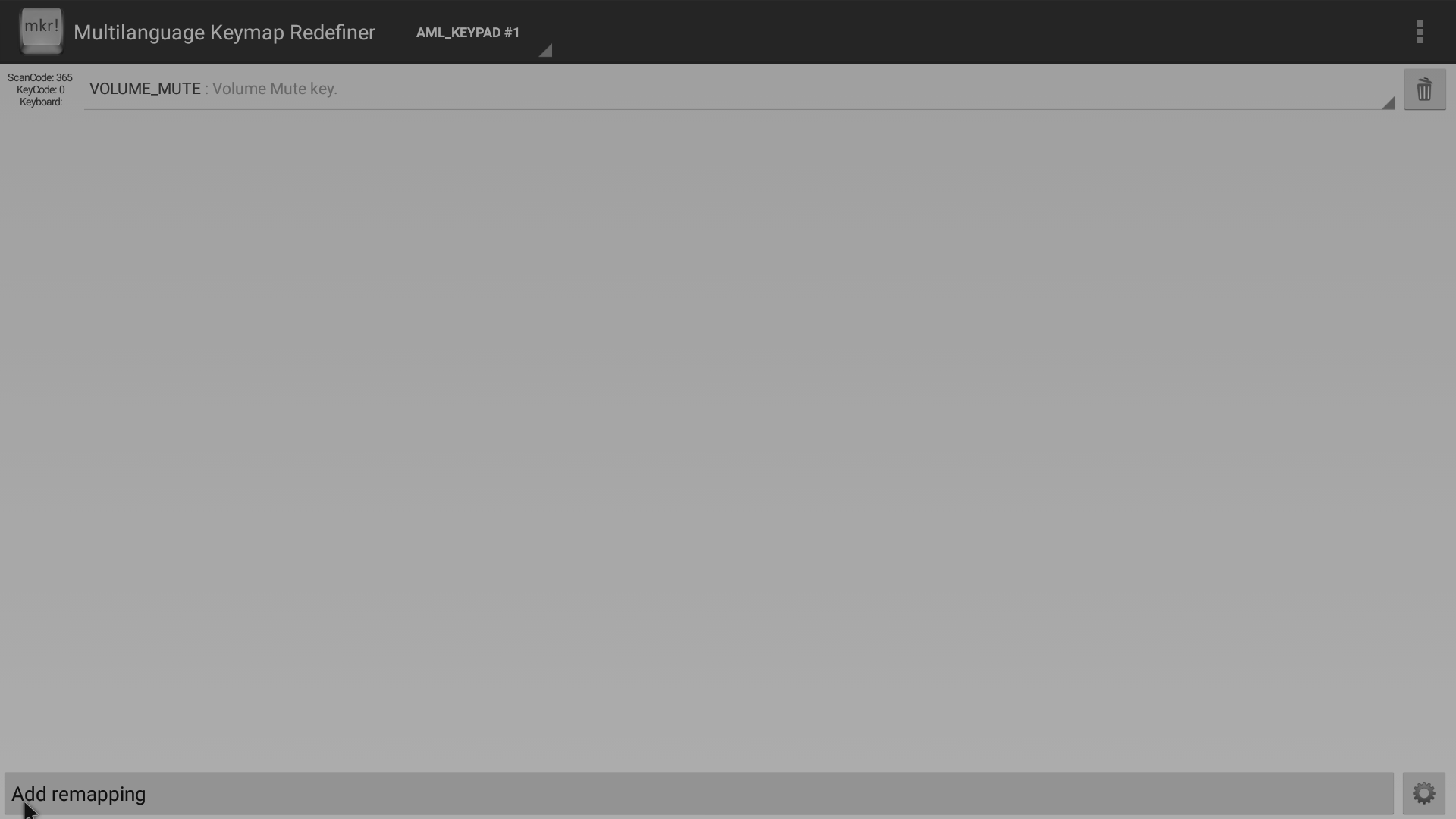
Vaša obrazovka bude teraz vyzerať trochu inak, pretože by mala byť priradená nová funkcia
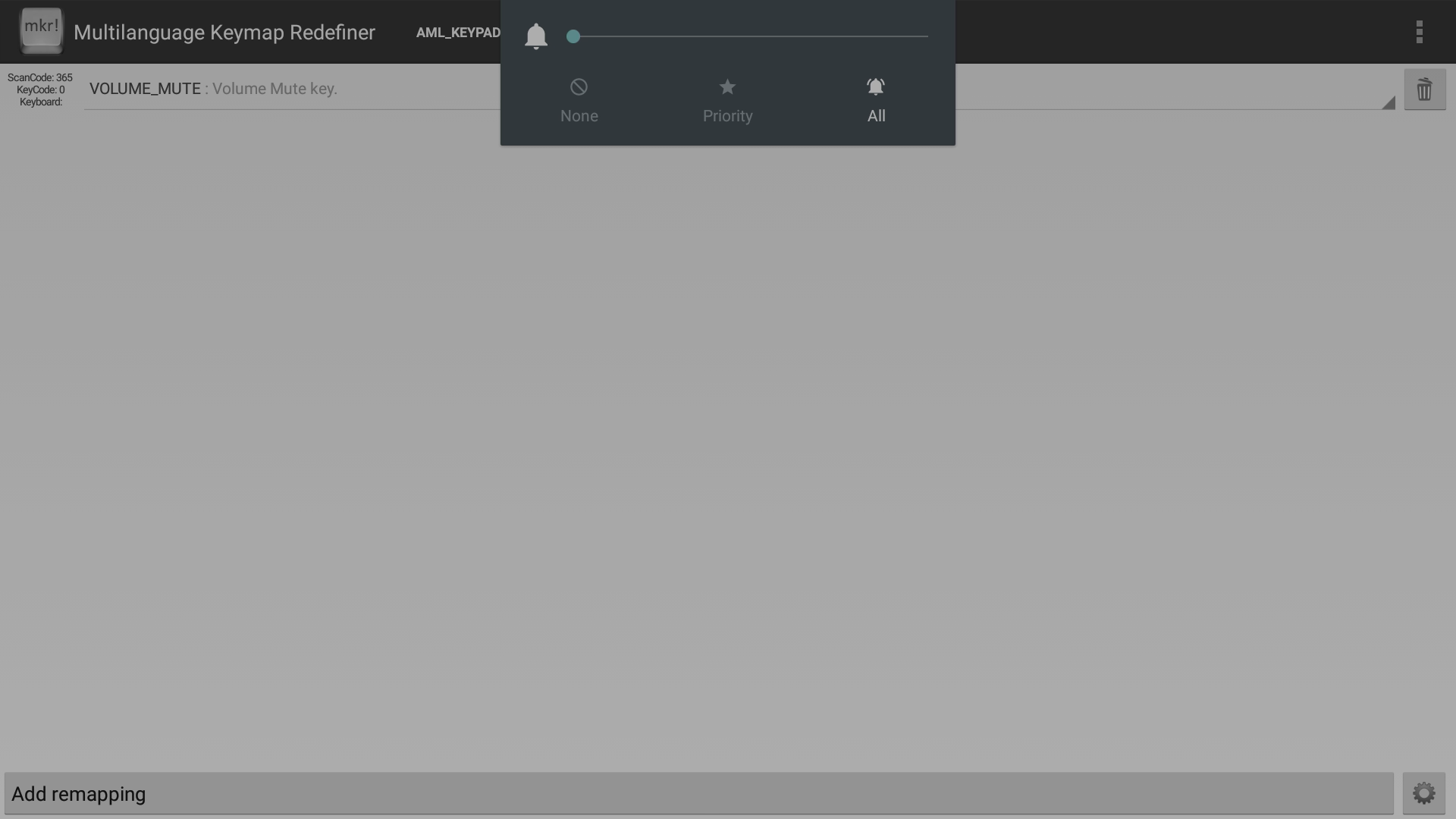
Po nastavení sa vráťte do inej aplikácie a uistite sa, že klávesová skratka stále funguje podľa očakávania.
Ak po reštarte klávesová skratka už nefunguje, budete musieť znova nastaviť Multilanguage Keymap Redefiner ako predvolenú metódu vstupu. Tentokrát sa uistite, že na opustenie obrazoviek, kde vyberáte predvolenú metódu vstupu, používate iba tlačidlo Return.
Ďakujem Bernymu za podnet na napísanie tohto príspevku! Ak zistíte, že stlačenie tlačidla Home na diaľkovom ovládači zatvorí aplikáciu namiesto návratu na domovskú obrazovku, môžete postupovať podľa vyššie uvedených krokov a nastaviť tlačidlo na diaľkovom ovládači tak, aby spúšťalo tradičnú požiadavku na domovskú obrazovku.
Latest from the blog
Visit the blog EPOMAKER HE65 V2 TMR – pregled: 8K brezžična hitrost in hibridna stikala za kompaktno igranje
19. októbra 2026
EPOMAKER HE65 V2 TMR – pregled: 8K brezžična hitrost in hibridna stikala za kompaktno igranje
19. októbra 2026
 Pregled ONEXPLAYER 3 – 8,8-palčni AMOLED zaslon za igranje, modularne kontrole in presenetljiva vzdržljivost baterije
14. októbra 2026
Pregled ONEXPLAYER 3 – 8,8-palčni AMOLED zaslon za igranje, modularne kontrole in presenetljiva vzdržljivost baterije
14. októbra 2026
 Predstavený KONKR Pocket BLOCK: Malý vertikálny Android handheld s 4:3 obrazovkou
1. októbra 2026
Predstavený KONKR Pocket BLOCK: Malý vertikálny Android handheld s 4:3 obrazovkou
1. októbra 2026
 Recenzia KONKR Pocket ADVANCE – vrecková Android herná konzola zameraná na GBA
24. septembra 2026
Recenzia KONKR Pocket ADVANCE – vrecková Android herná konzola zameraná na GBA
24. septembra 2026
Otázky a odpovede