




Selles juhendis kasutatud failid
Versioonid (2)
- Allika juhend: TeamViewer'i installimine Windows seadmesse
- Allika juhend: TeamViewer'i installimine Windows seadmesse
Vanemad versioonid jäävad tagasipööramiseks allalaaditavaks – iga versioon säilitab oma kinnitatud faili.
Võimalus seadmega interneti või koduvõrgu kaudu ühendust luua ja seda juhtida võib tõesti aidata mõne kangekaelse tehnilise probleemi puhul.

Kui teid on suunatud selle postituse juurde ja soovite lihtsalt, et DroiX saaks ühendust luua teie Windows-põhise seadmega, järgige palun allolevaid samme.
Kui soovite, et oleks võimalik ühendust luua teie Windows-toitelisest seadmest teiste seadmetega ning ka vastu võtta kaugjuhtimisseansse, klõpsake palun siin.
Juhised ühesuunalise abi installimiseks
Kinnituseks, järgige neid samme, kui vajate lihtsalt kaugjuurdepääsu lubamist oma DroiX seadmele…
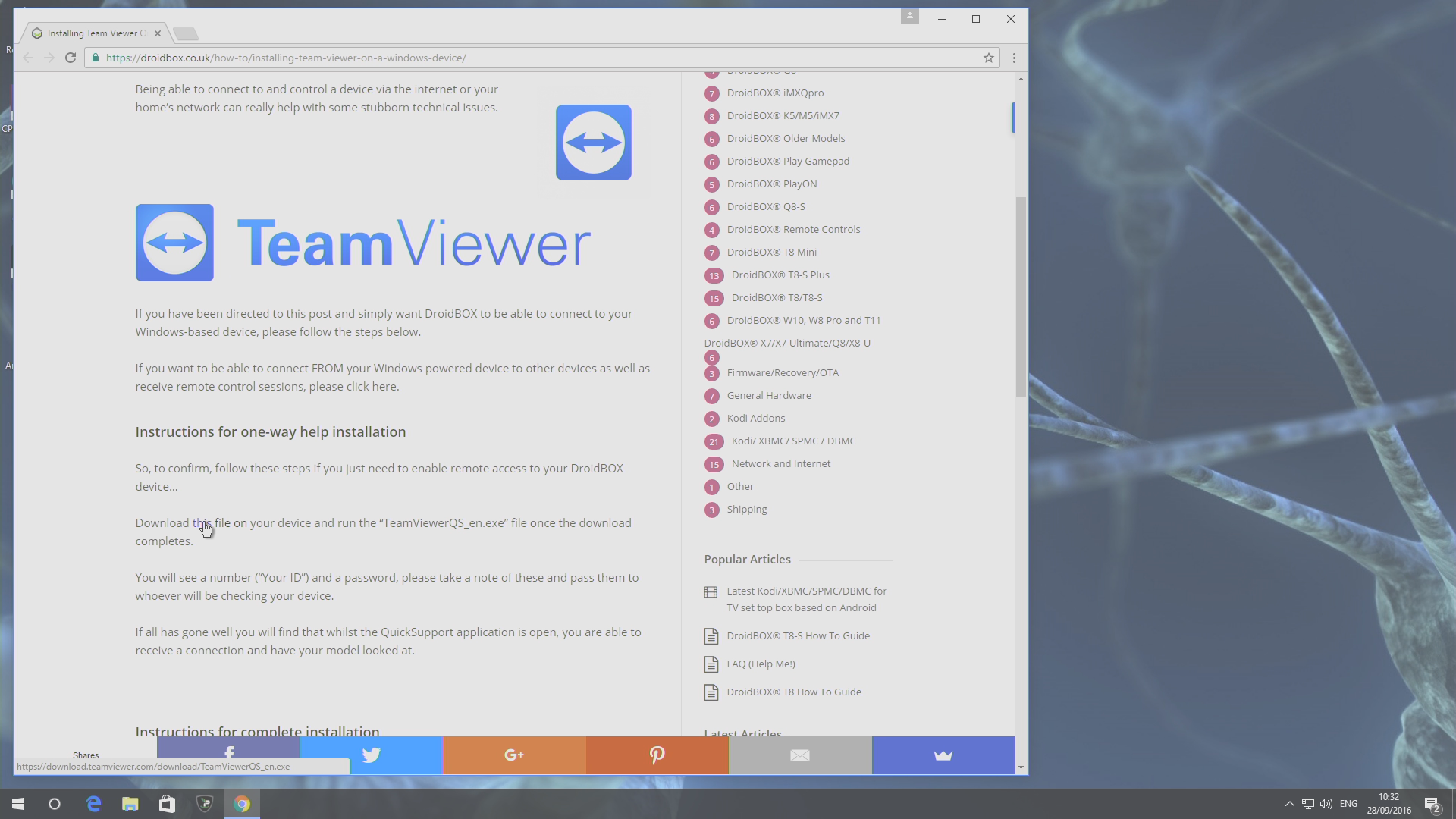
Laadige alla see fail seadmes ja käivitage pärast allalaadimise lõppemist fail „TeamViewerQS_en.exe”.
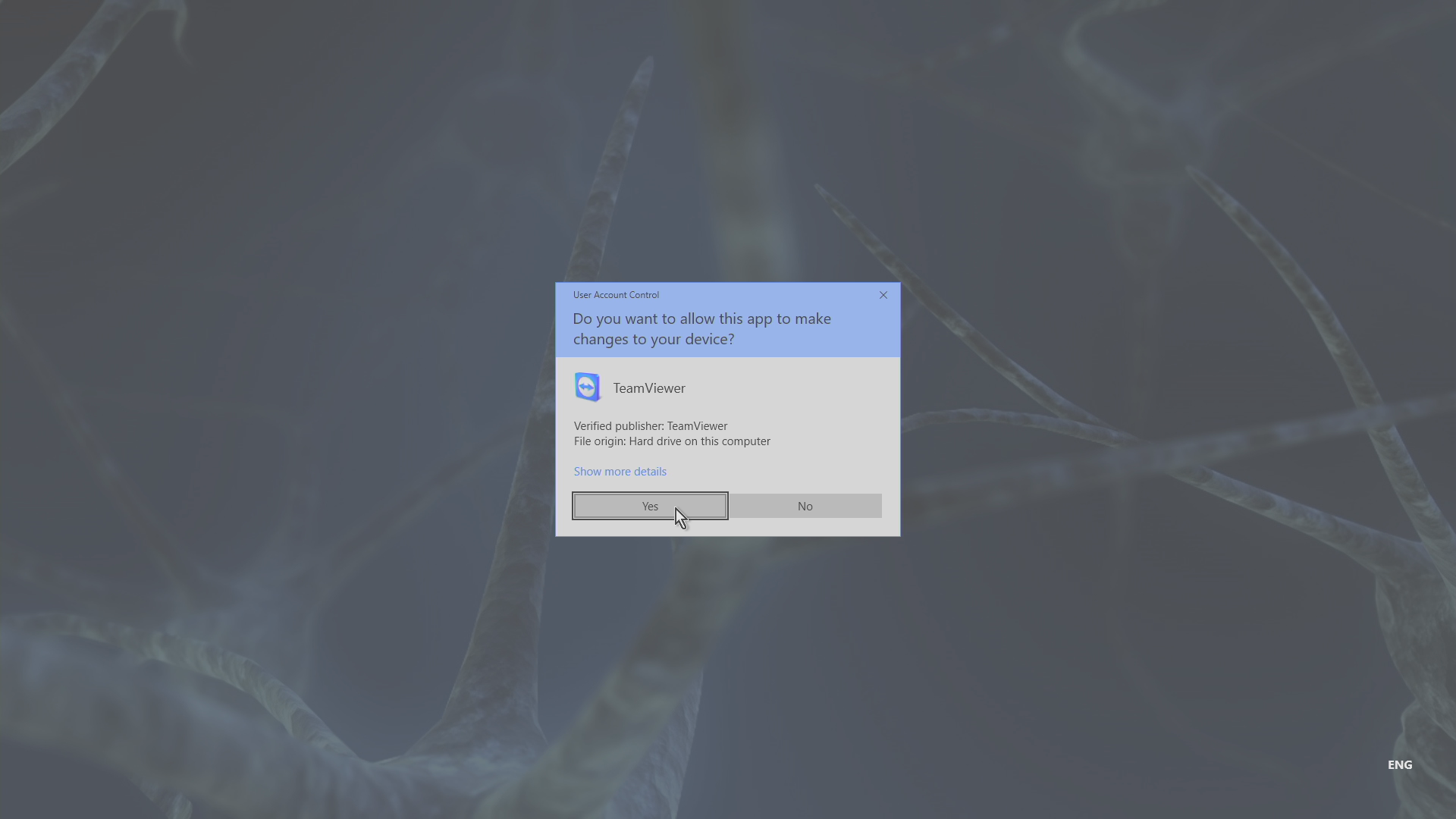
Kui küsitakse, kas soovite lubada QuickSupportil muudatusi teha, valige nupp „Jah”.
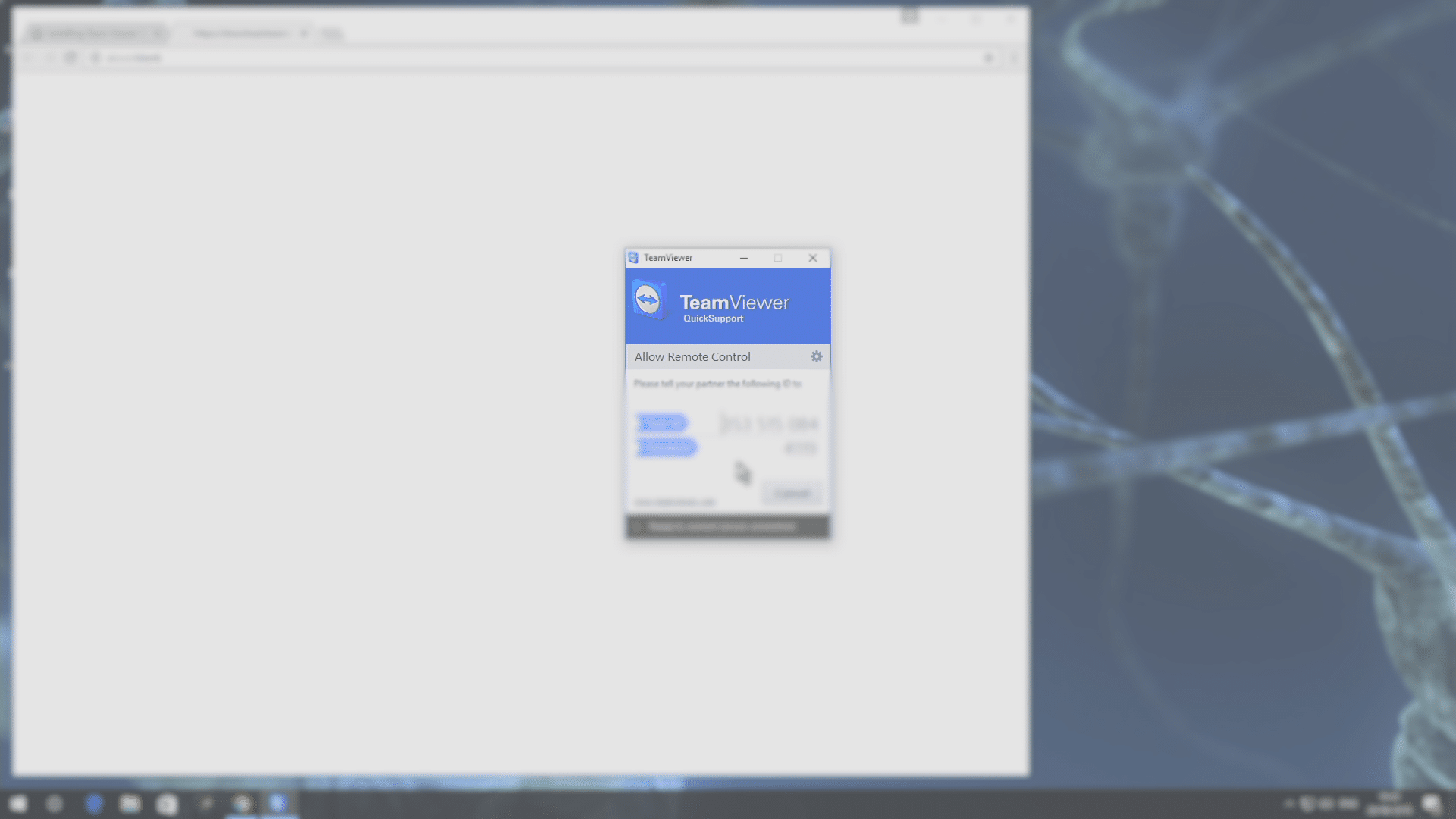
Näete numbrit („Teie ID”) ja parooli; palun tehke need endale teatavaks ja edastage need sellele, kes teie seadet kontrollib.
Kui kõik on hästi läinud, siis teie avastate, et kui QuickSupporti rakendus on avatud, saate ühenduse vastu võtta ja lasta oma mudelil üle vaadata.
Täieliku installimise juhised
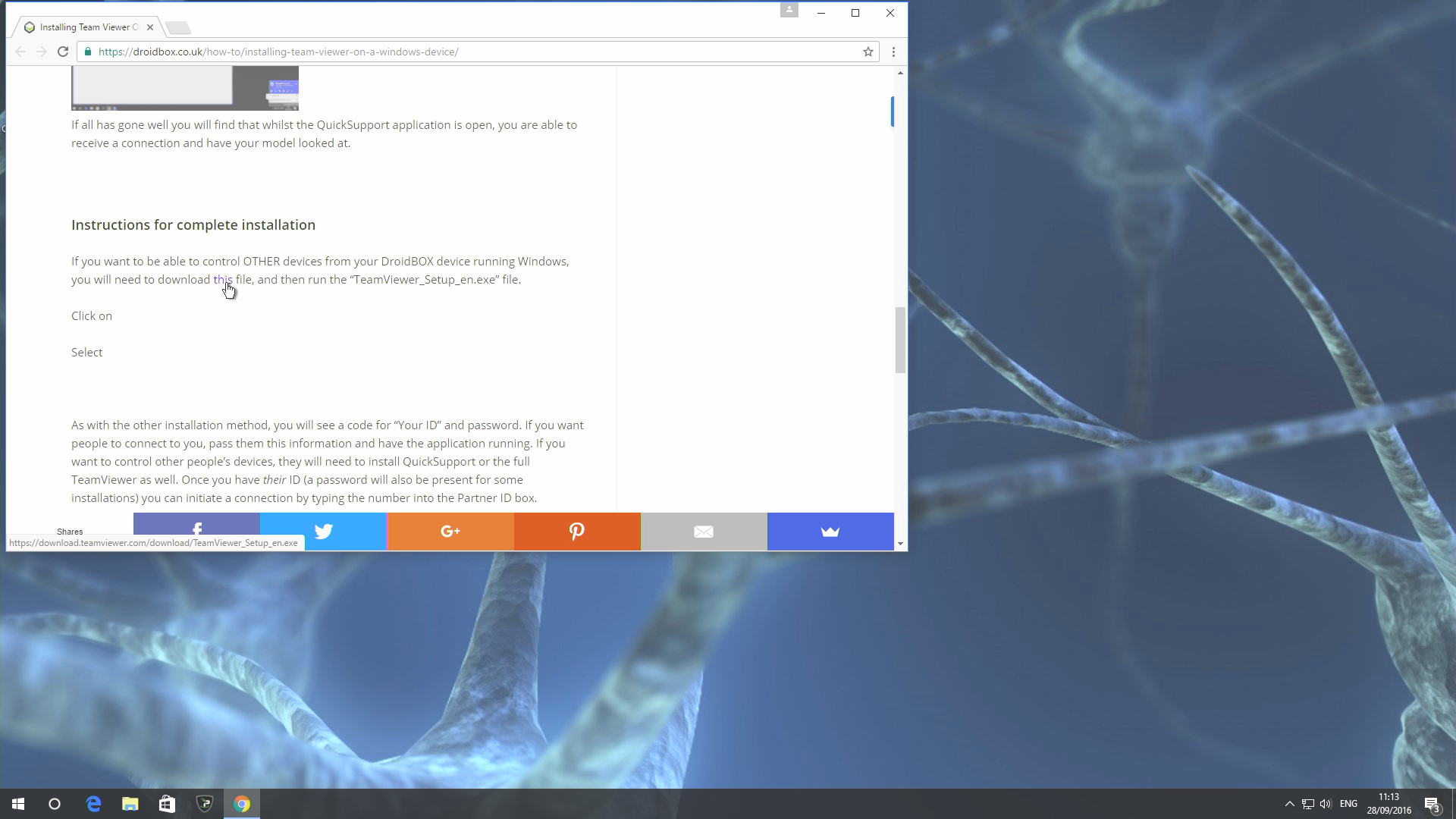
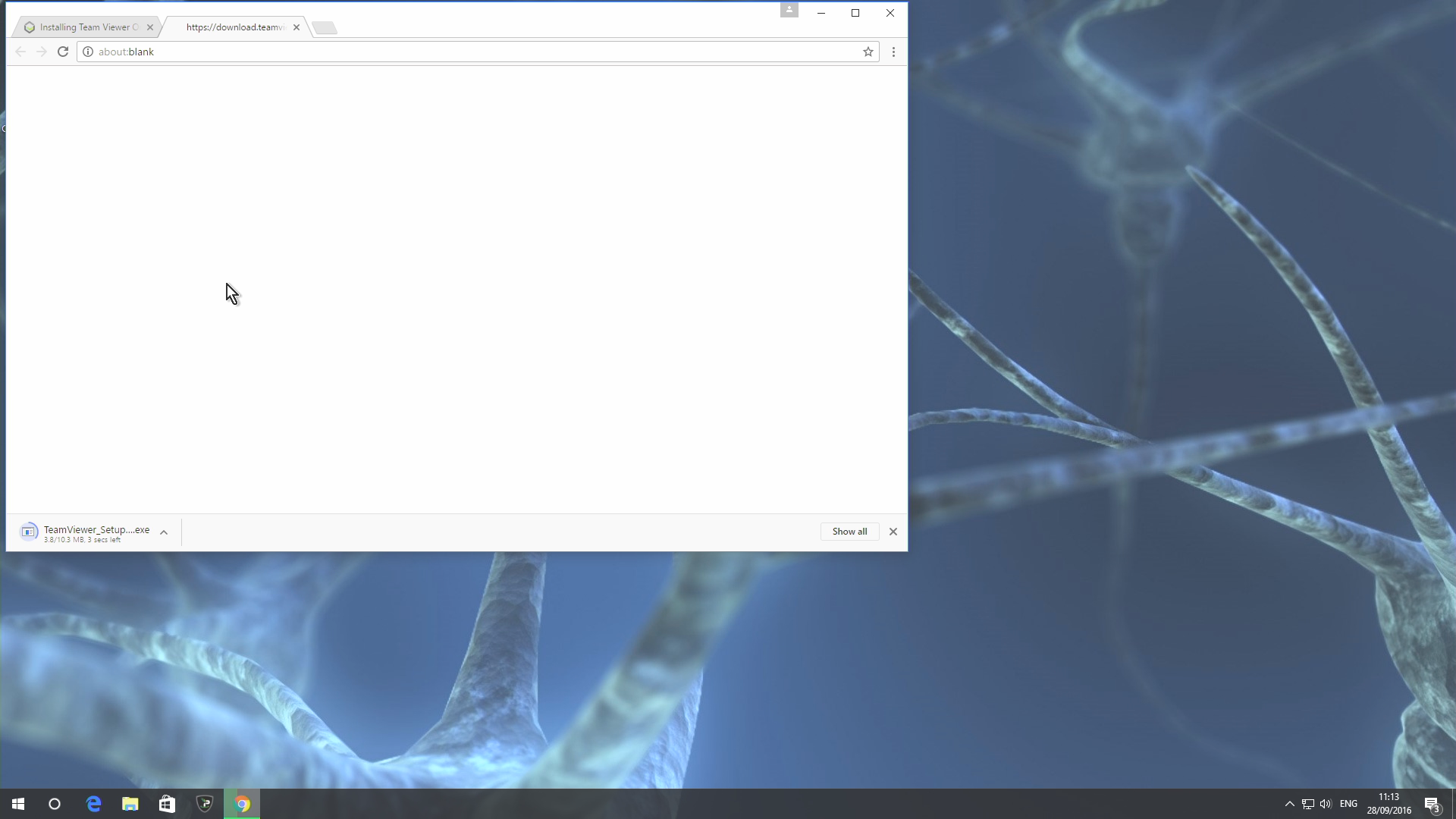
Kui soovite, et saaksite juhtida TEISI seadmeid oma DroiX seadmest, millel töötab Windows, peate alla laadima see faili ja seejärel käivitage fail “TeamViewer_Setup_en.exe”.
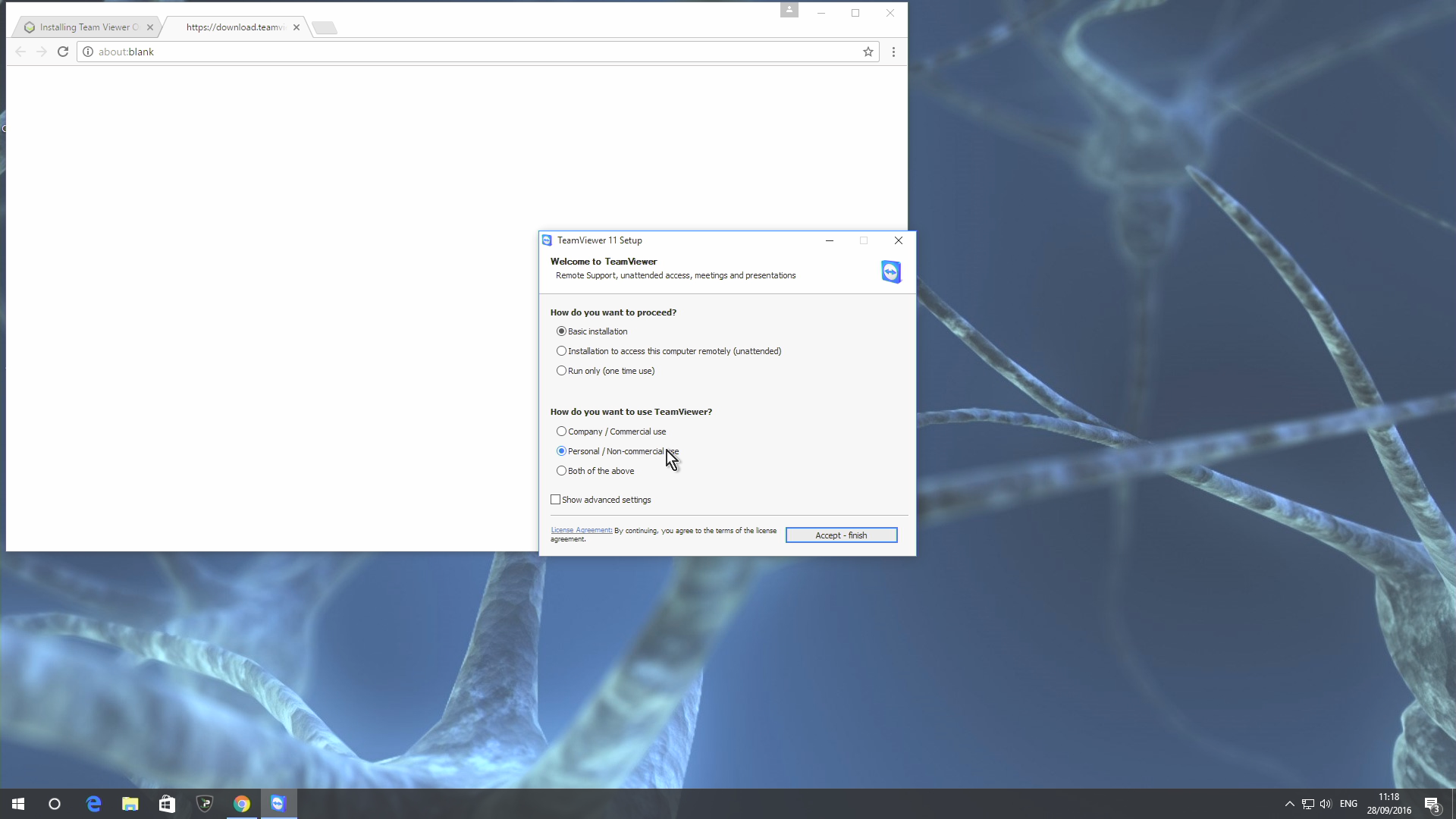
Klõpsake valikul Personal / Non-commercial use ja seejärel nupul “Accept – finish”
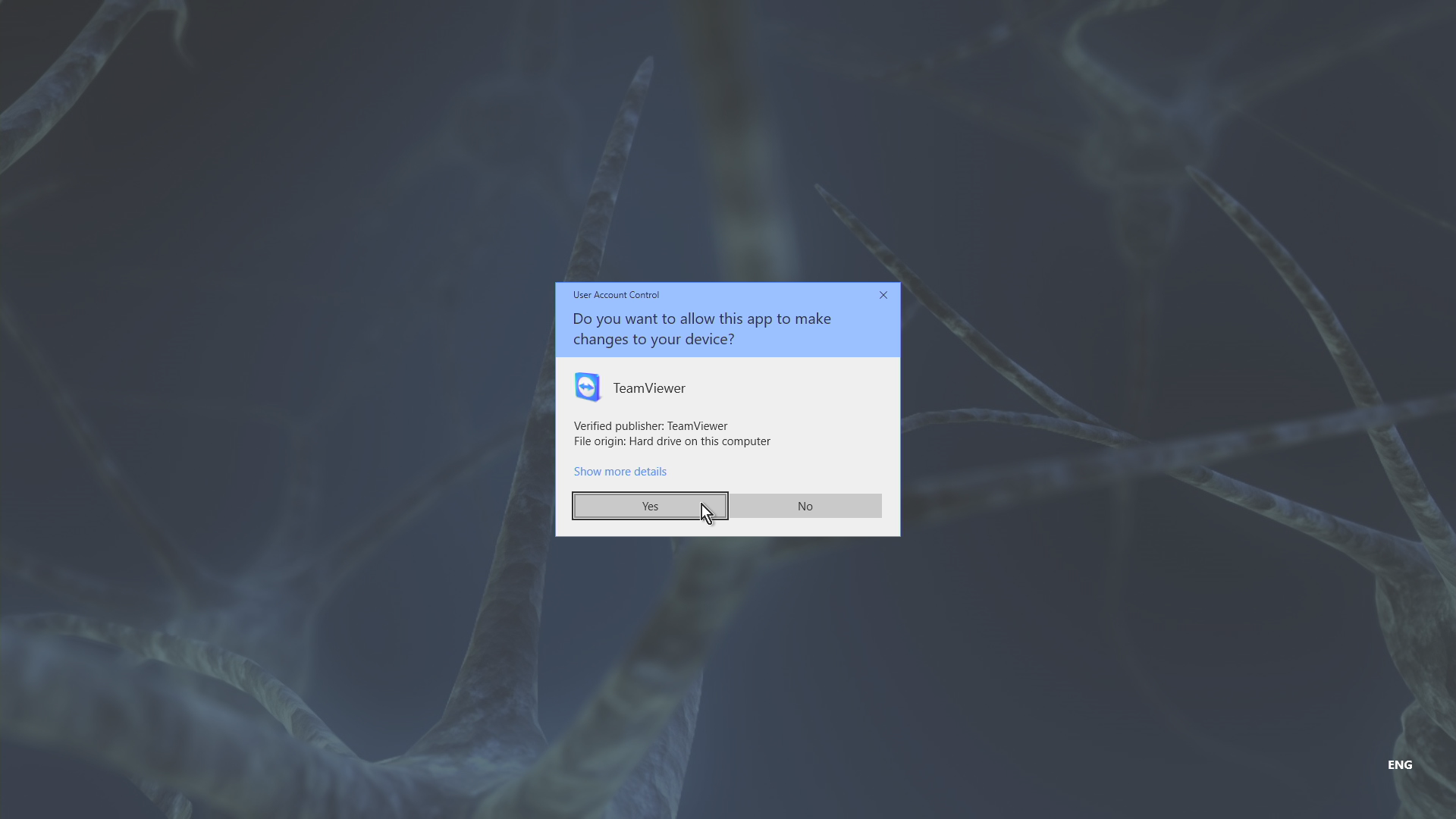
Vali Nupp „Jah“, kui küsitakse, kas soovite lubada QuickSupportil muudatusi teha.
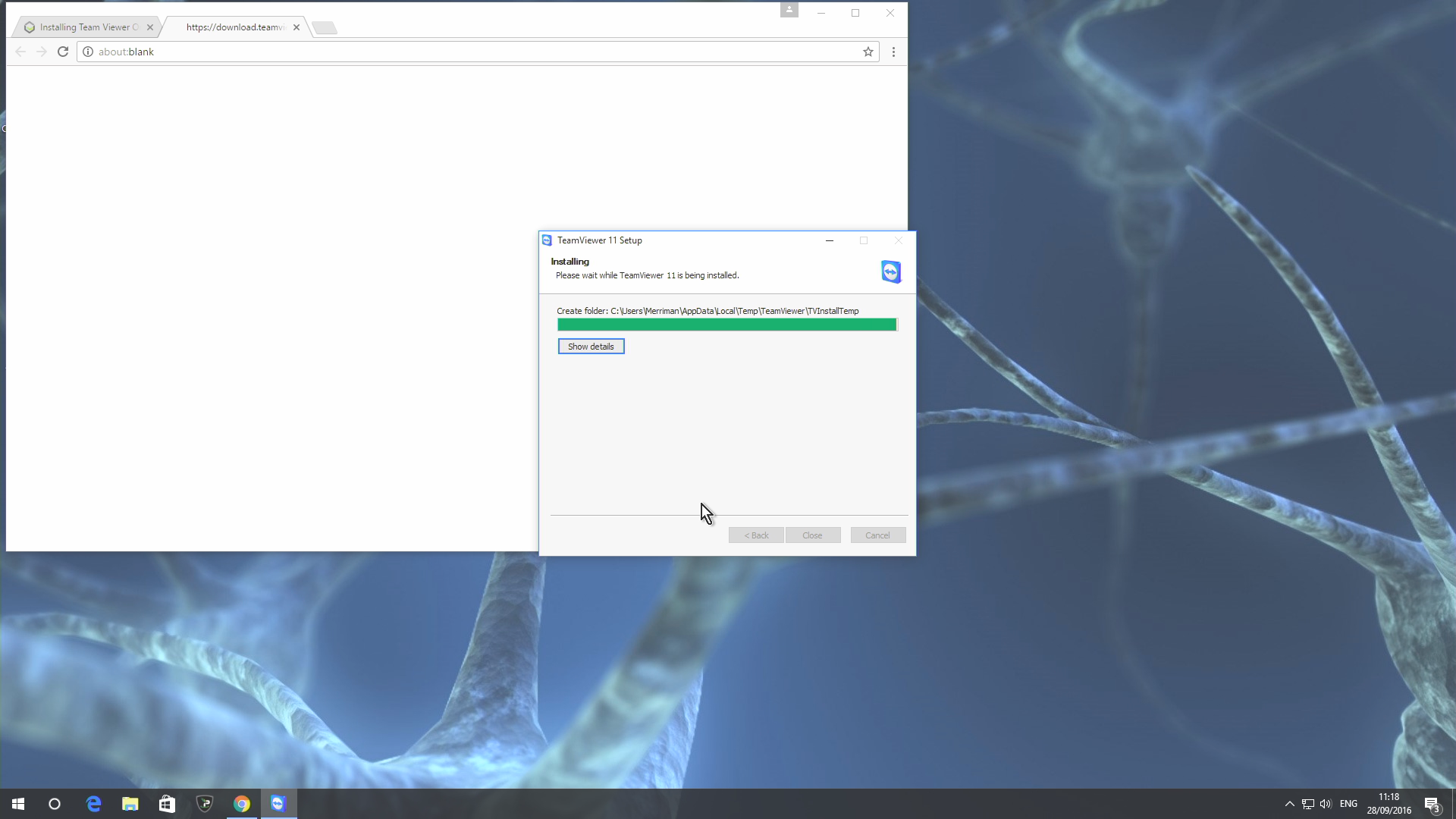
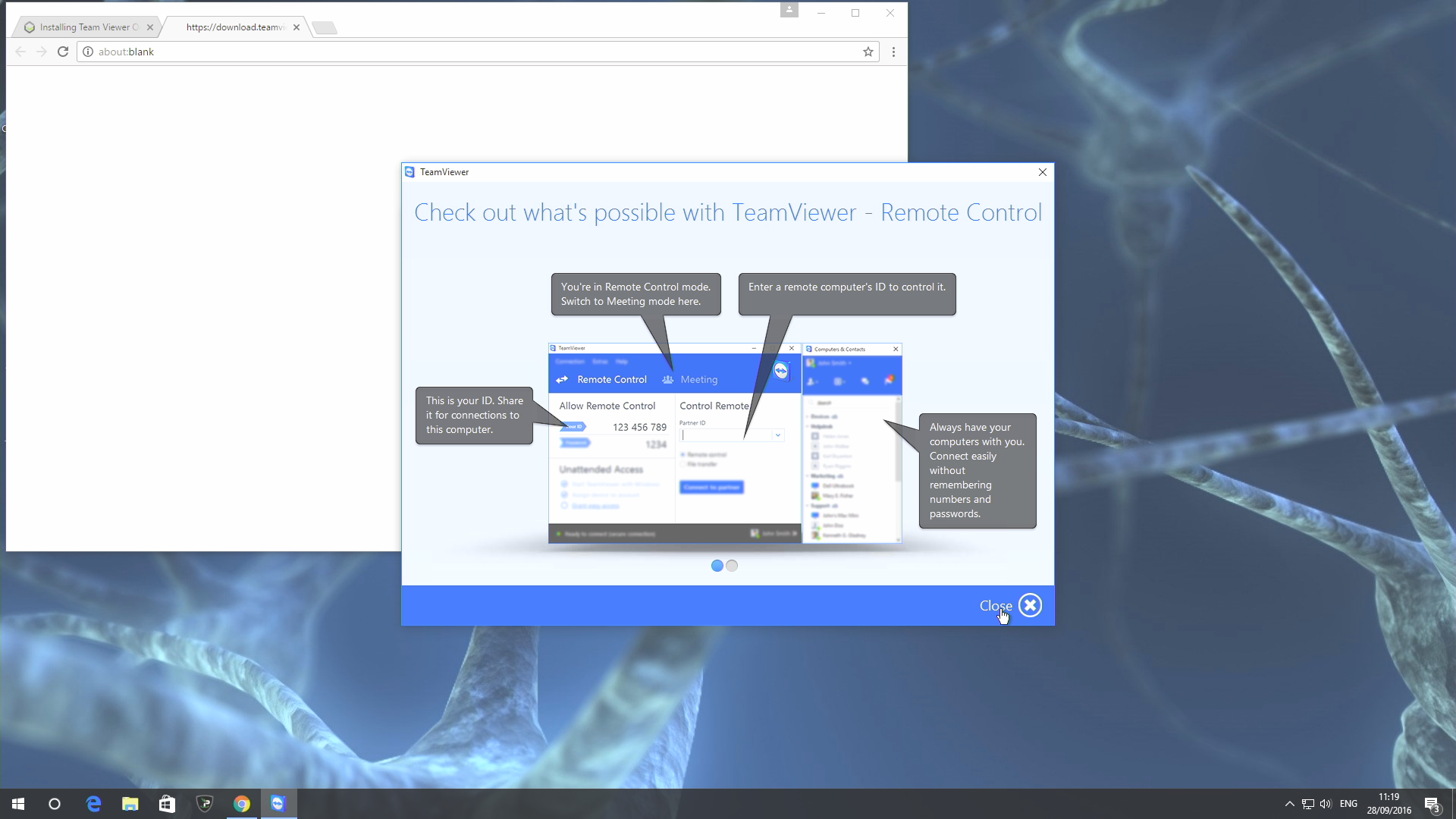
Laske installimisel lõpule jõuda ja seejärel klõpsake nuppu „Sule“.
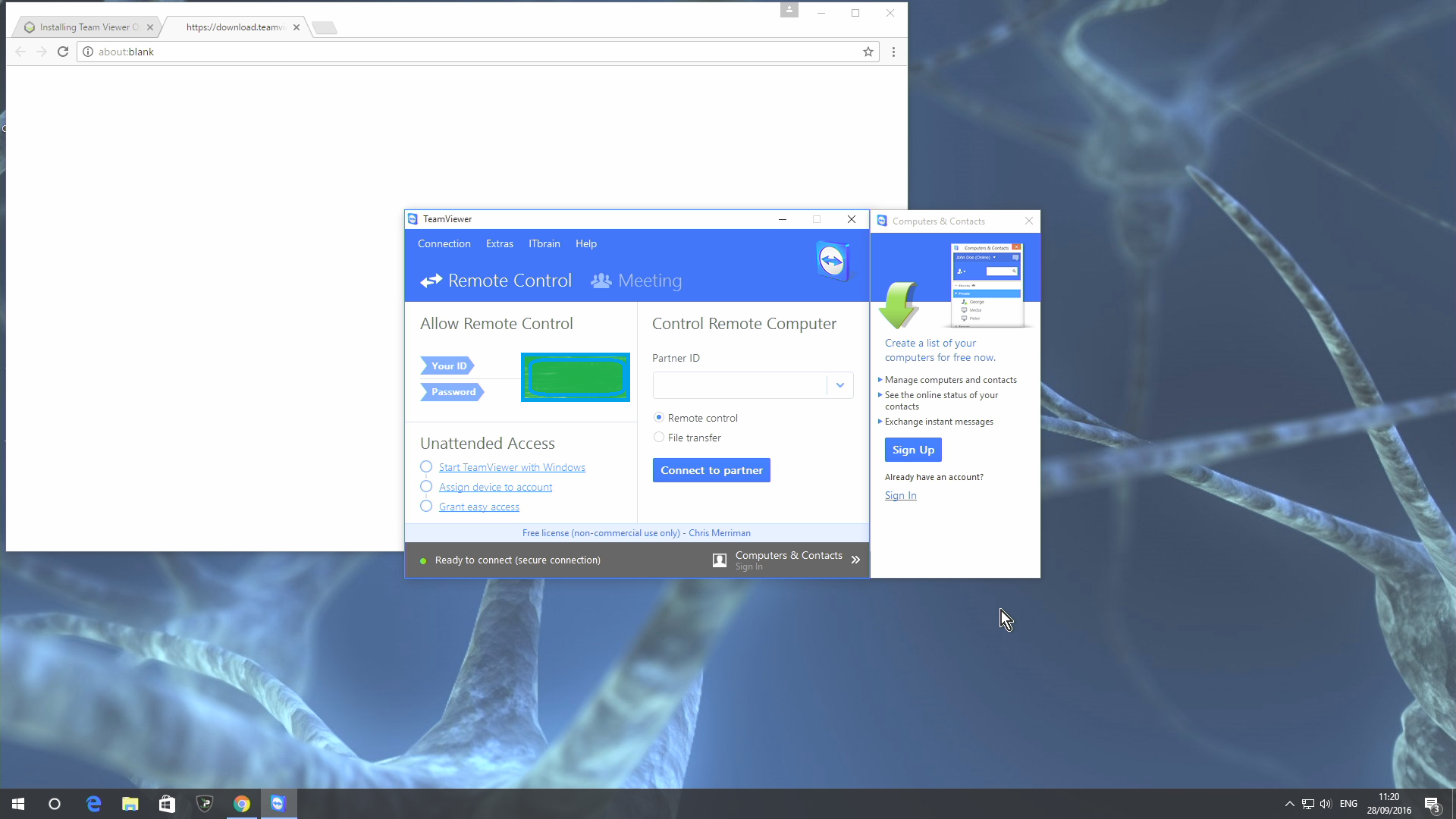
Nagu ka teise installimismeetodi puhul, näete koodi „Teie ID“ ja parooli jaoks. Kui soovite, et inimesed teiega ühenduse looksid, edastage neile see teave ja hoidke rakendus töös.
Kui soovite teiste inimeste seadmeid juhtida, peavad nad samuti installima QuickSupporti või täieliku TeamVieweri. Kui olete nende ID (mõne installatsiooni puhul on olemas ka parool) saate ühenduse algatada, sisestades numbri Partner ID väljale.
MÄRKUS – Windows poe põhised installid
Samuti saate TeamVieweri alla laadida ja installida järgmise kaudu Microsofti Windows pood. Klõpsake sellel lingil või otsige poest TeamViewerit ja installige see allpool loetletud sammude abil. Selle installimeetodi kasutamisel võib siiski olla vaja registreeruda TeamVieweri kontole.
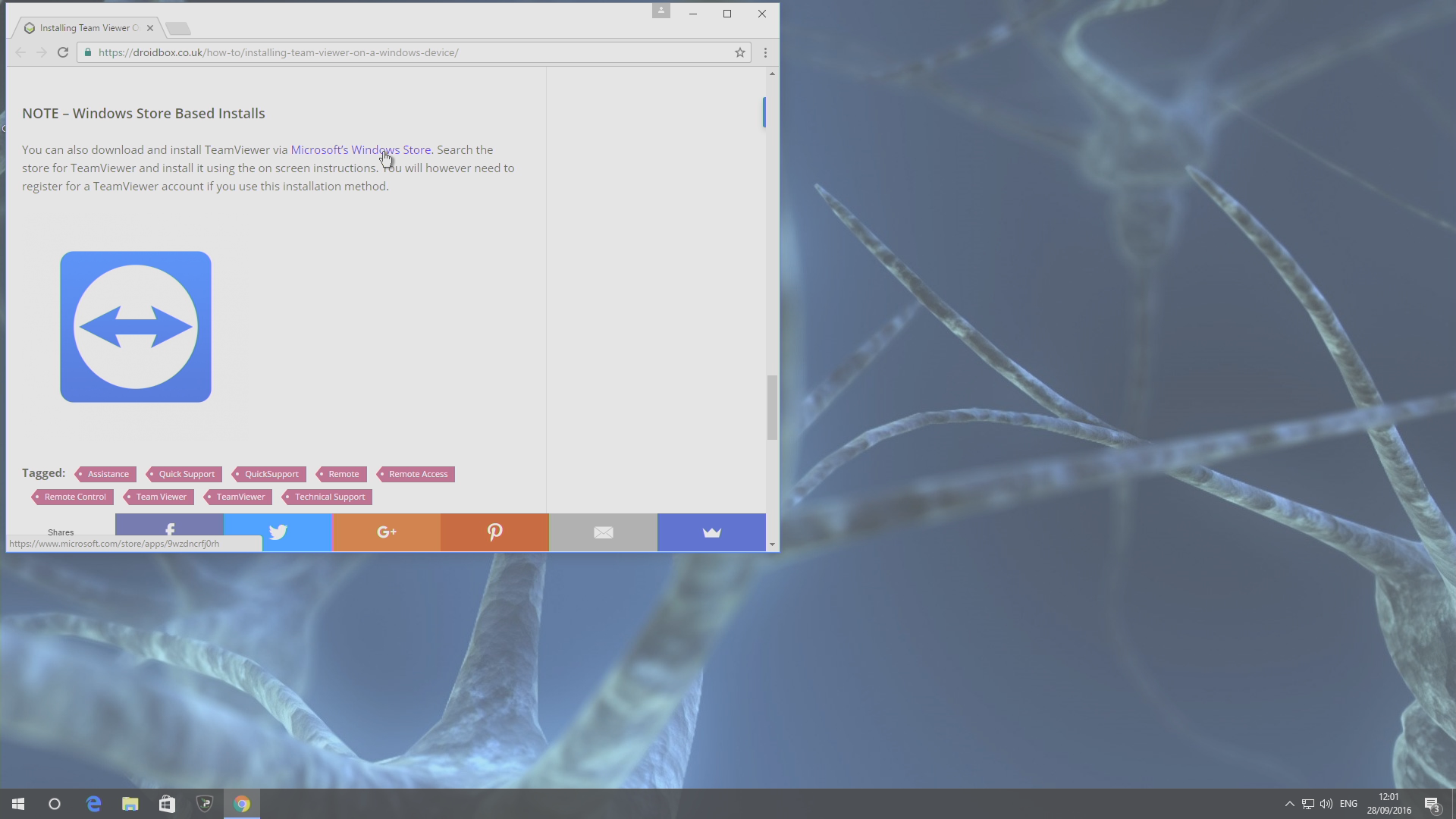
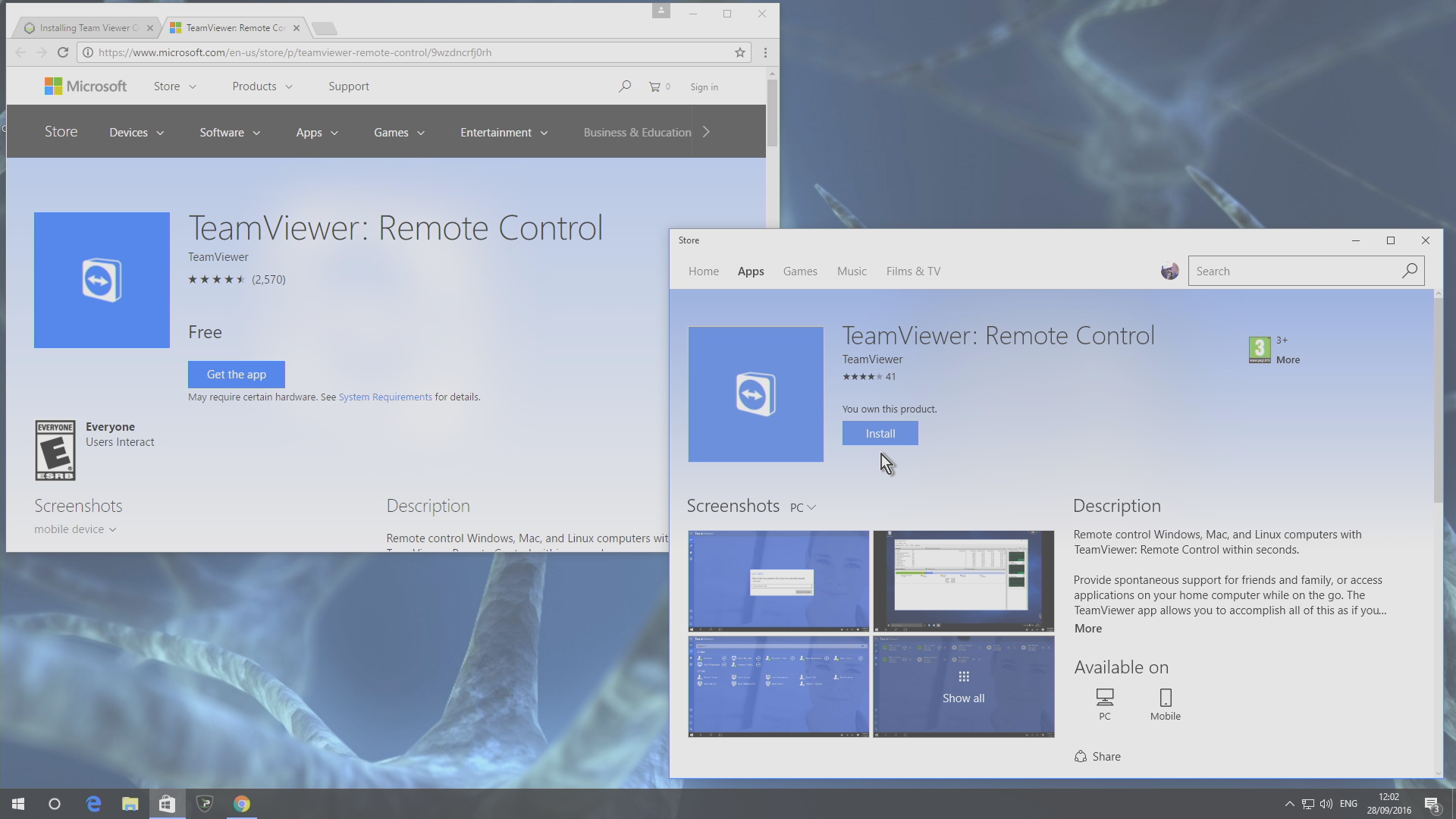
Mõlemal juhul peaksite nüüd nägema midagi ülaltoodud ekraanipildiga sarnast; vajutage poes nuppu Install.
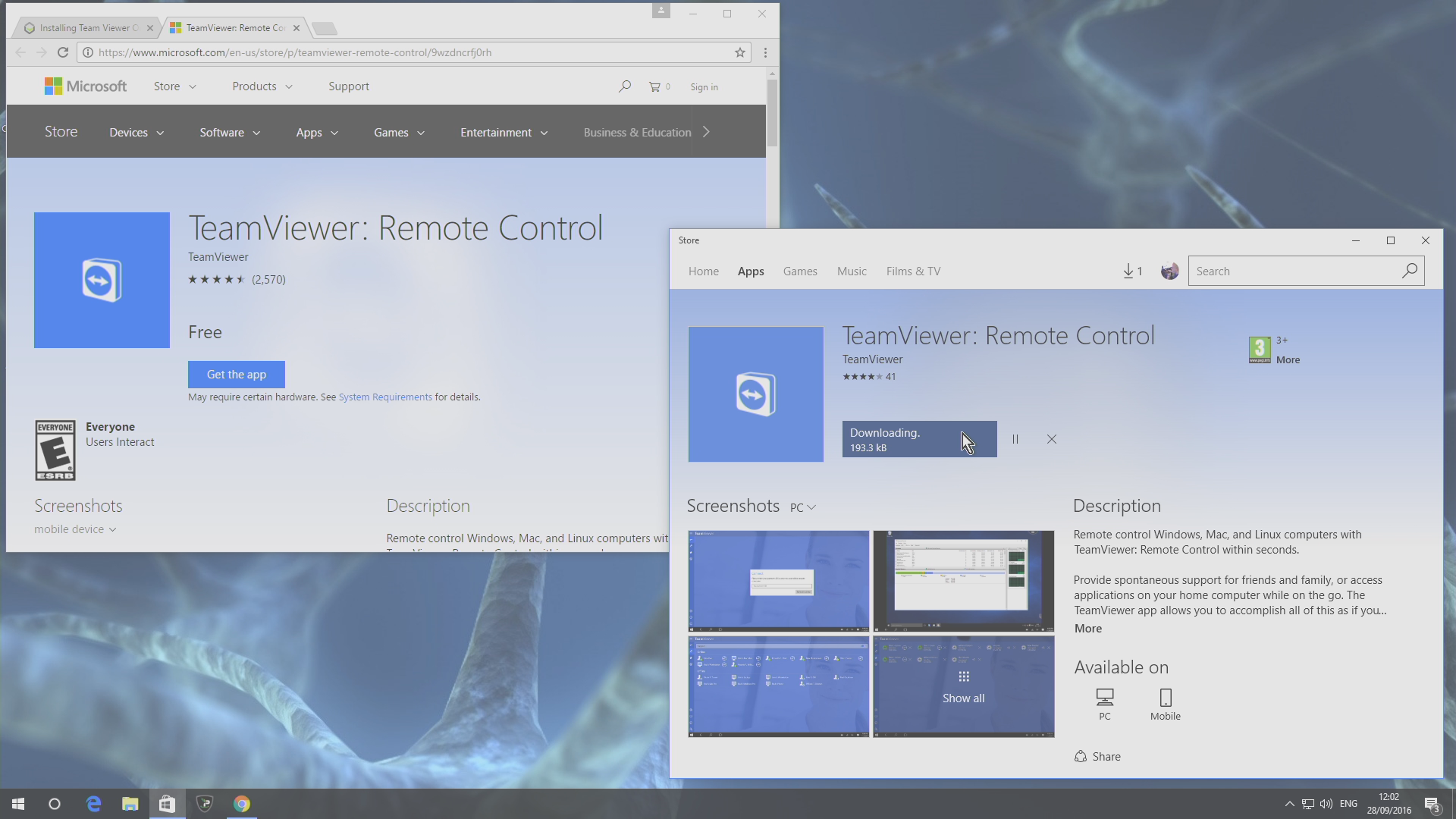
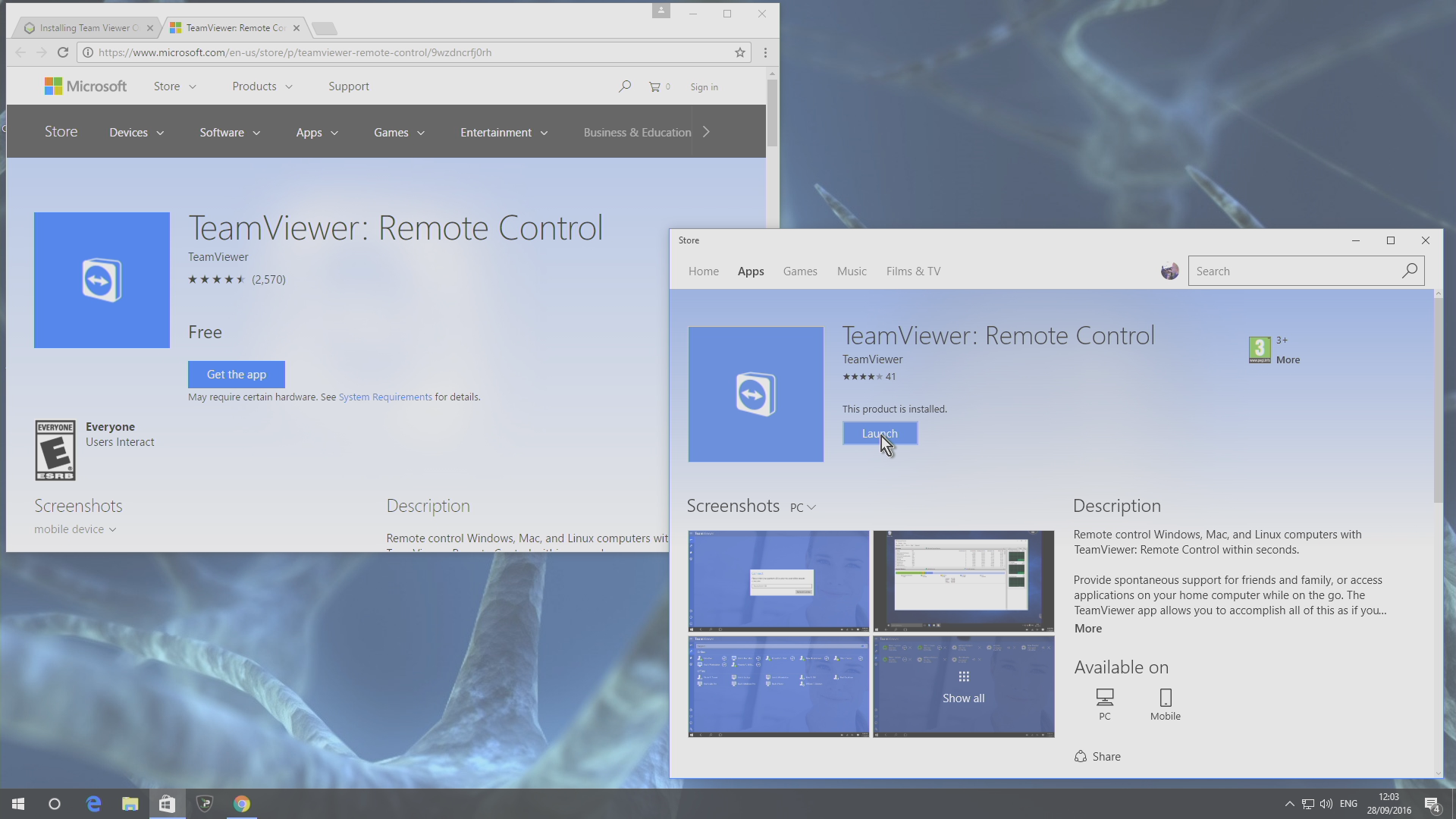
Teid teavitatakse, et rakendus laaditakse alla ja andmeid hangitakse. Kui see on lõppenud, klõpsake nuppu Käivita
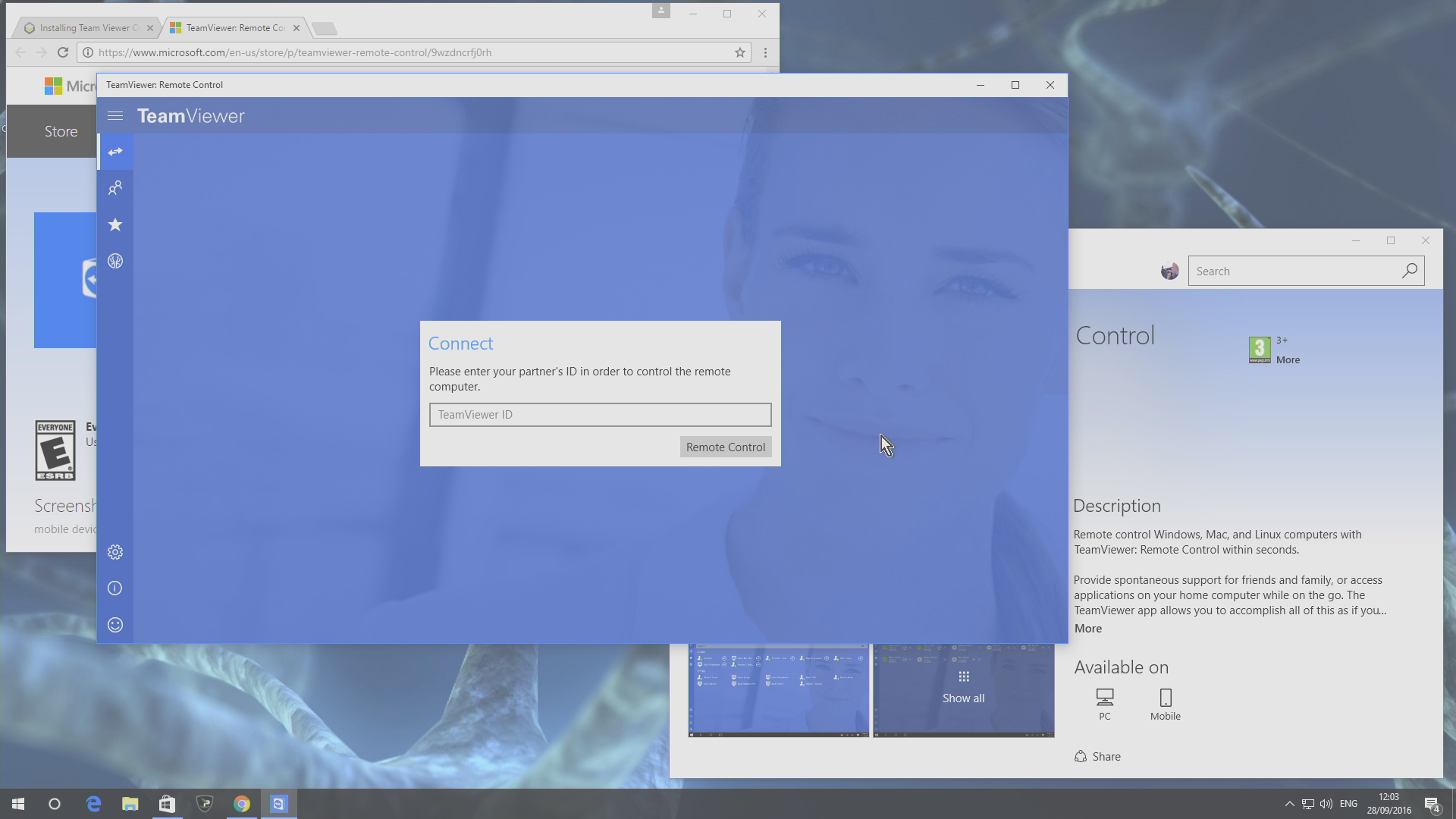
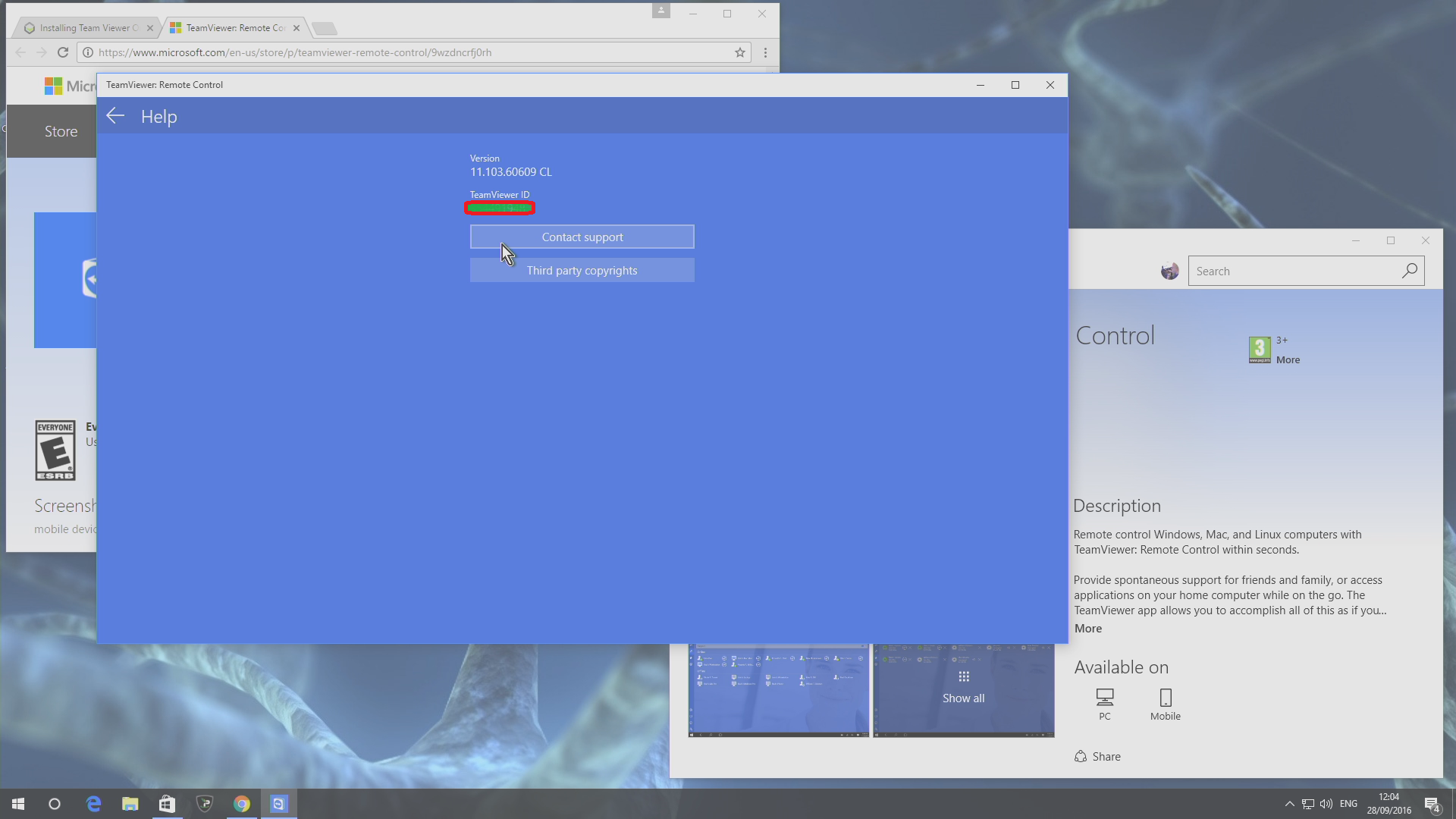
Nagu TeamVieweri töölauarakenduse versiooni puhul, saate nii vastu võtta kaugühendusi kui ka neid algatada.

Latest from the blog
Visit the blog EPOMAKER HE65 V2 TMR ülevaade – 8K traadita kiirus ja hübriidklahvid kompaktsele mängurile
19. okt 2026
EPOMAKER HE65 V2 TMR ülevaade – 8K traadita kiirus ja hübriidklahvid kompaktsele mängurile
19. okt 2026
 ONEXPLAYER 3 ülevaade – 8,8-tolline AMOLED-mängu-ekraan, modulaarsed juhtnupud ja üllatavalt hea aku kestvus
14. okt 2026
ONEXPLAYER 3 ülevaade – 8,8-tolline AMOLED-mängu-ekraan, modulaarsed juhtnupud ja üllatavalt hea aku kestvus
14. okt 2026
 KONKR Pocket BLOCK kuulutati välja: pisike vertikaalne Android-käeshoitav 4:3 ekraaniga
1. okt 2026
KONKR Pocket BLOCK kuulutati välja: pisike vertikaalne Android-käeshoitav 4:3 ekraaniga
1. okt 2026
 KONKR Pocket ADVANCE ülevaade – taskusuurune GBA-le keskendunud Androidi mängukonsool
24. sept 2026
KONKR Pocket ADVANCE ülevaade – taskusuurune GBA-le keskendunud Androidi mängukonsool
24. sept 2026
Küsimused & vastused