




Bestanden die in deze handleiding worden gebruikt
Versies (2)
- Bronhandleiding: Team Viewer installeren op een Windows-apparaat
- Bronhandleiding: Team Viewer installeren op een Windows-apparaat
Oudere versies blijven downloadbaar voor rollbacks; elke versie behoudt zijn eigen geverifieerde bestand.
De mogelijkheid om via het internet of uw thuisnetwerk verbinding te maken met een apparaat en dit te bedienen, kan echt helpen bij enkele hardnekkige technische problemen.

Als u naar dit bericht bent verwezen en eenvoudigweg wilt dat DroiX verbinding kan maken met uw op Windows gebaseerde apparaat, volg dan de onderstaande stappen.
Als u verbinding wilt kunnen maken VANAF uw door Windows aangedreven apparaat naar andere apparaten en ook externe bedieningssessies wilt kunnen ontvangen, klik dan hier.
Instructies voor eenrichtingshulpinstallatie
Dus, om te bevestigen, volg deze stappen als u alleen externe toegang tot uw DroiX-apparaat hoeft in te schakelen…
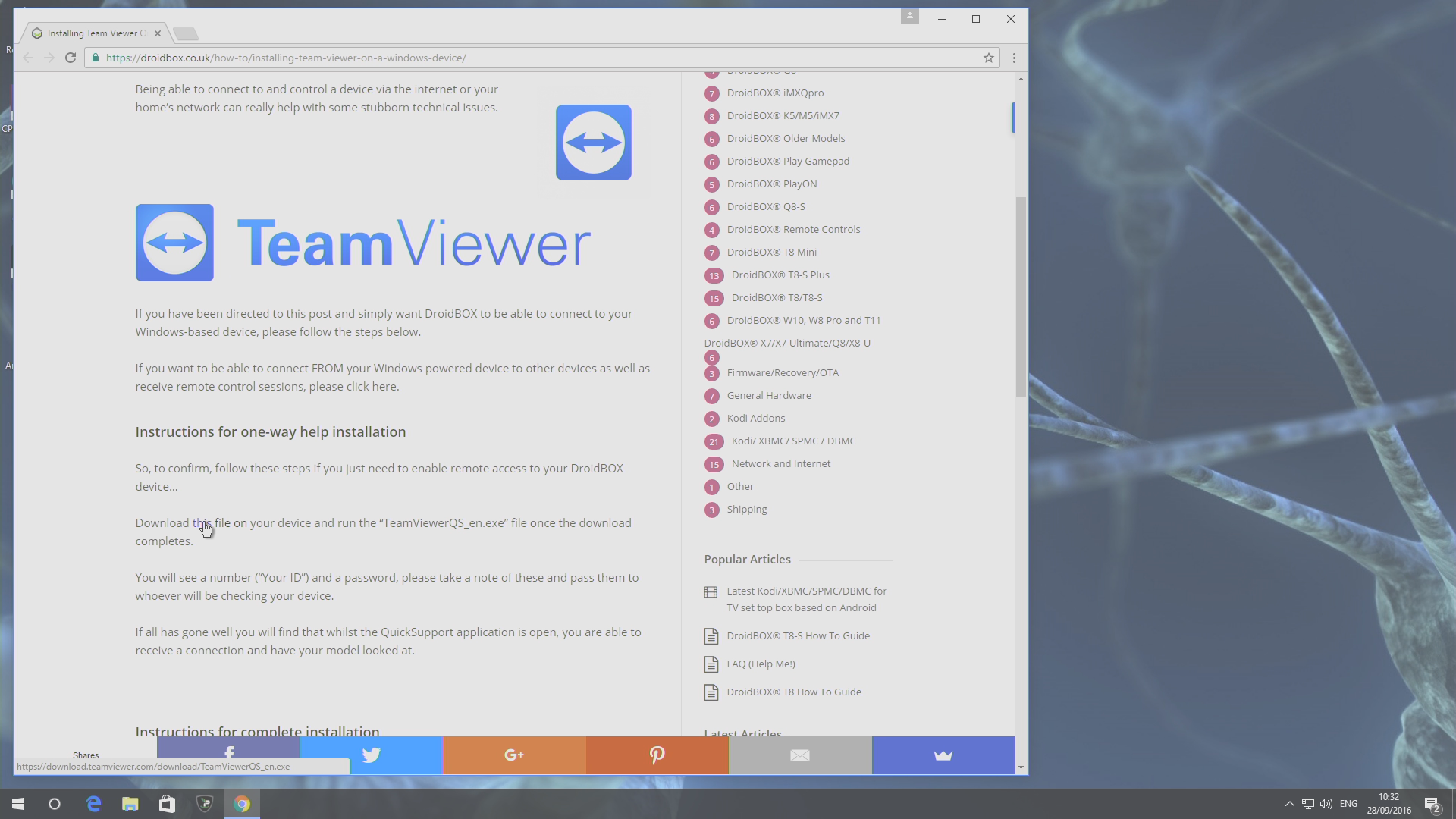
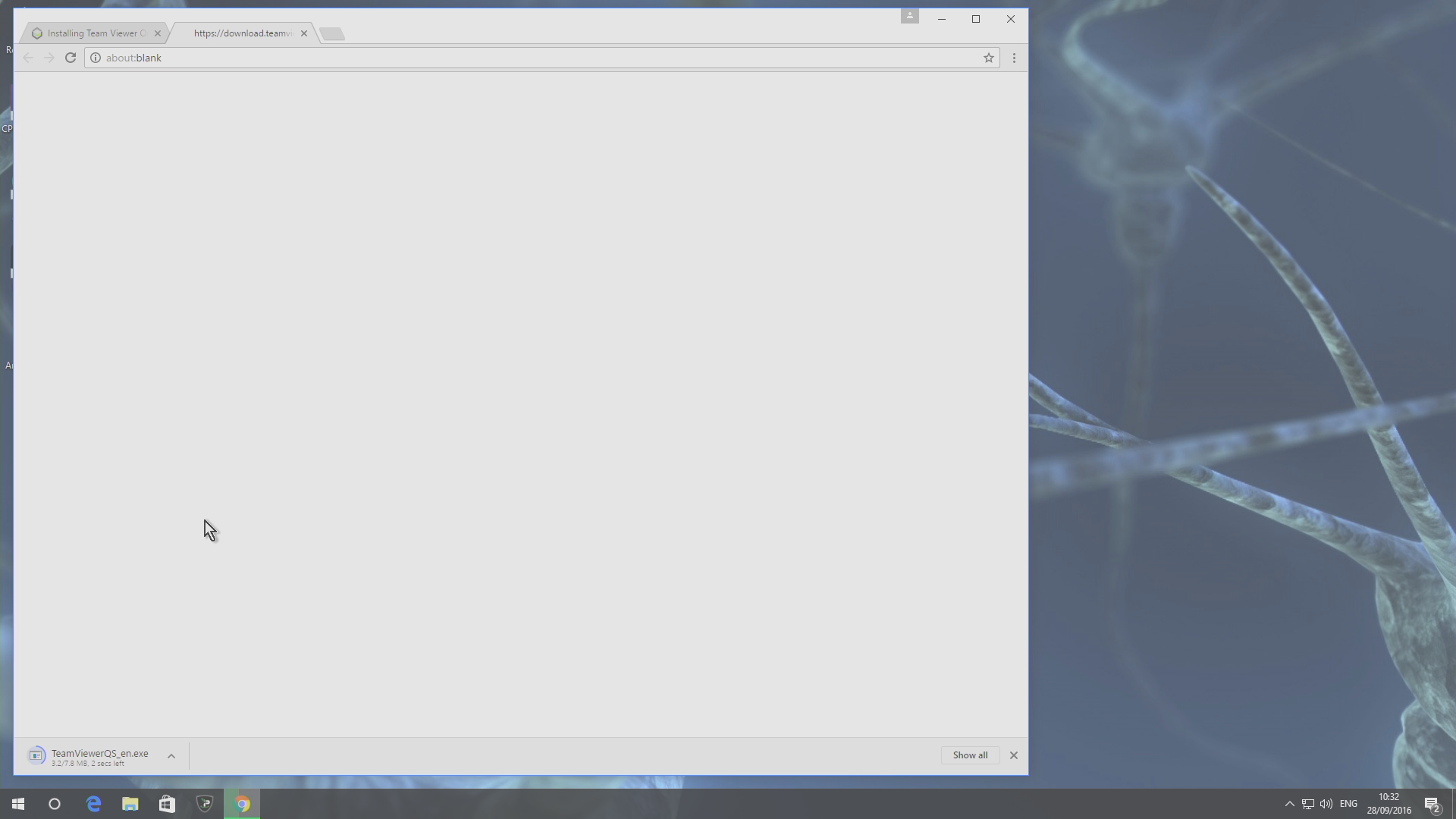
Download dit bestand op op uw apparaat en voer het bestand “TeamViewerQS_en.exe” uit zodra de download is voltooid.
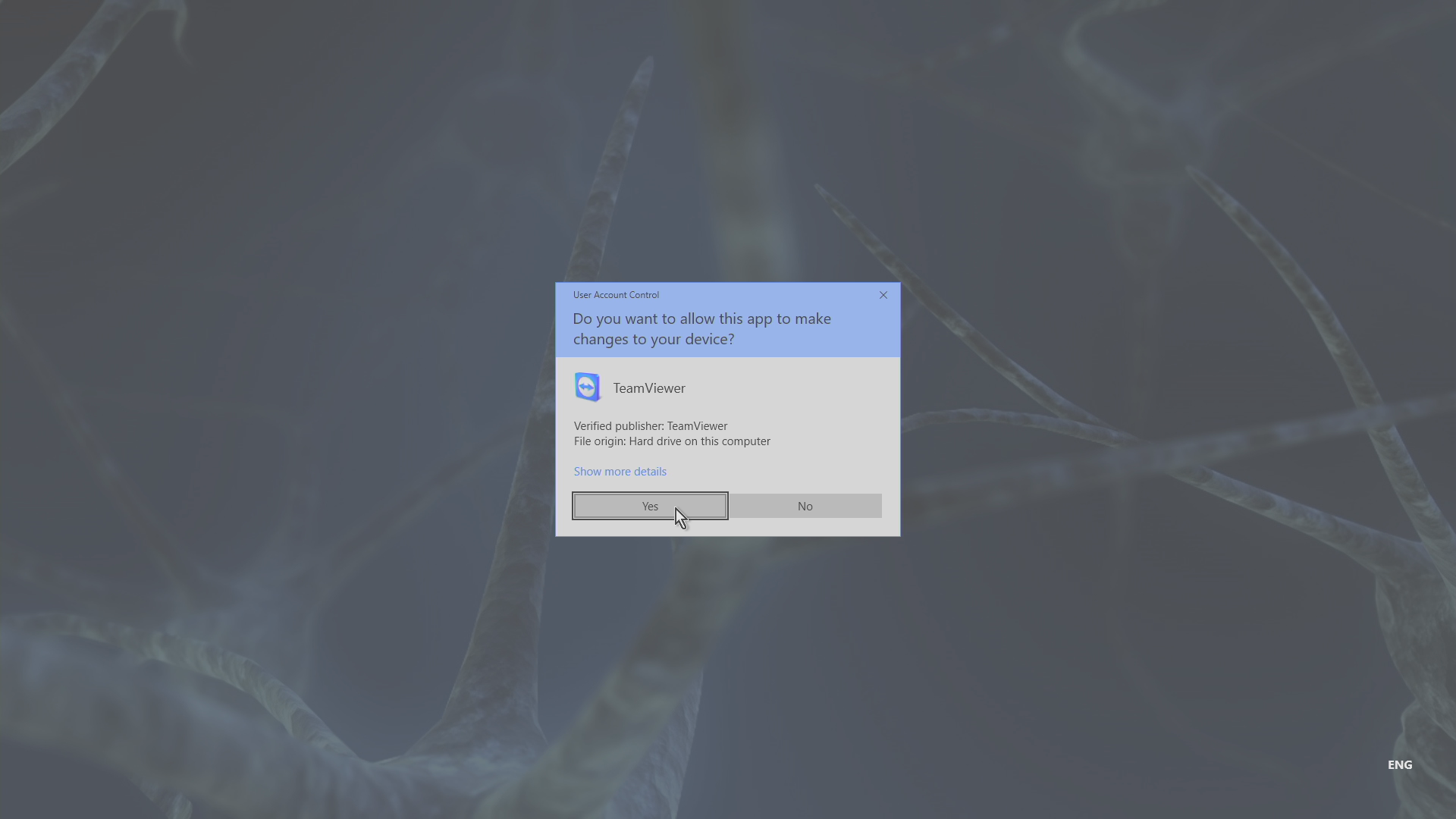
Wanneer u wordt gevraagd of u wilt toestaan dat QuickSupport wijzigingen aanbrengt, selecteert u de knop Ja.
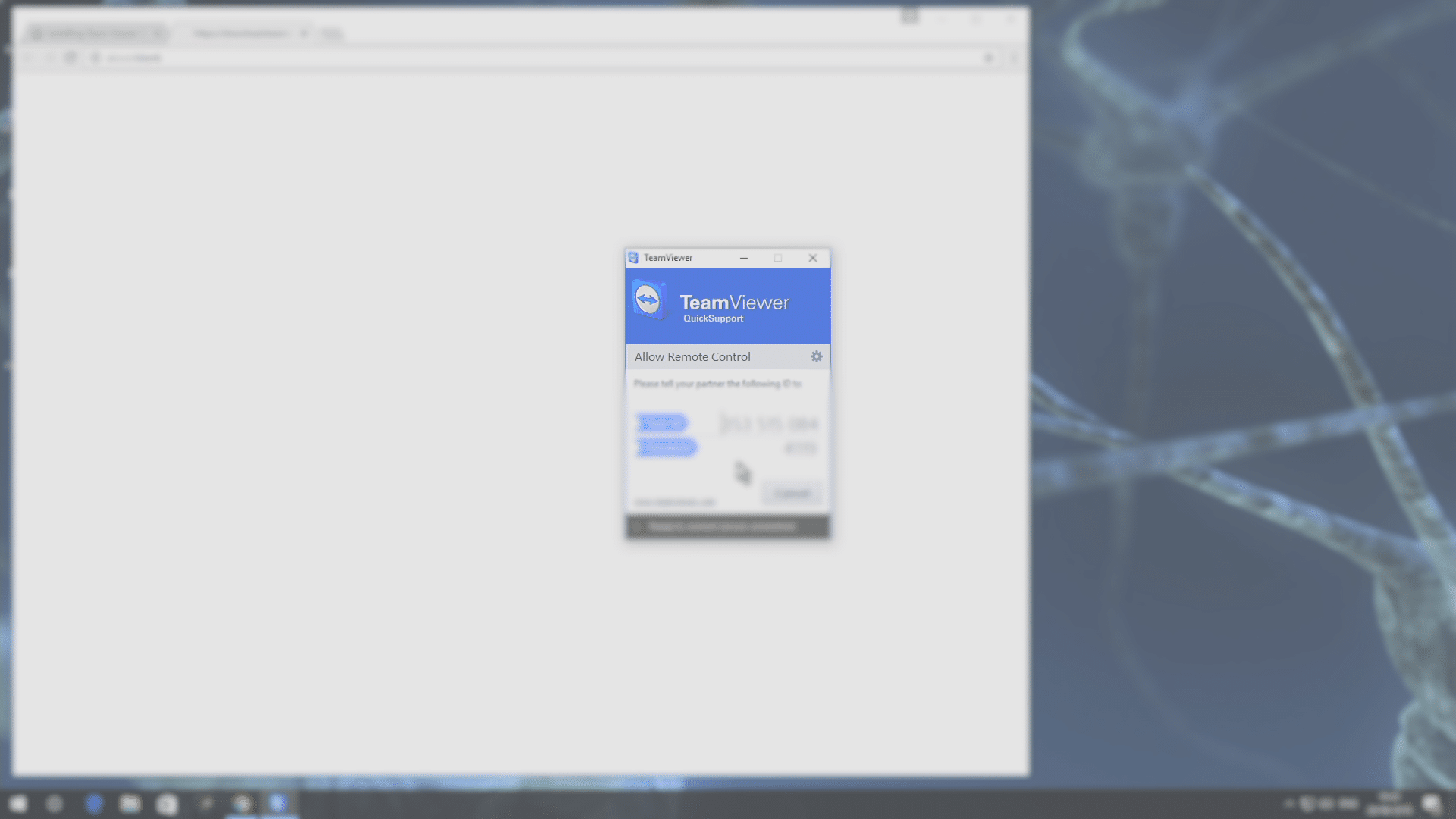
U ziet een nummer (“Uw ID”) en een wachtwoord; noteer deze en geef ze door aan degene die uw apparaat zal controleren.
Als alles goed is verlopen, zult u merken dat u, terwijl de QuickSupport-applicatie open is, een verbinding kunt ontvangen en uw model kunt laten bekijken.
Instructies voor volledige installatie
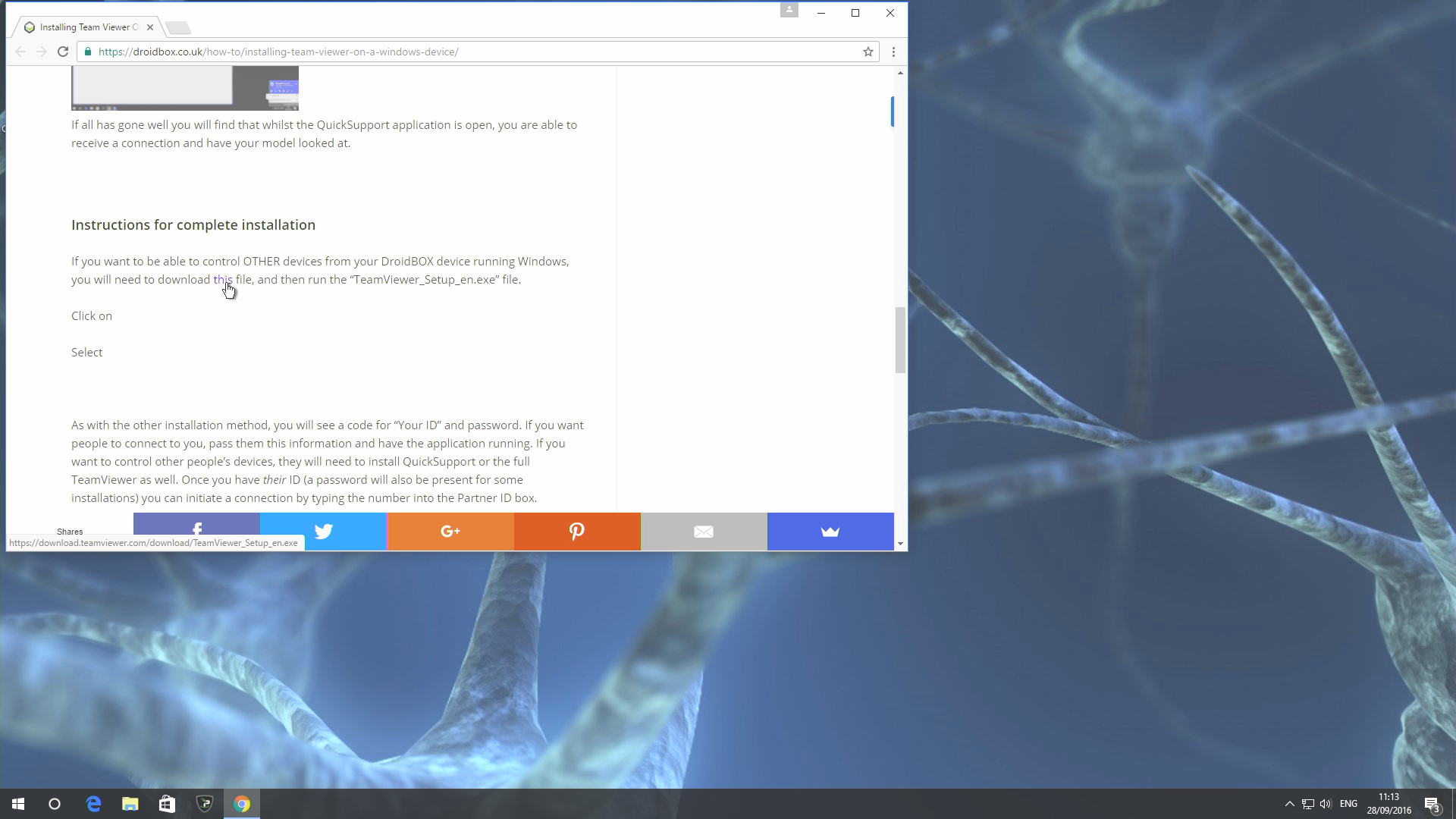
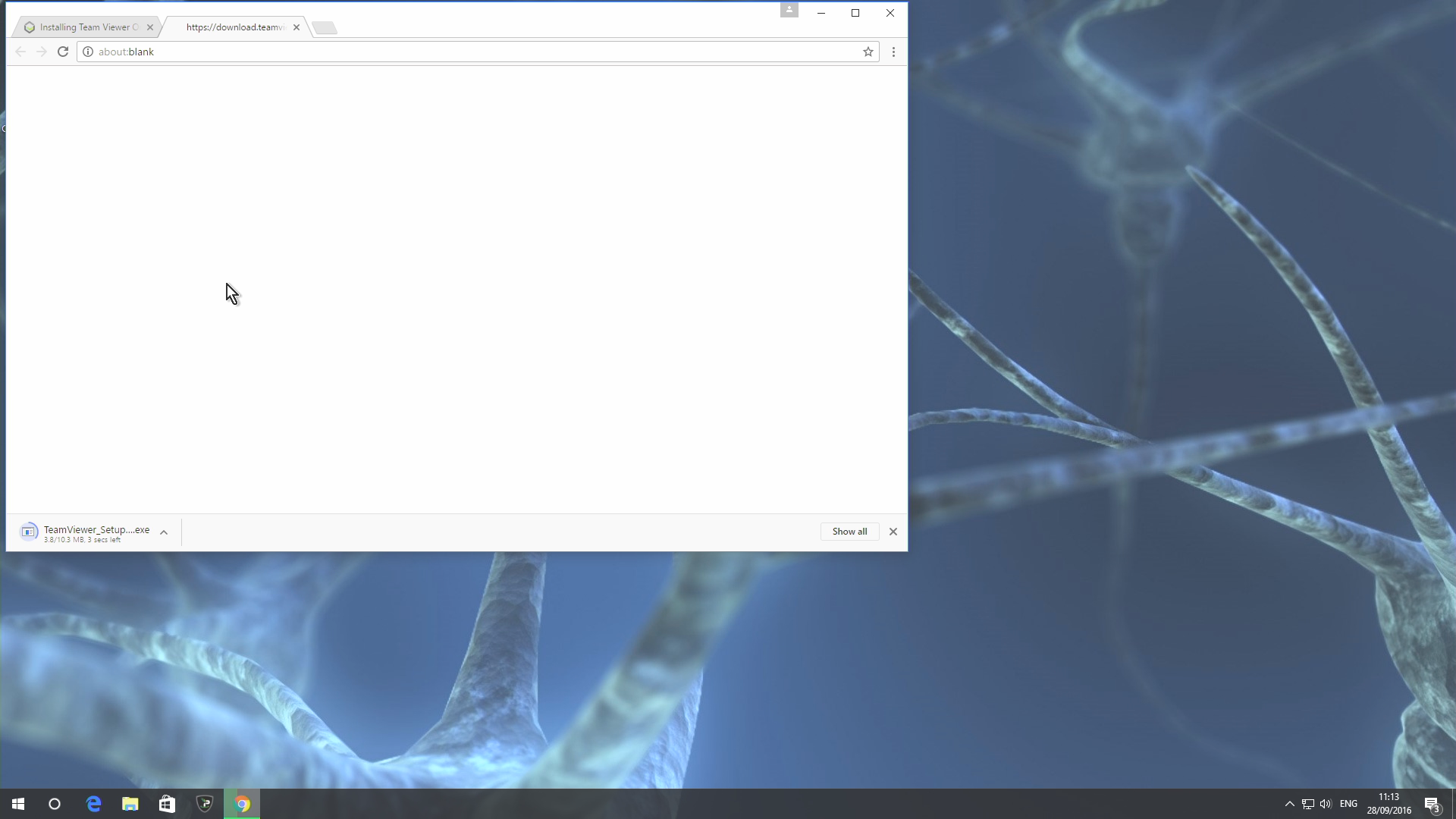
Als u andere apparaten wilt kunnen bedienen vanaf uw DroiX-apparaat met Windows, moet u dit bestand downloaden en vervolgens het bestand “TeamViewer_Setup_en.exe” uitvoeren.
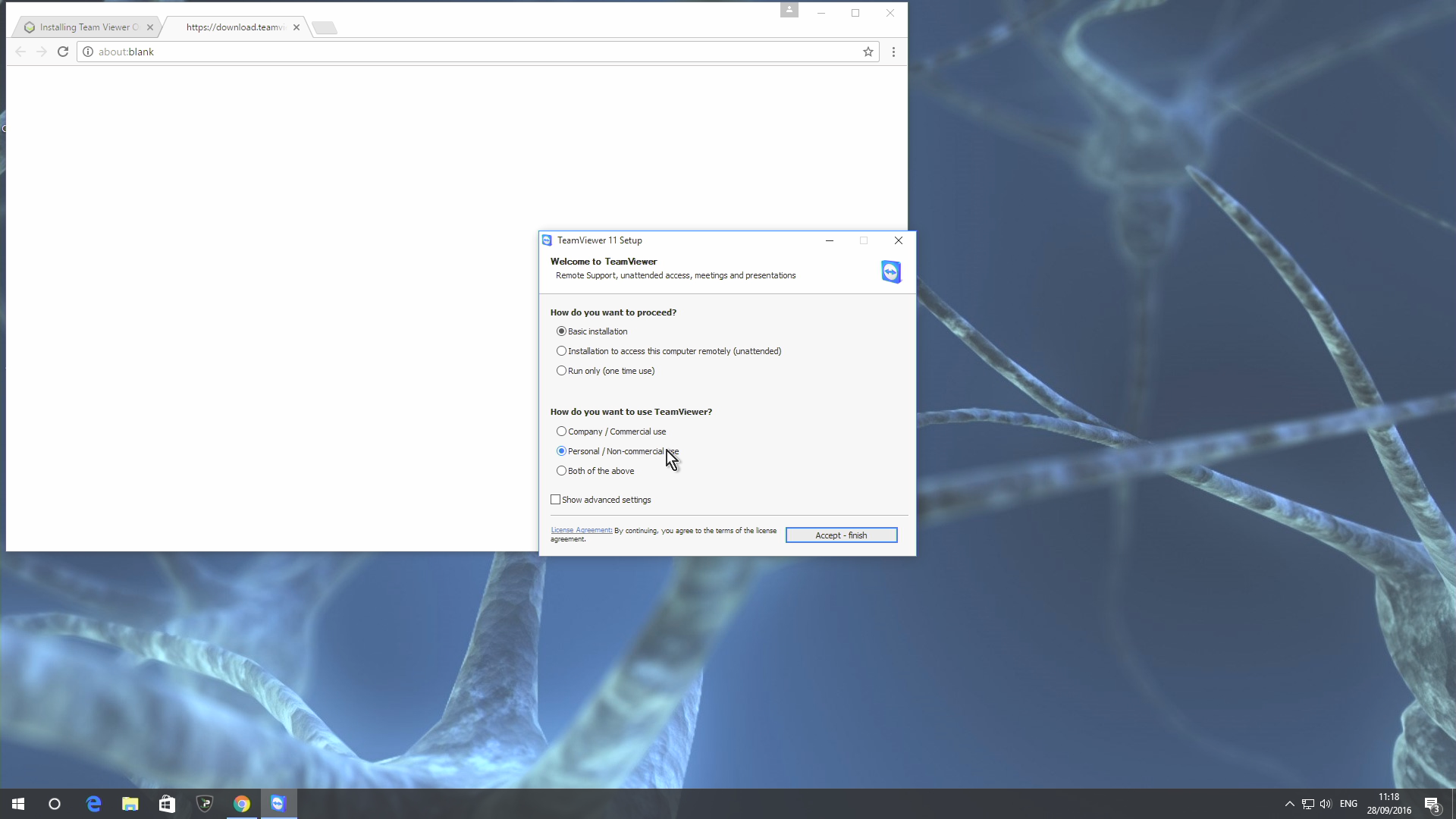
Klik op de vermelding Persoonlijk / niet-commercieel gebruik en vervolgens op de knop “Accepteren – voltooien”
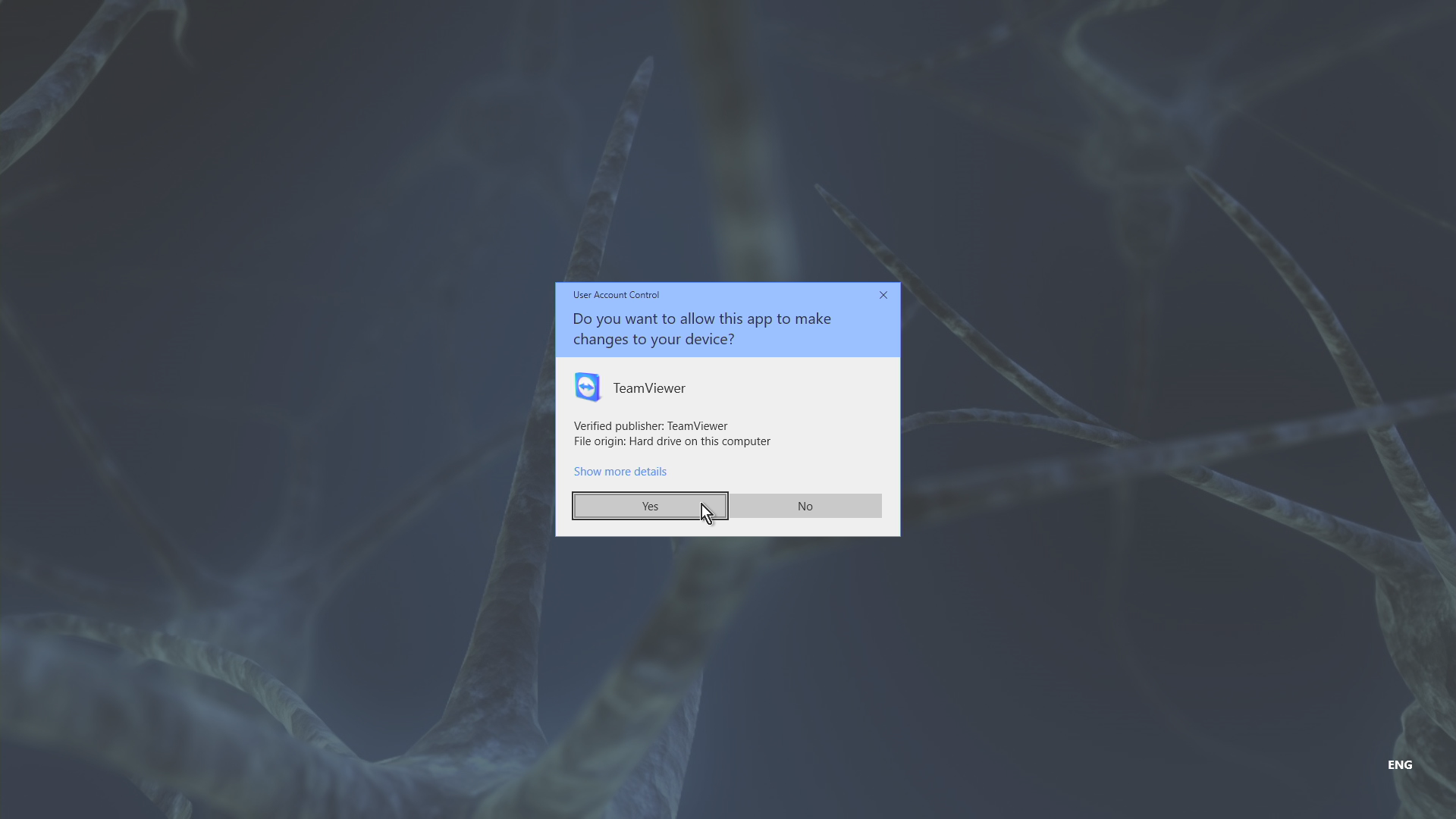
Selecteer de knop Ja wanneer wordt gevraagd of u wilt toestaan dat QuickSupport wijzigingen aanbrengt.
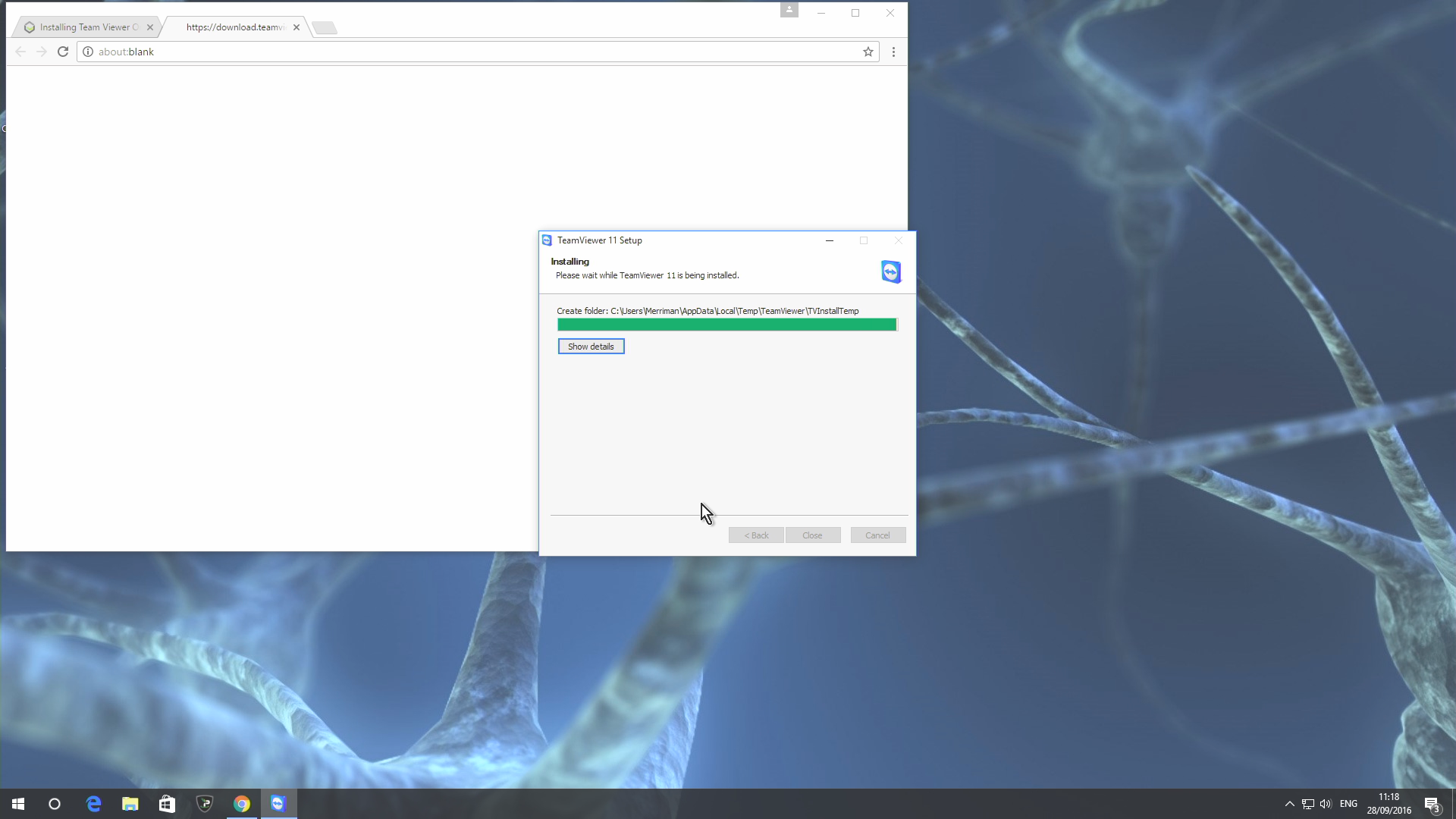
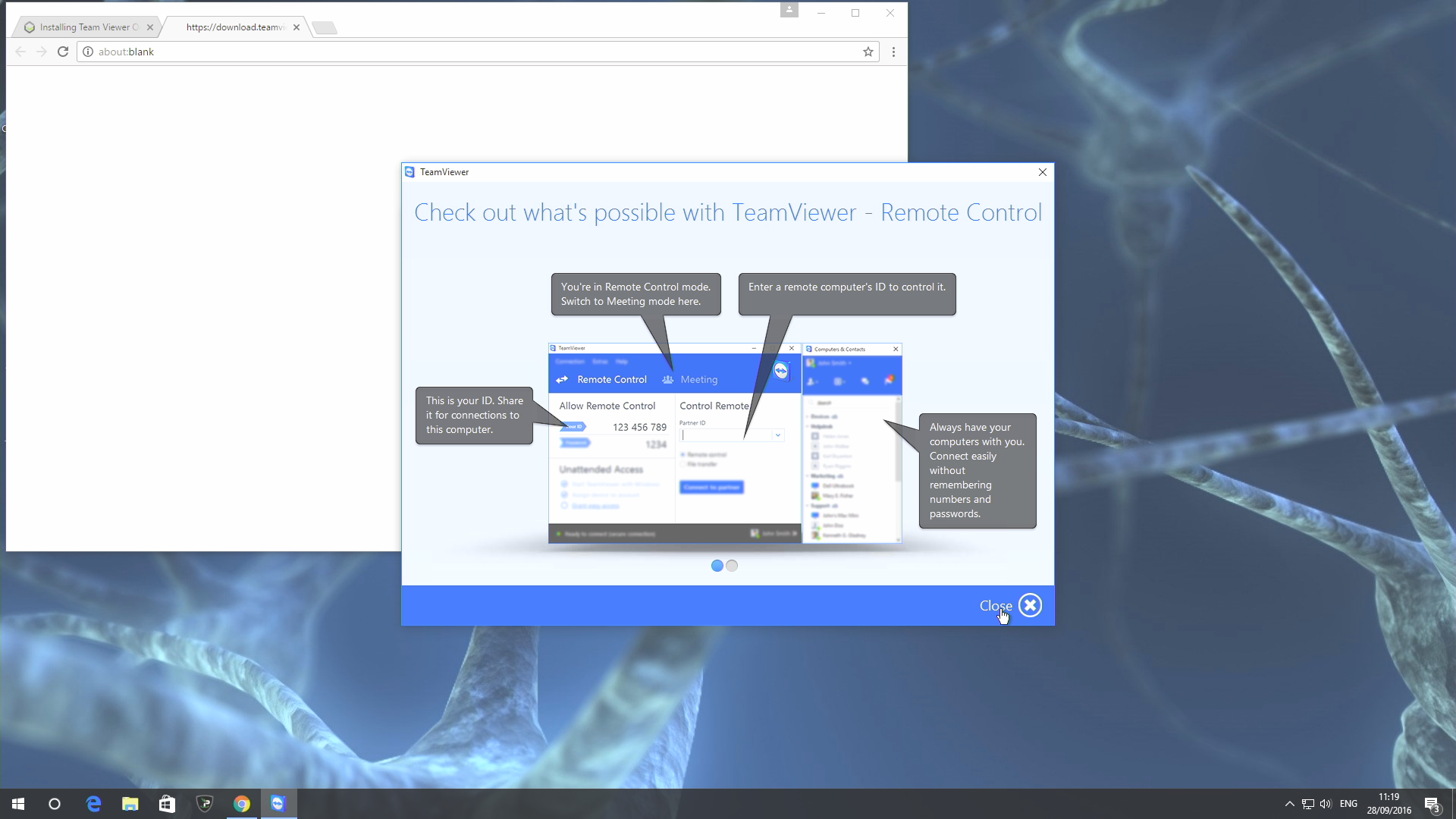
Laat de installatie voltooien en klik vervolgens op de knop Sluiten
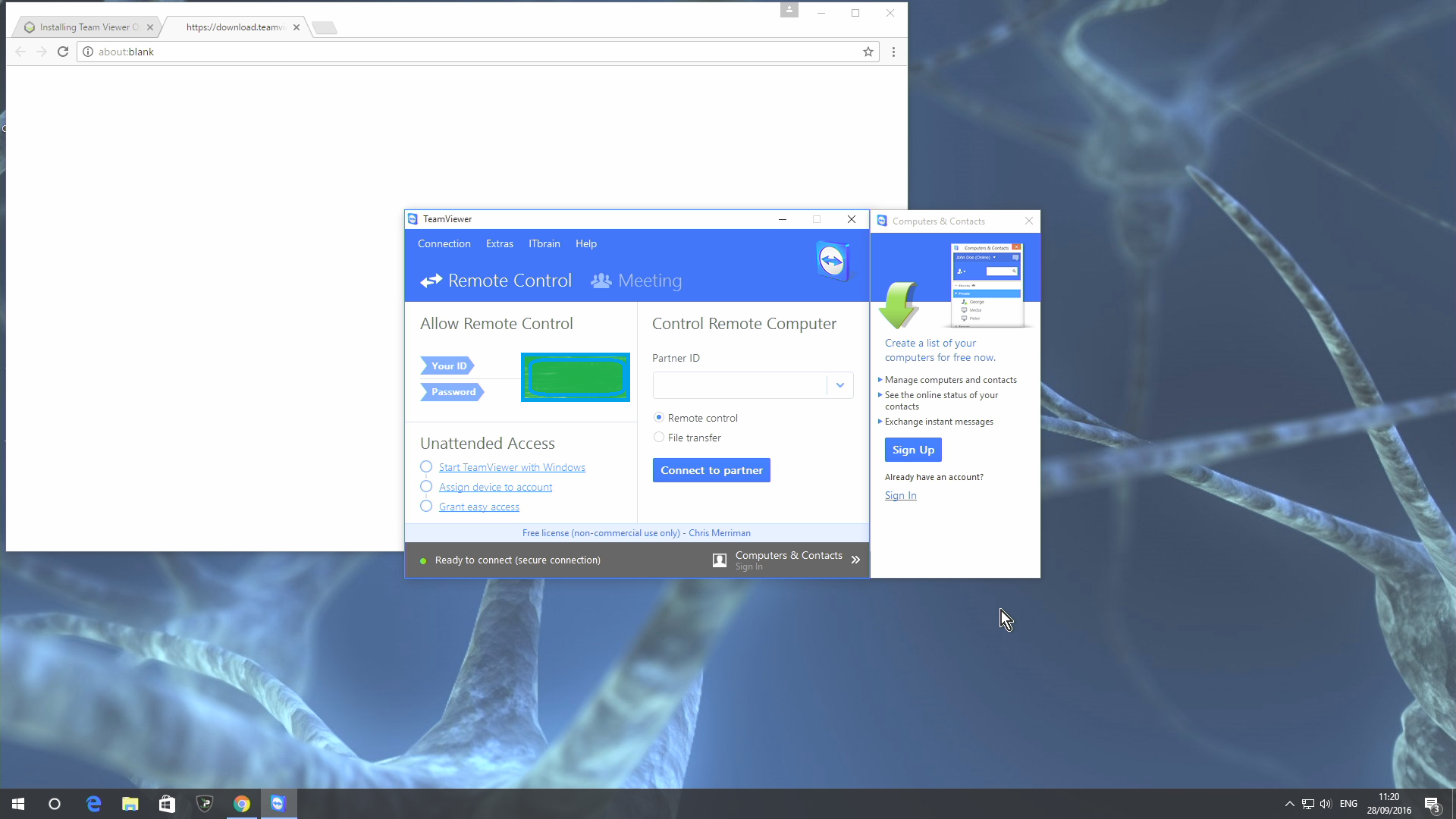
Net als bij de andere installatiemethode ziet u een code voor “Uw ID” en een wachtwoord. Als u wilt dat mensen verbinding met u maken, geeft u hen deze informatie door en laat u de applicatie actief blijven.
Als u de apparaten van anderen wilt bedienen, moeten zij ook QuickSupport of de volledige TeamViewer installeren. Zodra u hun ID hebt (bij sommige installaties is er ook een wachtwoord), kunt u een verbinding tot stand brengen door het nummer in het vak Partner-ID te typen.
OPMERKING – Installaties via de Windows Store
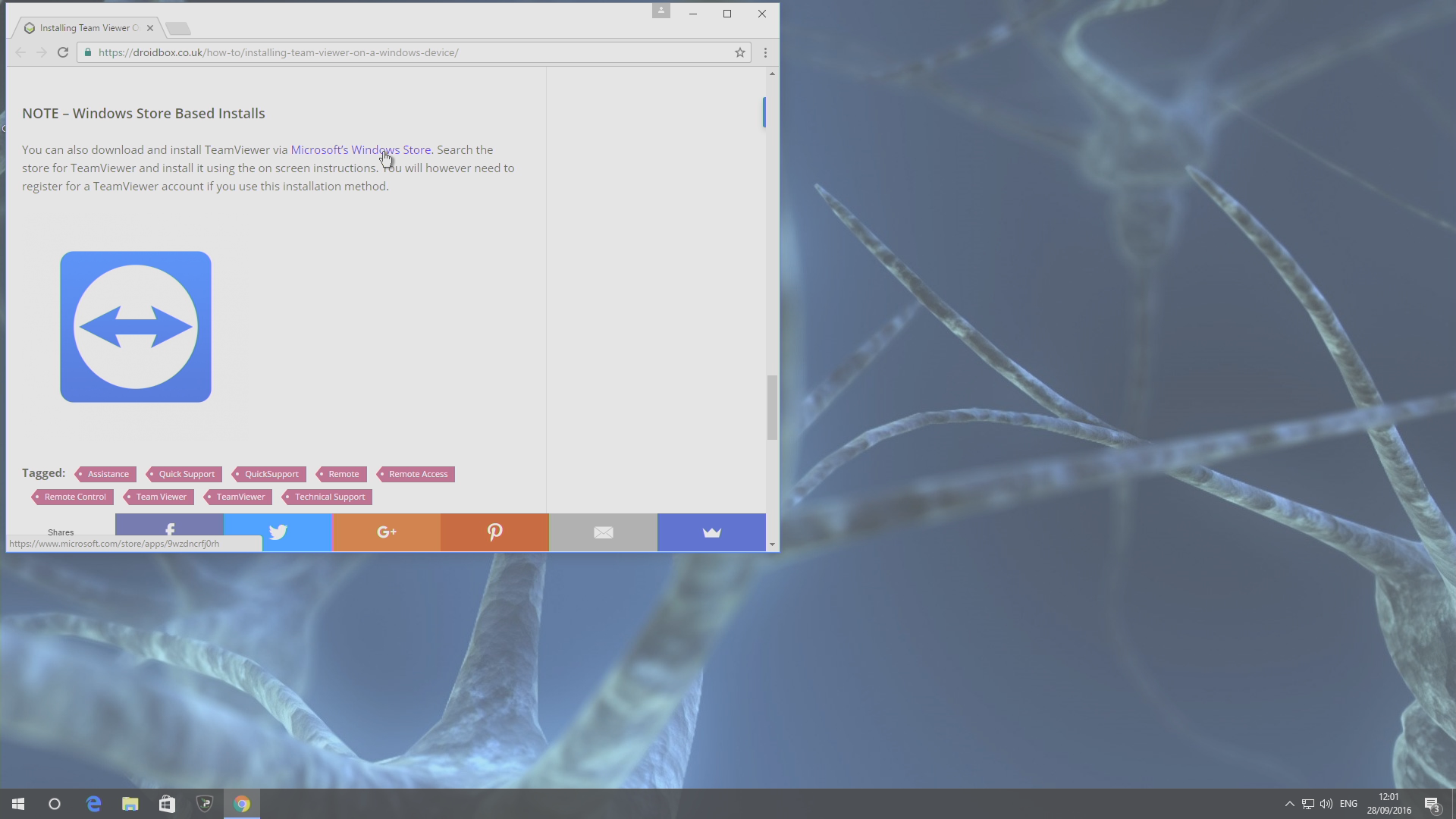
U kunt TeamViewer ook downloaden en installeren via Microsoft’s Windows Store. Klik op deze link of zoek in de store naar TeamViewer en installeer deze met behulp van de onderstaande stappen. Mogelijk moet u zich echter registreren voor een TeamViewer-account als u deze installatiemethode gebruikt.
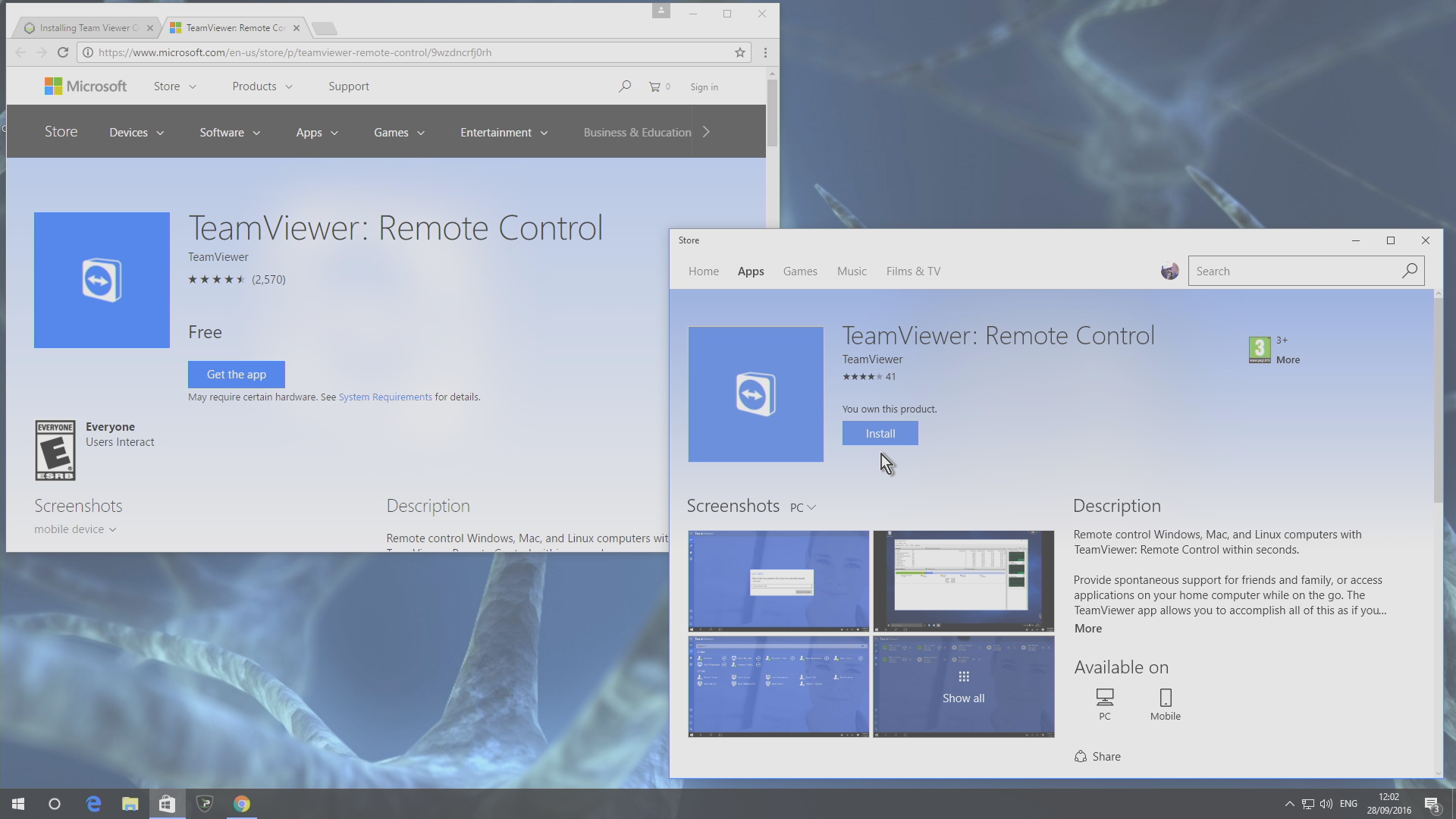
In beide gevallen zou u nu iets moeten zien dat lijkt op de bovenstaande schermafbeelding; druk op de knop Installeren in de Store.
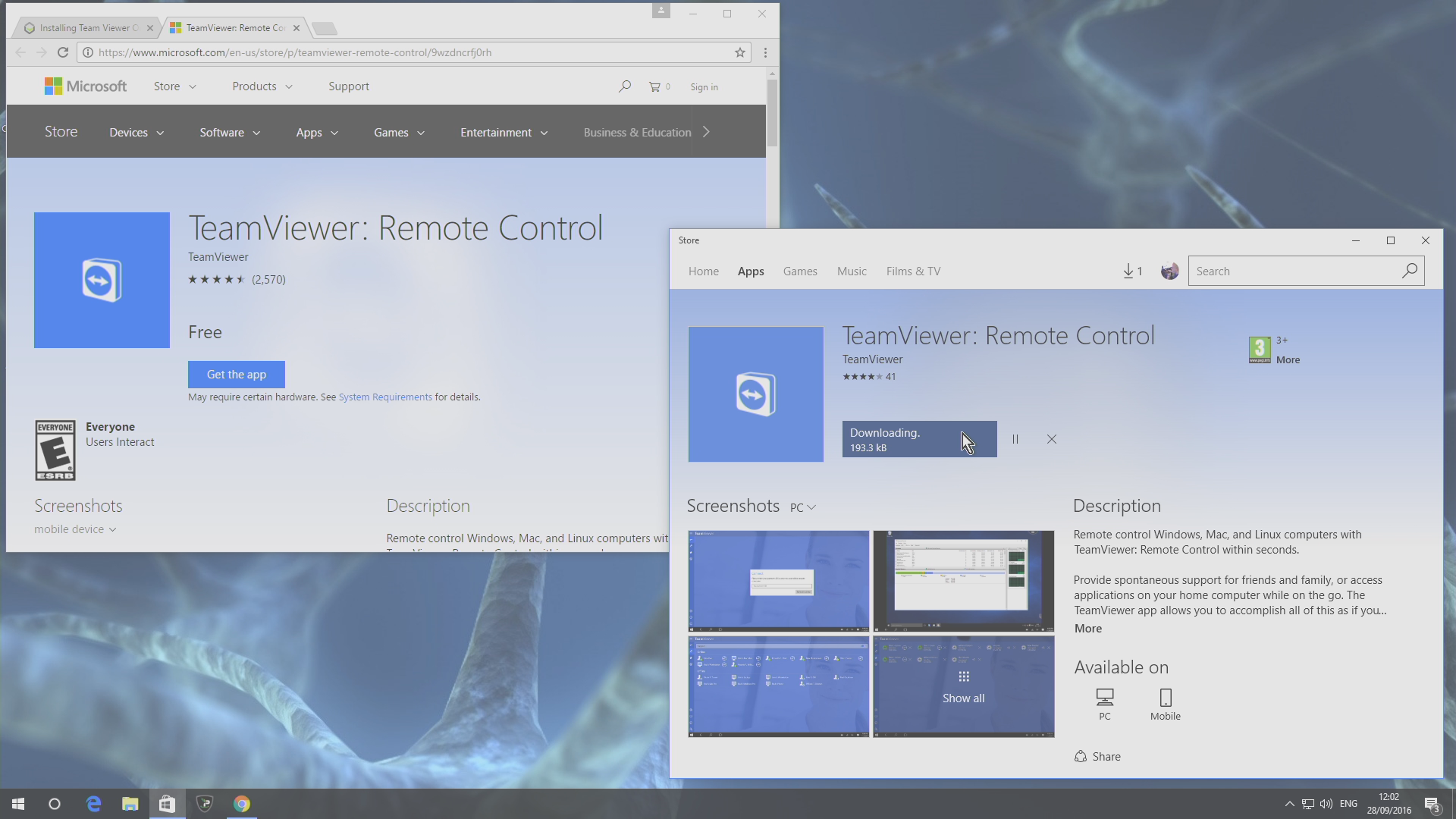
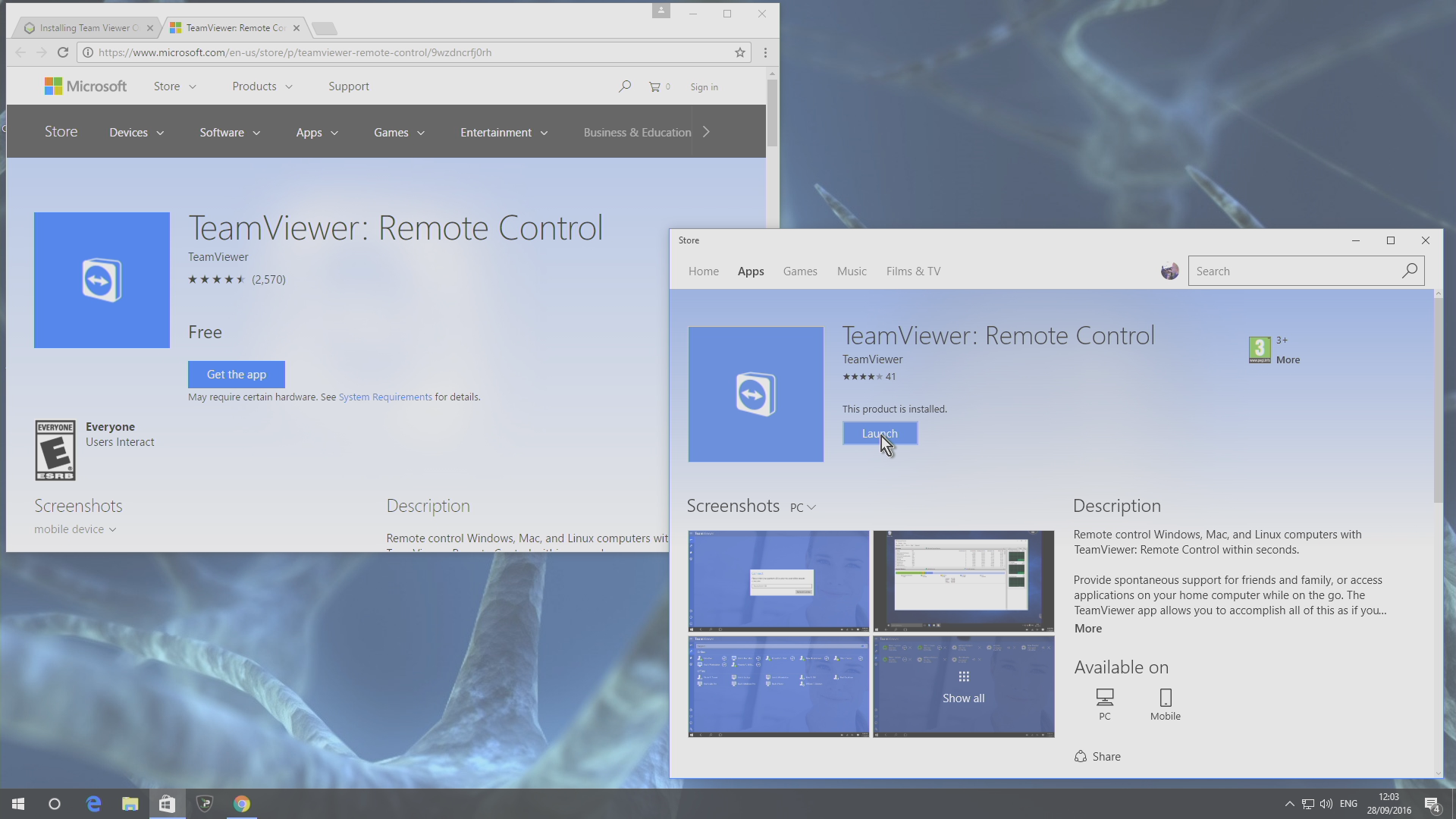
U wordt geïnformeerd dat de app wordt gedownload en gegevens ophaalt. Nadat dit is voltooid, klikt u op de knop Starten
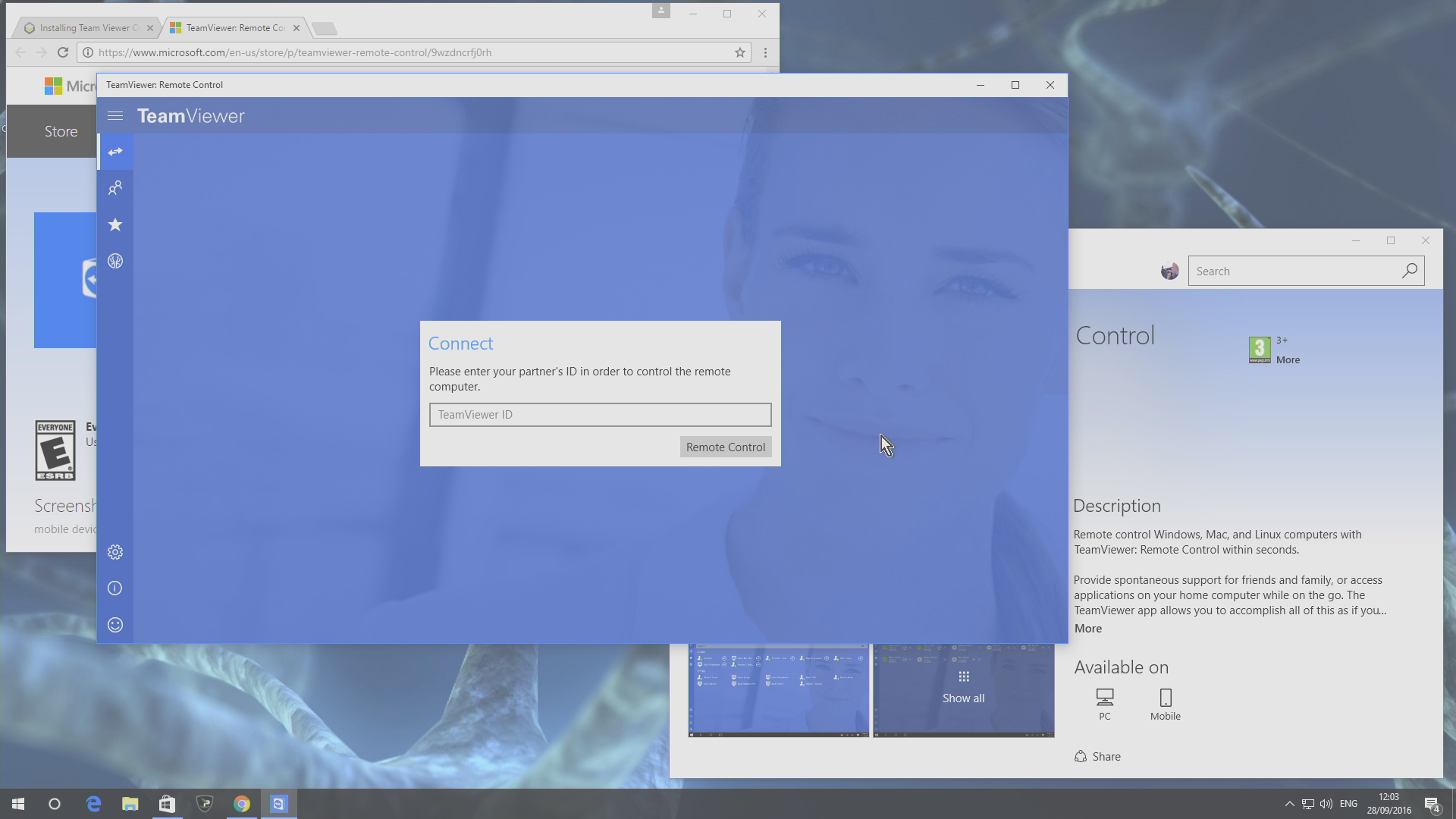
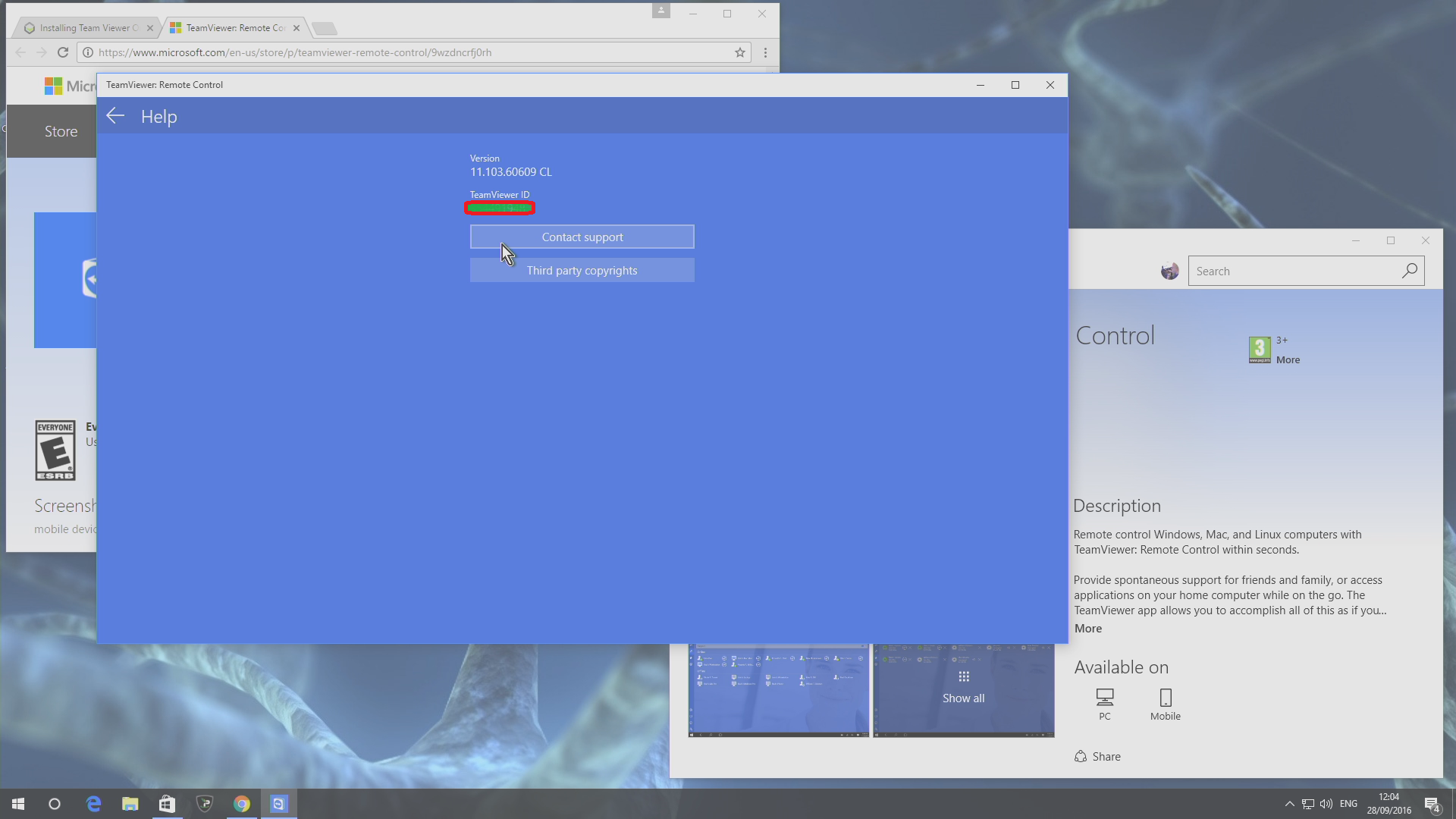
Net als bij de desktopapplicatieversie van Team Viewer kunt u zowel externe verbindingen ontvangen als initiëren.

Vragen & antwoorden