




Αρχεία που χρησιμοποιούνται σε αυτόν τον οδηγό
Εκδόσεις (2)
- Οδηγός πηγής: Εγκατάσταση του Team Viewer σε συσκευή Windows
- Οδηγός πηγής: Εγκατάσταση του Team Viewer σε συσκευή Windows
Οι παλαιότερες εκδόσεις παραμένουν διαθέσιμες για επαναλήψεις — κάθε έκδοση διατηρεί το δικό της επαληθευμένο αρχείο.
Η δυνατότητα σύνδεσης και ελέγχου μιας συσκευής μέσω διαδικτύου ή του οικιακού σας δικτύου μπορεί πραγματικά να βοηθήσει με ορισμένα δύσκολα τεχνικά ζητήματα.

Αν έχετε οδηγηθεί σε αυτή τη δημοσίευση και απλώς θέλετε η DroiX να μπορεί να συνδεθεί στη συσκευή σας που βασίζεται σε Windows, παρακαλούμε ακολουθήστε τα παρακάτω βήματα.
Αν θέλετε να μπορείτε να συνδεθείτε ΑΠΟ τη συσκευή σας με Windows σε άλλες συσκευές καθώς και να λαμβάνετε συνεδρίες απομακρυσμένου ελέγχου, παρακαλούμε κάντε κλικ εδώ.
Οδηγίες για εγκατάσταση βοήθειας μονής κατεύθυνσης
Έτσι, για επιβεβαίωση, ακολουθήστε αυτά τα βήματα αν χρειάζεται απλώς να ενεργοποιήσετε την απομακρυσμένη πρόσβαση στη συσκευή σας DroiX…
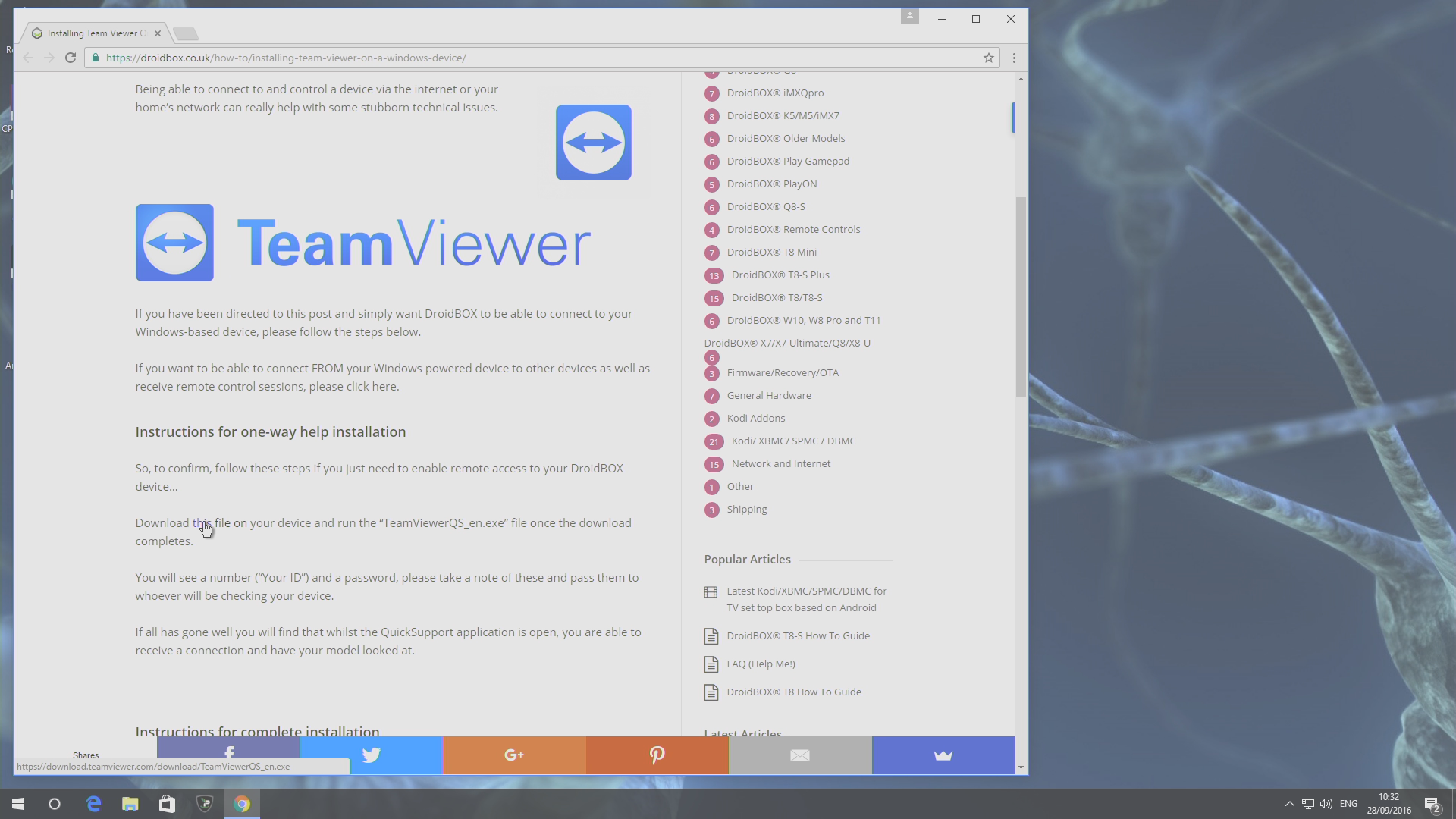
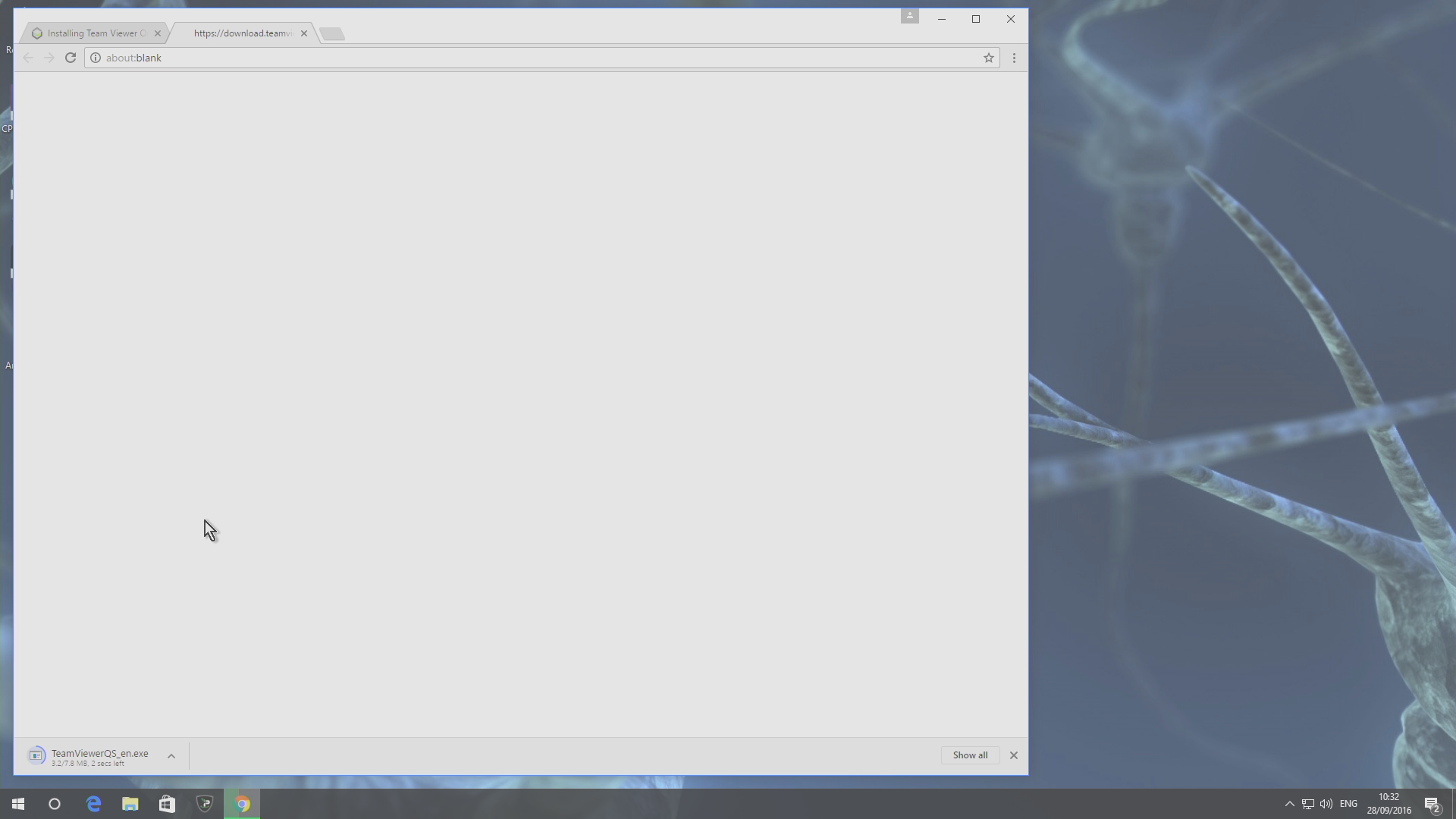
Κατεβάστε αυτό το αρχείο στη συσκευή σας και εκτελέστε το αρχείο “TeamViewerQS_en.exe” μόλις ολοκληρωθεί η λήψη.
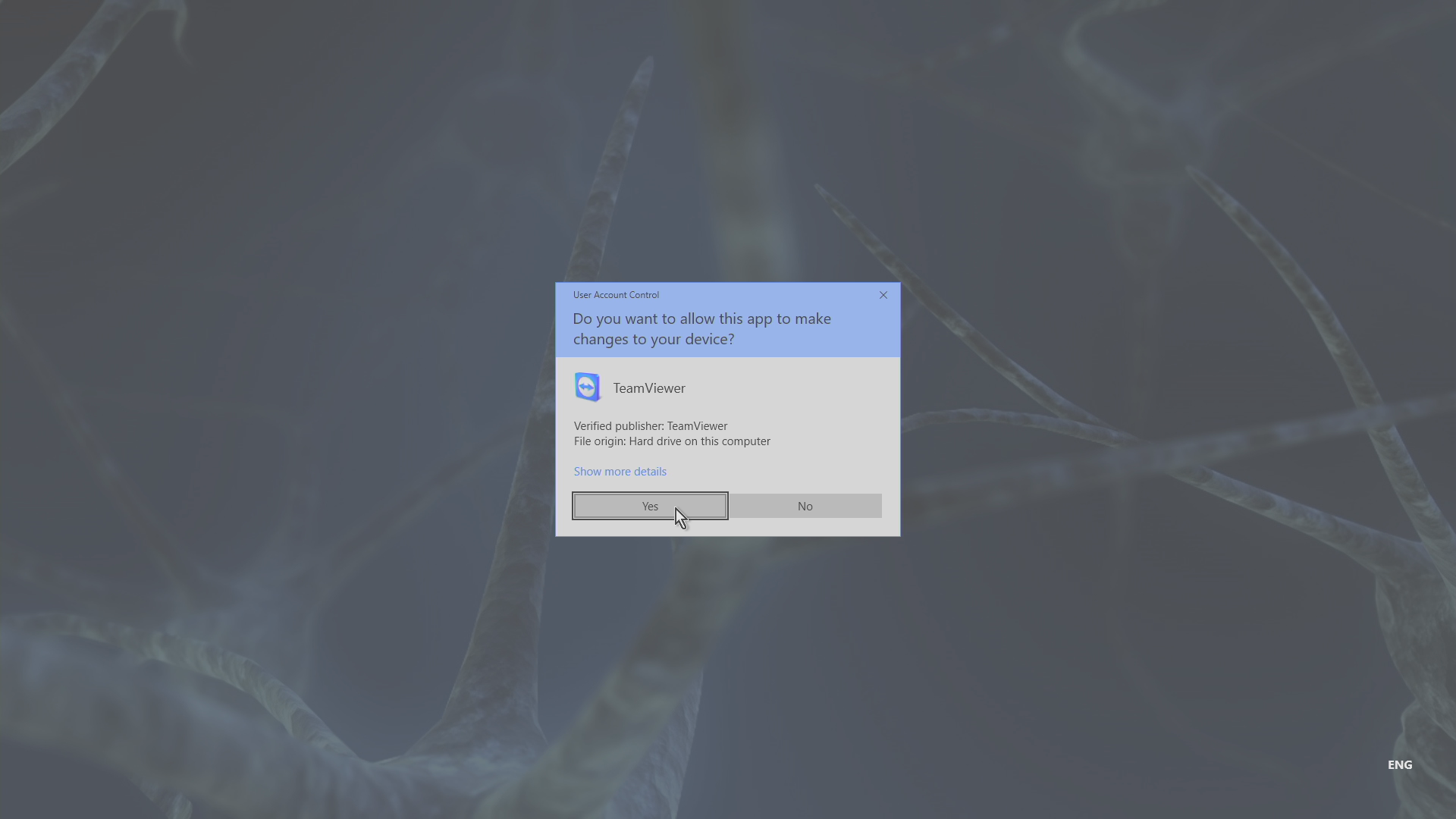
Όταν σας ζητηθεί αν θέλετε να επιτρέψετε στο QuickSupport να κάνει αλλαγές, επιλέξτε το κουμπί Ναι.
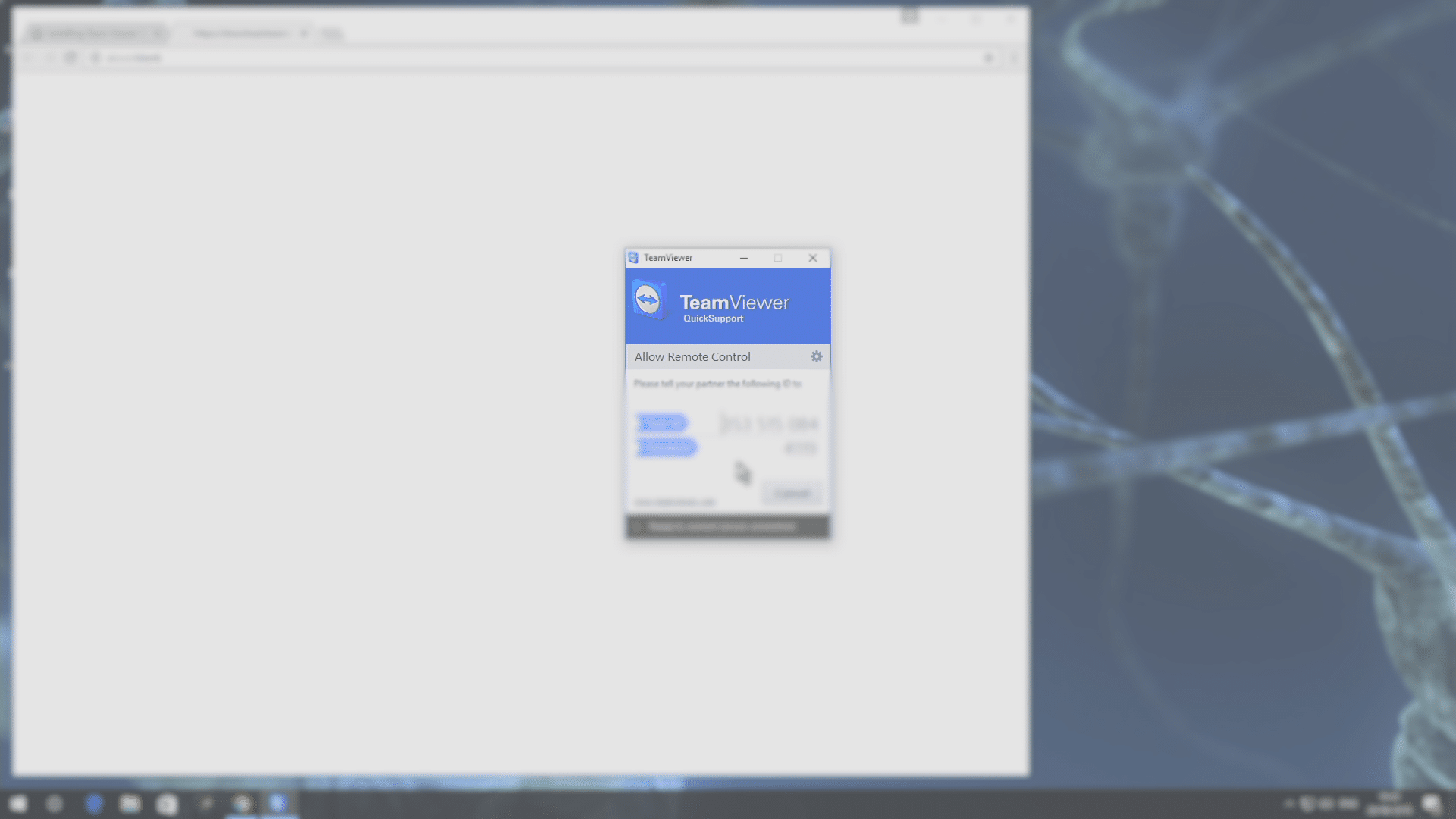
Θα δείτε έναν αριθμό (“Your ID”) και έναν κωδικό πρόσβασης, σημειώστε τους και δώστε τους σε όποιον θα ελέγξει τη συσκευή σας.
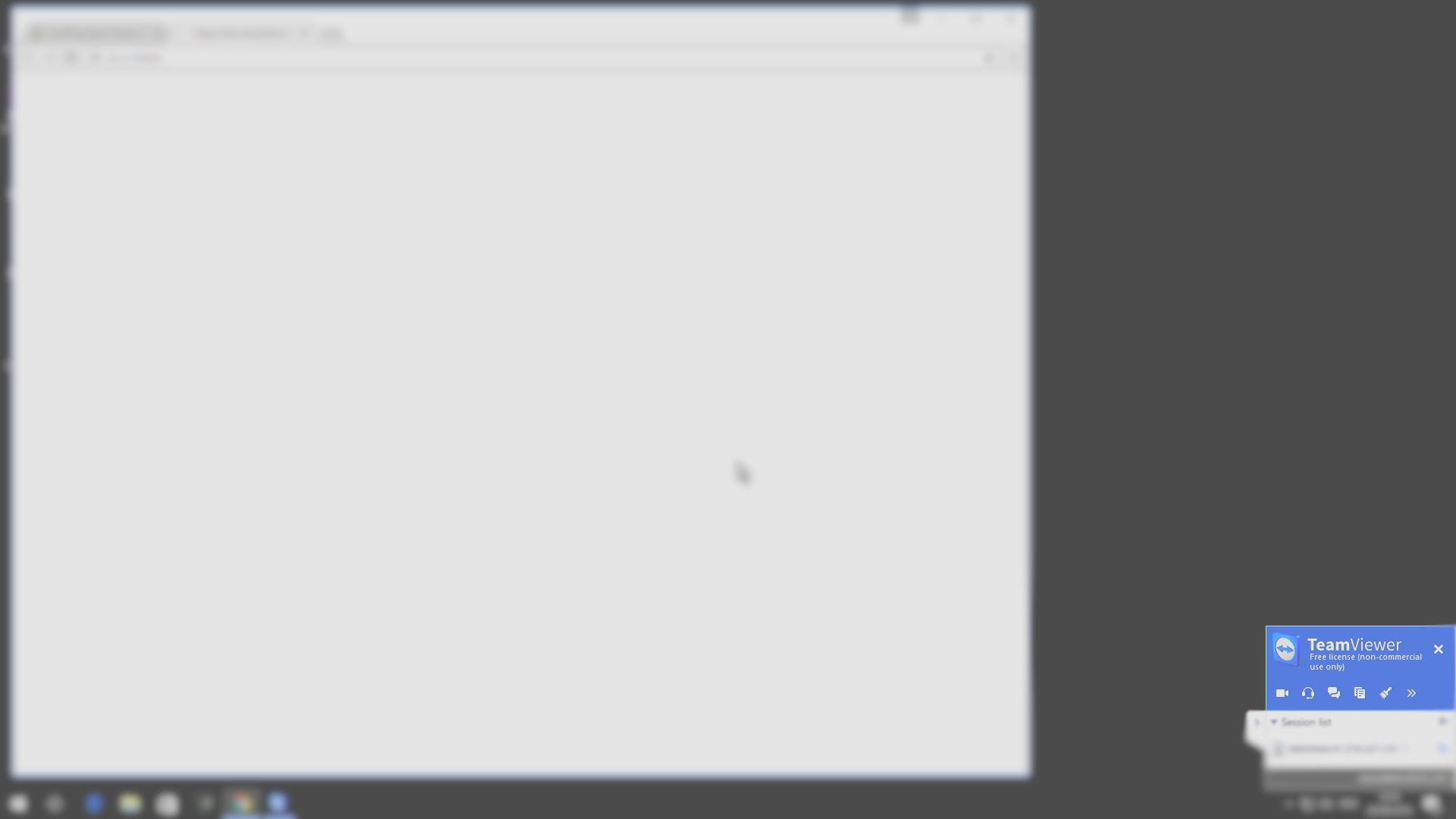
Εάν όλα έχουν πάει καλά, θα διαπιστώσετε ότι ενώ η εφαρμογή QuickSupport είναι ανοιχτή, μπορείτε να δεχτείτε σύνδεση και να ελεγχθεί το μοντέλο σας.
Οδηγίες για πλήρη εγκατάσταση
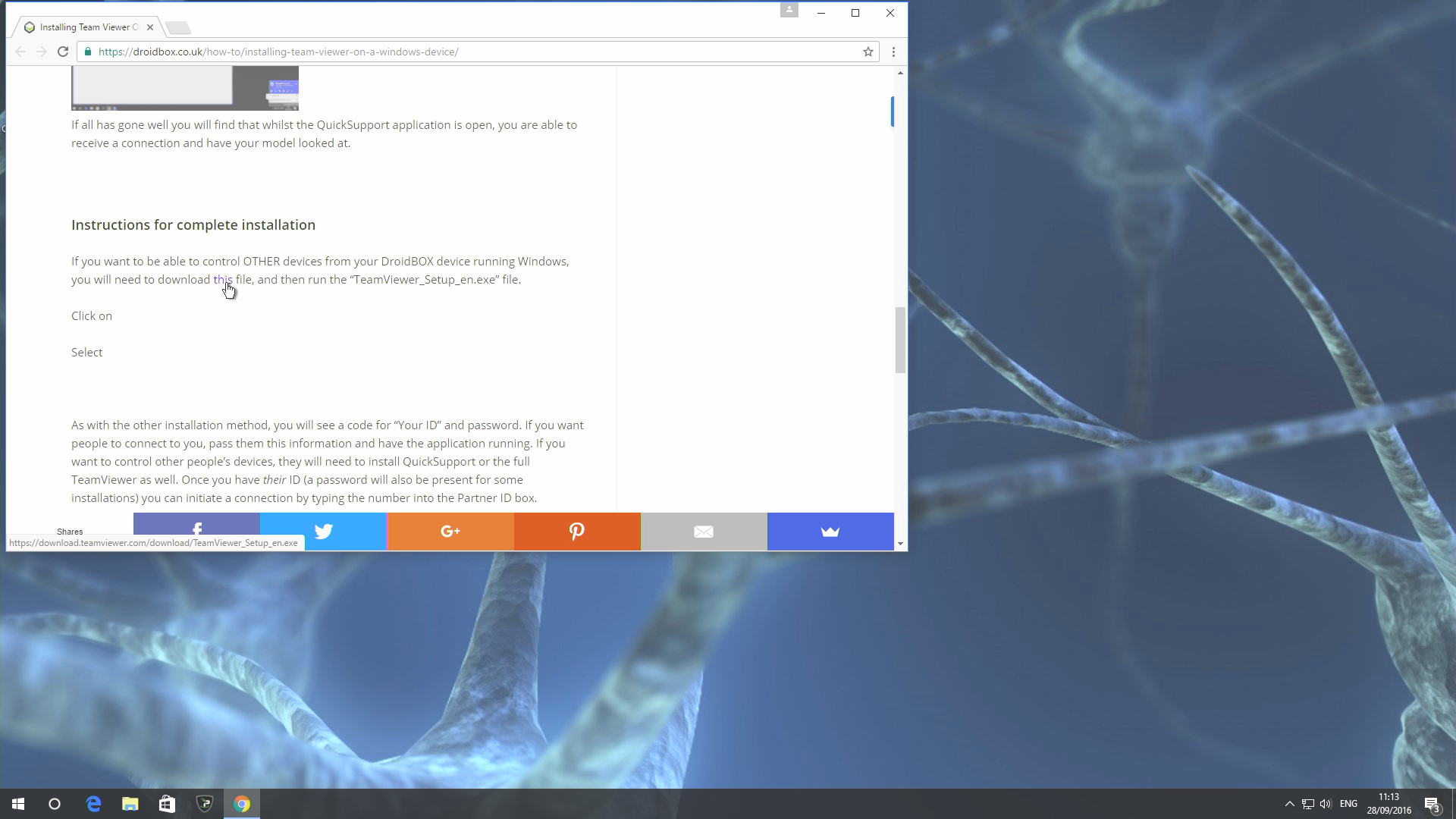
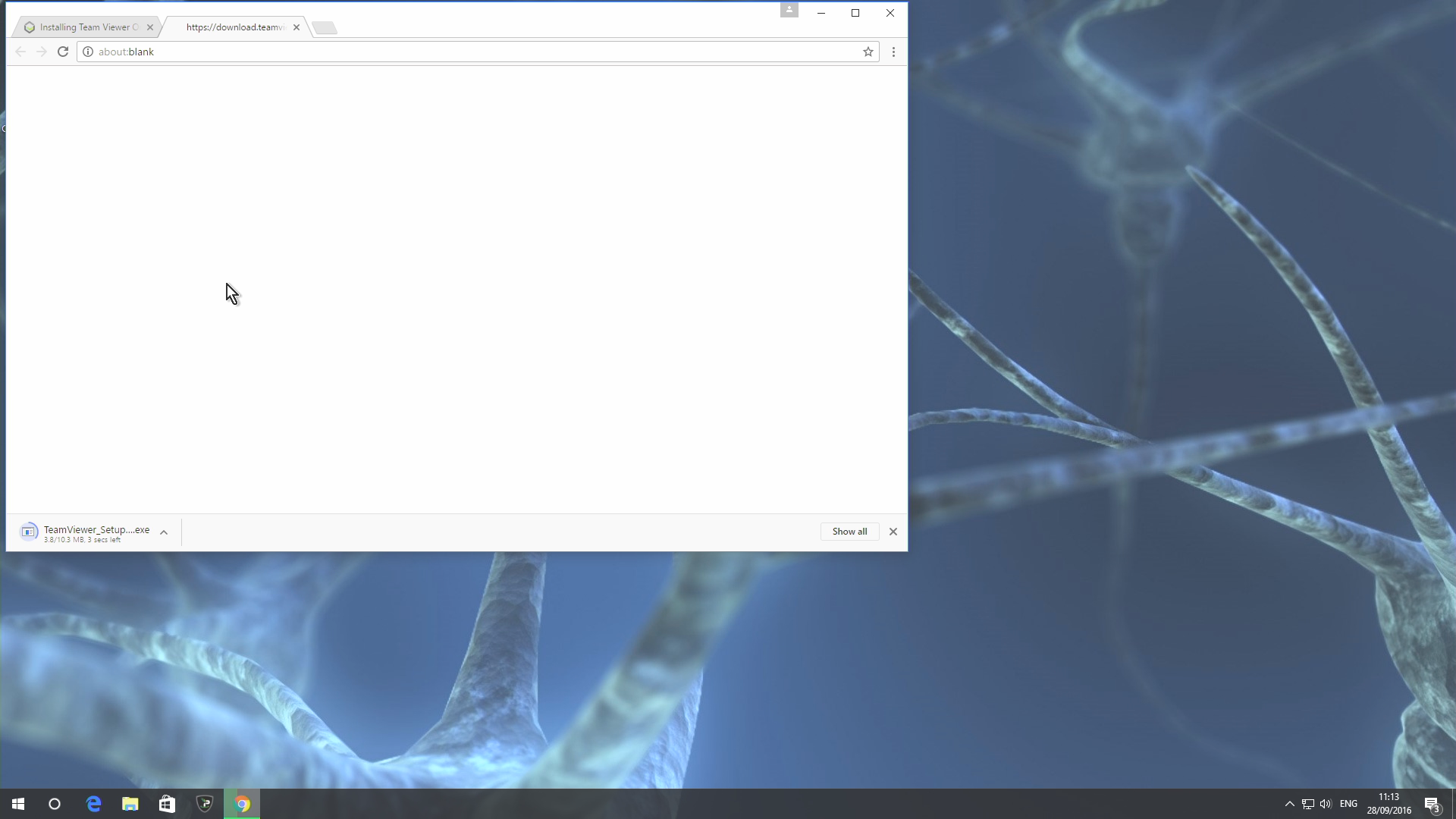
Εάν θέλετε να μπορείτε να ελέγχετε ΑΛΛΕΣ συσκευές από τη συσκευή σας DroiX που εκτελεί Windows, θα χρειαστεί να κατεβάσετε αυτό το αρχείο και στη συνέχεια να εκτελέσετε το αρχείο “TeamViewer_Setup_en.exe”.
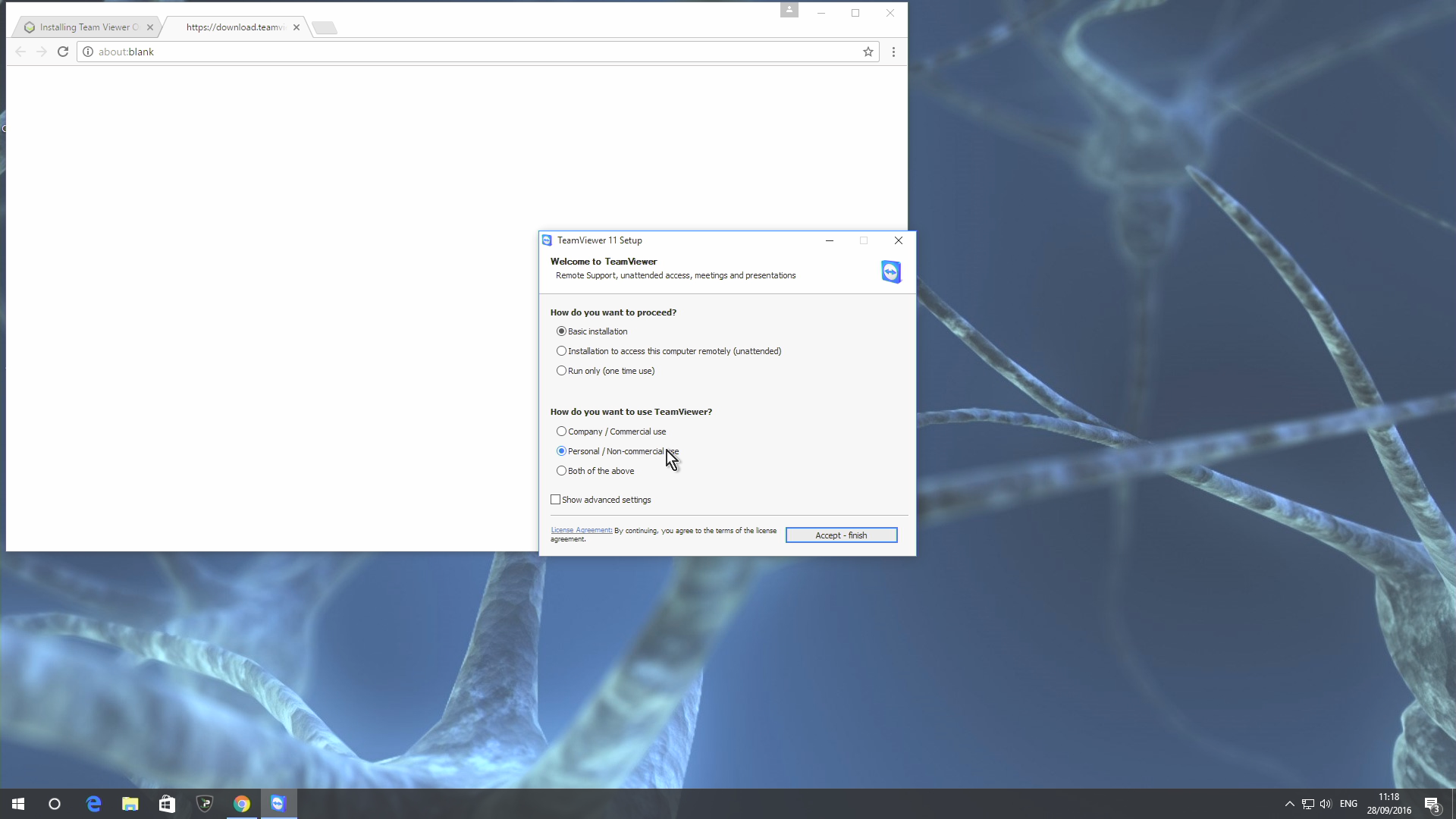
Κάντε κλικ στην καταχώριση Personal / Non-commercial use και στη συνέχεια στο κουμπί “Accept – finish”
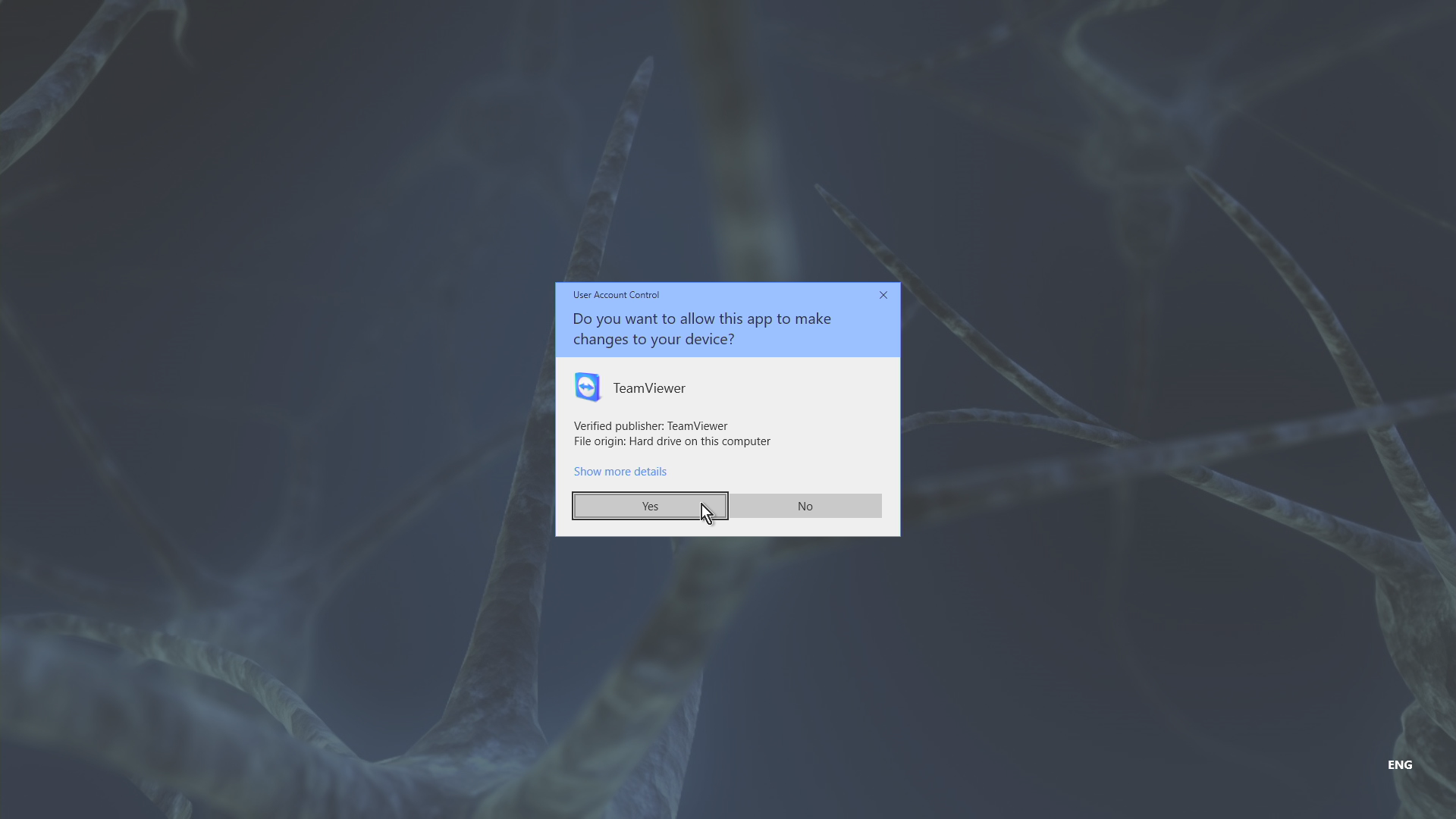
Επιλέξτε το κουμπί Ναι όταν σας ζητηθεί αν θέλετε να επιτρέψετε στο QuickSupport να κάνει αλλαγές.
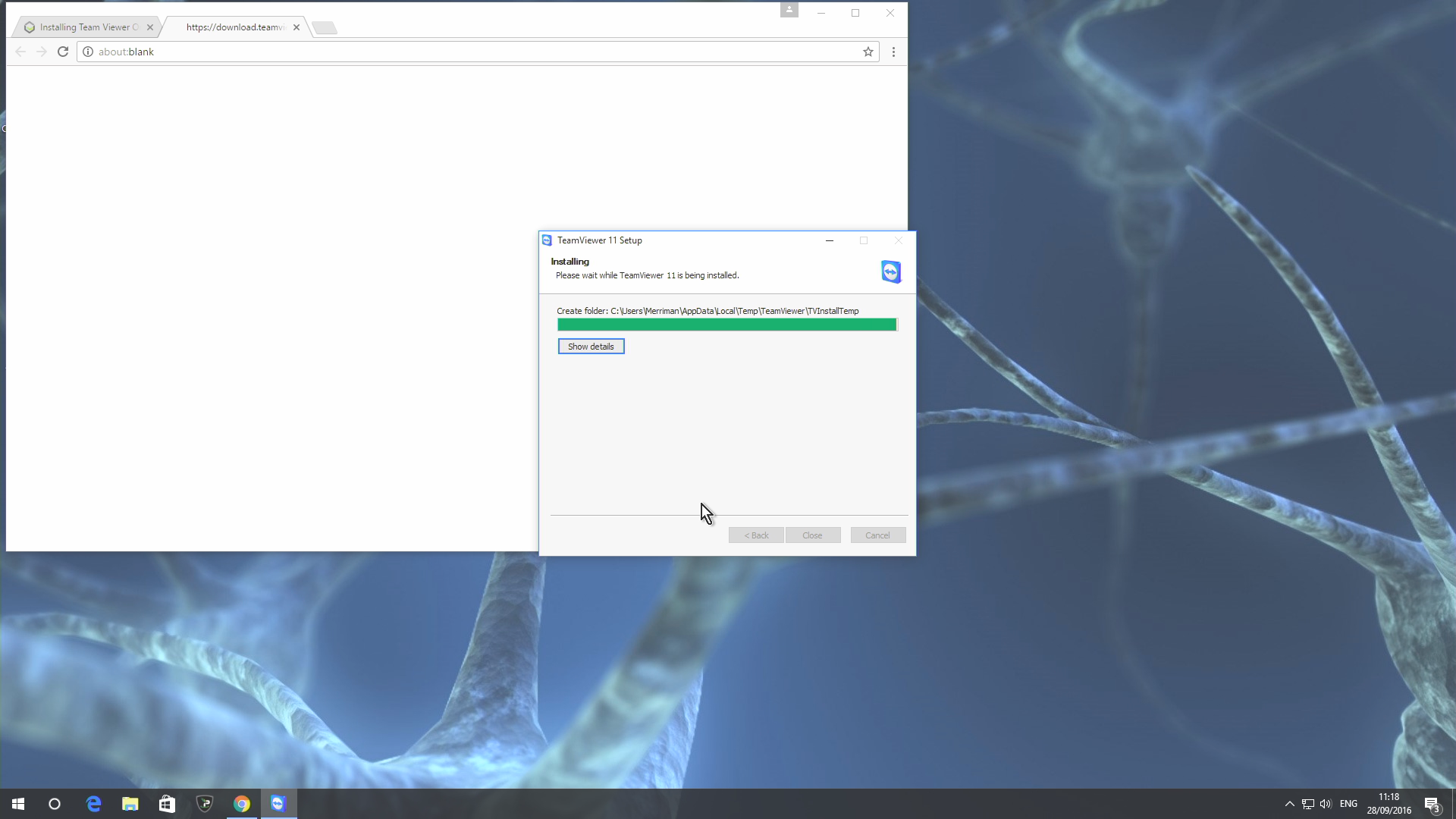
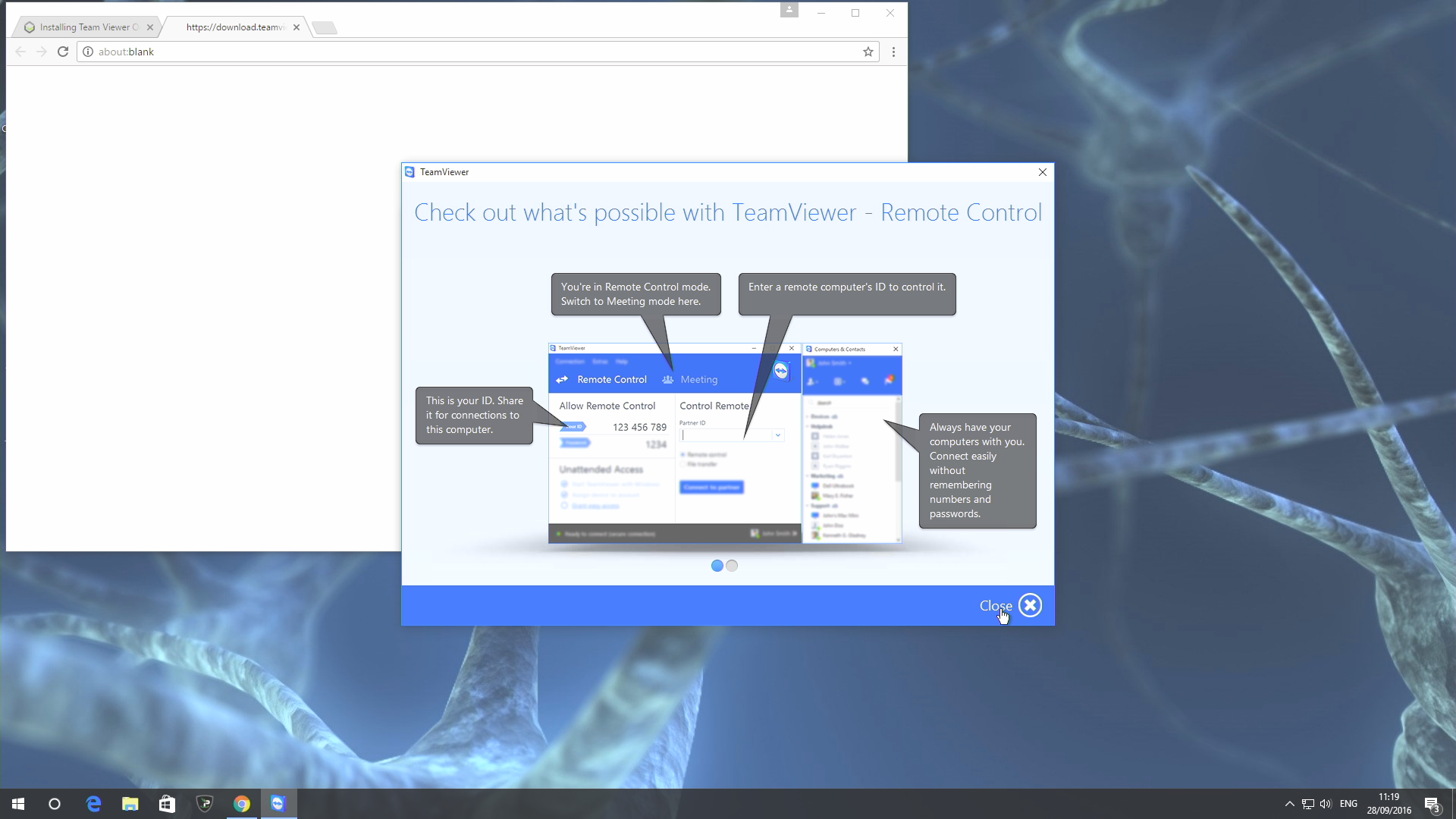
Επιτρέψτε να ολοκληρωθεί η εγκατάσταση και στη συνέχεια κάντε κλικ στο κουμπί Close
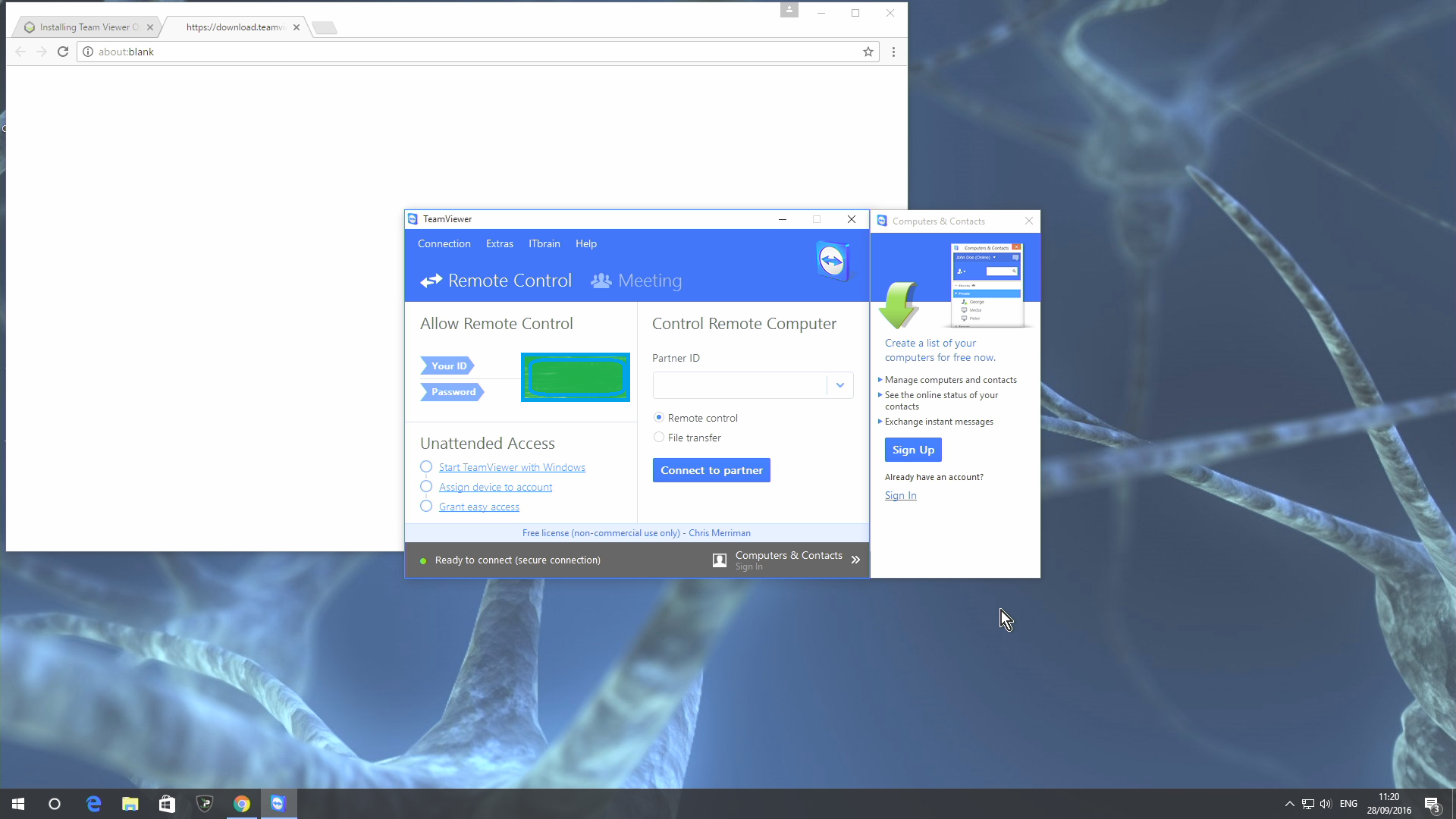
Όπως και με την άλλη μέθοδο εγκατάστασης, θα δείτε έναν κωδικό για το “Your ID” και έναν κωδικό πρόσβασης. Εάν θέλετε να συνδεθούν άτομα μαζί σας, δώστε τους αυτές τις πληροφορίες και κρατήστε την εφαρμογή σε λειτουργία.
Εάν θέλετε να ελέγχετε τις συσκευές άλλων, θα πρέπει να εγκαταστήσουν και αυτοί το QuickSupport ή το πλήρες TeamViewer. Μόλις έχετε το δικό τους ID (για ορισμένες εγκαταστάσεις θα υπάρχει επίσης ένας κωδικός πρόσβασης) μπορείτε να ξεκινήσετε μια σύνδεση πληκτρολογώντας τον αριθμό στο πεδίο Partner ID.
ΣΗΜΕΙΩΣΗ – Εγκαταστάσεις από το Windows Store
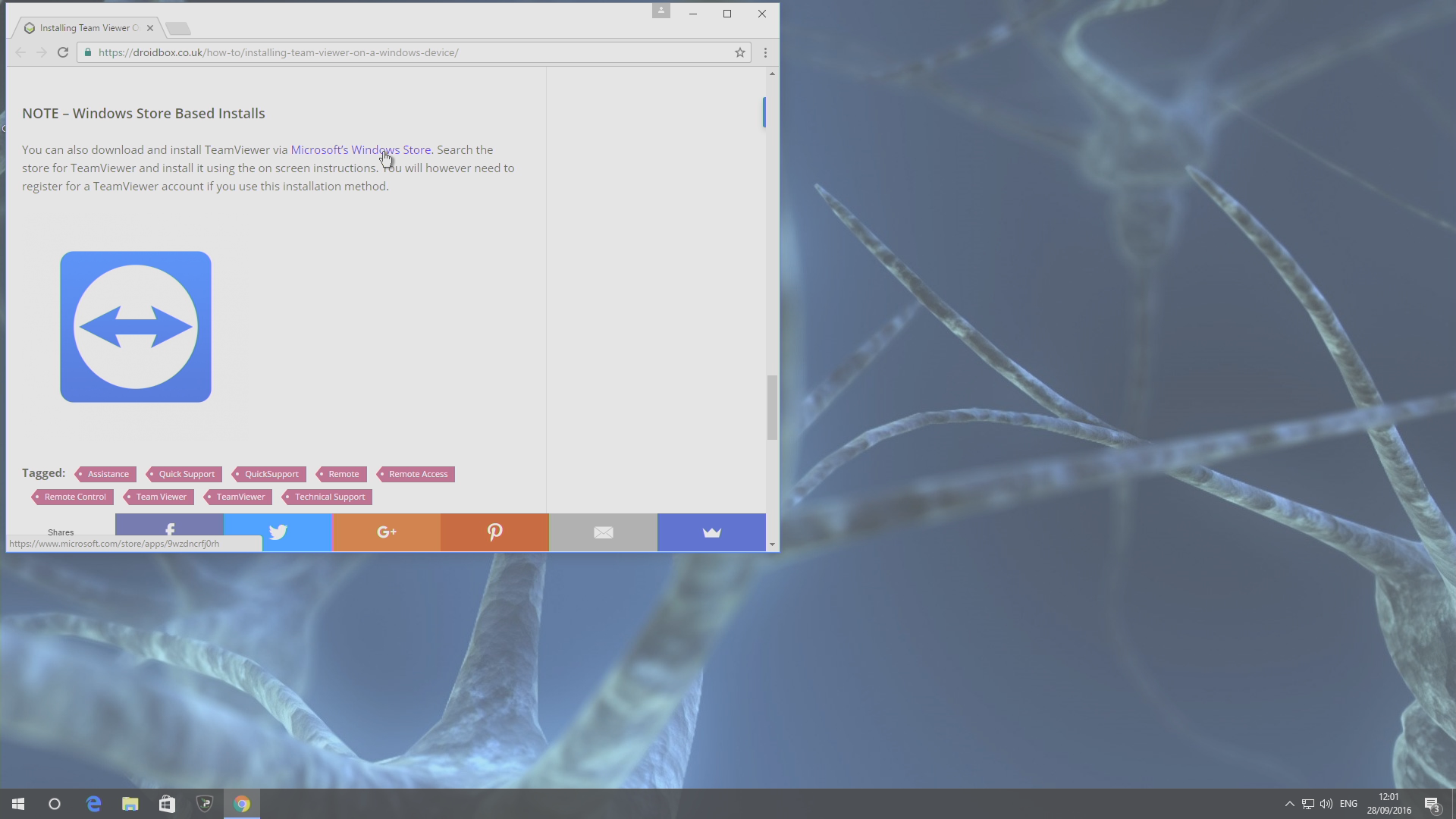
Μπορείτε επίσης να κατεβάσετε και να εγκαταστήσετε το TeamViewer μέσω του Windows Store της Microsoft. Κάντε κλικ σε αυτόν τον σύνδεσμο ή αναζητήστε στο κατάστημα το TeamViewer και εγκαταστήστε το ακολουθώντας τα παρακάτω βήματα. Ωστόσο, μπορεί να χρειαστεί να εγγραφείτε για έναν λογαριασμό TeamViewer εάν χρησιμοποιήσετε αυτήν τη μέθοδο εγκατάστασης.
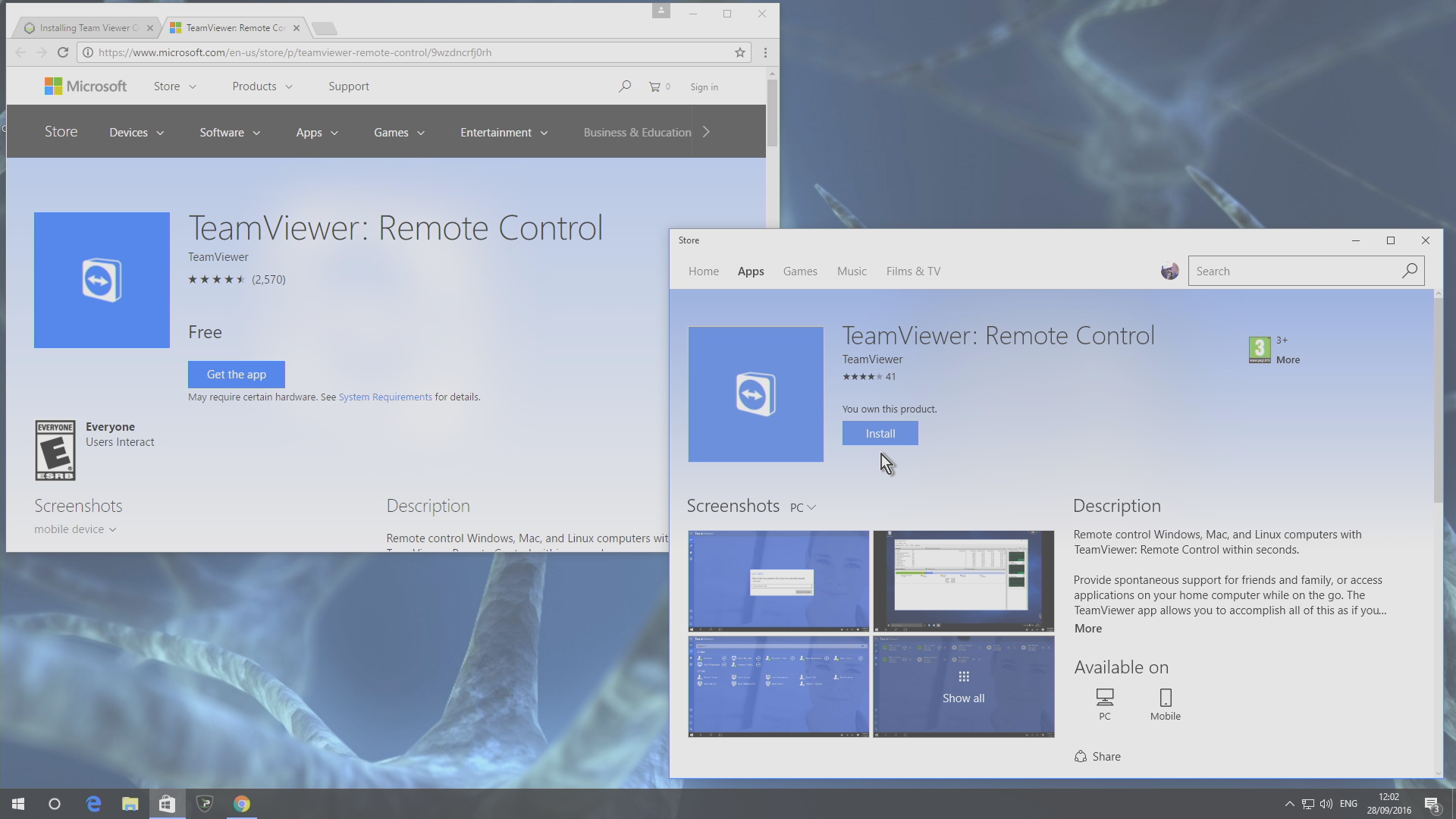
Και στις δύο περιπτώσεις, θα πρέπει τώρα να βλέπετε κάτι παρόμοιο με το παραπάνω στιγμιότυπο οθόνης, πατήστε το κουμπί Install στο Store.
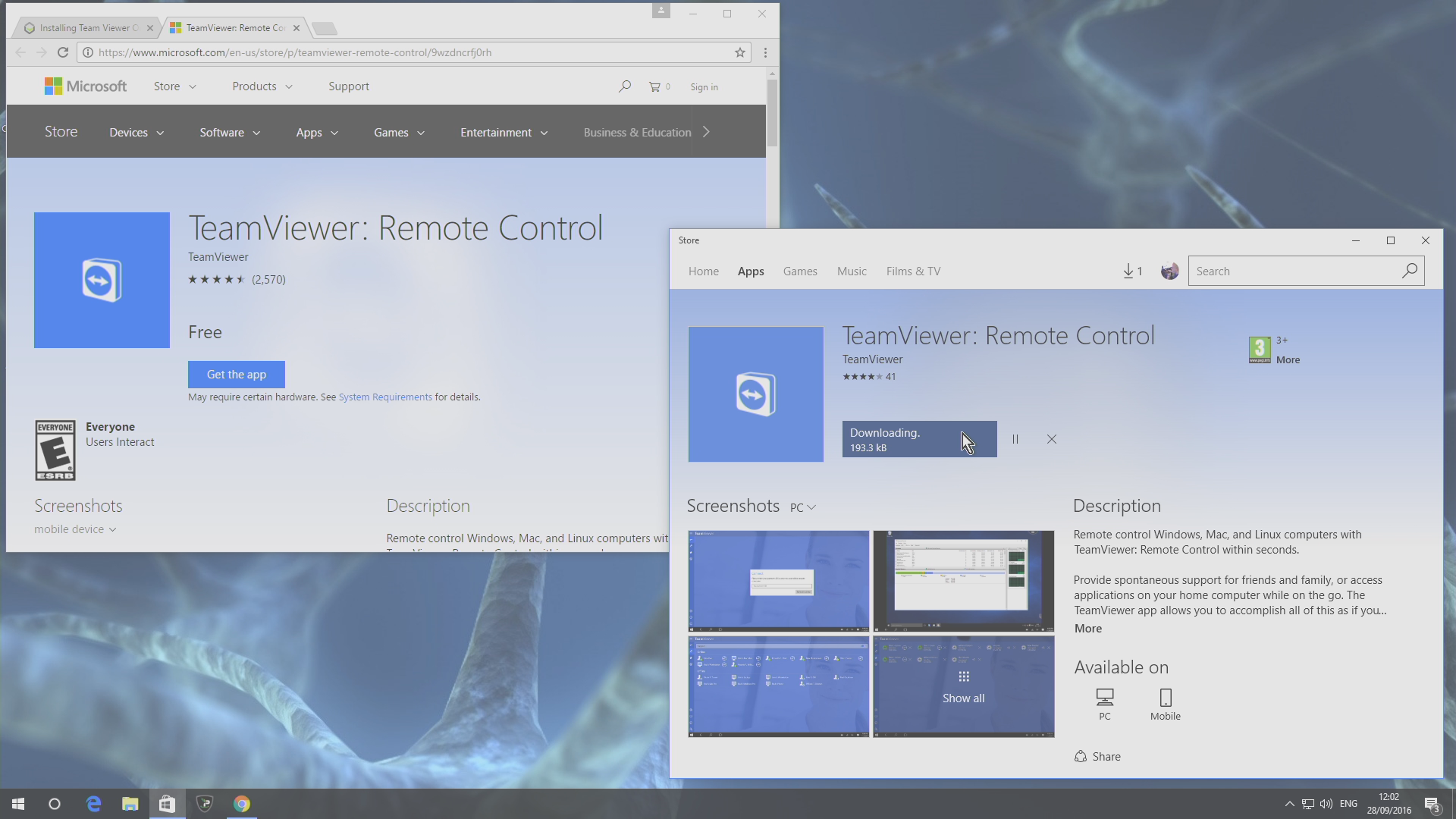
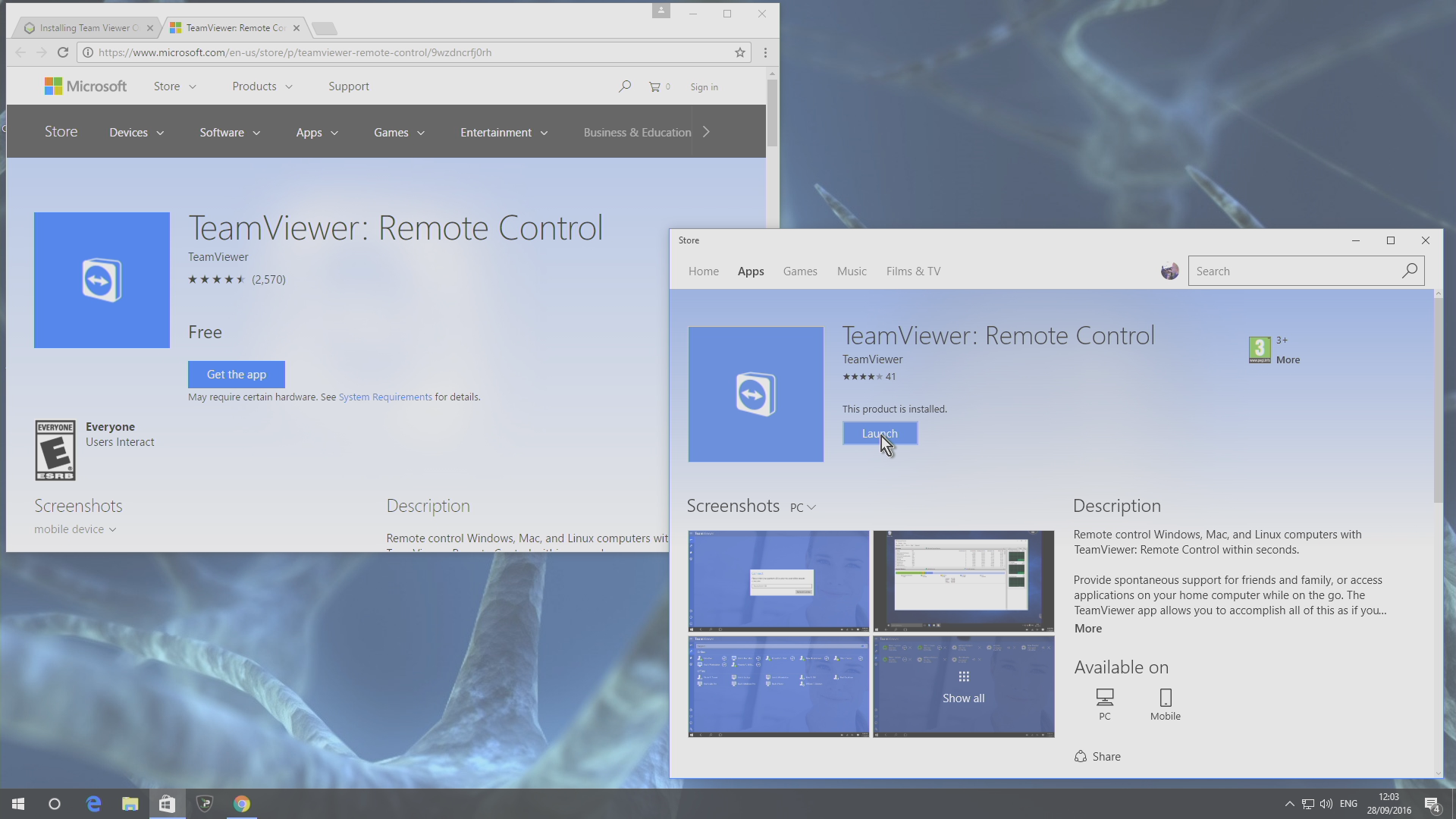
Θα ενημερωθείτε ότι η εφαρμογή γίνεται λήψη και ανάκτηση δεδομένων. Αφού ολοκληρωθεί αυτό, κάντε κλικ στο κουμπί Launch
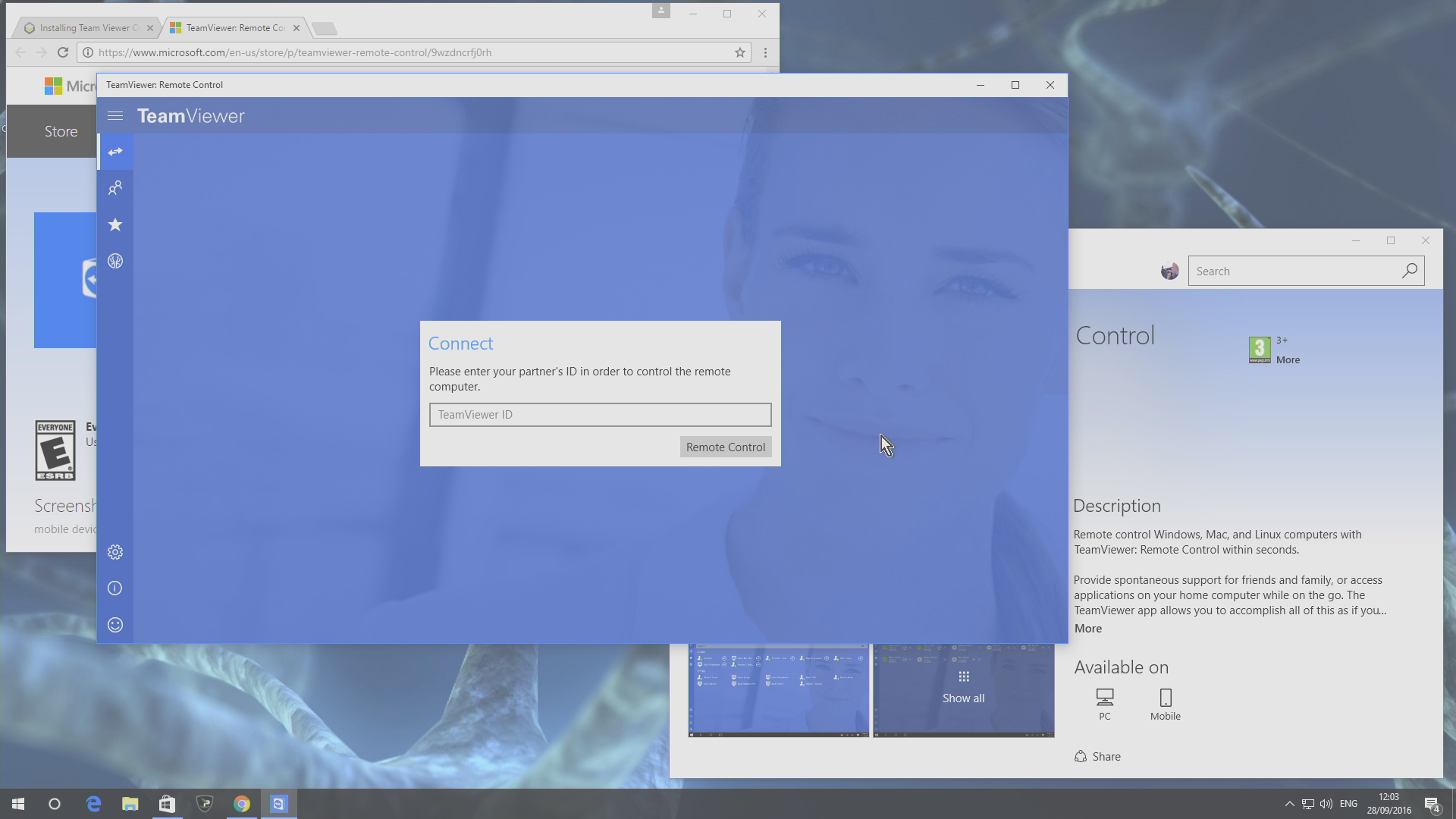
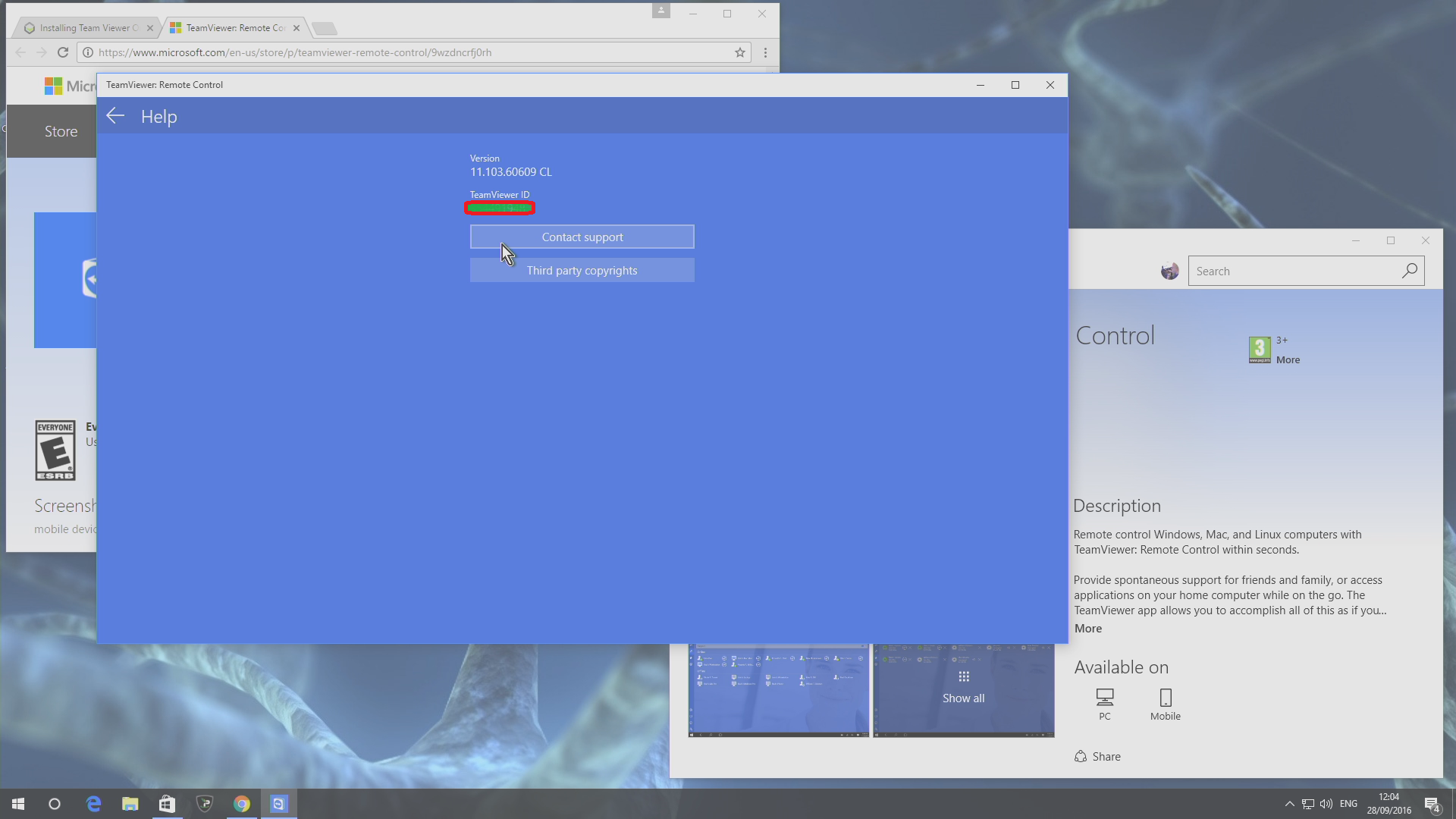
Όπως και με την έκδοση της εφαρμογής Team Viewer για υπολογιστές, μπορείτε και να λαμβάνετε απομακρυσμένες συνδέσεις και να τις ξεκινάτε.

Ερωτήσεις & απαντήσεις