




Fișierele utilizate în acest ghid
Versiuni (2)
- Ghid sursă: Instalarea Team Viewer pe un dispozitiv Windows
- Ghid sursă: Instalarea Team Viewer pe un dispozitiv Windows
Versiunile mai vechi rămân descărcabile pentru rollback - fiecare versiune își păstrează propriul fișier verificat.
Posibilitatea de a vă conecta la un dispozitiv și de a-l controla prin internet sau prin rețeaua dvs. de acasă poate ajuta cu adevărat la rezolvarea unor probleme tehnice încăpățânate.

Dacă ați fost îndrumat către acest articol și doriți pur și simplu ca DroiX să se poată conecta la dispozitivul dvs. bazat pe Windows, vă rugăm să urmați pașii de mai jos.
Dacă doriți să vă puteți conecta DE LA dispozitivul dvs. cu Windows la alte dispozitive, precum și să primiți sesiuni de control la distanță, vă rugăm să faceți clic aici.
Instrucțiuni pentru instalarea asistenței unidirecționale
Deci, pentru a confirma, urmați acești pași dacă aveți nevoie doar să activați accesul la distanță la dispozitivul dvs. DroiX…
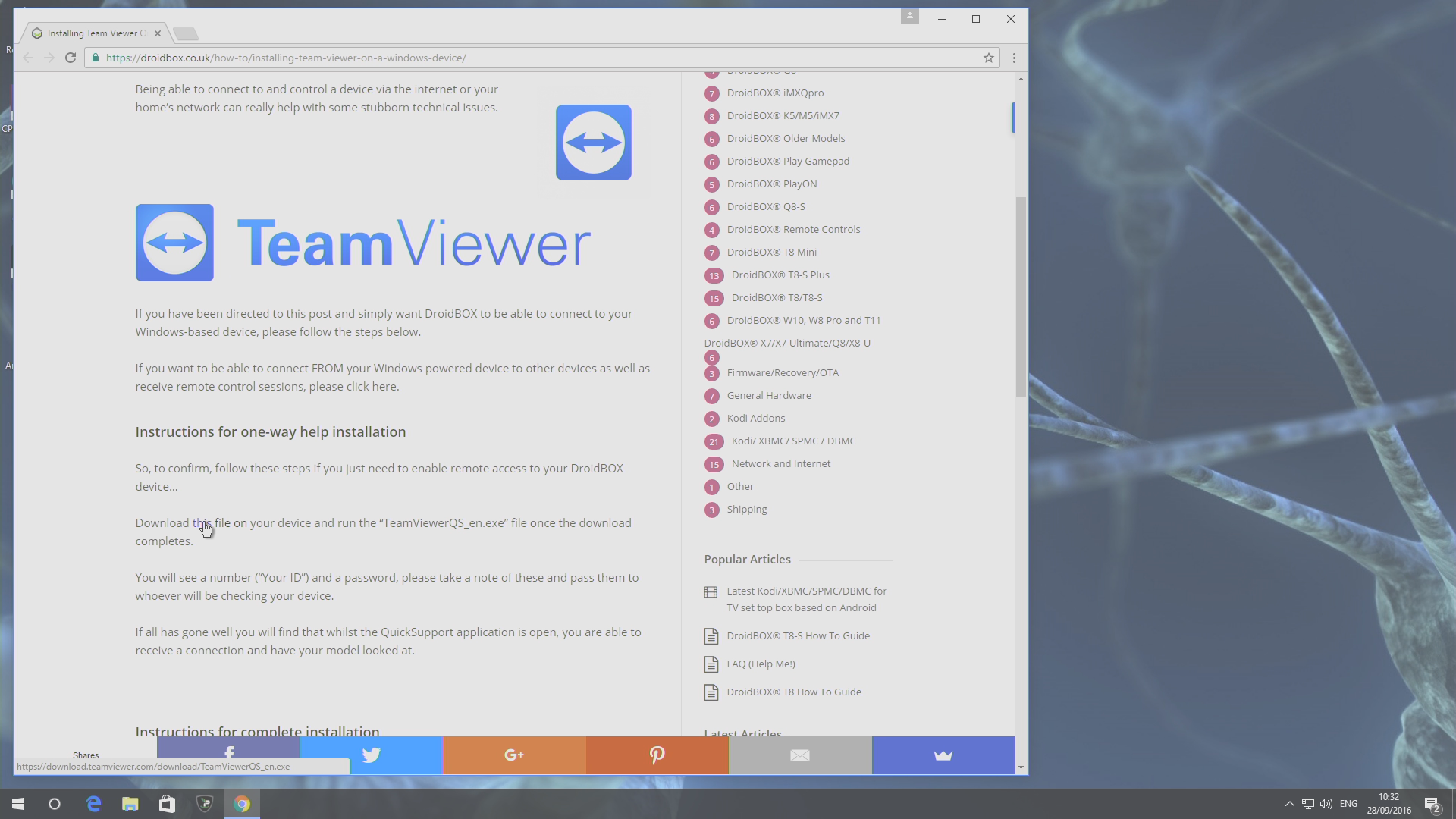
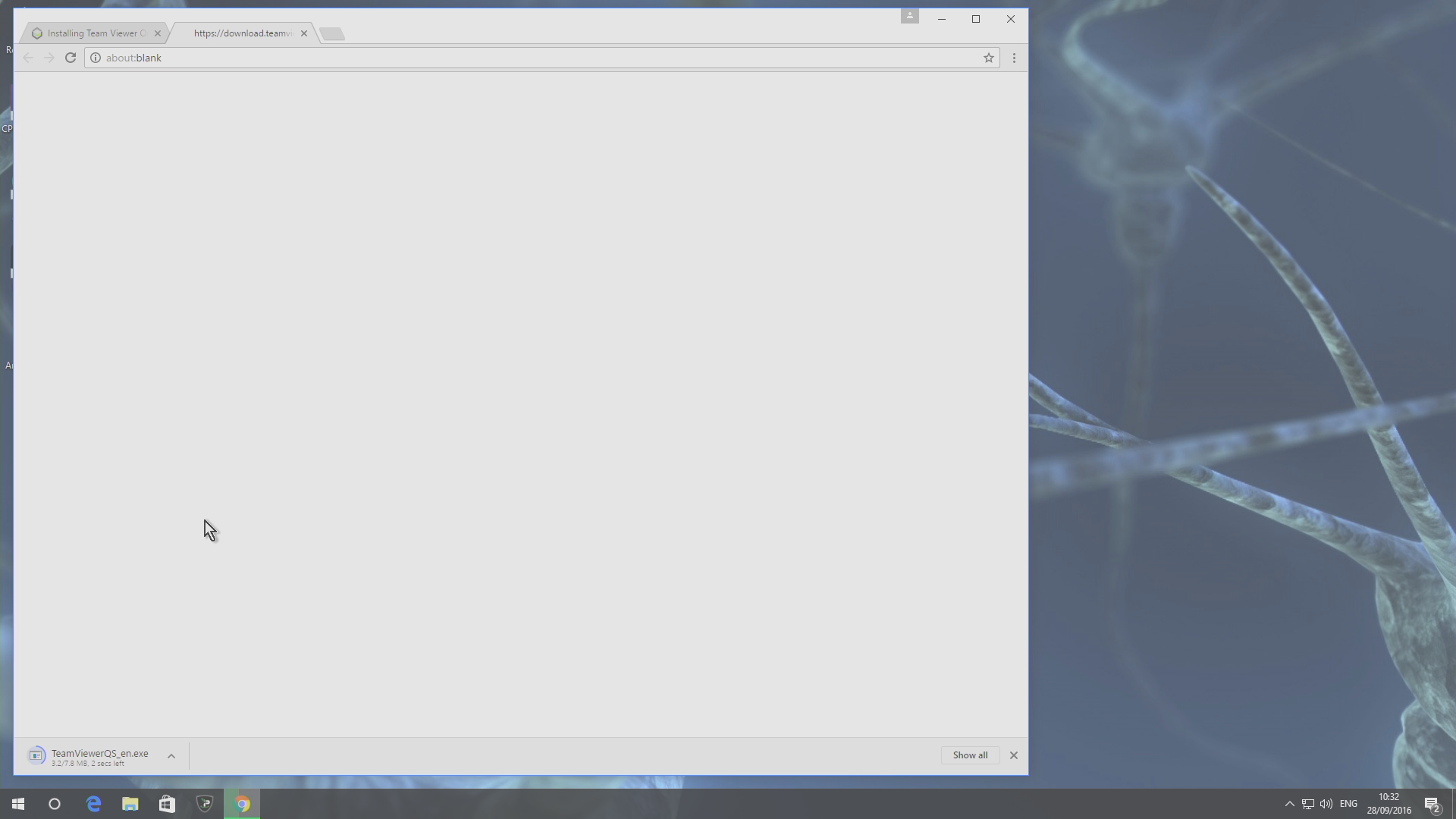
Descărcați acest fișier pe dispozitivul dvs. și rulați fișierul „TeamViewerQS_en.exe” după ce descărcarea se finalizează.
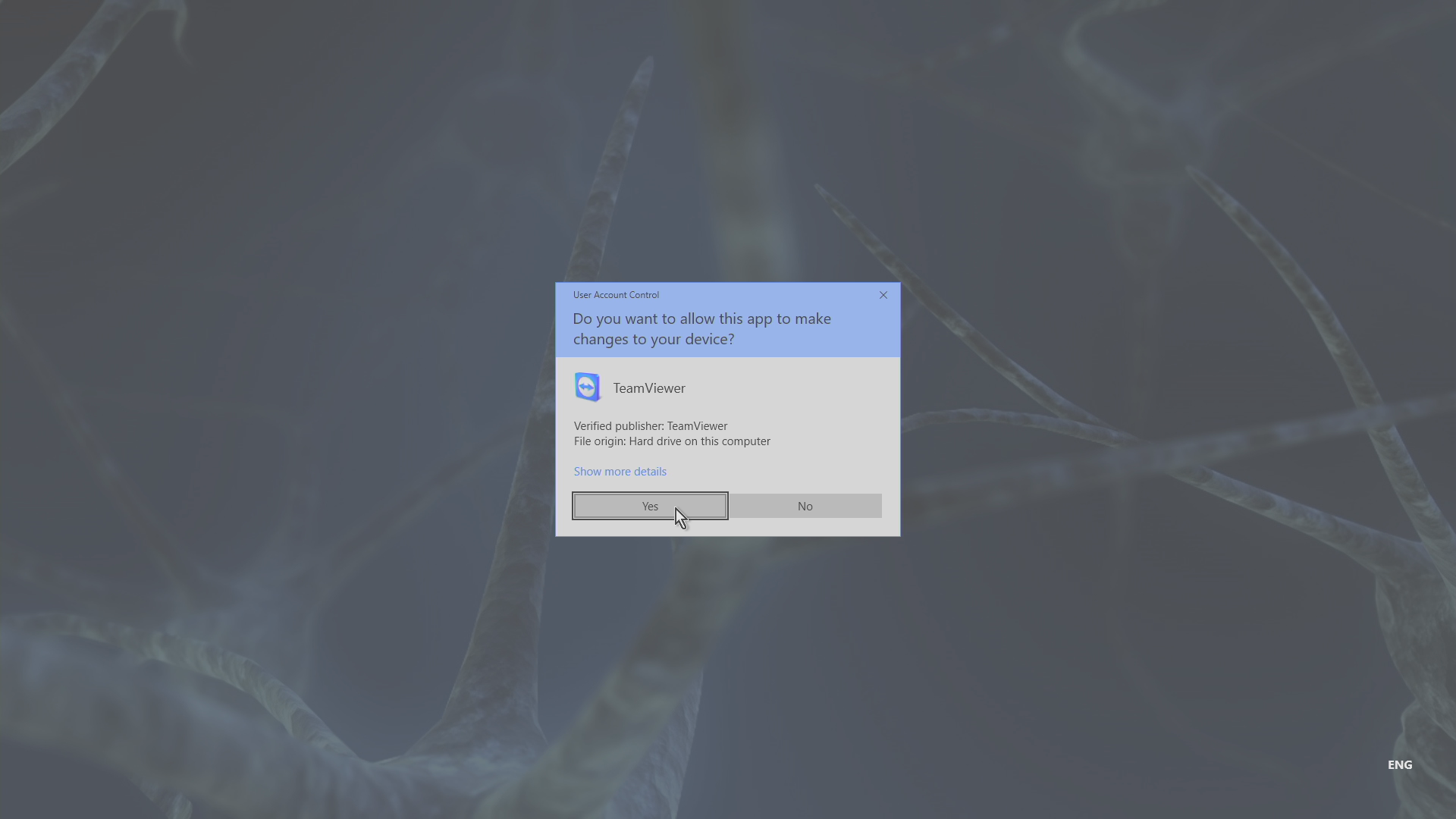
Când vi se solicită dacă doriți să permiteți QuickSupport să facă modificări, vă rugăm să selectați butonul Da.
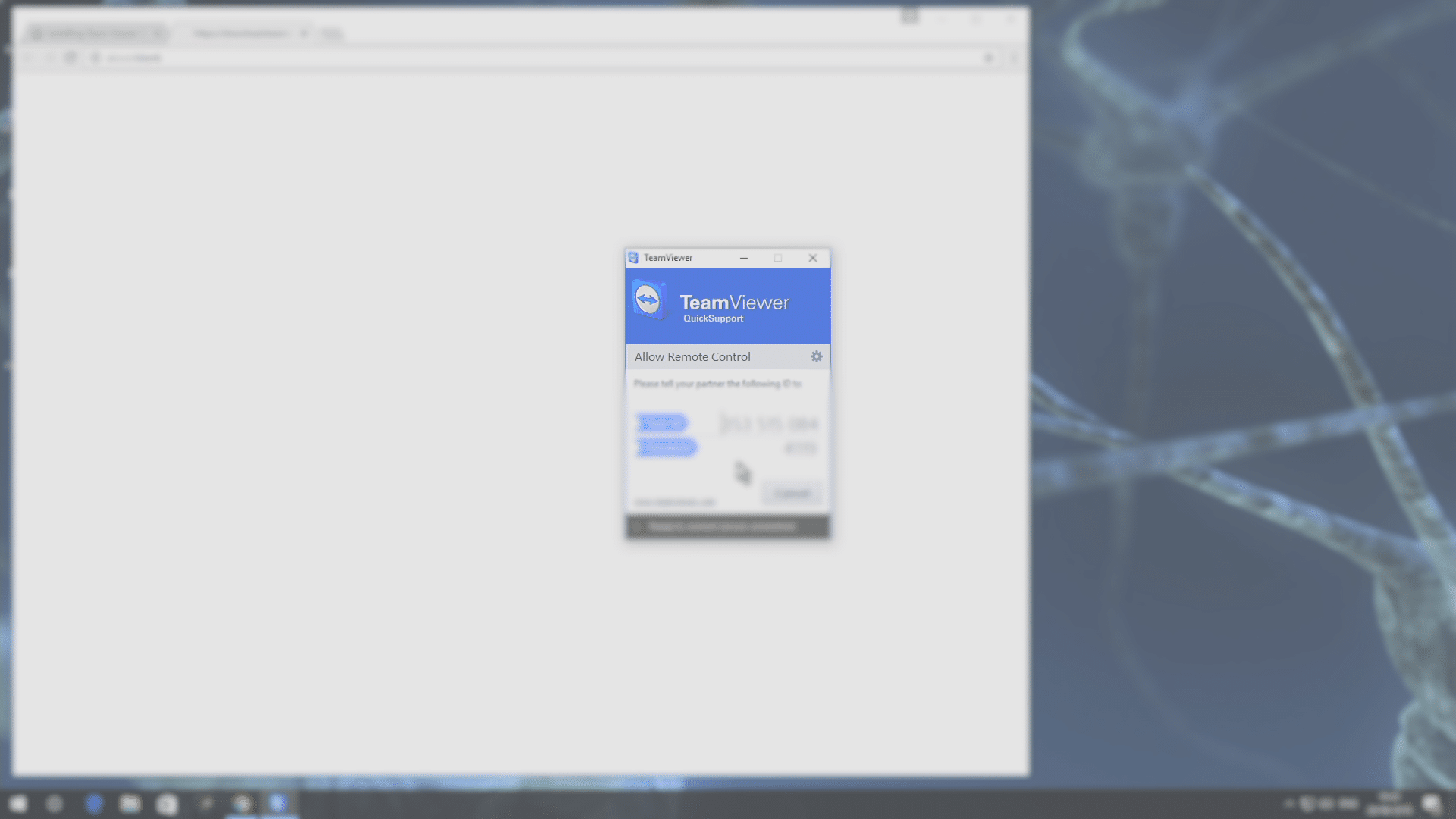
Veți vedea un număr („ID-ul dvs.”) și o parolă; vă rugăm să le notați și să le transmiteți persoanei care vă va verifica dispozitivul.
Dacă totul a mers bine, veți constata că, în timp ce aplicația QuickSupport este deschisă, puteți primi o conexiune și modelul dvs. poate fi analizat.
Instrucțiuni pentru instalarea completă
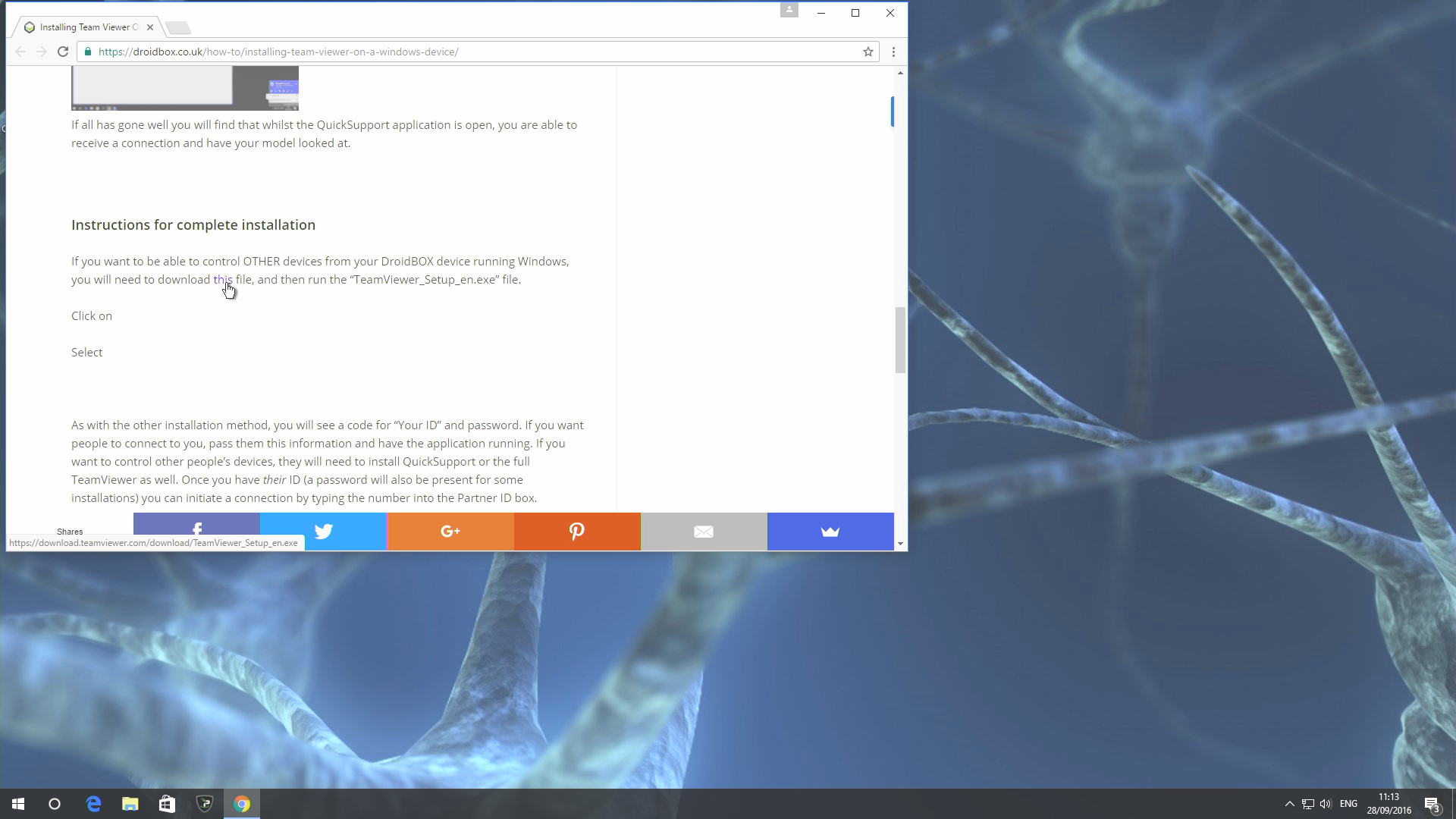
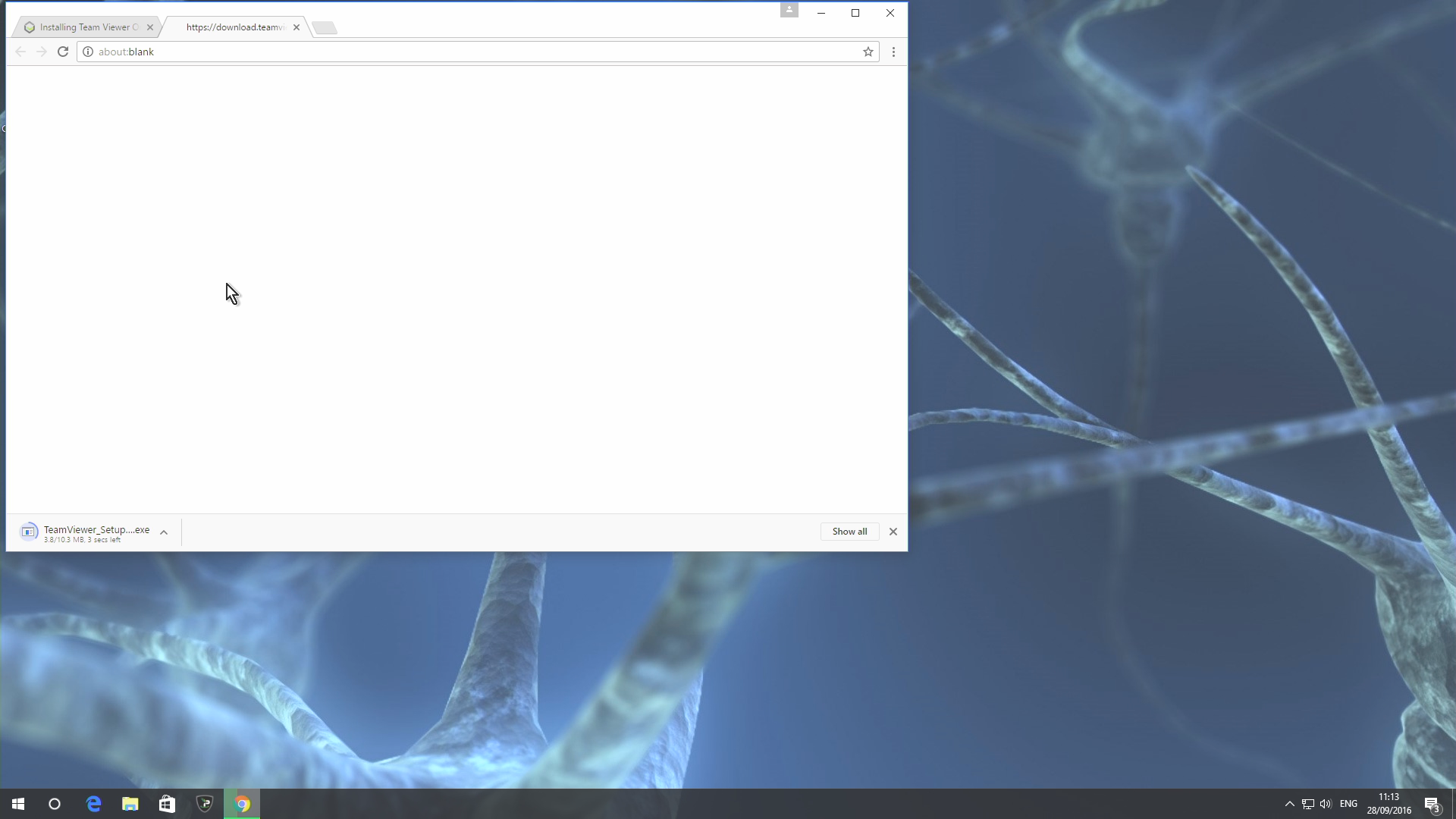
Dacă doriți să puteți controla ALTE dispozitive de pe dispozitivul dvs. DroiX care rulează Windows, va trebui să descărcați acest fișier, apoi rulați fișierul „TeamViewer_Setup_en.exe”.
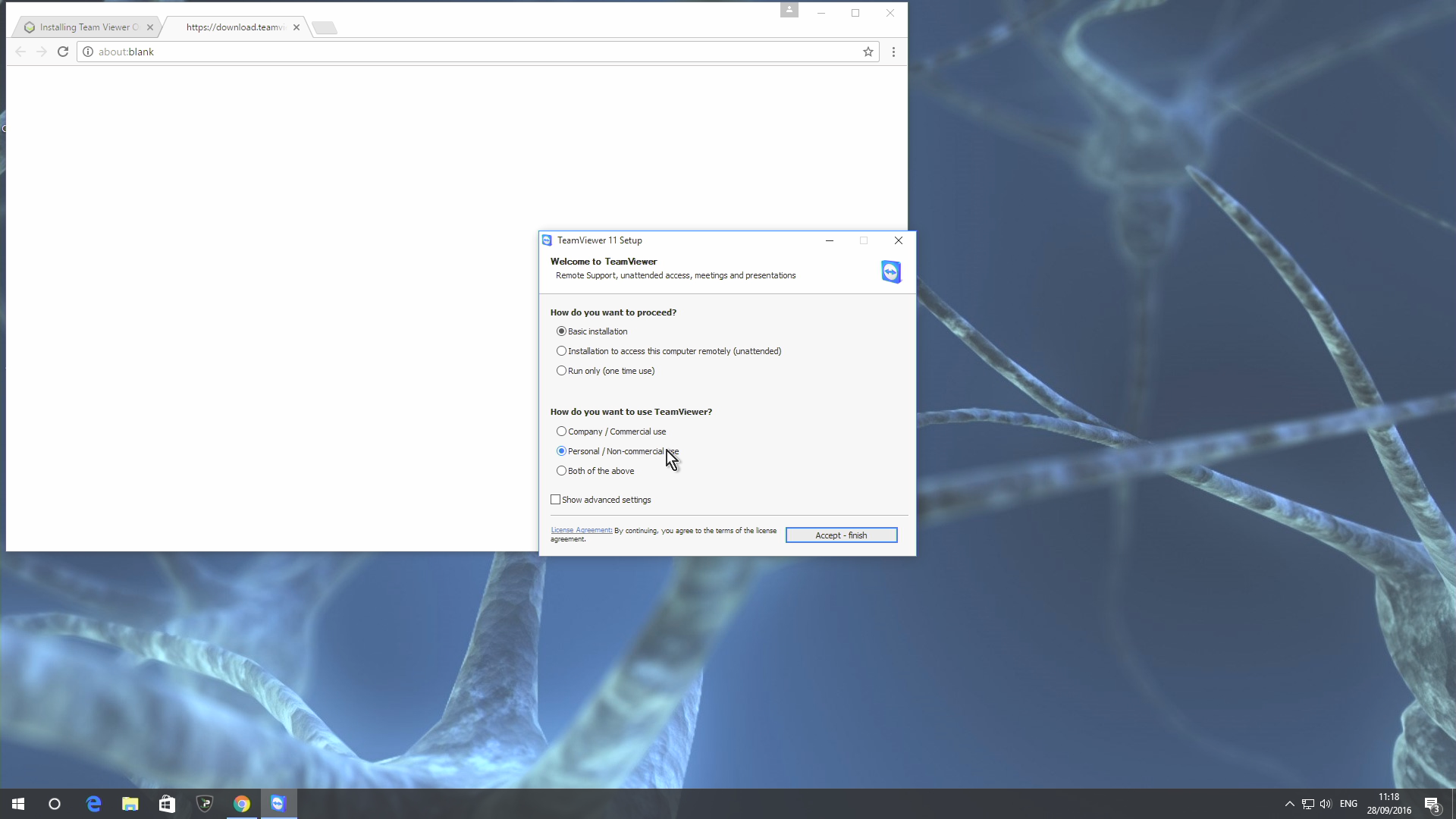
Faceți clic pe opțiunea Utilizare personală / necomercială, apoi pe butonul „Accept – finish”
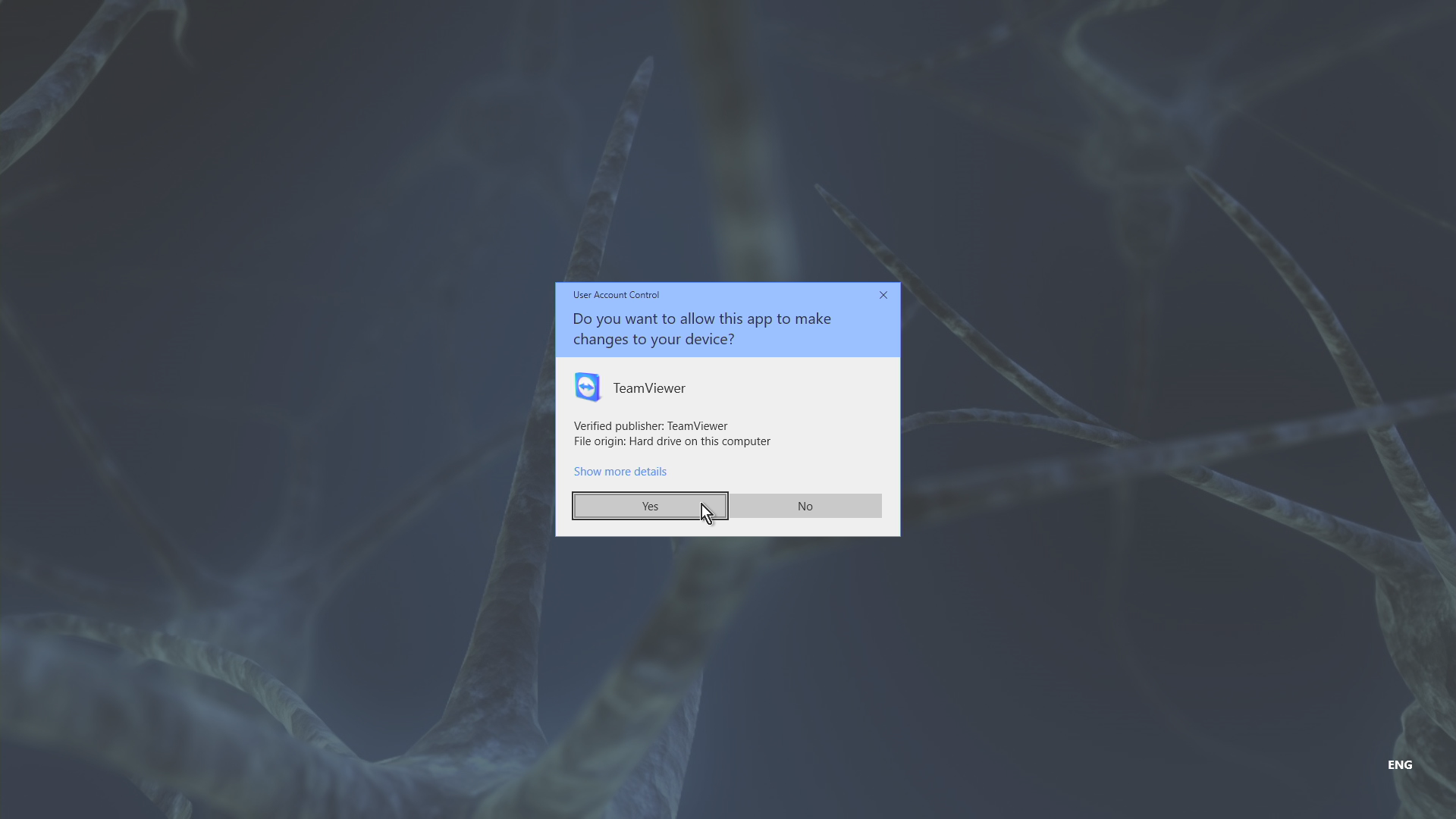
Selectați butonul Da când vi se solicită dacă doriți să permiteți QuickSupport să facă modificări.
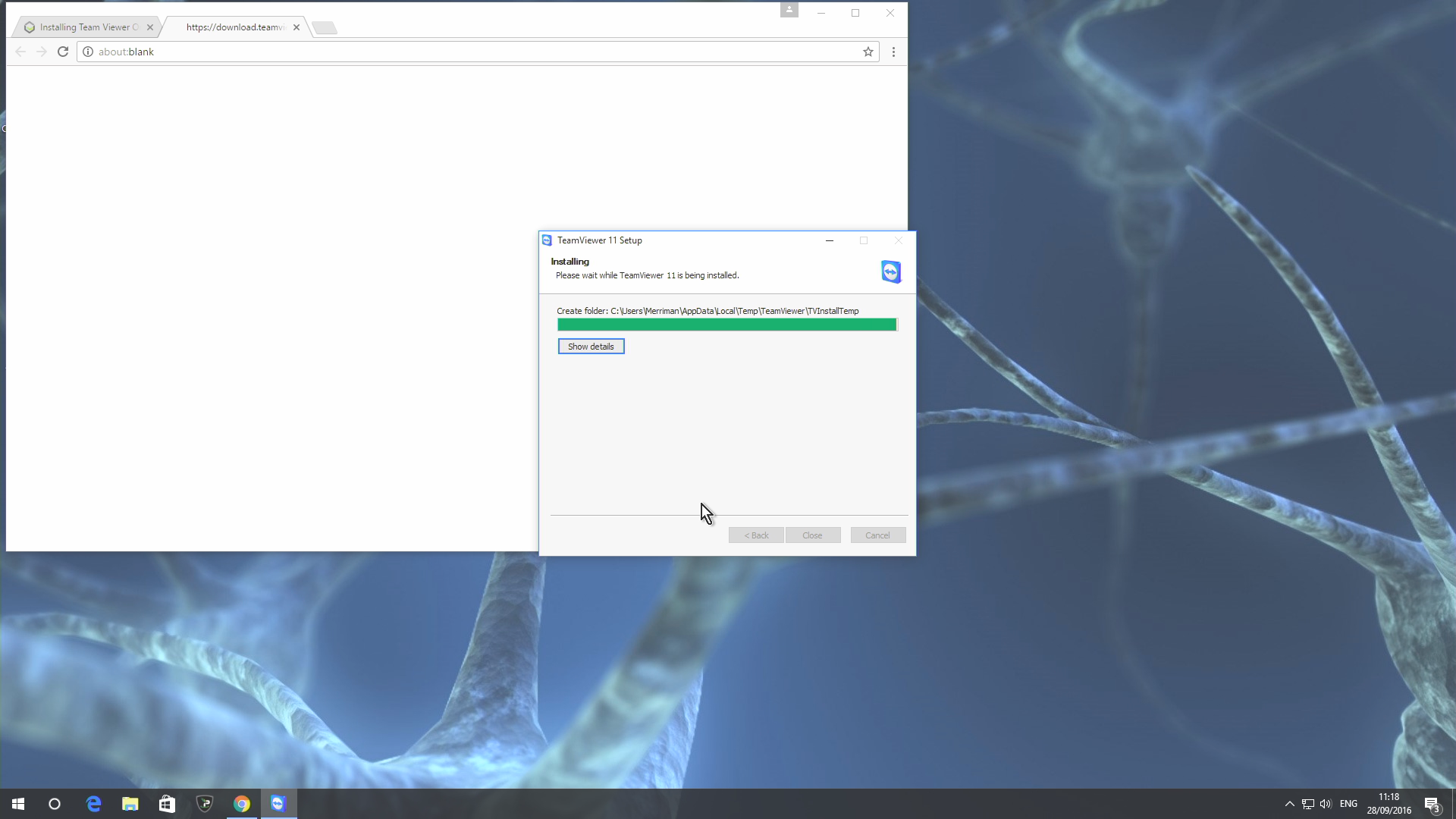
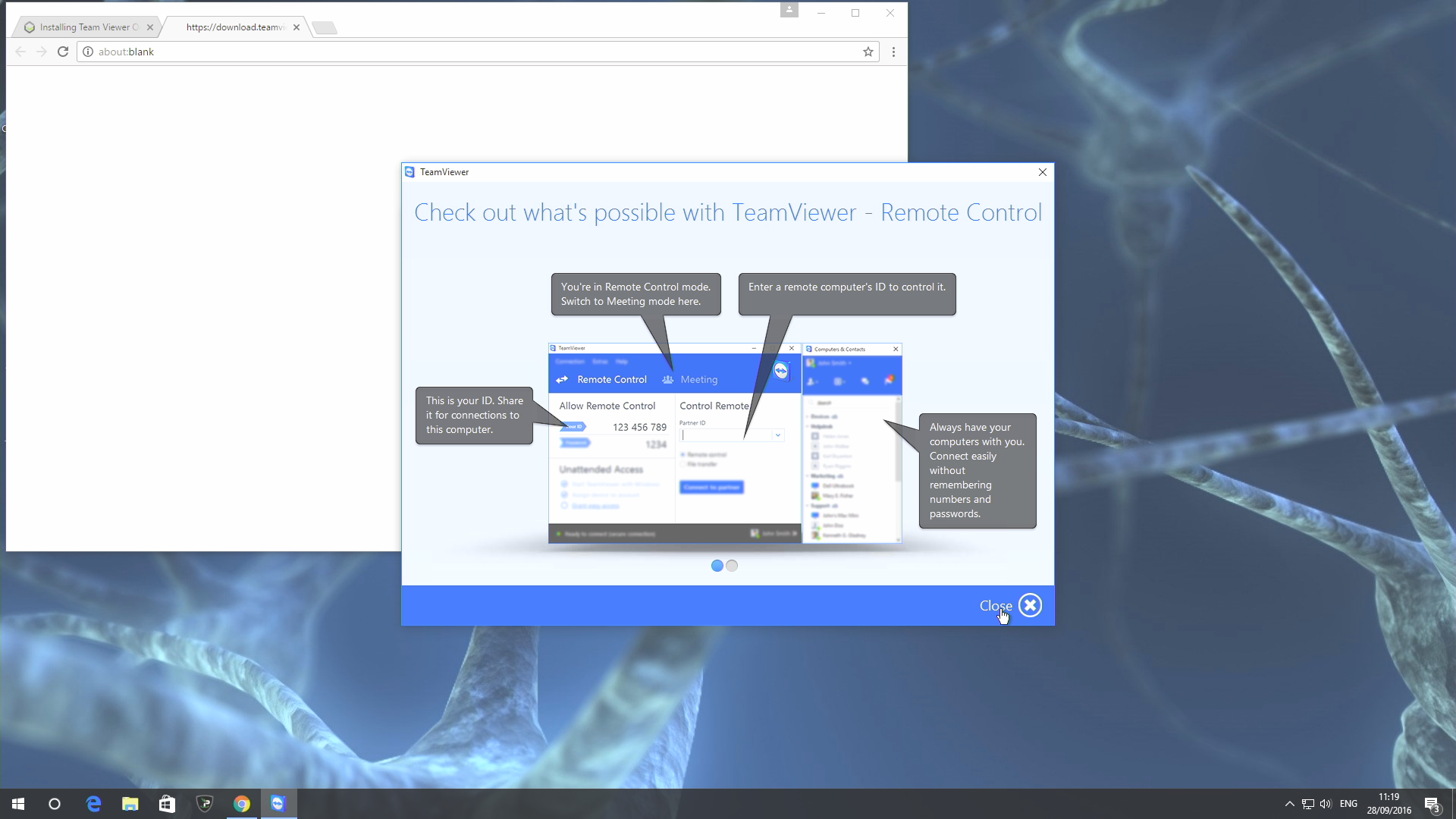
Permiteți instalării să se finalizeze, apoi faceți clic pe butonul Închidere
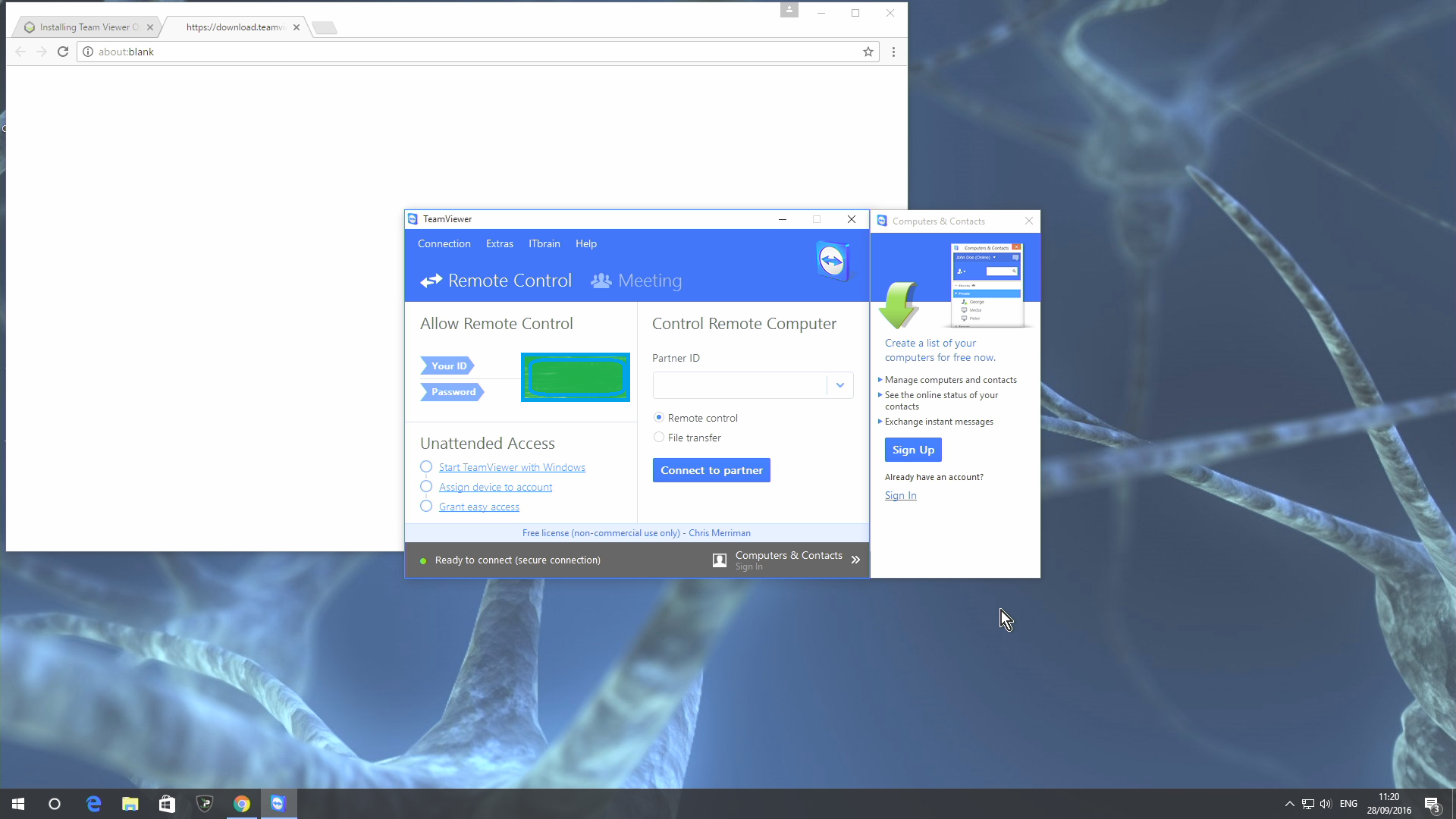
Ca și în cazul celeilalte metode de instalare, veți vedea un cod pentru „ID-ul dvs.” și o parolă. Dacă doriți ca persoanele să se conecteze la dvs., transmiteți-le această informație și mențineți aplicația în execuție.
Dacă doriți să controlați dispozitivele altor persoane, acestea vor trebui să instaleze și ele QuickSupport sau TeamViewer complet. După ce aveți ID-ul lor (o parolă va fi de asemenea prezentă pentru unele instalări), puteți iniția o conexiune tastând numărul în caseta Partner ID.
NOTĂ – Windows Instalări din Magazin
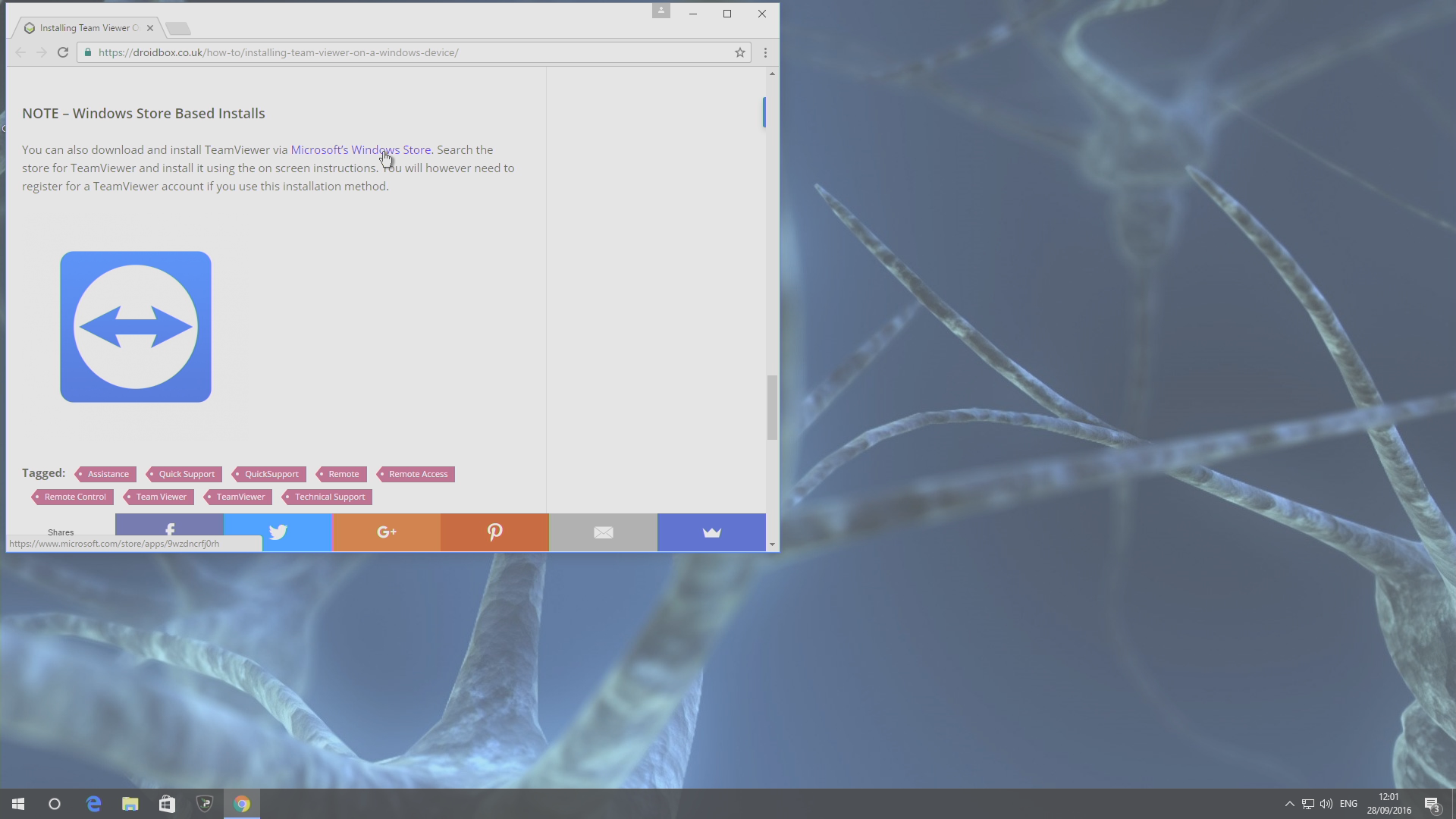
De asemenea, puteți descărca și instala TeamViewer prin MagazinulWindows Microsoft. Faceți clic pe acest link sau căutați TeamViewer în magazin și instalați-l folosind pașii de mai jos. Este posibil totuși să fie nevoie să vă înregistrați pentru un cont TeamViewer dacă utilizați această metodă de instalare.
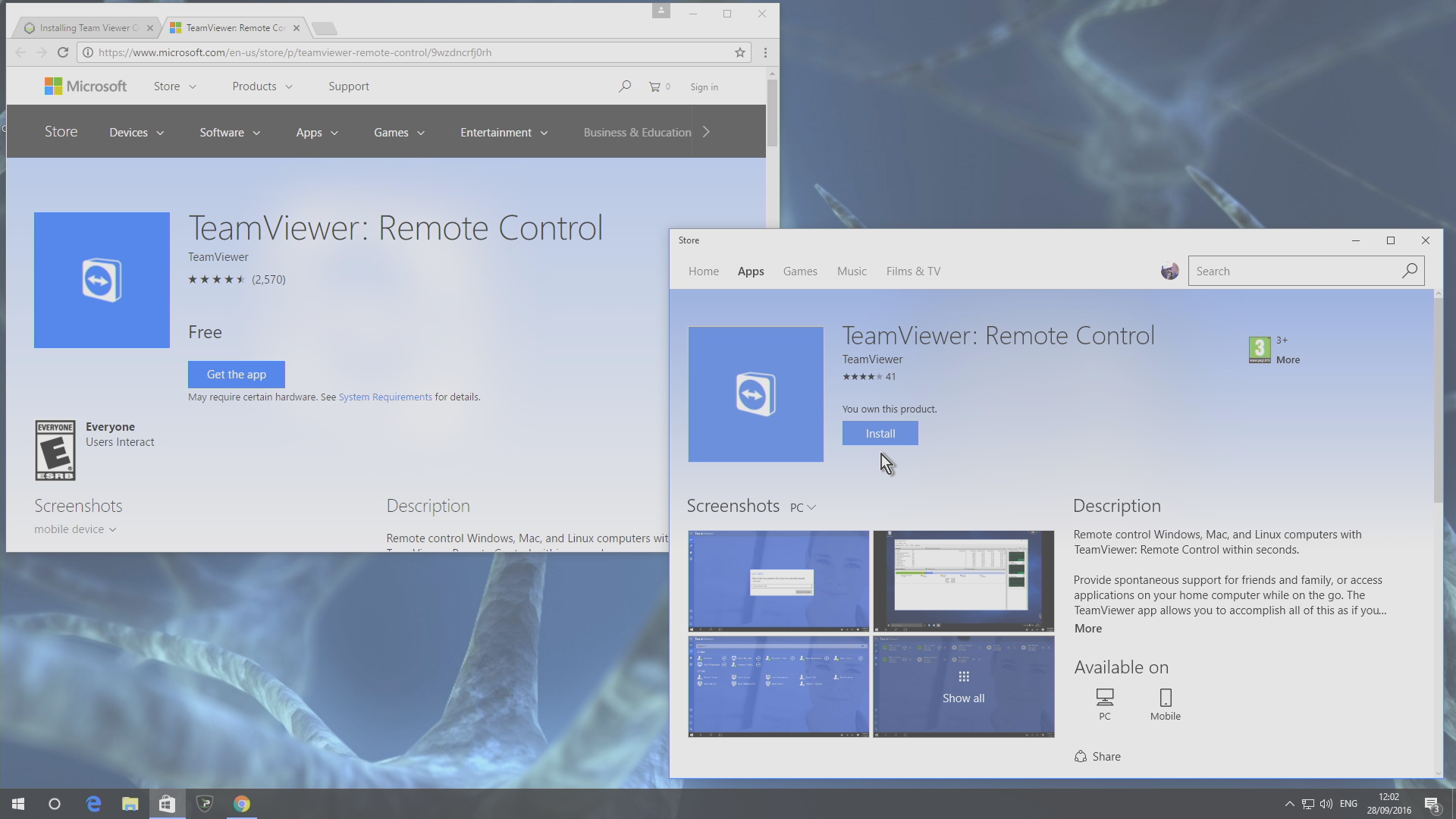
În ambele cazuri, ar trebui să vedeți acum ceva similar cu captura de ecran de mai sus; apăsați butonul Instalare din Magazin.
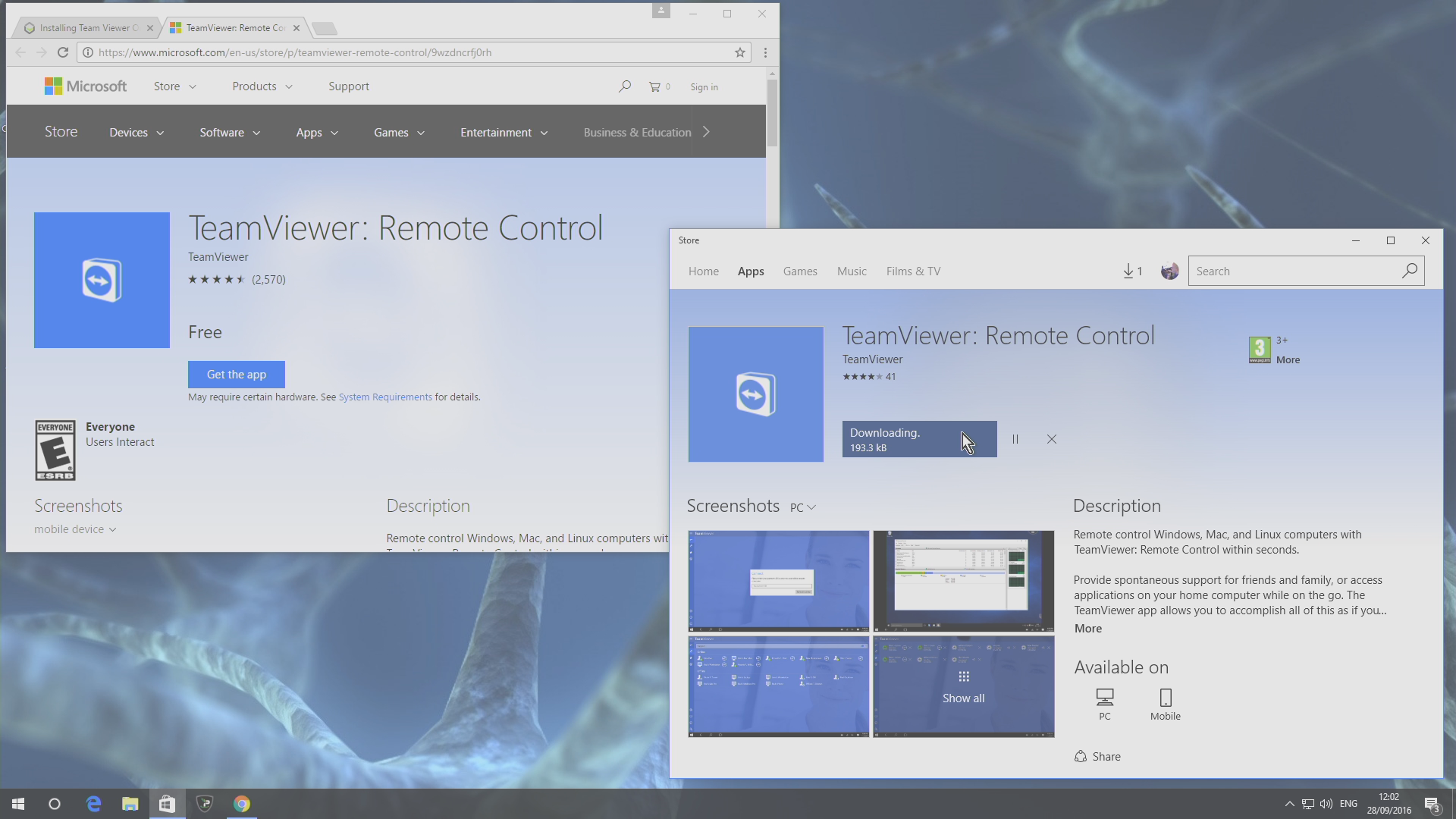
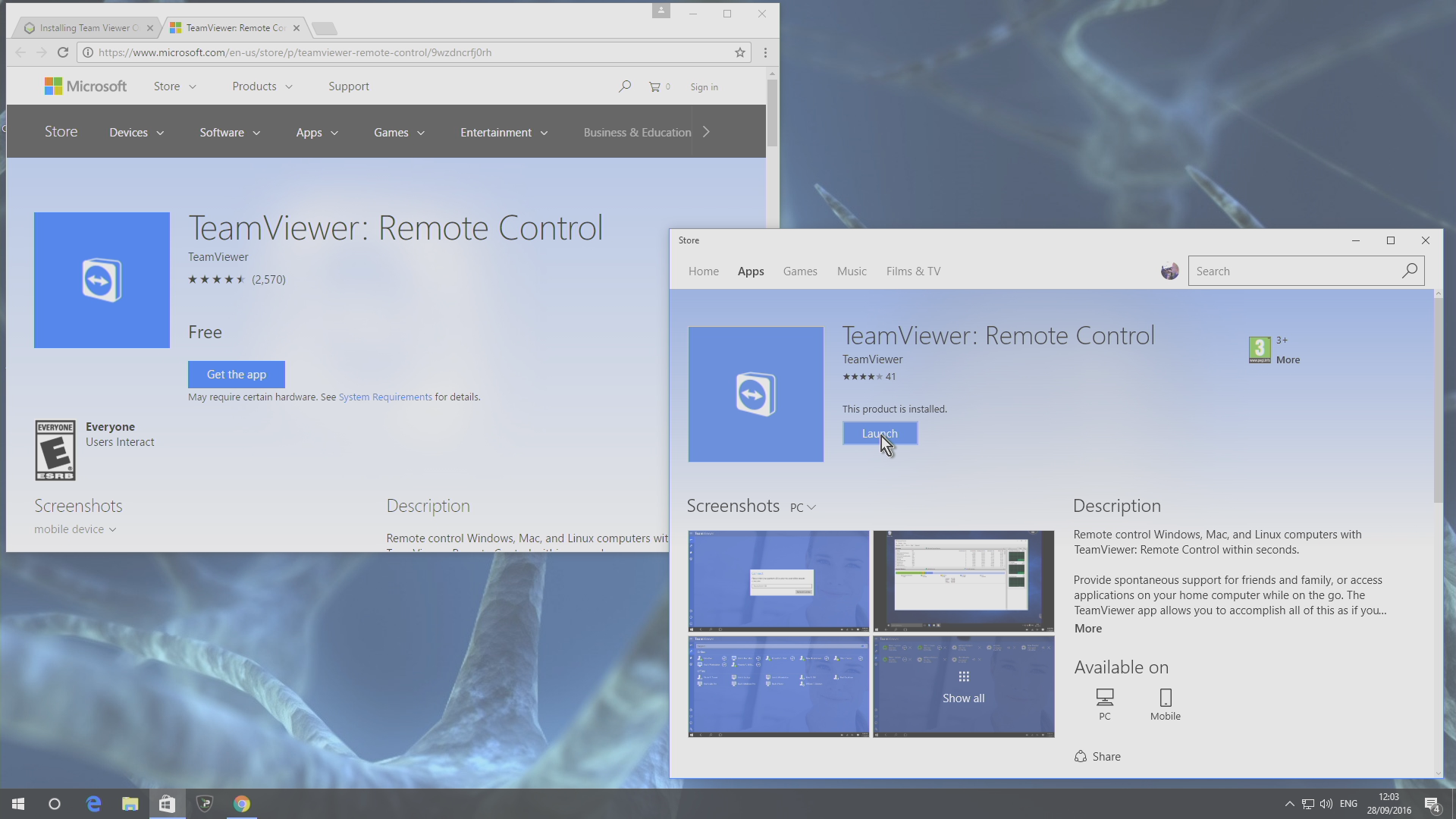
Veți fi informat că aplicația se descarcă și recuperează date. După ce aceasta se finalizează, faceți clic pe butonul Lansare
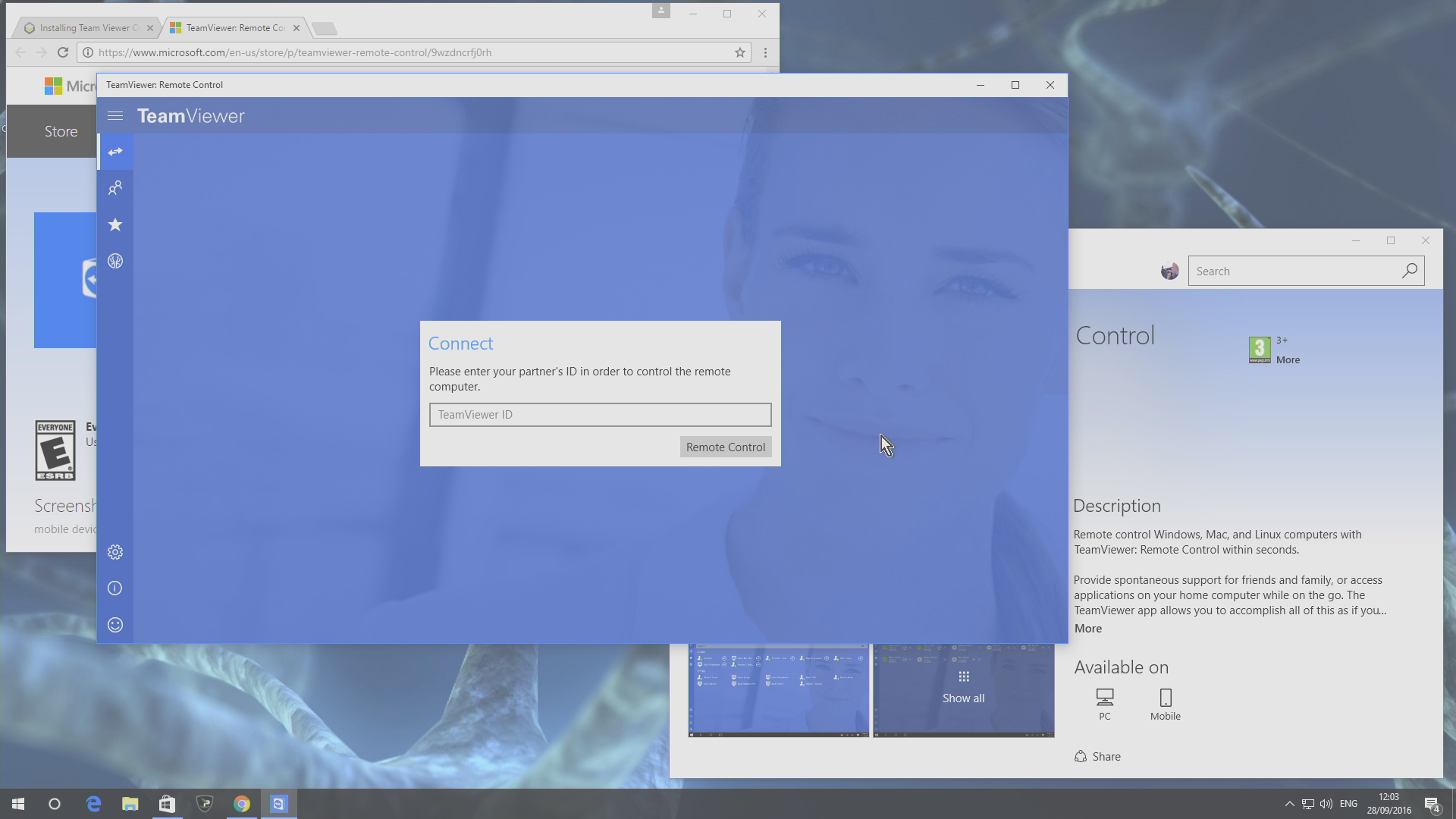
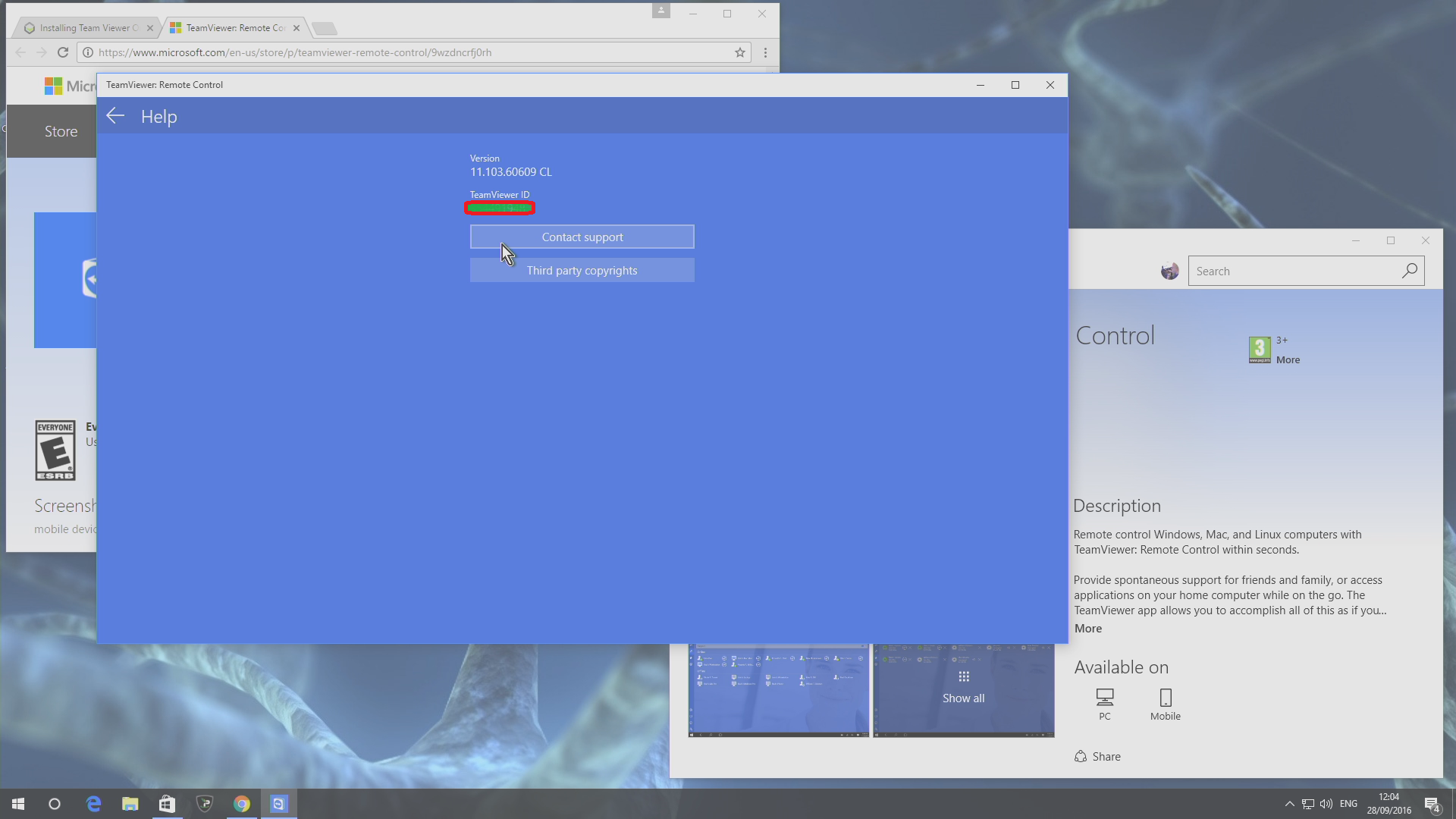
Ca și în cazul versiunii de aplicație desktop a Team Viewer, puteți atât primi conexiuni la distanță, cât și iniția acestea.

Întrebări și răspunsuri