




Datoteke korištene u ovom vodiču
Verzije (2)
- Izvorni vodič: Instalacija TeamViewera na uređaj Windows
- Izvorni vodič: Instalacija TeamViewera na uređaj Windows
Starije verzije mogu se preuzeti za vraćanje - svaka verzija čuva vlastitu potvrđenu datoteku.
Mogućnost povezivanja s uređajem i upravljanja njime putem interneta ili kućne mreže može uvelike pomoći kod nekih tvrdokornih tehničkih problema.

Ako ste upućeni na ovaj post i jednostavno želite da se DroiX može povezati s vašim uređajem koji se temelji na Windows, slijedite korake u nastavku.
Ako želite moći uspostaviti vezu S vašeg uređaja s operativnim sustavom Windows prema drugim uređajima, kao i primati sesije daljinskog upravljanja, kliknite ovdje.
Upute za jednosmjernu instalaciju pomoći
Dakle, za potvrdu, slijedite ove korake ako samo trebate omogućiti daljinski pristup svom uređaju DroiX…
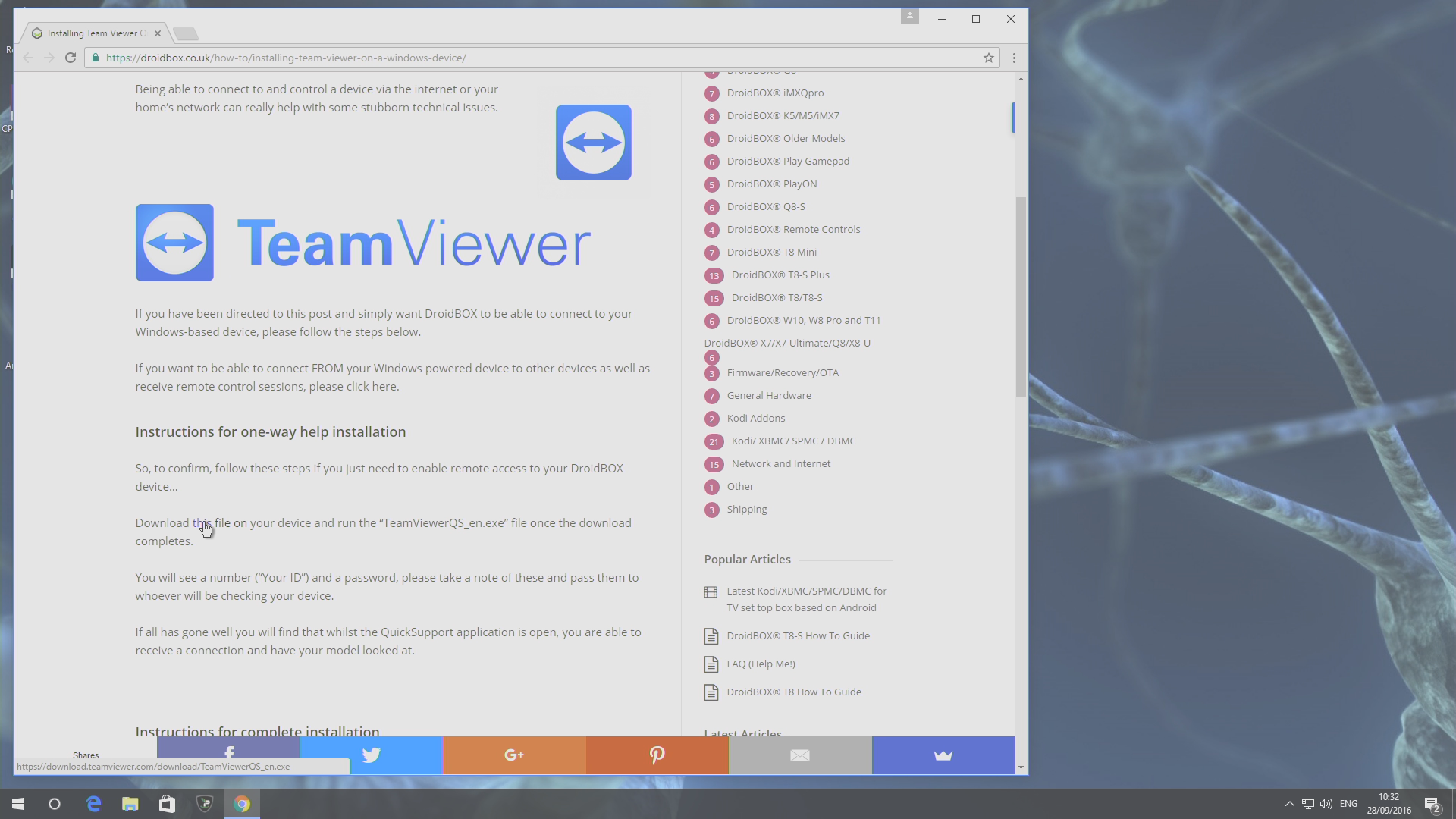
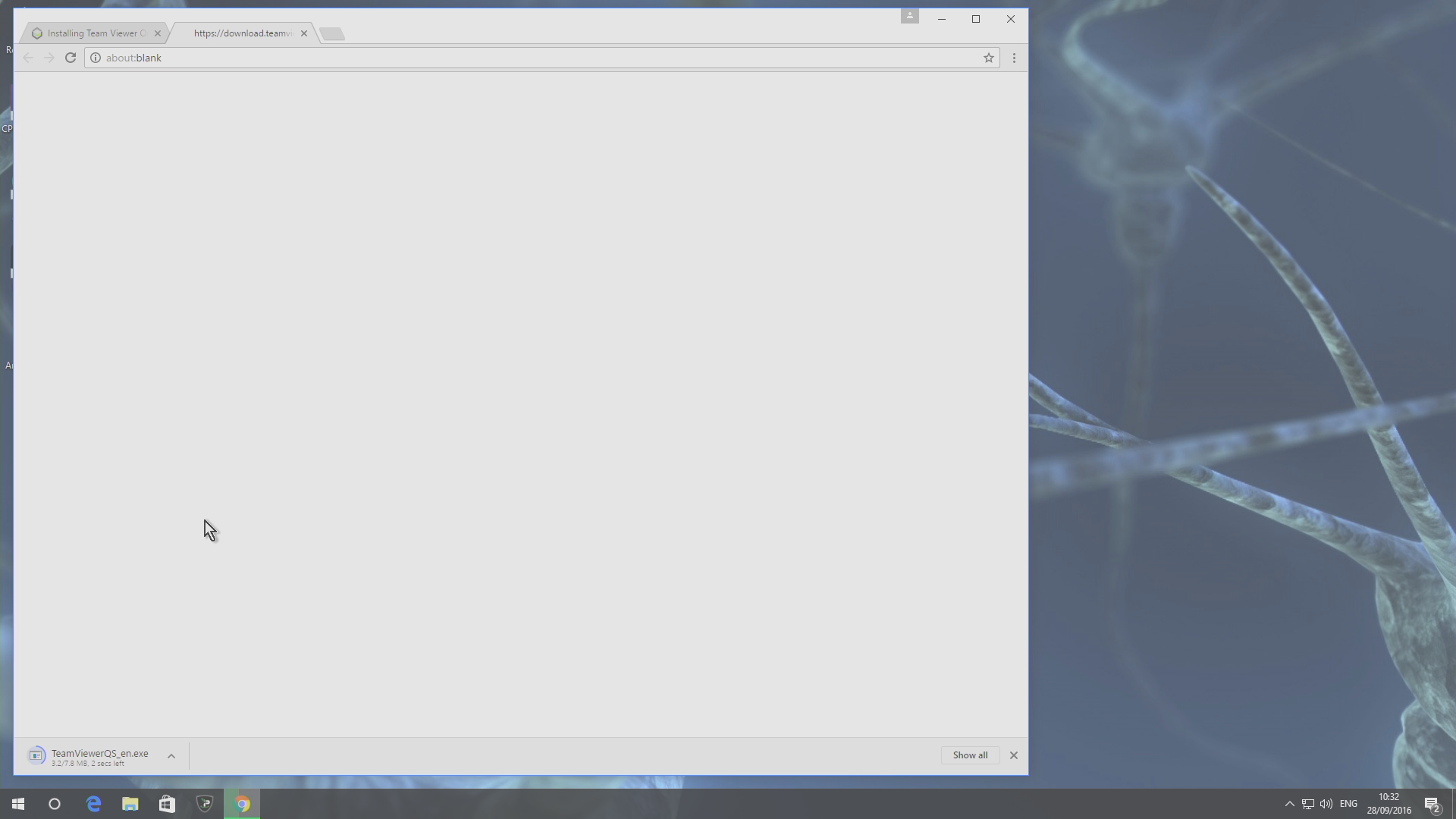
Preuzmite ovo datoteku na svoj uređaj i pokrenite datoteku “TeamViewerQS_en.exe” nakon što se preuzimanje dovrši.
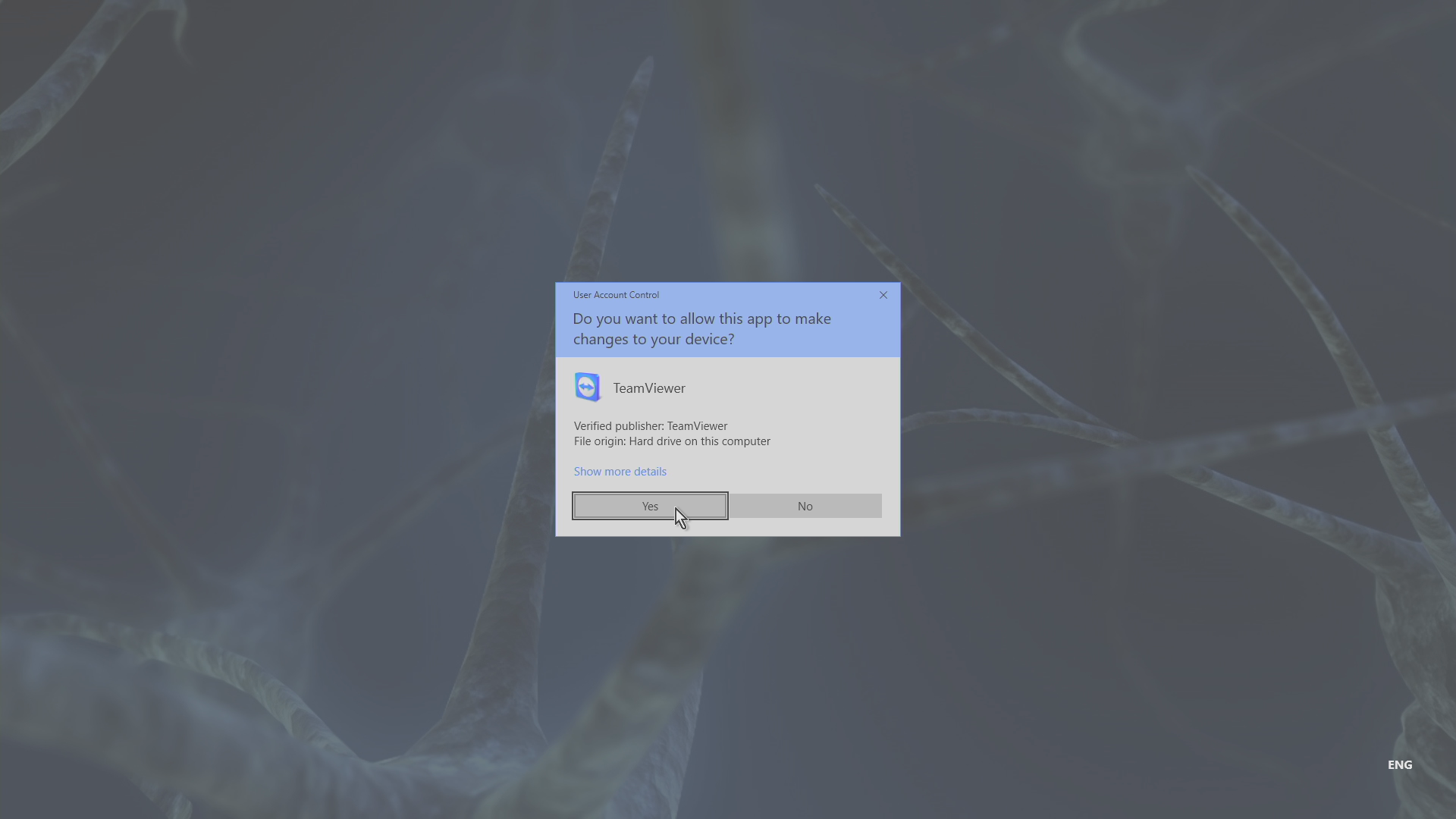
Kada se pojavi pitanje želite li dopustiti programu QuickSupport da unosi promjene, odaberite gumb Yes.
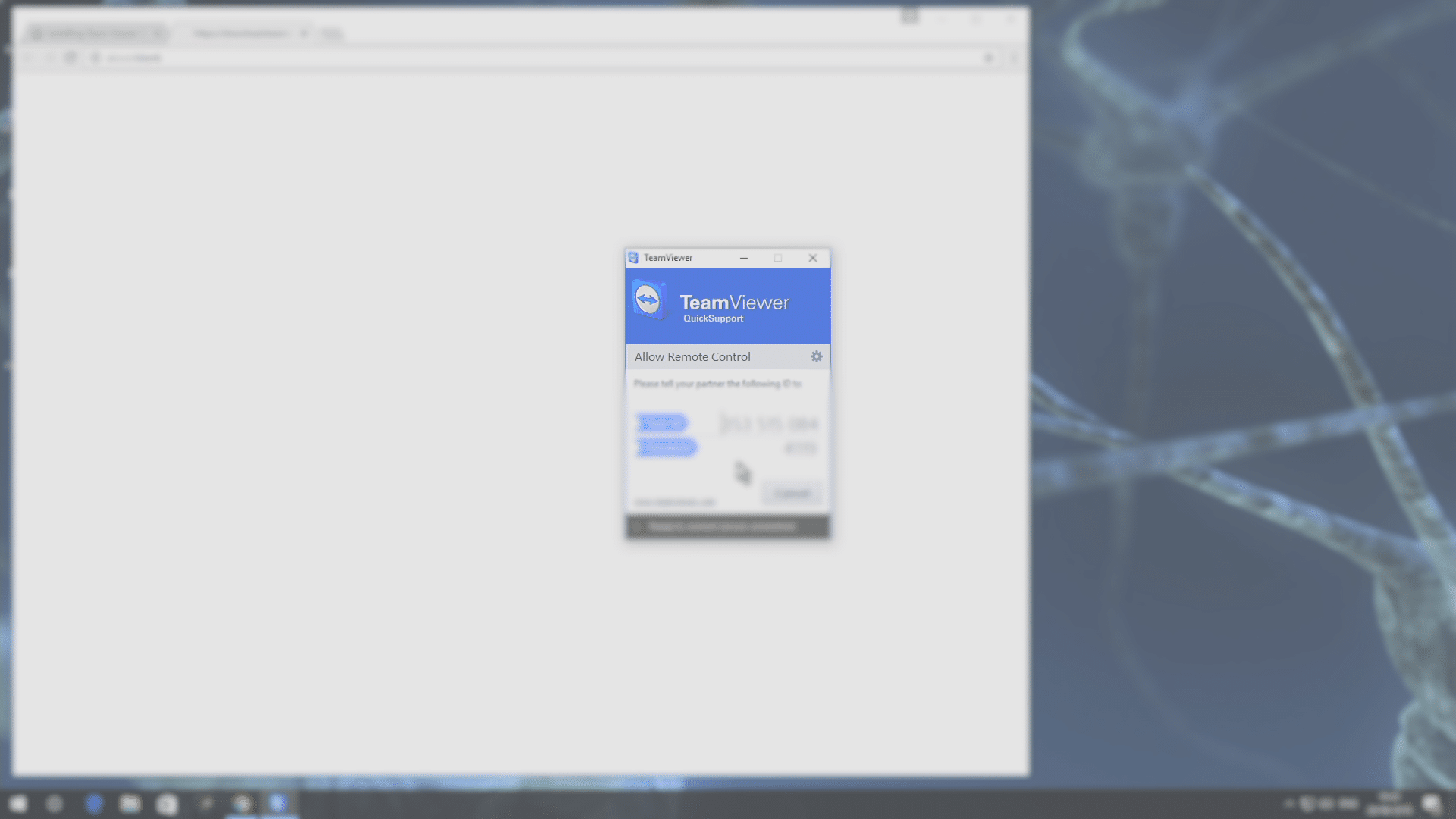
Vidjet ćete broj (“Your ID”) i lozinku; zabilježite ih i proslijedite onome tko će pregledavati vaš uređaj.
Ako je sve prošlo dobro, otkrit ćete da dok je aplikacija QuickSupport otvorena, možete primiti vezu i da se može pregledati vaš model.
Upute za potpunu instalaciju
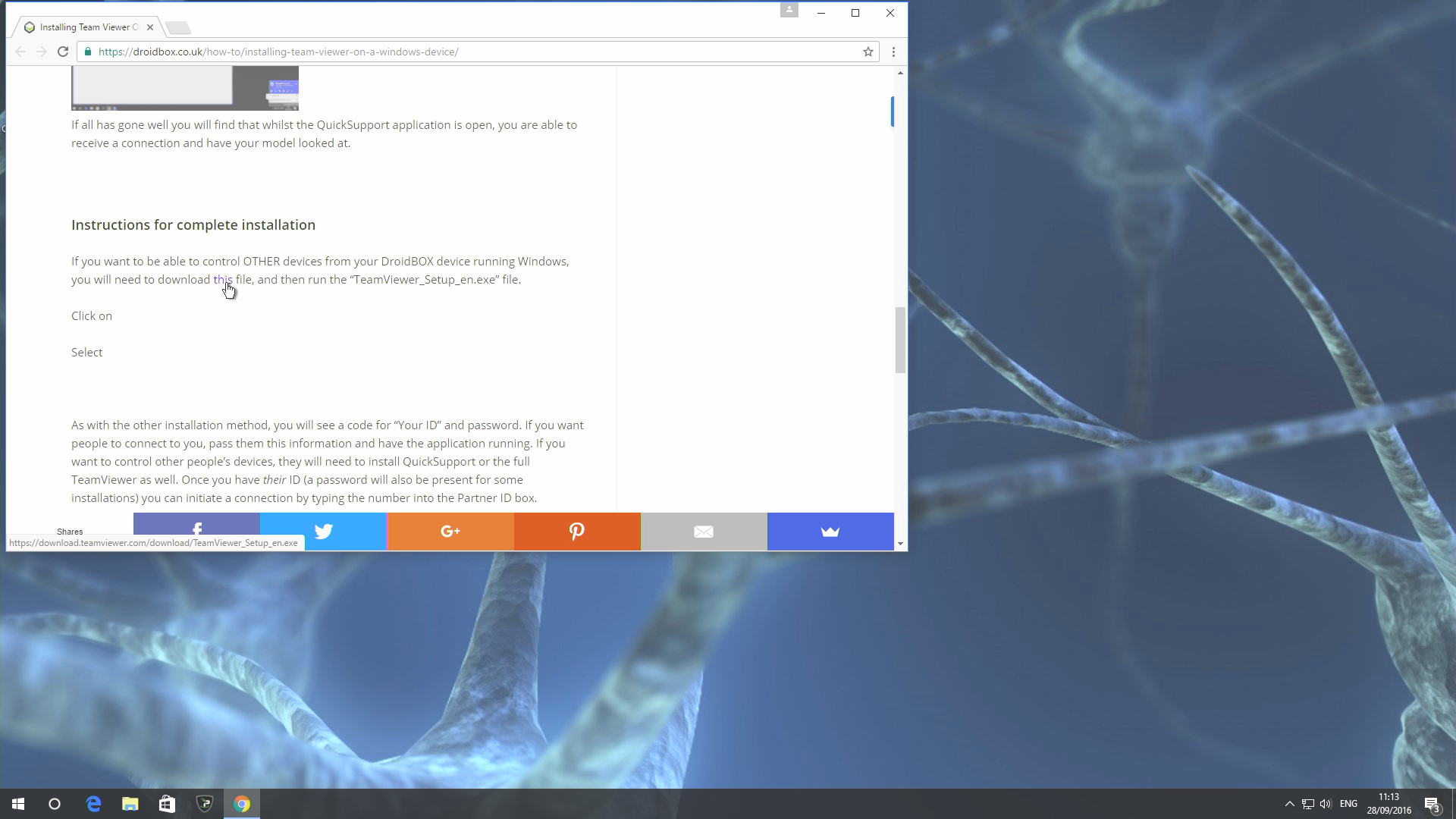
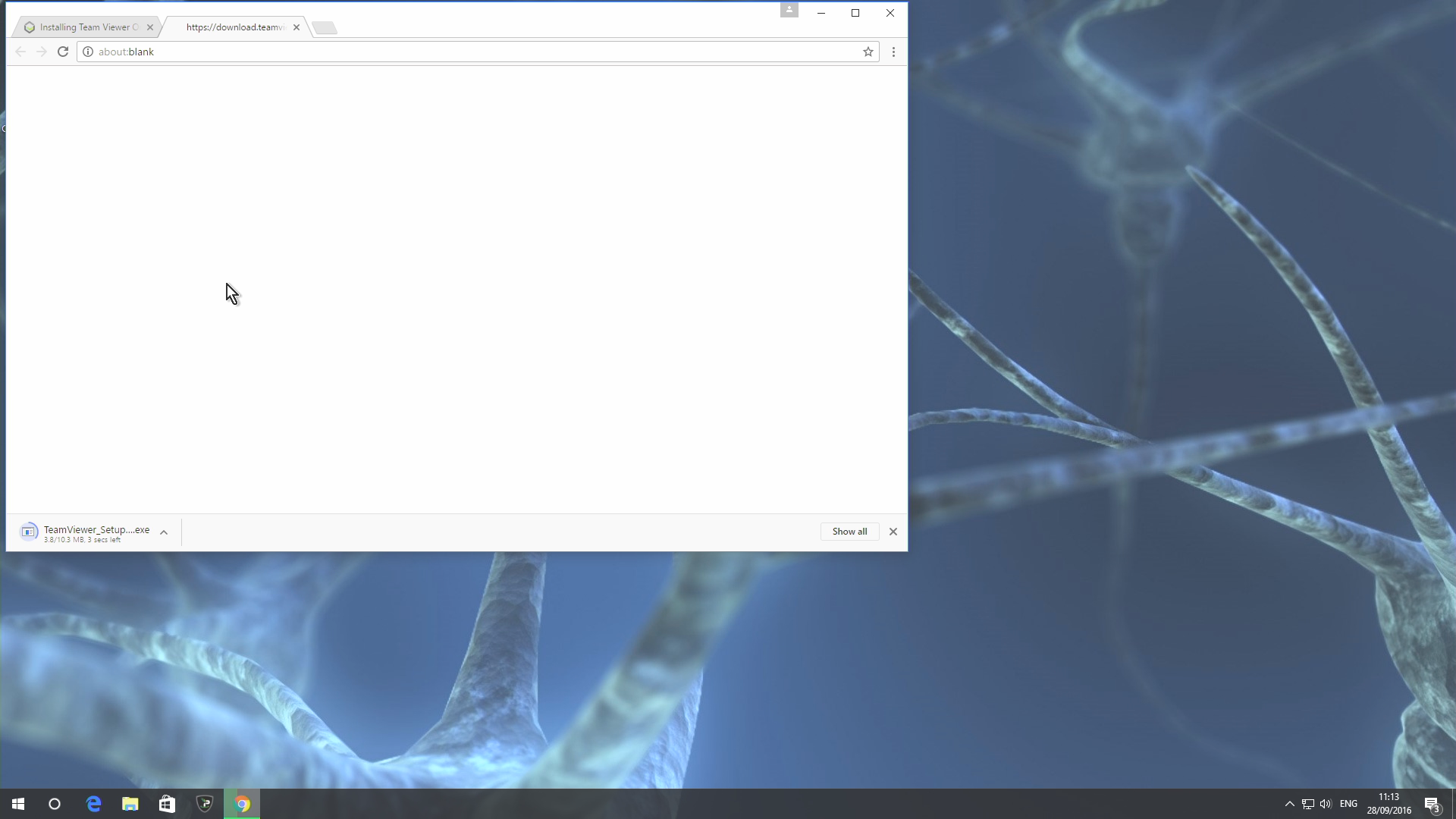
Ako želite moći upravljati DRUGIM uređajima sa svog uređaja DroiX koji pokreće Windows, trebate preuzeti ovo datoteku, a zatim pokrenuti datoteku “TeamViewer_Setup_en.exe”.
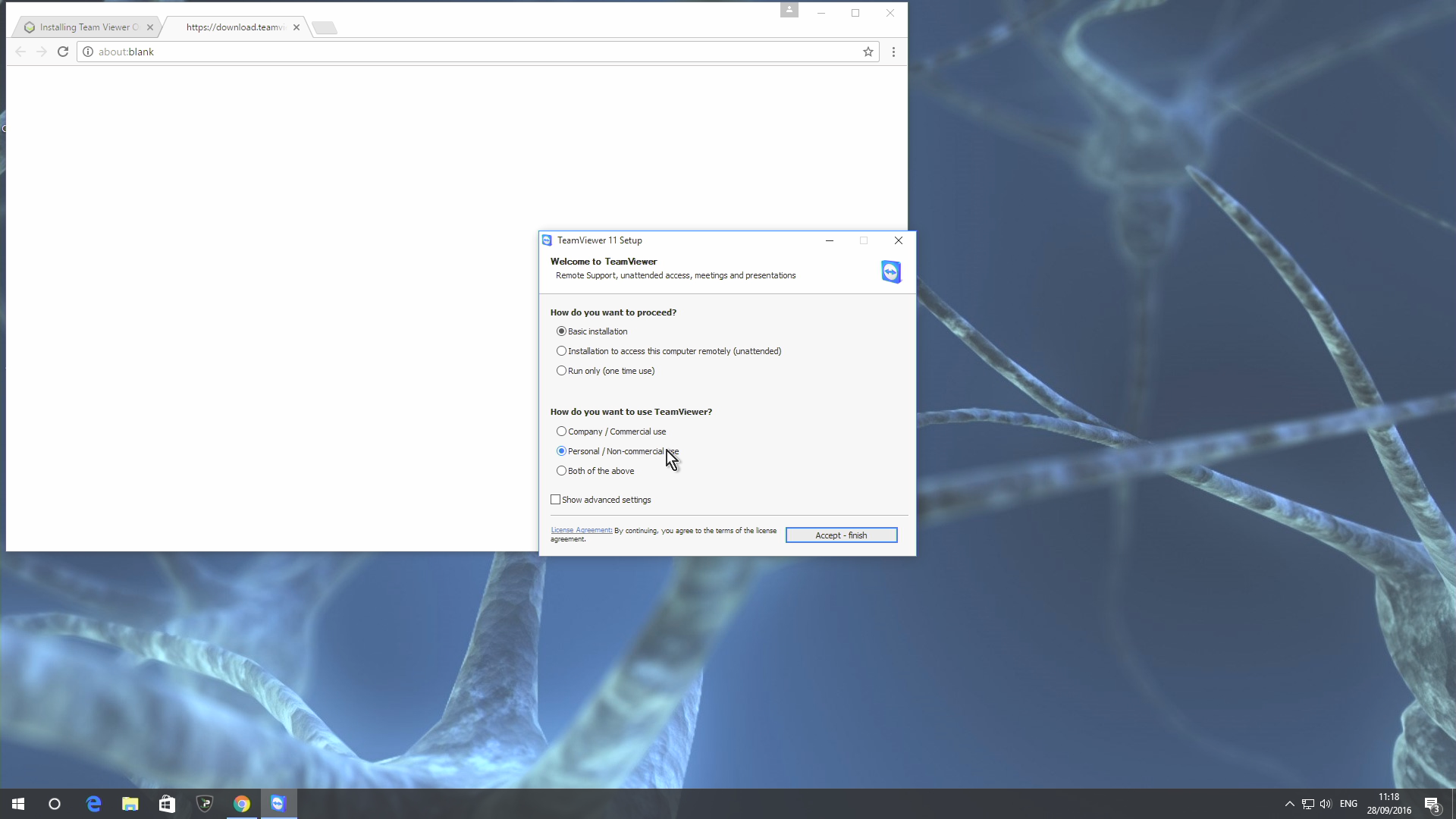
Kliknite na unos Personal / Non-commercial use, zatim na gumb “Accept – finish”
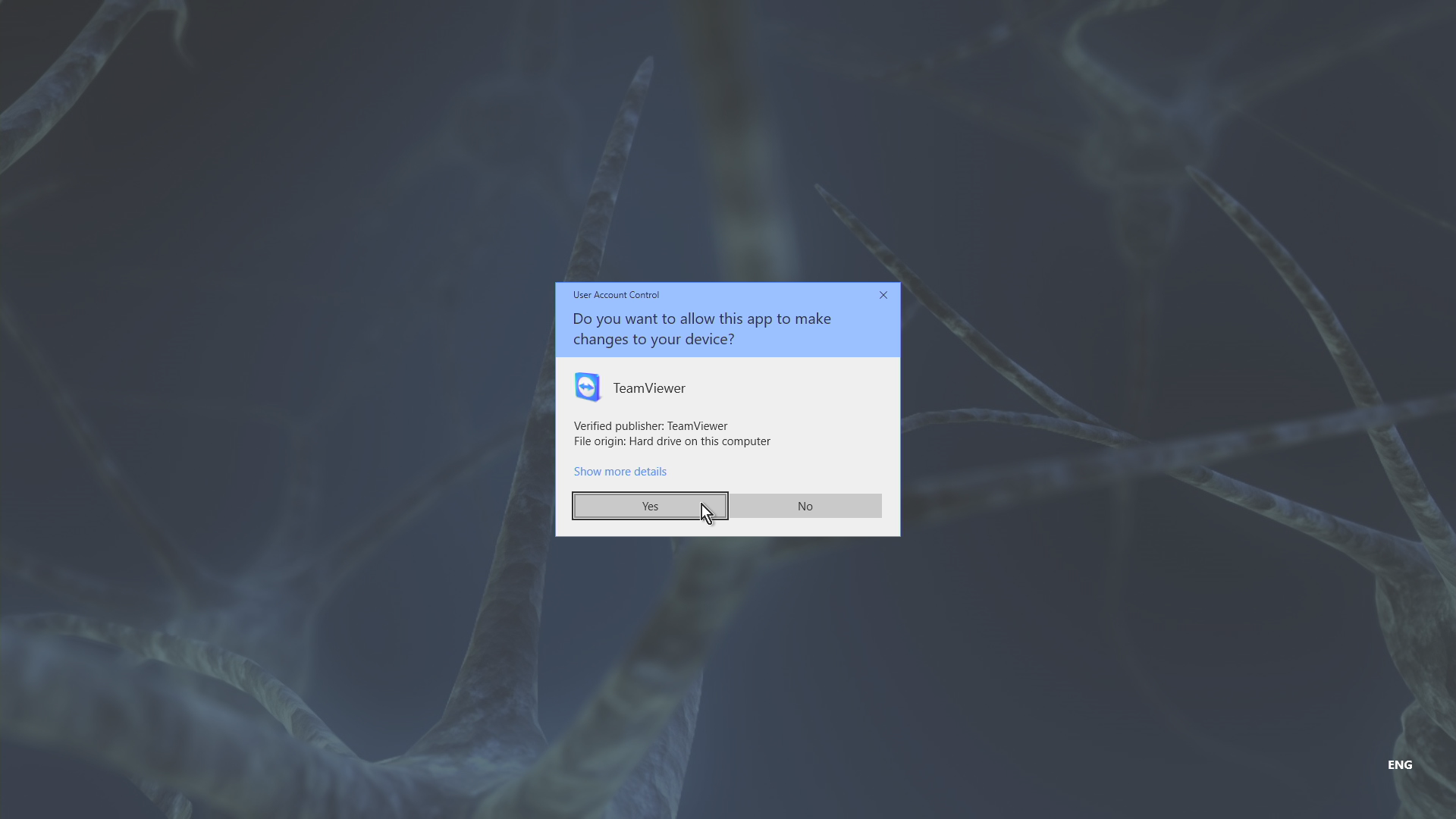
Odaberite gumb Yes kada se pojavi pitanje želite li dopustiti programu QuickSupport da unosi promjene.
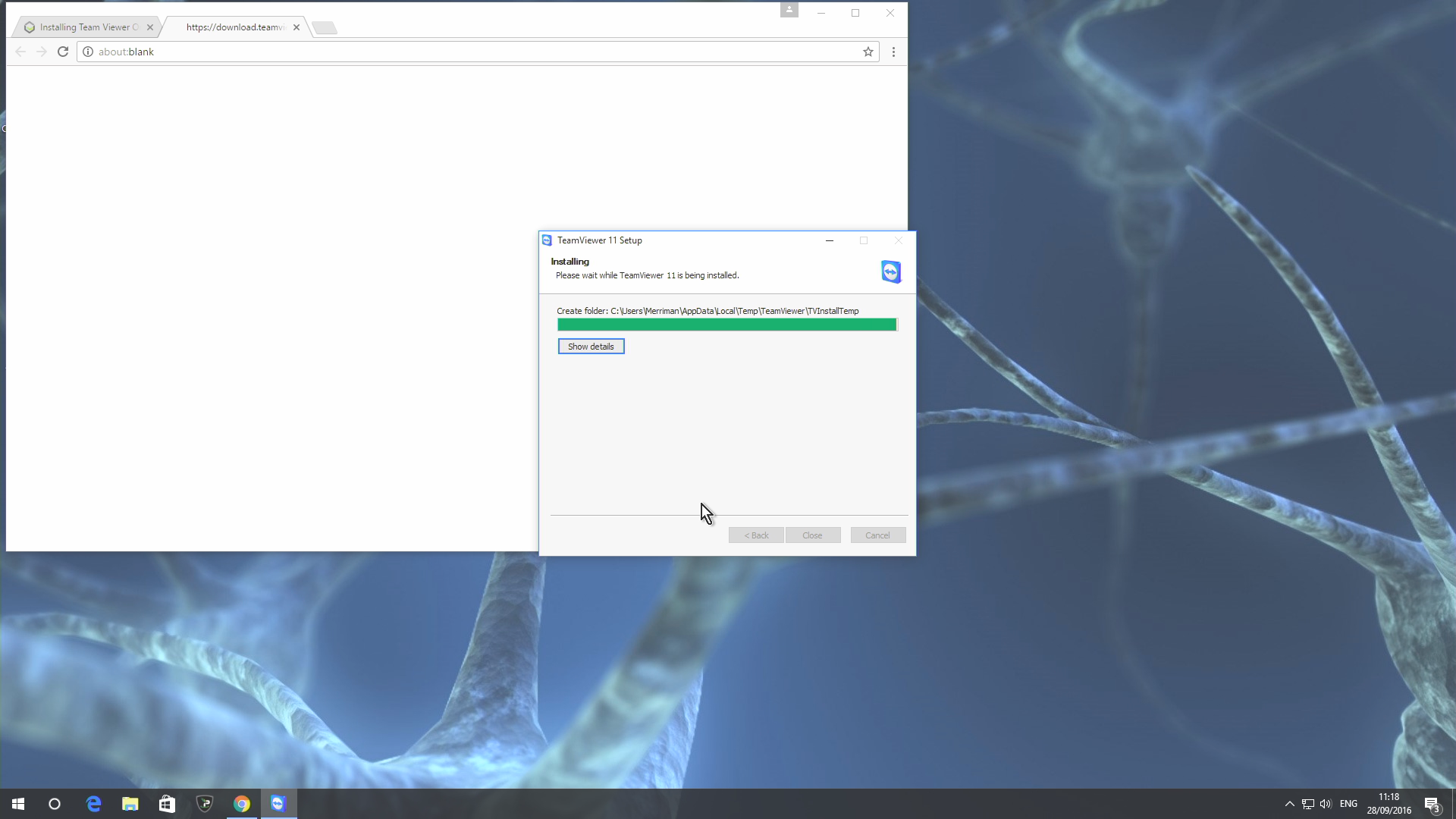
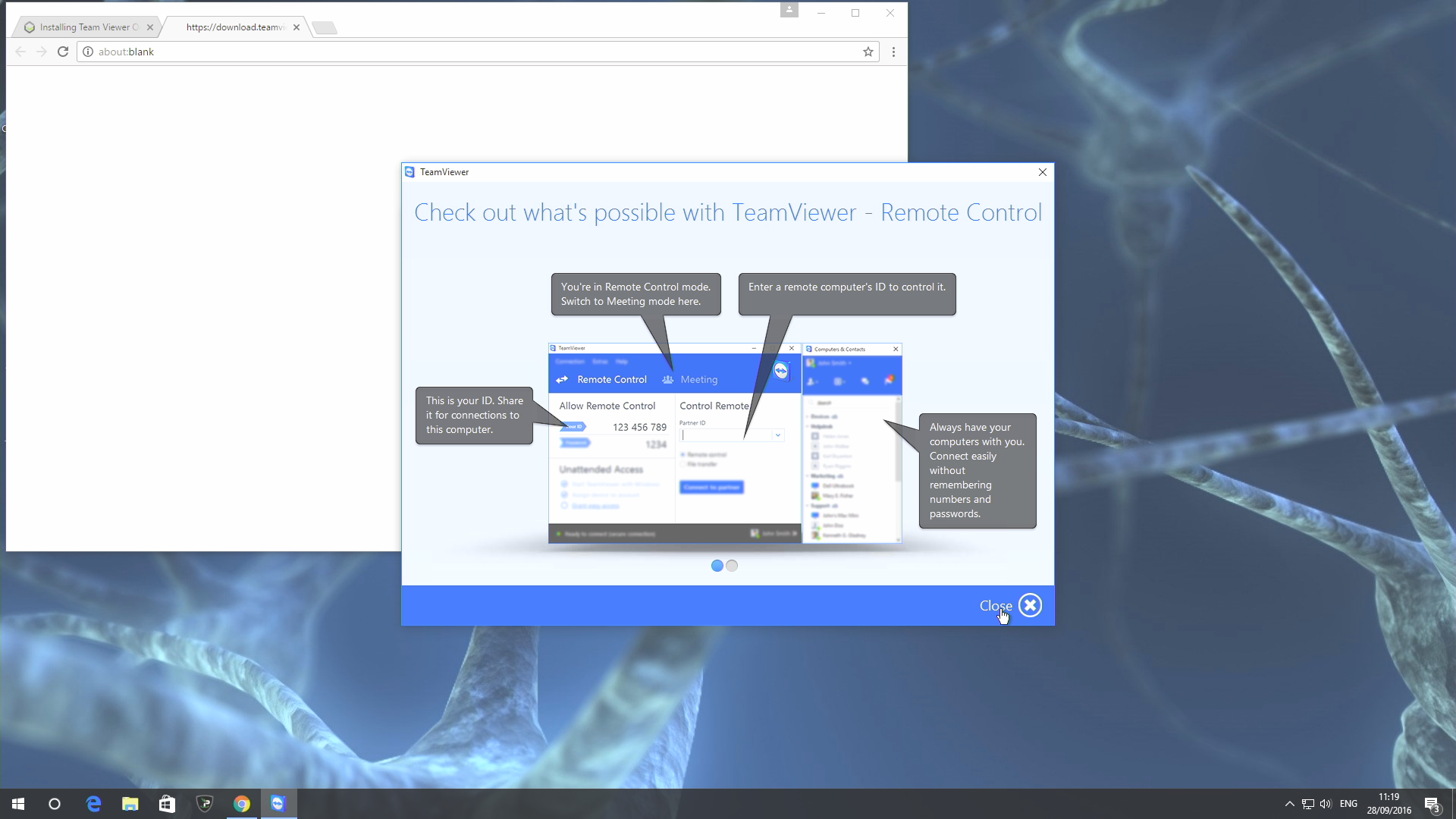
Pričekajte da se instalacija dovrši, a zatim kliknite gumb Close
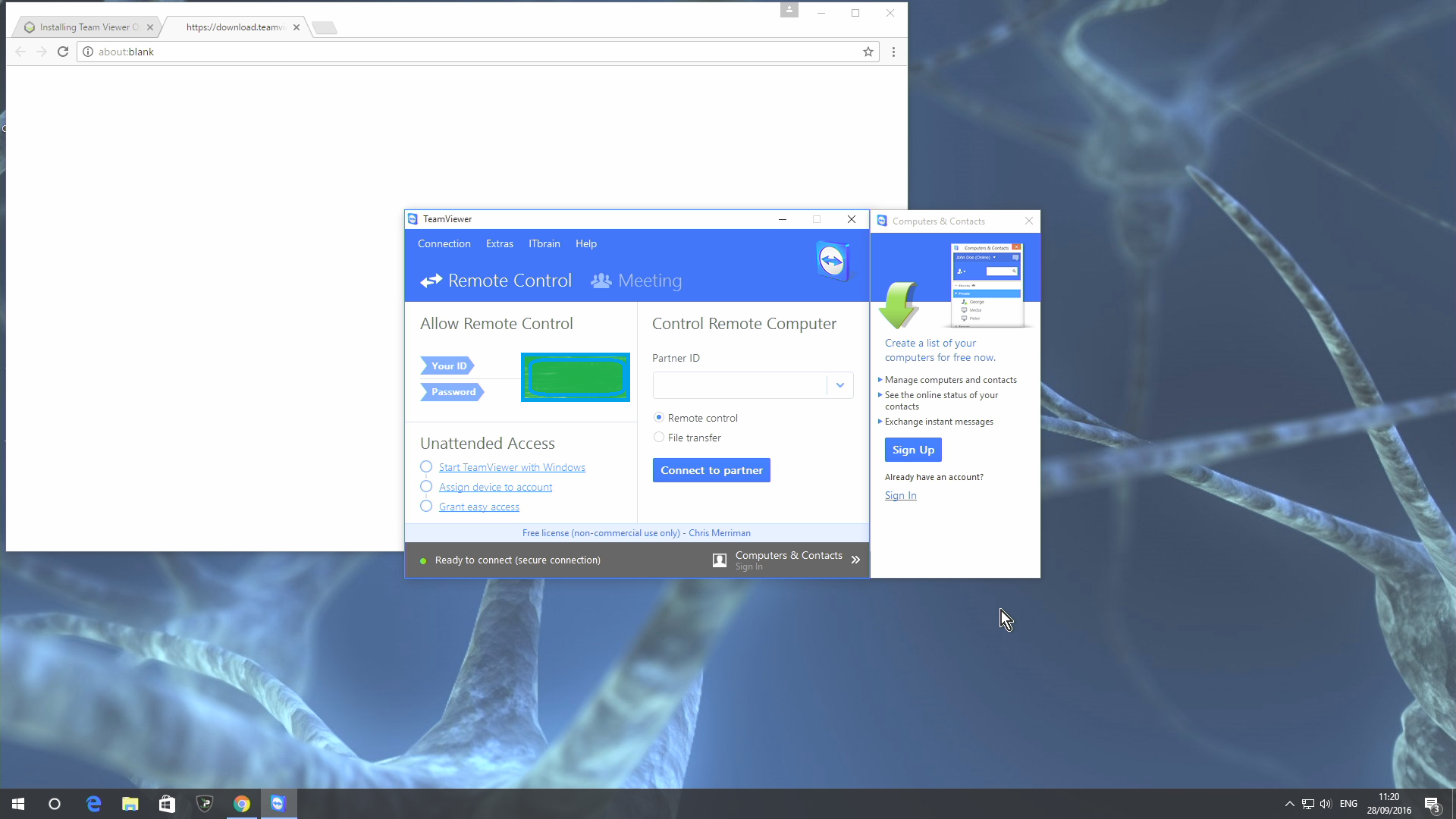
Kao i kod druge metode instalacije, vidjet ćete kod za “Your ID” i lozinku. Ako želite da se ljudi povezuju s vama, proslijedite im te podatke i neka aplikacija bude pokrenuta.
Ako želite upravljati tuđim uređajima, i oni će morati instalirati QuickSupport ili punu verziju programa TeamViewer. Nakon što imate njihov ID (kod nekih će instalacija biti prisutna i lozinka), možete pokrenuti vezu upisivanjem broja u polje Partner ID.
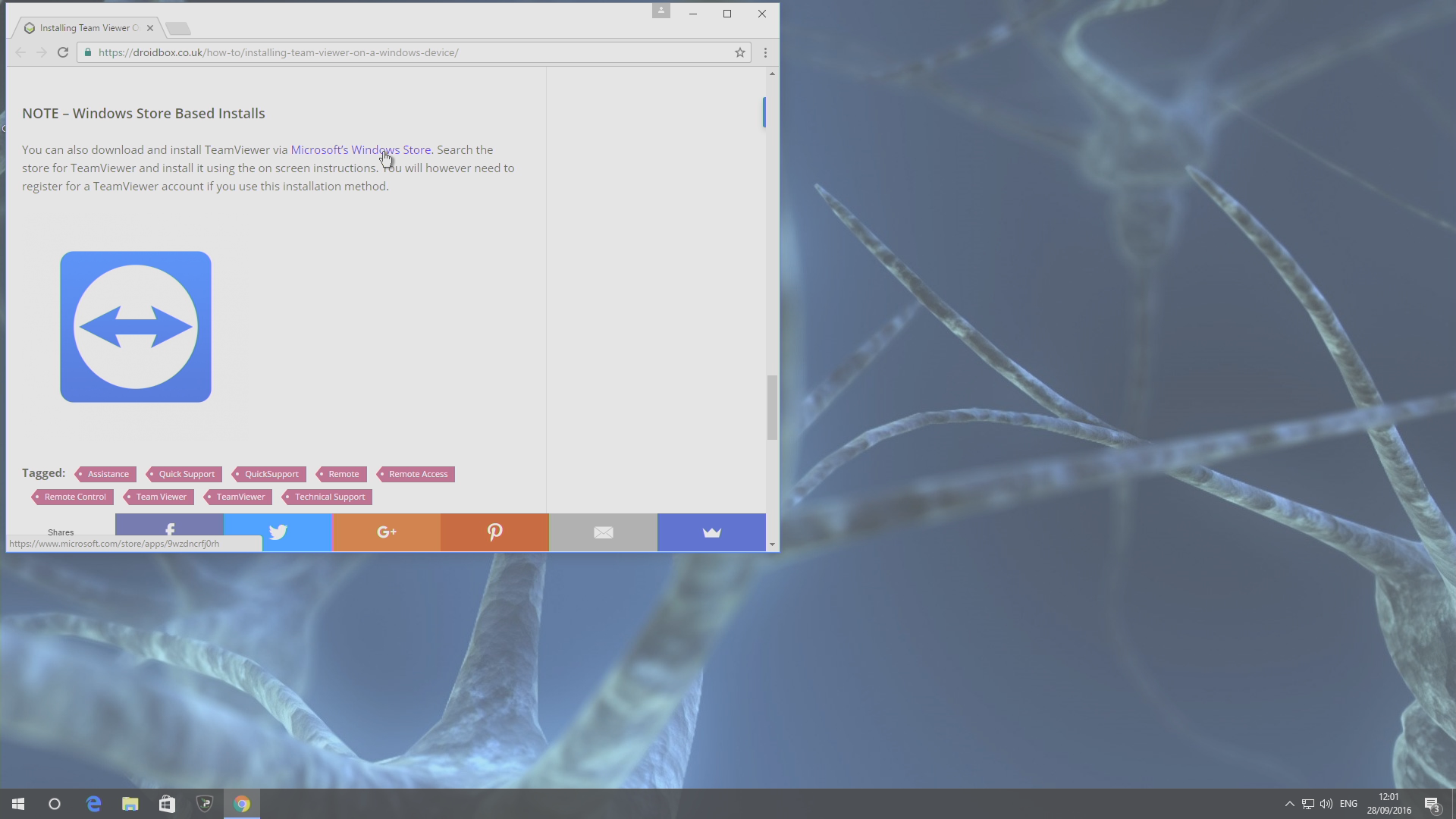
NAPOMENA – Windows Instalacije iz trgovine
TeamViewer možete preuzeti i instalirati i putem Microsoftove Windows trgovine. Kliknite ovu poveznicu ili pretražite trgovinu za TeamViewer i instalirajte ga prema koracima navedenima u nastavku. Međutim, možda ćete se morati registrirati za TeamViewer račun ako koristite ovu metodu instalacije.
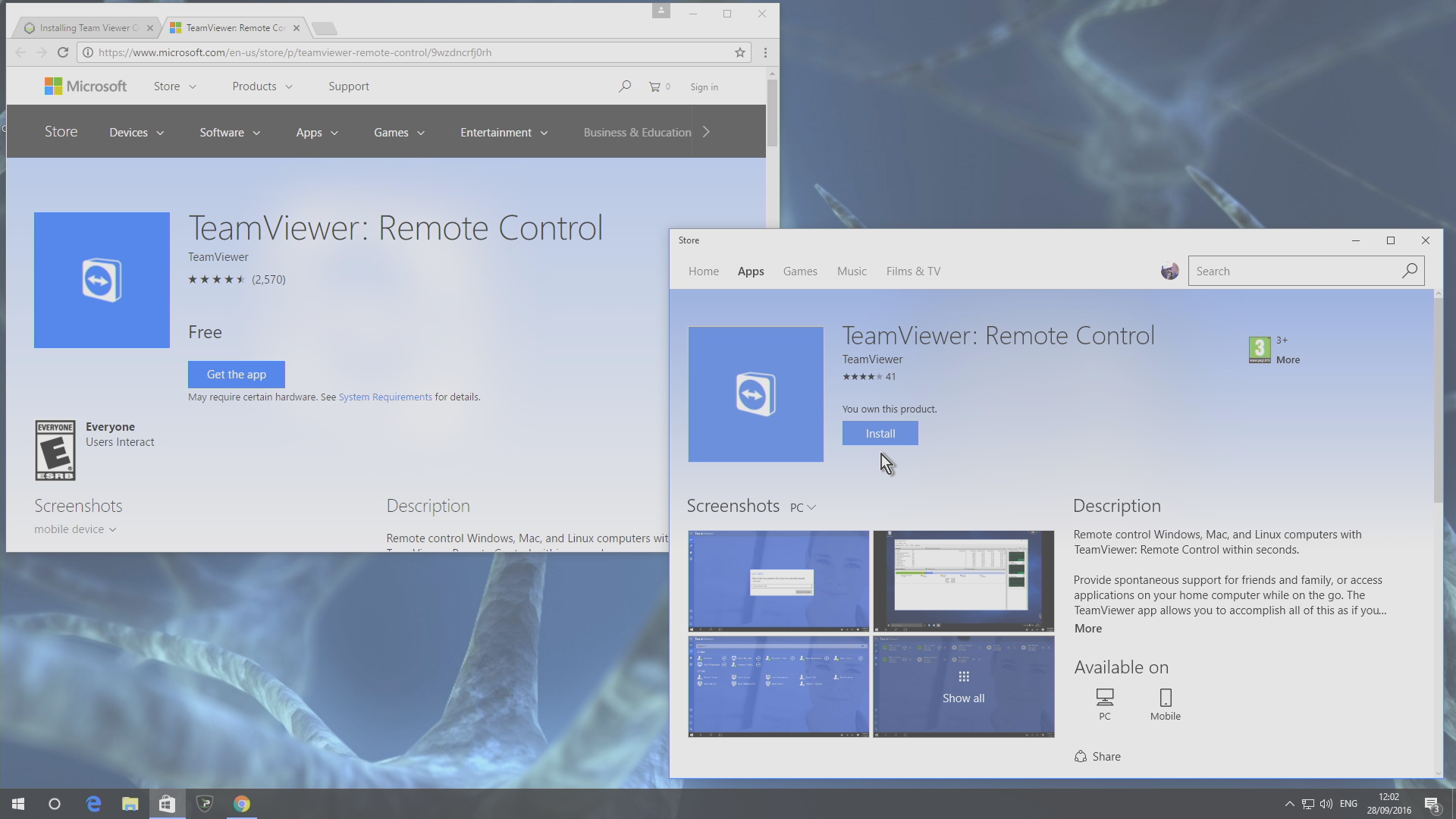
U oba slučaja trebali biste sada vidjeti nešto slično gornjoj snimci zaslona; pritisnite gumb Install u trgovini.
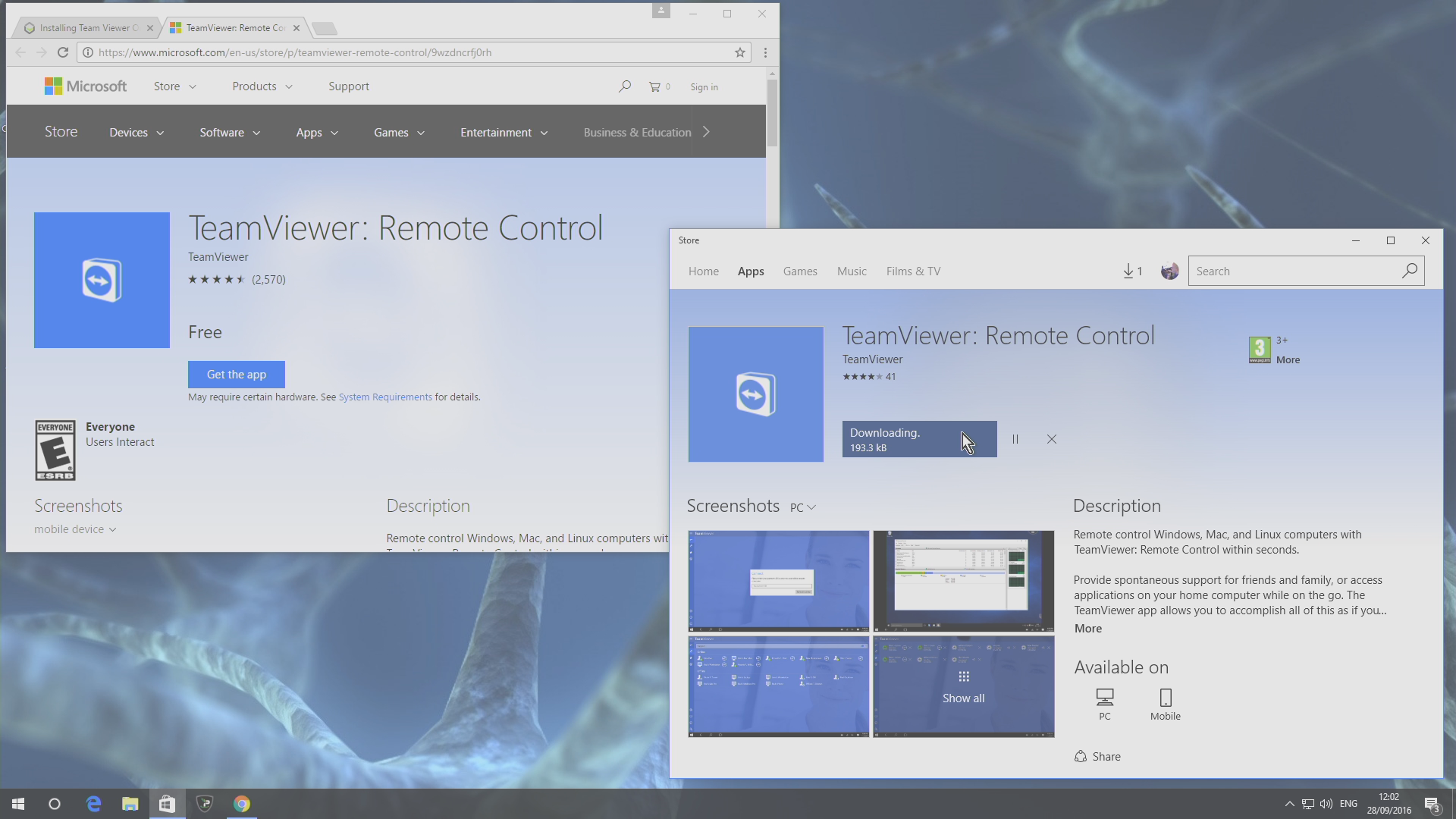
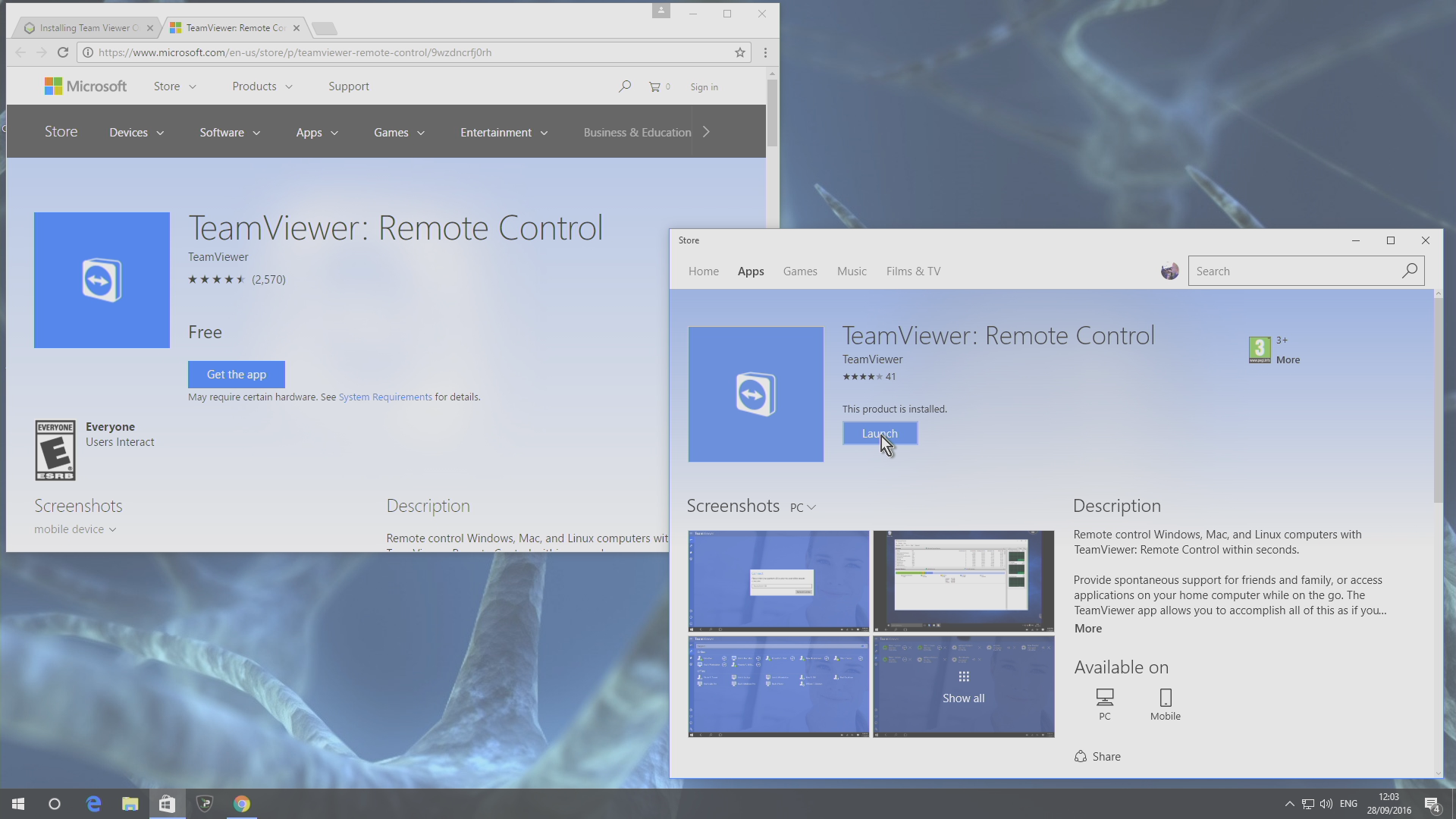
Bit ćete obaviješteni da se aplikacija preuzima i dohvaća podatke. Nakon što se to dovrši, kliknite gumb Launch
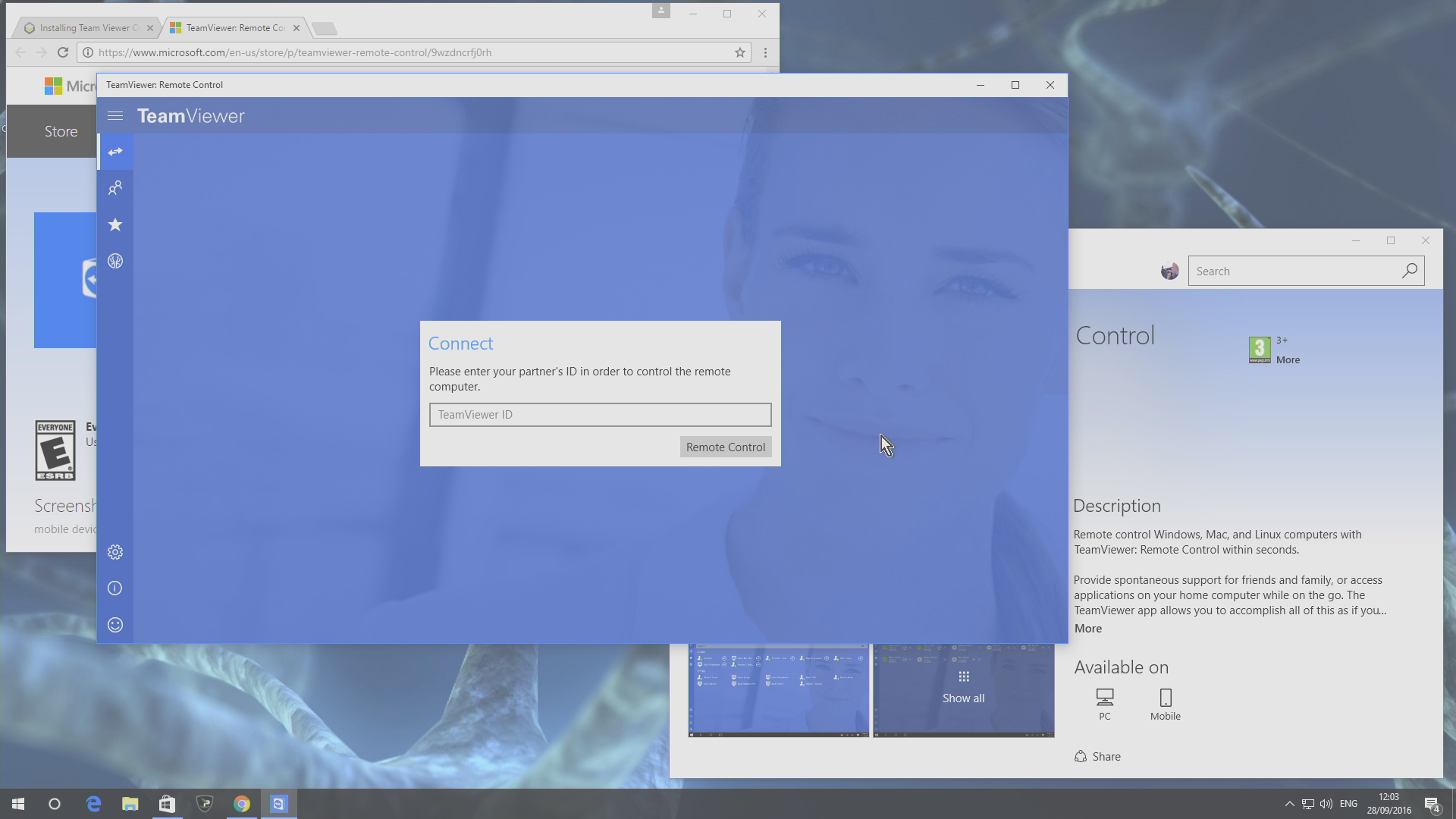
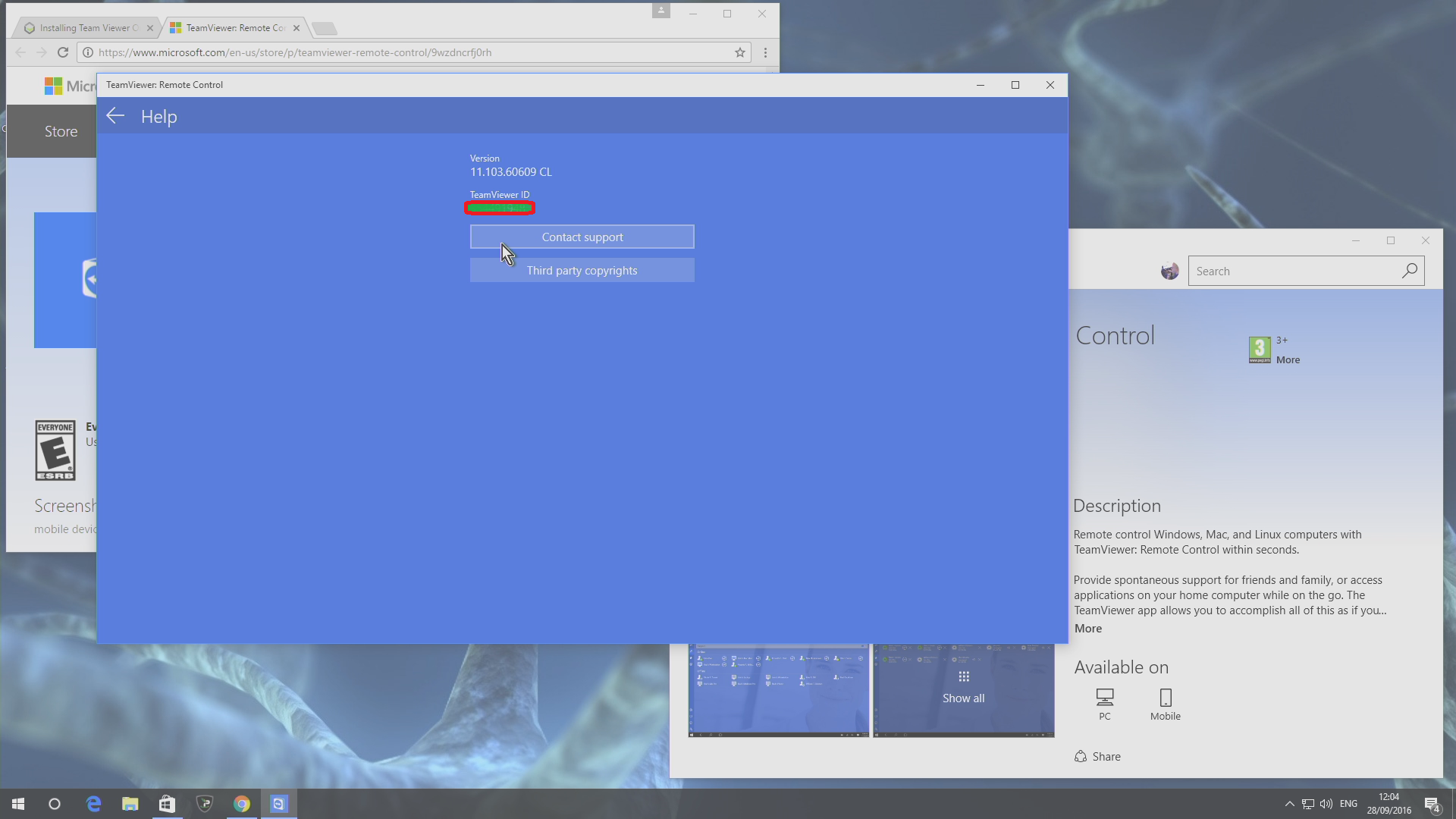
Kao i kod desktop verzije aplikacije Team Viewer, možete i primati daljinske veze i pokretati ih.

Pitanja i odgovori