




इस गाइड में प्रयुक्त फ़ाइलें
संस्करण (2)
- स्रोत गाइड: Windows डिवाइस पर Team Viewer इंस्टॉल करना
- स्रोत गाइड: Windows डिवाइस पर Team Viewer इंस्टॉल करना
पुराने संस्करण रोलबैक के लिए डाउनलोड करने योग्य रहते हैं - प्रत्येक संस्करण की अपनी सत्यापित फ़ाइल होती है।
इंटरनेट या अपने घर के नेटवर्क के माध्यम से किसी डिवाइस से कनेक्ट करने और उसे नियंत्रित करने में सक्षम होना कुछ जिद्दी तकनीकी समस्याओं में वास्तव में मदद कर सकता है।

यदि आपको इस पोस्ट पर निर्देशित किया गया है और आप बस चाहते हैं कि DroiX आपके Windows-आधारित डिवाइस से कनेक्ट कर सके, तो कृपया नीचे दिए गए चरणों का पालन करें।
यदि आप अपने Windows संचालित डिवाइस से अन्य डिवाइसों से कनेक्ट करने के साथ-साथ रिमोट कंट्रोल सत्र प्राप्त करने में सक्षम होना चाहते हैं, तो कृपया यहाँ क्लिक करें।
एकतरफा सहायता स्थापना के लिए निर्देश
तो, पुष्टि करने के लिए, यदि आपको केवल अपने DroiX डिवाइस तक रिमोट एक्सेस सक्षम करने की आवश्यकता है, तो इन चरणों का पालन करें…
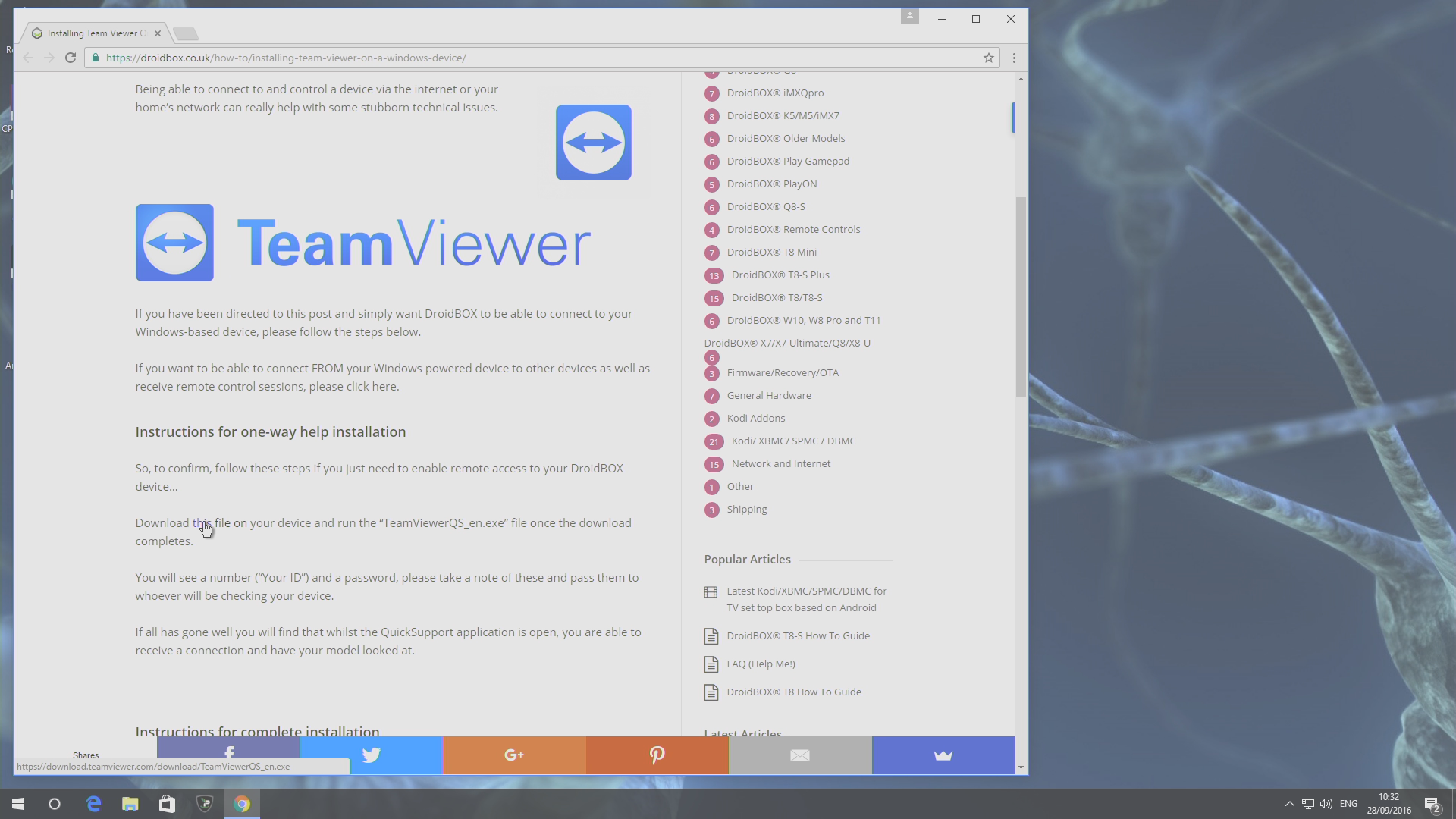
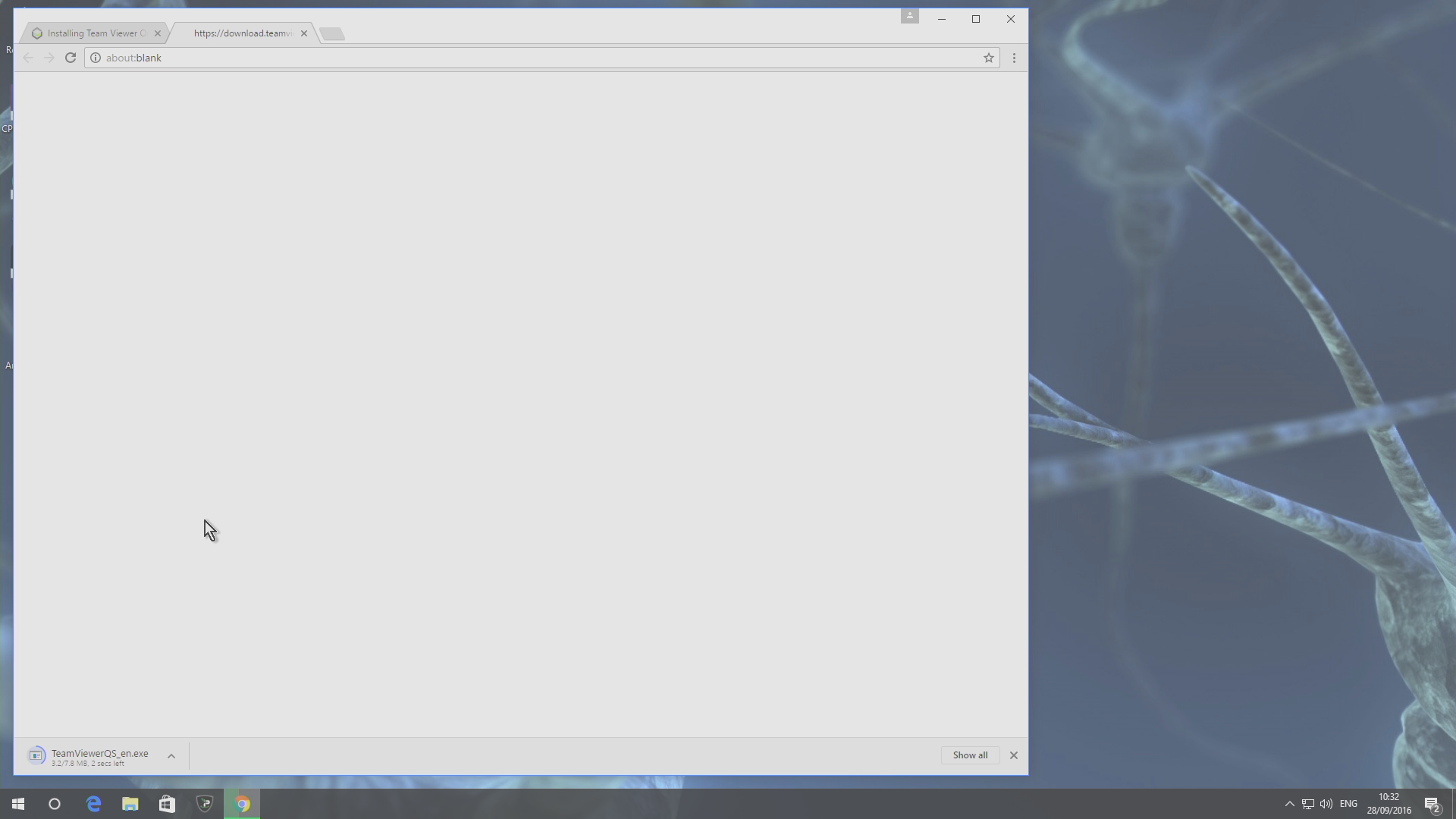
यह डाउनलोड करें फ़ाइल को अपने डिवाइस पर डाउनलोड करें और डाउनलोड पूरा होने पर “TeamViewerQS_en.exe” फ़ाइल चलाएँ।
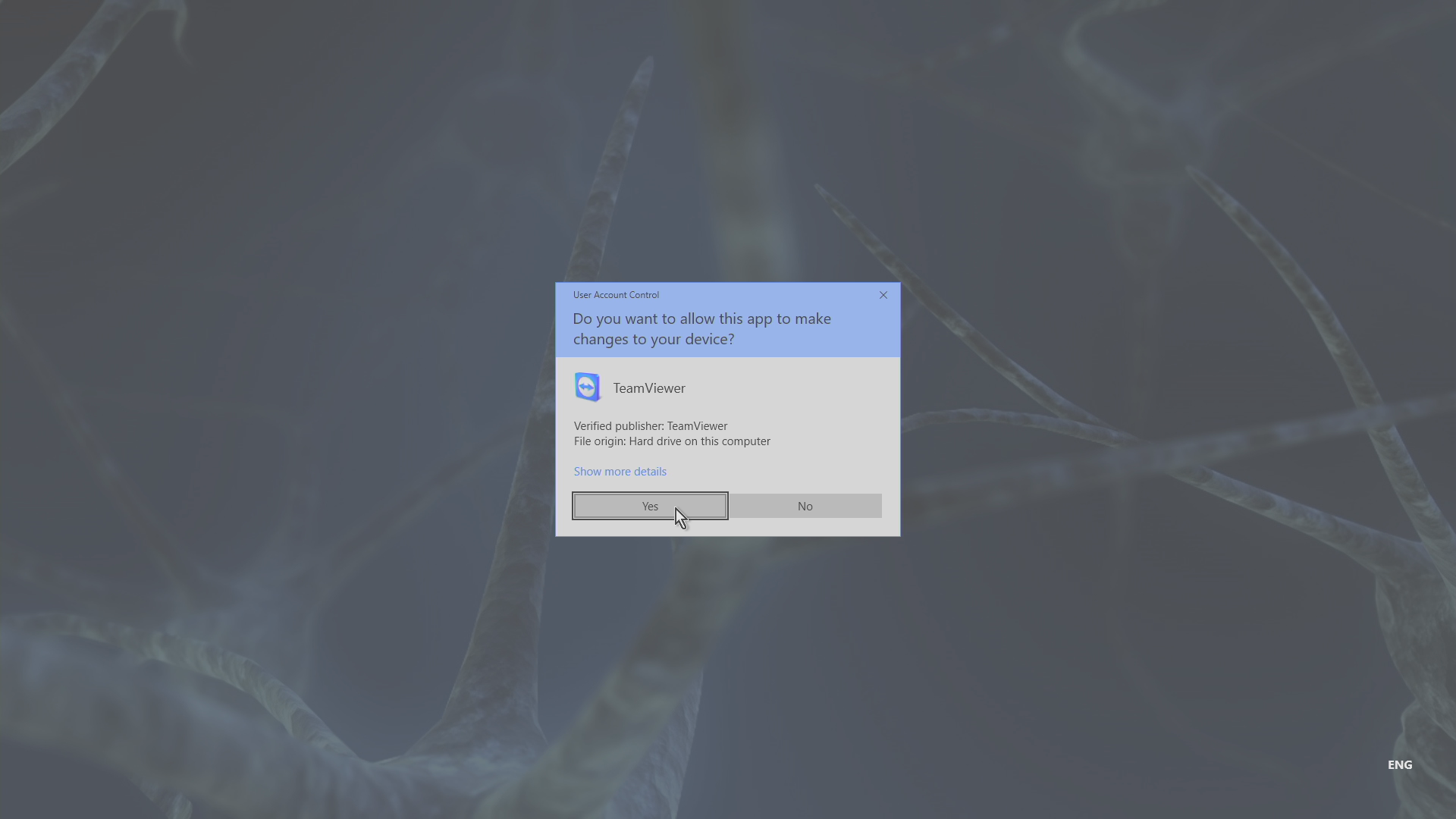
जब पूछा जाए कि क्या आप QuickSupport को परिवर्तन करने की अनुमति देना चाहते हैं, तो कृपया हाँ बटन चुनें।
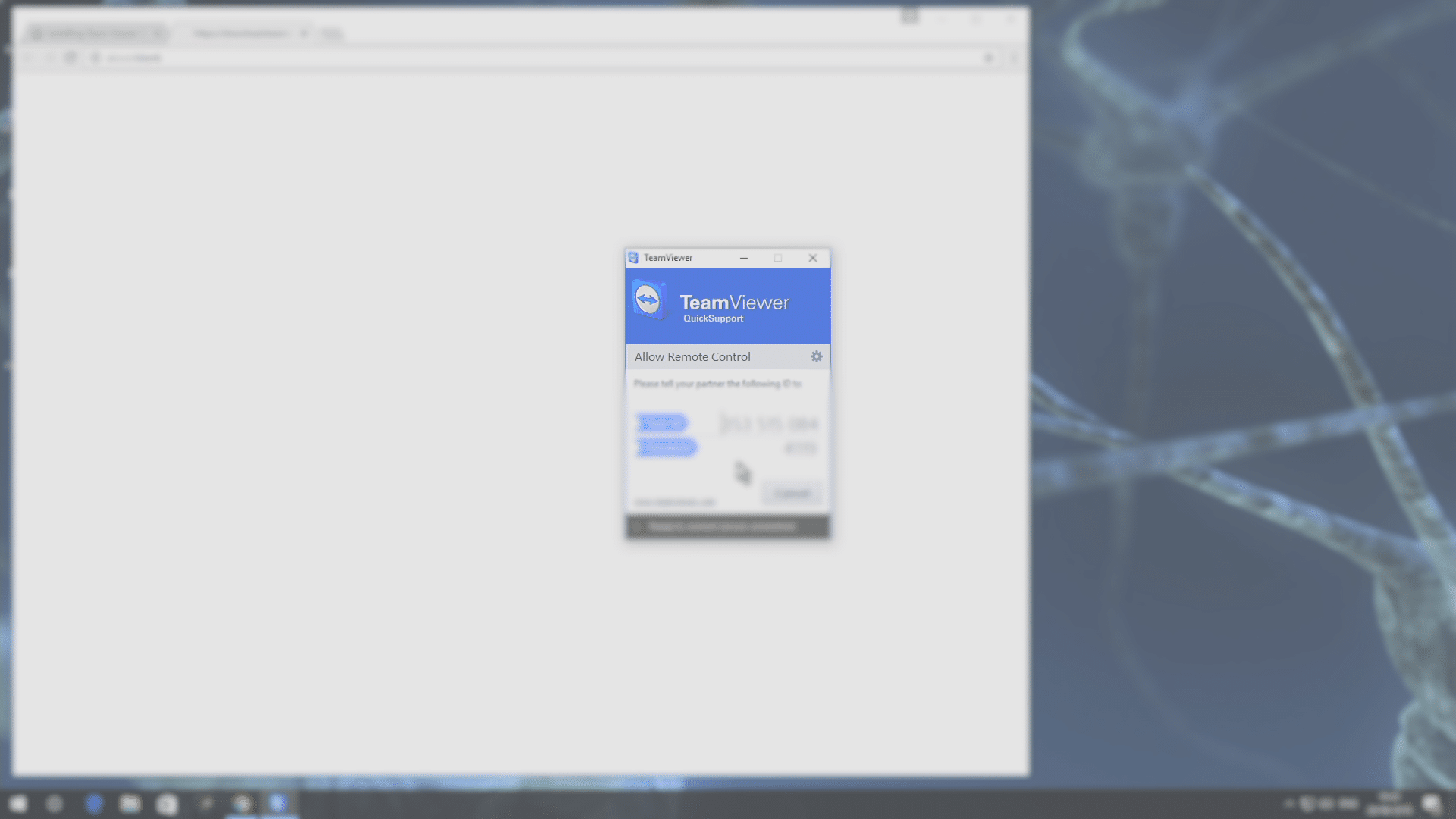
आपको एक संख्या (“आपकी आईडी”) और एक पासवर्ड दिखाई देगा, कृपया इन्हें नोट कर लें और उन्हें उस व्यक्ति को दें जो आपके डिवाइस की जाँच करेगा।
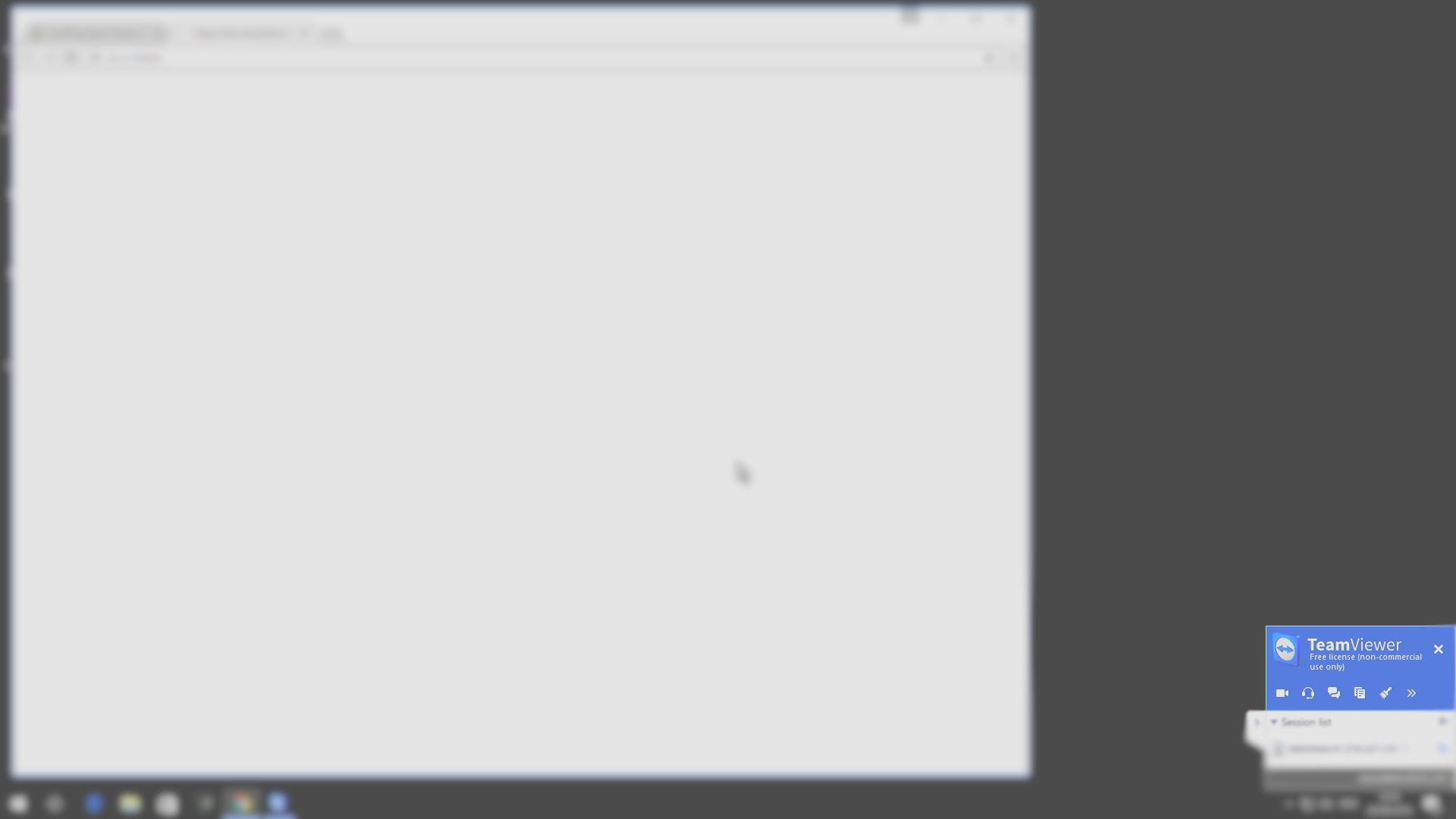
यदि सब कुछ ठीक रहा है तो आप पाएंगे कि जब तक QuickSupport एप्लिकेशन खुला है, आप एक कनेक्शन प्राप्त कर सकते हैं और अपने मॉडल को देखा जा सकता है।
पूर्ण स्थापना के लिए निर्देश
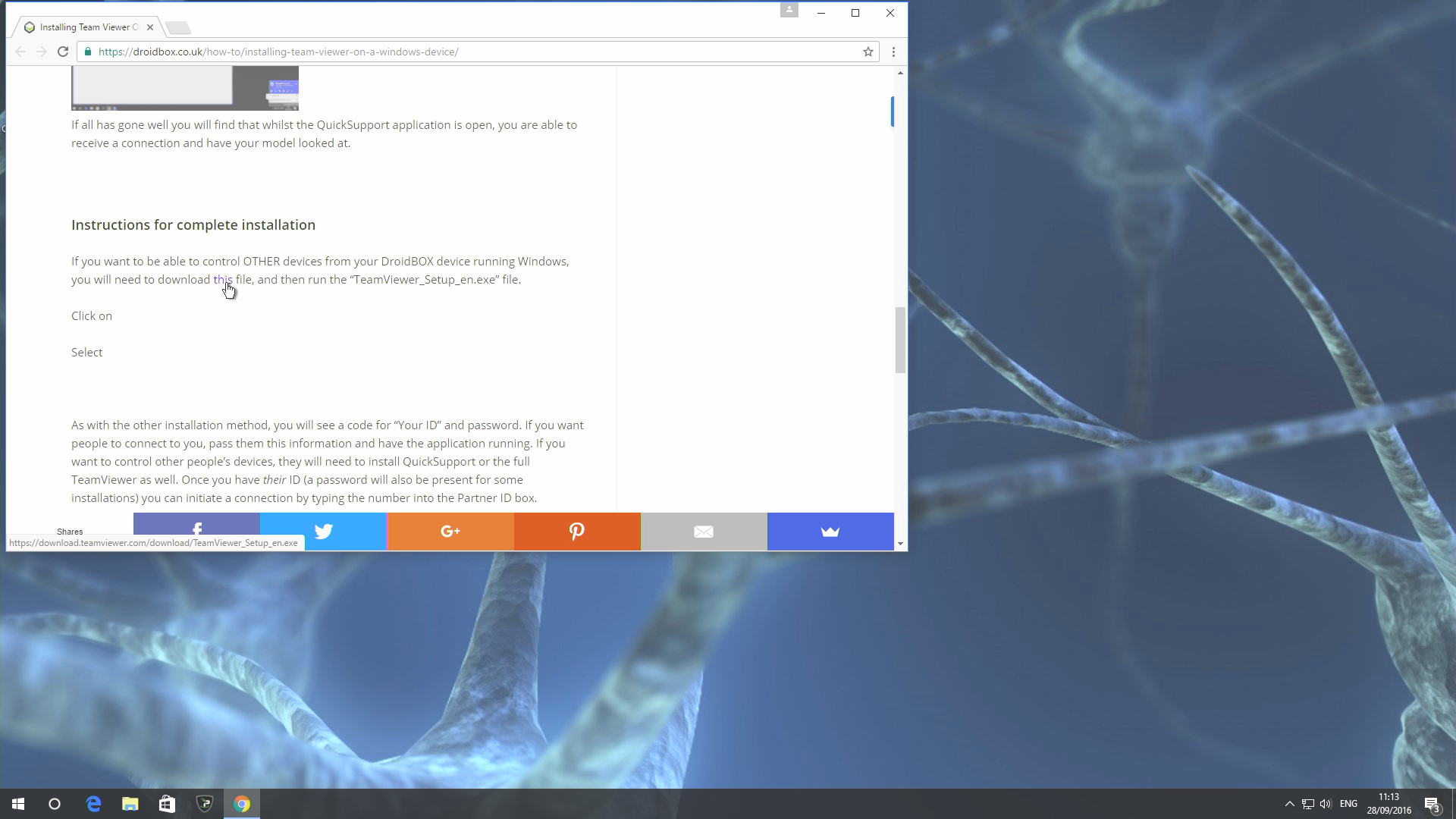
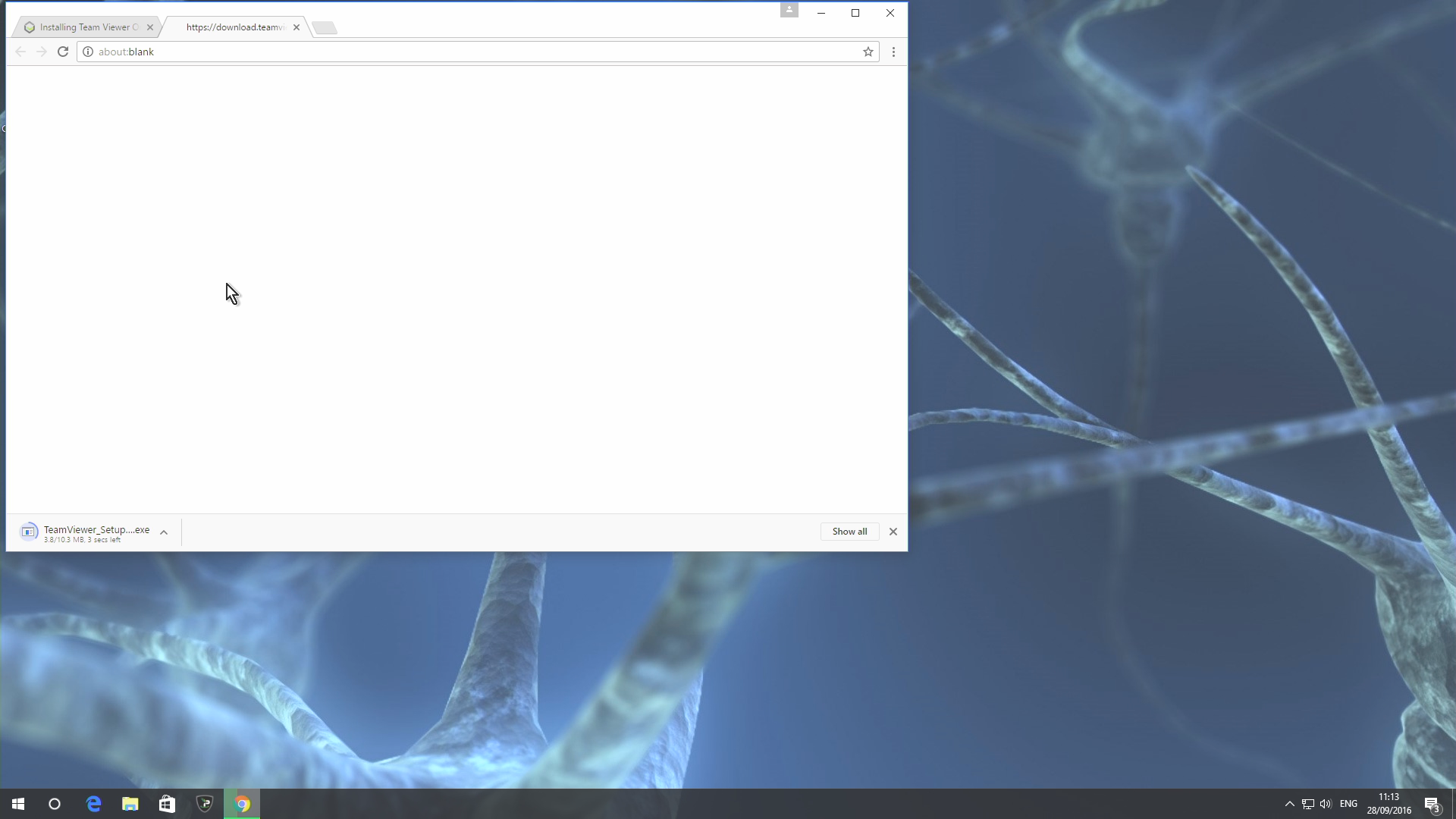
यदि आप Windows चल रहे अपने DroiX डिवाइस से अन्य डिवाइसों को नियंत्रित करना चाहते हैं, तो आपको यह डाउनलोड करना होगा फ़ाइल, और फिर “TeamViewer_Setup_en.exe” फ़ाइल चलाएँ।
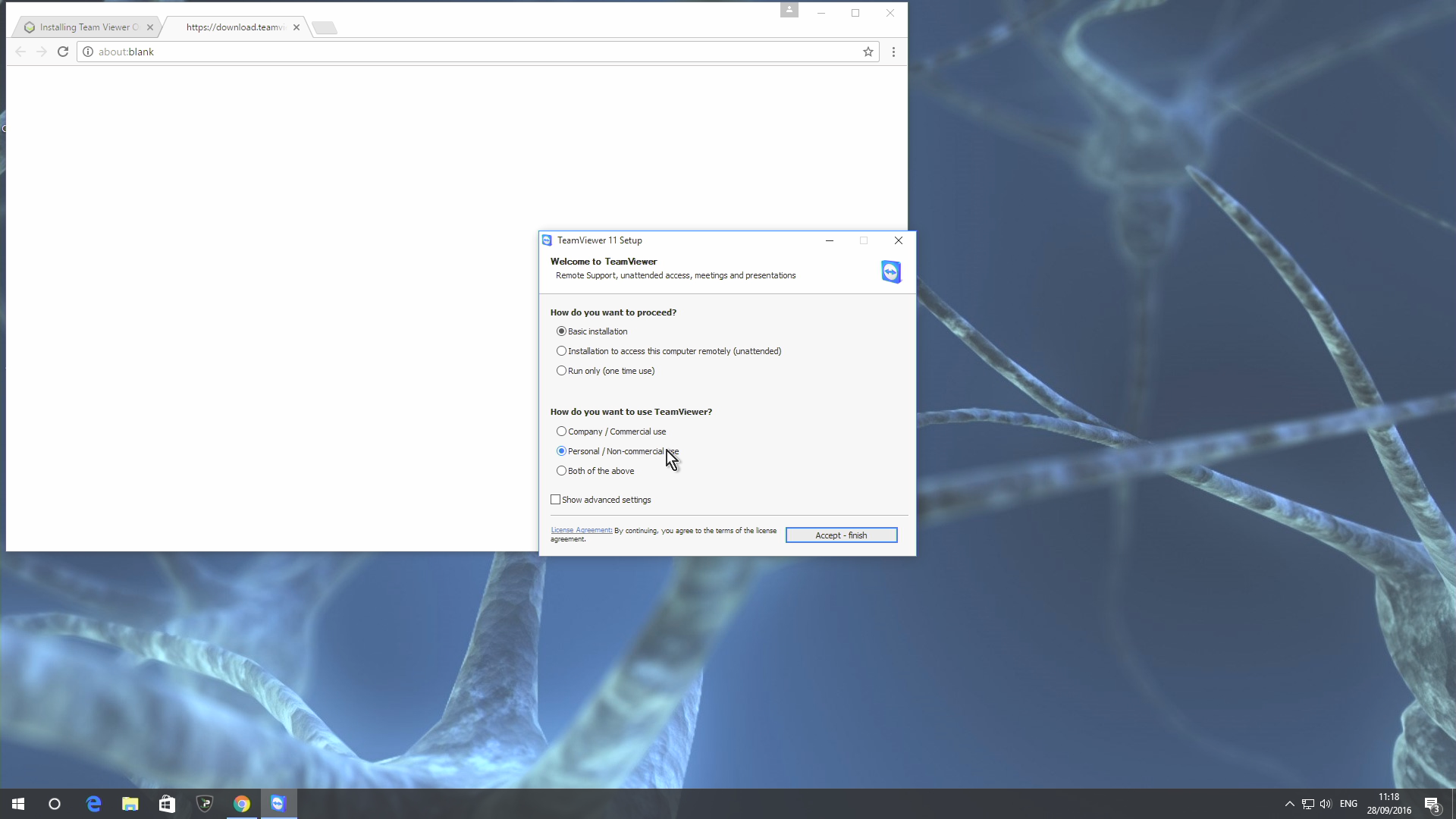
व्यक्तिगत / गैर-व्यावसायिक उपयोग प्रविष्टि पर क्लिक करें, फिर “स्वीकार करें – समाप्त करें” बटन पर क्लिक करें
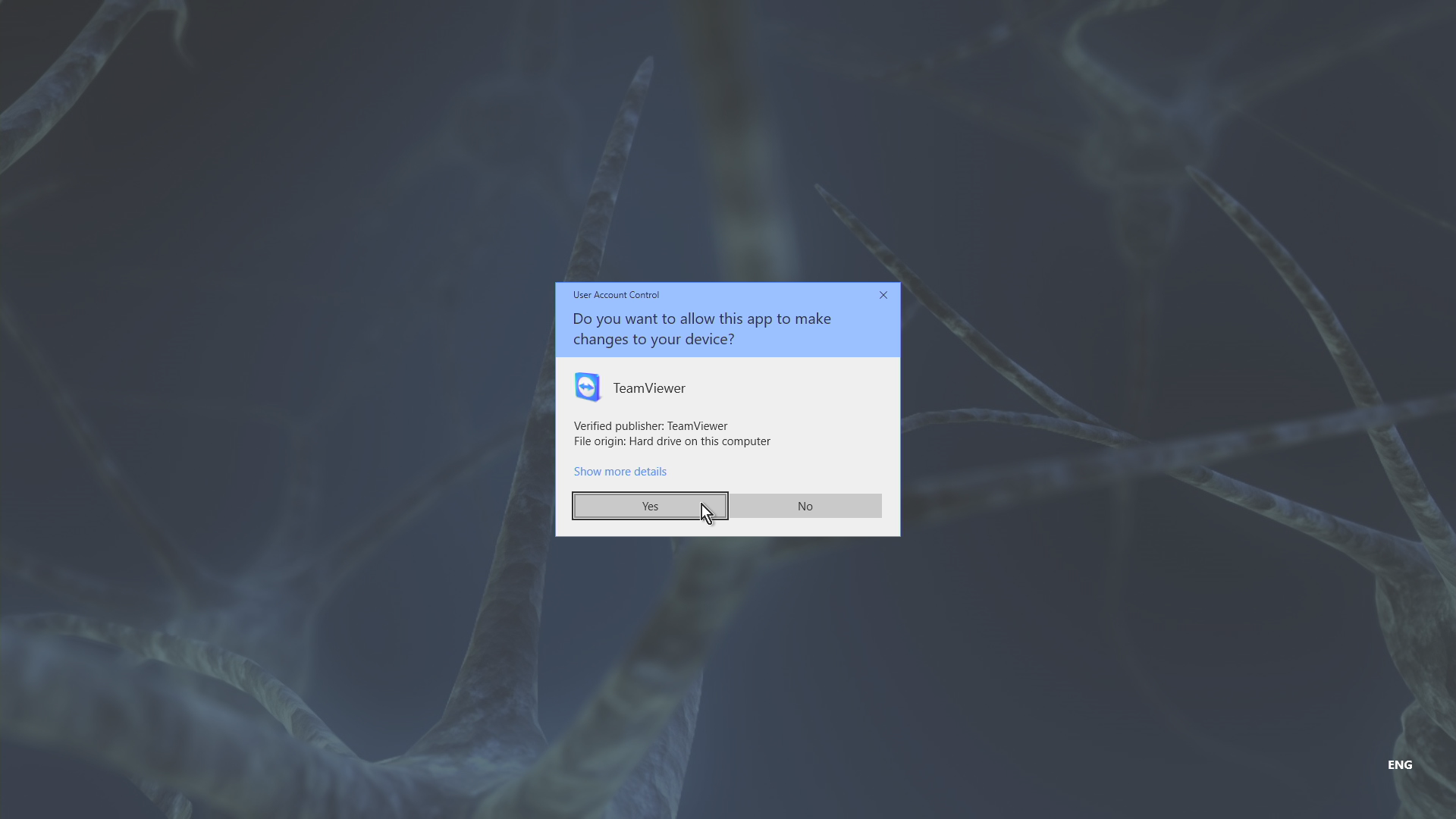
जब पूछा जाए कि क्या आप QuickSupport को परिवर्तन करने की अनुमति देना चाहते हैं, तो हाँ बटन चुनें।
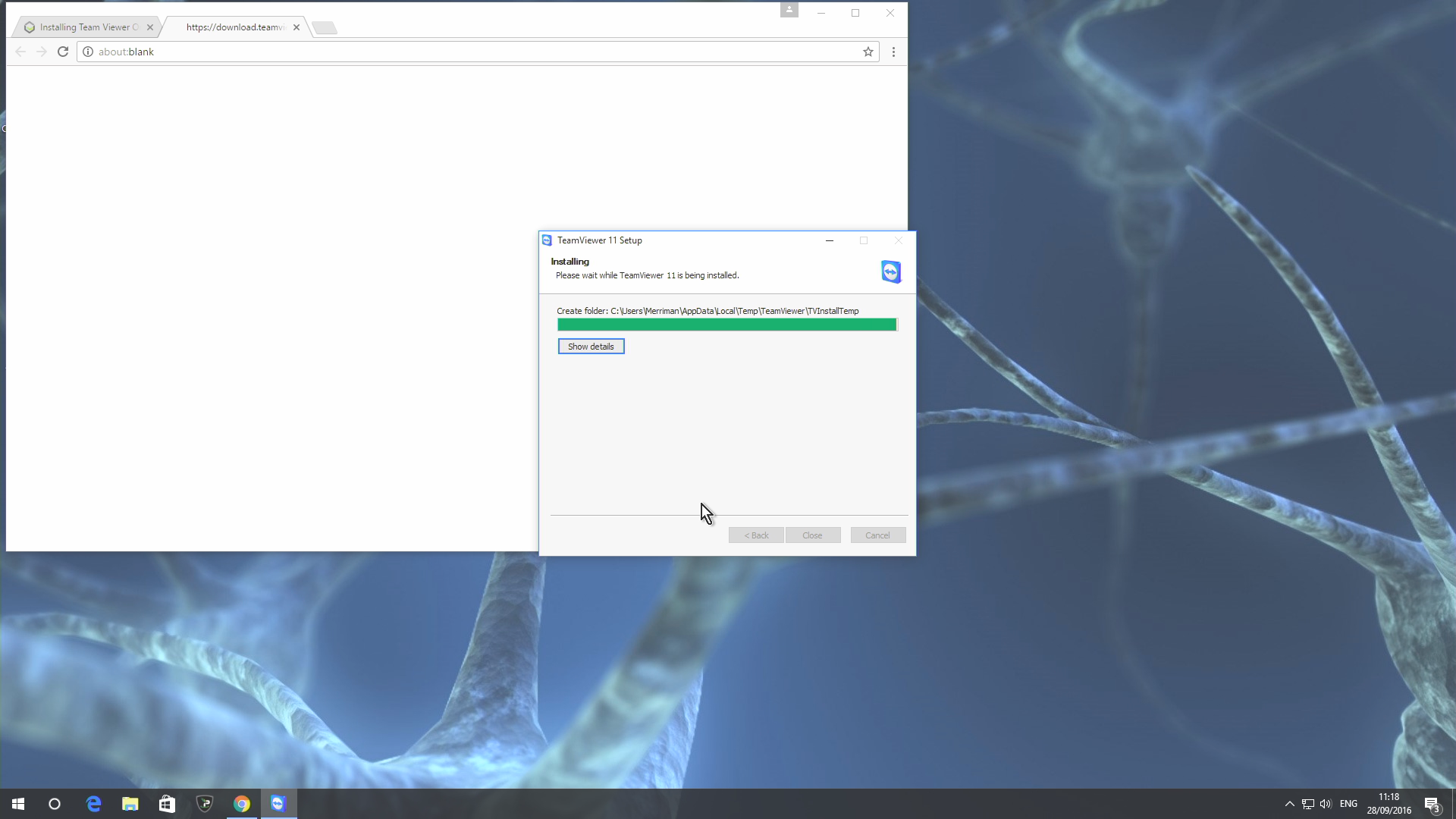
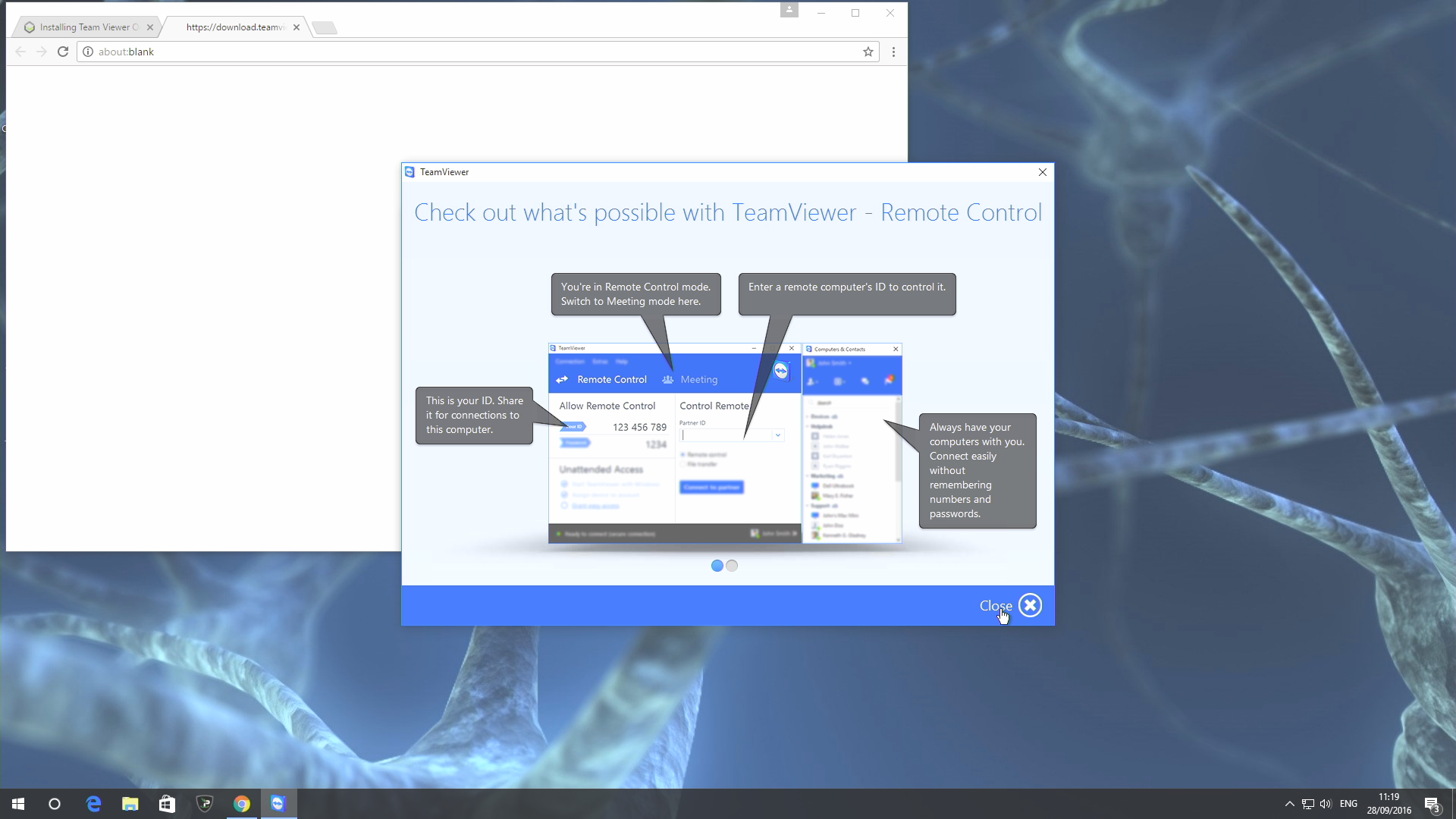
स्थापना पूरी होने दें और फिर बंद करें बटन पर क्लिक करें
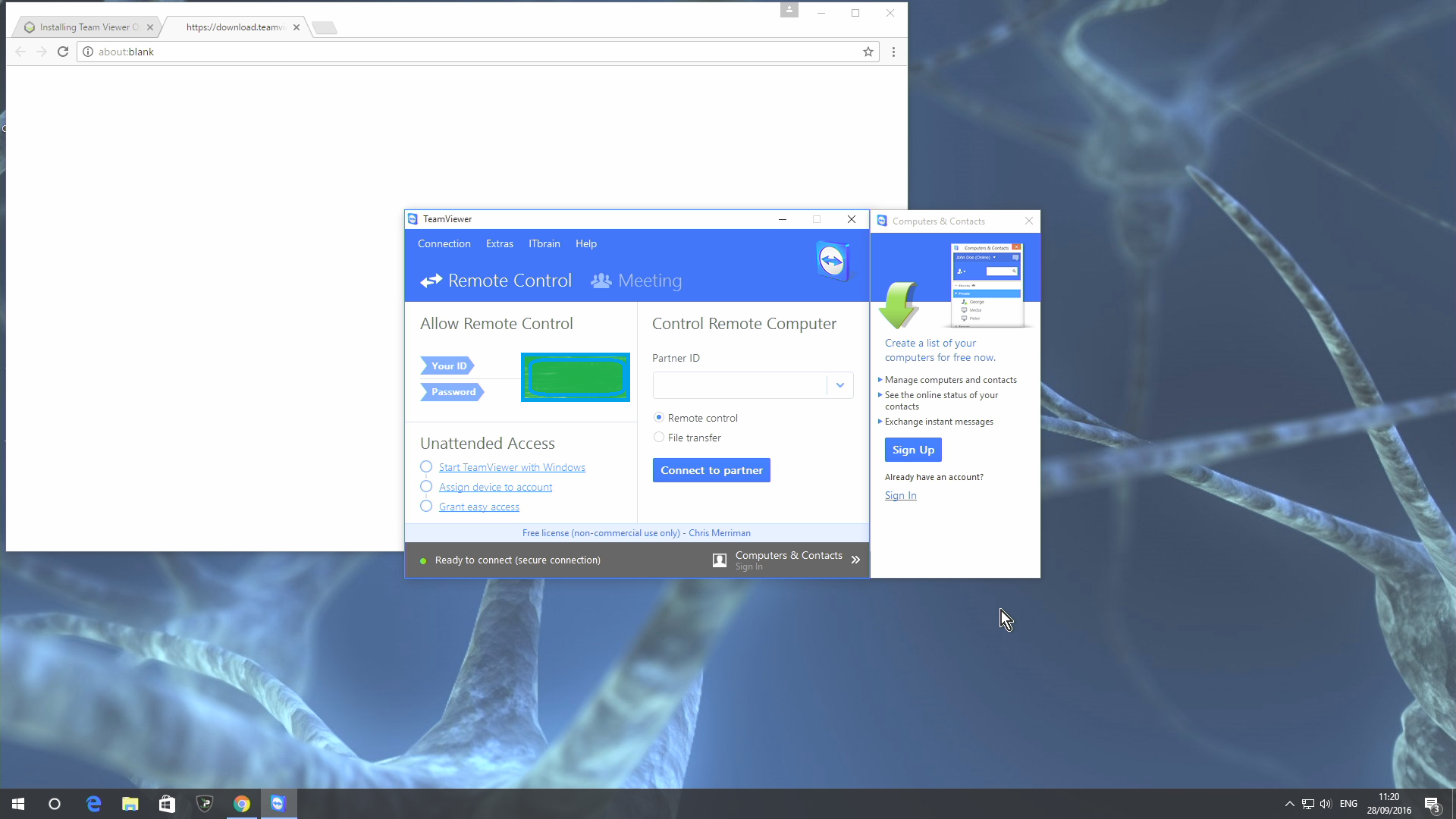
अन्य स्थापना विधि की तरह, आपको “आपकी आईडी” के लिए एक कोड और पासवर्ड दिखाई देगा। यदि आप चाहते हैं कि लोग आपसे कनेक्ट करें, तो उन्हें यह जानकारी दें और एप्लिकेशन चालू रखें।
यदि आप अन्य लोगों के डिवाइसों को नियंत्रित करना चाहते हैं, तो उन्हें भी QuickSupport या पूर्ण TeamViewer स्थापित करना होगा। एक बार जब आपके पास उनकी आईडी हो (कुछ स्थापनाओं के लिए एक पासवर्ड भी होगा) तो आप पार्टनर आईडी बॉक्स में संख्या टाइप करके कनेक्शन शुरू कर सकते हैं।
नोट – Windows स्टोर आधारित स्थापनाएँ
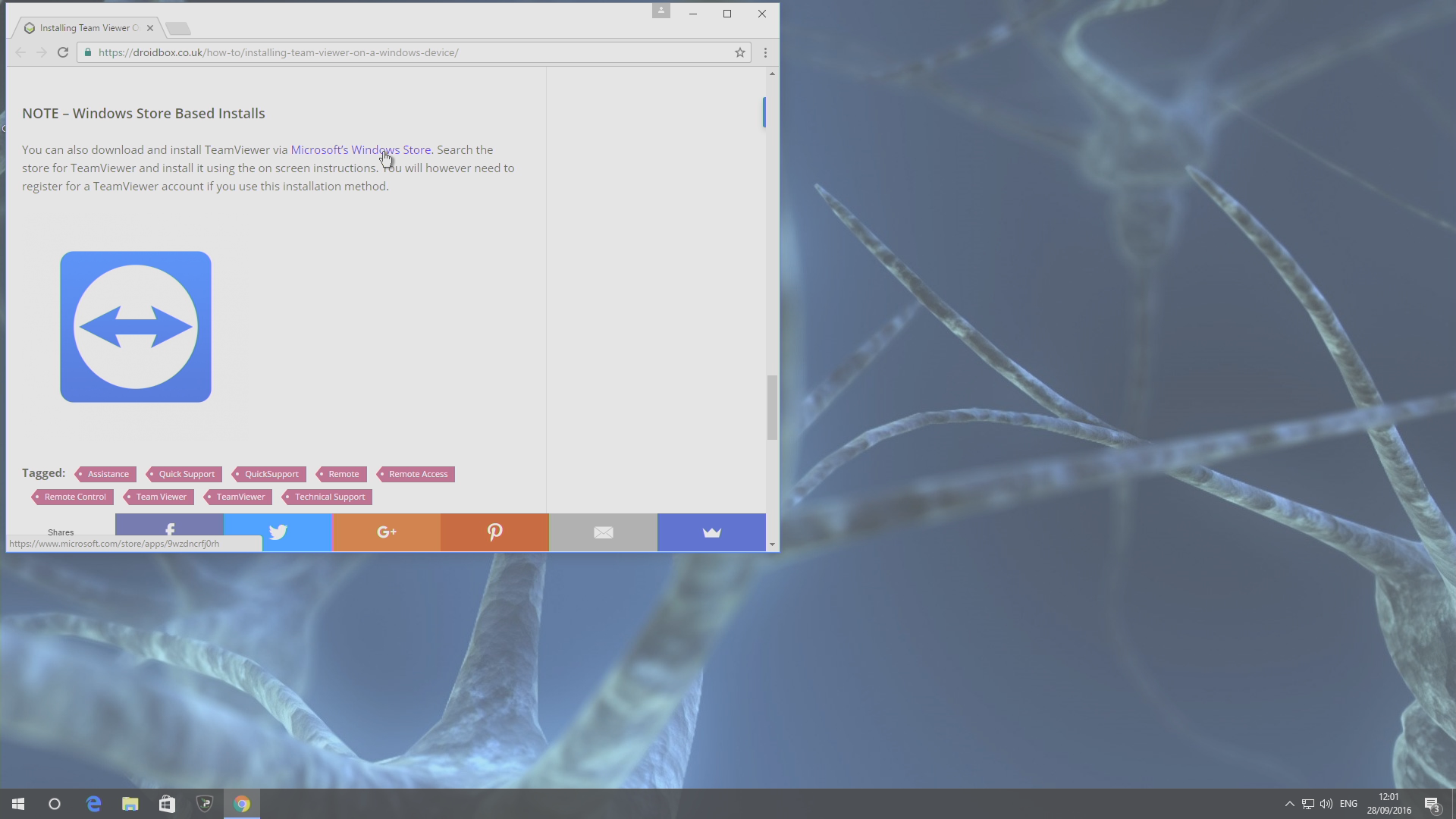
आप Microsoft के Windows स्टोर के माध्यम से भी TeamViewer डाउनलोड और स्थापित कर सकते हैं। इस लिंक पर क्लिक करें या स्टोर में TeamViewer खोजें और नीचे दिए गए चरणों का उपयोग करके इसे स्थापित करें। हालाँकि, यदि आप इस स्थापना विधि का उपयोग करते हैं तो आपको TeamViewer खाते के लिए पंजीकरण करने की आवश्यकता हो सकती है।
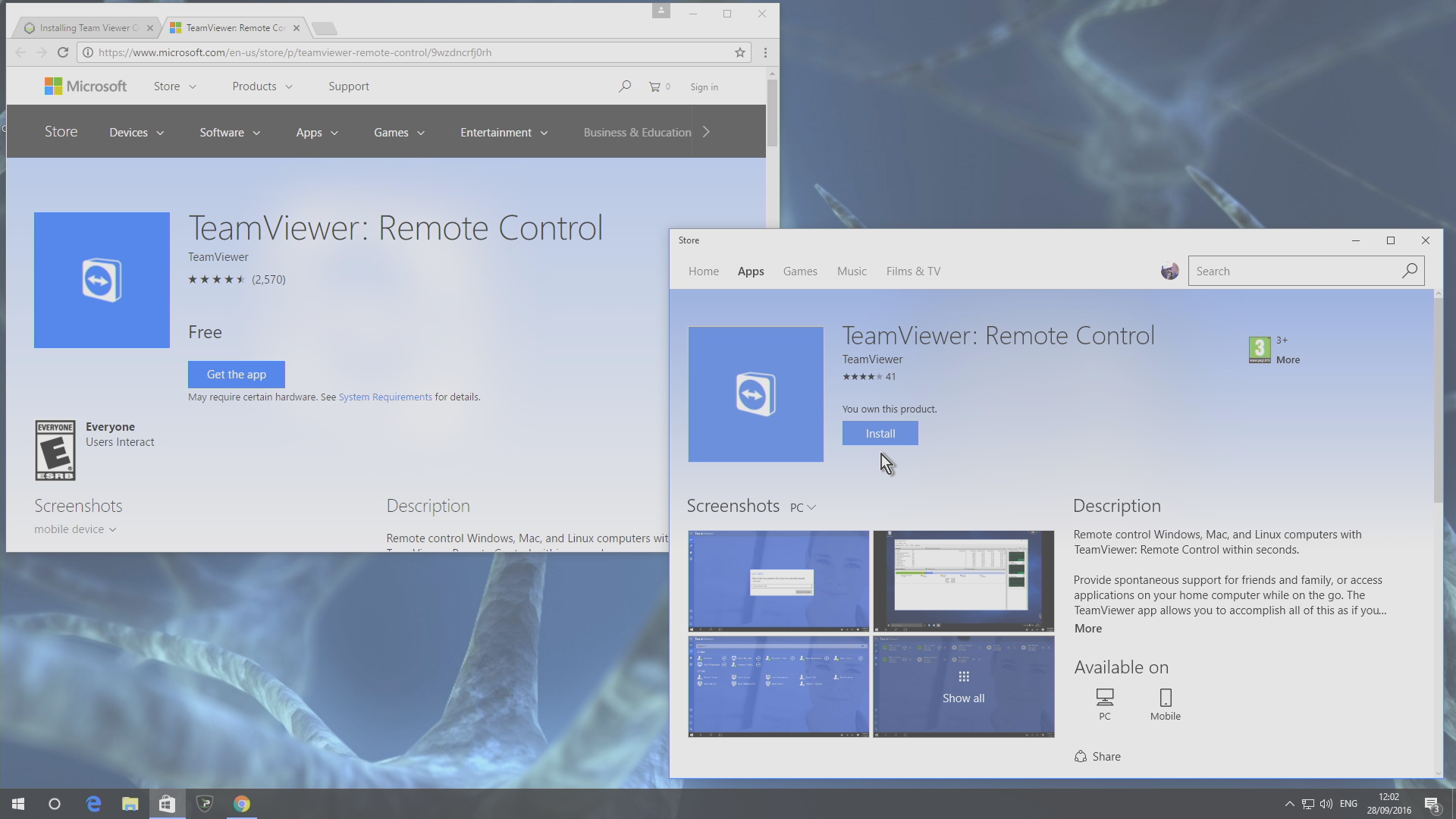
दोनों मामलों में, अब आपको ऊपर दिए गए स्क्रीनशॉट के समान कुछ दिखाई देना चाहिए, स्टोर में इंस्टॉल बटन दबाएँ।
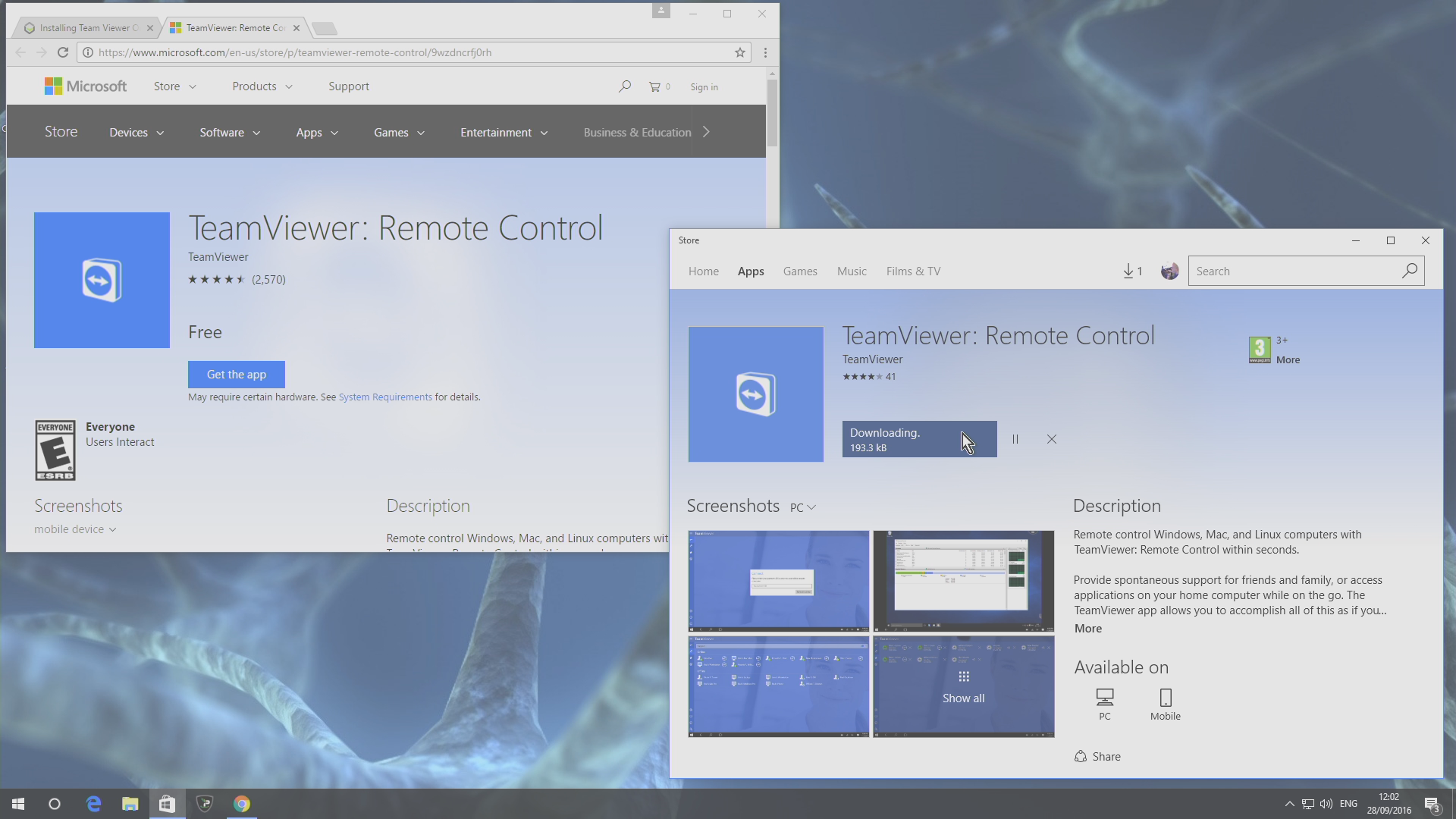
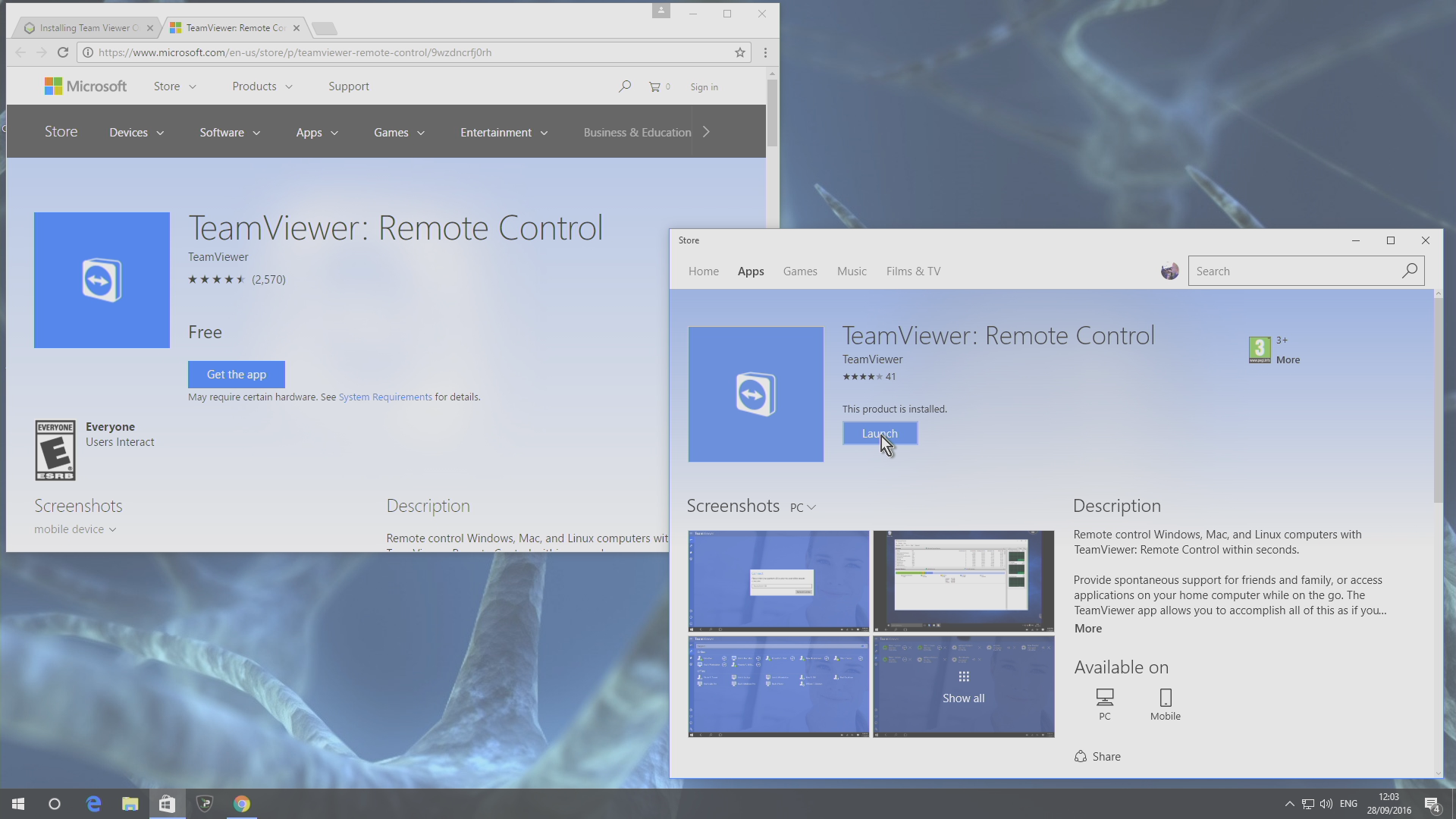
आपको सूचित किया जाएगा कि ऐप डाउनलोड हो रहा है और डेटा प्राप्त कर रहा है। यह पूरा होने के बाद, लॉन्च बटन पर क्लिक करें
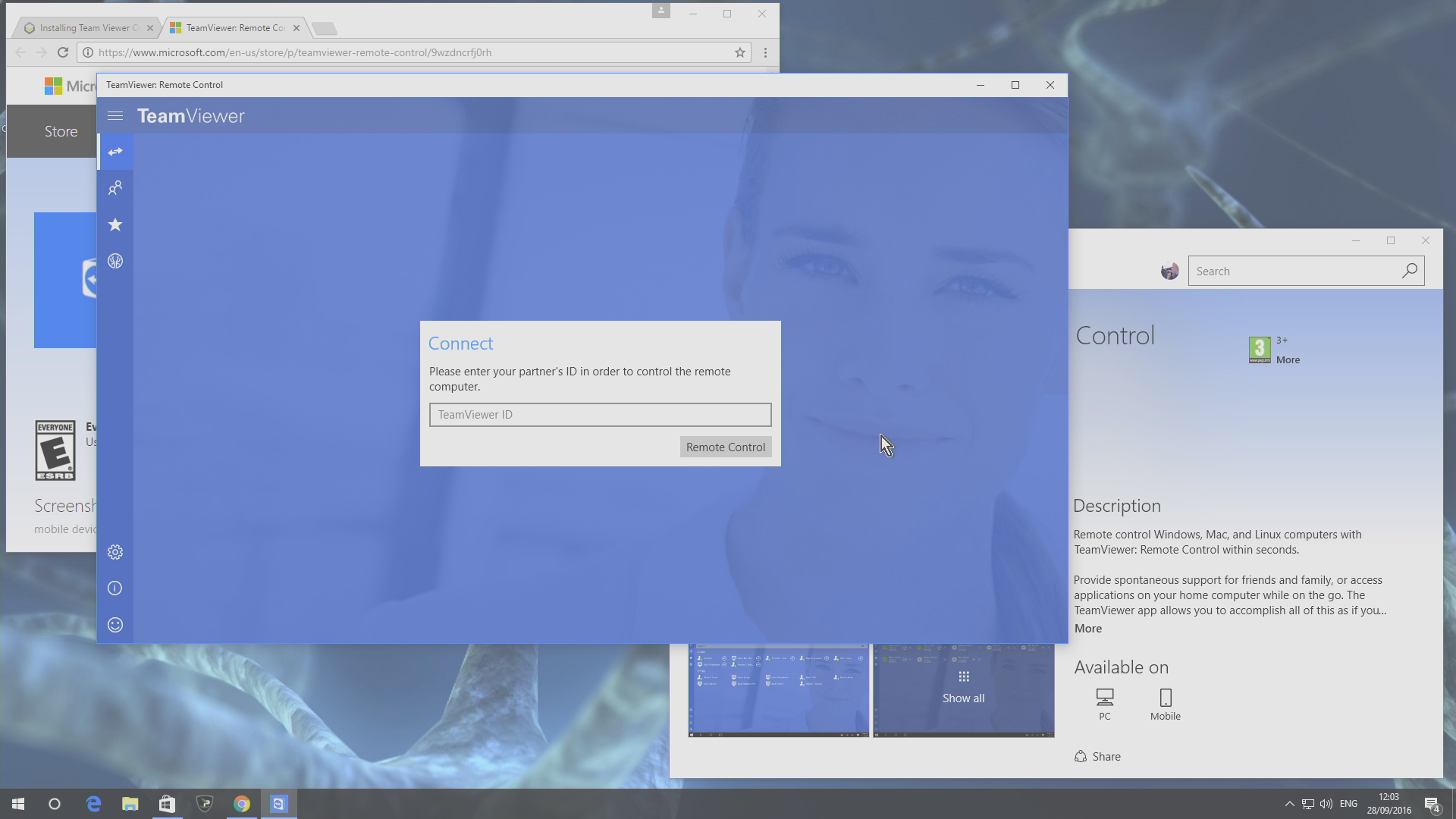
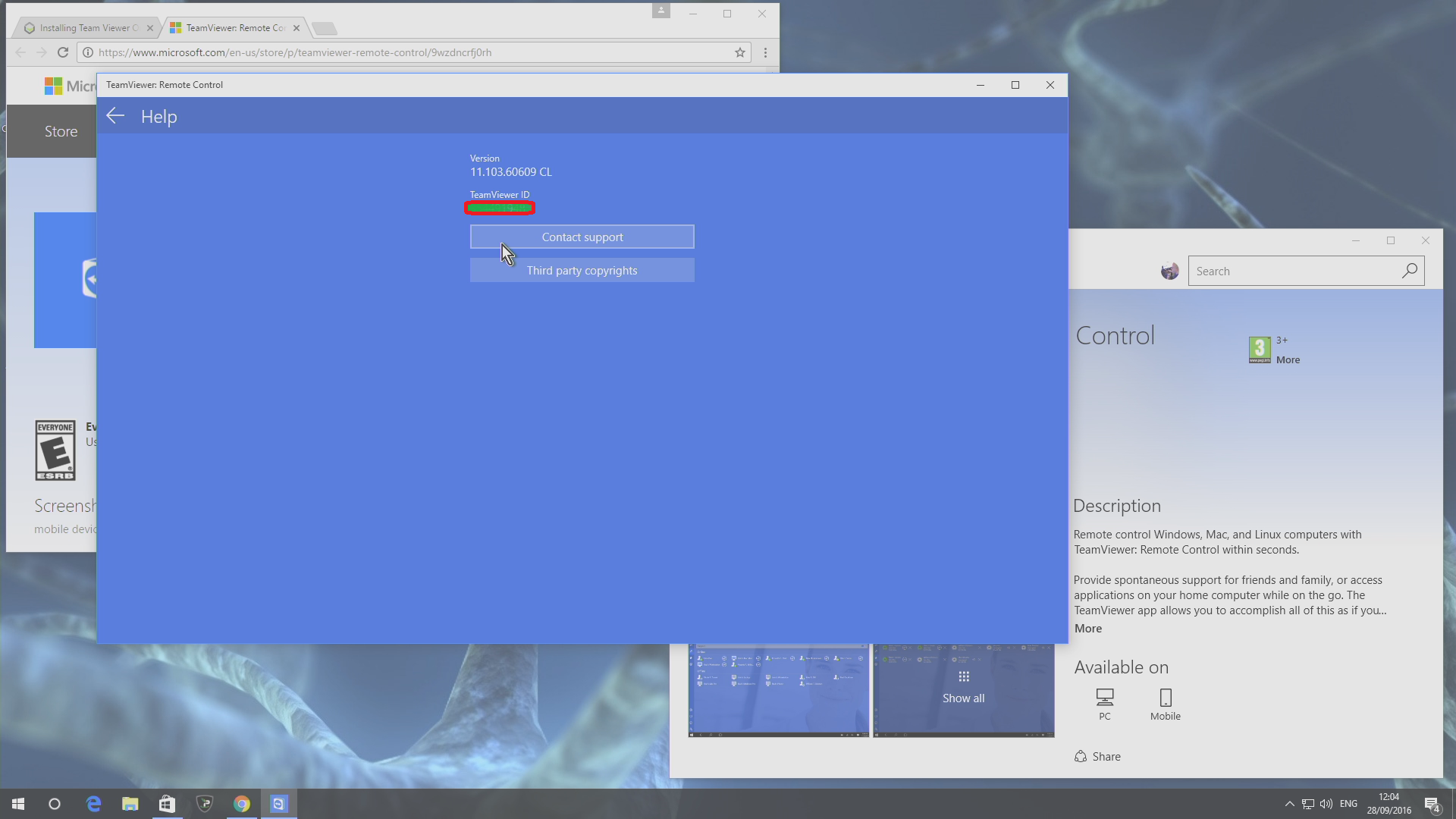
Team Viewer के डेस्कटॉप एप्लिकेशन संस्करण की तरह, आप रिमोट कनेक्शन प्राप्त कर सकते हैं और उन्हें शुरू भी कर सकते हैं।

प्रश्न और उत्तर