




Kui olete proovinud oma M5 seadet värskendada, kuid avastanud, et OTA Updates rakendus pole installitud või on ise aegunud, lugege allolevaid juhiseid, et uuesti õigele teele jõuda.

Ülaltoodud kuvatõmmis on OTA Updates rakendusest – kui avastate, et see puudub või ei võimalda värskendust, lugege edasi:
Peate alla laadima failid mõlema alloleva meetodi jaoks. ÄRGE pakendage nende failide sisu lahti
Kui kasutate teist meetodit, veenduge, et laadite alla ka AML- ja IMG-failid.
Teil on vaja SD-mälukaarti mahuga 2 GB või rohkem, mis on algselt tühi. Kui mälukaardil on dokumente/pilte/faile, kopeerige need teise salvestusseadmesse, näiteks arvuti kõvakettale.
Esimene meetod

Laadige alla 1 fail – https://droidboxcloud.com/index.php/s/5JwpgMWheefogLr – kui see on kopeeritud üle, peaks see endiselt olema üks fail ( dbx.M5K5.20160617.V2.4.0.zip ), mitte mitu kataloogi ja faili.
Kopeerige see ZIP-fail oma mälukaardile ja sisestage see oma DroidBOX® seadmesse.
Käivitage oma K5 või M5 seade tavapäraselt ja avage installitud rakenduste loend. Tavaliselt on see ikoon nimega „My Apps“ või ring, milles on kuus punkti. Nüüd klõpsake Update & Backup rakendusel.
Klõpsake nuppu Select ja klõpsake failil dbx.M5K5.20160617.V2.4.0.zip . Nüüd klõpsake nuppu Update.
Kui püsivara on paigaldatud, taaskäivitub süsteem ja laaditakse Android. Kui see käivitamine on lõppenud, eemaldage SD-kaart, jätke seade 20 minutiks rahule ning seejärel lülitage seade välja ja uuesti sisse.
Teine meetod
Kui teie tühi mälukaart on valmis, külastage 3 https://droidboxcloud.com/index.php/s/8FzmfXYXWuP2afI ja laadige lehelt alla kõik kolm faili. Kopeerige need kolm faili (palun jällegi mitte midagi ZIP-failist välja pakkida) oma mälukaardile.
Lülitage oma K5 või M5 seade tavapäraselt välja. Sisestage SD-kaart, millele varem failid kopeerisite.
Leidke nupp Restore oma K5 või M5 seadme paremal küljel.


Vajutage ja hoidke all Taastamise nuppu. Vajadusel kasutage mitte-metalset eset, mis on tugev, kuid õhuke. Taastamise nuppu all hoides lülitage seade sisse, vajutades korpuse esiküljel asuvat toitenuppu. Kuue sekundi möödudes võite Taastamise nupu vabastada.
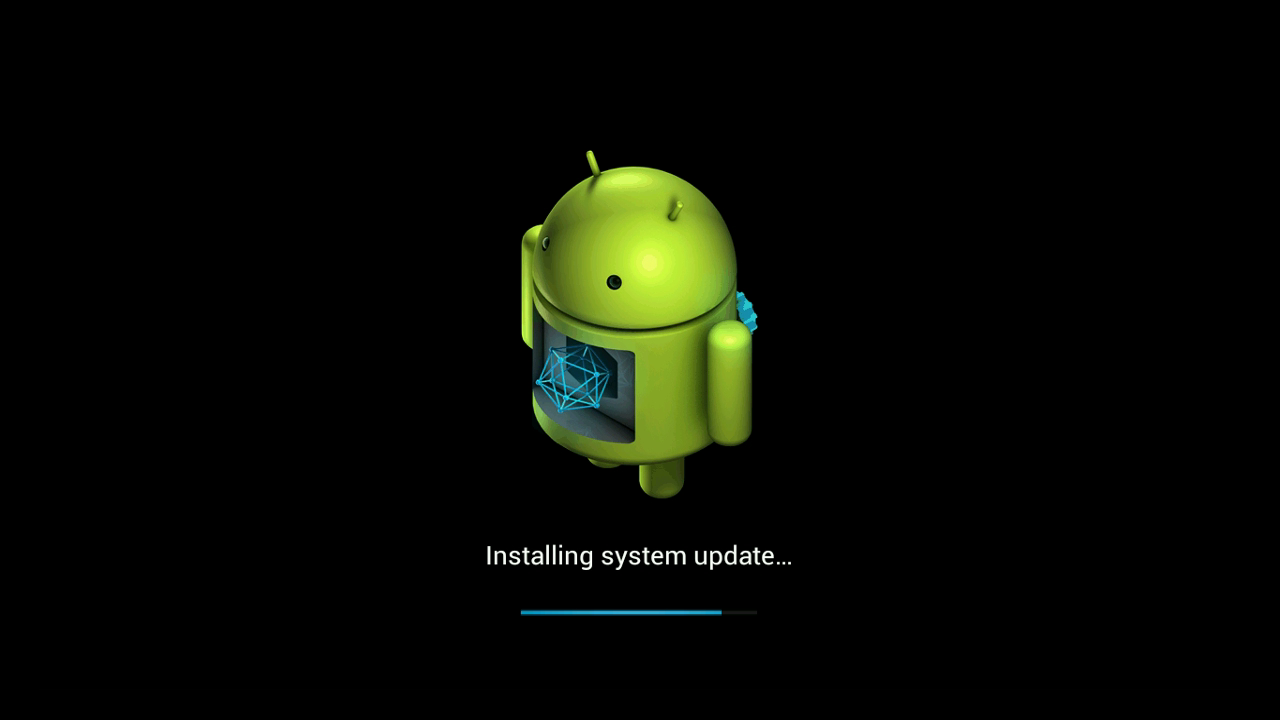
Kui püsivara on paigaldatud, taaskäivitub süsteem ja käivitub Android. Kui käivitamine on lõppenud, eemaldage SD-kaart, jätke seade 20 minutiks rahule ning seejärel lülitage seade välja ja uuesti sisse.
Olenemata sellest, kas kasutate esimest või teist värskendusmeetodit, on tulevased püsivara värskendused nüüd teile kättesaadavad OTA-rakenduse kaudu.
Kui teil tekib selle juhendi järgimisel raskusi, võtke meiega ühendust aadressil [email protected]. Lisage link sellele postitusele, millist meetodit proovisite ja täpselt, mida ekraanil näidati erinevalt. Palun lisage ka oma algne tellimuse ID.
Küsimused & vastused