




Als u hebt geprobeerd uw M5-apparaat bij te werken, maar hebt ontdekt dat de OTA Updates-applicatie niet is geïnstalleerd of zelf verouderd is, lees dan de onderstaande instructies om weer op het juiste spoor te komen.

De bovenstaande schermafbeelding is van de OTA Updates-applicatie – als u vaststelt dat deze niet aanwezig is of de update niet toestaat, lees dan verder:
U dient bestanden te downloaden voor een van beide onderstaande methoden. Pak de inhoud van deze bestanden NIET uit
Als u de tweede methode gebruikt, zorg er dan voor dat u ook de AML- en IMG-bestanden downloadt.
U hebt een SD-geheugenkaart van 2 GB of groter nodig, waarop zich in eerste instantie niets bevindt. Als er documenten, afbeeldingen of bestanden op de geheugenkaart staan, kopieert en plakt u deze bestanden naar een ander opslagmedium, zoals de harde schijf van uw computer.
Eerste methode

Download 1 bestand – https://droidboxcloud.com/index.php/s/5JwpgMWheefogLr – wanneer dit wordt gekopieerd moet het nog steeds één enkel bestand zijn ( dbx.M5K5.20160617.V2.4.0.zip ), niet meerdere mappen en bestanden.
Kopieer dit ZIP-bestand naar uw geheugenkaart en plaats deze in uw DroidBOX®-apparaat.
Start uw K5- of M5-apparaat op de gebruikelijke manier op en open de lijst met geïnstalleerde applicaties. Dit is doorgaans een pictogram met het label “My Apps”, of een cirkel met zes stippen erin. Klik nu op de Update & Backup-applicatie.
Klik op de knop Select en klik op dbx.M5K5.20160617.V2.4.0.zip . Klik nu op de knop Update.
Zodra de firmware is geplaatst, start het systeem opnieuw op en wordt er opgestart in Android. Zodra deze opstart is voltooid, verwijdert u de SD-kaart, laat u het apparaat 20 minuten met rust en schakelt u het apparaat vervolgens uit en weer in.
Tweede methode
Zodra uw lege geheugenkaart gereed is, gaat u naar 3 https://droidboxcloud.com/index.php/s/8FzmfXYXWuP2afI en downloadt u alle drie de bestanden van de pagina. Kopieer deze drie bestanden (nogmaals, pak niets uit het ZIP-bestand uit) naar uw geheugenkaart.
Schakel uw K5- of M5-apparaat op de gebruikelijke manier uit. Plaats de SD-kaart waarop u eerder de bestanden hebt gekopieerd.
Zoek de knop Restore aan de rechterkant van uw K5- of M5-apparaat.


Houd de knop Restore ingedrukt. Gebruik indien mogelijk iets dat niet van metaal is, stevig maar dun. Terwijl u de knop Restore ingedrukt houdt, schakelt u het apparaat in via de aan/uit-knop aan de voorkant van de behuizing. Na zes seconden kunt u de knop Restore loslaten.
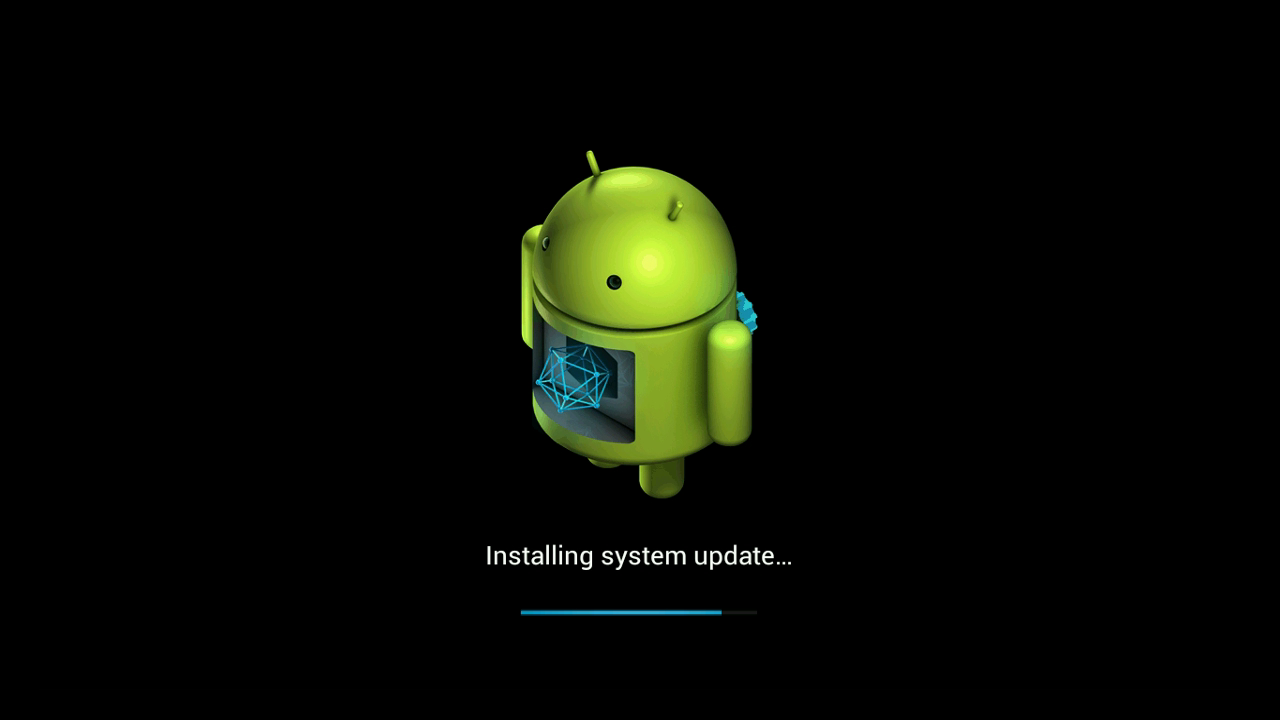
Zodra de firmware is geplaatst, zal het systeem opnieuw opstarten en opstarten in Android. Zodra het opstarten is voltooid, verwijdert u de SD-kaart, laat u het apparaat 20 minuten met rust en schakelt u het apparaat vervolgens uit en weer in.
Of u nu de eerste of de tweede updatemethode gebruikt, toekomstige firmware-updates zijn nu voor u toegankelijk via de OTA-applicatie.
Als u moeilijkheden ondervindt bij het volgen van deze handleiding, neem dan contact met ons op via [email protected] . Vermeld een link naar dit bericht, welke methode u heeft geprobeerd en precies wat er op het scherm verscheen dat afweek. Vermeld ook uw oorspronkelijke order-ID.
Latest from the blog
Visit the blog ONEXPLAYER 3 Review – 8,8-inch AMOLED-gaming, modulaire bediening en verrassend goede batterijduur
14 oktober 2026
ONEXPLAYER 3 Review – 8,8-inch AMOLED-gaming, modulaire bediening en verrassend goede batterijduur
14 oktober 2026
 KONKR Pocket BLOCK aangekondigd: een piepkleine verticale Android-handheld met een 4:3-scherm
1 oktober 2026
KONKR Pocket BLOCK aangekondigd: een piepkleine verticale Android-handheld met een 4:3-scherm
1 oktober 2026
 KONKR Pocket ADVANCE review – Een zakformaat Android gaming handheld gericht op GBA
24 september 2026
KONKR Pocket ADVANCE review – Een zakformaat Android gaming handheld gericht op GBA
24 september 2026
 KONKR Pocket Advance pre-order: een compacte Android-handheld voor retro-gaming
23 september 2026
KONKR Pocket Advance pre-order: een compacte Android-handheld voor retro-gaming
23 september 2026
Vragen & antwoorden