




Ak ste sa pokúsili aktualizovať svoje zariadenie M5, ale zistili ste, že aplikácia OTA Updates nie je nainštalovaná alebo je sama zastaraná, prečítajte si pokyny nižšie, ktoré vás vrátia na správnu cestu.

Snímka obrazovky vyššie zobrazuje aplikáciu OTA Updates – ak zistíte, že nie je prítomná alebo neumožňuje aktualizáciu, čítajte ďalej:
Budete musieť stiahnuť súbory pre ktorýkoľvek z nižšie uvedených spôsobov. NEROBTE extrahujte obsah týchto súborov
Ak použijete druhý spôsob, uistite sa, že si stiahnete aj súbory AML a IMG.
Budete potrebovať pamäťovú kartu SD s kapacitou 2 Gb alebo väčšou, na ktorej na začiatok nebudú žiadne údaje. Ak sa na pamäťovej karte nachádzajú akékoľvek dokumenty/obrázky/súbory, skopírujte a vložte ich do iného úložného zariadenia, napríklad na pevný disk počítača.
Prvý spôsob

Stiahnite 1 súbor – https://droidboxcloud.com/index.php/s/5JwpgMWheefogLr – po skopírovaní by mal stále ísť o jeden jediný súbor ( dbx.M5K5.20160617.V2.4.0.zip ), nie o viacero adresárov a súborov.
Skopírujte tento súbor ZIP na pamäťovú kartu a vložte ju do svojho zariadenia DroidBOX®.
Zapnite svoje zariadenie K5 alebo M5 ako obvykle a otvorte zoznam nainštalovaných aplikácií. Zvyčajne ide o ikonu s označením „My Apps“ alebo o kruh so šiestimi bodkami. Teraz kliknite na aplikáciu Update & Backup.
Kliknite na tlačidlo Select a kliknite na dbx.M5K5.20160617.V2.4.0.zip . Teraz kliknite na tlačidlo Update.
Po nasadení firmvéru sa systém reštartuje a spustí sa do Android. Po dokončení tohto spustenia vyberte kartu SD, nechajte zariadenie 20 minút bez zásahu a potom ho vypnite a zapnite.
Druhý spôsob
Keď máte pripravenú prázdnu pamäťovú kartu, navštívte 3 https://droidboxcloud.com/index.php/s/8FzmfXYXWuP2afI a stiahnite si všetky tri súbory zo stránky. Skopírujte tieto tri súbory (opäť prosím nič neextrahujte zo súboru ZIP) na pamäťovú kartu.
Vypnite svoje zariadenie K5 alebo M5 ako obvykle. Vložte kartu SD, na ktorú ste predtým skopírovali súbory.
Nájdite tlačidlo Restore na pravej strane svojho zariadenia K5 alebo M5.


Stlačte a podržte tlačidlo obnovenia. Ak je to možné, budete potrebovať niečo nekovové, pevné, ale tenké. Počas podržania tlačidla obnovenia zapnite zariadenie pomocou tlačidla napájania na prednej strane krytu. Po šiestich sekundách môžete tlačidlo obnovenia uvoľniť.
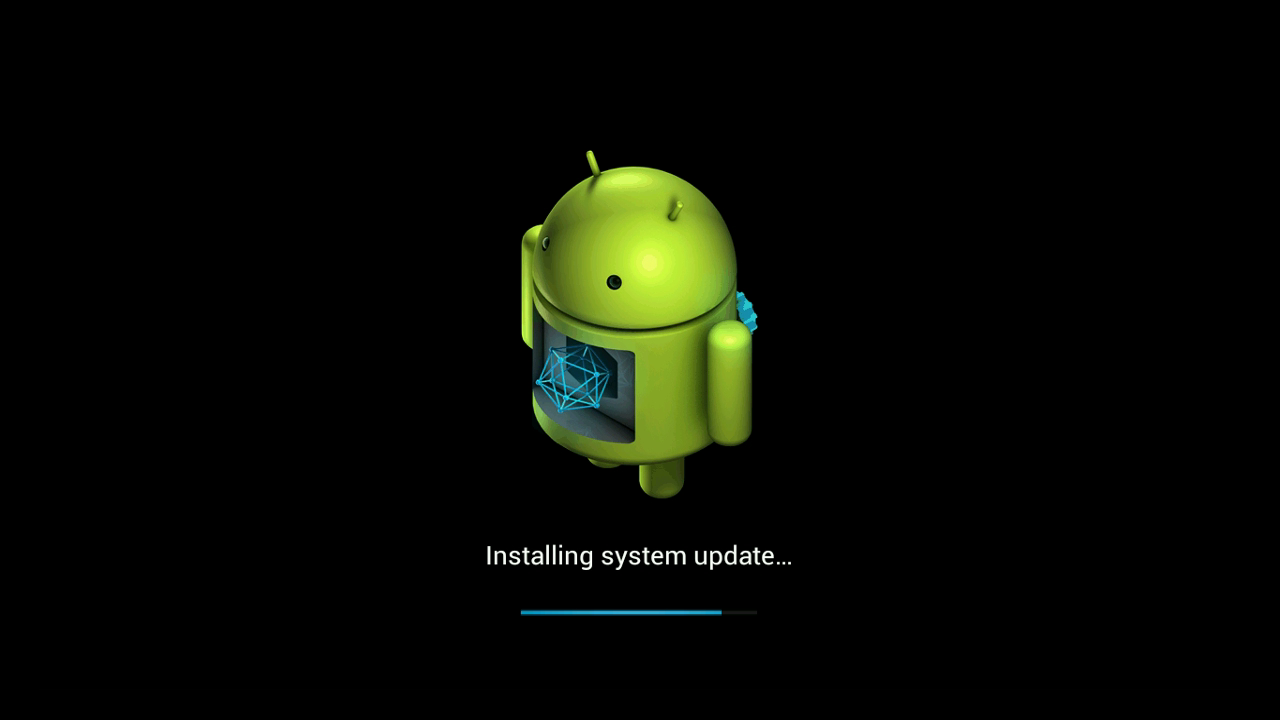
Po nahratí firmvéru sa systém reštartuje a spustí sa do Android. Po dokončení tohto spustenia vyberte SD kartu, nechajte zariadenie 20 minút v pokoji a potom zariadenie vypnite a zapnite.
Či už použijete prvý alebo druhý spôsob aktualizácie, budúce aktualizácie firmvéru budú pre vás teraz dostupné prostredníctvom aplikácie OTA.
Ak sa pri dodržiavaní tohto návodu vyskytnú akékoľvek ťažkosti, kontaktujte nás prosím na [email protected]. Uveďte odkaz na tento príspevok, ktorý spôsob ste sa pokúsili použiť a presne to, čo sa na obrazovke zobrazovalo odlišne. Uveďte prosím aj svoje pôvodné ID objednávky.
Latest from the blog
Visit the blog EPOMAKER HE65 V2 TMR – pregled: 8K brezžična hitrost in hibridna stikala za kompaktno igranje
19. októbra 2026
EPOMAKER HE65 V2 TMR – pregled: 8K brezžična hitrost in hibridna stikala za kompaktno igranje
19. októbra 2026
 Pregled ONEXPLAYER 3 – 8,8-palčni AMOLED zaslon za igranje, modularne kontrole in presenetljiva vzdržljivost baterije
14. októbra 2026
Pregled ONEXPLAYER 3 – 8,8-palčni AMOLED zaslon za igranje, modularne kontrole in presenetljiva vzdržljivost baterije
14. októbra 2026
 Predstavený KONKR Pocket BLOCK: Malý vertikálny Android handheld s 4:3 obrazovkou
1. októbra 2026
Predstavený KONKR Pocket BLOCK: Malý vertikálny Android handheld s 4:3 obrazovkou
1. októbra 2026
 Recenzia KONKR Pocket ADVANCE – vrecková Android herná konzola zameraná na GBA
24. septembra 2026
Recenzia KONKR Pocket ADVANCE – vrecková Android herná konzola zameraná na GBA
24. septembra 2026
Otázky a odpovede