




Ja esat mēģinājis atjaunināt savu M5 ierīci, bet atklājāt, ka lietotne OTA Updates nav instalēta vai pati ir novecojusi, lasiet tālāk sniegtos norādījumus, lai atgrieztos pareizajā ceļā.

Iepriekš redzamais ekrānuzņēmums ir lietotnes OTA Updates attēls — ja konstatējat, ka tā nav pieejama vai neļauj veikt atjaunināšanu, lūdzu, lasiet tālāk:
Jums būs jālejupielādē faili kādai no tālāk norādītajām metodēm. NEIZŅEMIET šo failu saturu
Ja izmantojat otro metodi, lūdzu, nodrošiniet, ka lejupielādējat arī AML un IMG failus.
Jums būs nepieciešama SD atmiņas karte, 2 GB vai lielāka, un sākumā uz kartes nedrīkst būt nekas. Ja uz atmiņas kartes ir kādi dokumenti/attēli/faili, lūdzu, kopējiet un ielīmējiet šos failus citā glabāšanas ierīcē, piemēram, datora cietajā diskā.
Pirmā metode

Lejupielādējiet 1 failu – https://droidboxcloud.com/index.php/s/5JwpgMWheefogLr – kad tas ir nokopēts, tam joprojām jābūt vienam failam ( dbx.M5K5.20160617.V2.4.0.zip ), nevis vairākām mapēm un failiem.
Kopējiet šo ZIP failu uz savu atmiņas karti un ievietojiet to savā DroidBOX® ierīcē.
Ieslēdziet savu K5 vai M5 ierīci kā parasti un atveriet instalēto lietotņu sarakstu. Parasti tā būs ikona ar apzīmējumu “My Apps” vai aplis ar sešiem punktiem tajā. Tagad noklikšķiniet uz lietotnes Update & Backup.
Noklikšķiniet uz pogas Select un noklikšķiniet uz dbx.M5K5.20160617.V2.4.0.zip . Tagad noklikšķiniet uz pogas Update.
Kad programmaparatūra ir ievietota, sistēma restartēsies un ielādēsies Android. Kad šī ielāde ir pabeigta, izņemiet SD karti, atstājiet ierīci mierā 20 minūtes un pēc tam izslēdziet un ieslēdziet ierīci.
Otrā metode
Kad tukšā atmiņas karte ir gatava, apmeklējiet 3 https://droidboxcloud.com/index.php/s/8FzmfXYXWuP2afI un lejupielādējiet visus trīs failus no lapas. Kopējiet šos trīs failus (vēlreiz, lūdzu, neizņemot neko no ZIP faila) uz savu atmiņas karti.
Izslēdziet savu K5 vai M5 ierīci kā parasti. Ievietojiet SD karti, uz kuru iepriekš nokopējāt failus.
Atrodiet pogu Restore savas K5 vai M5 ierīces labajā pusē.


Nospiediet un turiet pogu Restore. Ja iespējams, jums būs nepieciešams kaut kas nemetālisks, izturīgs, bet plāns. Turot pogu Restore nospiestu, ieslēdziet ierīci, izmantojot barošanas pogu korpusa priekšpusē. Pēc sešām sekundēm varat atlaist pogu Restore.
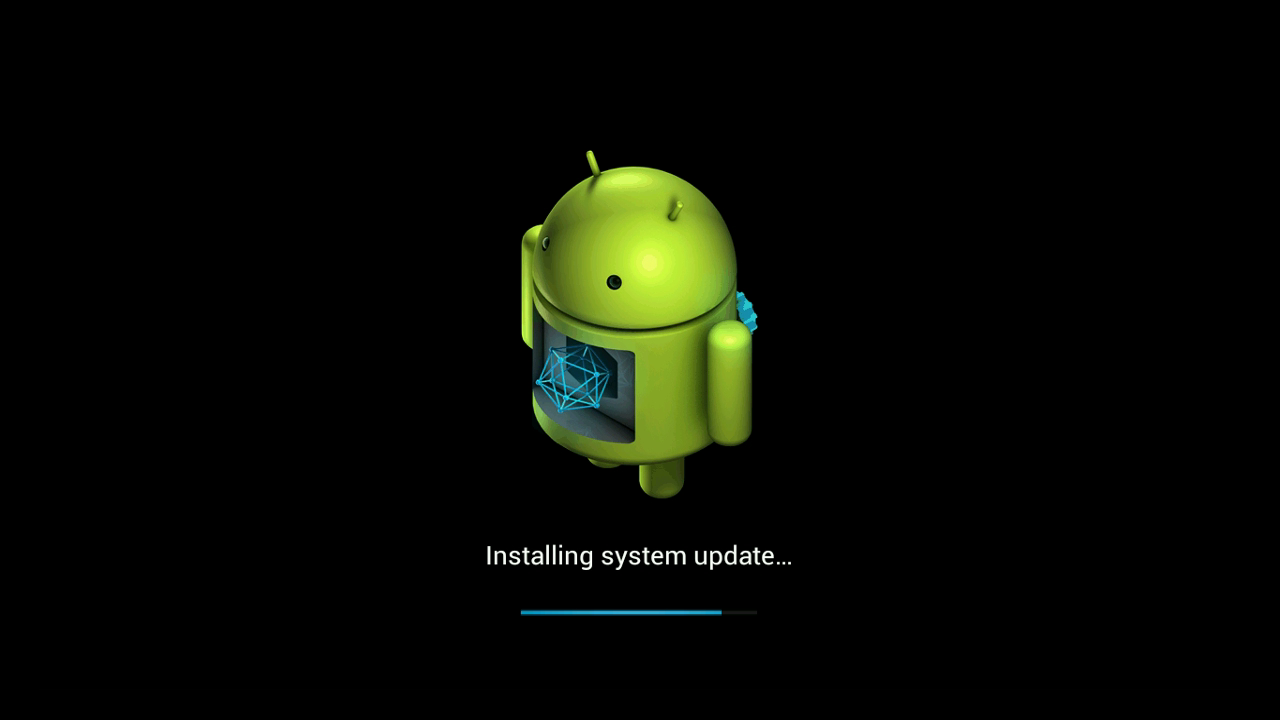
Kad programmaparatūra ir ievietota, sistēma restartēsies un ielādēsies Android. Kad šī ielāde ir pabeigta, izņemiet SD karti, atstājiet ierīci mierā 20 minūtes un pēc tam izslēdziet un ieslēdziet ierīci.
Neatkarīgi no tā, vai izmantojat pirmo vai otro atjaunināšanas metodi, turpmākie programmaparatūras atjauninājumi tagad būs pieejami jums, izmantojot OTA lietotni.
Ja, sekojot šai rokasgrāmatai, saskaraties ar kādām grūtībām, lūdzu, sazinieties ar mums pa [email protected] . Iekļaujiet saiti uz šo ziņu, norādiet, kuru metodi izmēģinājāt, un precīzi to, kas ekrānā tika parādīts atšķirīgi. Lūdzu, iekļaujiet arī savu sākotnējo pasūtījuma ID.
Latest from the blog
Visit the blog EPOMAKER HE65 V2 TMR apskats – 8K bezvadu ātrums un hibrīda slēdži kompaktai spēļu klaviatūrai
19 October 2026
EPOMAKER HE65 V2 TMR apskats – 8K bezvadu ātrums un hibrīda slēdži kompaktai spēļu klaviatūrai
19 October 2026
 ONEXPLAYER 3 apskats – 8,8 collu AMOLED spēles, modulāras vadības un pārsteidzošs akumulatora darbības laiks
14 October 2026
ONEXPLAYER 3 apskats – 8,8 collu AMOLED spēles, modulāras vadības un pārsteidzošs akumulatora darbības laiks
14 October 2026
 Paziņots KONKR Pocket BLOCK: maza vertikāla Android rokas konsole ar 4:3 ekrānu
1 October 2026
Paziņots KONKR Pocket BLOCK: maza vertikāla Android rokas konsole ar 4:3 ekrānu
1 October 2026
 KONKR Pocket ADVANCE apskats — kabatas izmēra Android spēļu pārnēsājamā ierīce ar GBA fokusu
24 September 2026
KONKR Pocket ADVANCE apskats — kabatas izmēra Android spēļu pārnēsājamā ierīce ar GBA fokusu
24 September 2026
Jautājumi & atbildes