




M5 기기를 업데이트하려고 시도했지만 OTA Updates 애플리케이션이 설치되어 있지 않거나 자체가 오래된 것을 발견한 경우, 아래 지침을 읽고 다시 정상 궤도에 오르십시오.

위 스크린샷은 OTA Updates 애플리케이션의 것입니다. 이것이 없거나 업데이트를 허용하지 않는 경우, 계속 읽어 주십시오:
아래 두 방법 중 하나를 위해 파일을 다운로드해야 합니다. 이 파일들의 내용을 추출하지 마십시오
두 번째 방법을 사용하는 경우, AML 및 IMG 파일도 다운로드해야 합니다.
2GB 이상의 SD 메모리 카드가 필요하며, 카드에 아무것도 없는 상태로 시작해야 합니다. 메모리 카드에 문서/사진/파일이 있는 경우, 컴퓨터 하드 드라이브와 같은 다른 저장 장치에 파일을 복사하여 붙여넣으십시오.
첫 번째 방법

1개 파일 다운로드 – https://droidboxcloud.com/index.php/s/5JwpgMWheefogLr – 복사했을 때 여전히 하나의 단일 파일( dbx.M5K5.20160617.V2.4.0.zip )이어야 하며, 여러 디렉터리와 파일이 아니어야 합니다.
이 ZIP 파일을 메모리 카드에 복사하고 DroidBOX® 기기에 삽입하십시오.
K5 또는 M5 기기를 정상적으로 부팅하고 설치된 애플리케이션 목록을 여십시오. 이는 일반적으로 “My Apps”라는 레이블이 있는 아이콘이나 점 6개가 있는 원형 아이콘입니다. 이제 Update & Backup 애플리케이션을 클릭하십시오.
Select 버튼을 클릭하고 dbx.M5K5.20160617.V2.4.0.zip 을 클릭하십시오. 이제 Update 버튼을 클릭하십시오.
펌웨어가 설치되면 시스템이 재시작되고 Android로 부팅됩니다. 이 부팅이 완료되면 SD 카드를 제거하고, 기기를 20분 동안 그대로 둔 다음 기기를 껐다가 켜십시오.
두 번째 방법
빈 메모리 카드가 준비되면 3 https://droidboxcloud.com/index.php/s/8FzmfXYXWuP2afI을 방문하십시오 그리고 페이지에서 세 개의 파일을 모두 다운로드하십시오. 이 세 파일을 (다시 ZIP 파일에서 아무것도 추출하지 마십시오) 메모리 카드에 복사하십시오.
K5 또는 M5 기기를 정상적으로 끄십시오. 이전에 파일을 복사한 SD 카드를 삽입하십시오.
K5 또는 M5 기기의 오른쪽에 있는 Restore 버튼을 찾으십시오.


Restore 버튼을 길게 누르십시오. 가능하면 금속이 아닌, 강하지만 얇은 것을 사용해야 합니다. Restore 버튼을 누른 상태에서 케이스 전면의 전원 버튼을 통해 기기를 켜십시오. 6초 후에 Restore 버튼을 놓을 수 있습니다.
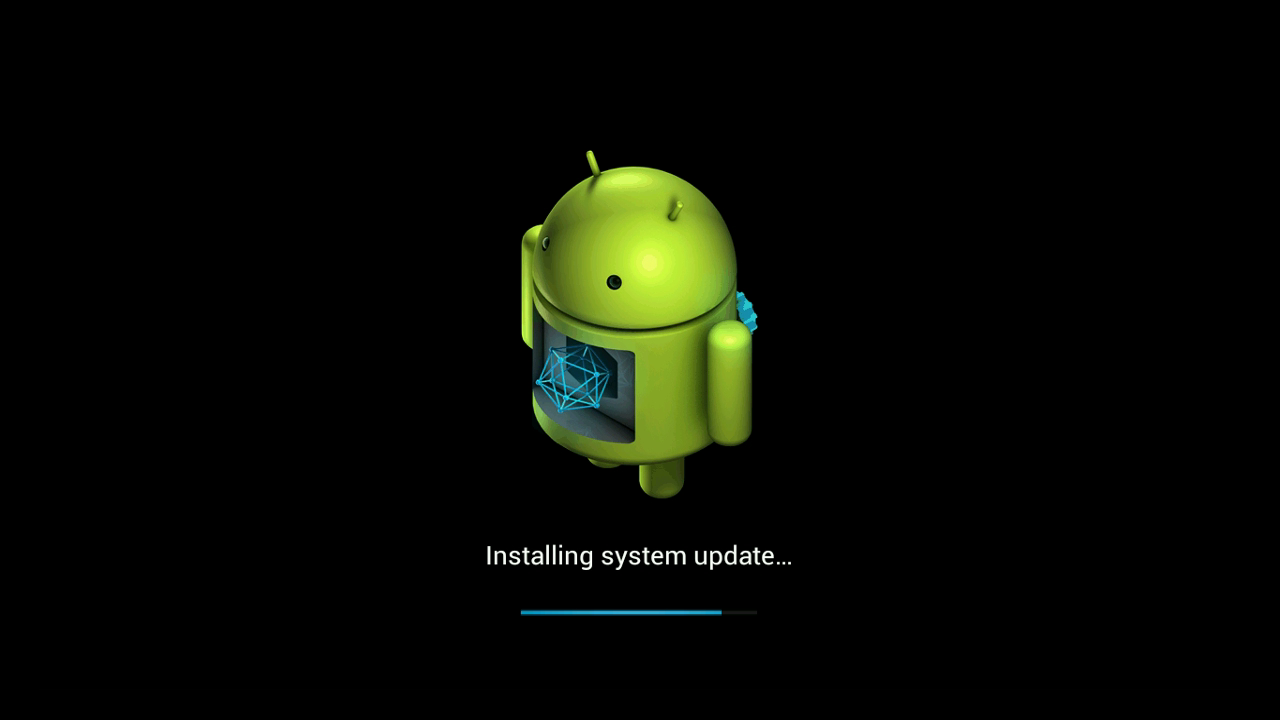
펌웨어가 설치되면 시스템이 재시작되고 Android로 부팅됩니다. 이 부팅이 완료되면 SD 카드를 제거하고, 기기를 20분 동안 그대로 둔 다음 기기를 껐다가 켜십시오.
첫 번째 또는 두 번째 업데이트 방법을 사용하든, 향후 펌웨어 업데이트는 이제 OTA 애플리케이션을 통해 액세스할 수 있습니다.
이 가이드를 따르는 데 어려움이 있으면 [email protected] 로 문의하십시오. 이 게시물의 링크, 시도한 방법, 화면에 표시된 내용 중 다른 점을 정확히 포함하십시오. 원래 주문 ID도 포함하십시오.




질문과 답변