




Če ste poskusili posodobiti svojo napravo M5, vendar ste ugotovili, da aplikacija OTA Updates ni nameščena ali je sama zastarela, preberite spodnja navodila, da se vrnete na pravo pot.

Zgornji posnetek zaslona prikazuje aplikacijo OTA Updates – če ugotovite, da ta ni prisotna ali ne omogoča posodobitve, berite naprej:
Prenesti boste morali datoteke za katero koli metodo spodaj. NE razširjajte vsebine teh datotek
Če uporabite drugo metodo, poskrbite, da boste prenesli tudi datoteki AML in IMG.
Potrebovali boste pomnilniško kartico SD, 2 Gb ali večjo, ki na začetku ne sme vsebovati ničesar. Če imate na pomnilniški kartici kakršne koli dokumente/slike/datoteke, jih kopirajte in prilepite na drugo shrambno napravo, na primer na trdi disk svojega računalnika.
Prva metoda

Prenesite 1 datoteko – https://droidboxcloud.com/index.php/s/5JwpgMWheefogLr – ko je kopirana, mora še vedno ostati ena sama datoteka ( dbx.M5K5.20160617.V2.4.0.zip ), ne več map in datotek.
Kopirajte to datoteko ZIP na svojo pomnilniško kartico in jo vstavite v svojo napravo DroidBOX®.
Zaženite svojo napravo K5 ali M5 kot običajno in odprite seznam nameščenih aplikacij. To bo običajno ikona z oznako »My Apps« ali krog s šestimi pikami. Zdaj kliknite na aplikacijo Update & Backup.
Kliknite gumb Select in kliknite na dbx.M5K5.20160617.V2.4.0.zip . Zdaj kliknite gumb Update.
Ko je vdelana programska oprema nameščena, se bo sistem znova zagnal in zagnal v Android. Ko je to zagonsko opravilo končano, odstranite kartico SD, pustite napravo pri miru 20 minut in nato napravo izklopite in vklopite.
Druga metoda
Ko imate pripravljeno prazno pomnilniško kartico, obiščite 3 https://droidboxcloud.com/index.php/s/8FzmfXYXWuP2afI in prenesite vse tri datoteke s strani. Kopirajte te tri datoteke (ponovno prosimo, ne razširjajte ničesar iz datoteke ZIP) na svojo pomnilniško kartico.
Izklopite svojo napravo K5 ali M5 kot običajno. Vstavite kartico SD, na katero ste predhodno kopirali datoteke.
Poiščite gumb Restore na desni strani svoje naprave K5 ali M5.


Pritisnite in držite gumb Restore. Če je mogoče, boste potrebovali nekaj nekovinskega, močnega, a tankega. Medtem ko držite gumb Restore pritisnjen, vklopite napravo z gumbom za vklop na sprednji strani ohišja. Po šestih sekundah lahko spustite gumb Restore.
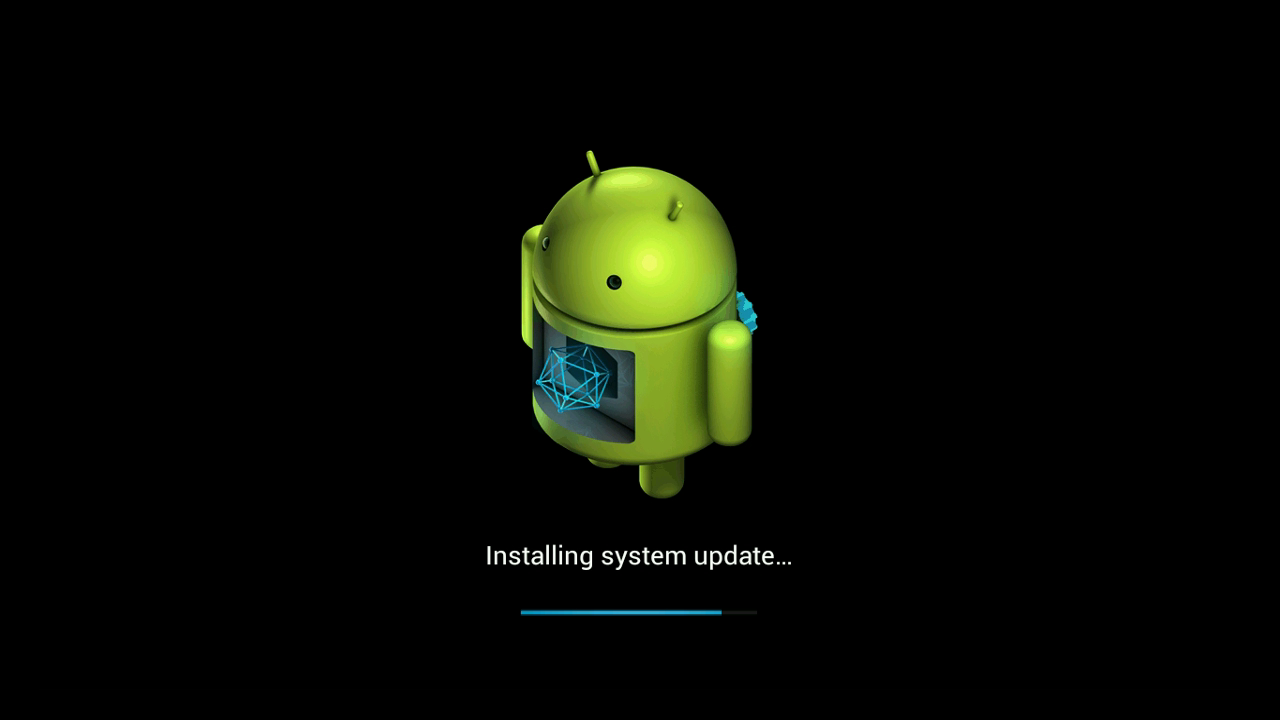
Ko je vdelana programska oprema nameščena, se bo sistem znova zagnal in zagnal v Android. Ko je to zagonsko opravilo končano, odstranite kartico SD, pustite napravo pri miru 20 minut in nato napravo izklopite in vklopite.
Ne glede na to, ali uporabite prvo ali drugo metodo posodobitve, bodo prihodnje posodobitve vdelane programske opreme zdaj dostopne prek aplikacije OTA.
Če naletite na kakršne koli težave pri sledenju temu vodniku, nas kontaktirajte na [email protected] . Priložite povezavo do te objave, katero metodo ste poskusili in kaj točno je bilo na zaslonu drugače. Prosimo, priložite tudi svojo prvotno ID številko naročila.
Latest from the blog
Visit the blog Pregled ONEXPLAYER 3 – 8,8-palčni AMOLED zaslon za igranje, modularne kontrole in presenetljiva vzdržljivost baterije
14. oktobra, 2026
Pregled ONEXPLAYER 3 – 8,8-palčni AMOLED zaslon za igranje, modularne kontrole in presenetljiva vzdržljivost baterije
14. oktobra, 2026
 Napovedan KONKR Pocket BLOCK: majhna navpična Android ročna konzola z zaslonom 4:3
1. oktobra, 2026
Napovedan KONKR Pocket BLOCK: majhna navpična Android ročna konzola z zaslonom 4:3
1. oktobra, 2026
 KONKR Pocket ADVANCE pregled – žepni Android ročni igralni sistem, osredotočen na GBA
24. septembra, 2026
KONKR Pocket ADVANCE pregled – žepni Android ročni igralni sistem, osredotočen na GBA
24. septembra, 2026
 Prednaročilo KONKR Pocket Advance: kompakten Android ročni sistem za retro igre
23. septembra, 2026
Prednaročilo KONKR Pocket Advance: kompakten Android ročni sistem za retro igre
23. septembra, 2026
Vprašanja in odgovori