




Dacă ați încercat să actualizați dispozitivul M5, dar ați descoperit că aplicația OTA Updates nu este instalată sau este ea însăși depășită, citiți instrucțiunile de mai jos pentru a vă remedia situația.

Captura de ecran de mai sus este a aplicației OTA Updates – dacă constatați că aceasta nu este prezentă sau nu permite actualizarea, vă rugăm să citiți în continuare:
Va trebui să descărcați fișiere pentru oricare dintre metodele de mai jos. NU extrageți conținutul acestor fișiere
Dacă utilizați a doua metodă, vă rugăm să vă asigurați că descărcați și fișierele AML și IMG.
Veți avea nevoie de un card de memorie SD, de 2Gb sau mai mare, și nimic pe card pentru început. Dacă aveți documente/imagini/fișiere pe cardul de memorie, vă rugăm să copiați și să lipiți fișierele pe un alt dispozitiv de stocare, cum ar fi hard disk-ul computerului dumneavoastră.
Prima metodă

Descărcați 1 fișier – https://droidboxcloud.com/index.php/s/5JwpgMWheefogLr – când este copiat, ar trebui să fie în continuare un singur fișier ( dbx.M5K5.20160617.V2.4.0.zip ), nu mai multe directoare și fișiere.
Copiați acest fișier ZIP pe cardul de memorie și introduceți-l în dispozitivul dumneavoastră DroidBOX®.
Porniți dispozitivul K5 sau M5 ca de obicei și deschideți lista de aplicații instalate. Aceasta va fi de obicei o pictogramă cu eticheta „My Apps” sau un cerc cu șase puncte în el. Acum faceți clic pe aplicația Update & Backup.
Faceți clic pe butonul Select și faceți clic pe dbx.M5K5.20160617.V2.4.0.zip . Acum faceți clic pe butonul Update.
Odată ce firmware-ul a fost instalat, sistemul se va reporni și va porni în Android. Odată ce această pornire s-a finalizat, scoateți cardul SD, lăsați dispozitivul în pace timp de 20 de minute și apoi opriți și porniți dispozitivul.
A doua metodă
Odată ce aveți cardul de memorie gol pregătit, vizitați 3 https://droidboxcloud.com/index.php/s/8FzmfXYXWuP2afI și descărcați toate cele trei fișiere de pe pagină. Copiați aceste trei fișiere (din nou, vă rugăm să nu extrageți nimic din fișierul ZIP) pe cardul de memorie.
Opriți dispozitivul K5 sau M5 ca de obicei. Introduceți cardul SD pe care ați copiat anterior fișierele.
Găsiți butonul Restore pe partea dreaptă a dispozitivului dumneavoastră K5 sau M5.


Apăsați și mențineți apăsat butonul Restore. Veți avea nevoie de ceva nemetalic dacă este posibil, puternic dar subțire. În timp ce țineți apăsat butonul Restore, porniți dispozitivul prin butonul de alimentare din partea din față a carcasei. După șase secunde puteți elibera butonul Restore.
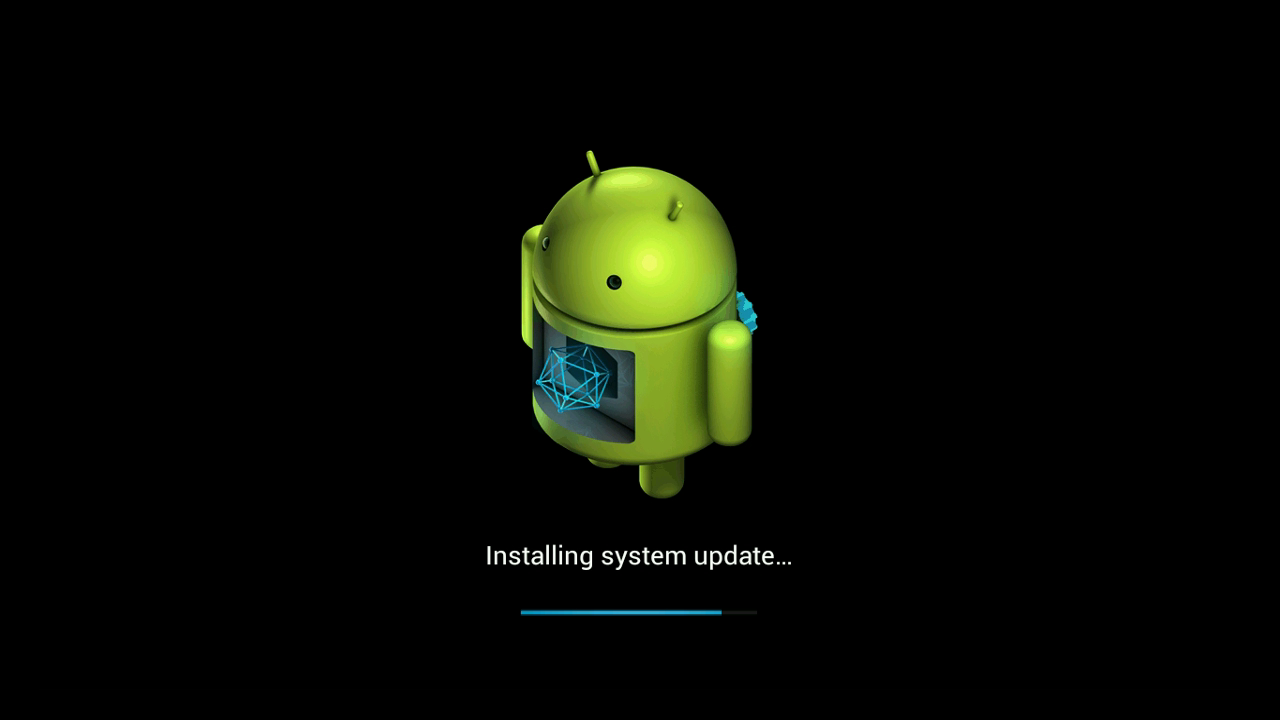
Odată ce firmware-ul a fost instalat, sistemul se va reporni și va porni în Android. Odată ce această pornire s-a finalizat, scoateți cardul SD, lăsați dispozitivul în pace timp de 20 de minute și apoi opriți și porniți dispozitivul.
Indiferent dacă utilizați prima sau a doua metodă de actualizare, actualizările viitoare de firmware vor fi acum accesibile pentru dumneavoastră prin aplicația OTA.
Dacă întâmpinați dificultăți urmând acest ghid, vă rugăm să ne contactați la [email protected] . Includeți un link către această postare, metoda pe care ați încercat-o și exact ce s-a afișat pe ecran diferit. Vă rugăm să includeți și ID-ul original al comenzii dumneavoastră.
Latest from the blog
Visit the blog Recenzie ONEXPLAYER 3 – Gaming AMOLED de 8,8 inci, comenzi modulare și autonomie surprinzătoare a bateriei
14 octombrie 2026
Recenzie ONEXPLAYER 3 – Gaming AMOLED de 8,8 inci, comenzi modulare și autonomie surprinzătoare a bateriei
14 octombrie 2026
 KONKR Pocket BLOCK Anunțat: O consolă portabilă Android verticală minusculă cu ecran 4:3
1 octombrie 2026
KONKR Pocket BLOCK Anunțat: O consolă portabilă Android verticală minusculă cu ecran 4:3
1 octombrie 2026
 Recenzie KONKR Pocket ADVANCE – O consolă portabilă Android de gaming de buzunar axată pe GBA
24 septembrie 2026
Recenzie KONKR Pocket ADVANCE – O consolă portabilă Android de gaming de buzunar axată pe GBA
24 septembrie 2026
 KONKR Pocket Advance Pre-comandă: O consolă Android compactă creată pentru retro gaming
23 septembrie 2026
KONKR Pocket Advance Pre-comandă: O consolă Android compactă creată pentru retro gaming
23 septembrie 2026
Întrebări și răspunsuri