




Ha megpróbálta frissíteni M5 eszközét, de azt tapasztalta, hogy az OTA Updates alkalmazás nincs telepítve, vagy maga is elavult, olvassa el az alábbi utasításokat, hogy visszatérjen a helyes útra.

A fenti képernyőképen az OTA Updates alkalmazás látható – ha úgy találja, hogy ez nincs jelen, vagy nem teszi lehetővé a frissítést, kérjük, olvasson tovább:
Le kell töltenie a fájlokat az alábbi módszerek valamelyikéhez. NE bontsa ki ezen fájlok tartalmát
Ha a második módszert használja, kérjük, győződjön meg arról, hogy az AML és IMG fájlokat is letölti.
Szüksége lesz egy SD memóriakártyára, 2Gb vagy nagyobb, és a kártyán kezdetben semminek sem szabad lennie. Ha bármilyen dokumentum/kép/fájl van a memóriakártyán, kérjük, másolja és illessze át a fájlokat egy másik tárolóeszközre, például a számítógépe merevlemezére.
Első módszer

1 fájl letöltése – https://droidboxcloud.com/index.php/s/5JwpgMWheefogLr – amikor átmásolják rá, akkor is egyetlen fájlnak kell lennie ( dbx.M5K5.20160617.V2.4.0.zip ), nem pedig több könyvtárnak és fájlnak.
Másolja ezt a ZIP-fájlt a memóriakártyájára, és helyezze be a(z) DroidBOX® készülékébe.
Indítsa el K5 vagy M5 készülékét a szokásos módon, és nyissa meg a telepített alkalmazások listáját. Ez általában egy „My Apps” feliratú ikon vagy egy hat pontot tartalmazó kör. Most kattintson az Update & Backup alkalmazásra.
Kattintson a Select gombra, majd kattintson a dbx.M5K5.20160617.V2.4.0.zip elemre. Most kattintson az Update gombra.
Miután a firmware telepítése megtörtént, a rendszer újraindul és elindul a(z) Android. Amint ez az indítás befejeződött, távolítsa el az SD-kártyát, hagyja a készüléket 20 percig magára, majd kapcsolja ki és be a készüléket.
Második módszer
Miután az üres memóriakártyája elkészült, látogasson el a 3 https://droidboxcloud.com/index.php/s/8FzmfXYXWuP2afI oldalra, és töltse le mindhárom fájlt az oldalról. Másolja ezt a három fájlt (ismét kérjük, ne bontson ki semmit a ZIP-fájlból) a memóriakártyájára.
Kapcsolja ki K5 vagy M5 készülékét a szokásos módon. Helyezze be az SD-kártyát, amelyre korábban a fájlokat másolta.
Keresse meg a Restore gombot a(z) K5 vagy M5 készülék jobb oldalán.


Tartsa nyomva a Restore gombot. Lehetőleg valami nem fémes tárgyra lesz szüksége, amely erős, de vékony. Miközben nyomva tartja a Restore gombot, kapcsolja be a készüléket a ház elején található bekapcsológombbal. Hat másodperc után elengedheti a Restore gombot.
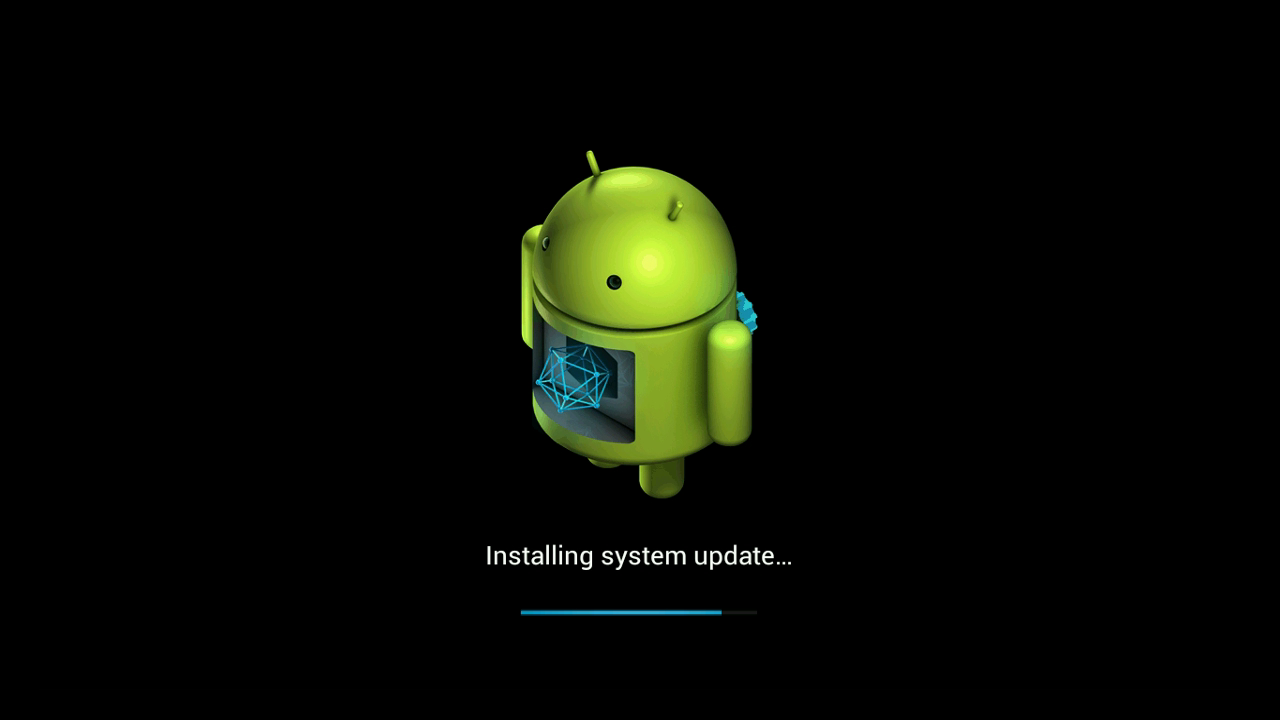
Miután a firmware telepítése megtörtént, a rendszer újraindul és elindul a(z) Android. Amint ez az indítás befejeződött, távolítsa el az SD-kártyát, hagyja a készüléket 20 percig magára, majd kapcsolja ki és be a készüléket.
Akár az első, akár a második frissítési módszert használja, a jövőbeli firmware-frissítések mostantól az OTA alkalmazáson keresztül érhetők el az Ön számára.
Ha bármilyen nehézségbe ütközik az útmutató követése során, kérjük, vegye fel velünk a kapcsolatot a [email protected] címen. Mellékelje a bejegyzésre mutató hivatkozást, hogy melyik módszert próbálta, és pontosan mi jelent meg a képernyőn ettől eltérően. Kérjük, adja meg az eredeti rendelési azonosítóját is.
Kérdések és válaszok