




Ako ste pokušali ažurirati svoj M5 uređaj, ali ste otkrili da aplikacija OTA Updates nije instalirana ili je i sama zastarjela, pročitajte upute u nastavku kako biste se vratili na pravi put.

Snimka zaslona iznad prikazuje aplikaciju OTA Updates – ako ustanovite da ona nije prisutna ili ne dopušta ažuriranje, nastavite čitati:
Morat ćete preuzeti datoteke za bilo koju od dvije metode u nastavku. NEMOJTE izdvajati sadržaj ovih datoteka
Ako koristite drugu metodu, molimo osigurajte da također preuzmete AML i IMG datoteke.
Trebat će vam SD memorijska kartica od 2 GB ili veća, a na kartici za početak ne smije biti ništa. Ako na memorijskoj kartici imate bilo kakve dokumente/slike/datoteke, molimo kopirajte i zalijepite te datoteke na drugi uređaj za pohranu, poput tvrdog diska vašeg računala.
Prva metoda

Preuzmite 1 datoteku – https://droidboxcloud.com/index.php/s/5JwpgMWheefogLr – kada se kopira preko, to bi trebala i dalje biti jedna pojedinačna datoteka ( dbx.M5K5.20160617.V2.4.0.zip ), a ne više mapa i datoteka.
Kopirajte ovu ZIP datoteku na svoju memorijsku karticu i umetnite je u svoj DroidBOX® uređaj.
Pokrenite svoj K5 ili M5 uređaj kao i obično i otvorite popis instaliranih aplikacija. To će obično biti ikona s oznakom “My Apps” ili krug sa šest točkica u sebi. Sada kliknite na aplikaciju Update & Backup.
Kliknite gumb Select i kliknite na dbx.M5K5.20160617.V2.4.0.zip . Sada kliknite gumb Update.
Nakon što je firmware postavljen, sustav će se ponovno pokrenuti i učitati u Android. Nakon što se ovo pokretanje dovrši, izvadite SD karticu, ostavite uređaj na miru 20 minuta, a zatim isključite i uključite uređaj.
Druga metoda
Kada imate spremnu praznu memorijsku karticu, posjetite 3 https://droidboxcloud.com/index.php/s/8FzmfXYXWuP2afI i preuzmite sve tri datoteke sa stranice. Kopirajte ove tri datoteke (ponovno vas molimo da ništa ne izdvajate iz ZIP datoteke) na svoju memorijsku karticu.
Isključite svoj K5 ili M5 uređaj kao i obično. Umetnite SD karticu na koju ste prethodno kopirali datoteke.
Pronađite gumb Restore na desnoj strani svog K5 ili M5 uređaja.


Pritisnite i držite gumb Restore. Ako je moguće, trebat će vam nešto nemetalno, čvrsto ali tanko. Dok držite gumb Restore pritisnut, uključite uređaj putem gumba za napajanje na prednjoj strani kućišta. Nakon šest sekundi možete otpustiti gumb Restore.
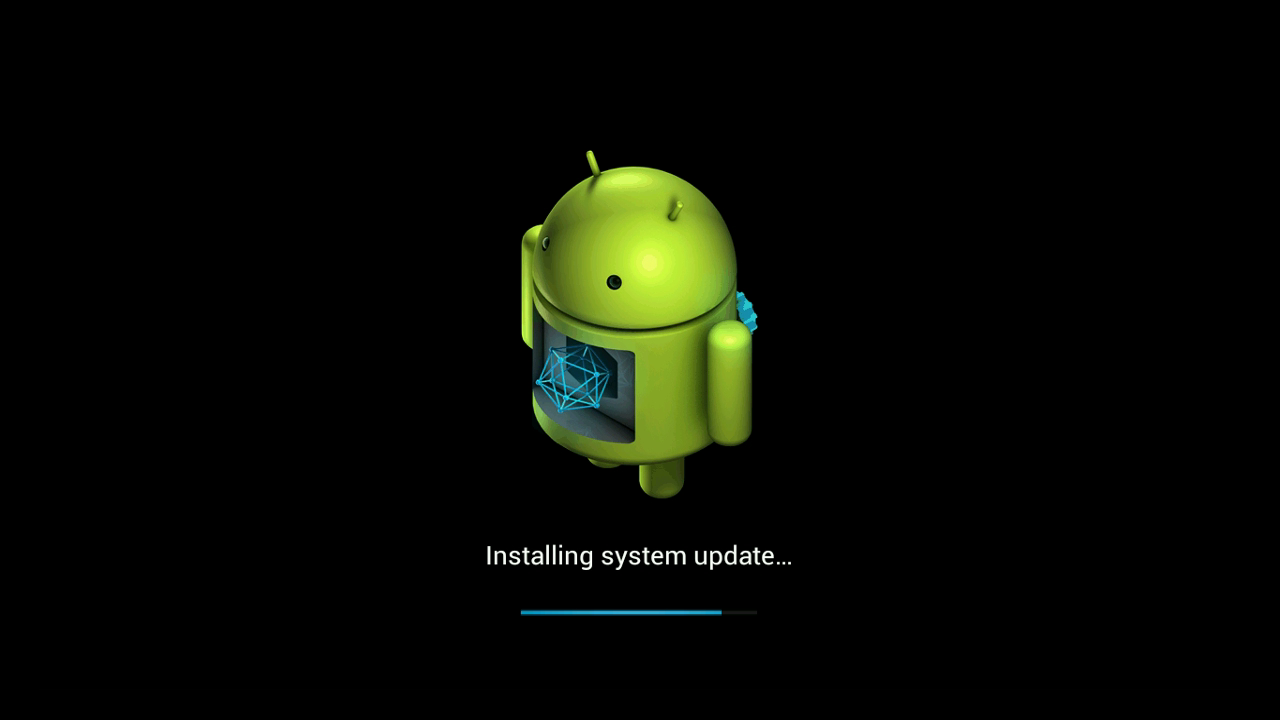
Nakon što je firmware postavljen, sustav će se ponovno pokrenuti i učitati u Android. Nakon što se ovo pokretanje dovrši, izvadite SD karticu, ostavite uređaj na miru 20 minuta, a zatim isključite i uključite uređaj.
Bez obzira na to koristite li prvu ili drugu metodu ažuriranja, buduća ažuriranja firmwarea sada će vam biti dostupna putem OTA aplikacije.
Ako naiđete na bilo kakve poteškoće prilikom praćenja ovog vodiča, molimo kontaktirajte nas putem [email protected] . Uključite poveznicu na ovu objavu, koju ste metodu pokušali i što je točno bilo prikazano na zaslonu što se razlikovalo. Molimo također uključite svoj izvorni ID narudžbe.
Pitanja i odgovori