




यदि आपने अपने M5 डिवाइस को अपडेट करने का प्रयास किया है, लेकिन पाया कि OTA Updates एप्लिकेशन इंस्टॉल नहीं है या स्वयं पुराना है, तो नीचे दिए गए निर्देशों को पढ़ें ताकि आप सही रास्ते पर वापस आ सकें।

ऊपर दिया गया स्क्रीनशॉट OTA Updates एप्लिकेशन का है – यदि आप पाते हैं कि यह मौजूद नहीं है, या अपडेट की अनुमति नहीं देता है, तो कृपया आगे पढ़ें:
आपको नीचे दिए गए किसी भी तरीके के लिए फ़ाइलें डाउनलोड करनी होंगी। इन फ़ाइलों की सामग्री को एक्सट्रैक्ट न करें
यदि आप दूसरे तरीके का उपयोग करते हैं, तो कृपया सुनिश्चित करें कि आप AML और IMG फ़ाइलें भी डाउनलोड करें।
आपको एक SD मेमोरी कार्ड, 2Gb या उससे बड़ा, और शुरू में कार्ड पर कुछ भी नहीं होना चाहिए। यदि मेमोरी कार्ड पर कोई दस्तावेज़/चित्र/फ़ाइलें हैं, तो कृपया फ़ाइलों को किसी अन्य स्टोरेज डिवाइस, जैसे आपके कंप्यूटर की हार्ड ड्राइव, पर कॉपी और पेस्ट करें।
पहला तरीका

1 फ़ाइल डाउनलोड करें – https://droidboxcloud.com/index.php/s/5JwpgMWheefogLr – जब इसे कॉपी किया जाता है तो यह अभी भी एक ही फ़ाइल होनी चाहिए ( dbx.M5K5.20160617.V2.4.0.zip ), कई निर्देशिकाएँ और फ़ाइलें नहीं।
इस ZIP फ़ाइल को अपने मेमोरी कार्ड पर कॉपी करें, और इसे अपने DroidBOX® डिवाइस में डालें।
अपने K5 या M5 डिवाइस को सामान्य रूप से बूट करें, और इंस्टॉल किए गए एप्लिकेशन की सूची खोलें। यह सामान्यतः “My Apps” लेबल वाला एक आइकन, या छह बिंदुओं वाला एक वृत्त होगा। अब Update & Backup एप्लिकेशन पर क्लिक करें।
Select बटन पर क्लिक करें, और dbx.M5K5.20160617.V2.4.0.zip पर क्लिक करें। अब Update बटन पर क्लिक करें।
एक बार फर्मवेयर स्थापित हो जाने के बाद, सिस्टम पुनः आरंभ होगा और Android में बूट होगा। एक बार यह बूट अप पूरा हो जाने के बाद, SD कार्ड निकालें, डिवाइस को 20 मिनट के लिए अकेला छोड़ दें और फिर डिवाइस को बंद और चालू करें।
दूसरा तरीका
एक बार आपका खाली मेमोरी कार्ड तैयार हो जाने के बाद, 3 https://droidboxcloud.com/index.php/s/8FzmfXYXWuP2afI पर जाएँ और पृष्ठ से सभी तीन फ़ाइलें डाउनलोड करें। इन तीन फ़ाइलों को (फिर से कृपया ZIP फ़ाइल से कुछ भी एक्सट्रैक्ट न करें) अपने मेमोरी कार्ड पर कॉपी करें।
अपने K5 या M5 डिवाइस को सामान्य रूप से बंद करें। वह SD कार्ड डालें जिस पर आपने पहले फ़ाइलें कॉपी की थीं।
अपने K5 या M5 डिवाइस के दाईं ओर Restore बटन खोजें।


Restore बटन को दबाए रखें। यदि संभव हो तो आपको कुछ गैर-धातु, मजबूत लेकिन पतली चीज़ की आवश्यकता होगी। Restore बटन को दबाए रखते हुए, केस के सामने वाले पावर बटन से डिवाइस को चालू करें। छह सेकंड के बाद आप Restore बटन छोड़ सकते हैं।
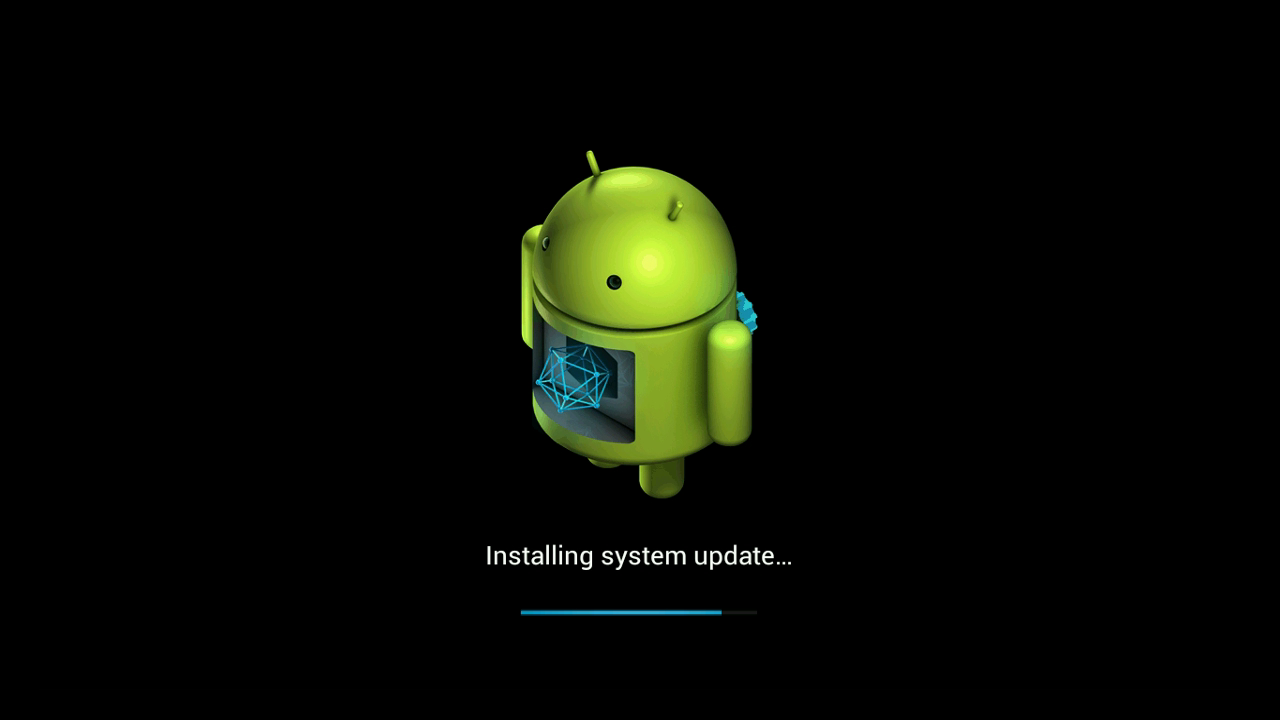
एक बार फर्मवेयर स्थापित हो जाने के बाद, सिस्टम पुनः आरंभ होगा और Android में बूट होगा। एक बार यह बूट अप पूरा हो जाने के बाद, SD कार्ड निकालें, डिवाइस को 20 मिनट के लिए अकेला छोड़ दें और फिर डिवाइस को बंद और चालू करें।
चाहे आप पहला या दूसरा अपडेट तरीका उपयोग करें, भविष्य के फर्मवेयर अपडेट अब OTA एप्लिकेशन के माध्यम से आपके लिए सुलभ होंगे।
यदि इस गाइड का पालन करते समय आपको कोई कठिनाई आती है, तो कृपया [email protected] के माध्यम से हमसे संपर्क करें। इस पोस्ट का लिंक, आपने कौन सा तरीका आज़माया और स्क्रीन पर वास्तव में क्या दिखाया गया जो भिन्न था, शामिल करें। कृपया अपनी मूल ऑर्डर ID भी शामिल करें।
प्रश्न और उत्तर