




M5デバイスを更新しようとしたが、OTA Updatesアプリケーションがインストールされていない、またはそれ自体が古いことに気付いた場合は、以下の手順をお読みいただき、元の状態に戻してください。

上のスクリーンショットはOTA Updatesアプリケーションのものです。これが存在しない、または更新を許可しない場合は、以下をお読みください:
以下のいずれかの方法のファイルをダウンロードする必要があります。これらのファイルの内容を展開しないでください
2番目の方法を使用する場合は、AMLファイルとIMGファイルもダウンロードしてください。
2GB以上のSDメモリーカードが必要で、最初はカードに何も入っていない状態にしてください。メモリーカードに文書/写真/ファイルがある場合は、それらのファイルをコンピューターのハードドライブなどの別のストレージデバイスにコピーして貼り付けてください。
最初の方法

1つのファイルをダウンロード – https://droidboxcloud.com/index.php/s/5JwpgMWheefogLr – コピーされたときは、複数のディレクトリやファイルではなく、1つの単一ファイル ( dbx.M5K5.20160617.V2.4.0.zip ) である必要があります。
このZIPファイルをメモリーカードにコピーし、DroidBOX®デバイスに挿入します。
K5またはM5デバイスを通常どおり起動し、インストールされているアプリケーションのリストを開きます。これは通常、「My Apps」というラベルのアイコン、または6つの点が入った円です。次に、Update & Backupアプリケーションをクリックします。
Selectボタンをクリックし、dbx.M5K5.20160617.V2.4.0.zip をクリックします。次にUpdateボタンをクリックします。
ファームウェアが配置されると、システムが再起動し、Androidに起動します。この起動が完了したら、SDカードを取り外し、デバイスを20分間放置してから、デバイスの電源をオフにしてオンにします。
2番目の方法
空のメモリーカードの準備ができたら、3 https://droidboxcloud.com/index.php/s/8FzmfXYXWuP2afI にアクセスしてください そしてページから3つのファイルすべてをダウンロードします。これらの3つのファイルを(繰り返しますが、ZIPファイルから何も展開しないでください)メモリーカードにコピーします。
K5またはM5デバイスの電源を通常どおりオフにします。以前にファイルをコピーしたSDカードを挿入します。
K5またはM5デバイスの右側にあるRestoreボタンを見つけます。


Restoreボタンを押し続けます。可能であれば非金属の、強くて細いものが必要です。Restoreボタンを押し続けながら、ケース前面の電源ボタンでデバイスの電源を入れます。6秒後にRestoreボタンを離すことができます。
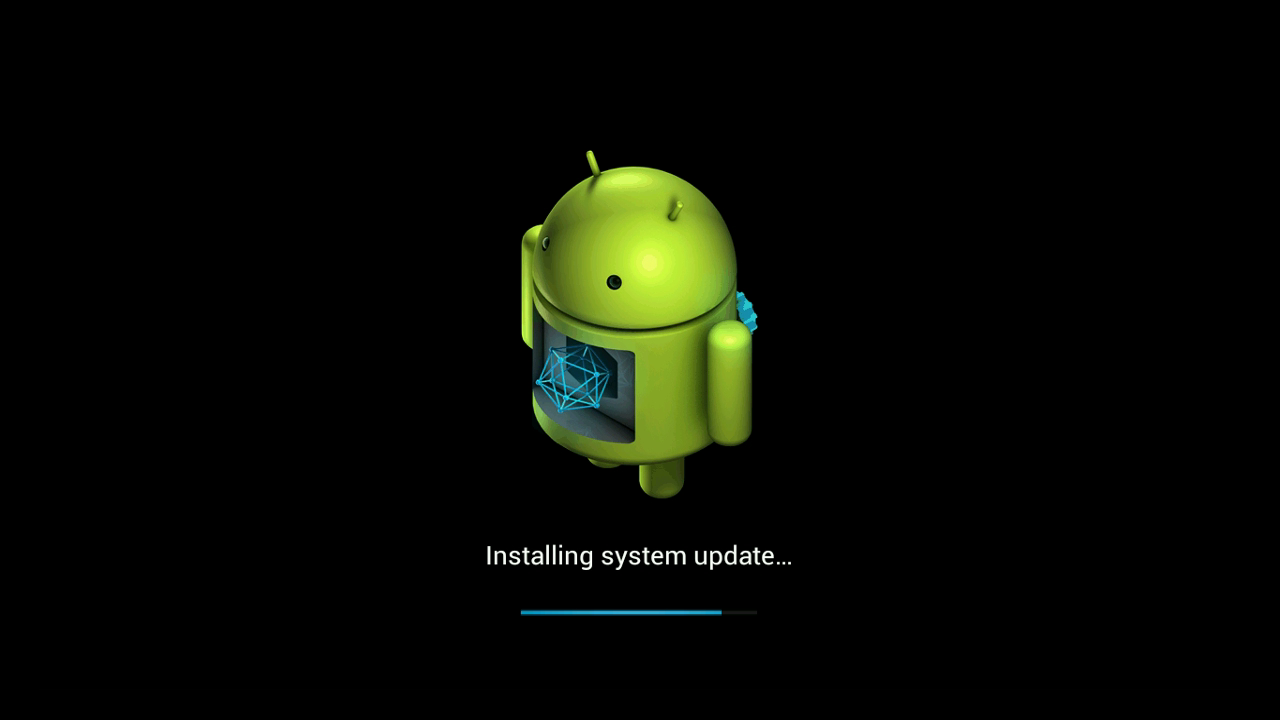
ファームウェアが配置されると、システムが再起動し、Androidに起動します。この起動が完了したら、SDカードを取り外し、デバイスを20分間放置してから、デバイスの電源をオフにしてオンにします。
最初または2番目の更新方法のいずれを使用しても、今後のファームウェア更新はOTAアプリケーションを介してアクセスできるようになります。
このガイドに従って問題が発生した場合は、[email protected] までお問い合わせください。この投稿へのリンク、試した方法、および画面に表示された内容が異なる点を正確に記載してください。また、元の注文IDも記載してください。
質疑応答