




Există două motive principale pentru care imaginea afișată pe televizorul dumneavoastră ar putea să nu fie chiar corectă…
- Se utilizează o rezoluție greșită. DroiX® solicită informații de la televizorul dumneavoastră cu privire la rezoluțiile compatibile și native. Uneori răspunsul nu este corect și este posibil ca afișajului dumneavoastră capabil de 1080p sau 4K să i se trimită în schimb un semnal de 720p.
- Dacă rezoluția a fost verificată și problema persistă, va trebui să verificați Scalarea/Dimensiunea ecranului.
Ca exemplu al tipului de problemă cu care vă puteți confrunta, avem mai jos sigla Wikipedia, în toată splendoarea ei…
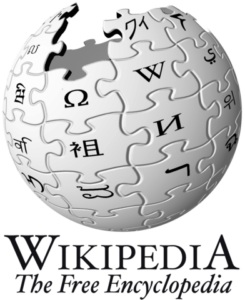
Dacă ați vizualizat această imagine într-un videoclip și fie rezoluția a fost setată incorect, fie imaginea a necesitat scalare, atunci s-ar putea să vedeți ceva mai apropiat de aceasta:
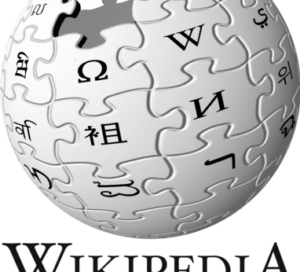
Primul lucru de verificat sunt modurile disponibile pe televizorul sau monitorul dumneavoastră. Merita să fiți atent la Full, 16:9, 16:10, Default, 1:1 Pixel Map.
Odată ce conținutul folosește raportul de aspect corect al televizorului dumneavoastră și nu decupează nimic, va trebui să analizăm configurația dispozitivului dumneavoastră DroiX®.
Diferite modele DroiX® au firmware-uri diferite, astfel încât aspectul exact al zonei Setări poate diferi de la o cutie la alta.
Dacă aveți o comandă rapidă Setări pe ecranul principal, vă rugăm să faceți clic pe ea. Pictograma va fi de obicei una/două roți dințate sau niște glisoare într-un pătrat.
Dacă nu aveți o astfel de comandă rapidă, căutați lista tuturor aplicațiilor instalate. Această comandă rapidă este de obicei un cerc cu șase puncte sau o pictogramă etichetată „My Apps”. După ce ați deschis-o, căutați și faceți clic pe comanda rapidă Setări.
Cu Setările acum deschise, pasul următor va depinde de interfața pe care o vedeți acum.
Dacă aveți o zonă Setări colorată cu file


Faceți clic pe fila Display. Acum dezactivați modul HDMI Auto-detection și încercați 1080p la 60Hz. Dacă acum puteți vedea întreaga interfață pe televizor, ați terminat.
Dacă descoperiți că rezoluția selectată nu funcționează deloc, vă rugăm să apăsați NOTHING timp de aproximativ 15 secunde, dispozitivul dumneavoastră va reveni la setarea salvată anterior.
Dacă noua rezoluție se afișează, dar încă lipsesc secțiuni, încercați celelalte rate de reîmprospătare și rezoluții listate ca disponibile.
Dacă niciuna dintre aceste modificări de setări nu ajută, verificați rezoluția nativă a televizorului dumneavoastră (încercați să căutați pe Google marca și modelul indicate pe spatele televizorului) și setați DroiX® să o utilizeze pe aceasta.
Acum faceți clic pe intrarea Set Display Position și urmați instrucțiunile de pe ecran pentru a ajusta factorul de scalare utilizat. Apăsați butonul Return (Înapoi/o săgeată care face o tumbă înapoi) pentru a salva această nouă setare, altfel se va pierde la repornire.
Dacă aveți o interfață monocromă pentru Setări cu opțiuni listate în partea stângă

Faceți clic pe intrările Screen sau Display și urmați aceiași pași ca mai sus – dezactivați selecția modului Automatic HDMI, încercați setarea la 1920x1080@60Hz și altele. Dacă acest lucru nu ajută, faceți clic pe intrarea Screen scale sau cu titlu similar.
Dacă aveți o interfață monocromă cu rânduri și coloane de comenzi rapide Setări


Faceți clic pe Display, acum Screen Resolution. Dezactivați Auto switch to best resolution. Ca și în cazul altor dispozitive, încercați să comutați la 1080p la 60Hz și la alte rezoluții.
Dacă acest lucru nu ajută, reveniți la Settings și apoi la Display dar de data aceasta faceți clic pe Screen Position pentru a modifica gradul de zoom utilizat pe ecranul dumneavoastră.
Întrebări și răspunsuri 2
Il menu principale si presenta in forma ridottissima e non riesco ad ingrandirlo
Prova a controllare nelle impostazioni di accessibilità se sono presenti opzioni per le dimensioni dei caratteri. Puoi aumentarle; questo potrebbe ingrandire il menu.