




आपके टीवी पर प्रदर्शित छवि बिल्कुल सही क्यों नहीं हो सकती, इसके दो मुख्य कारण हैं…
- गलत रिज़ॉल्यूशन का उपयोग किया जा रहा है। DroiX® आपके टीवी से संगत और मूल रिज़ॉल्यूशन के बारे में जानकारी का अनुरोध करता है। कभी-कभी प्रतिक्रिया सही नहीं होती है, और आप पा सकते हैं कि आपके 1080p या 4K सक्षम डिस्प्ले को इसके बजाय 720p सिग्नल भेजा जा रहा है।
- यदि रिज़ॉल्यूशन की जाँच कर ली गई है और समस्या अभी भी बनी हुई है, तो आपको स्क्रीन स्केलिंग/आकार की जाँच करनी होगी।
आप जिस प्रकार की समस्या का सामना कर सकते हैं, उसके उदाहरण के रूप में, नीचे विकिपीडिया लोगो है, अपनी पूरी भव्यता में…
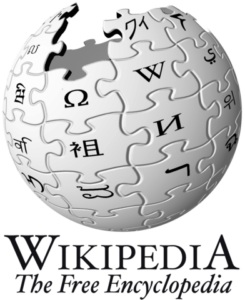
यदि आपने इस छवि को वीडियो में देखा, और या तो रिज़ॉल्यूशन गलत तरीके से सेट किया गया था या छवि को स्केलिंग की आवश्यकता थी, तो आपको इसके कुछ अधिक निकट कुछ ऐसा दिख सकता है:
पहली चीज़ जो जाँचनी है वह है आपके टेलीविज़न या मॉनिटर पर उपलब्ध मोड। Full, 16:9, 16:10, Default, 1:1 Pixel Map पर ध्यान रखना उचित है।
एक बार जब आप सुनिश्चित कर लें कि आपका टीवी सही पहलू अनुपात का उपयोग कर रहा है और किसी भी सामग्री को काट नहीं रहा है, तो हमें आपके DroiX® डिवाइस के कॉन्फ़िगरेशन को देखना होगा।
विभिन्न DroiX® मॉडलों में अलग-अलग फर्मवेयर होते हैं, इसलिए सेटिंग्स क्षेत्र का सटीक स्वरूप एक बॉक्स से दूसरे में भिन्न हो सकता है।
यदि आपके होमस्क्रीन पर सेटिंग्स शॉर्टकट है, तो कृपया उस पर क्लिक करें। आइकन सामान्यतः एक/दो कॉग या एक वर्ग में कुछ स्लाइडर होगा।
यदि आपके पास ऐसा शॉर्टकट नहीं है, तो सभी इंस्टॉल किए गए एप्लिकेशन की सूची देखें। यह शॉर्टकट सामान्यतः छह बिंदुओं वाला एक वृत्त, या “My Apps” लेबल वाला आइकन होता है। इसे खोलने के बाद, सेटिंग्स शॉर्टकट को खोजें और उस पर क्लिक करें।
सेटिंग्स अब खुली होने के साथ, अगला चरण आपके द्वारा अब देखे जा रहे इंटरफ़ेस पर निर्भर करेगा।
यदि आपके पास रंगीन टैब वाला सेटिंग्स क्षेत्र है


Display टैब पर क्लिक करें। अब HDMI Auto-detection मोड बंद करें और 1080p को 60Hz पर आज़माएँ। यदि आप अब अपने टीवी पर पूरा इंटरफ़ेस देख पा रहे हैं, तो आपका काम पूरा हो गया है।
यदि आप पाते हैं कि चयनित रिज़ॉल्यूशन बिल्कुल भी काम नहीं करता है, तो कृपया लगभग 15 सेकंड तक NOTHING बिल्कुल भी न दबाएँ, आपका डिवाइस पहले से सहेजी गई सेटिंग पर वापस आ जाएगा।
यदि नया रिज़ॉल्यूशन प्रदर्शित होता है, लेकिन फिर भी कुछ हिस्से गायब हैं, तो उपलब्ध के रूप में सूचीबद्ध अन्य रीफ़्रेश दरों और रिज़ॉल्यूशनों को आज़माएँ।
यदि इनमें से कोई भी सेटिंग परिवर्तन मदद नहीं करता है, तो अपने टीवी का मूल रिज़ॉल्यूशन जाँचें (अपने टेलीविज़न के पीछे दिखाए गए मेक और मॉडल को गूगल करने का प्रयास करें) और DroiX® को इसे उपयोग करने के लिए सेट करें।
अब Set Display Position प्रविष्टि पर क्लिक करें और उपयोग किए जाने वाले स्केलिंग कारक को समायोजित करने के लिए ऑनस्क्रीन निर्देशों का पालन करें। इस नई सेटिंग को सहेजने के लिए Return (वापस जाएँ/पीछे की ओर कलाबाज़ी करता एक तीर) बटन दबाएँ, अन्यथा रीबूट करने पर यह खो जाएगी।
यदि आपके पास सेटिंग्स के लिए मोनोक्रोम इंटरफ़ेस है जिसमें विकल्प बाईं ओर सूचीबद्ध हैं

Screen या Display प्रविष्टियों पर क्लिक करें और ऊपर दिए गए समान चरणों का पालन करें – Automatic HDMI mode चयन बंद करें, 1920x1080@60Hz और अन्य पर सेट करने का प्रयास करें। यदि इससे मदद नहीं मिलती है, तो Screen scale या समान शीर्षक वाली प्रविष्टि पर क्लिक करें।
यदि आपके पास सेटिंग्स शॉर्टकट की पंक्तियों और स्तंभों वाला मोनोक्रोम इंटरफ़ेस है


Display पर क्लिक करें, अब Screen Resolution। Auto switch to best resolution बंद करें। अन्य डिवाइसों की तरह, 1080p को 60Hz पर और अन्य रिज़ॉल्यूशनों पर स्विच करने का प्रयास करें।
यदि इससे मदद नहीं मिलती है, तो Settings पर वापस जाएँ और फिर Display पर, लेकिन इस बार अपनी स्क्रीन के साथ उपयोग किए जाने वाले ज़ूम की मात्रा बदलने के लिए Screen Position पर क्लिक करें।
प्रश्न और उत्तर 2
Il menu principale si presenta in forma ridottissima e non riesco ad ingrandirlo
Prova a controllare nelle impostazioni di accessibilità se sono presenti opzioni per le dimensioni dei caratteri. Puoi aumentarle; questo potrebbe ingrandire il menu.