




Existujú dva hlavné dôvody, prečo obraz zobrazený na vašej televízii nemusí byť úplne správny…
- Používa sa nesprávne rozlíšenie. DroiX® požaduje informácie z vašej televízie týkajúce sa kompatibilných a natívnych rozlíšení. Niekedy odpoveď nie je správna a môže sa stať, že vášmu displeju s podporou 1080p alebo 4K sa namiesto toho posiela signál 720p.
- Ak bolo rozlíšenie skontrolované a problém stále pretrváva, budete musieť skontrolovať škálovanie/veľkosť obrazovky.
Ako príklad typu problému, ktorému môžete čeliť, uvádzame logo Wikipédie nižšie v celej jeho kráse…
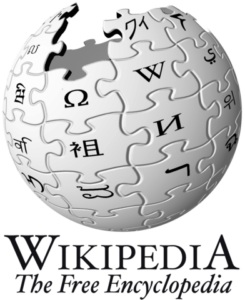
Ak by ste si tento obrázok pozreli vo videu a rozlíšenie by bolo nesprávne nastavené alebo by obrázok vyžadoval škálovanie, mohli by ste vidieť niečo podobné tomuto:
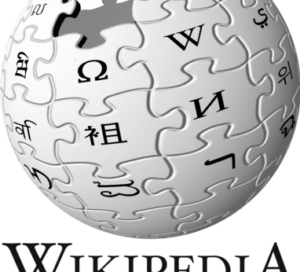
Prvá vec, ktorú treba skontrolovať, sú dostupné režimy na vašej televízii alebo monitore. Full, 16:9, 16:10, Default, 1:1 Pixel Map stoja za povšimnutie.
Keď je isté, že vaša televízia používa správny pomer strán a neorezáva žiadny obsah, budeme sa musieť pozrieť na konfiguráciu vášho zariadenia DroiX®.
Rôzne modely DroiX® majú rôzne firmvéry, takže presný vzhľad oblasti Nastavenia sa môže líšiť od jedného boxu k druhému.
Ak máte na domovskej obrazovke skratku Nastavenia, kliknite na ňu. Ikona bude zvyčajne jeden/dva ozubené kolieska alebo nejaké posuvníky v štvorci.
Ak takúto skratku nemáte, vyhľadajte zoznam všetkých nainštalovaných aplikácií. Táto skratka je zvyčajne kruh so šiestimi bodkami alebo ikona s označením „My Apps“. Po jej otvorení vyhľadajte a kliknite na skratku Nastavenia.
Keď sú Nastavenia otvorené, ďalší krok bude závisieť od rozhrania, ktoré teraz vidíte.
Ak máte farebnú oblasť Nastavenia s kartami


Kliknite na kartu Display . Teraz vypnite HDMI Automatická detekcia režim a vyskúšajte 1080p pri 60 Hz. Ak teraz vidíte celé rozhranie na svojej televízii, dokončili ste.
Ak zistíte, že zvolené rozlíšenie vôbec nefunguje, stlačte NIČ vôbec po dobu približne 15 sekúnd, vaše zariadenie sa vráti k predtým uloženému nastaveniu.
Ak sa nové rozlíšenie zobrazí, ale stále chýbajú niektoré časti, vyskúšajte ostatné obnovovacie frekvencie a rozlíšenia uvedené ako dostupné.
Ak žiadna z týchto zmien nastavení nepomôže, skontrolujte natívne rozlíšenie svojej televízie (skúste vyhľadať značku a model uvedený na zadnej strane televízora) a nastavte DroiX® tak, aby ho používal.
Teraz kliknite na Nastaviť pozíciu zobrazenia položku a postupujte podľa pokynov na obrazovke na úpravu použitého faktora škálovania. Stlačte Späť (Návrat/šípka robiaca premet) tlačidlo na uloženie tohto nového nastavenia, inak sa stratí pri reštarte.
Ak máte monochromatické rozhranie pre Nastavenia s možnosťami uvedenými vľavo dole

Kliknite na položky Obrazovka alebo Zobrazenie a postupujte podľa rovnakých krokov ako vyššie – vypnite Automatický režim HDMI výber, skúste nastaviť na 1920x1080@60Hz a ďalšie. Ak to nepomôže, kliknite na položku Mierka obrazovky alebo podobne nazvanú položku.
Ak máte monochromatické rozhranie s riadkami a stĺpcami odkazov Nastavenia


Kliknite na Zobrazenie, teraz Rozlíšenie obrazovky. Vypnite Automatické prepnutie na najlepšie rozlíšenie. Rovnako ako pri iných zariadeniach skúste prepnúť na 1080p pri 60 Hz a iné rozlíšenia.
Ak to nepomôže, vráťte sa do Nastavenia a potom Zobrazenie ale tentoraz kliknite na Poloha obrazovky na zmenu miery priblíženia, ktorá sa má použiť s vašou obrazovkou.
Latest from the blog
Visit the blog EPOMAKER HE65 V2 TMR – pregled: 8K brezžična hitrost in hibridna stikala za kompaktno igranje
19. októbra 2026
EPOMAKER HE65 V2 TMR – pregled: 8K brezžična hitrost in hibridna stikala za kompaktno igranje
19. októbra 2026
 Pregled ONEXPLAYER 3 – 8,8-palčni AMOLED zaslon za igranje, modularne kontrole in presenetljiva vzdržljivost baterije
14. októbra 2026
Pregled ONEXPLAYER 3 – 8,8-palčni AMOLED zaslon za igranje, modularne kontrole in presenetljiva vzdržljivost baterije
14. októbra 2026
 Predstavený KONKR Pocket BLOCK: Malý vertikálny Android handheld s 4:3 obrazovkou
1. októbra 2026
Predstavený KONKR Pocket BLOCK: Malý vertikálny Android handheld s 4:3 obrazovkou
1. októbra 2026
 Recenzia KONKR Pocket ADVANCE – vrecková Android herná konzola zameraná na GBA
24. septembra 2026
Recenzia KONKR Pocket ADVANCE – vrecková Android herná konzola zameraná na GBA
24. septembra 2026
Otázky a odpovede 2
Il menu principale si presenta in forma ridottissima e non riesco ad ingrandirlo
Prova a controllare nelle impostazioni di accessibilità se sono presenti opzioni per le dimensioni dei caratteri. Puoi aumentarle; questo potrebbe ingrandire il menu.