




Ak zistíte, že čas na vašom DroiX® je nesprávny, alebo vám bolo odporučené skontrolovať ho z nejakého iného dôvodu, čítajte ďalej!
Najprv budete musieť kliknúť na ikonu Nastavenia na domovskej obrazovke vášho DroiX®. Zvyčajne to bude jedno alebo dve ozubené kolieska, alebo séria posuvníkov.
Ak nemôžete nájsť takúto ikonu, otvorte zoznam nainštalovaných aplikácií a nájdite Nastavenia tam. Väčšina zariadení používa ikonu kruhu so šiestimi bodkami alebo označenie „Moje aplikácie“ na zobrazenie zoznamu všetkých vašich aplikácií.
Ak máte farebnú oblasť Nastavenia s kartami
Kliknite na kartu Iné . Teraz kliknite na tlačidlo Ďalšie nastavenia . Posuňte sa nadol a kliknite na položku Dátum & čas v oblasti Systém . Ak má vaše zariadenie internetové pripojenie bez akýchkoľvek blokovaní, ponechanie automatického dátumu & Uplynutý čas by mal postačovať. Ak je časové pásmo nesprávne, zmeňte ho na svoju aktuálnu polohu. Ak so svojím aktuálnym internetovým pripojením nedokážete získať prístup k časovým serverom na internete, môžete odškrtnúť Automatické dátum & čas a zadať dátum a čas manuálne.


Ak máte monochromatické rozhranie pre Nastavenia s možnosťami uvedenými vľavo dole

Posuňte sa úplne na koniec zoznamu položiek Nastavení. Kliknite na Dátum & Čas a postupujte podľa rovnakých krokov ako vyššie. Názvy sa môžu líšiť o niekoľko slov, ale možnosti budú mať rovnaký účinok.
Ak máte monochromatické rozhranie s riadkami a stĺpcami odkazov Nastavení


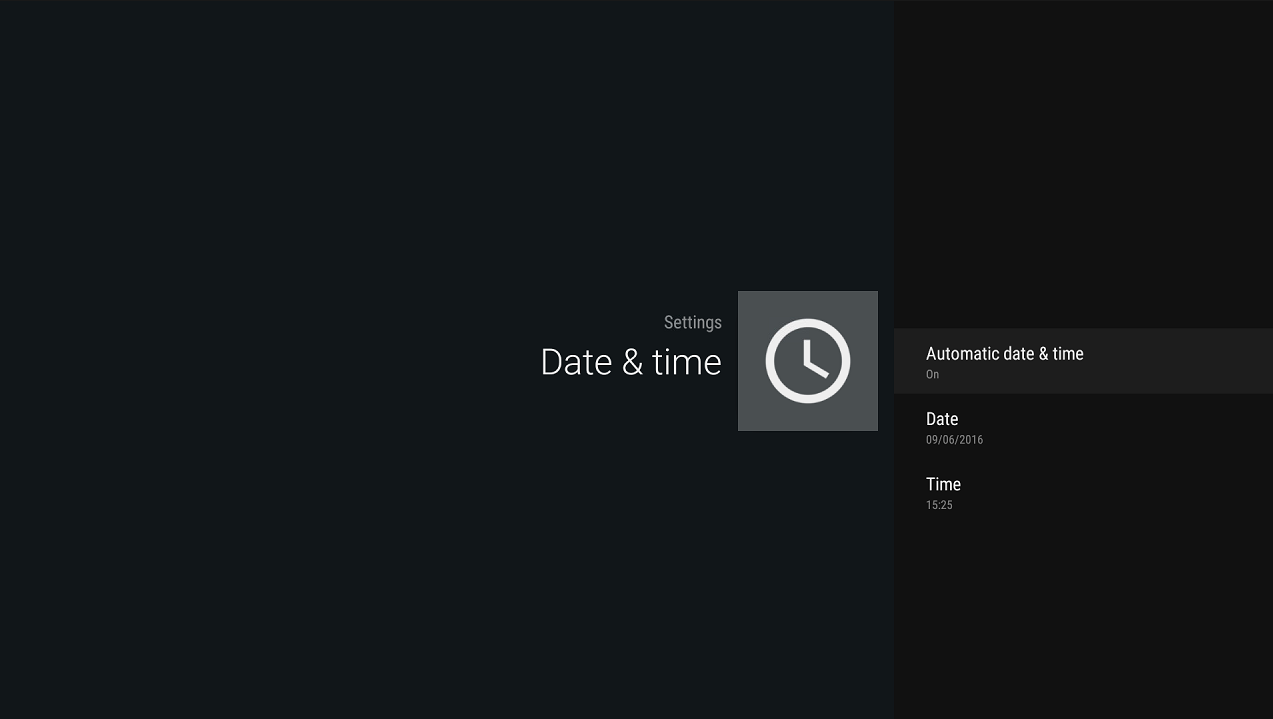
Prejdite o jeden riadok nižšie a kliknite na Dátum & čas. Rovnako ako pri prvom zariadení skontrolujte Automatické dátum & čas je zapnuté.
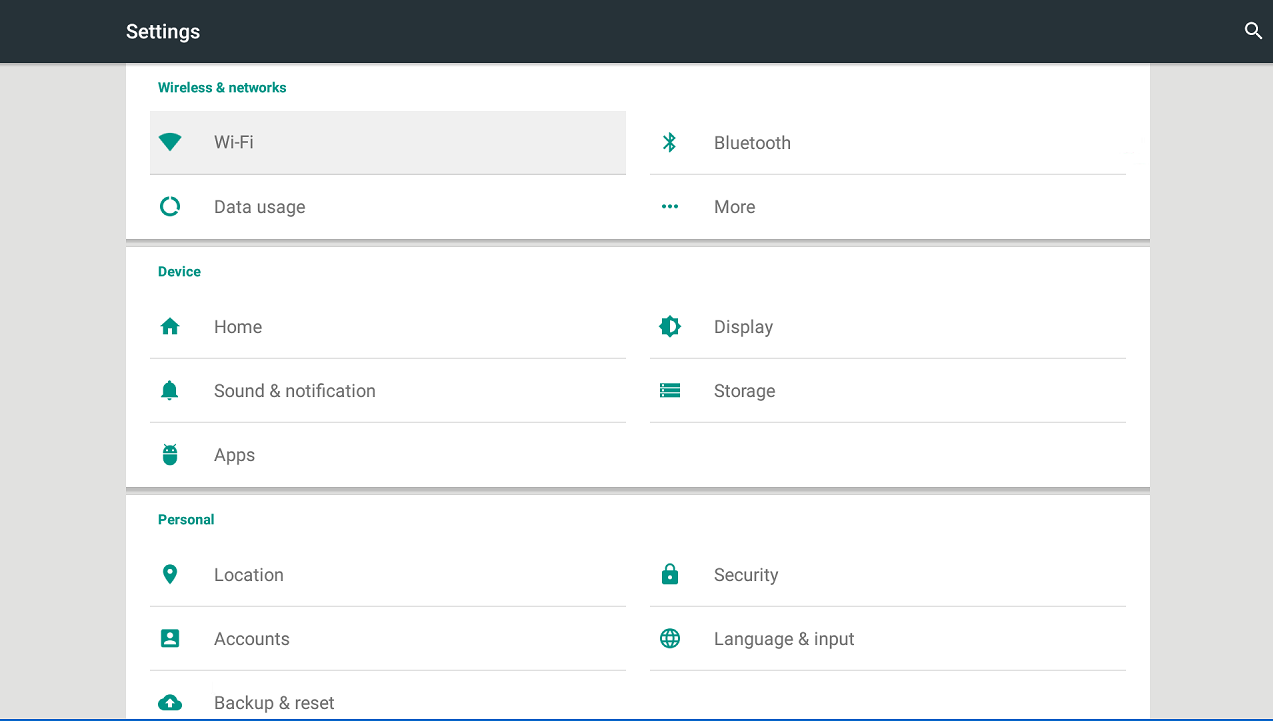

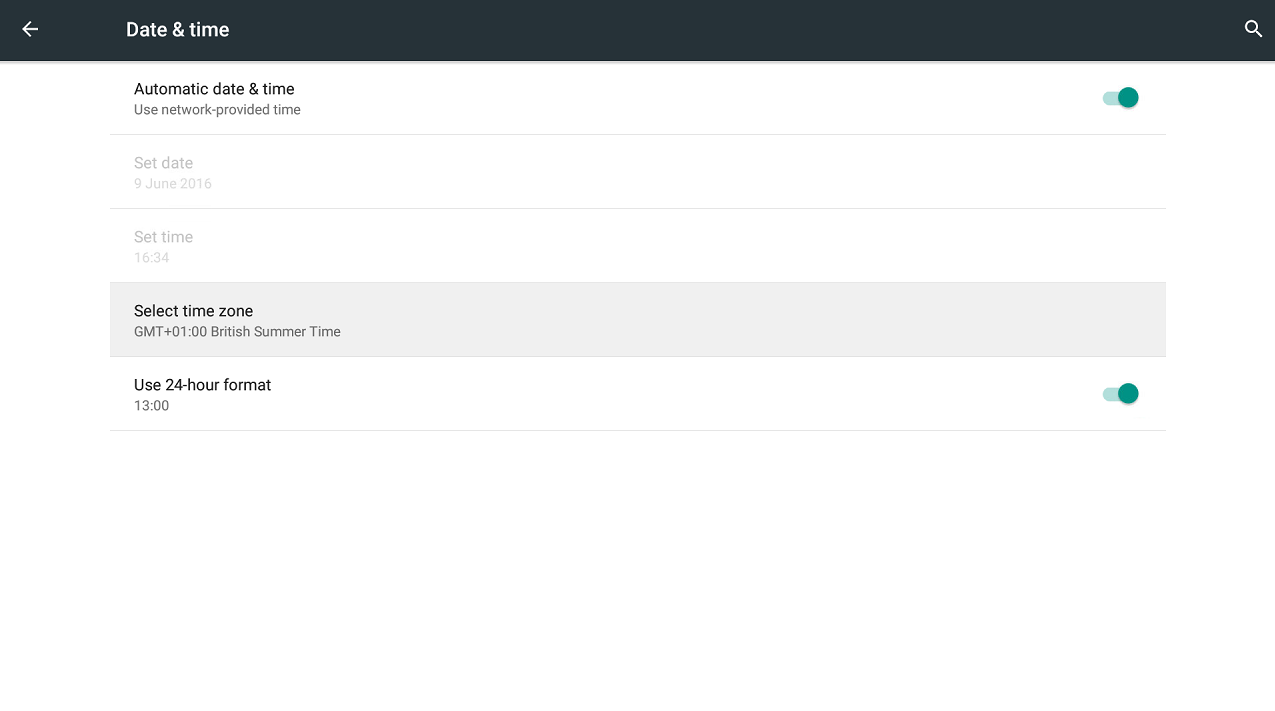
Ak je čas správny, ale posunutý o niekoľko hodín, budete sa musieť vrátiť o jednu obrazovku späť a posunúť sa doprava a kliknúť na Ďalšie nastavenie. Kliknite na Dátum & čas a teraz budete môcť upraviť časové pásmo podľa svojej aktuálnej polohy. Ak je nastavené na GMT, ale v čase čítania tohto príspevku používame britský letný čas, vyberte prosím BST/British Summer Time, aby hodiny zodpovedali správnemu času.
Ak nič z uvedeného nepomohlo, skúste nainštalovať ClockSync – https://play.google.com/store/apps/details?id=ru.org.amip.ClockSync&hl=en_GB – z obchodu Google Play na vašom DroiX®. Ak ste obchod Play Store ešte nepoužívali, pozrite si https://droix.net/first-run-of-googles-play-store/ . Pomocou tejto aplikácie môžete vynútiť aktualizáciu (opäť za predpokladu, že váš poskytovateľ internetu neblokuje určité porty alebo konkrétne časové servery.
Latest from the blog
Visit the blog EPOMAKER HE65 V2 TMR – pregled: 8K brezžična hitrost in hibridna stikala za kompaktno igranje
19. októbra 2026
EPOMAKER HE65 V2 TMR – pregled: 8K brezžična hitrost in hibridna stikala za kompaktno igranje
19. októbra 2026
 Pregled ONEXPLAYER 3 – 8,8-palčni AMOLED zaslon za igranje, modularne kontrole in presenetljiva vzdržljivost baterije
14. októbra 2026
Pregled ONEXPLAYER 3 – 8,8-palčni AMOLED zaslon za igranje, modularne kontrole in presenetljiva vzdržljivost baterije
14. októbra 2026
 Predstavený KONKR Pocket BLOCK: Malý vertikálny Android handheld s 4:3 obrazovkou
1. októbra 2026
Predstavený KONKR Pocket BLOCK: Malý vertikálny Android handheld s 4:3 obrazovkou
1. októbra 2026
 Recenzia KONKR Pocket ADVANCE – vrecková Android herná konzola zameraná na GBA
24. septembra 2026
Recenzia KONKR Pocket ADVANCE – vrecková Android herná konzola zameraná na GBA
24. septembra 2026
Otázky a odpovede