




お使いのDroiX®の時刻が正しくない場合、または何らかの理由で時刻を確認するよう指示された場合は、以下をお読みください。
まず、DroiX®のホーム画面で設定アイコンをクリックする必要があります。通常は歯車が1つか2つ、またはスライダーの並びです。
そのようなアイコンが見つからない場合は、インストール済みアプリケーションの一覧を開き、そこにある設定を探してください。ほとんどのデバイスでは、6つの点が付いた円のアイコン、または「My Apps」というラベルを使用して、すべてのアプリケーションの一覧を表示します。
カラフルなタブ付きの設定エリアがある場合
その他 タブをクリックします。次にその他の設定 ボタンをクリックします。下にスクロールし、システムエリアにある日付 & 時刻項目をクリックします。デバイスがブロックのないインターネット接続を持っている場合、自動日付 & 時刻にチェックを入れたままにしておけば十分です。タイムゾーンが正しくない場合は、現在地に変更してください。現在のインターネット接続でインターネット時刻サーバーにアクセスできない場合は、自動日付 & 時刻オプションのチェックを外し、日付と時刻を手動で入力できます。
左側にオプションが一覧表示されるモノクロの設定インターフェースがある場合

設定項目の一覧の一番下までスクロールします。日付 & 時刻 をクリックし、上記と同じ手順に従います。タイトルは数語異なる場合がありますが、オプションの効果は同じです。
設定ショートカットが行と列に並んだモノクロのインターフェースがある場合


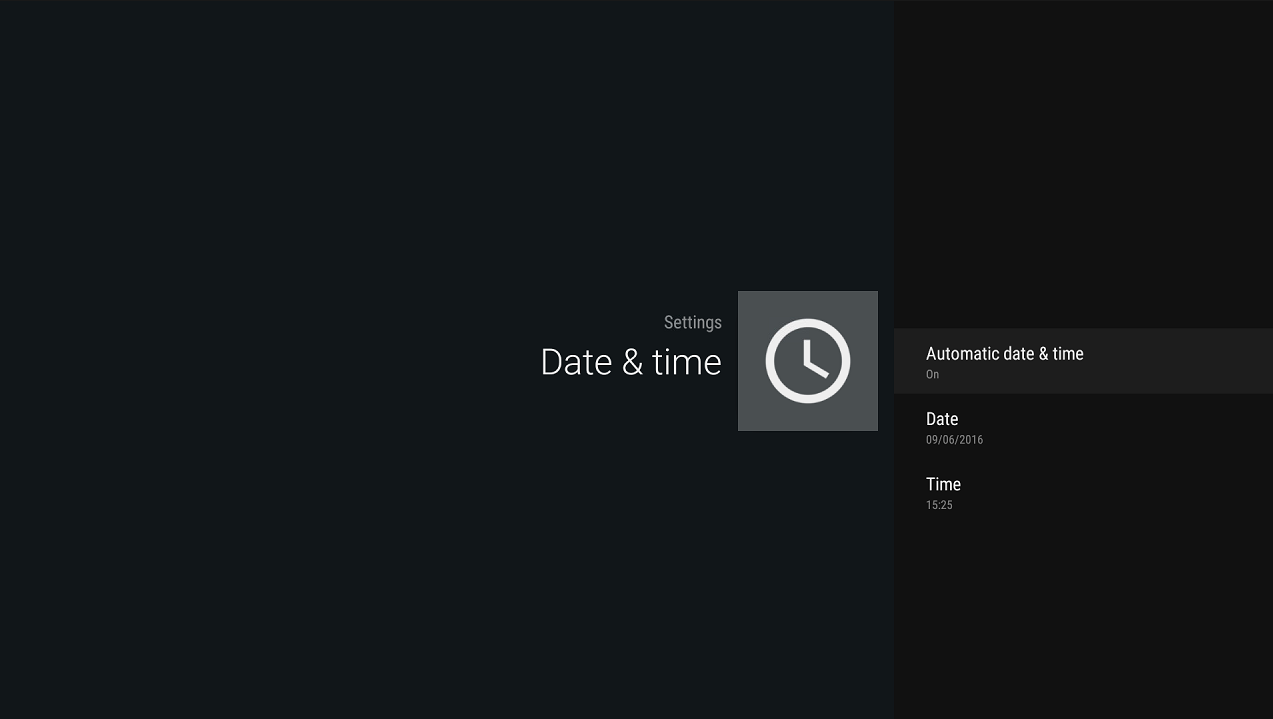
1行下に移動し、日付 & 時刻をクリックします。最初のデバイスと同様に、自動日付 & 時刻がオンになっていることを確認します。
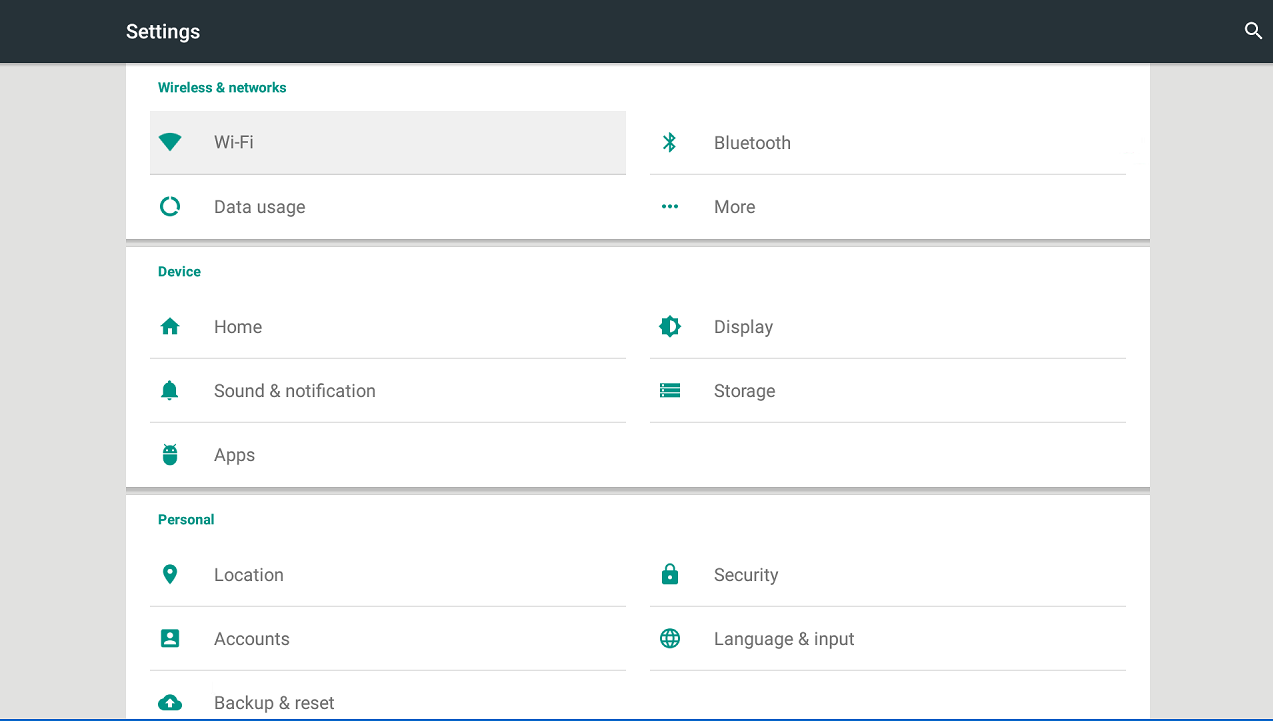

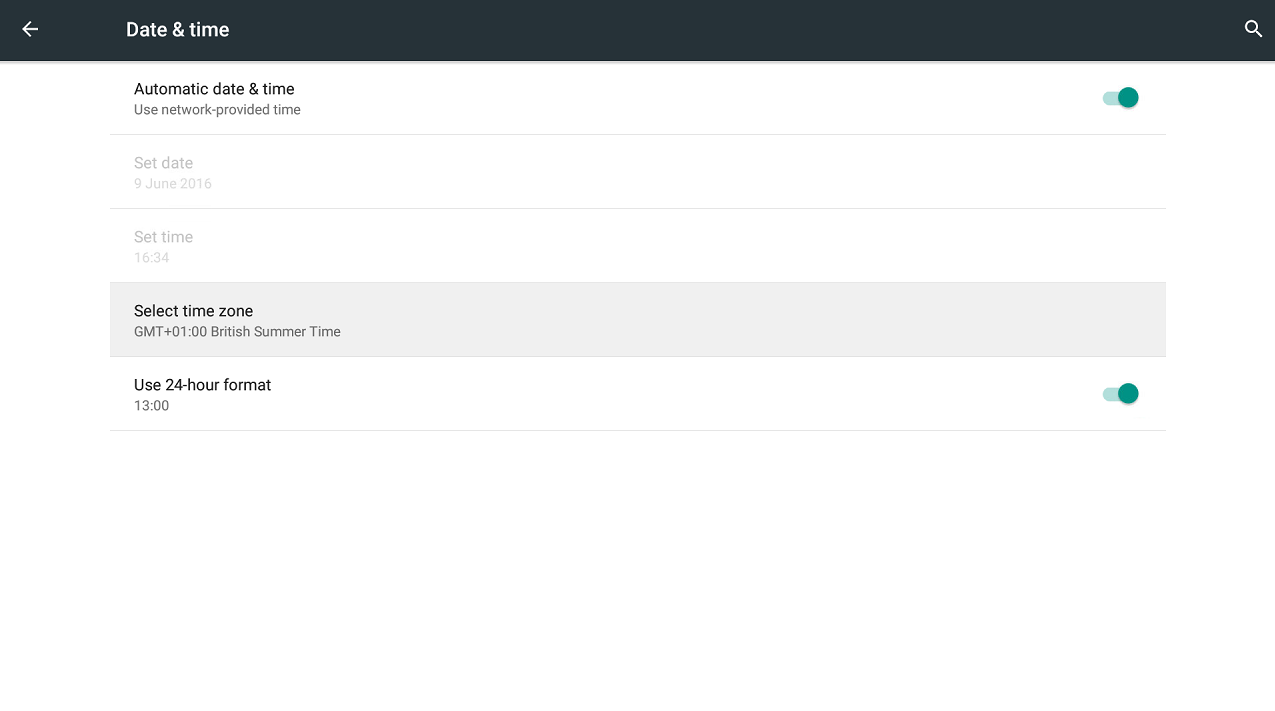
時刻が正しいものの数時間ずれている場合は、1画面戻り、右にスクロールしてその他の設定をクリックする必要があります。 日付 & 時刻をクリックすると、タイムゾーンを現在地に調整できるようになります。GMTに設定されているが、この記事を読んでいる時点で英国夏時間を使用している場合は、BST/英国夏時間を選択して時計を正しい時刻に合わせてください。
上記のいずれも役に立たなかった場合は、お使いのDroiX®にGoogleのPlayストアからClockSync – https://play.google.com/store/apps/details?id=ru.org.amip.ClockSync&hl=en_GB – をインストールしてみてください。Playストアをこれまで使用したことがない場合は、 https://droix.net/first-run-of-googles-play-store/ をご覧ください。このアプリケーションを使用すると、強制的に更新をプッシュできます(ここでも、ISPが特定のポートや特定のタイムサーバーをブロックしていないことが前提です。






質疑応答